Как отключить файлы cookie на Андроиде?
Как почистить куки на андроиде в Яндекс.Браузере, Гугл Хроме, Opera Mini и Mozilla Firefox. Частота очистки файлов cookies и кэша в разных браузерах и последствия удаления данных. Инструкция по полному отключению куки на телефоне Android.
Опубликовано: 17.01.2022 Рубрика: Файлы Автор: Борис Аладышкин

Как отключить файлы cookie на Андроиде?
Как почистить куки на андроиде в разных браузерах
Бывает так, что человек активно пользуется социальными сетями или другими сервисами длительное время и забывает свои данные для входа. Связано это с тем, что ему не приходится вводить логин и пароль от каждого сайта, даже если ему нужно бывать на них несколько раз в день. Возможно, это благодаря файлам cookies. Это очень полезная технология, но иногда данные нужно удалить. В этом материале будет разобрано, как почистить куки на андроиде, зачем это нужно делать и что это вообще за файлы такие.
Что такое файлы cookies и зачем они нужны
Кукис — небольшие по объему файлы в текстовом формате, которые хранятся на компьютерах, планшетах или смартфонах. Не лишены этого и гаджеты на операционной системе андроид. Они сохраняют некоторые специфические действия и информацию о них на различных сайтах для удобства пользования.

Файлы куки очень важны для удобства пользования ресурсами
- предпочтения человека: язык перевода, отображаемая валюта покупки или размеры текста;
- продукты или другие товары, которые были добавлены в корзину в интернет-магазине;
- поля с текстом, введенным ранее где-либо;
- адрес айпи и геолокация пользователя;
- версии операционной системы и браузера;
- количество переходов и кликов, информация об этих действиях.
Обратите внимание! Файлы cookies могут содержать множество другой информации о человеке и его действиях на том или ином сайте. Кроме того, эти данные могут удаляться после завершения работы браузера, а могут и храниться на диске постоянно.
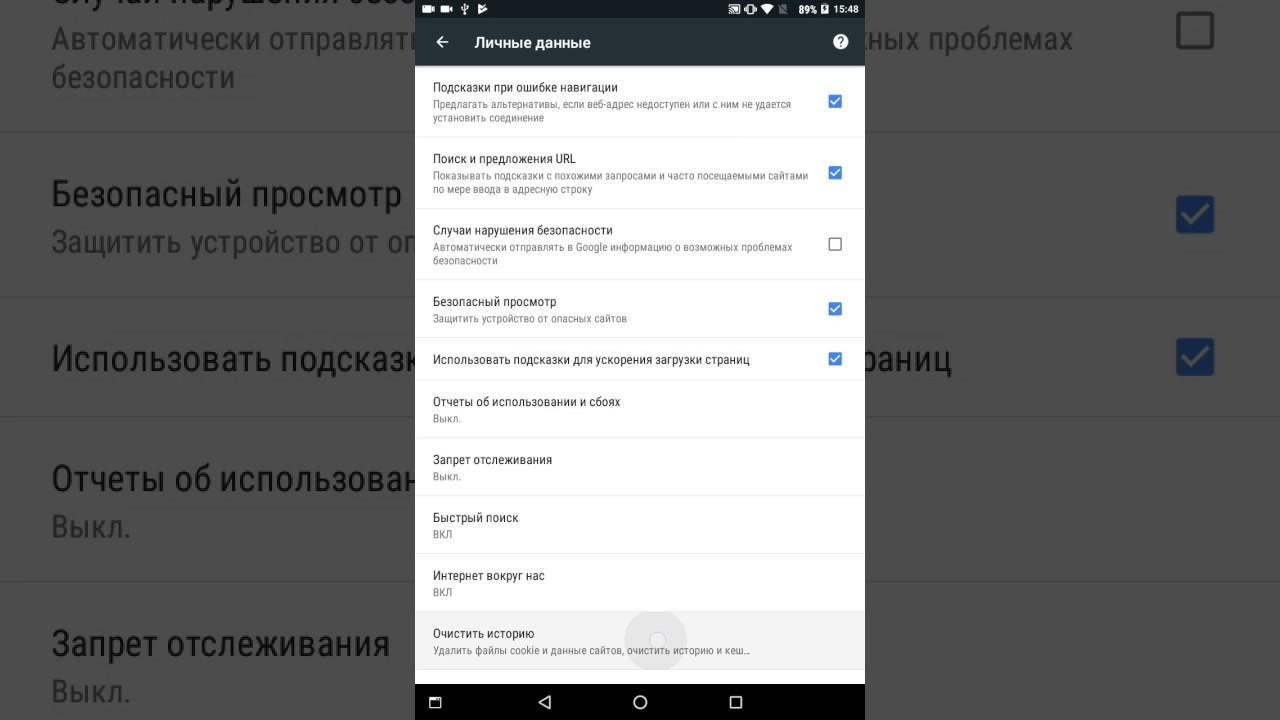
Очистка в Хроме
Зачем удалять куки на андроиде и как часто это нужно делать
Перед тем как выяснить, как удалить файлы Cookie на андроид, необходимо понять, зачем это делать. Эти файлы нужны в первую очередь для удобства и комфорта пользователей при входе на тот или иной ресурс. К примеру, человек прошел регистрацию на форуме, и, чтобы при каждом заходе на него не вводить логин и пароль, данные сохраняются в куки, и посетитель переходит на свою учетную запись автоматически. Кроме этого, они используются для сохранения данных, которые нужны рекламодателям для показа таргетированной рекламы.
Несмотря на все это, файлы нужно время от времени чистить. Делается это, прежде всего, для повышения своей безопасности и оптимизации работы персонального компьютера или телефона андроид. Причины удаления следующие:
- меры против засорения внутренней памяти телефона или планшета ненужными файлами для тех сайтов, которыми человек давно не пользуется;
- предотвращение попадания файлов в чужие руки. Куки хранят информацию о переходах и кликах, а значит могут использоваться злоумышленниками для шпионажа или шантажа;
- запрет другим людям, которые входят на популярные сайты (социальные сети и мессенджеры) с телефона человека, воспользоваться доступом к чужому аккаунту или учетной записи.
К сведению! Большинство веб-браузеров предлагает функцию очистки файлов кукис и опцию отключения их сохранения. Это может негативно повлиять на работу в различных сервисах и на авторизацию в них, но сохранит повышенный уровень конфиденциальности.
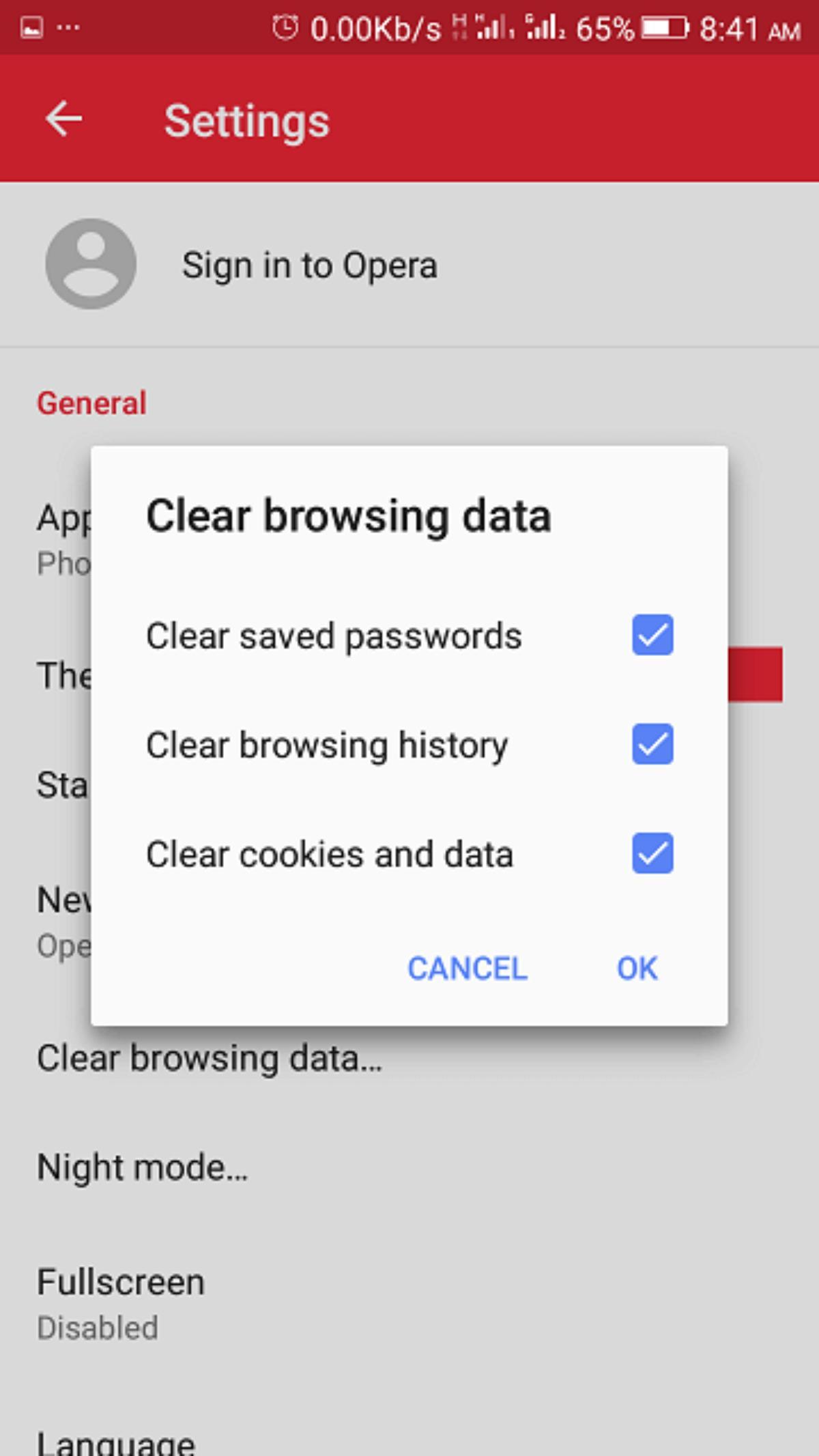
Процесс удаления в Опере
Как почистить куки и кэш на телефоне андроид в разных браузерах
Почистить кэш браузера с телефона можно в самом приложении. В разных поисковиках это делается по-разному, но процесс очень похож. Ниже будет показано, как очистить Cookie на андроиде в различных программах:
- Google Хром. Следует открыть приложение и нажать на значок меню. Он выглядит как три вертикальные точки. В открывшемся меню следует выбрать пункт «История» и подпункт «Очистить историю». Здесь выбирают диапазон времени, за который следует удалить все данные, и ставят галочку напротив пункта «Cookies». Далее просто нажимают «Удалить данные» и ожидают завершения процесса;
- «Яндекс.Браузер». Тут тоже есть значок из трех вертикальных точек, на который нужно нажать. Далее переходят в раздел «Настройки» — «Конфиденциальность» — «Очистить данные». Включается функция «Очистка данных веб-страниц», где и выбираются файлы куки. После этого производят нажатие на кнопку «Очистить данные» и ожидают некоторое время;
- Opera Mini. Тут все проще. Следует нажать на значок «Опера» слева наверху и выбрать из выпадающего меню пункт «Настройки» и подпункт «Очистить историю посещений». После отметки нужных данных следует нажать на «Удалить»;
- Firefox. Аналогичные действия выполняются и в браузере FireFox. Следует перейти в «Меню» — «Параметры» — «Удалить мои данные» — «Выделить параметр «Кэш» и «Файлы куки», а потом нажать «Удалить».
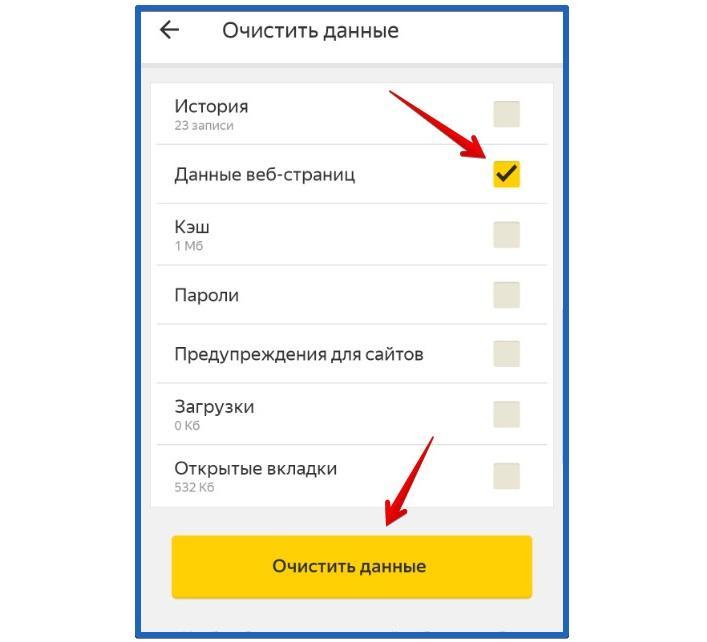
Очистка данных в «Яндекс.Браузере»
Что произойдет после удаления данных
После того как файлы будут очищены, произойдет несколько важных моментов:
- удалятся некоторые настройки веб-сайтов: логины и пароли. Придется войти в аккаунт снова;
- некоторые ресурсы будут медленнее работать и открываться первое время. Происходит это из-за того, что придется заново скачивать все изображения и данные;
- большинство пользовательских конфиденциальных данных будет удалено.
Важно! Если пользователь вошел в аккаунт Гугла на телефоне, то ему не потребуется вводить данные от него на других сайтах Google (например, на gmail.ru или youtube.com).
Как отключить куки на андроиде в разных браузерах
Для обеспечения личной безопасности некоторые хотят полностью запретить сохранять файлы кукис. Сделать это можно практически в любом поисковике. Общая инструкция выглядит следующим образом:
- Открыть браузер.
- Перейти в его настройки любым способом.
- Выбрать пункт «Настройки сайтов» или «Настройки конфиденциальности».
- Найти подпункт «Файлы куки».
- Установить тумблер в состояние «Выключено».
Как очистить кэш Гугл Плей
Кроме вопроса о том, как очистить куки на андроиде, многие ищут решение проблемы с кэшем в Google Play. Для очистки кэша приложения Play Market и избавления себя от ошибок следует придерживаться следующей пошаговой инструкции:
- Перейти в «Настройки» телефона.
- Найти вкладку «Приложения» и открыть подпункт «Все».
- Выбрать из списка магазин Плей Маркет и остановить его службу.
- Нажать на кнопку «Очистить кэш».
- Проделать то же самое, но найти в списке приложение «Сервисы Google Play».
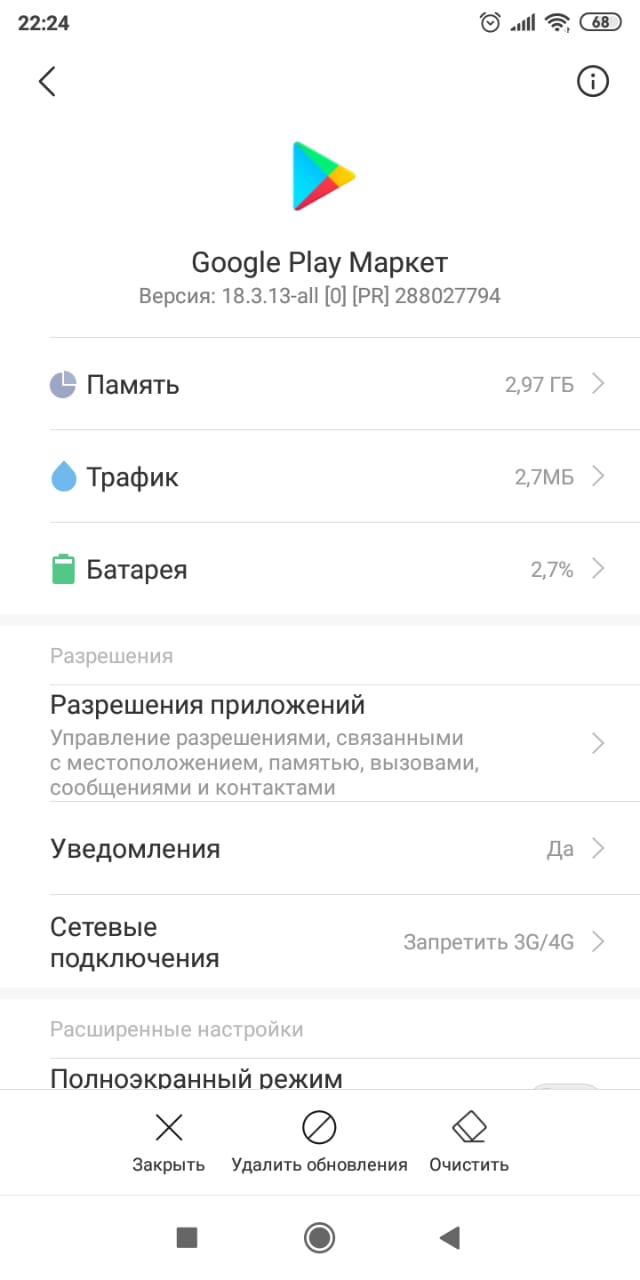
Очистка кэша в Гугл Плей
Таким образом, было рассказано, как удалить куки с телефона андроид и какими способами это можно сделать. Инструкции подходят для большинства андроидов: Самсунг, Алкатель, Асус, Сяоми и т. д. Сбросить параметры вручную достаточно легко, главное — следовать инструкции.
Как очистить cookie на Android

Во время просмотра веб-страниц некоторая информация сохраняется в cash-памяти и файлах cookie вашего браузера. Это позволяет сделать серфинг в интернете более удобным.
Однако, если в работе того или иного ресурса на вашем смартфоне появляются проблемы, возможно, необходимо удалить эти временные файлы. Как очистить куки на Андроид?
Как очистить cookie в Google Chrome
Шаг 1. Запустите Google Chrome.

Шаг 2. Нажмите на три точки в правом верхнем углу.

Шаг 3. Откройте раздел «История».

Шаг 4. Нажмите «Очистить историю».

Шаг 5. Нажмите по небольшому треугольнику в правом верхнем углу.

Шаг 6. Выберите интервал, за который нужно очистить временный файлы, например «Все время».

Шаг 7. Поставьте отметку напротив пункта «Файлы cookie и данные сайтов».

Шаг 8. Нажмите кнопку «Удалить данные».

Как очистить cookie в Opera
Шаг 1. Запустите браузер и в правом нижнем углу нажмите по значку «О».

Шаг 2. Откройте «Настройки».

Шаг 3. Пролистайте вниз до раздела «Конфиденциальность» и найдите там «Очистить историю посещений».

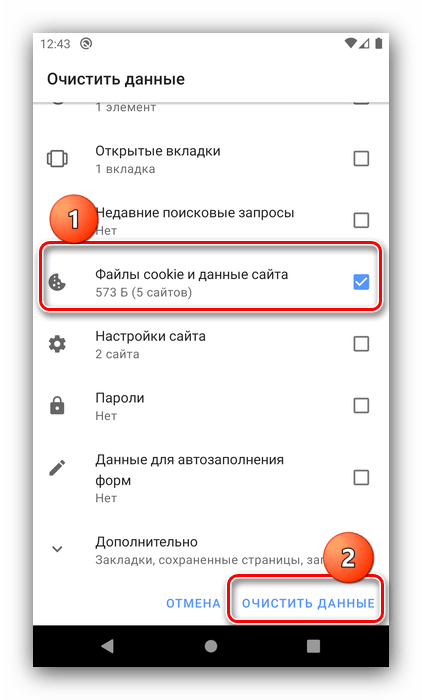
Шаг 4. Поставьте отметку возле пункта «Файлы cookie и данные сайта» и нажмите «Очистить данные».

Как очистить cookie в Firefox
Шаг 1. Откройте Firefox Browser и нажмите на три точки в правом нижнему углу.
Читайте также Как исправить диск в файловой системе RAW?

Шаг 2. Выберите «Настройки».

Шаг 3. Пролистайте до раздела «Приватность и защита» и в нем выберите «Удаление данных веб-серфинга».

Шаг 4. Нажмите на кнопку «Удаления данных веб-серфинга». При необходимости, некоторые отметки можно снять.

Как очистить cookie в Yandex Browser
Шаг 1. Откройте Yandex Browser и нажмите на три точки в нижнем правом углу.

Шаг 2. Выберите «Настройки».

Шаг 3. В разделе «Конфиденциальность» выберите пункт «Очистить данные». Для удобства, можно использовать поиск в настройках.

Шаг 4. Поставьте отметку напротив пункта «Данные веб-страниц» и другие отметки при необходимости. Нажмите «Очистить данные».

В других браузерах на Android файлы cookie можно очистить подобным образом.
Очистка файлов cookie в Android

Google Chrome
Гугл Хром, основной системный браузер на большинстве устройств с Андроид, предоставляет возможность удаления куки. Делается это следующим образом:
-
Запустите приложение, затем тапните по элементам вызова меню.
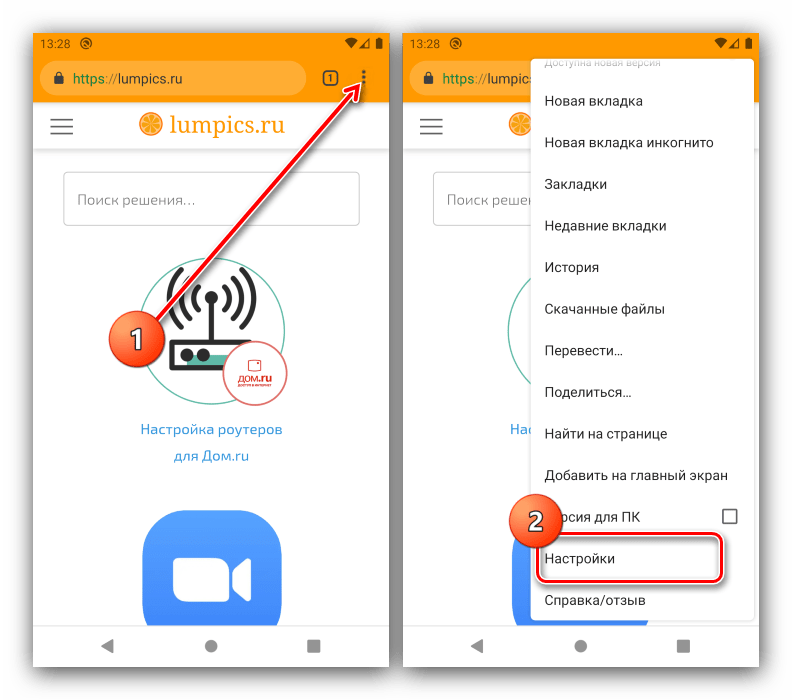
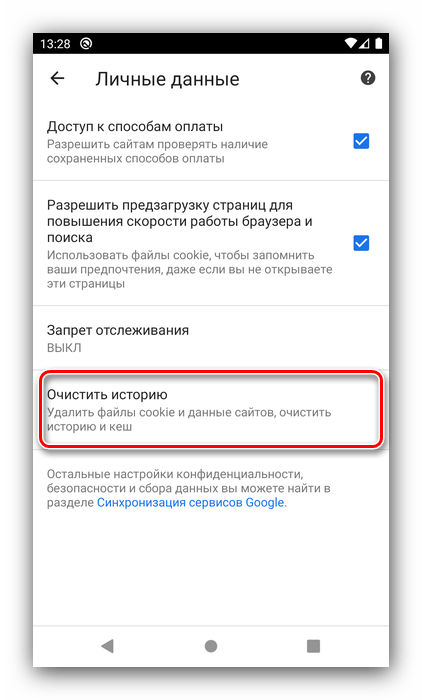
Выберите «Личные данные».

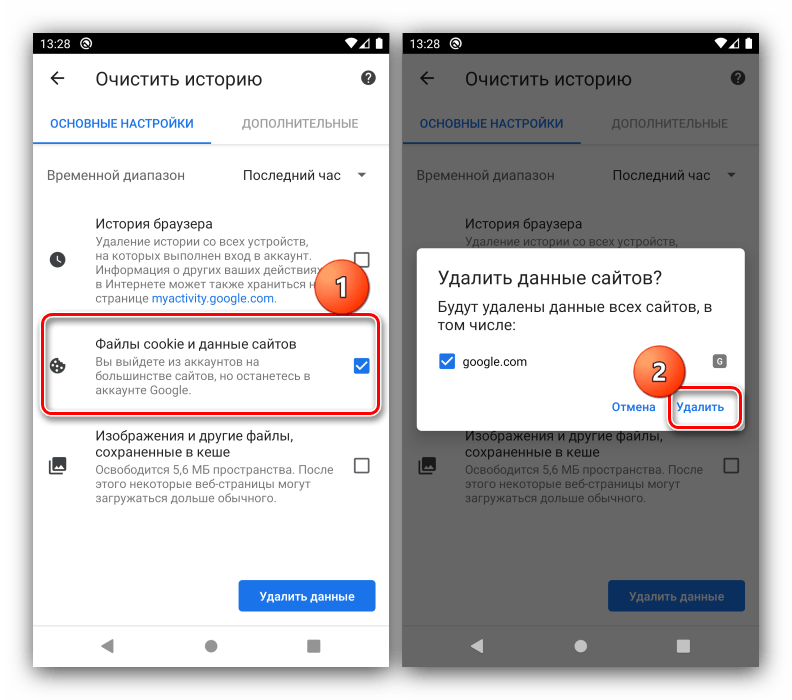
Появится список элементов – отметьте позицию «Файлы cookie и данные сайтов», затем нажмите «Удалить данные».
Mozilla Firefox
Недавно Mozilla Foundation, разработчики Firefox, провели ребрендинг Android-версии своего браузера. После столь глобального обновления рекомендуется удалить cookies для более стабильной работы сайтов.
- Откройте Фаерфокс и тапните по кнопке вызова меню, в котором выберите пункт «Настройки».

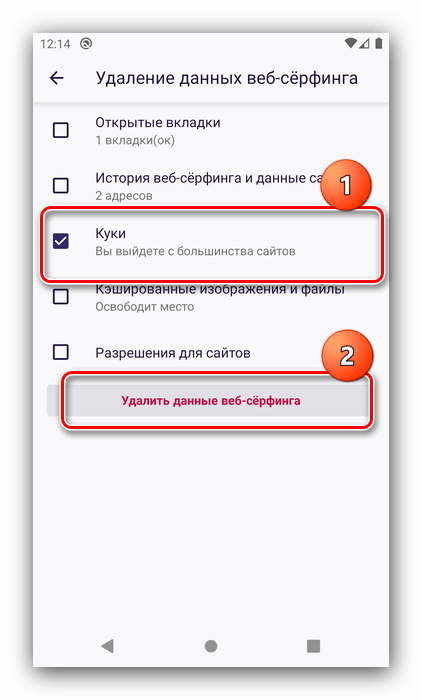
В настройках воспользуйтесь опцией «Удаление данных веб-сёрфинга».

Уберите отметки со всех позиций кроме «Куки», затем нажмите на кнопку удаления.
Opera
Современный вариант мобильного браузера Opera создан на базе движка Chromium, поэтому процедура очистки куки напоминает таковую для аналогичных веб-обозревателей.
- После запуска программы тапните по кнопке с её логотипом на панели инструментов, затем выберите пункт «Настройки».

Прокрутите перечень до блока «Конфиденциальность», в котором воспользуйтесь опцией «Очистить историю посещений».
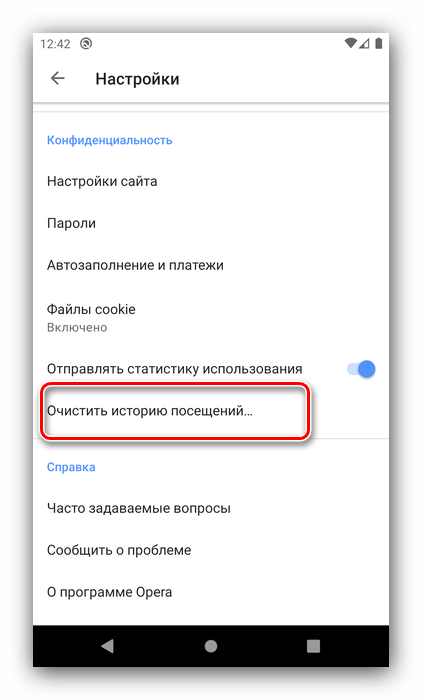
Отметьте запись «Файлы cookie и данные сайтов», затем нажмите «Очистить данные».
Яндекс.Браузер
Приложение для просмотра интернет-страниц от российского IT-гиганта известно удобством использования и предоставляет возможность без проблем удалить cookie-файлы в случае необходимости.
-
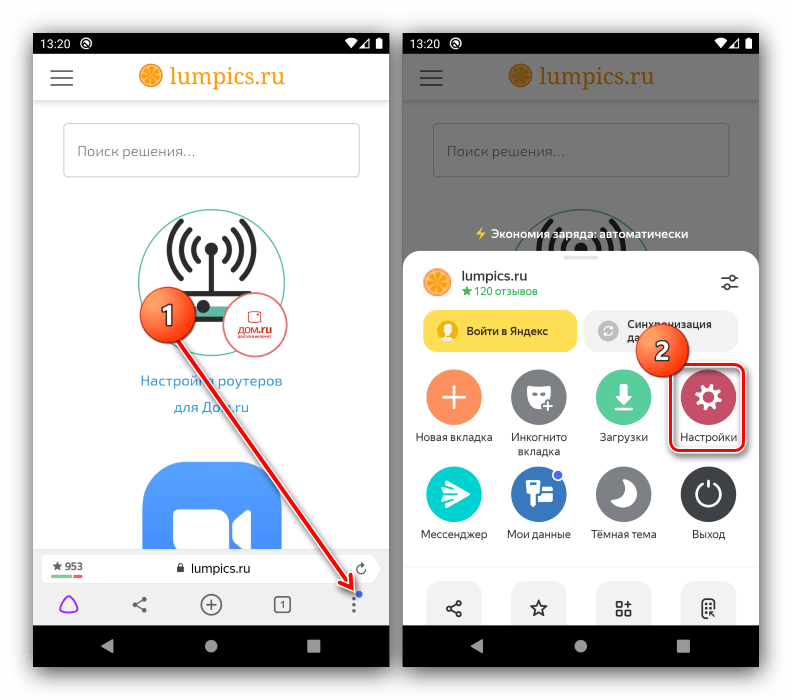
Откройте меню приложения тапом по трём точкам, затем нажмите на кнопку «Настройки».
Воспользуйтесь пунктом «Очистить данные».
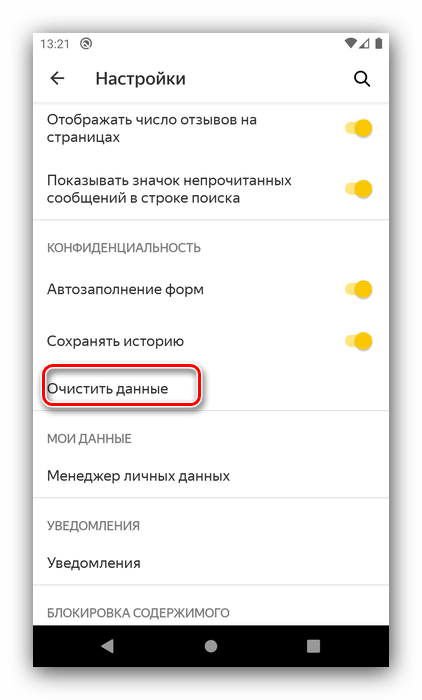
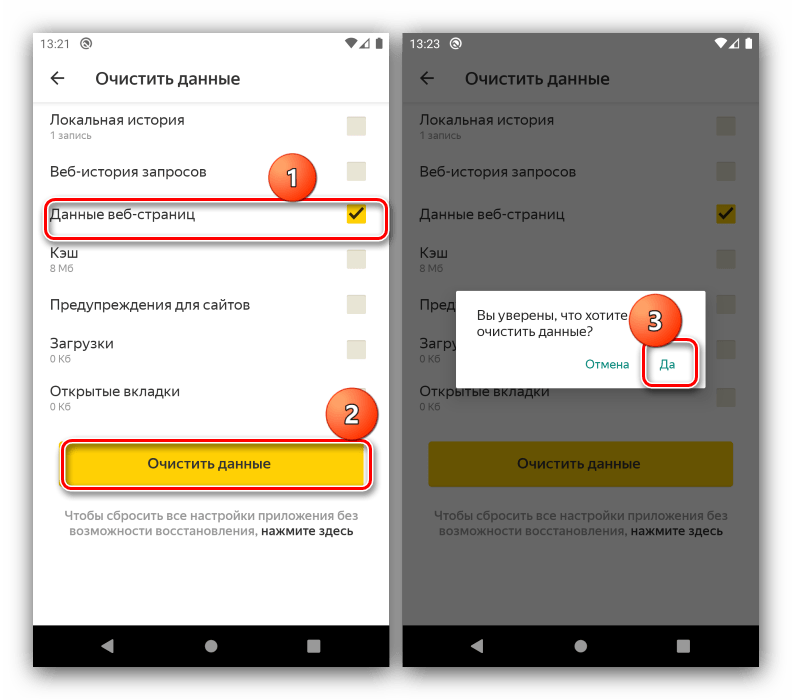
Теперь куки Яндекс.Браузера будут стёрты из памяти устройства.
Помимо этой статьи, на сайте еще 12304 инструкций.
Добавьте сайт Lumpics.ru в закладки (CTRL+D) и мы точно еще пригодимся вам.
Отблагодарите автора, поделитесь статьей в социальных сетях.
Чем опасны куки и как удалить их на Android
Куки. Об их существовании знают все, потому что неоднократно могли видеть, как сайты запрашивают разрешение на их сохранение. Однако далеко не все имеют представление о том, зачем они вообще нужны и какую роль играют для нашей с вами безопасности. Google не уделяет этому особенного внимания, но Apple старается донести для своих пользователей, что в целом куки – это довольно опасный инструмент, который может использоваться для слежки. А раз так, лучше знать, как себя обезопасить. Так, на всякий случай.

Куки — это файлы, которые позволяют сайтам отслеживать ваши перемещения в интернете
Куки, или cookies – это небольшие объёмы данных по типу файлов кэша, которые сайт сохраняет на устройстве пользователя и использует их для установления его личности. Это своего рода метка, которая позволяет безошибочно определить конкретного посетителя, вне зависимости от того, проходил он авторизацию или нет. Именно благодаря кукам интернет-магазины позволяют вам накидать товаров в корзину, не выполняя вход в свой аккаунт, и не удаляют их, даже если вы закрываете сайт.
Как удалить куки в Chrome
Но если сохранение товаров в корзине даже после закрытия – это пример положительного использования куков, то есть и отрицательные. Например, куки способствуют межсайтовому отслеживанию, позволяя разным веб-ресурсам фиксировать ваши перемещения в интернете, ваши покупки и поисковые запросы. Это может нравиться не всем, а потому лучше уметь удалять куки:
- Запустите Google Chrome на Android и откройте контекстное меню;
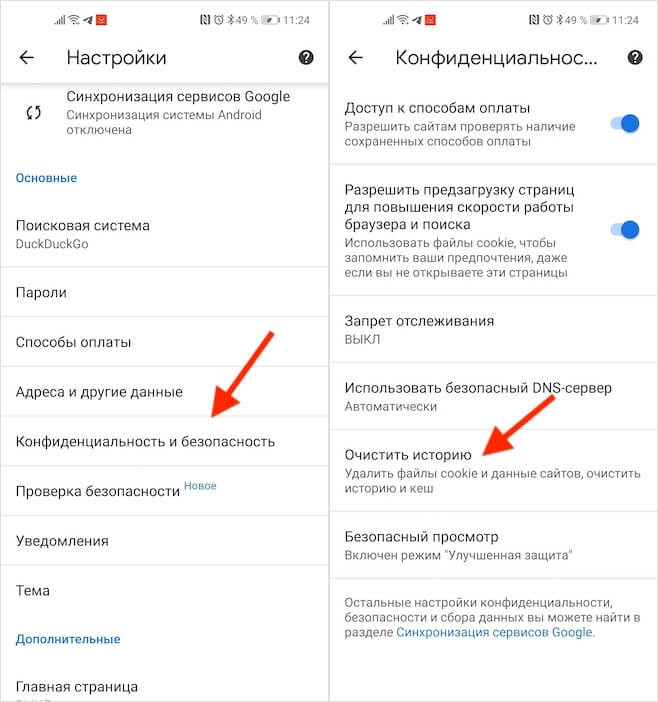
В Chrome можно легко и просто удалить куки
- Перейдите в «Настройки» — «Конфиденциальность и безопасность»;
- Выберите «Очистить историю» и поставьте галочку напротив поля «Файлы cookie и данные сайтов»;
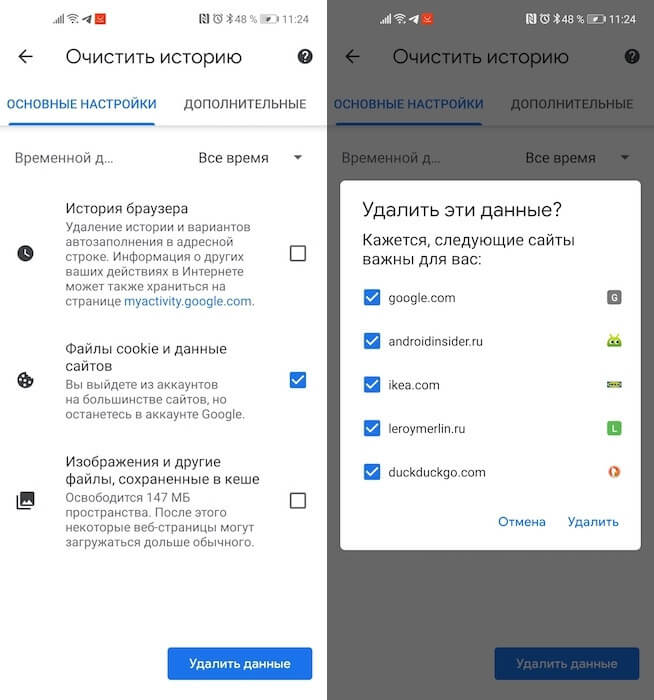
Куки в Chrome удаляются вместе с другими данными, что не очень-то удобно
- Нажмите «Удалить», после чего подтвердите выполнение действия ещё раз.
Настройки Google Chrome позволяют удалять куки за разные временные промежутки. Это может быть последний час, сутки, неделя, месяц или всё время. Особенно здорово, что браузер автоматически определяет часто посещаемые сайты и предлагает сохранить те куки, которые они сохранили. Тем самым он как бы делает для них исключение, предполагая, что пользователю могут потребоваться куки и другие данные. Всё-таки помимо куков, это действие удаляет ещё и другие данные, выбрасывая вас из всех аккаунтов.
Как запретить куки на Android
Честно сказать, это не очень удобно. Поэтому, если вы переживаете за свою конфиденциальность, вам придётся отказаться от Google Chrome в пользу другого веб-браузера. Но поскольку на Android нет Safari, я отдаю предпочтение DuckDuckGo (скачать). Это не только поисковая система, но и браузер, в основе которого лежит защита пользовательских данных. Он автоматически удаляет куки и не позволяет сайтам отслеживать ваши перемещения по интернету. Всего-то и нужно, что скачать DuckDuckGo Browser и назначить его браузером по умолчанию.
Впрочем, при необходимости у вас есть возможность заставить DuckDuckGo хранить ваши куки. Для этого браузер предлагает специальную надстройку, которая позволяет сделать сайт «огнеупорным».
- Запустите DuckDuckGo на своём Android-смартфоне;
- Перейдите в «Настройки» — «Конфиденциальность»;
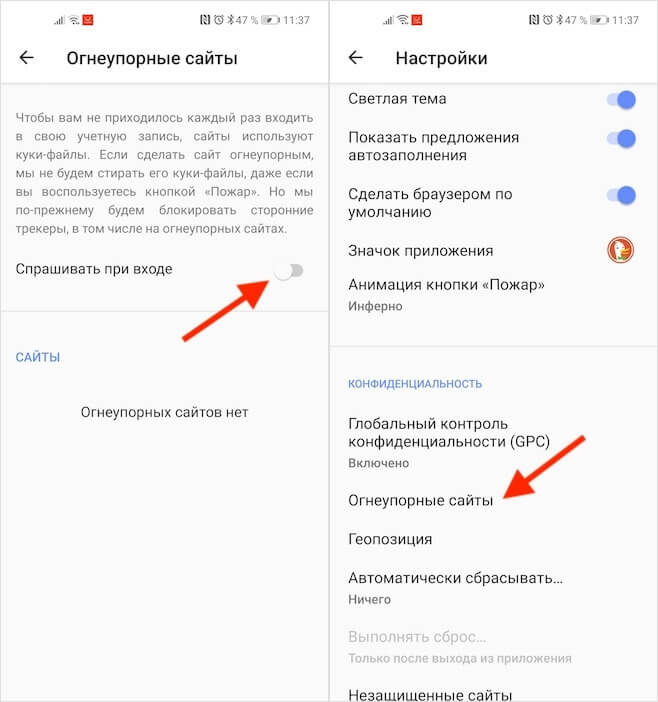
DuckDuckGo удаляет куки автоматически, но это можно отключить
- Выберите вкладку «Огнеупорные сайты»;
- Активируйте функцию «Спрашивать при входе».
С этого момента браузер будет спрашивать вашего разрешения на сохранение куков при входе на каждый сайт в отдельности. Если вы не хотите, чтобы он надоедал вам постоянными оповещениями, вы можете там же добавить в избранное сайты, которым разрешено по умолчанию сохранять свои куки на вашем устройстве без последующего удаления. Это может быть нужно для использования тех же интернет-магазинов, если вы имеете обыкновение не проходить авторизацию, а время от времени накидывать в корзину товары, которые хотели бы заказать как-нибудь потом.
Как удалить cookies в Яндекс браузере: примеры
Возможно, вы задумывались над тем, как веб-сайты запоминают нас и выдают информацию согласно нашим данным: аккаунту, местоположению, предыдущим поискам? Во многом им помогают специальные данные, которые сохраняются на нашем компьютере, веб-ресурсы используют их для идентификации пользователя. Однако, в ряде случаев лучше удалить данные куки в Яндекс браузере, это позитивно сказывается на быстродействии веб-обозревателя, скорости загрузки страниц и стабильности. Cookie в целом являются полезными данными, постоянно их чистить точно не нужно, важно понимать, когда в этом есть смысл. Подробнее о сути куки, причинах удаления и способах освобождения данного раздела опишем в материале.
Читайте также Как перевести файл в мп3?

Что такое cookies в Яндекс веб-обозревателе
Согласно данным из Википедии, куки – это маленький фрагмент данных, сформированный веб-сайтом и хранящийся в памяти браузера. Однако, такое определение не даёт полного понимания предназначения этих данных в системе.
Проще для понимания можем сформулировать определение cookie так – это несколько килобайт данных, использующийся веб-сервером для идентификации пользователя и упрощения сёрфинга. Это всё, что нужно знать сейчас о термине куки.
Зачем нужно содержимое куки
Причин использования cookie весьма много, основными являются:
- Определение интернет-личности пользователя;
- Сохранение ручных настроек сайта;
- Хранение данных для персонализации;
- Сохранение статистики и отчётов о поведении пользователей на сайте;
- Прослеживание состояния сеанса.
Банальный пример: открываем ВК, авторизуемся в нём и у нас появляется куки с уникальным хэшем пользователя. В момент повторного входа на сайт эта хэш-комбинация сверяется с сервером. Такой подход позволяет избежать повторного ввода логина с паролем при каждом подключении к сайту.
Другой пример: выбрали на сайте тёмную тему вместо светлой, чтобы каждый раз не приходилось менять тему, ставится метка в куки. Во время загрузки сайта, скрипт проверяет наличие метки и выбирает подходящую тему согласно данной записи.
Когда и почему стоит очистить куки в Яндекс браузере
Очень часто в Интернете рекомендуют, мы и сами так делаем, очистить cookies в Yandex browser, но зачем, если эти данные полезны? Всё просто, этот инструмент часто оборачивается против нас, в особенности при накоплении большого количества таких данных. Сайт начинает медленно запускаться, неправильно определять личные предпочтения или вовсе выдавать ошибку. Порой даже новые cookies бывают проблемными, это обусловлено сбоем в скрипте создания или функции по обработке данных.
Если веб-обозреватель начинает работать неправильно или хуже, чем раньше, лучше почистить cookies в Яндекс браузере. После удаления данные куки сформируются заново, скорее всего они смогут работать правильно.
Важно! Если удалить файлы куки в Яндекс Браузере, слетит авторизация на всех сайтах. Придётся заново вводить логин с паролем, возможно, и код из SMS понадобится.
Ещё одна важная причина удалить cookie Яндекс браузера – в них могут содержаться алгоритмы слежения за пользователем или даже вирусы. Некоторые антивирусы успешно отлавливают куки-шпионы, но при отсутствии антивирусного ПО высок риск заражения ими. Стандартная очистка избавляет от рисков слежения.
Как почистить куки в Яндекс браузере
Очистка куки в Яндекс браузере должна проводиться регулярно, мы рекомендуем выполнять процедуру очистки 1 раз в 2-4 недели, всё зависит от интенсивности использования. Также внеплановая чистка нужна при появлении каких-либо проблем в браузере.
Кстати, если причина очистки в медленной работе браузера, рекомендуем почистить кэш и куки в Яндекс браузере. Кэш в подобной ситуации также важно очищать, как и cookie.
Способ 1: очищаем cookie через инструмент «Очистить историю»
При мысли о том, как очистить файлы куки в Яндекс веб-обозревателе, первым приходит в голову стандартный способ, подразумевающий использование средства «Очистить историю». Помимо истории, он помогает зачистить и все прочие данные, генерирующиеся веб-браузером.
- Нажимаем на меню браузера.
- В пункте «История» выбираем элемент «История» в выпадающем меню.

- Кликаем на «Очистить историю».

- Вначале белого блока кликаем на запись «За прошедший час» и выбираем вариант «За всё время».
- Устанавливаем галочку напротив «Файлы cookie и другие данные сайтов и модулей». Остальные пункты можем выбирать или нет – это уже по желанию.
- Щёлкаем на кнопку «Очистка».

Способ 2: быстро удаляем куки сайта
Почистить файлы cookie в Яндекс браузере можем прямо на сайте, не покидая его и избежав запуска дополнительных окон. Этот способ довольно быстрый, но не позволяет отформатировать полностью все cookie, а только данные в активном на текущий момент сайте.
Как удалить cookie в Яндекс браузере на конкретном сайте:
-
Нажимаем на крайнюю кнопку в левой части «Умной строки», имеет значок замка или планеты.
Способ 3: убираем куки в Яндекс браузере через инструменты разработчика
В Yandex веб-обозревателе есть ряд инструментов, ориентированных на разработчиков веб-сайтов. Они обеспечивают доступ к HTML-разметке страницы, CSS-стилям сайта и ряду других данных, в том числе куки. Отсюда можем удалить отдельные или все cookie, но только для данного веб-сайта.
- Жмём правой кнопкой мыши по любому месту на странице и кликаем «Исследовать элемент».

- Появляется новый блок в пределах данного окна, где сверху написаны наименования разделов «Elements», «Console», «Sources», «Network»… Выбираем раздел «Application».
- В разделе «Storage» нажимаем на стрелку рядом со значком «Cookie».
- Справа открывается таблица, где можем выбирать куки и удалять их кнопкой Del. Здесь можем проводить чистку куки в Яндекс браузере в нужном объёме: от одного элемента до всех записей сайта.

Способ 4: удаляем куки сайтов из настроек браузера
С помощью данного способа, можем почистить куки в веб-обозревателе Яндекс для конкретных сайтов. Если прошлые 2 способа подразумевали удаление отдельных записей из файлов куки, то здесь есть возможность зачистить сразу все элементы для конкретного сайта.
Как удалить файлы cookie в Yandex Browser:
- Переходим в меню браузера (кнопка слева от свернуть окно) и выбираем пункт «Настройки».

- Слева жмём на элемент навигации «Сайты», затем кликаем на кнопку «Расширенные настройки сайтов», расположенную снизу данного раздела.

- В графе «Cookie-файлы» жмём на ссылку «Cookie-файлы и данные сайтов».

- Наводим мышь на сайт и жмём на появившуюся справа кнопку «Удалить».

Важно! Если сложно найти и убрать куки веб-ресурса в Яндекс браузере из-за большого их количества, можем воспользоваться поиском. Стандартная строка поиска в левой области экрана сейчас не работает, вызываем другой поиск сочетанием клавиш Ctrl + F. Вставляем доменное имя сайта или хотя бы несколько букв из него и переходим между совпадениями с помощью стрелки в строке.
Способ 5: зачищаем файл, в котором хранятся куки веб-обозревателя от Яндекса
Смысл способа заключается в удалении куки файла Яндекс браузера, в котором хранится все или большая часть данных. Это быстрый метод отформатировать данный раздел, но он не помогает в отношении тех куки, что были созданы другим пользователем или если они загружены на сервер. Если создано несколько пользователей, можем провести процедуру для каждого из них, но синхронизированные данные все останутся.
Как освободить раздел cookie в Yandex browser:
-
Идём по следующему пути – C:UsersИМЯ ПКAppDataLocalYandexYandexBrowserUser DataProfile 1, где вместо Profile 1 может указывать логин пользователя или Default.
Способ 6: удаляем cookies в Yandex браузере с помощью стороннего ПО
Последний метод почистить файлы куки в Яндекс браузере, который достоин нашего внимания, подразумевает использование посторонних программ. Они также неплохо справляются с очисткой временных файлов браузеров, содержимое куки здесь не исключение. Самой популярной программой очистки является CCleaner, ею мы и воспользуемся.
Очищаем данные куки через CCleaner:

- Скачиваем приложение с оф. сайта разработчика и устанавливаем его.
- Закрываем окно браузера нажатием на крестик.
- В первом окне меняем вкладку «Windows» на «Приложения».
- Проверяем, что в разделе Google Chrome стоит выделение «Cookie-файлы».
- Нажимаем на кнопку «Анализ».
- Как только завершается сканирование щёлкаем по кнопке «Очистка».
- Ожидаем завершения и получаем чистый Яндекс браузер.
Читайте также Курс обучения созданию сайтов на WordPress
Способ 7: очистка cookie через расширение в один клик
Конечно, предварительная настройка требует больше, чем один клик, но в дальнейшем зачистить «печеньки» из браузера будет получаться всего за секунду. Для этого будем использовать известное расширение Click&Clean.
- Идём на страницу дополнения и жмём «Установить».
- Снова кликаем на кнопку «Установить расширение».
- Во время установки нам предложат добавить в систему небольшое приложение, так и делаем (нажимаем на значок загрузки и разрешаем установиться в систему).

- Кликаем на изображение нового расширения.
- Наводим курсор на «Печеньки», в углу отображается изображение корзины.
- Щёлкаем на значок мусорной корзины и удаляем куки.

Семи перечисленных способов более чем достаточно для компьютерной версии браузера, время перейти к популярной версии Яндекс веб-обозревателя для смартфона с Android.
Как удалить куки в Яндекс браузере Андроид
Здесь выбора фактически нет, способ один, однако он полностью рабочий. Стандартный метод применим на всех смартфонах с Android.
Как почистить куки в Яндекс браузере на Андроид:
- Жмём на три точки в вертикальном порядке, которые расположены правее поисковой строки.
- В выпадающем списке касаемся пункта «Настройки».

- Ищем раздел «Конфиденциальность» и нажимаем в нём на элемент «Очистить данные».

- Ставим выделение возле «Данные веб-страниц» и жмём «Очистить данные».

Мы рассказали о всех существующих способах почистить куки в Яндекс Браузере, а также причинах этого действия. Выполняя процедуру очистки регулярно, браузер должен отреагировать значительным повышением скорости работы и меньшим количеством ошибок.
Удаление cookie в браузерах ПК и Андроид
Как удалить куки (cookies) в браузерах ПК и Андроид?
Все, что мы ищем в просторах Интернета, может сыграть против нас злую шутку, если вовремя не обезопасить свой браузер. Часто случается так, что, посещая сайты различных магазинов или просматривая услуги, которые предоставляет та или иная компания, объявления продолжают высвечиваться еще длительное время. Не исключено, что Вы уже и забыли о том, что интересовались какой-то информацией, но только не интернет-сервисы, которые запоминают Вашу активность, предпочтения и заинтересовавшие материалы.

Речь идет о файлах куки, ведь они сохраняют всю информацию, в том числе и секретные данные, такие как логин и пароль, которые попав в ненадежные руки, могут доставить немало хлопот и неприятностей. Поэтому необходимо иногда почистить куки, об этом и поговорим на сайте undelete-file.ru!
Cookies – это файлы, хранящие в себе все материалы, которые были получены веб-сервером в виде НТТР-запроса. Чаще всего их используют рекламные сайты, чтобы сохранить информацию о пользователе, который однажды проявил интерес к их продукции. Иначе говоря, после открытия файла некоторые данные о Вас сохраняются автоматически на компьютер. Это дает возможность компаниям использовать куки с сайтов для того, чтобы отследить посещаемые страницы, а потом предложить Вам товар или услугу, отправляя ежедневно объявления на почту. Также возможен вариант, когда от Вашего имени рассылается спам из-за того, что после завершения работы с электронной почтой, Вы не закончили операцию, нажав кнопку «Выход».

За небольшой промежуток времени может накопиться огромное количество информации, а поэтому, если вовремя не почистить кук с браузера, интернет-сервисы начинают преследовать Вас на всех страницах.
Существует также кэш браузера, который представляет собой копии раннее загруженного контента: изображения, видео, аудио. Вся эта информация длительное время храниться на компьютере. Иногда необходимо почистить кэш, чтобы больше не отображался материал раннее посещаемых сайтов.
Как почистить куки в браузерах ПК и Андроид?
Куки чаще всего используют такие поисковые системы, как Google, Explorer, Mozilla, Yandex. Они определяют по cookies темы, которыми пользователь интересовался ранее, чтобы рекламировать свою продукцию или услуги на других источниках. Например, если посещалась автомобильная страничка, а затем был открыт сайт с техническими характеристиками мобильного телефона, то системы поиска формируют рекламное предложение так, чтобы напомнить о ранних запросах.
Чтобы очистить куки в Гугл Хром, необходимо:
- Открыть «Меню».
- Выбрать кнопку «Инструменты», а затем «Удалить данные о просмотренных страницах».
- Отметить период времени, за который нужно удалить информацию.

Гугл рекомендует несколько видов управления cookies. Это:
- сохранять все данные при повторном открытии вкладок;
- автоматически удалять информацию при закрытии браузера;
- блокировать данные и файлы посторонних сайтов;
- не разрешать интернет-ресурсам сохранять информацию.
Эти действия позволят скрыть весь материал, который не может быть использованным против Вас.
Чтобы очистить данные на Андроиде, следует выполнить такие же действия: «Меню» – «Настройки» – «Конфиденциальность» – «Дополнительные параметры» – «Очистить данные просмотров». Либо в самом браузере Google Chrome: «Меню ⇒ Настройки ⇒ Личные данные ⇒ Очистить историю»


Почистить cookie яндекс не составит особого труда. Для этого необходимо:
- Зайти в раздел «Меню».
- Открыть пункт «Настойки».
- Выбрать раздел «Удалить личные данные».
- Отметить пункты, которые не нужно сохранять.

В том случае, если хотите удалить файл только одного источника, необходимо открыть раздел «Управление cookies», где можно выбрать интернет-ресурс, от данных которого следует избавиться.
Чистка браузера Яндекс
Чтобы почистить Яндекс, необходимо выполнить такие же действия, как и с предыдущими браузерами:
- Открыть «Меню».
- Выбрать раздел «Инструменты», а затем «Удаление данных о просмотренных страницах» (Очистить истроию просмотров)
- Отметить элементы, которые нужно стереть.
Также можно нажать на комбинацию из клавиш Ctrl+Shift+Delete. Это действие позволит сэкономить время, мгновенно удалив всю историю.
Куки в Мозилла или Firefox
Чтобы очистить cookie файл в Мозиле, следует:
- Открыть «Меню».
- Выбрать раздел «Инструменты».
- Открыть вкладку «Приватность» и «Очистить Вашу недавнюю историю».
- После открыть окно «Подробности».
- Отметить сайты, которые нужно скрыть.
- Выбрать операцию «Очистить сейчас».

Наш «любимый» Internet Explorer
Для удаления куки в Эксплорере необходимо совершить следующие действия , которые позволят скрыть файлы не для общего обозрения:
- Нажать кнопку «Свойства».
- Выбрать «Удалить журнал обозревателя».
- Открыть «Удаление истории обзора».

В этом браузере можно выбрать информацию, которую хотите удалить в первую очередь, а также избавиться от всех материалов при помощи одного клика «Удалить все».
Вот и всё, как видите — почистить куки не составляет особого труда. Совершив эту операцию, можно быть уверенным в том, что приватную информацию никто не узнает. Всем бобра, добра и счастья! ?
Читайте также:
- Как сделать PDF файл на телефоне?
- Как сжать файл с помощью 7 Zip?
- Как создать XML файл из Excel?
- Как создать файл в формате PDF?
- Как сохранить файл HTML в PDF?
- Как сохранить фото в файлы на айфоне?
- Как удалить файл в FAR Manager?
- Как уменьшить размер файла PDF?
Борис Аладышкин/ автор статьи
Приветствую! Я являюсь руководителем данного проекта и занимаюсь его наполнением. Здесь я стараюсь собирать и публиковать максимально полный и интересный контент на темы связанные с современными технологиями и программным обеспечением. Уверен вы найдете для себя немало полезной информации. С уважением, Борис Аладышкин.
Как отключить файлы куки в яндекс браузере на телефоне андроид
Файлы куки — это небольшие текстовые файлы, которые веб-сайты сохраняют на вашем устройстве для хранения информации о вас. Они могут быть полезными для удобства использования веб-сайтов, но некоторые пользователи может заинтересовать отключение их в Яндекс Браузере на телефоне Android. В этой статье мы расскажем вам, как выполнить эту задачу.
Шаг 1: Откройте Яндекс Браузер на своем телефоне Android. Нажмите на значок кнопки меню, расположенный в правом нижнем углу экрана. В меню выберите пункт «Настройки».
Шаг 2: В открывшемся окне настроек прокрутите вниз и найдите раздел «Конфиденциальность и безопасность». Нажмите на него, чтобы перейти к дополнительным настройкам.
Шаг 3: В разделе «Конфиденциальность и безопасность» найдите вкладку «Файлы куки». Нажмите на нее, чтобы открыть список параметров.
Шаг 4: В списке параметров выберите пункт «Заблокировать файлы куки». После этого файлы куки будут отключены в Яндекс Браузере на вашем телефоне Android.
Теперь вы знаете, как отключить файлы куки в Яндекс Браузере на телефоне Android. Помните, что эта процедура может повлиять на работу некоторых веб-сайтов, которые полагаются на файлы куки для нормального функционирования. Если вы столкнетесь с проблемами после отключения файлов куки, вы всегда можете вернуться к настройкам и включить их снова.
Шаг 1: Откройте настройки браузера
Для того чтобы отключить файлы куки в Яндекс Браузере на телефоне Android, откройте браузер и найдите значок «Настройки», который обычно располагается в верхнем правом углу экрана.
Чтобы открыть настройки, нажмите на этот значок, и в появившемся меню выберите «Настройки».
В настройках браузера вы сможете увидеть множество параметров, которые можно настроить по своему усмотрению.
В следующем шаге мы расскажем, как найти опцию, отвечающую за файлы куки, и как ее отключить.
Шаг 2: Найдите раздел «Безопасность и конфиденциальность»
После того, как вы открыли Яндекс Браузер на своем Android устройстве, вам необходимо найти раздел «Безопасность и конфиденциальность» в его настройках. Для этого выполните следующие действия:
- Откройте меню Яндекс Браузера, нажав на иконку с тремя горизонтальными линиями в верхнем правом углу экрана.
- Прокрутите список настроек вниз и найдите раздел «Безопасность и конфиденциальность». Обычно этот раздел находится в середине списка.
- Нажмите на раздел «Безопасность и конфиденциальность», чтобы открыть его дополнительные настройки.
Теперь вы находитесь в разделе «Безопасность и конфиденциальность» Яндекс Браузера на Android. Далее вы сможете перейти к настройке файлов куки и отключить их по вашему выбору.
Шаг 3: Откройте «Настройки файлов cookie»
Чтобы отключить файлы cookie в Яндекс Браузере на телефоне Android, вам нужно открыть настройки браузера. Следуйте этим шагам:
- Откройте Яндекс Браузер на вашем телефоне Android.
- Нажмите на значок трех точек в правом нижнем углу экрана, чтобы открыть главное меню.
- Выберите в списке «Настройки».
- На странице «Настройки» пролистайте вниз и найдите раздел «Файлы cookie».
- Нажмите на «Файлы cookie», чтобы открыть дополнительные настройки.
Здесь вы можете увидеть и изменить настройки файлов cookie в Яндекс Браузере. Вы можете выбрать один из следующих вариантов:
- Включить файлы cookie — позволяет браузеру принимать файлы cookie на всех посещаемых вами сайтах.
- Включить только на этом сайте — позволяет браузеру принимать файлы cookie только на текущем сайте, игнорируя настройки для других сайтов.
- Отключить файлы cookie — предотвращает браузеру принимать файлы cookie на всех посещаемых вами сайтах.
Чтобы отключить файлы cookie полностью, выберите вариант «Отключить файлы cookie». После выбора нужной настройки, вы можете закрыть настройки и продолжить использование Яндекс Браузера без файлов cookie.
Шаг 4: Выберите вариант «Запретить все файлы cookie»
Чтобы полностью отключить файлы cookie в Яндекс Браузере на телефоне Android, следуйте этим инструкциям:
- Откройте меню браузера, нажав на иконку «три точки» в правом верхнем углу экрана.
- В открывшемся меню выберите «Настройки».
- Пролистайте вниз и выберите «Сайты».
- Теперь выберите «Файлы cookie».
- На странице «Файлы cookie» выберите вариант «Запретить все файлы cookie».
После выполнения этих шагов все файлы cookie будут запрещены в Яндекс Браузере на вашем телефоне Android. Это значит, что никакие веб-сайты больше не смогут использовать файлы cookie для отслеживания ваших действий или сохранения информации о вас.
Обратите внимание, что отключение файлов cookie может повлиять на функциональность некоторых веб-сайтов, например, настройки автозаполнения и сохраненные данные могут перестать работать. Если вы обнаружите проблемы, вы всегда можете вернуться к этой странице и разрешить использование файлов cookie, выбрав соответствующую опцию.
Шаг 5: Подтвердите свой выбор
После того, как вы сделали все необходимые настройки, вам будет показано окно подтверждения. Оно содержит информацию о том, что файлы куки были отключены успешно.
Будьте внимательны при подтверждении, чтобы избежать нежелательных изменений в работе браузера. Если вы случайно отключили файлы куки или передумали, вы всегда можете вернуться в настройки и включить их снова.
Помните, что отключение файлов куки может повлиять на определенные функции веб-сайтов, такие как сохранение настроек, автоматический вход и персонализированный контент.
После подтверждения своего выбора, вы можете продолжить пользоваться Яндекс Браузером без файлов куки.
Готово! Теперь вы знаете, как отключить файлы куки в Яндекс Браузере на телефоне Android. Удачного использования!
Шаг 6: Перезапустите браузер для применения изменений
После того, как вы внесли необходимые изменения в настройки файлов куки в Яндекс Браузере на телефоне Android, необходимо перезапустить браузер. Перезапуск браузера позволит применить все изменения, чтобы файлы куки работали согласно новым настройкам.
Для перезапуска браузера нажмите на кнопку меню, расположенную в правом верхнем углу экрана. В меню выберите опцию «Перезапустить браузер». После этого браузер закроется, а затем откроется снова, уже с примененными изменениями.
Проверьте, что файлы куки отключены, пройдя на любой веб-сайт. Если все настройки были применены успешно, то файлы куки не будут сохраняться, и вы больше не будете иметь возможность быть отслеженным на веб-сайтах через файлы куки.
Обратите внимание: Перезапуск браузера может привести к потере открытых вкладок и данных, поэтому убедитесь, что вы сохранили все важные данные перед перезапуском.
Как отключить куки в яндекс браузере на телефоне
Куки – технология, позволяющая сохранять историю авторизации в браузере. Она нужна, чтобы не вв.

Где хранятся Cookies в Яндекс Браузере
настроить cookies в яндекс браузере на телефоне андроид
Браузером, установленном на телефоне, так или иначе пользуется каждый современный человек. Кто-то просто читает новости и посещает тематические сайты, а кто-то учится или работает. Практически всегда изменять стандартные настройки веб-обозревателя не приходится, но иногда встречаются ситуации, когда определенные функции нужно активировать или отключить. Давайте разберемся, как включить cookie на телефоне Андроид правильно, а также рассмотрим, как удалить их в случае необходимости.
Что такое файлы cookies?
Со словом «cookie» можно столкнуться при посещении какого-либо сайта. Обычно всплывает небольшое окошко, в котором запрашивается разрешение на использование данных файлов. Это в первую очередь требуется для отображения рекламы, интересной конкретному человеку. Специальные алгоритмы анализируют посещенные пользователем страницы, а уже на основе этой информации отображают тематические баннеры.
Если говорить простым языком, то cookies – это данные, которые хранятся на компьютере или смартфоне. Чаще всего это логины и пароли, аккаунты и история посещений веб-страниц. Так для чего же нужны обычному человеку эти файлы? А они прежде всего требуются для реализации автоматического входа в учетную запись, сохранения настроек на просмотренных сайтах и подбора подходящего контента.
Когда вы пользуетесь браузером Google Chrome, то включать cookie в настройках необходимо для использования своей учетной записи. То есть получается, что без соответствующего разрешения веб-обозреватель не позволит вам войти в свой аккаунт Google. Это же можно сказать и про другие браузеры, доступные для скачивания из Google Play.
Как включить cookie на телефоне
Итак, вот мы и разобрались с предназначением файлов cookie, поэтому можем переходить к включению их сохранения в настройках. Самым популярным является браузер Google Chrome, так что вот инструкция для него:


Включаем сохранение cookie
Сохраняем изменения, просто закрыв настройки. Нельзя обходить стороной и весьма популярный Яндекс Браузер, поэтому по поводу его нужно сделать некоторую заметку. В данном веб-обозревателе сохранение файлов cookie включено по умолчанию, так что делать ничего не требуется. Единственное, вы можете их удалить.
Как удалить cookies
Периодически необходимо удалять файлы cookie. Это позволит избежать случайной утечки личных данных и сделает использование браузера более безопасным. Чтобы очистить данные веб-страниц в Google Chrome, выполните следующие действия:

Переходим в раздел «История»

Выбираем «Очистить историю»

Удаляем файлы cookie
Обратите внимание, что удаление cookies приведет к автоматическому выходу из учетных записей на большинстве сайтов.
Теперь файлы cookie в Google Chrome удалены. Но это ведь не единственный веб-обозреватель, поэтому вот инструкция для Яндекс Браузера:

Удаляем cookie в Яндекс Браузере
И вот, данные cookie успешно удалены с выбранного браузера. Можете спокойно и безопасно продолжать пользоваться веб-обозревателем.
Вывод
Подводя итоги отметим, что включить cookie на телефоне Андроид можно не во всех браузерах. Где-то подобная опция уже активирована по умолчанию, поэтому вы можете попытаться её только отключить. Что касается удаления данных веб-страниц, то здесь всё совсем просто. Остались вопросы? Пишите их в комментариях к статье!
Файлы cookie
(куки) — небольшой фрагмент данных, который отправляется веб-сервером и хранится на компьютере пользователя.
Примеры добросовестного использования cookie
Cookie — риск для приватности
Сookie могут быть использованы злоумышленниками в корыстных целях. Если вашим смартфоном воспользуется посторонний, а в cookie сохранены пароли, то он сможет войти в ваши аккаунты на сайтах. Через cookie можно узнать, какие страницы вы посещали, и использовать эти данные для показа навязчивой рекламы.
В целом неудобств от отключения cookie будет больше, чем пользы, но, если вы хотите максимально обезопасить свои данные от возможной утечки, придется отключить cookie. Но некоторые сайты после этого могут перестать нормально работать.
Удалить файлы cookie
Если вы не нашли информацию в Справке или у вас возникает проблема в работе Яндекс.Браузера, опишите все свои действия по шагам. По возможности сделайте скриншот. Это поможет специалистам службы поддержки быстрее разобраться в ситуации.
Файлы cookie
(куки) — небольшой фрагмент данных, который отправляется веб-сервером и хранится на компьютере пользователя.
Примеры добросовестного использования cookie
Cookie — риск для приватности
Сookie могут быть использованы злоумышленниками в корыстных целях. Если вашим смартфоном воспользуется посторонний, а в cookie сохранены пароли, то он сможет войти в ваши аккаунты на сайтах. Через cookie можно узнать, какие страницы вы посещали, и использовать эти данные для показа навязчивой рекламы.
В целом неудобств от отключения cookie будет больше, чем пользы, но, если вы хотите максимально обезопасить свои данные от возможной утечки, придется отключить cookie. Но некоторые сайты после этого могут перестать нормально работать.
Удалить файлы cookie
Если вы не нашли информацию в Справке или у вас возникает проблема в работе Яндекс.Браузера, опишите все свои действия по шагам. По возможности сделайте скриншот. Это поможет специалистам службы поддержки быстрее разобраться в ситуации.
Как посмотреть куки в Яндекс Браузере
Посмотреть куки-файлы в любом браузере, в том числе и Яндексе, бывает полезно, когда пользователю требуется найти важные cookie-файлы и проделать ряд манипуляций с одним из них. Например, в разделе «Cookie-файлы и данные сайтов» можно легко удалить куки для отдельного сайта, либо посмотреть какие куки активны в данный момент. Кроме того, в том же меню можно узнать, когда cookies были созданы и до какого года они будут использоваться. Обо все этом мы сегодня поговорим в нашей статье, а именно разберемся в том, как посмотреть куки в Яндекс браузере.
На компьютере
Как вам уже известно, все куки-файлы хранятся в отдельном файле, который в тоже время легко управляется через настройки Яндекс браузера. Поэтому нам потребуется запустить настройки и пройтись по некоторым разделам. Что это сделать, воспользуемся следующей инструкцией:
Таким способом вы можете просмотреть содержимые куки всех доступных сайтов. Также в данном разделе вы с легкостью можете и удалить куки-файлы. Для этого достаточно навести курсором на определенный сайт и нажать в правой части экрана на кнопку «Удалить».
На телефоне

Подытожив, стоит сказать, что просмотр куки-файлов в Яндекс браузере – это очень хорошая функция, с помощью которой можно не только найти нужные куки, но и удалить их. Надеюсь, вы уже разобрались в этом и теперь знаете как посмотреть куки в Яндекс браузере.
Как включить куки в браузере Яндекс

Как включить куки в браузере Яндекс. Каждый браузер умеет запоминать cookie — фрагменты данных, которые он получает от серверов сайтов, а затем хранит их. При каждом последующем посещении сайта, куки которого были сохранены, браузер отправляет эти данные обратно серверу. Это происходит по нескольким причинам, и полезных из них для пользователя две: осуществляется быстрая аутентификация и все персональные настройки пользователя мгновенно подгружаются. Яндекс.Браузер тоже умеет хранить или не хранить куки — данная функция зависит исключительно от предпочтений самого пользователя.
Включение куки в Яндекс.Браузере
Некоторые пользователи по разным причинам могут отключать куки на определенное время. Но без них работа в сети не будет такой комфортной: вы не сможете автоматически входить в собственные аккаунты на сайтах после перезапуска веб-обозревателя, сохранять их настройки, будет недоступно взаимодействие сайтов с вашим местоположением.
1. Для того чтобы включить cookies в Яндекс.Браузере обратно, достаточно просто зайти в его «Настройки».
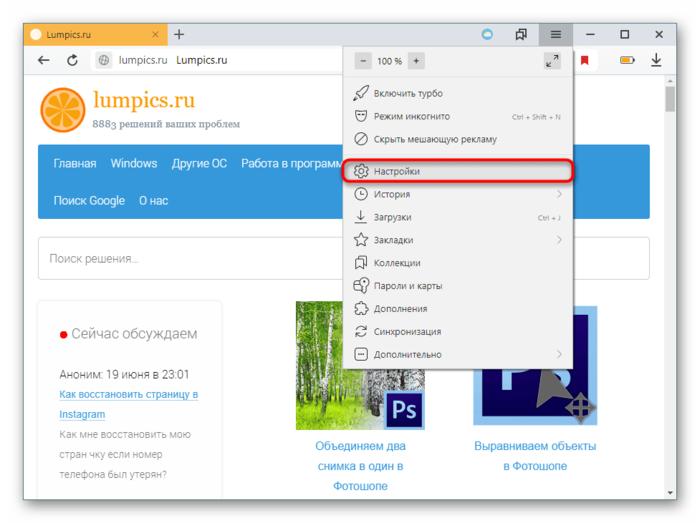
2. Переключитесь на категорию «Сайты» и выберите пункт «Расширенные настройки сайтов».

3. Пролистайте страницу вниз до блока «Cookie-файлы». Здесь есть сразу несколько возможностей для работы с ними. Сам браузер рекомендует включать хранение куки, но вы можете выбрать и другие параметры. Первые три параметра идут на выбор, а вот возможность «Блокировать данные и файлы сторонних сайтов» подразумевается как дополнительная опция, и может быть помечена галочкой.

4. Вы также увидите кнопку-ссылку «Настройки сайтов».

5. Здесь будут находиться разрешенные постоянно, на один сеанс и запрещенные куки. Управлять ими можно прямо находясь на странице любого сайта — так в дальнейшем вы сможете сформировать список cookie, которые будут приниматься/отклоняться веб-обозревателем.

6. Для управления файлами конкретного сайта кликните по иконке в адресной строке, что находится левее названия сайта, и перейдите по ссылке «Подробнее».

7. В «Разрешениях» первой же строкой будет ссылка с количеством принятых куки для этого сайта.

8. Если перейти по ней, увидите категории cookie, с которыми можно работать: просматривать удалять, блокировать (поддерживается удаление и блокировка только самих групп, а не каждого файла индивидуально). Эти же данные можно будет редактировать в меню, о котором мы рассказали выше на 2 шага.
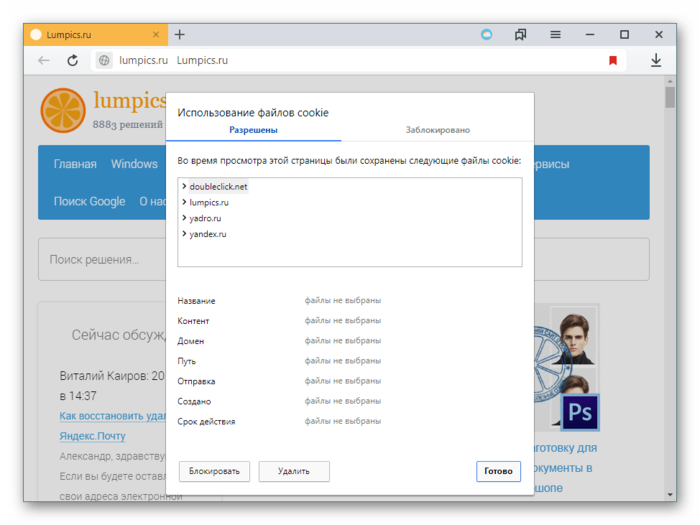
9. Вторая кнопка-ссылка «Cookie-файлы и данные сайтов» менее функциональна.

10. Она предполагает лишь просмотр сохраненных на компьютере куки-файлов и их удаление по одиночке или все сразу.

Теперь вы знаете, как включать куки на всех сайтах или выборочно и управлять исключениями.
Как включить куки в Яндекс Браузере
В сегодняшней статье мы с вами разберемся как включить куки в Яндекс браузере. Cookie (куки) – это отдельные текстовые файлы, в которых хранятся все данные, введенные пользователем на сайтах.
Это означает, что если некий пользователь введет на веб-странице свой логин и пароль для входа в свой профиль, то все вводимые данные зафиксируются в куки-файлах, благодаря которым больше не нужно будет вводить эти данные при каждом посещении сайта. Таким образом будет происходить автоматическая авторизация пока есть куки. Если вы хотите воспользоваться сохранением данных на сайтах, то читайте далее.
На компьютере
Несмотря на то, что все куки содержатся в отдельном файле, создавать его нам не понадобится. Он автоматически генерируется Яндекс браузером, если включена определенная функция. Поэтому найдем и активируем ее следующим способом:
Для всех сайтов
Таким способом вы сможете в любом момент включить, либо отключить куки, используя соответствующие кнопки.
Для определенных сайтов

Так вы сможете добавить неограниченное количество сайтов в список куки. При необходимости удалить их не составит никакого труда. Достаточно лишь будет вернуться в пункт 3 и открыть раздел «Cookie-файлы и данные сайтов», в котором доступным образом указаны опции удаления куки.
На телефоне
Как видите, включить куки в Яндекс браузере довольно легко. Нужно лишь перейти в расширенные настройки сайтов и активировать функцию «Cookie-файлы». В случае с телефоном задача совсем проста: активировать куки не нужно, потому что они всегда автоматически включены.
Как включить куки в яндекс на андроид

Как включить или выключить куки (cookies) в браузере Android?
Для этого выполните следующую инструкцию:
- Откройте браузер
- Нажмите кнопку «Меню»
- Нажмите «Настройки»
- Выберите «Защита и безопасность»
- Выберите пункт «Включить cookie»
Cookie (куки) – это отдельные текстовые файлы, в которых хранятся все данные, введенные пользователем на сайтах. Это означает, что если некий пользователь введет на веб-странице свой логин и пароль для входа в свой профиль, то все вводимые данные зафиксируются в куки-файлах, благодаря которым больше не нужно будет вводить эти данные при каждом посещении сайта. Таким образом будет происходить автоматическая авторизация пока есть куки.
Если вы хотите воспользоваться сохранением данных на сайтах, то читайте далее. В сегодняшней статье мы с вами разберемся как включить куки в Яндекс браузере.
На компьютере
Несмотря на то, что все куки содержатся в отдельном файле, создавать его нам не понадобится. Он автоматически генерируется Яндекс браузером, если включена определенная функция. Поэтому найдем и активируем ее следующим способом:
- Запускаем на компьютере Яндекс браузер и нажимаем на кнопку с тремя линиями, расположенную в верхнем правом углу. Затем переходим в настройки программы.

- Пролистываем вниз до раздела «Сайты» и кликаем в нем по кнопке «Расширенные настройки сайтов».

- После этого снова листаем вниз и находим уже блок «Cookie-файлы». Отмечаем в нем пункт «Разрешены».


Таким способом вы сможете в любом момент включить, либо отключить куки, используя соответствующие кнопки. Кроме того, вы можете включить куки только для определенных сайтов. Для этого в том же окне перейдите во вкладку «Настройки сайтов».

После этого в отобразившемся окне нажмите на кнопку «Добавить».
Введите сайт, на котором нужно активировать куки и нажмите на кнопку «Добавить».
Так вы сможете добавить неограниченное количество сайтов в список куки. При необходимости удалить их не составит никакого труда. Достаточно лишь будет вернуться в пункт 3 и открыть раздел «Cookie-файлы и данные сайтов», в котором доступным образом указаны опции удаления куки.
На телефоне
Как видите, включить куки в Яндекс браузере довольно легко. Нужно лишь перейти в расширенные настройки сайтов и активировать функцию «Cookie-файлы». В случае с телефоном задача совсем проста: активировать куки не нужно, потому что они всегда автоматически включены.
Случается, что у пользователя ПК во время пользования интернетом всплывает окно, оповещающее о заполненной памяти кэша или cookies (куки) . Куки — временные файлы, которые служат для хранения персональных данных пользователя . Когда интернет-страницы начинают отображаться некорректно, может возникнуть необходимость очистить куки, то есть удалить эти сохранённые временные данные.
При этом не каждый юзер может найти с первого раза, где они находятся и как их удалить. В статье мы подробно разберем, для чего нужно чистить кэш в браузере и как это сделать.
Место хранения данных в Яндекс Браузере
Чтобы узнать, где хранятся cookies в Яндекс Браузере и посмотреть сохранённые файлы, нужно войти в меню настроек. Для этого в правом верхнем углу нажмите кнопку «Меню» (находится перед кнопкой «Свернуть окно»). Потом выбираем графу «Настройки», далее опускаемся ниже и нажимаем на клавишу «Показать дополнительные настройки». Откроются дополнительные возможности для настройки, в пункте «Личные данные» переходим в «Настройки содержимого». В открывшемся окне нужно выбрать «Показать куки и данные сайтов», Яндекс выдаст вам список всех сохранённых файлов с сайтов.
Как отключить и включить куки

Для отключения куки вам нужно поставить метку в вышеуказанном разделе настроек на «Не разрешать сайтам сохранять данные» и поставить галочку на «Блокировать данные и файлы cookies». При такой настройке файлы не будут сохраняться.
Вы можете регулировать данные с помощью опции «Управление исключениями», клавиша которой находится ниже строки «Блокировать данные и файлы cookies». Чтобы добавить исключение, нужно нажать на соответствующую клавишу, во всплывшем окне добавить URL-адрес сайта и выбрать нужное условие из предложенных вариантов («Разрешить», «На один сеанс», «Блокировать»).
Чтобы включить cookies в браузере, нужно поставить метку на «Разрешить сохранение локальных данных» и убрать отметку с «Блокировать данные и файлы cookies». Можно ещё поставить небольшое ограничение на их сохранение, поставив отметку на «Разрешить сохранять данные только для текущего сайта» или обратиться в «Настройки исключения», где можно будет заблокировать или дать одноразовое разрешение на сохранение необходимых файлов.
Индивидуальные настройки
Как настроить автоматическую работу куки, указано выше. В графе «Настройки содержимого» , спускаясь вниз, можно настроить работу cookies лично под себя, следуя описаниям, предоставляемыми самой системой Яндекс. Это поможет вам регулировать как скорость заполнения памяти хранилища, так и скорость работы. Чем меньше файлов сохраняется в хранилище, тем быстрее работает ваш браузер, и тем больше у вас ресурса для работы.
Желательно запретить всплывающие окна, рекламу с шокирующим контентом и вирусные сайты. В основном именно они больше всего поедают память хранилища, так как в своей оболочке имеют множество сторонних ссылок на различные сайты с большим количеством рекламы.
Не забудьте позаботиться о защите себя в Сети, а точнее, от кражи информации, которая хранится в кэше. Не забудьте настроить систему защиты «Protect» в Яндекс Браузере.
Способы очистки куки в браузере

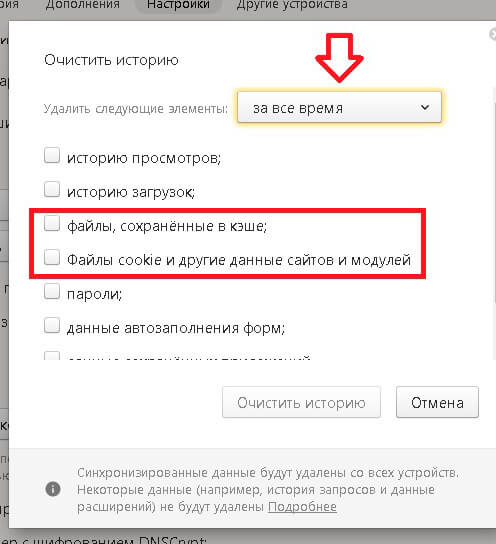
Очистить сохранённые файлы куки и кэша можно в том же меню «Настройки содержимого», нажав на клавишу «Очистить историю загрузки». В новом меню выберите, за какое время нужно удалить информацию. Поставьте галочки на пунктах «Файлы, сохранённые в кэше» и «Файлы куки и другие данные сайтов и модулей» и уберите лишние галочки, и если они вам не нужны.
Существует другой способ очистки — через «Историю». Для этого необходимо:
- Войти в «Меню» (кнопка в верхнем правом углу перед клавишей «Свернуть окно»).
- Выбрать пункт «История».
- В открывшемся окне в правом поле под поисковой строкой нажать «Очистить историю».
- А также можно поставить галочки на очистку нужных нам компонентов.
- Нажать «Удалить».
Кроме того, очистку куки и кэша можно совершить с помощью сторонних программ (например, CCleaner).
После очистки браузер немного ускоряется в своей работе. Временные файлы занимают много места на вашем компьютере и мешают его нормальной работе. Некоторые IT-специалисты советуют чистить свой ПК от временных файлов хотя бы раз в неделю для обеспечения быстродействия вашего устройства .
Уверен, Вы неоднократно замечали, как свободное место на жестком диске постепенно уменьшается, даже если Вы не устанавливали никакие программы (игры), не скачивали файлы с интернета. Из этой статьи Вы узнаете, как очистить куки в Яндексе браузере и удалить кеш, чтобы высвободить дополнительное дисковое пространство.
В одной из предыдущих публикаций я рассказывал о подобных действиях . Но некоторые читатели испытывают трудности с обозревателем Yandex. Поэтому, я решил создать дополнительную инструкцию по очистке кеша и кукисов.
На самом деле речь идет не о каком-то страшном вирусе, поедающим память, а о системе идентификации интернет пользователей, которая используется веб-серверами. Звучит сложно и запутанно? Тогда держите пример.
Допустим, Вы заходите на определенный сайт, проходите процедуру регистрации, заполняете поля «логин», «пароль», «e-mail». Или же просматриваете интересующие товары в онлайн магазинах. Чтобы ресурс мог запомнить Вас и при следующем посещении уже не спрашивать данные для авторизации, или же для отображения товаров, соответствующих Вашим предпочтениям, веб-сервер сайта отправляет запрос в браузер Яндекс на хранение куки файлов в локальном хранилище (на Вашем диске).
Что значит очистить кэш ?
Многие путают понятия «cookie» и «cache». О первом термине я рассказал выше. Второй же обозначает копию страницы, которую Вы посещали. Она сохраняется в памяти ПК, чтобы при следующем заходе по данному адресу, ресурс загружался быстрее. Это уменьшает нагрузку на сервер и ускоряет время отклика.
Так вот, кеш тоже может накапливаться при активном интернет серфинге, занимая сотни мегабайт (а то и несколько гигабайт). Теперь понимаете, куда девается Ваша память?
Зачем нужно чистить Cookie?
Если с кешем ситуация ясна (он просто хранит копии страниц), то возникает вполне логичный вопрос: а зачем удалять кукисы, которые содержат данные для авто заполнения форм, Ваши просмотренные карточки товаров и т.д.?
Делать это нужно в случае, если:
- Сайт начинает загружаться медленнее (или вообще не отвечает);
- Вы вводите правильные пароль и логин, но система говорит, что они введены неверно;
- Начинает появляться ошибка 400 («неверный запрос»);
- Ваша система была атакована вирусами или хакерами. В результате этого записи кукис могут быть изменены таким образом, чтобы помогать злоумышленникам воровать Ваши данные.
Как очистить кэш в Яндекс браузере ?
Сразу же предупреждаю, что есть возможность удаления не всех кукисов, а только для конкретного сайта. Внимательно прочитайте инструкцию, а потом начинайте выполнять указанные в ней шаги.
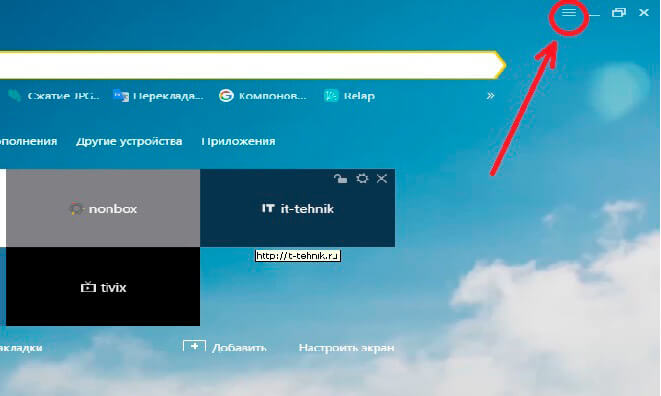
- Запускаем программу Yandex Browser и в правом углу видим кнопку для вызова меню параметров. Нажимаем её:
- Из перечня выбираем настройки:

- Когда загрузится окно, следует пролистать его содержимое, пока не появиться кнопка «Показать дополнительные опции»:
- После клика по ней появятся новые опции. Нас интересует раздел личных данных, в котором расположена кнопка настройки содержимого. Как думаете, что с ней нужно сделать?

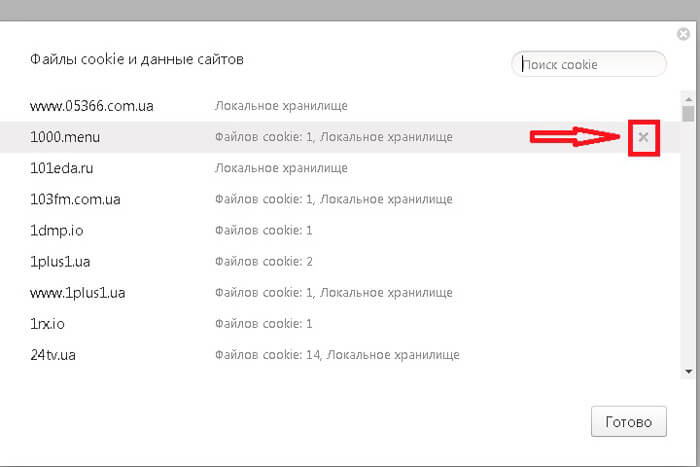
- Откроется небольшое окошко, где можно навсегда отключить сохранение кукисов, отметив галочкой соответствующий пункт (он отмечен красным кружком на скрине ниже). К ак очистить куки в Яндекс браузере для конкретного сайта? Жмем на кнопку «Показать…»:

- Теперь просто находим нужный ресурс и кликаем по крестику справа, чтобы удалить запись из памяти:
- Если хотите удалить сразу все элементы и очистить кеш, то нажмите на клавиатуре одновременно три клавиши Ctrl + Shift + Esc . Все они расположены в левой части клавиатуры (первые две – снизу, третья – сверху). Должно появится такое вот окно:
Компьютерные технологии достигли небывалых высот, которые бы 50 лет назад могли называть только магией. В данной статье пойдет речь о том, а также о том, что собой представляют эти cookies, как работают и для чего их включать в собственном браузере? Статья рекомендуется начинающим программистам и обычным пользователям, ведь этот параметр системы напрямую отвечает за вашу интернет-безопасность. А это невероятно важно в 21 веке.
Что такое cookies?
События 2017 года всем дали понять, что анонимности в сети нет и не может быть, если вы не слишком крутой хакер, имеющий собственный остров, как всем известный персонаж. Если переводить слово cookie, то получится в переводе «печенье» — это такие шутки программистов, которые в далеком прошлом проектировали глобальную сеть интернет.
Как включить поддержку Cookies в браузере «Яндекс»? Поддержку не требуется включать, ведь она активна с самого начала использования любого браузера, использующего стандартные методы подключения HTTP и другие.
Итак, что же само по себе этот cookie? Это пакеты данных, которые используются серверами для следующих целей:
- Аутентификации пользователя, т. е. определения интернет-личности. Все знают, что такое ip-адрес, «куки» выполняют почти ту же роль.
- Ведение статистики про каждого пользователя определенного сайта.
- Мониторинг соединения клиента и сервера.
Также есть и другие цели, которые преследуют «куки». В последнем пункте было написано «соединение клиента и сервера», но что такое клиент? Под клиентом понимается браузер, использующий подключение к глобальной сети интернет. Сервер же, как можно понять, — это сайт, на который пользователь и заходит.
После пунктов, приведенных выше, можно теперь уже решить вопрос того, как включить Cookies в «Яндекс. Браузере». Стоит также отметить, что включение данного параметра может сыграть на пользу злоумышленникам, но об этом мы поговорим в следующей части статьи.
Как включить файлы Cookies в «Яндекс.Браузере»?
Чтоб активировать данную функцию, придется установить самую свежую версию браузера «Яндекс», ведь чем новее версия, тем меньше в ней угроз для вашей безопасности. К слову, если периодически не чистить Cookies-файлы, то они весьма сильно засоряют систему, а также могут быть украдены хакерами, после чего злоумышленники будут знать абсолютно все ваши пароли и логики от всех сайтов.

Инструкция по тому, как включить Cookies в «Яндекс.Браузере»:
- В правом верхнем углу находится специальная иконка с тремя горизонтальными полосами, нажмите на нее, после чего появится окно, где надо выбрать «Показать дополнительные настройки».
- Среди всего прочего найдите «Управление элементами».
- Перед вами появится диалоговое окно, где необходимо выбрать несколько вариантов того, как браузер будет работать с cookie-файлами. Выберите первый пункт, он разрешает использование «кук-файлов» сайтами.

В заключение
Надеемся, что данная статья ответила на ваш вопрос о том, как включить Cookies в «Яндекс.Браузере»? Стоит отметить, что если незнакомый сайт просит вас включить «куки», то велика вероятность, что этот сайт пытается нанести вашей системе вред, поэтому рекомендуем их включить только для доверенных сайтов.
Куки — это неотъемлемый элемент в любом веб-браузере, но мало пользователей вообще знают, что это такое и для чего он нужен. В этой статье мы объясним, как в «Яндексе» включить куки, как их настроить и для чего они вообще нужны.
Что это такое
Если свободно трактовать понятие куки, то выйдет следующее — это файлы, которые имеют небольшой размер и хранятся на компьютере для служебного использования. Применяются они лишь в веб-браузерах и необходимы для выполнения автозаполнения регистрационных форм. Кроме того, они служат также для оптимизации работы веб-сервисов с браузером. Следовательно, если куки и кэш у вас включены, то сайты, на которые вы регулярно заходите, будут работать намного быстрее.
Вот так в двух словах можно объяснить, что такое куки. С трактовкой мы разобрались, теперь можно переходить непосредственно к тому,
Как включить
Включить их не составит труда даже неопытному пользователю. Тем более, пользуясь инструкцией, которая приведена ниже, вы сможете проделать эту процедуру в кратчайшее сроки. Вот что необходимо сделать:
- Откройте браузер «Яндекс».
- Откройте меню. Для этого необходимо нажать кнопку с тремя горизонтальными линиями, которая расположена рядом с кнопками «Свернуть», «На весь экран» и «Закрыть».
- В появившемся меню выберите пункт «Настройки».
- Откроется вкладка настроек. В ней необходимо спуститься вниз и пройти по ссылке «Показать дополнительные настройки».
- Откроется дополнительное меню, в котором вам необходимо найти раздел «Личные данные». Там нужно нажать на кнопку «Настройки содержимого».
- Появится диалоговое окно. В нем есть раздел «Файлы cookie», именно там для включения этой опции необходимо поставить отметку напротив пункта «Разрешить сохранение локальных данных».
- После этого остается лишь нажать кнопку «Готово».

Вот так просто можно включить куки в «Яндексе». Как несложно было заметить, кроме опции включения и отключения в диалоговом окне можно произвести более глубокую настройку, об этом сейчас и поговорим.
Как настроить куки
На самом деле настройка производится легко — вы можете добавить исключения, заблокировать получение и просмотреть данные сайтов. Теперь поговорим обо всем по порядку, а начнем с опции блокировки.

В диалоговом окне настроек вы можете заметить отметку «Блокировать данные и файлы coockie сторонних сайтов». Установив галочку, вы тем самым повысите безопасность компьютера, что очень хорошо, но решение, какой сайт сторонний, принимает браузер, и, возможно, его выбор вам не подойдет, поэтому включайте эту опцию по желанию.
Теперь перейдем к кнопке «Управление исключениями». Нажмите ее, чтобы перейти к настройке этой опции. Пользоваться ею довольно просто — перед вами интерфейс, состоящий всего из поля для ввода, списка и кнопки. Вы можете ввести название сайта в поле для ввода и из выпадающего списка выбрать действия, которые необходимо с ним проводить. Так, независимо от выбранных ранее настроек, вы можете разрешить получение файлов coockie с указанных сайтов, даже если опция их получения отключена.
Ну а что касается кнопки «Показать coockie», то после ее нажатия вам будет продемонстрирован список сайтов, информация с которых была собрана. Все, что можно сделать, это произвести поиск и удалить сайт.
Теперь вы знаете не только, как включить в «Яндексе» куки, но и то, как их настроить.
Куки – удобный инструмент, исправная работа которого настраивается в браузере.
Включение такой функции, а следовательно и сбор и хранение таких данных ведут к значительному ускорению работы сайтов и большему удобству взаимодействия и в целом.
Детально о том, что же такое cookies (куки) и как его включить в Яндекс. Браузере читайте в нашем материале.
Зачем нужны
Что же такое куки и для чего они нужны? Куки – это данные с того или иного сайта, которые собирает браузер.
Это не конкретные данные, а скорее их фрагменты.

4 Прокрутите страницу с настройками вниз до конца , пока не увидите кнопку Показать дополнительные настройки ;
5 Нажмите на нее ;

6 Вниз страницы развернется дополнительное меню ;
7 Прокрутите его вниз до раздела Личные данные ;

8 Нажмите кнопку настройки содержимого в верхней части этого блока;
9 Откроется новое окно, в котором вы можете внести изменения в настройки хранения данных в вашем браузере;

10 Нужно установить маркер напротив надписи Разрешить сохранение локальных данных (как на рисунке 6);
11 Теперь нажмите кнопку Готово для сохранения внесенных вами изменений;
12 Перезапустите свой браузер.
Теперь куки должны начать сохраняться исправно. Ваша информация будет сохраняться, а загрузка страницы будет происходить быстрее.
Совет. Соответственно, если вы водите личные данные или посещаете какие либо , вам желательно проверить, отключена ли такая функция.
Особенно в случае, если вы собираетесь вводить данные своего аккаунта или платежные данные (например, номер кредитной карты).
Отключение
Как говорилось выше, отключение куки необходимо при необходимости указать на каком либо сайте личные данные, если вы используете чужой или общественный компьютер.
Кроме того, такое желательно делать в случаях, когда вы не слишком доверяете какому либо сайту. Как же заблокировать сбор подобных данных:
- Повторите пункты с первого по девятый включительно, из списка, приведенного выше;
- Установите маркер напротив строки Не разрешать сайтам сохранять данные ;

После перезапуска браузера данные в нем перестанут сохраняться.
Такие настройки сохраняться и при перезапуске браузера, и при перезагрузке устройства, кроме того, они действуют и для текущего сеанса, то есть, отключить их можно непосредственно перед вводом личной информации.
Важно помнить, что такие настройки распространяются только на данный конкретный браузер, а не на компьютер.
Ограничение сбора данных
Еще один предпочтительный способ ограничения сбора данных в случае, если вы используете публичный или чужой компьютер заключается во временном отключении функции сбора куки.
Такой подход позволит вам отключить сбор данных только на время текущего сеанса, то есть вам не потребуется повторно включать сбор, достаточно будет просто закрыть браузер и/или выключить компьютер.
Для того чтобы ограничить сбор данных таким способом, проделайте следующее:
1 Повторите пункты с первого по девятый, списка, приведенного в начале статьи;
2 В открывшемся окне установите маркер в чекбокс с надписью Разрешать сохранение данных только для текущего сеанса ;

3 Нажмите кнопку Готово в нижнем правом углу окна.
Помните, что перезапускать браузер и перезагружать компьютер после этого нельзя, так как сразу после повторного запуска браузера, все настройки вернутся в состояние рекомендованных (то есть, снова станет собирать куки).
Такой метод хорош в случае, когда вам нужно многократно вводить какие либо одинаковые данные, протяжении относительно короткого времени.
Кроме того, при использовании такого способа нет необходимости повторно заходить в настройки и возвращать их в исходное состояние (при использовании чужого компьютера) – достаточно просто закрыть браузер.
Похожие публикации:
- Как выкладывать фото в интернет
- Как можно восстановить почту по номеру телефона
- Как сделать на полный экран игру
- Какой размер аватара в вк
Где посмотреть cookie в яндекс браузере на телефоне
Со словом «cookie» можно столкнуться при посещении какого-либо сайта. Обычно всплывает небольшое окошко, в котором запрашивается разрешение на использование данных файлов. Это в первую очередь требуется для отображения рекламы, интересной конкретному человеку. Специальные алгоритмы анализируют посещенные пользователем страницы, а уже на основе этой информации отображают тематические баннеры.
Когда вы пользуетесь браузером Google Chrome, то включать cookie в настройках необходимо для использования своей учетной записи. То есть получается, что без соответствующего разрешения веб-обозреватель не позволит вам войти в свой аккаунт Google. Это же можно сказать и про другие браузеры, доступные для скачивания из Google Play.
Как включить cookie на телефоне
Итак, вот мы и разобрались с предназначением файлов cookie, поэтому можем переходить к включению их сохранения в настройках. Самым популярным является браузер Google Chrome, так что вот инструкция для него:
- Нажимаем по значку в виде трех точек, расположенному в верхнем углу экрана.
- Здесь выбираем «Настройки».
- Переходим в раздел «Настройки сайтов».
Включаем сохранение cookie Сохраняем изменения, просто закрыв настройки. Нельзя обходить стороной и весьма популярный Яндекс Браузер, поэтому по поводу его нужно сделать некоторую заметку. В данном веб-обозревателе сохранение файлов cookie включено по умолчанию, так что делать ничего не требуется. Единственное, вы можете их удалить. Периодически необходимо удалять файлы cookie. Это позволит избежать случайной утечки личных данных и сделает использование браузера более безопасным. Чтобы очистить данные веб-страниц в Google Chrome, выполните следующие действия:
- Нажимаем по значку в виде трех точек, находящемуся в правом верхнем углу страницы.
- Переходим в раздел «История».
Выбираем «Очистить историю»
Удаляем файлы cookie Теперь файлы cookie в Google Chrome удалены. Но это ведь не единственный веб-обозреватель, поэтому вот инструкция для Яндекс Браузера:
- Возле поисковой строки нажимаем по иконке в виде трех точек.
- Переходим в меню «Настройки».
- Заходим во вкладку «Очистить данные».
- Ставим галочку в пункте «Данные веб-страниц».
- Завершаем процедуру, нажав на кнопку «Очистить данные».
Удаляем cookie в Яндекс Браузере И вот, данные cookie успешно удалены с выбранного браузера. Можете спокойно и безопасно продолжать пользоваться веб-обозревателем.
Вывод

Подводя итоги отметим, что включить cookie на телефоне Андроид можно не во всех браузерах. Где-то подобная опция уже активирована по умолчанию, поэтому вы можете попытаться её только отключить. Что касается удаления данных веб-страниц, то здесь всё совсем просто. Остались вопросы? Пишите их в комментариях к статье!
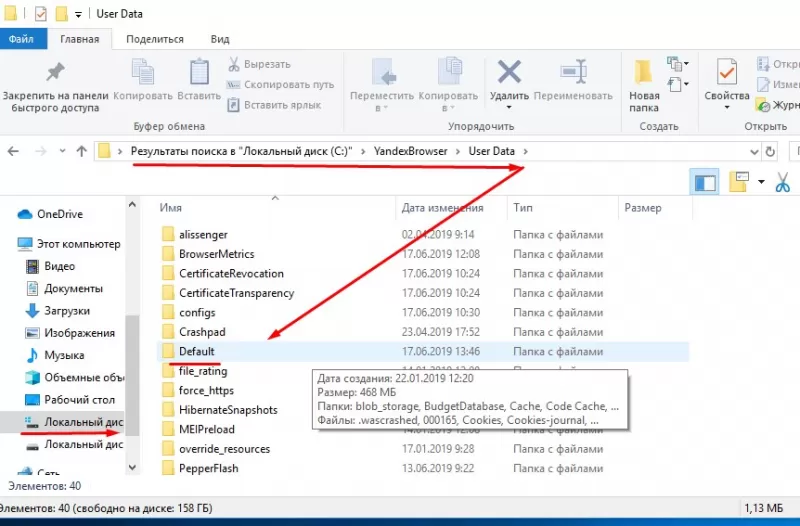
Данные от серверов сохраняются на жестком диске компьютера в формате текстового файла. При необходимости его можно открыть и посмотреть куки. Они находятся по следующему адресу:C:\Users\Имя пользователя\AppData\Local\Yandex\YandexBrowser\UserData\Default.
Папка AddData по умолчанию скрыта в ОС, поэтому нужно включить отображение скрытых файлов и папок в настройках Windows.

Сохранение файлов куки по умолчанию в обозревателе активировано. Но по ошибке или из-за сбоя работы браузера они могут отключиться. В пункте «Настройка сайтов» можно вручную добавить ресурсы, которые будут в исключениях для принятия или отклонения куки. В последующем это делается прямо на сайте. Таким образом формируются списки.
Настройка куки в Яндекс Браузере
Как очистить куки

Куки на Андроиде можно почистить , и лучше делать это почаще, чтобы освобождать память на телефоне от мусорных файлов. Для этого следуйте инструкции:
- Нажмите на три точки внизу на главном экране и перейдите в раздел настроек.
- Пролистайте до блока «Конфиденциальность» и выберите «Очистить данные».
- Поставьте галочку напротив данных веб-страниц и нажмите на кнопку для очистки.
После очистки данных удалятся все логины и пароли, которые используются для входа на сайты.
Включить файлы cookie в Яндекс Браузере можно через настройки обозревателя. Также встроенные функции позволяют управлять данными на сайтах, удалять их, блокировать и добавлять в списки исключений. Чтобы не засорять память ПК или телефона, следует периодически чистить куки. Сделать это возможно также через параметры обозревателя.
Читайте также:
- Как заказать кинг бокс в приложении бургер кинг
- Как создать плейлист в яндекс музыке на телефоне
- Microsoft store как запустить приложение
- Как заставить приложение использовать весь интернет
- Как поставить пароль на дискорд приложение