Как рассчитать ндс в эксель?
Как правило, НДС (налог на добавленную стоимость) равен 18%, но также существуют товары, которые облагаются налогом по ставке 10%.
При расчёте НДС бывают 2 различные ситуации:
1) Есть сумма без НДС, нужно найти, чему равен НДС и сумма с НДС.
2) Сумма включает НДС, в этом случае требуется найти сумму без НДС и сам НДС.
Итак, как посчитать НДС в Экселе (Excel)?
Стоит отметить, что в перечне стандартных функций программы Excel отсутствует функция, позволяющая находить величину данного налога.
Но в Интернете можно найти надстройку, в которой имеется специальная функция для НДС. Эта надстройка называется Vba-Excel, скачать её можно здесь.
Открываем загруженный файл, после чего нажимаем на кнопку «Установить» (требуется поддержка макросов).
После установки включаем эту надстройку через «Параметры Excel» -> «Надстройки».
В результате этого в Экселе появится ряд дополнительных функций и макросов, в том числе функция «НДС» — НДС(ЧИСЛО; ТОЛЬКО_НДС; СТАВКА).
ЧИСЛО — исходное число (оно может как включать в себя налог, так и не включать).
ТОЛЬКО_НДС — может принимать значения 0 (требуется найти сумму без НДС) или 1 (требуется найти сумму с НДС). По умолчанию = 1.
СТАВКА — если она равна 18%, то пишем 0,18; если 10% — пишем 0,1. По умолчанию = 18%.
Рассмотрим работу этой функции на примере. Посчитаем, чему равна сумма без НДС, ставка НДС равна 18%.

Как посчитать НДС в Excel без использования указанной выше функции?
1) Если требуется найти, чему равно НДС от заданного числа, нужно умножить это число на ставку НДС. При этом формат конечной ячейки желательно указать как «денежный».

Ставку НДС указываем в отдельной ячейке, а в формуле делаем на неё абсолютную ссылку.
Сумма с НДС = Сумма без НДС + НДС.
2) Если дана сумма с НДС, то для определения НДС нужно воспользоваться формулой:
НДС = (Стоимость с НДС * Ставка) / (1 + Ставка).

При этом формат всех ячеек — денежный (что позволяет избежать проблемы округления), а ставка по-прежнему находится в отдельной ячейке.
Как в Эксель (Excel) посчитать цену без НДС (вычесть НДС из цены)?
Как в программе Эксель (Excel) найти стоимость без НДС, если дана сумма с НДС?
комментировать
в избранное
11 ответов:
2 года назад
Поччитать цену без НДС (налог на добавленную стоимость) в Эксель можно зная цену товара с НДС.
Для расчёта необходимо воспользоваться следующей формулой:


Заполняем таблицу следующим образом: в первой колонке записываем стоимость товара с НДС, в следующей колонке нужно указать ставку налога и в 3 колонке указываем непосредственно саму формулу, которая была написана в моем ответе выше.
система выбрала этот ответ лучшим
комментировать
в избранное ссылка отблагодарить
Ксарф акс [156K]
4 года назад
Если известна стоимость товара с НДС, то посчитать стоимость без НДС (отнять НДС) можно по следующей формуле:
Цена товара без НДС = Цена товара с НДС — Цена товара с НДС * (Ставка НДС / (100 + Ставка НДС)).
В России величина НДС на данный момент равна 20%, но есть некоторые категории товаров, которые облагаются ставкой 10%.
То есть прежде чем выделять цену без НДС, нужно знать, какая именно налоговая ставка применяется к данному товару.
Цена товара с НДС равна 1200 рублей, ставка равна 20%.
Цена без НДС = 1200 — 1200 * (20 / (100 + 20)) = 1200 — 1200 * 20/120 = 1200 — 1200 * 1/6 = 1200 — 200 = 1000 рублей.
Теперь рассмотрим, как завести такую формулу в Эксель (Excel).
1) Если ставка НДС для всех товаров одинаковая, то это значение можно записать в отдельной ячейке, а ссылку на неё в формуле сделать абсолютной.
Также можно записать это числовое значение непосредственно в формуле.

Для первого товара записываем формулу:
То есть C3 — это ячейка со стоимостью с НДС, а $D$9 — это ячейка со ставкой НДС.
Чтобы сделать абсолютную ссылку на ячейку со ставкой НДС удобнее всего нажать на клавишу F4.
После этого остаётся скопировать эту формулу в нижестоящие ячейки.
2) Если ставка НДС для каждого товара разная, то можно добавить ещё один столбец со ставкой.

Формула для первого товара будет такой:
То есть здесь налоговая ставка берётся из соответствующего столбца и равна 10%.
А для следующего товара формула будет:
То есть будет браться ячейка с уже другой налоговой ставкой, то есть 20%.
3) Также в Интернете можно найти надстройку для Excel, в которой имеется специальная функция для работы с НДС.
Эта надстройка называется Vba-Excel, скачать её можно здесь.
После скачивания файла его нужно открыть и нажать на кнопку «Установить».
Затем включаем надстройку через «Файл» -> «Параметры» -> вкладка «Надстройки».
В результате появится функция под названием «НДС», позволяющая находить цену без НДС.
ЧИСЛО — исходное число.
ТОЛЬКО_НДС — может принимать значения 0 (требуется найти сумму без НДС) или 1 (требуется найти сумму с НДС), в нашем случае нужен 0.
СТАВКА — если она равна 20%, то пишем 0,2; если 10% — пишем 0,1. По умолчанию = 20%.
Вот пример работы этой функции:

комментировать
в избранное ссылка отблагодарить
Krust all [126K]
более года назад
Это не так уж сложно, вам просто нужно иметь некоторые математические знания о процентах и пропорциях. НДС является налогом на добавленную стоимость. В настоящее время НДС в Российской федерации составляет 20процентов, не так давно было 18процентов. В разных странах налог тоже может быть разным. А вот принцип расчёта стоимости товара без налога на добавленную стоимость достаточно прост. Из существующей суммы (стоимости) нужно вычесть 20процентов. Для этого можно использовать калькулятор, или Excel, если товаров слишком много. Программа автоматически рассчитает сумму налога.
Итак, чтобы рассчитать сумму ндс в Excel, в первой колонке указываем начальную цену товара с НДС, во второй колонке — налоговую ставку (на НДС). А в третьем столбце будет формула расчёта цены без НДС: Цена без НДС = Цена с НДС/(100+ставка НДС)*100
Как правильно посчитать НДС 20% от суммы в Microsoft Excel
Сегодня хотел написать небольшую шпаргалку о расчете НДС или налога на добавленную стоимость. Все это как нельзя актуально, так как с 1 января 2019 года изменилась налоговая ставка НС с 18 процентов она возросла до 20%.
Что это такое НДС по сути? — Это косвенный налог, начисляемый на прибавочную (добавленную) стоимость товара (или услуги) в соответствии с утвержденными налоговыми ставками исходя из налогового кодекса Российской Федерации.
Правильно посчитать НДС от суммы на калькуляторе очень просто: нужно сумму (или стоимость) без НДС умножить на 20 и разделить на 120. Это универсальная формула.
Теперь расскажу о том, как правильно посчитать НДС 20% в Microsoft Excel.
К рассмотрению я предлагаю несколько вариантов базовых сценариев обсчета НДС:
Выделение НДС 20% из суммы
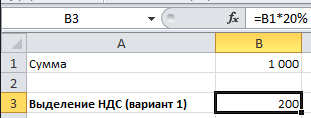
Для примера, возьмем сумму в ячейке B1 в 1 000 едениц, с которой мы и будем производить расчеты. Допустим нам нужно выделить для нее величину налога на добавленную стоимость. Для этого нам нужно эту сумму умножить на налоговую ставку, т.е. С1 * 20%:
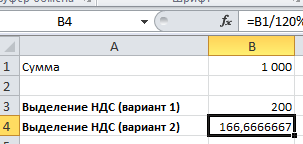
Так же может быть и еще вариант, когда в сумму уже включен налог и нам нужно его выделить из суммы, тогда формула расчета будет выглядеть так B1/120%*20%:
Прибавление НДС 20% из суммы
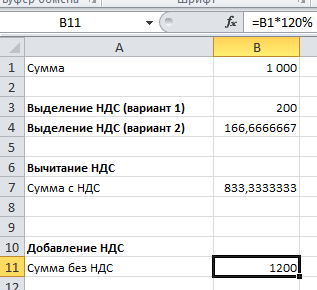
Теперь рассчитаем полную сумму с учетом налога. Чтобы прибавить НДС необходимо к сумме (100%) добавить выделенный налог (20%), другими словами умножить ее на 120%, в итоге получаем B1*120%:
Вычитание НДС 20% из суммы
В этом варианте нам известна сумма С1, но в ней уже учтен налог в 20%.
Так как итоговая сумма составляет 120% (как в примере выше), то чтобы вычесть НДС и получить сумму без учета налога, нам необходимо разделить ее на 120%, т.е. B1/120%:
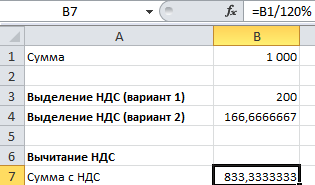
Для удобства и наглядности расчетов предлагаю вам скачать файл примера расчетов НДС 20% по которому и была подготовлена данная статья.
На сегодня это всё, о чем я хотел написать. Всем удачи!
Формула расчета НДС в Excel
Формула для расчета НДС в Excel — это простой и легкий способ посчитать реальные рекламные расходы, сумму налога или цену товара, а все необходимые формулы представлены ниже в статье.
Видеоинструкция
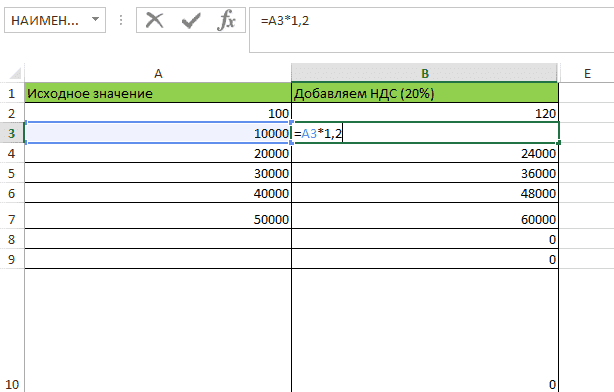
Важно! С 1 января 2019 года согласно N 303-ФЗ от 03.08.2018 ставка налога на добавочную стоимость в РФ установлена на уровне 20%.
Важно! Если требуется произвести вычисления для другой страны (не России), где применяется другая ставка, требуется заменить «1,2» на другое, например, для 18% оно соответствует «1.18», для 15% оно будет «1.15».
Извлечь сумму без налога на добавленную стоимость в Экселе
Чтобы получить сумму без НДС можно воспользоваться конструкцией:
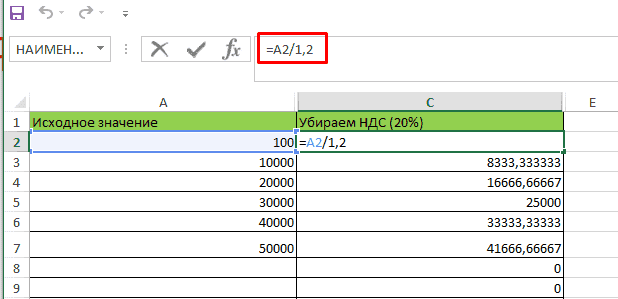
Расчет по ставке 20%
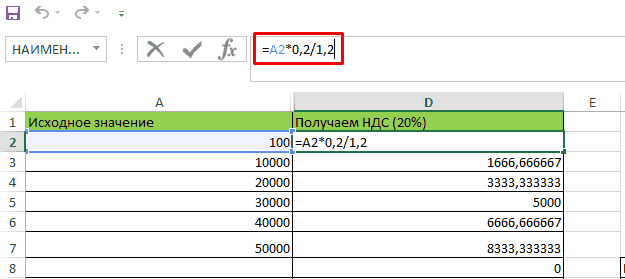
Чтобы получить сумму НДС, которая будет уплачена потребуется формула:
Подписывайтесь на наш канал в Яндекс.Дзен
Подписывайтесь на наш Telegram-канал
Подписывайтесь на наш Youtube-канал
Подписывайтесь на нашу группу ВКонтакте
Вам также будет интересно
Добавить комментарий Отменить ответ
(9 оценок, среднее: 4,44 из 5)
- Наши социальные сети


- CRM-системы (9)
- Excel (73)
- Google Ads (56)
- Google Data Studio (26)
- Google Optimize (2)
- Google Search Console (22)
- Google Аналитика (50)
- Google Менеджер Тегов (4)
- Google Мой бизнес (3)
- Opencart (33)
- SEO (94)
- SMM (25)
- WordPress (20)
- Yandex DataLens (3)
- Веб-аналитика (148)
- Визуализация данных (13)
- Домены (15)
- Кейсы (6)
- Контекстная реклама (113)
- Локальное SEO (8)
- Полезное (69)
- Сайтостроение (89)
- Таргетинг (31)
- Формулы (16)
- Яндекс.Вебмастер (56)
- Яндекс.Директ (66)
- Яндекс.Маркет (16)
- Яндекс.Метрика (43)
- Яндекс.Справочник (6)
- Ильхом Чакканбаев к записи Бесплатный VPS (VDS) от Oracle навсегда: как получить
- Ильхом Чакканбаев к записи Бесплатный VPS (VDS) от Oracle навсегда: как получить
- Ильхом Чакканбаев к записи Бесплатный VPS (VDS) от Oracle навсегда: как получить
- Юзер к записи Бесплатный VPS (VDS) от Oracle навсегда: как получить
- Юзер к записи Бесплатный VPS (VDS) от Oracle навсегда: как получить
- Обзор сервиса Gerwin.io: генерация контента при помощи ИИ
© 2024
Сео Пульс — блог об интернет-маркетинге