Урок закрепления столбца таблицы в Excel
Работая с большим объемом информации в таблице Microsoft Excel, иногда становится сложно просматривать и сопоставлять данные. Особенно трудно становится, когда число столбцов в таблице превышает размер экрана монитора. Чтобы просмотреть информацию в последних столбцах, необходимо прокручивать страницу вправо, но при этом сравнить эти данные с первыми столбцами практически невозможно. Этот процесс становится сложен и некомфортен для пользователя. Для упрощения работы в Excel существует функция закрепления необходимой области, которая облегчит работу пользователя.
В этой статье мы рассмотрим различные варианты, как закрепить столбцы в Эксель, чтобы во время прокрутки они не терялись на мониторе.
Как закрепить первый столбец
Смотрите также: “Как построить график в Excel”
Для того, чтобы зафиксировать первый столбец таблицы необходимо нажать на кнопку “Окно”, которая находится в верхнем меню во вкладке “Вид” (содержимое вкладки может незначительно отличаться в зависимости от версии программы Эксель).

Здесь мы среди всех доступных вариантов выбираем “Закрепить первый столбец” и нажимаем соответствующую кнопку. Готово, первый столбец теперь зафиксирован, и пользователь сможет двигать таблицу в любую сторону, а столбец при этом будет неизменно отображаться на экране монитора.

Как закрепить несколько столбцов одновременно
Бывают случаи, когда для качественной работы необходимо закрепить не один, а несколько столбцов одновременно. Для фиксации более одного столбца необходимо выделить левой кнопкой мыши самую верхнюю ячейку, которая находится справа от крайнего столбца, входящего в область закрепления.
Звучит немного сложно, на деле все оказывается куда проще. Например, чтобы одновременно зафиксировать столбцы A, B, C, нужно выбрать ячейку D1.

Далее необходимо выполнить практически те же самые действия, как и в первом варианте. Но теперь во вкладке “Вид” выбираем “Закрепить области” вместо пункта “Закрепить первый столбец”. Для большей наглядности и удобства пользователя рядом с подписями есть картинки, которые подсказывают, какую ячейку необходимо выделить, чтобы все сделать правильно.
Теперь, независимо от того, в какую сторону прокручивается таблица с данными, закрепленные столбцы всегда будут отображаться на экране монитора.

Как снять закрепление областей
После того, как все необходимые действия были выполнены, может понадобиться снятие всех зафиксированных областей, чтобы вернуть таблицу в первоначальный вид.
В случае, если какие-либо столбцы ранее были закреплены, в поле “Окно” (вкладка “Вид”) появляется дополнительная кнопка “Снять закрепление области”, нажав на которую, можно вернуть таблицу к прежнему виду со всеми подвижными столбцами.

Заключение
Таким образом, в программе Microsoft Excel существует два способа закрепления столбцов. Первый вариант позволяет зафиксировать только первый столбец, а второй – столько столбцов, сколько требуется. С помощью данной функции значительно облегчается работа с большими таблицами, которые не помещаются полностью на экране монитора. А в некоторых случаях, закрепление областей просто необходимо для того, чтобы успешно справиться с поставленной задачей.
Урок закрепления строки в Microsoft Excel
Таблицы в программе Microsoft Excel порой бывают очень объемными с огромным количеством строк и столбцов. Частенько требуется сверить строки с шапкой документа, но она находится далеко наверху, из-а чего приходится каждый раз пролистывать документ к началу таблицы, что совершенно неудобно. Гораздо лучше в такой ситуации будет зафиксировать верхнюю строку документа, и, к счастью, Эксель позволяет это сделать легко и просто. При этом как бы далеко вы ни удалялись при пролистывании таблицы вниз, верхняя строчка никуда с экрана не денется и будет видна всегда. И в этой статье мы разберемся, как же добиться такого результата.
Как закрепить верхнюю строку таблицы
Смотрите также: “Как удалить лист в Экселе”
Для закрепления верхней строки таблицы первым делом нам необходимо перейти во вкладку «Вид». Открыв ее, мы попадаем в панель инструментов, где нас интересует параметр «Окно». Нажимаем на «Окно» и далее выбираем пункт «Закрепить верхнюю строку».

Вот собственно и все, проверяем. Как видите, сколько бы мы не пролистывали данные вниз, верхняя строка неизменно остается в видимом диапазоне.

Как закрепить несколько строк одновременно
Стоит отметить, что описанный выше способ работает только с одной верхней строкой. А бывает случаи, когда требуется закрепить вверху шапку, состоящую из нескольких строк. Для этого потребуется выполнить немного другое действие.
Для начала нужно выделить крайнюю левую ячейку, находящуюся под строками, которые нужно закрепить. В нашем случае последняя строка выбранного диапазона – A7, значит ставим курсор на ячейку A8.
Далее, точно так же как, было в первом случае, идем во вкладку «Вид» и выбираем там параметр «Окно». Но теперь нажимаем не «Закрепить верхнюю строку», а выбираем пункт «Закрепить области».

Теперь можно листать таблицу вниз сколько угодно, все строки выше A7 включительно зафиксированы.

Как снять закрепление строк
Смотрите также: “Как в Экселе добавить новую строку в таблицу”
В снятии закрепленных строк также нет ничего сложного. По сути, процедура аналогична описанным выше. Только из открывшегося списка во вкладке “Окно” выбираем пункт «Снять закрепление областей».

После выполнения этого действия таблица примет обычный вид. И верхняя строка теперь при прокручивании вниз будет смещаться вверх и может насовсем исчезнуть с экрана монитора.
Заключение
Как вы могли только что убедиться, закрепление строк и его снятие в Экселе не представляет никакой особой сложности. Если шапка состоит не из одной строки — это немного сложнее. Но по сути, выполняется буквально за одну секунду. Но несмотря на такую простоту, функция очень полезна, а иногда, незаменима при работе с большим объемом информации, представленной в табличном виде.
Урок закрепления области в Excel
В программе Эксель зачастую приходится работать с очень большим объемом данных. При этом довольно часто возникает необходимость сверить какие-либо значения в разных концах документа, что может быть весьма проблематично в некоторых случаях, так как при большом массиве данных их часть выходит за рамки видимой области окна программы. Постоянно перемещаться путем пролистывания страницы довольно неудобно, и гораздо лучше зафиксировать необходимые области данных в видимой части экрана. Именно с этой целью в Excel реализована удобная функция закрепления области.
В этой статье вы узнаете, как же закреплять и откреплять области в таблице Excel.
Как закрепить области
Смотрите также: “Промежуточные итоги в Excel: функция и применение”
В нашем примере будет использоваться версия Эксель 2019 года. Однако описанный ниже алгоритм применим и к другим версиям программы, вероятно, с небольшими поправками.
Итак, требуется закрепить область документа на экране.
- Прежде всего, выделяем ячейку. Она должна располагаться правее и под областью, которую требуется закрепить. Другими словами, будет зафиксировано все, что располагается слева, а также, выше от выделенной ячейки.

- Далее переходим во вкладку “Вид”, затем “Окно”. В выпавшем меню нам нужен пункт “Закрепить области”, поэтому щелкаем по нему.
 Если окно с программой достаточно растянуто по горизонтали, то, скорее всего, во вкладке “Вид” сразу будут отображаться варианты закрепления, минуя промежуточную вкладку “Окно”.
- В результате область, находящаяся слева и выше от выделенной ячейки, будет зафиксирована и при пролистывании документа не пропадет из виду.

- При необходимости закрепить все ячейки выше определенной строки (а не только те, что левее), то следует выделять самую первую ячейку строки.
 Этот прием особенно полезен в случае работы с шапкой таблицы, которая содержит больше одной строки, так как в этом случае, вариант закрепления верхней строки не даст должного результата.
 - По тому же принципу происходит закрепление всей области левее от выделенной ячейки. Требуется выделить самую верхнюю ячейку столбца, находящегося справа от нужной для фиксации области.

Как открепить области
Смотрите также: “Как конвертировать ПДФ в Эксель”

Для снятия закрепления областей не требуется производить какое-либо выделение ячеек, тут все гораздо проще. Требуется лишь во вкладе “Вид” щелкнуть на кнопку “Окно” и в открывшихся вариантах кликнуть «Снять закрепление областей».
Примечание: Аналогично ситуации, описанной выше, если размеры окна программы позволяют, промежуточной вкладки “Окно” не будет, и мы сразу может найти все кнопки, отвечающие за закрепление областей во вкладке “Вид”.
В результате выполненной процедуры все области в документе будут откреплены.
Заключение
Функция закрепления областей в программе Excel весьма полезна и поможет сэкономить немало времени при работе с большим объемом данных. В самой процедуре закрепления/откреплении областей нет ничего сложного, она довольно проста, логична и интуитивно понятна. Главное – правильно выбрать ячейку и найти нужный пункт в меню. И следуя вышеизложенному руководству, у вас не должно возникнуть никаких сложностей.
Как закрепить шапку таблицы в Excel

Шапкой электронной таблицы, созданной в Microsoft Excel, называются первые строки, содержащие в себе описания для столбцов. То есть шапка нужна для понимания того, какие вообще данные находятся в таблице. При прокрутке таблицы вниз первые строки скрываются, из-за чего в некоторых случаях возникают трудности при идентификации данных. Для того чтобы избежать этого, можно закрепить шапку, о чем и пойдет речь далее.
Вариант 1: Стандартное закрепление верхней строки
Первый на очереди метод – самый быстрый, ведь требует от пользователя выполнить всего пару нажатий. При помощи вызова соответствующей операции вы закрепляете верхнюю строку листа, тем самым обеспечивая постоянное отображение шапки при скроллинге. Осуществляется данная операция следующим образом:
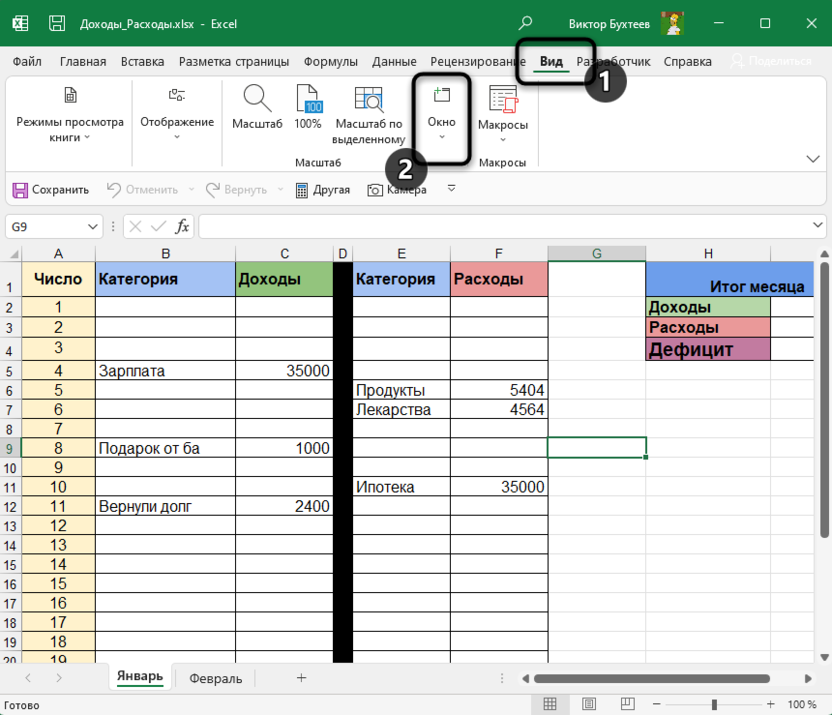
- Перейдите на вкладку «Вид» и найдите блок «Окно», если он находится у вас в свернутом виде.
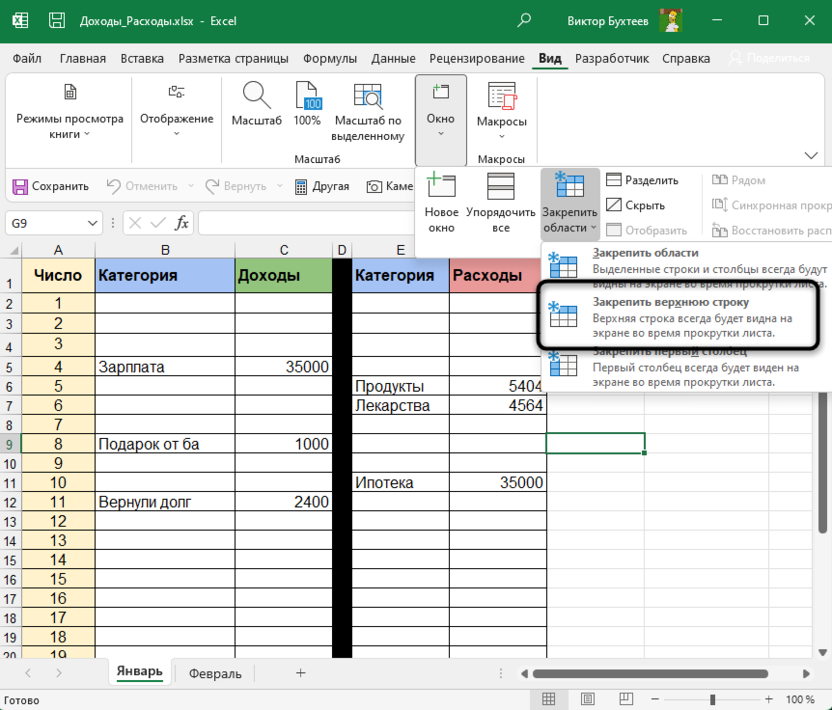
- В меню с закреплением областей выберите пункт «Закрепить верхнюю строку». Для общего понимания можете прочитать информацию от разработчиков, которая отображена под названием инструмента.
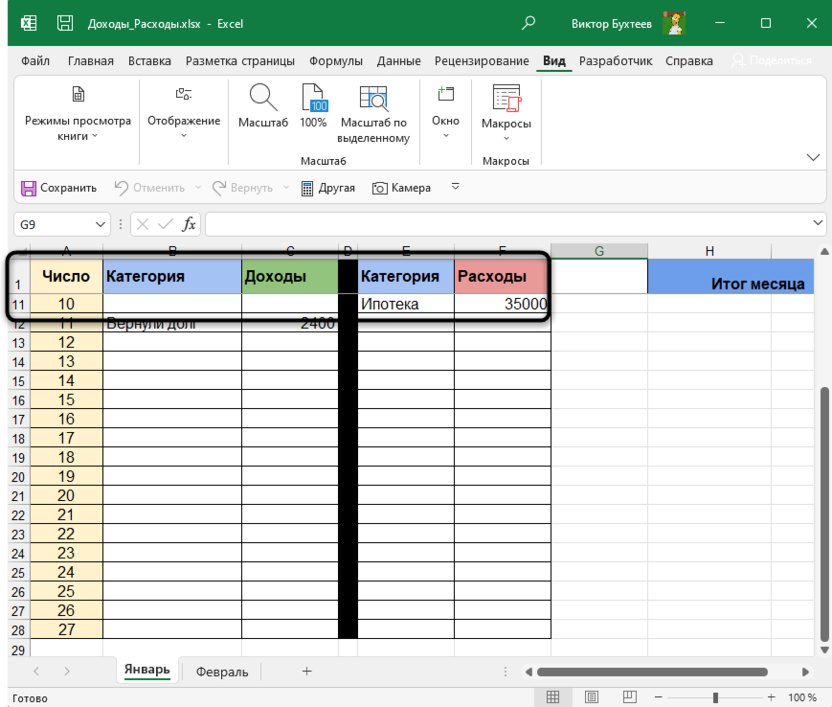
- Теперь прокрутите таблицу немного вниз и убедитесь в том, что закрепление выполнено успешно.
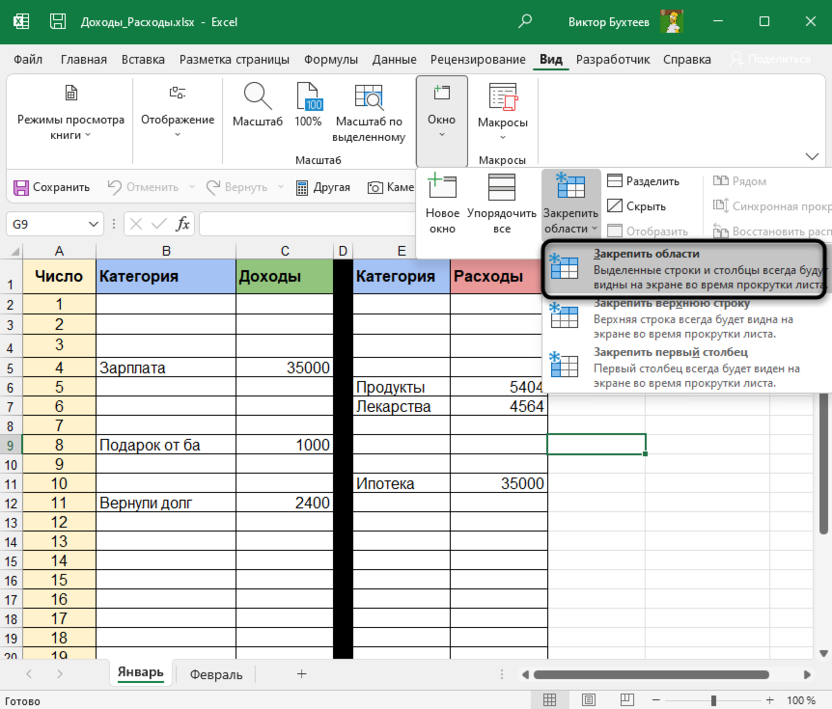
- Если в том же меню выбрать пункт «Закрепить области», закрепятся те строки, которые были выделены вами ранее. Таким образом, вы можете указать первые две или три строки, если в них содержится важная информация, необходимая для постоянного отображения.
Комьюнити теперь в Телеграм
Подпишитесь и будьте в курсе последних IT-новостей
Вариант 2: Создание умной таблицы
Умная таблица в Excel представляет собой автоматический вариант оформления диапазона данных, с выделением границ и добавлением различных цветов для ячеек. Вы можете использовать вариант с созданием заголовков, чтобы закрепить их в виде шапки и всегда видеть названия.
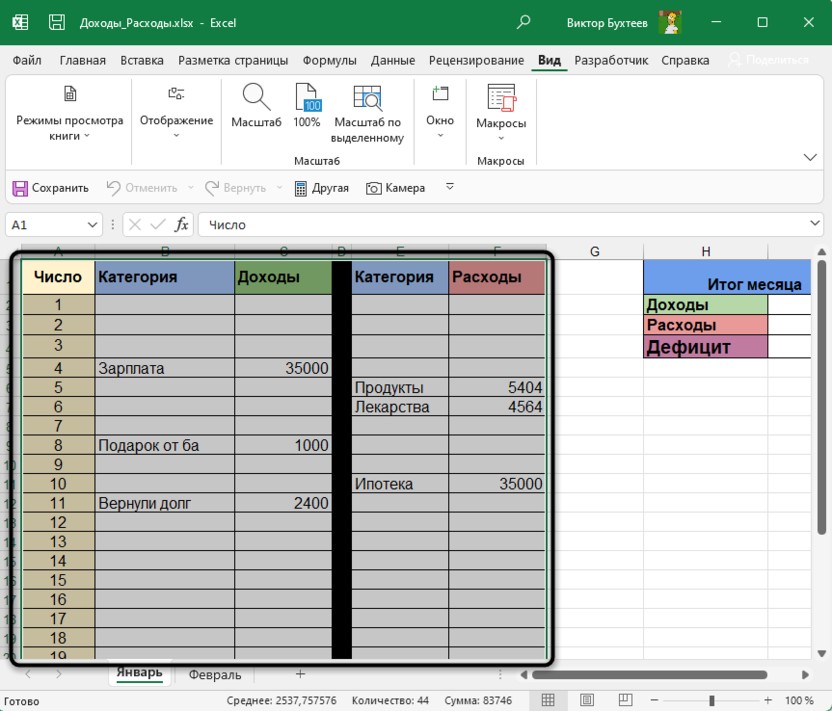
- Для начала с зажатой левой кнопкой мыши выделите весь диапазон, который должен входить в состав умной таблицы.
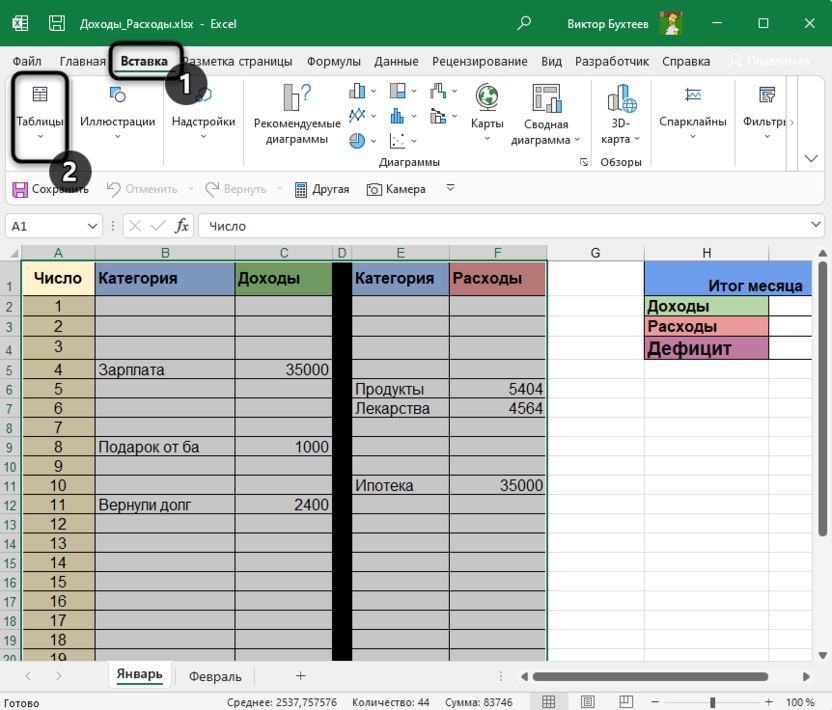
- После этого перейдите на вкладку «Вставка» и выберите вариант создания простой таблицы.
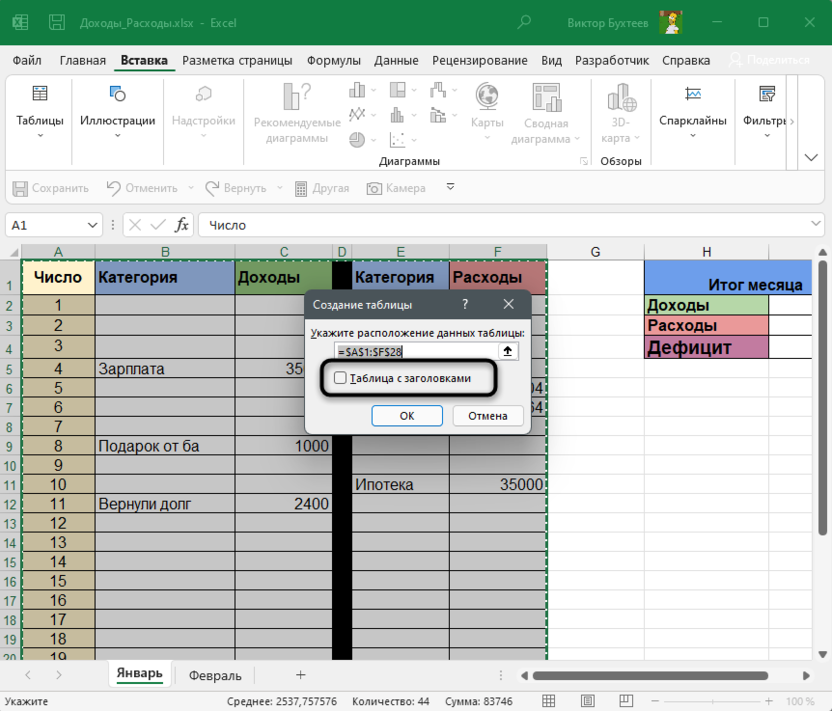
- Обязательно отметьте галочкой пункт «Таблица с заголовками». Так вы дадите понять алгоритму, что используете обозначения в первой строке.
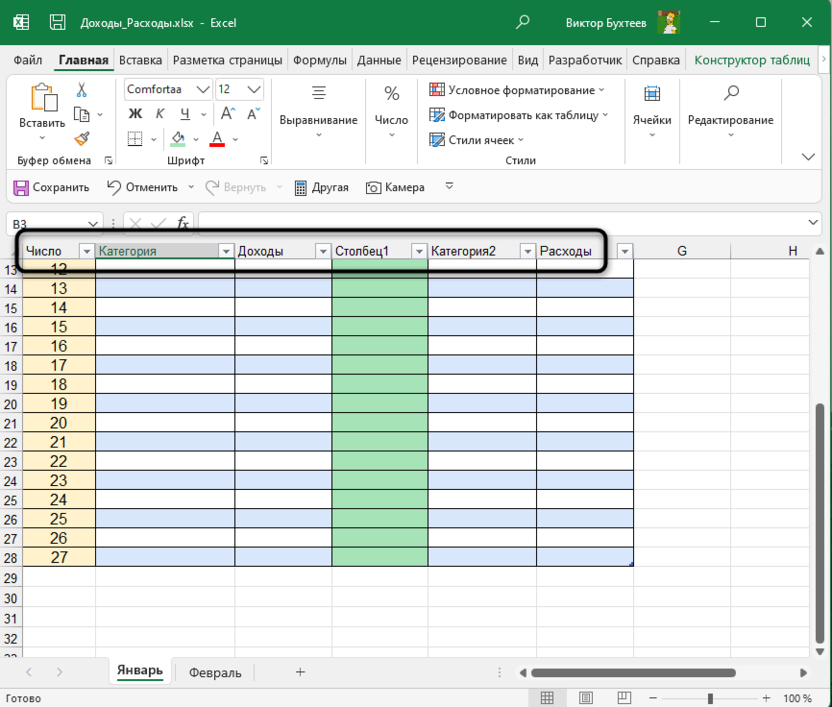
- После этого прокрутите таблицу вниз и ознакомьтесь с тем, как отображается шапка. Как видно, ее текущее оформление смотрится немного лучше, чем при использовании предыдущего инструмента.
Вариант 3: Закрепление шапки при печати
Давайте разберемся с тем, для каких целей подходит этот вариант. Если вы хотя бы раз печатали листы Excel, то знаете, что длинные таблицы не умещаются на одном бланке и переносятся на другие страницы. Соответственно, первая строка, которая и является шапкой, отображается только на одном листе. Чтобы сделать ее плавающей и обеспечить печать на всех страницах, входящих в состав таблицы, понадобится осуществить простую манипуляцию.
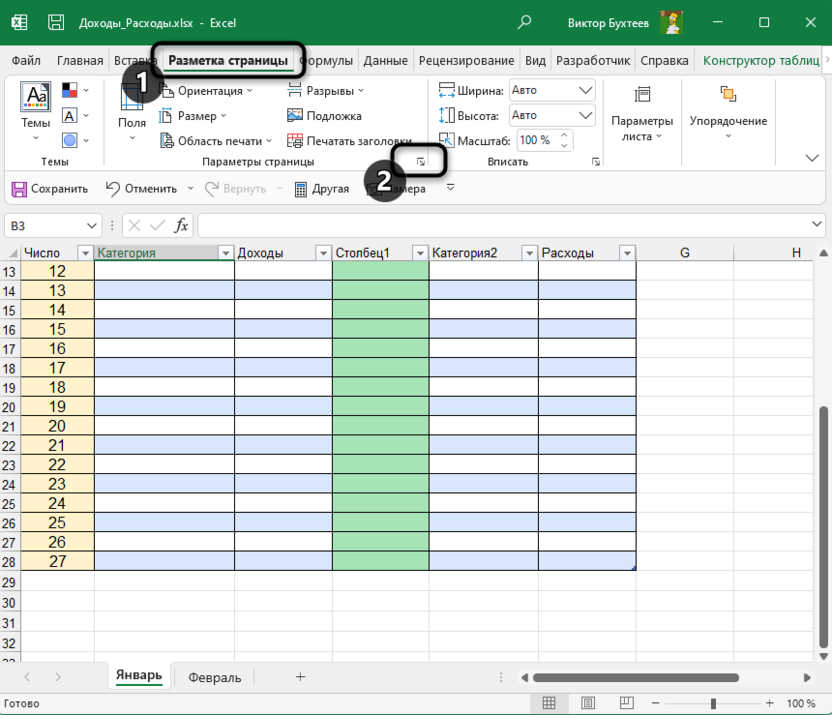
- Откройте вкладку «Разметка страницы» и разверните меню «Параметры страницы», щелкнув по стрелке справа.
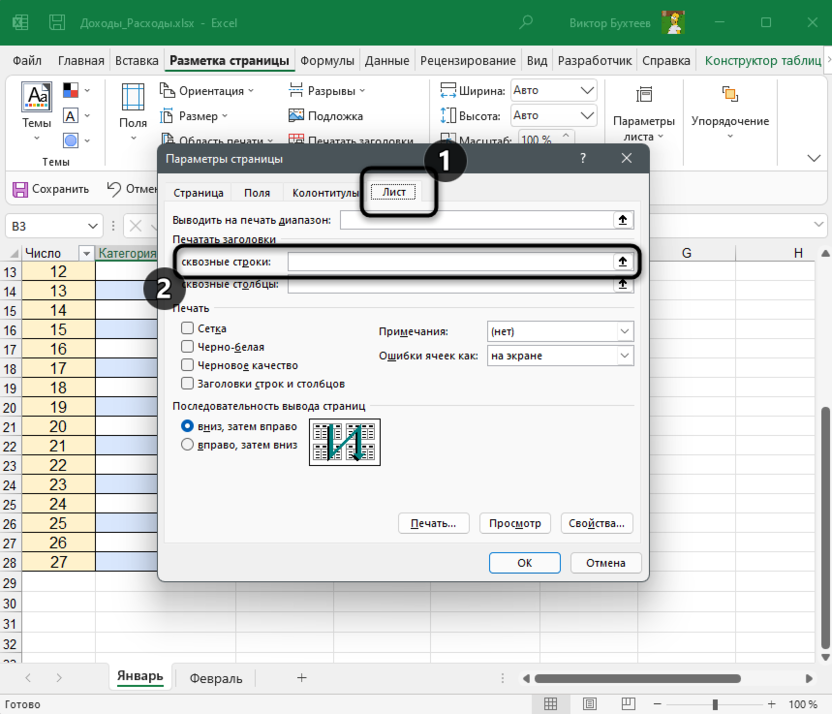
- В новом окне перейдите на вкладку «Лист» и кликните по стрелке в поле «Сквозные строки».
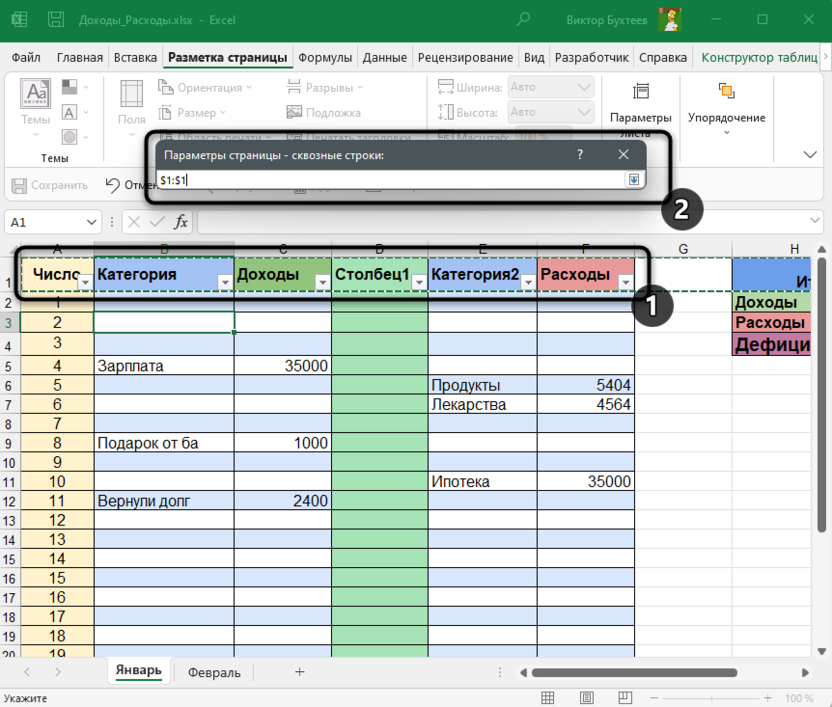
- В таблице выделите шапку и убедитесь в том, что диапазон отображается в поле. После этого нажмите Enter для применения действия.
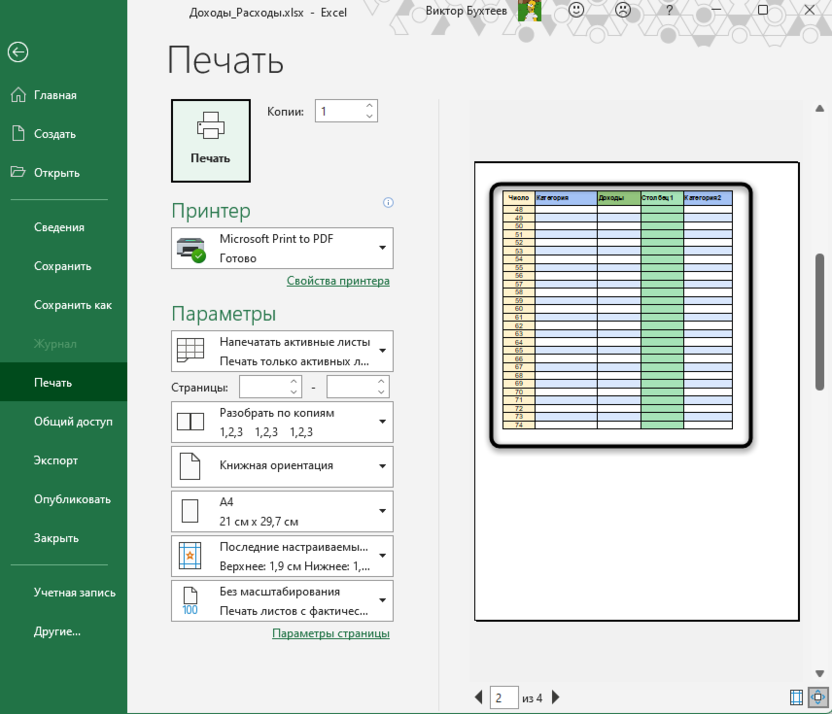
- Отправляйте документ сразу в печать или перейдите к его предпросмотру.
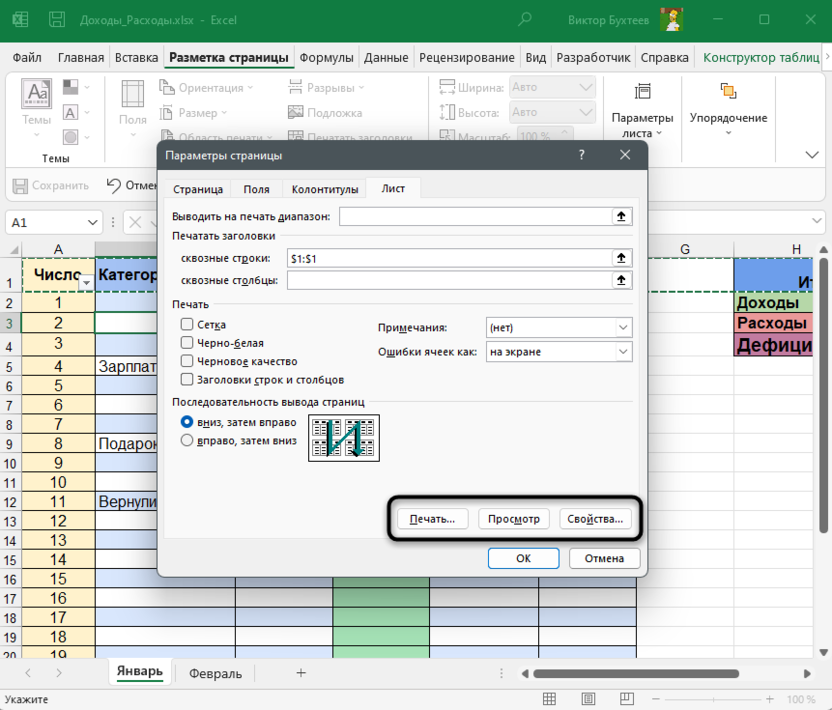
- В окне предпросмотра таблицу можно прокручивать, что позволит убедиться в корректном закреплении шапки.
Эти три способа помогут вам закрепить шапку в Excel, приложив для этого минимум усилий. Используйте нужный метод, отталкиваясь от его функциональных особенностей или внешнего вида результата, а разобраться во всех шагах помогут представленные инструкции.