Как добавить часы на главный экран телефона Samsung
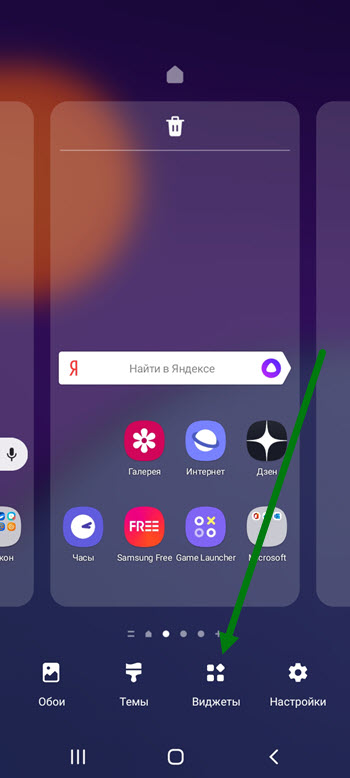
2. Переходим в раздел «Виджеты».
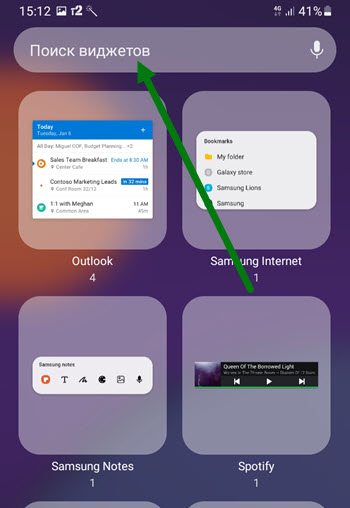
3. Кликаем по строке поиска.

4. Пишем «Часы», далее нажимаем на соответствующий виджет.
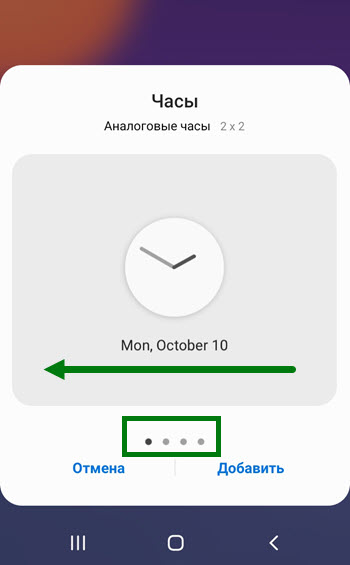
5. В открывшемся окне, мы можем выбрать один из четырёх вариантов, для того чтобы их просмотреть, листайте окна свайпом в лево.
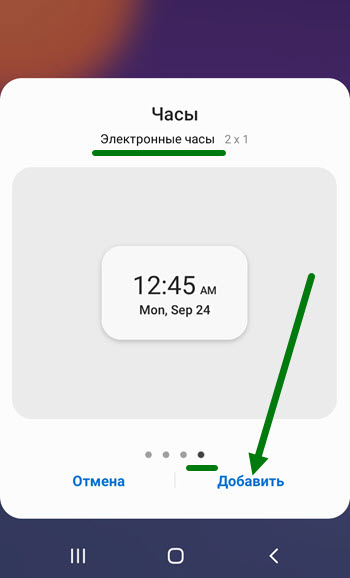
6. Мне больше всего понравились электронные, поэтому я установлю именно их, для это нужно нажать на кнопку «Добавить».
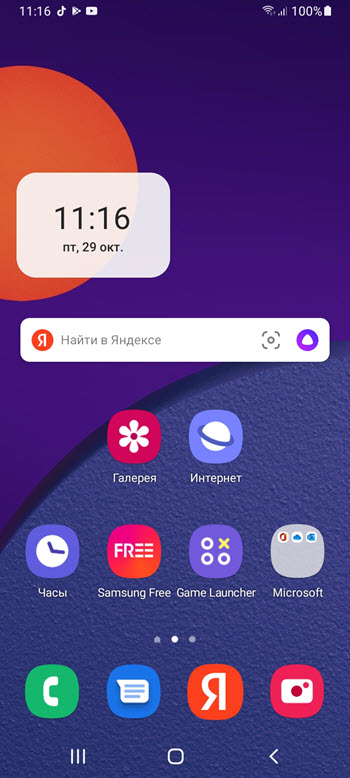
7. Вот такая красота, появилась на рабочем столе.
Если виджет не понравился, нажмите на него и удерживайте некоторое время, в появившемся окне, выберите убрать.
Если не понравились четыре варианта, идём в Плей Маркет, ищем подходящий, устанавливаем как обычную программу.
После выносим на рабочий стол, вышеописанным способом.
Надеюсь данная статья помогла вам, у меня на этом всё желаю успехов.
- ВКонтакте
- Telegram
- Одноклассники
Как установить двойные часы на Андроид телефоне Samsung
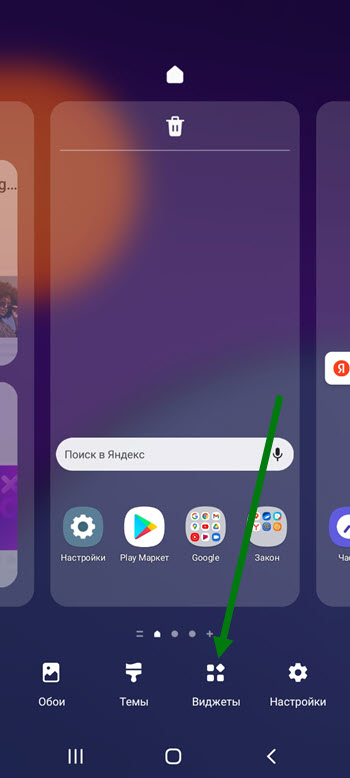
2. На открывшейся странице, жмём на кнопку виджеты.
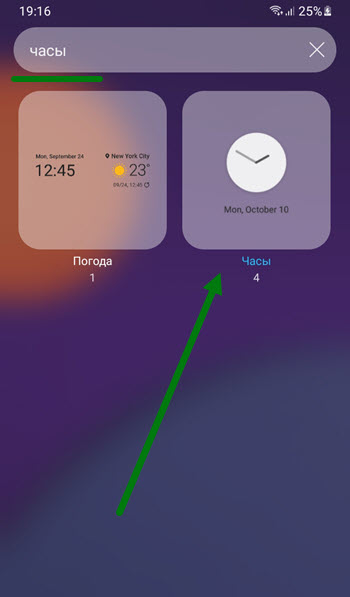
3. В строке поиска забиваем «часы», далее жмём на соответствующий виджет.
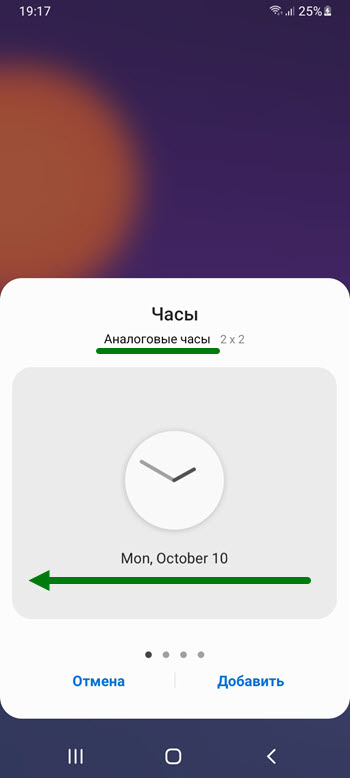
4. В открывшемся окне, нас встречает аналоговая версия, пролистываем её свайпом в лево.
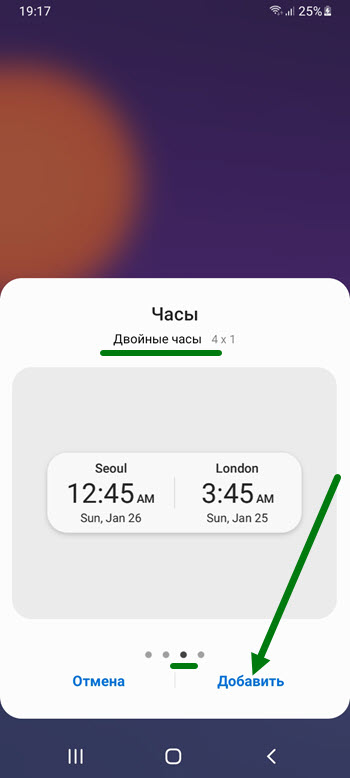
5. Третьими в списке, являются двойные часы, открываем их и жмём на кнопку «Добавить».
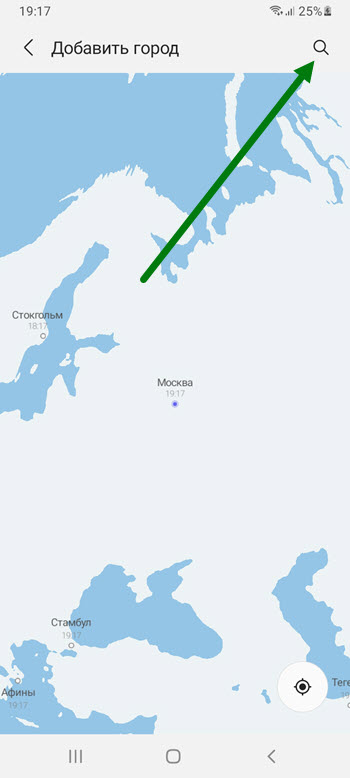
6. Перед нами открылась карта, в которой автоматически определился часовой пояс нахождения, остаётся найти и добавить дополнительный.
Для этого жмём на кнопку «Поиск».
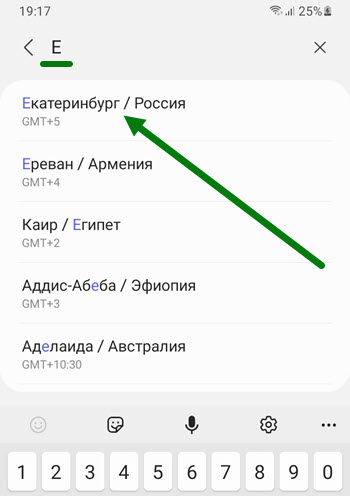
7. Прописываем название города и переходим по подсказке, я только ввёл букву «Е» как показался нужный вариант.
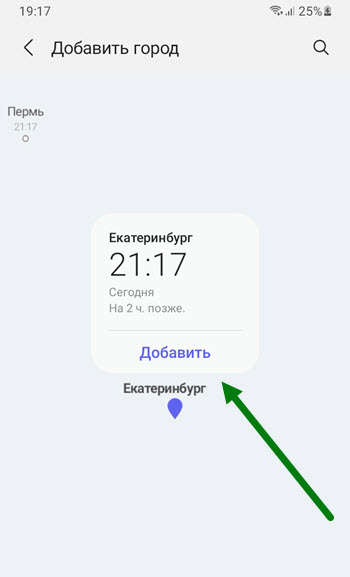
8. В появившемся окне, жмём на кнопку «Добавить».
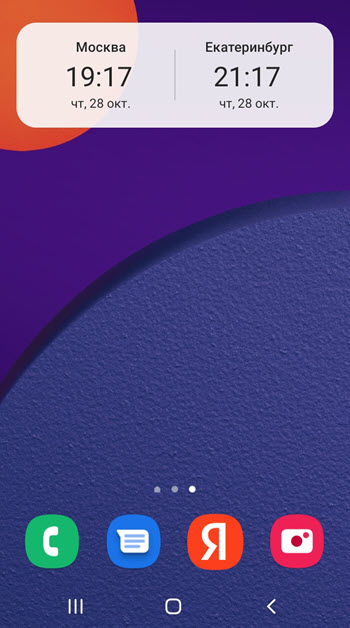
9. Вот так они будут выглядеть на рабочем столе.
Как удалить
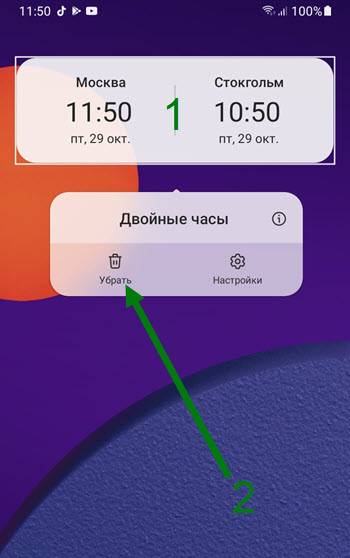
Нажимаем на ходики и удерживаем некоторое время, в открывшемся окне, жмём на кнопку «Убрать».
На этом у меня всё, если есть чем дополнить статью, оставь комментарий.
- ВКонтакте
- Telegram
- Одноклассники
Как поменять стиль часов на экране блокировки телефона Samsung
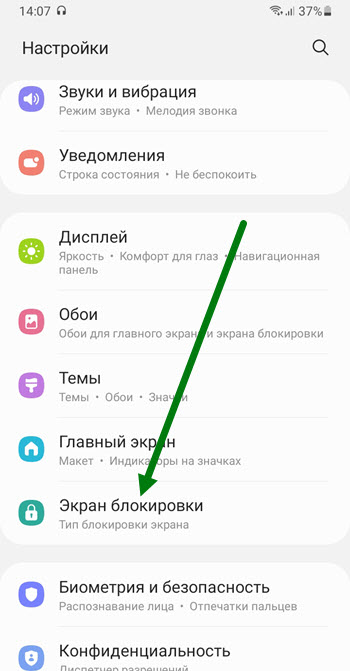
2. Находим раздел «Экран блокировки» и открываем его.
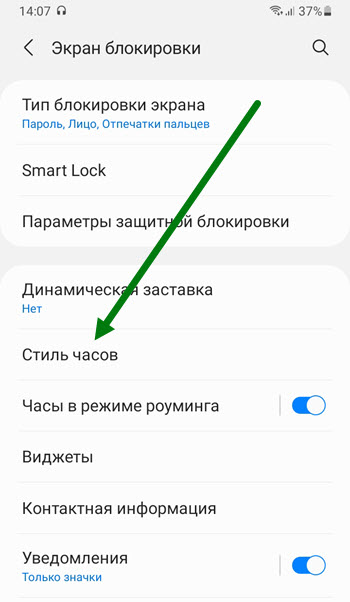
3. На открывшейся странице, находим соответствующий пункт и жмём на него.
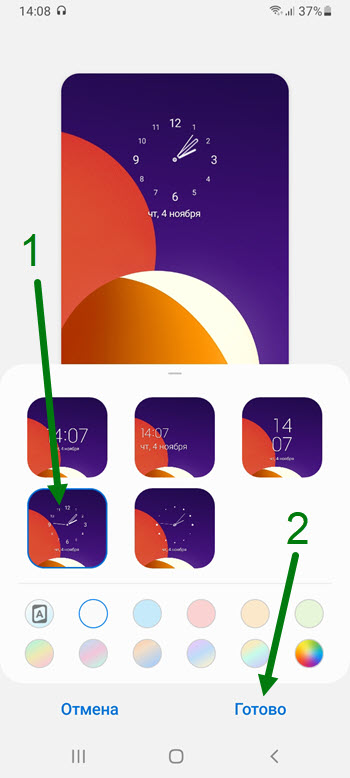
4. Выбираем понравившийся, после сохраняем изменения, нажав на кнопку «Готово». Так-же имеется возможность поменять цвет, установив свой собственный.
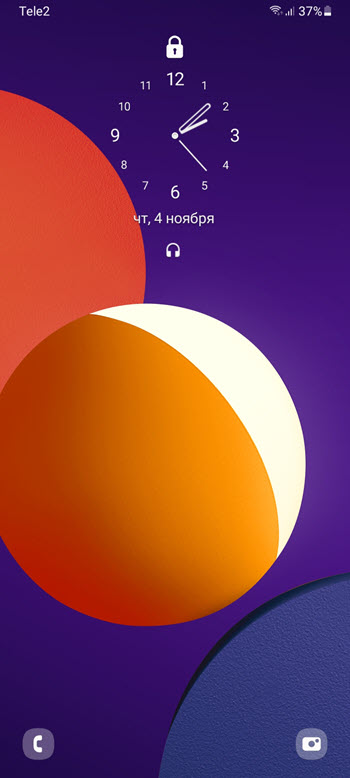
5. Вот такие красивые ходики отобразились на моём дисплее, надеюсь Вы тоже нашли подходящий образ.
У меня на этом всё, желаю успехов.
- ВКонтакте
- Telegram
- Одноклассники
Как установить время на главный экран на Самсунг

Многие пользователи согласятся, что иметь быстрый доступ к дате и времени на главном экране своего телефона довольно полезная вещь. С помощью виджета часов на основном экране телефона, можно всегда узнать точное время или получить доступ к будильнику, секундомеру, таймеру и др.
Благодаря тому, что на телефонах Самсунг установлена оболочка OneUI, установить виджет с датой и временем на них не составляет труда. В этой статье расскажу, каким образом можно установить время на главном экране Самсунг и каким образом можно изменить виджет часов на экране блокировки Самсунга.
Как установить часы на главном экране Самсунга
Поставить время и дату на главном экране телефона Samsung Galaxy на самом деле не составляет труда. В результате шагов, которые описаны ниже, у вас получиться такой результат:
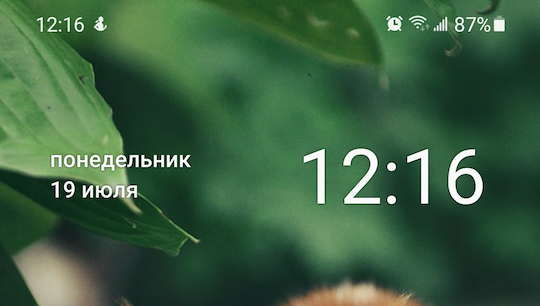
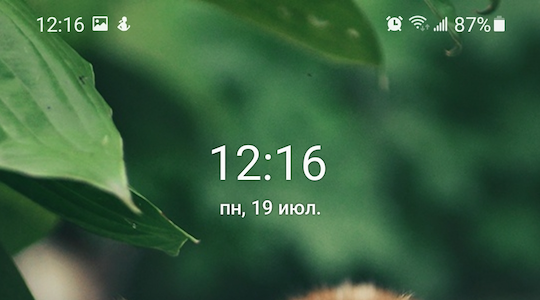
Для того, чтобы это сделать, первым делом убеждаемся, что у нас достаточно свободного места на главном экране. Экране, куда мы будем добавлять виджет часов.
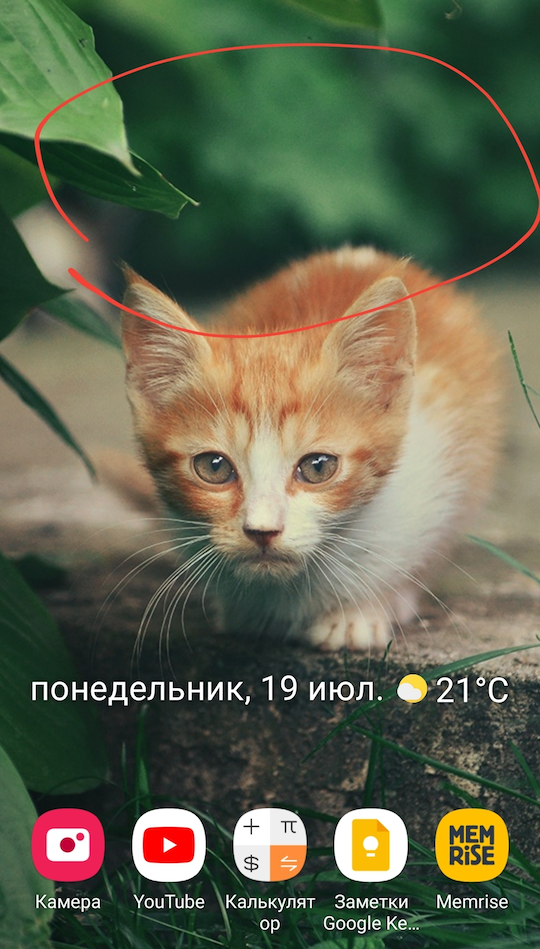
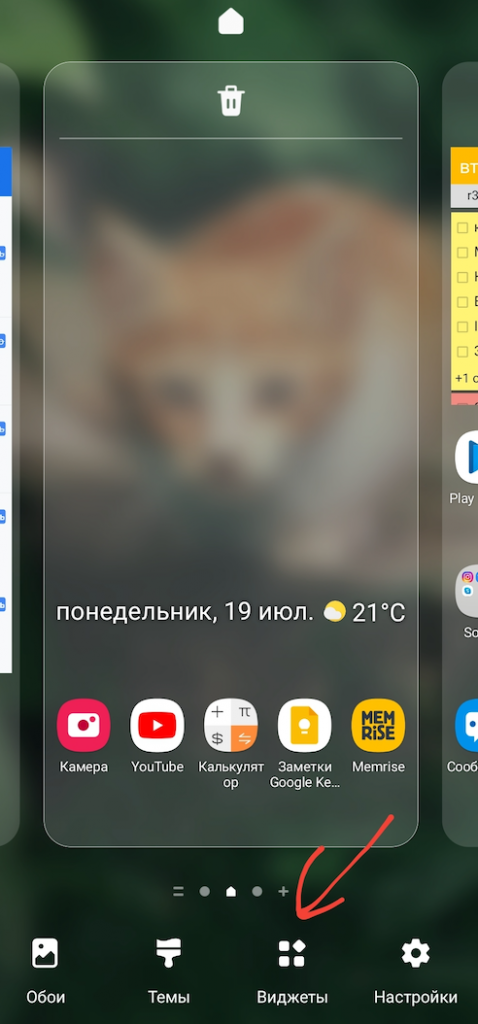
Дальше долгим тапом по свободной области вашего экрана переходим в режим настроек рабочих столов.
Выбираем раздел виджеты.
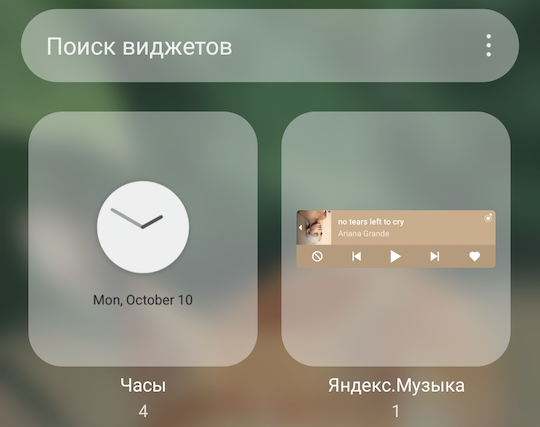
В списке виджетов либо через поиск, либо простым пролистыванием находим виджет часы.
Нажимаем и в появившемся окне выбираем виджет даты и времени, какой нам больше всего нравится. Если вы хотите получить такой-же виджет как в начале статьи, то выбирайте последний и нажимайте добавить.
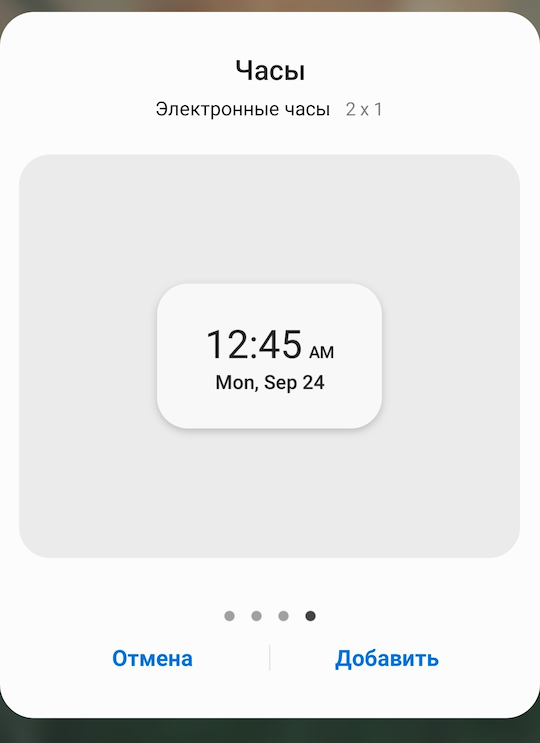
Скорее всего, виджет времени появится не там, где мы этого хотели бы. Долгим тапом берем наш виджет и тащим его на главный экран нашего телефона.
На данном этапе внешний вид времени наших часов не такой, какой хотелось бы. Жмем долгим тапом по виджету и выбираем Настройки.
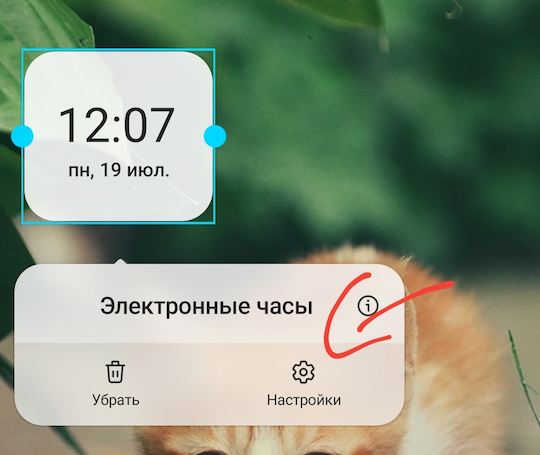
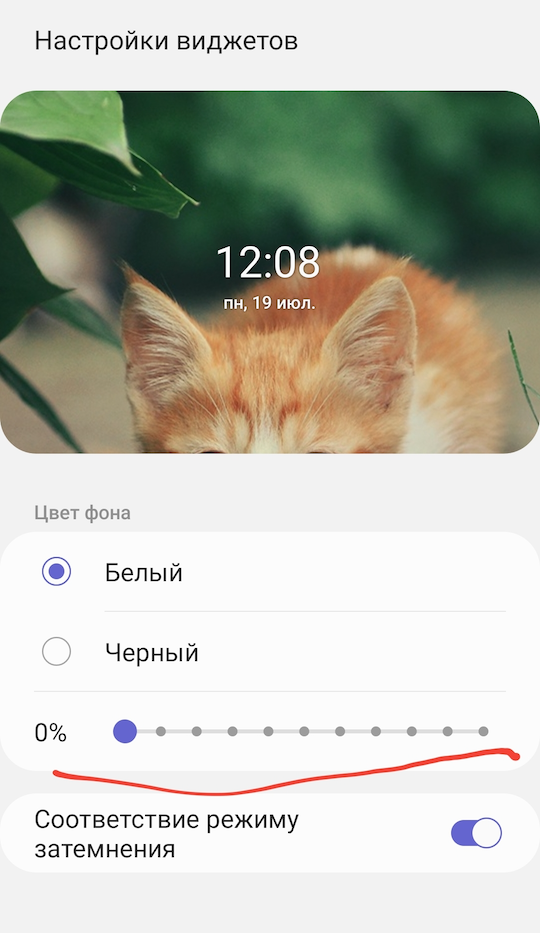
Я рекомендую установить прозрачность на 0%, чтобы не видеть этот белый фон вокруг часов. Вы можете установить этот параметр на свое усмотрение.
Осталось только установить нужный размер. Когда размер виджета даты и времени маленький, то день недели не отображается. Чтобы показать день недели и дату полностью, долгим тапом по виджету переходим в режим редактирования. Затем через указатели по краям экрана устанавливаем нужный размер.
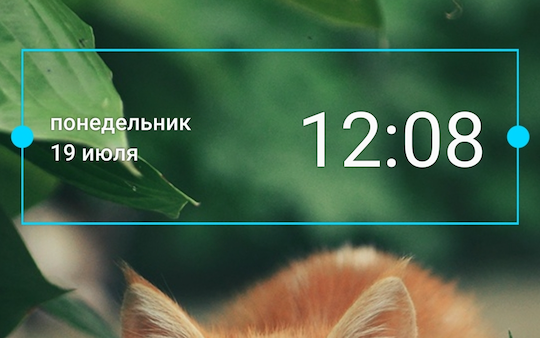
Нажмите на любом месте экрана, чтобы выйти из этого режима.
Вот и все, теперь вы знаете, как установить время на главный экран на телефоне Самсунг.
Как поменять стиль часов на экране блокировки Самсунг
По умолчанию, стиль часов на экране блокировки телефонов Самсунг может устроить не всех. Если есть возможность изменить внешний вид часов, то почему бы и не воспользоваться этой возможностью.
Для изменения стиля часов на экране блокировки делаем следующее. Открываем настройки телефона и переходим в раздел Экран блокировки.
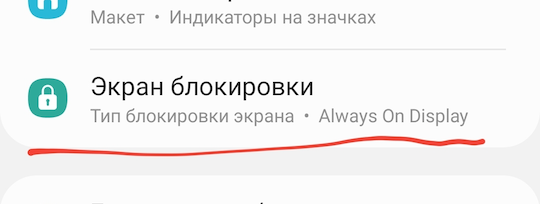
Дальше в раздел Стиль часов.
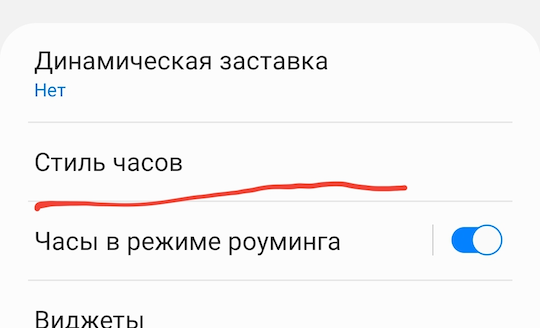
В зависимости от того, поддерживает ли ваш телефон технологию Always on display, у вас может появится выбор варианта настройки. Выбираем Экран блокировки, если у вас появилось такое окно для настроек.
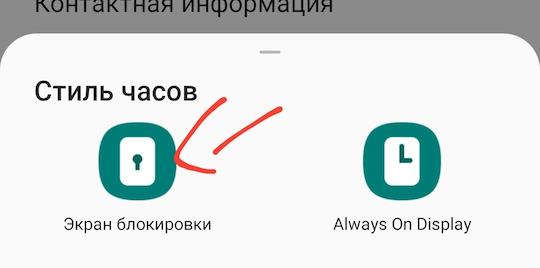
На данном экране можно установить нужный вид часов на экране блокировки. Доступны различные виды цифровых часов, аналоговых и настройка цвета.