Ошибка 0xC004F074 при попытке активировать Windows
Эта статья поможет устранить ошибку 0xC004F074, которая возникает при активации Windows.
Применимо к: Поддерживаемые версии Windows Server и клиента Windows
Оригинальный номер базы знаний: 974998
При попытке активировать Windows может появиться сообщение об ошибке 0xC004F074 и одно из следующих сообщений об ошибке:
Ошибка 0xC004F074 с описанием «Сервер управления ключами (KMS) недоступен»
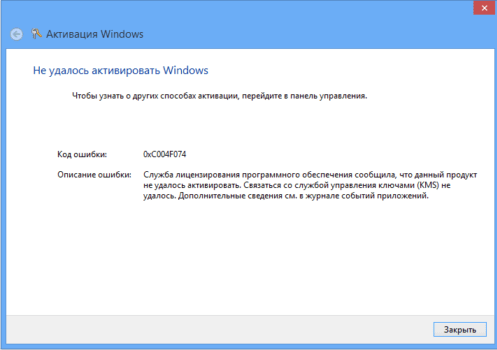
Ошибка: 0xC004F074 служба лицензирования программного обеспечения сообщила, что продукт не удалось активировать. Связаться со службой управления ключами (KMS) невозможно. Дополнительные сведения см. в журнале событий приложений.
Сервер управления ключами (KMS) недоступен
При попытке активировать клиентские компьютеры под управлением Windows 7 или Microsoft Windows Server 2008 R2 может появиться следующее сообщение об ошибке:
Ошибка 0xC004F074 с описанием «Сервер управления ключами (KMS) недоступен»
В то же время следующие записи могут быть зарегистрированы в журнале событий KMS на клиенте KMS и узле KMS.
В журнале событий приложения на клиенте KMS отображается следующее событие:
Log Name: Application Source: Microsoft-Windows-Security-SPP Date: Event ID: 12288 Task Category: None Level: Information Keywords: Classic User: N/A Computer: Description: The client has sent an activation request to the key management service machine. Info: 0xC004F06C, 0x00000000, :1688, 36f27b39-2fd5-440b-be67-a09996d27a38, 2010/09/29 17:52, 0, 2, 41760, 68531fb9-5511-4989-97be-d11a0f55633f, 5 В журнале событий приложения на узле KMS отображается следующее событие:
Log Name: Key Management Service Source: Microsoft-Windows-Security-Licensing-SLC Date: Event ID: 12290 Task Category: None Level: Information Keywords: Classic User: N/A Computer: Description: An activation request has been processed. Info: 0xC004F06C,5,,36f27b39-2fd5-440b-be67-a09996d27a38,2010/9/29 21:46,0,2,41520,68531fb9-5511-4989-97be-d11a0f55633f Эта ошибка может возникнуть по одной из следующих причин:
- Несоответствие версий поддержки между клиентом KMS и компьютером узла KMS
- Разница во времени между клиентом KMS и компьютером узла KMS
Несоответствие версий поддержки между клиентом KMS и компьютером узла KMS
Чаще всего эта ошибка возникает, когда узел KMS работает в Windows Server 2003 или Windows Server 2008, а клиент KMS — Windows 7 или Windows Server 2008 R2. Для узла KMS, работающего в Windows Server 2003, требуется обновление, а для узла KMS, работающего в Windows Server 2008, необходимо обновление для активации клиентов KMS с Windows 7 или Windows Server 2008 R2.
Если вы используете Windows Server 2008 в качестве узла KMS, вам потребуется это исправление обновления 968912.
Разница во времени между клиентом KMS и компьютером узла KMS
Ошибка 0xC004F06C, перечисленная в разделе сведений, может возникнуть, если разница между системным временем на клиентском компьютере и узле KMS составляет более 4 часов. Для синхронизации времени между компьютерами рекомендуется использовать источник времени NTP или службу Active Directory. Время координируется между узлом KMS и клиентским компьютером в формате UTC.
Убедитесь, что системное время клиента и узла KMS совпадает. Часовой пояс, заданный на клиентском компьютере, не влияет на активацию, так как она основана на формате UTC.
Выполните команду w32tm /resync для повторной синхронизации времени в клиенте.
Не удалось связаться со службой управления ключами (KMS)
При попытке активировать Windows с помощью Slmgr /ato команды появляется код ошибки 0xC004F074 со следующим сообщением об ошибке:
Ошибка: 0xC004F074 служба лицензирования программного обеспечения сообщила, что продукт не удалось активировать. Связаться со службой управления ключами (KMS) невозможно. Дополнительные сведения см. в журнале событий приложений.
Эта ошибка возникает по одной из следующих причин:
- Служба платформы защиты программного обеспечения (sppsvc) на узле KMS остановлена.
- Существуют проблемы с сетью между клиентом KMS и сервером узла KMS. Например, трафик TCP 1688 блокируется между клиентом KMS и сервером узла KMS.
- В системе доменных имен (DNS) есть неправильная или старая запись сервера узла KMS.
Служба Sppsvc на узле KMS остановлена
Проверьте, запущена ли служба sppsvc на сервере KMS. Если служба остановлена, запустите ее.
Проблемы с сетью между клиентом KMS и сервером узла KMS
Откройте порт 1688 между клиентом KMS и сервером узла KMS и используйте Test-NetConnection командлет PowerShell, чтобы проверка, открыт ли порт между клиентом и сервером. Пример:
Test-NetConnection -ComputerName -Port 1688 ComputerName : RemoteAddress : RemotePort : 1688 InterfaceAlias : Wi-Fi SourceAddress : PingSucceeded : True PingReplyDetails (RTT) : 0 ms TcpTestSucceeded : False Просмотрите выходной TcpTestSucceeded параметр. Если это False , это означает, что порт 1688 заблокирован между клиентом KMS и сервером KMS.
Неправильная или старая запись сервера узла KMS в DNS
Проверьте запись DNS KMS в DNS, указывающую на неправильный или старый сервер KMS в среде, выполнив следующие действия.
- Откройте консоль управления DNS.
- Выберите папку _tcp в папке доменного имени и найдите запись SRV _VLMCS .
- Проверьте, присутствует ли в записи SRV _VLMCS правильное имя сервера узла KMS.
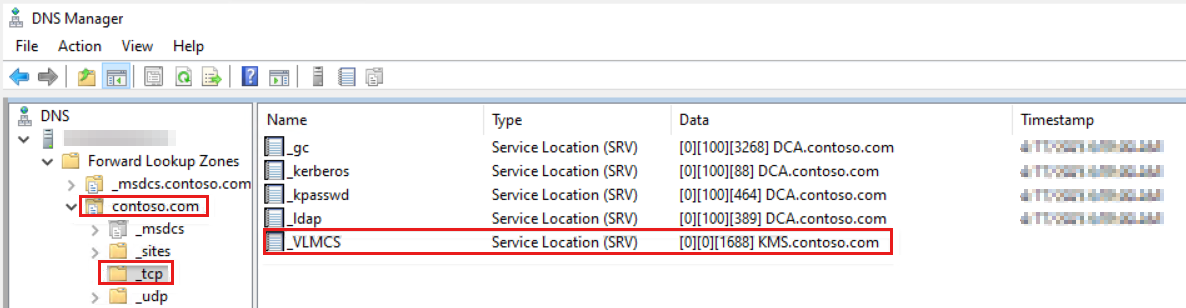
- Проверьте запись узла сервера KMS, перейдя в папку доменного имени и проверив запись узла A. Измените IP-адрес, чтобы он указывал на новый узел сервера KMS, если он неверен.
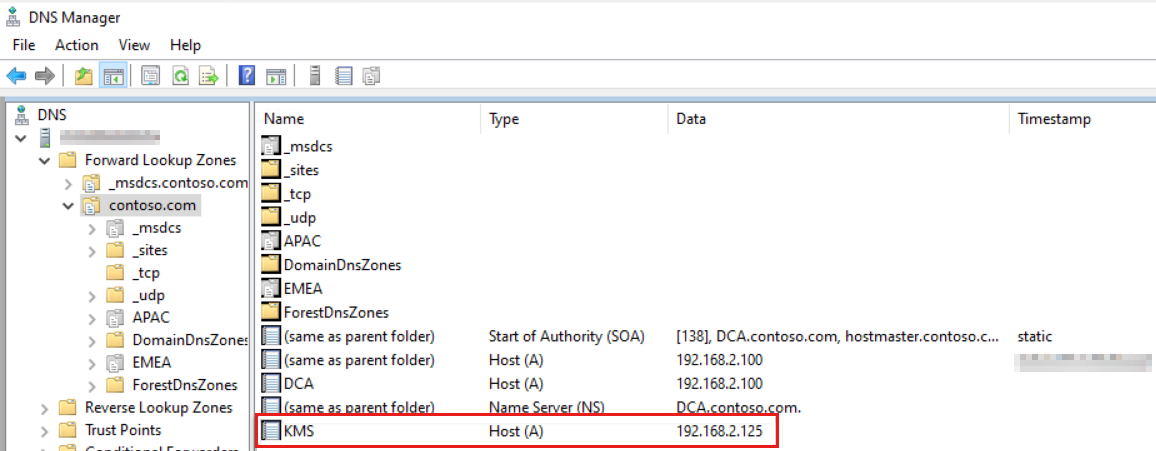
Ссылки
Сбор данных
Если вам нужна помощь со стороны службы поддержки Майкрософт, мы рекомендуем собирать сведения, выполнив действия, описанные в разделе Сбор сведений с помощью TSS для проблем, связанных с развертыванием.
Error 0xC004F074 when you try to activate Windows
This article helps fix the error 0xC004F074 that occurs when you activate Windows.
Applies to: Supported versions of Windows Server and Windows Client
Original KB number: 974998
When you try to activate Windows, you may get error 0xC004F074 and one of the following error messages:
0xC004F074 with description «The Key Management Server (KMS) is unavailable»
Error: 0xC004F074 The Software Licensing Service reported that the product could not be activated. No Key Management Service (KMS) could be contacted. Please see the Application Event Log for additional information.
The Key Management Server (KMS) is unavailable
When trying to activate Windows 7 or Microsoft Windows Server 2008 R2 KMS client machines, you may get this error message:
0xC004F074 with description «The Key Management Server (KMS) is unavailable»
At the same time, the following entries may get logged in the KMS Event Log on the KMS client and the KMS host.
In the application event log on the KMS client, you see the following event:
Log Name: Application Source: Microsoft-Windows-Security-SPP Date: Event ID: 12288 Task Category: None Level: Information Keywords: Classic User: N/A Computer: Description: The client has sent an activation request to the key management service machine. Info: 0xC004F06C, 0x00000000, :1688, 36f27b39-2fd5-440b-be67-a09996d27a38, 2010/09/29 17:52, 0, 2, 41760, 68531fb9-5511-4989-97be-d11a0f55633f, 5 In the application event log on the KMS host, you see the following event:
Log Name: Key Management Service Source: Microsoft-Windows-Security-Licensing-SLC Date: Event ID: 12290 Task Category: None Level: Information Keywords: Classic User: N/A Computer: Description: An activation request has been processed. Info: 0xC004F06C,5,,36f27b39-2fd5-440b-be67-a09996d27a38,2010/9/29 21:46,0,2,41520,68531fb9-5511-4989-97be-d11a0f55633f This error can occur for one of the following reasons:
- A support version mismatch between the KMS client and the KMS host machine
- A time difference between the KMS client and the KMS host machine
Support version mismatch between KMS client and KMS host machine
Most commonly, we’re seeing this error when the KMS host is running on Windows Server 2003 or Windows Server 2008 and the KMS client is Windows 7 or Windows Server 2008 R2. An update is needed for the KMS host running on Windows Server 2003 and an update is needed for the KMS host running on Windows Server 2008 to be able to activate KMS clients that are Windows 7 or Windows Server 2008 R2.
If you’re running Windows Server 2008 as your KMS host, you need this update hotfix 968912.
Time difference between KMS client and KMS host machine
The error 0xC004F06C listed in the info section may occur if the difference between system time on the client computer and the system time on the KMS host is more than 4 hours. We recommend that you use a Network Time Protocol (NTP) time source or the Active Directory service to synchronize the time between computers. Time is coordinated between the KMS host and the client computer in Coordinated Universal Time (UTC).
Make sure that the system time on the client and the KMS host is the same. The time zone set on the client computer doesn’t affect the activation since it’s based on UTC.
Run the w32tm /resync command to resync the time on the client.
No Key Management Service (KMS) could be contacted
When you try to activate Windows by using the Slmgr /ato command, you receive error code 0xC004F074 with the following error message:
Error: 0xC004F074 The Software Licensing Service reported that the product could not be activated. No Key Management Service (KMS) could be contacted. Please see the Application Event Log for additional information.
This error occurs for one of the following reasons:
- The Software Protection Platform Service (sppsvc service) on the KMS host has stopped running.
- There are networking issues between the KMS client and the KMS host server. For example, TCP 1688 traffic is blocked between the KMS client and the KMS host server.
- There’s an incorrect or old KMS host server record in the Domain Name System (DNS).
Sppsvc service on the KMS host has stopped running
Check if the sppsvc service is running on the KMS server. If the service is stopped, start it.
Networking issues between the KMS client and the KMS host server
Open port 1688 between the KMS client and KMS host server, and use the Test-NetConnection PowerShell cmdlet to check if the port is open between the client and server. Here’s an example:
Test-NetConnection -ComputerName -Port 1688 ComputerName : RemoteAddress : RemotePort : 1688 InterfaceAlias : Wi-Fi SourceAddress : PingSucceeded : True PingReplyDetails (RTT) : 0 ms TcpTestSucceeded : False Review the TcpTestSucceeded output parameter. If it’s False , it means that port 1688 is blocked between the KMS client and the KMS server.
Incorrect or old KMS host server record in DNS
Verify the KMS DNS record in the DNS pointing to an incorrect or old KMS server in the environment by using the following steps:
- Open the DNS management console.
- Select the _tcp folder under your domain name folder, and search for the _VLMCS SRV record.
- Check if the correct KMS host server name is present in the _VLMCS SRV record.
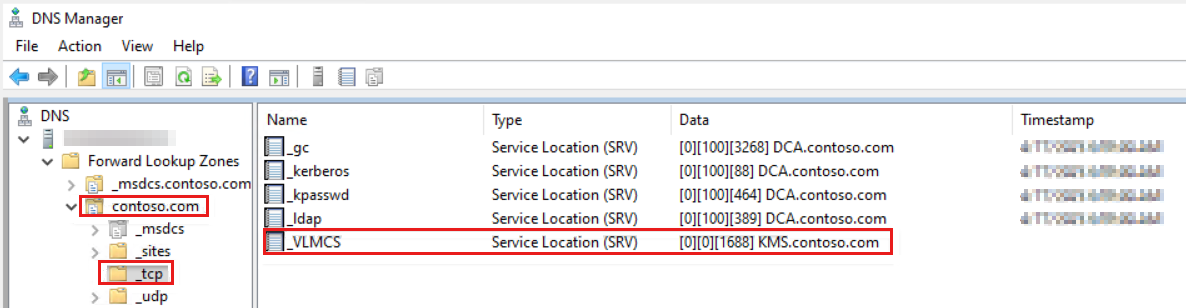
- Verify the host record of the KMS host server by going to the domain name folder and verifying the Host A record. Change the IP address to point to the new KMS server host if it’s incorrect.
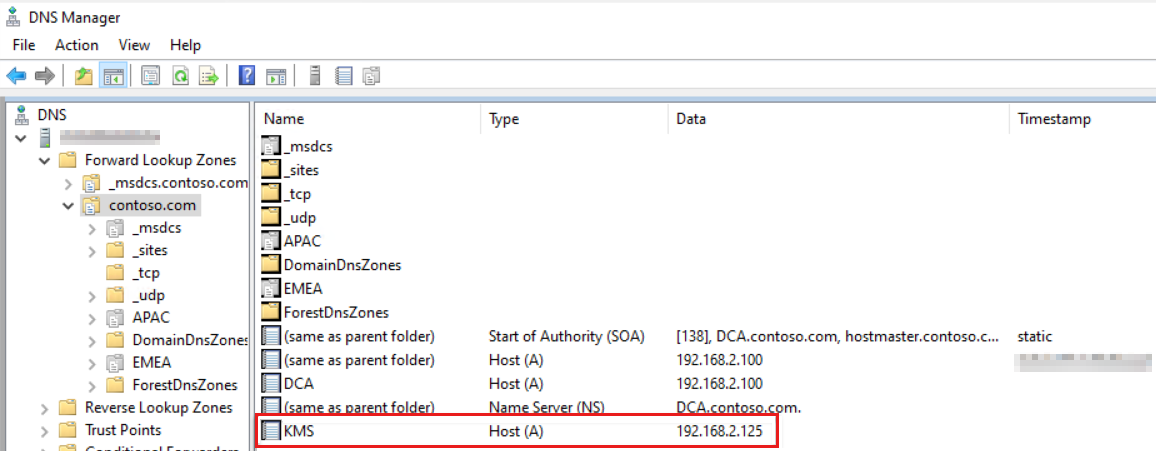
References
Data collection
If you need assistance from Microsoft support, we recommend you collect the information by following the steps mentioned in Gather information by using TSS for deployment-related issues.
Ошибка 0xc004f074 возможные способы решения.
Когда возникает, как проявляется и что означает ошибка 0xc004f074
Код 0xc004f074 указывает на то, что при попытке активации Windows у компьютера не получилось связаться со службой управления ключами Microsoft. Ошибка может появиться во вкладке «Активация» параметров Windows.
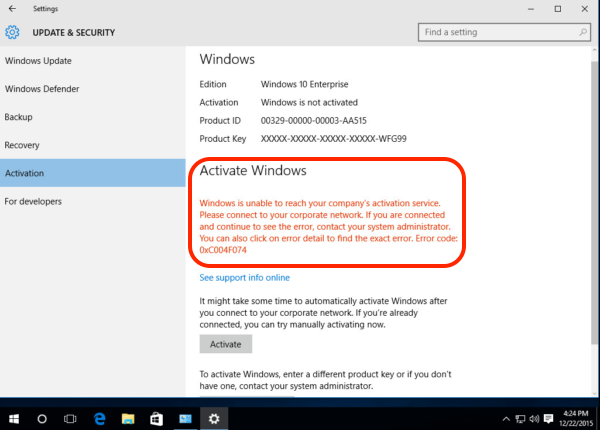
Также ошибка может возникнуть в отдельном окне сразу послу установки Windows 10. Причин такой неполадки достаточно: от ошибки соединения с сервером корпорации до проблем с системными файлами ОС пользователя.
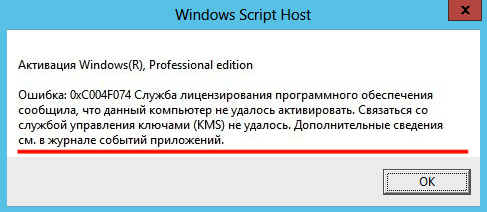
ошибка 0xc004f074 возникает, если пк не удалось связаться со службой управления ключами
Однако не всегда проблема появляется при попытке активировать ОС. Пользователь может столкнуться с неполадкой после обновления системы, когда ранее введённый ключ продукта «слетает» и юзеру приходится заново вводить ещё действующий код.
Ошибка может возникать и при активации других продуктов от Microsoft, например, Microsoft Office.
Как устранить ошибку 0xc004f074 в Windows 10
Практически невозможно сразу определить, что является причиной ошибки, поэтому по очереди используйте каждый описанный метод, пока активация успешно не осуществится. В первую очередь попробуйте несколько раз ввести код. Возможно, причина в сбое соединения между сервером корпорации и ПК. После этого переходите к выполнению инструкций.
Провести синхронизацию времени и даты
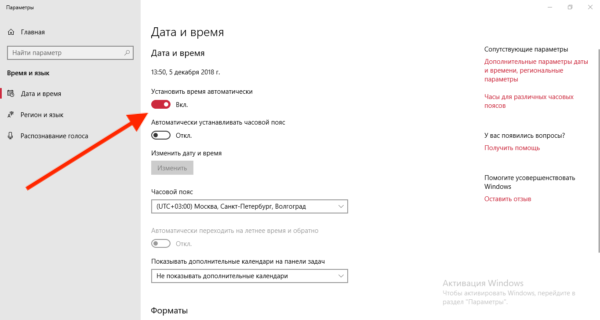
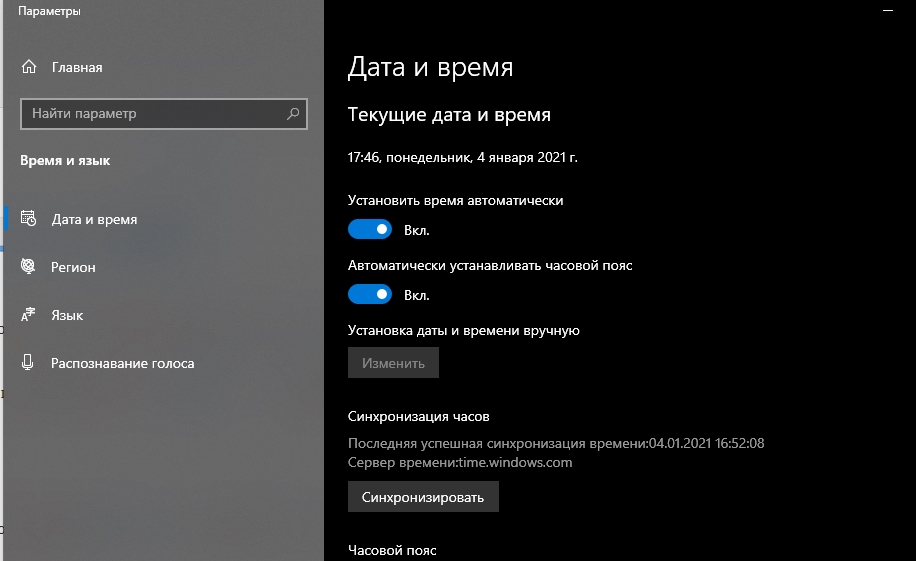
Для удачной активации необходимы связь с сервером Microsoft и верно установленные время и дата. Если эти параметры на устройстве сбиты, активация не произойдёт. Исправить ситуацию довольно просто. Установите правильные дату и время или обновите текущие параметры, если вы уверены, что они верные:
- Жмём правой клавишей по панели с текущими датой и временем в правом углу дисплея снизу. В перечне выбираем «Настройки даты и времени».
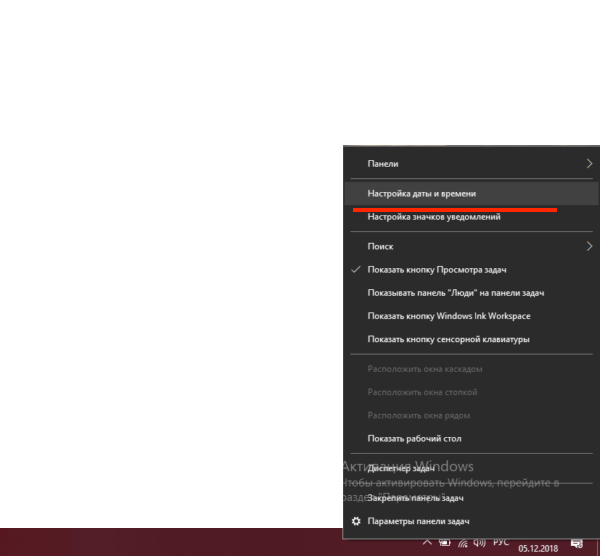
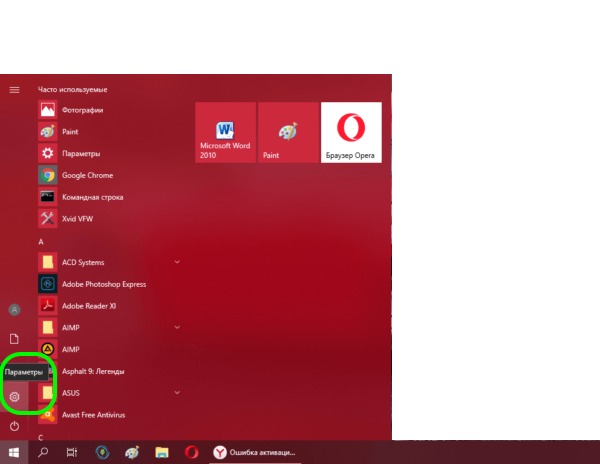
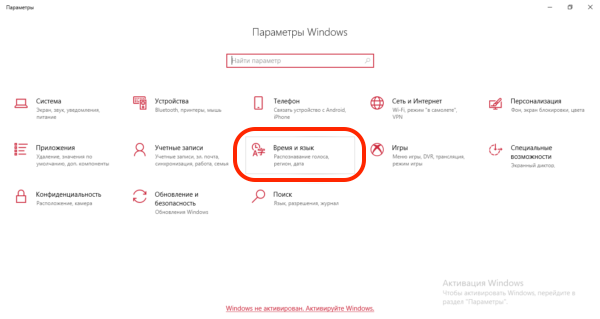
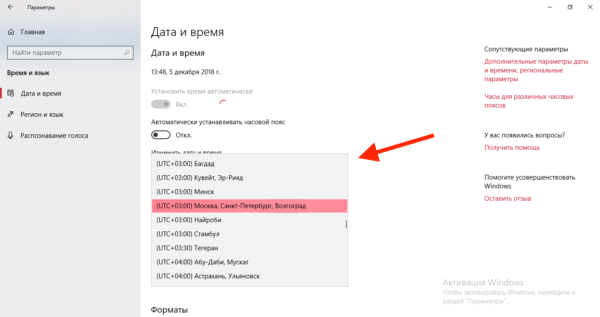
Ставим нужный часовой пояс в меню
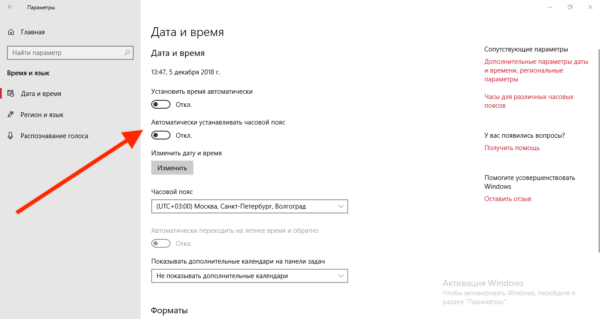
- Если пункт автоматической установки времени отключен, кликаем по переключателю.
Проверить состояние лицензионного ключа активации Windows
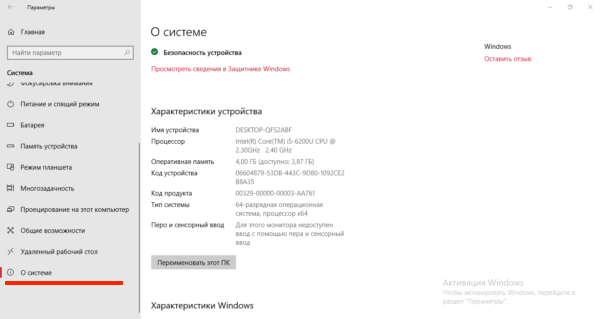
Если вы переустановили время, но ошибка продолжает появляться, проверьте, был ли поставлен ключ активации, и при необходимости введите его. Следуйте простой инструкции:
- Вызываем на экране интерфейс «Параметров» и заходим в плитку «Система». Раскрываем последнюю вкладку «О системе». В блоке с характеристиками устройства ищем код продукта.
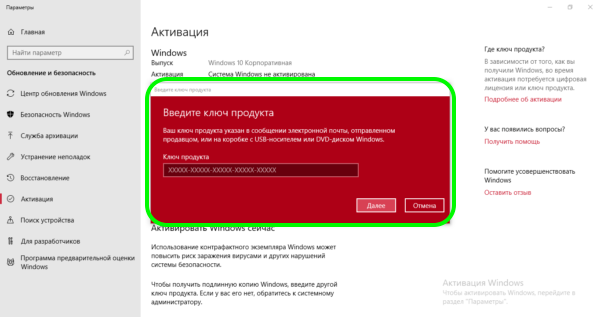
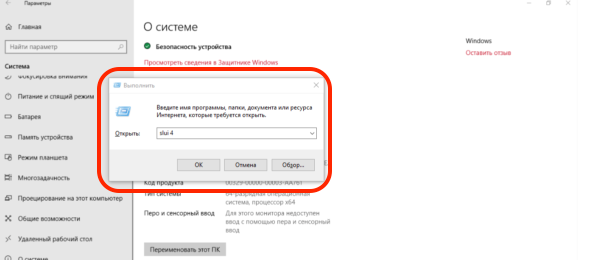
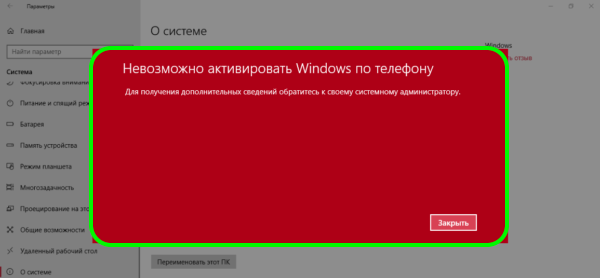
Ускорить принятие введённого ключа активации
С помощью следующего метода вы можете ускорить процесс принятия вашего ключа. Он хорошо подходит для тех случаев, когда юзер ранее пользовался пробным периодом Windows 10. Способ требует запуска консоли «Командная строка»:
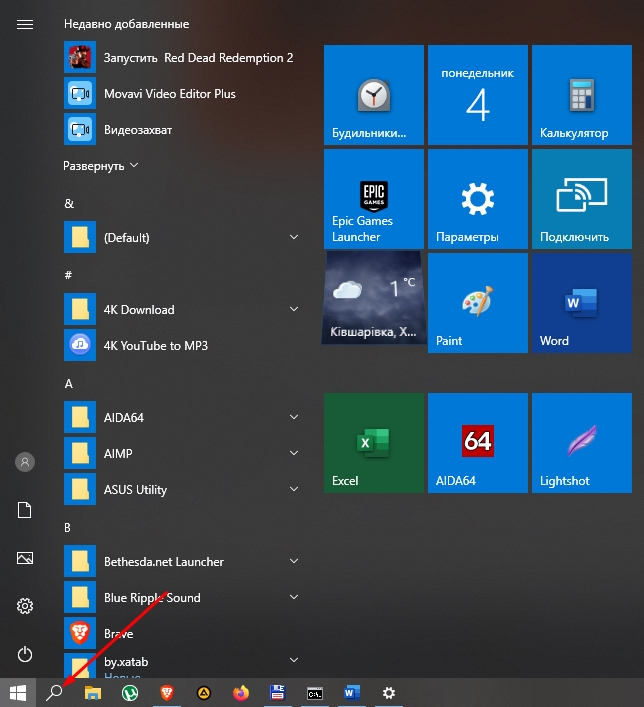
- На панели «Поиск» (иконка в виде увеличительного стекла) или в самой поисковой строке на «Панели задач» наберите запрос cmd.Введите поисковой запрос «Командная строка» или cmd
- В результатах кликните по «Командная строка» и выберите открытие консоли с правами администратора.
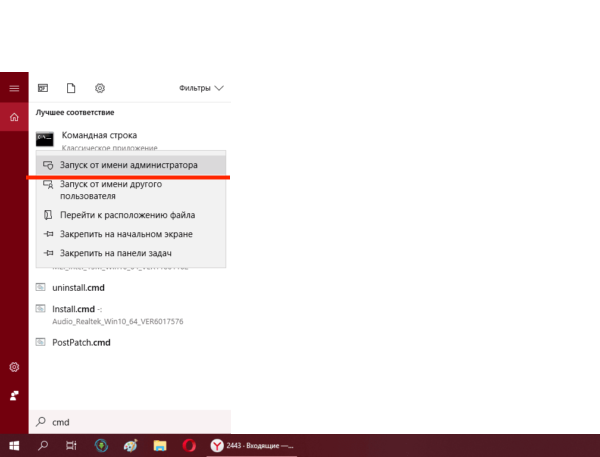
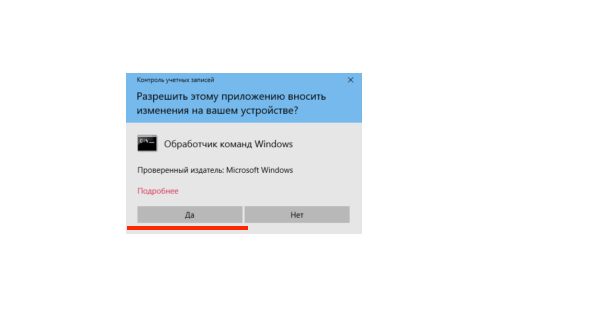
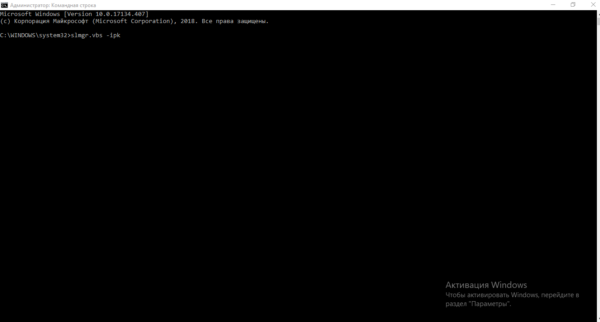
Исправить ошибку через «Командную строку»
Ошибка может появляться, если в ОС присутствуют повреждённые системные файлы, которые работают некорректно. Их нужно вылечить перед активацией Windows:
- Откройте «Командную строку», как описано выше. Вставьте или самостоятельно наберите команду SFC /SCANNOW и нажмите Enter. Поиск повреждённых файлов и их лечение займут много времени. Дождитесь окончания процесса.
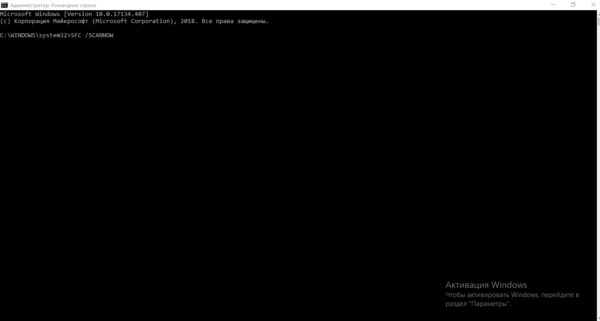
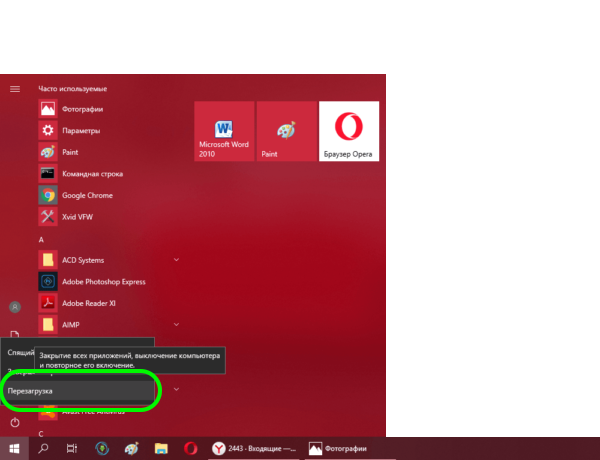
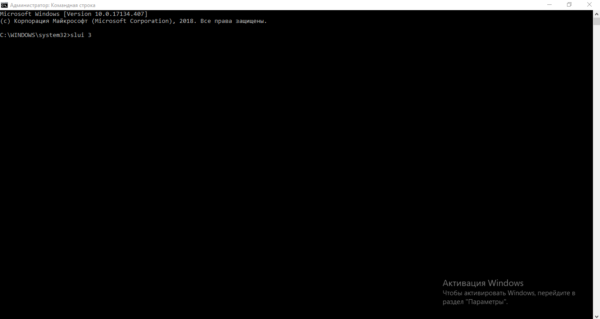
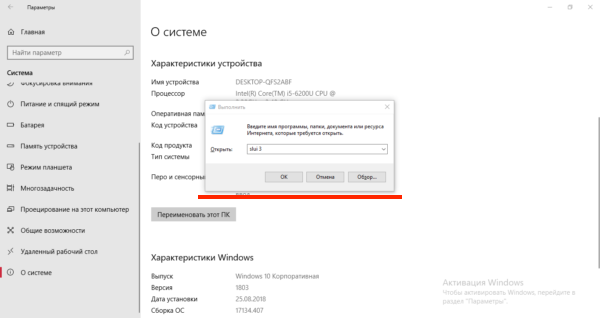
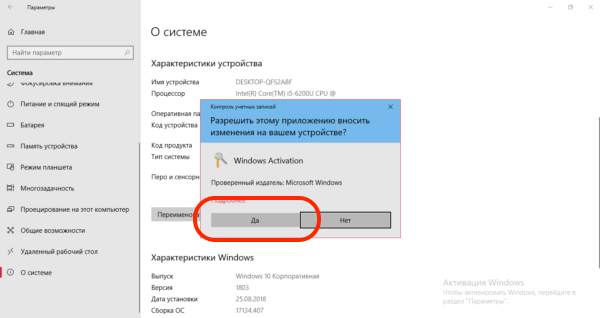
Вставьте код slui 3 и нажмите на Enter
Как в Windows 10 исправить ошибку при активации с кодом 0xc004f074, 4 способа
Иногда при попытке использовать на ПК лицензионную версию ОС возникают различные неисправности. Как исправить проблему с кодом ошибки 0xc004f074 в операционной системе Windows 10, если активировать ОС стандартным образом не удается. Важно установить причину и заранее ознакомиться с нюансами процедуры, чтобы использовать подходящие способы решения.
Почему не удается активировать ОС
- тестирование лицензии (если она ошибочна);
- активация ОС с неисправностями и поврежденными файлами;
- обновление ОС персонального устройства;
- исключение необходимых файлов встроенных продуктов ОС;
- перенос ключевых блоков на физически поврежденные участки жесткого диска;
- сбой в работе библиотек, файловых реестров.
Внимание! Появление информации о взаимодействии с документом kmsauto.exe означает заражение компьютера вирусом. Необходимо запустить сканирование специальной антивирусной программой или обратиться к мастеру.
Как исправить ошибку 0xc004f074 при активации Windows 10
Чтобы устранить неполадку с кодом 0xc004f074, которая появляется при попытке загрузить и активировать лицензионную версию операционной системы, необходимо установить начальную причину. Если определить самостоятельно необходимый элемент не удается, можно поочередно использовать указанные ниже методы.
Установка корректной даты
Первое, что рекомендуют сделать мастера, – проверить текущие параметры даты и времени, которые установлены на компьютере. Важно, чтобы данные характеристики соответствовали действительным показателям. Если это не так, выполняют следующие действия:
- открыть раздел «Параметры» на персональном устройстве (через меню Пуск, поисковую строку или с помощью сочетания горячих клавиш «Win» и «I»);
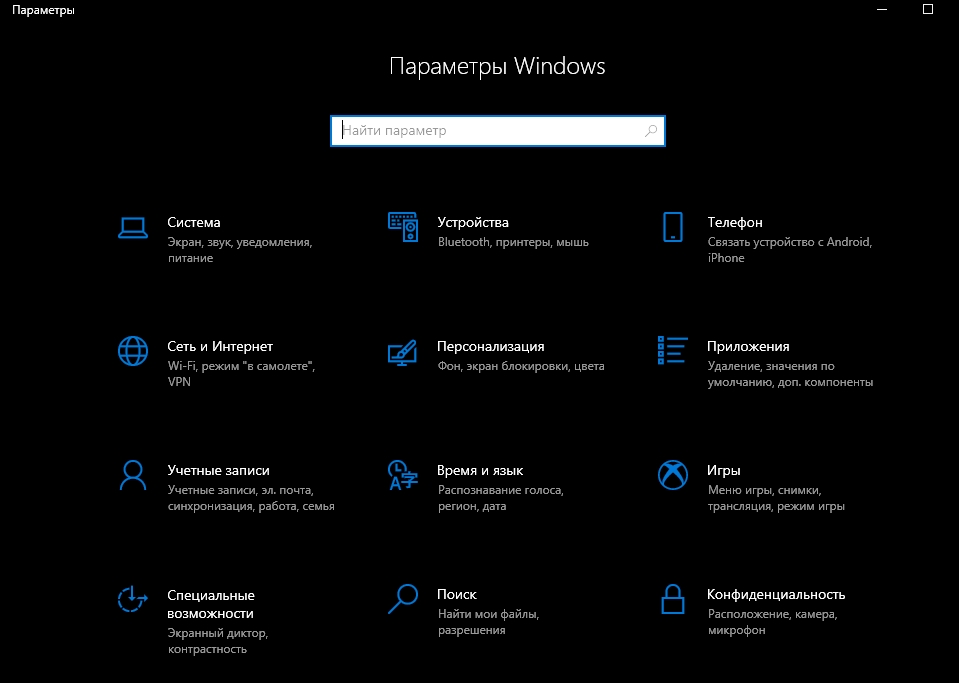
- перейти на блок «Время и дата, язык»;
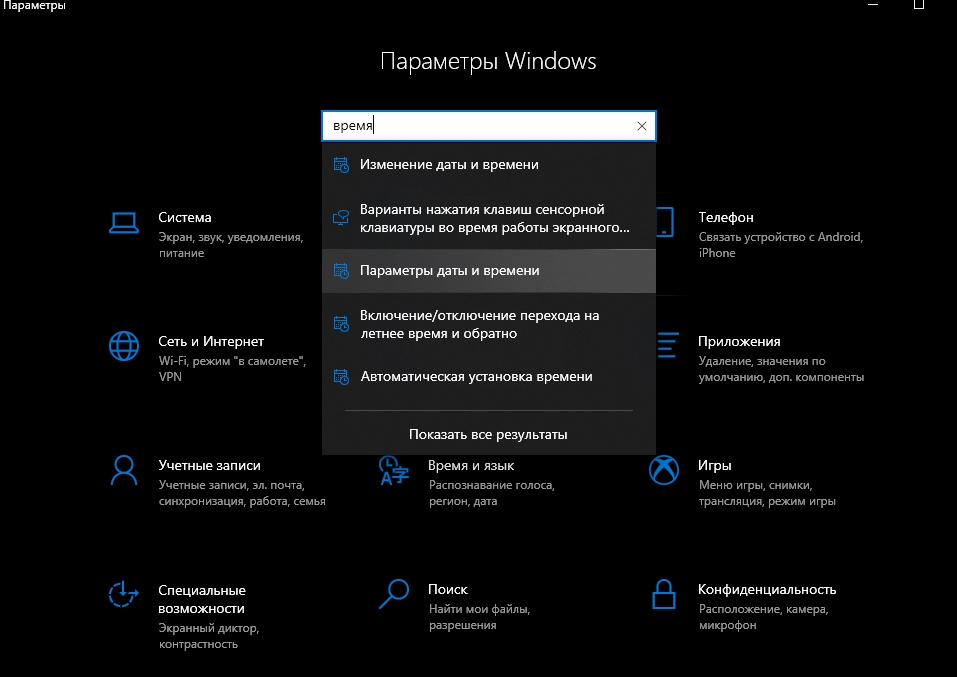
- выполнить настройки, соответствующие региону нахождения пользователя;
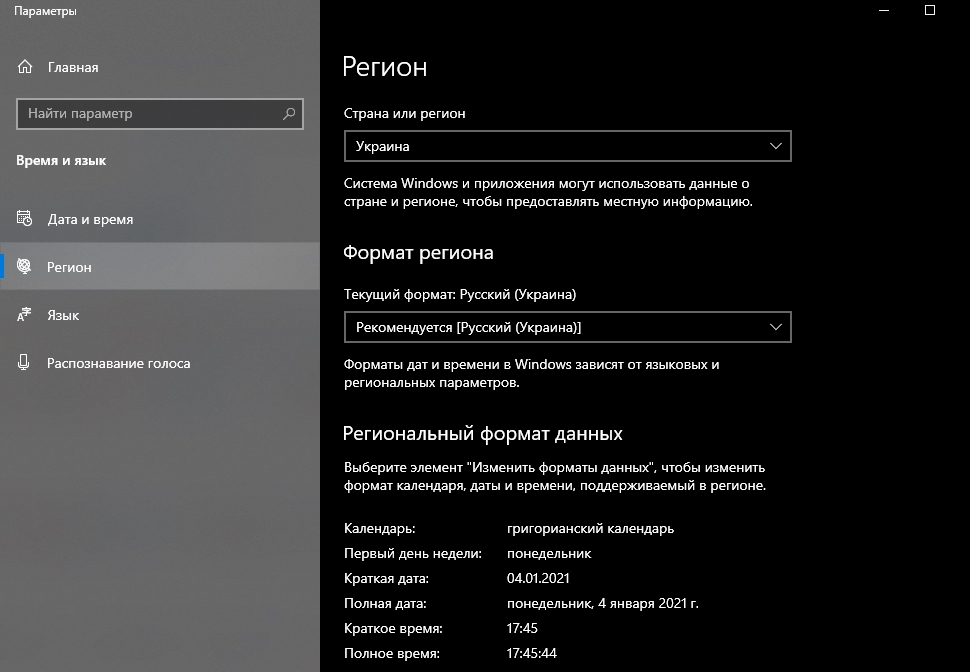
- переключить галочку автоматической установки параметров дважды (выключить, снова включить);
- перезагрузить устройство.
Внимание! В некоторых случаях указанные методы могут не сработать. Перед началом работ по устранению возникающих ошибок необходимо создать резервную копию данных ОС (образ операционной системы) и дополнительную точку восстановления.
Настройка брандмауэра
Брандмауэр – это блок, состоящий из нескольких ключевых элементов, которые выстраиваются для комплексной защиты данных персонального компьютера от различных поломок, вирусных заражений. Основные функции инструмента:
- отслеживание подозрительных подключений (в том числе через сеть);
- блокировка портов, которые в текущий момент не задействованы;
- подведение статистики действующих портов ПК;
- наблюдение за активными программами, отправка предупреждающих уведомлений пользователю.

Другие названия – файрвол, брандмаузер, браундмауэр. Проверка данного компонента при обнаруженных неисправностях особенно актуальна для ПК, соединенных корпоративной сетью (такие обычно очень ограничены в пользовании интернетом). Открыть и проверить брандмауэр можно следующим образом:
- открыть соответствующий раздел через меню Пуск или поисковую строку;
- проверить активность раздела – зеленый будет означать, что блок работает.
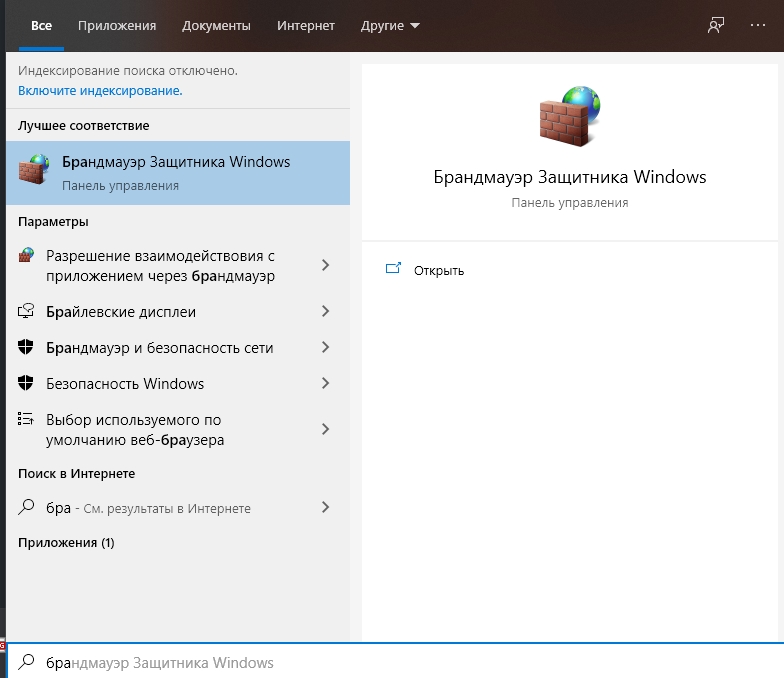
Если брандмауэр отключен, необходимо переключить значок и перезапустить персональное устройство (стационарный компьютер или ноутбук).
Сброс введенного ключа
В некоторых случаях ошибка 0xc004f074 появляется, если при активации операционки используются некорректные, устаревшие или ошибочные коды лицензионного доступа. В таком случае необходимо сбросить введенное значение, чтобы ввести подходящую комбинацию символов. Для данной процедуры используют средство ввода ключей (дополнительный инструмент Windows) или режим Командной строки (встроенный функционал ОС).

Средство ввода ключей
Чтобы начать работу с лицензионной версией операционной системы Windows, необходимо использовать уникальный цифровой код. Инструмент работы с ключами в ОС называется «средство ввода». Инструкция по настройке ПК через данный функционал:
- персональное устройство отключить от сети (проводной интернет, Wi-Fi, общие);
- нажать на кнопку «Пуск», перейти к поисковой строке (иногда располагается на панели отдельным блоком);
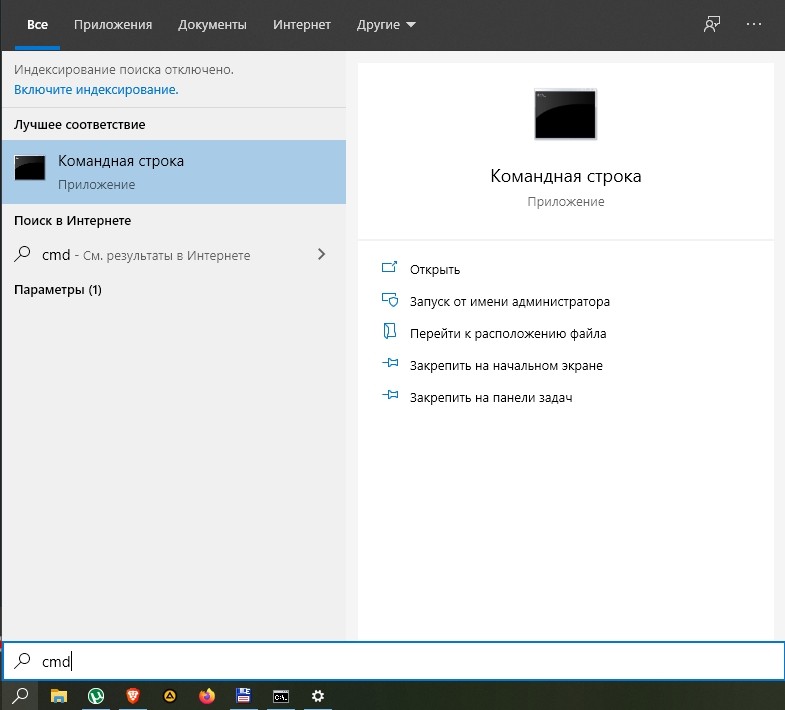
- ввести запрос cmd, по результату кликнуть правой клавишей мыши, чтобы вызвать контекстное меню, выбрать пункт «С правами администратора», нажать «Enter»;

- в новом окне прописывают «slmgr-upk» и подтверждают операцию;

- появится уведомление о том, что введенный ключ операционки удален, затем кликнуть «ОК» или «Enter».

После этого компьютер необходимо перезагрузить и подключить к интернету. Затем необходимо нажать одновременно сочетание горячих клавиш «Win» и «R», в новом окне ввести команду «slui» и подтвердить запрос. Откроется новое окно, куда требуется ввести корректный ключ продукта, а затем – «Далее».
Внимание! Если выполнять действия через профиль обычного пользователя, сбросить ключ не получится. Работать в данном режиме постоянно не рекомендуется.
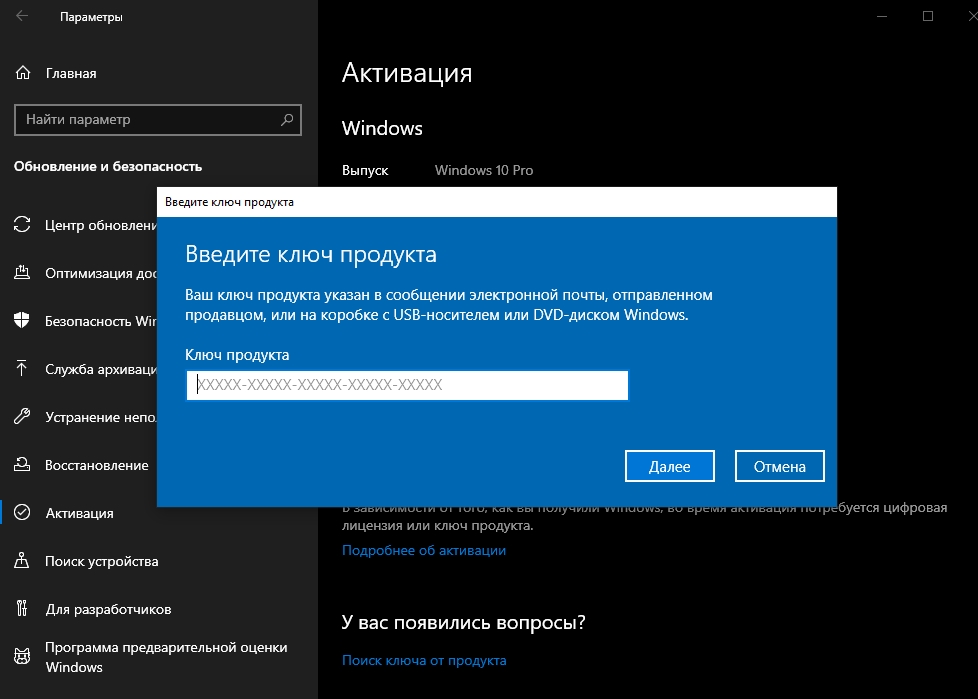
Командная строка
Command Line – еще один способ настроить функции ОС с помощью команд. Инструкция:
- повторить первые два пункта из предыдущего раздела;
- в окне черного цвета вводят команду slmgr.vbs –ink *корректный ключ*;

- подтвердить операцию клавишей «Enter» или «ОК»;
- затем вводят сочетание «slmgr.vbs-ato» и снова подтверждают.
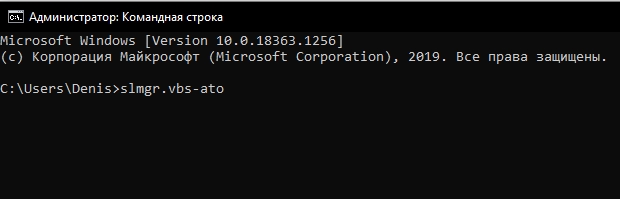
На выполнение запроса потребуется некоторое время. После этого лицензионная версия ОС будет активирована.
Появление ошибки 0xc004f074 означает неисправность, связанную с активацией продукта ОС. Исправить неполадку можно самостоятельно, используя настройки даты, времени, брандмауэра, средства ввода ключей. Чтобы закрепить результат, работают через специальный профиль, четко следуя прописанным инструкциям.