Использование номера мобильного телефона в качестве идентификатора Apple ID
На территории континентального Китая и в Индии при создании идентификатора Apple ID в качестве имени пользователя для него можно использовать номер мобильного телефона.
Вот как это работает
Во время каждой настройки iPhone или iPad можно выполнить вход с помощью существующего идентификатора Apple ID или создать новую учетную запись. При создании идентификатора Apple ID на iPhone с iOS 11 или более поздней версии можно использовать номер мобильного телефона в качестве имени пользователя для идентификатора Apple ID на территории континентального Китая и в Индии. Если вы проживаете на территории континентального Китая, используйте свой номер мобильного телефона, который начинается на +86. Если вы проживаете в Индии, используйте свой номер, который начинается на +91. В зависимости от оператора связи, также можно создать учетную запись с номером мобильного телефона на некоторых устройствах Android, смарт-телевизорах и устройствах для потокового воспроизведения. Просто выберите вариант «Создать Apple ID» на экране входа в учетную запись Apple ID и следуйте инструкциям по созданию учетной записи. Создав учетную запись, ее можно использовать для входа в систему на любом устройстве и в любом сервисе Apple. При каждом входе в систему на новом устройстве, а также в новом приложении или сервисе вам будет необходимо ввести свой номер мобильного телефона, включая код страны, и пароль. Убедитесь, что при входе в систему используется один и тот же идентификатор Apple ID. Это необходимо для беспроблемной работы ваших устройств и служб Apple.
Если для идентификатора Apple ID уже выбран адрес электронной почты в качестве имени пользователя, его невозможно изменить на номер мобильного телефона. Однако учетную запись можно связать с другими номерами телефона или адресами электронной почты на странице учетной записи Apple ID. Затем можно использовать эти номера телефонов или адреса электронной почты для входа в свой идентификатор Apple ID.
Что вам понадобится
- iPhone или iPad с iOS 11 либо более поздней версии;
- компьютер Mac с macOS High Sierra или более поздней версии
- часы Apple Watch с watchOS 4 или более поздней версии
- Apple TV с tvOS 11 или более поздней версии
- Apple.com, iCloud.com и другие веб-ресурсы Apple*
- сервисы Apple на устройствах сторонних производителей
* В зависимости от способа создания идентификатора Apple ID, вам может быть предложено изменить имя пользователя для идентификатора Apple ID с номера мобильного телефона на адрес электронной почты. Возможно, вам также потребуется предоставить дополнительные сведения.
Безопасность учетной записи
Требования к безопасности учетной записи определяются местом ее создания и объемом связанной с ней личной информации. При использовании устройства Apple лучше всего применять двухфакторную аутентификацию. В некоторых случаях вам может быть предложено пересмотреть или обновить параметры безопасности при входе в систему на устройстве Apple или веб-сайте Apple.
Сообщения от компании Apple
Поскольку к идентификатору Apple ID, в качестве которого используется номер мобильного телефона, не привязан адрес электронной почты, компания Apple будет обращаться к вам через приложение «Сообщения» на iPhone или iPad, а также на странице appleid.apple.com.
Чтобы обеспечить получение важных сообщений, связанных с учетной записью, на iPhone или iPad, войдите в iCloud, приложение «Сообщения» и FaceTime с помощью идентификатора Apple ID, в качестве которого используется номер телефона. Если войти в iCloud на iPhone или iPad без SIM-карты, приложения FaceTime и «Сообщения» будут недоступны. Сообщения от компании Apple всегда можно просмотреть на странице appleid.apple.com.
Изменение идентификатора Apple ID на другой номер мобильного телефона
В зависимости от страны или региона проживания либо способа создания идентификатора Apple ID, вы можете изменить его на другой номер мобильного телефона на странице учетной записи Apple ID либо на iPhone или iPad.
В континентальном Китае в качестве нового идентификатора Apple ID должен использоваться другой номер мобильного телефона с кодом +86. В Индии в качестве нового идентификатора Apple ID должен использоваться другой номер мобильного телефона, начинающийся на +91.
На веб-сайте
- Выполните выход из всех служб Apple и на всех устройствах Apple, где используется идентификатор Apple ID.
- Перейдите на страницу appleid.apple.com
- В разделе «Вход в учетную запись и безопасность» нажмите «Apple ID».
- Введите номер мобильного телефона, который вы хотите использовать в качестве идентификатора Apple ID, затем нажмите «Изменить Apple ID».
- На указанный номер будет отправлен код подтверждения. Введите код проверки из текста сообщения в появившиеся поля.
- Снова войдите во все службы Apple с помощью нового идентификатора Apple ID.
На iPhone или iPad
- Выполните выход из всех служб Apple и на всех устройствах Apple, где используется идентификатор Apple ID, кроме устройства, используемого для изменения идентификатора Apple ID.
- Выберите «Настройки» > [ваше имя] > «Вход и безопасность».
- Рядом с параметром «Адреса электронной почты и номера телефона» нажмите «Изменить».
- Рядом с номером телефона нажмите Удалить и следуйте инструкциям.
- Введите номер мобильного телефона, который вы хотите использовать в качестве идентификатора Apple ID, после чего на него будет отправлен код проверки. Введите код проверки из текста сообщения в появившиеся поля.
- Снова войдите во все службы Apple с помощью нового идентификатора Apple ID.
Если новый номер мобильного телефона уже привязан к идентификатору Apple ID в качестве номера телефона для приложения «Сообщения», номера телефона с общим доступом или доверенного номера телефона, вам не потребуется его подтверждать.
Не получили код? В некоторых случаях доверенный номер телефона может быть автоматически подтвержден на iPhone в фоновом режиме. Вам не придется совершать дополнительных действий, а учетная запись по-прежнему будет защищена с помощью двухфакторной аутентификации.
Изменение идентификатора Apple ID на адрес электронной почты
Вам может быть предложено изменить имя пользователя для идентификатора Apple ID на адрес электронной почты, если вы больше не являетесь владельцем номера мобильного телефона, используемого в качестве идентификатора Apple ID. Вы также можете изменить имя пользователя для своего идентификатора Apple ID с номера мобильного телефона на адрес электронной почты, чтобы упростить вход в систему и восстановление.
- Выполните выход из всех служб Apple и на всех устройствах Apple, где используется идентификатор Apple ID, кроме устройства, используемого для изменения идентификатора Apple ID.
- На iPhone или iPad откройте «Настройки» > [ваше имя] > «Вход и безопасность».
- Рядом с параметром «Адреса электронной почты и номера телефона» нажмите «Изменить».
- Рядом с номером телефона нажмите Удалить и следуйте инструкциям.
- После ввода адреса электронной почты, который требуется использовать в качестве идентификатора Apple ID, на этот адрес отправляется проверочный код. Введите код проверки из текста сообщения в появившиеся поля.
- Снова войдите во все службы Apple с помощью нового идентификатора Apple ID.
Переезд в другую страну или регион
Вы можете изменить имя пользователя для своего идентификатора Apple ID на новый номер мобильного телефона или адрес электронной почты. Убедитесь, что его можно подтвердить с помощью SMS-сообщения. Сначала измените страну или регион для идентификатора Apple ID. Затем выполните действия для изменения имени пользователя для идентификатора Apple ID на новый номер мобильного телефона или адрес электронной почты.
Если кто-то другой использует ваш номер телефона для своего идентификатора Apple ID
Возможно, пользователь, которому ранее принадлежал ваш номер телефона, все еще использует этот номер в качестве имени пользователя для своего идентификатора Apple ID. В этом случае вы не сможете использовать свой номер телефона для входа в свой собственный идентификатор Apple ID. Вы все еще можете выполнять вход с помощью адресов электронной почты, указанных в вашей учетной записи Apple ID.
Предыдущий владелец вашего номера телефона не может получить доступ к какой-либо информации о вашей учетной записи или использовать ваш номер для iMessage и FaceTime. Это просто имя пользователя для идентификатора Apple ID, которое он использует для входа в свою учетную запись.
Чтобы вы могли использовать свой номер телефона для входа в свой идентификатор Apple ID, предыдущий владелец вашего номера телефона должен изменить имя пользователя для своего идентификатора Apple ID на другой номер мобильного телефона или адрес электронной почты.
Setting up your new iPhone is easy
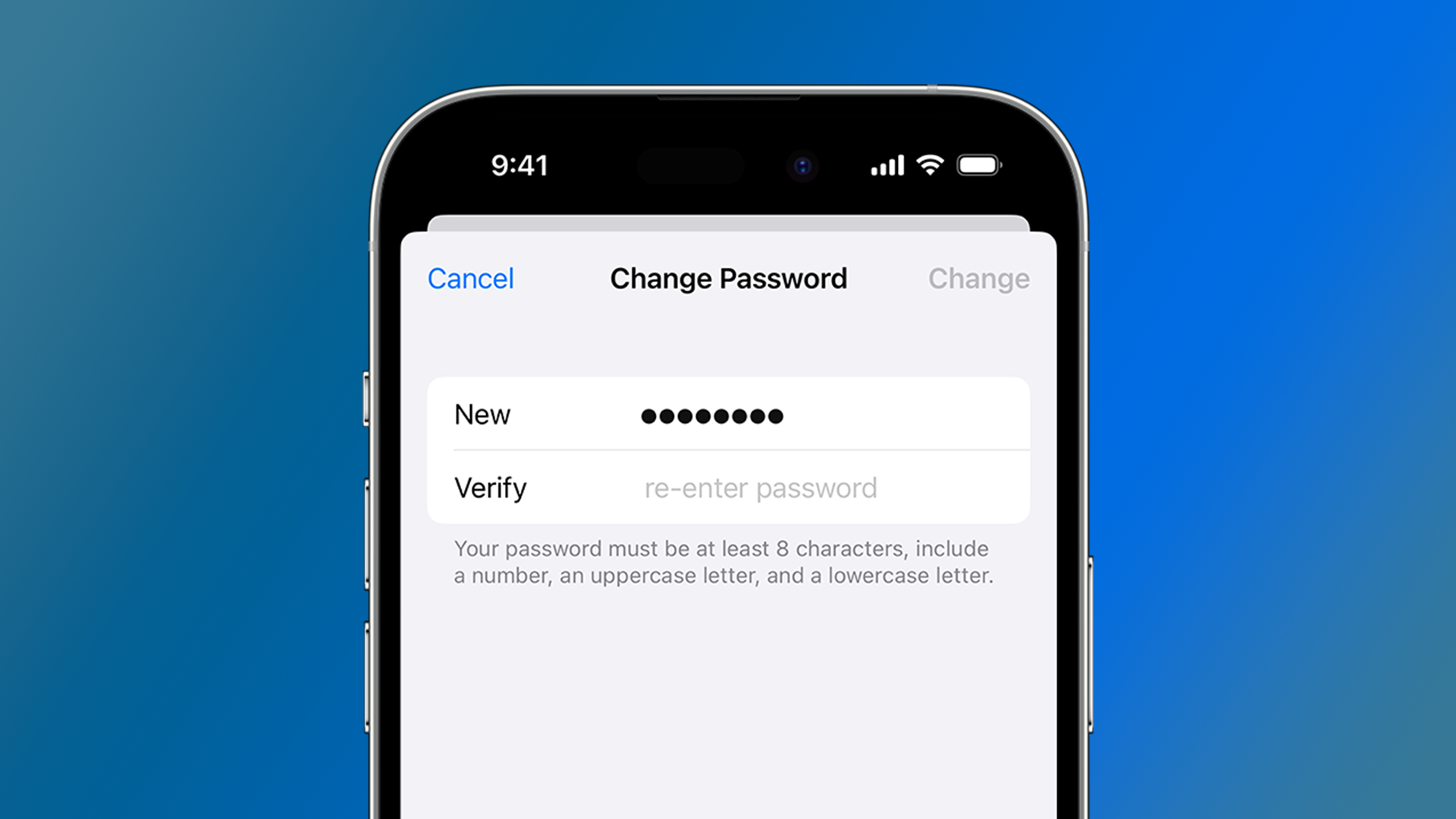

If you forgot your Apple ID password, learn how to reset it.
Is your current iPhone updated to iOS 17?
- Go to Settings > General.
- Tap Software Update.
- From here, you can see if there’s a new update available to install.
Как добавить номер телефона в свой Apple ID на iPhone
В создании этой статьи участвовала наша опытная команда редакторов и исследователей, которые проверили ее на точность и полноту.
Команда контент-менеджеров wikiHow тщательно следит за работой редакторов, чтобы гарантировать соответствие каждой статьи нашим высоким стандартам качества.
Количество просмотров этой статьи: 19 416.
В этой статье:
В этой статье мы расскажем вам, как на iPhone добавить дополнительный номер телефона в свой идентификатор Apple ID, чтобы использовать этот номер в приложении «Сообщения» и в других приложениях.

- Если этого значка нет ни на панели приложений, ни на одном из рабочих столов, ищите его в папке Программы .

- Если вы еще не авторизовались в iCloud на iPhone, введите имя пользователя и пароль Apple ID.

- Возможно, вам придется ввести пароль Apple ID.

Коснитесь Контактная информация . Это первая опция во втором разделе.

Нажмите Добавить адрес электронной почты или номер телефона . Это последняя опция первого раздела.

- Убедитесь, что флажок установлен у «Номер телефона», а не у «Адрес электронной почты».

Нажмите Далее . Вы найдете эту опцию в верхнем правом углу.

Введите номер телефона, который хотите добавить в Apple ID.

Коснитесь Далее . Вы найдете эту опцию в верхнем правом углу.

- Код подтверждения будет отправлен на введенный номер телефона.

- Введенный номер телефона не заменит основной адрес электронной почты в Apple ID — этот номер будет просто добавлен в ваш Apple ID.
- Также введенный телефонный номер будет связан с вашей учетной записью iMessage.
Дополнительные статьи

убедить родителей купить вам iPhone

найти удаленные приложения на iPhone

узнать, что ваше текстовое сообщение прочитано (на iPhone/iPad)

редактировать документы на iPhone

разрешить доступ к приложению на iPhone

отключить режим VoiceOver на iPhone

включить в iPhone беззвучный режим

вставить SIM–карту в iPhone

использовать TOR в iPhone

заблокировать все входящие звонки на iPhone или iPad

пользоваться Smart View на iPhone или iPad

зарядить iPhone без зарядного устройства

добавлять слова в словарь iPhone

включить 3G на iPhone
Об этой статье
Штатный автор wikiHow
В создании этой статьи участвовала наша опытная команда редакторов и исследователей, которые проверили ее на точность и полноту.
Команда контент-менеджеров wikiHow тщательно следит за работой редакторов, чтобы гарантировать соответствие каждой статьи нашим высоким стандартам качества. Количество просмотров этой статьи: 19 416.
Как изменить доверенный номер для Apple ID на iPhone или iPad
Соавтор(ы): Chiara Corsaro. Кьяра Корсаро — генеральный менеджер и сертифицированный Apple техник по обслуживанию Mac и iOS в macVolks, Inc., авторизованном сервисном центре Apple в области залива Сан-Франциско. Компания macVolks, Inc. основана в 1990 году, аккредитована Бюро лучшего бизнеса (BBB) с рейтингом A+ и входит в сеть Apple Consultants Network (ACN).
Количество просмотров этой статьи: 11 887.
В этой статье:
Из этой статьи вы узнаете, как добавить новый номер в список доверенных телефонных номеров в Apple ID и удалить старый номер из своей учетной записи, используя iPhone или iPad. Доверенный номер используется в двухфакторной аутентификации. Когда пользователь входит в систему через Apple ID, на его доверенный номер отправляется код подтверждения в виде текстового сообщения или телефонного вызова. Чтобы войти с помощью Apple ID, пользователю необходимо ввести код подтверждения на устройстве. [1] X Источник информации
Метод 1 из 4:
Добавление номера

Откройте приложение Настройки

на iPhone или iPad. Найдите на рабочем столе значок с изображением двух серебряных шестеренок и коснитесь ее, чтобы открыть приложение «Настройки».

Коснитесь своего Apple ID в верхней части Настроек. Имя и изображение вашего Apple ID указаны в верхней части меню «Настройки». Коснитесь своего имени, чтобы открыть меню Apple ID.

- Для доступа к этому меню вам может быть предложено ввести и подтвердить свой пароль от Apple ID.

Коснитесь Изменить рядом с заголовком «Доверенный номер телефона». Эта синяя строка в правой части экрана, которая позволяет добавить новый номер и удалить старые номера.

- Если вы используете код-пароль, вам нужно будет ввести его для продолжения.

- Обязательно выберите правильный код страны в верхней части формы.

- Выберите «Текстовое сообщение» или «Телефонный звонок». В любом случае вы вы получите идентичный код подтверждения.

Коснитесь Отправить в правом верхнем углу, чтобы подтвердить номер телефона и получить 6-значный код подтверждения.

- Когда новый номер будет подтвержден, вы вернетесь на страницу «Пароль и безопасность».