Как полностью удалить антивирус Аваст с компьютера
Я уже писал общую статью о том, как удалить антивирус с компьютера. Первый способ этой инструкции вполне подходит и для удаления антивируса Аваст, однако, даже после удаления на компьютере и в реестре Windows после этого остаются отдельные его элементы, которые, к примеру, не позволяют установить антивирус Касперского или другое антивирусное программное обеспечение, которое при установке будет писать, что на ПК установлен Avast. В этом руководстве рассмотрим несколько способов полностью удалить Аваст из системы.
Обязательный первый шаг — удаление антивирусной программы средствами Windows
Первое действие, которое следует выполнить для того, чтобы удалить антивирус Аваст — воспользоваться удалением программ Windows, для этого зайдите в панель управления (зайти в панель управления в 10-ке можно используя поиск на панели задач), переключите поле «Просмотр» в «Значки» и выберите пункт «Программы и компоненты» (В Windows 10, 8.1 и Windows 7) или «Установка и удаление программ» (В Windows XP).

Затем, в списке программ выберите Avast и нажмите кнопку «Удалить/Изменить», что запустит утилиту удаления антивируса с компьютера. Просто следуйте инструкциям на экране для успешного удаления. Обязательно перезагрузите компьютер, когда это будет предложено.
Как уже было сказано, это хоть и позволит удалить саму программу, все равно оставит некоторые следы ее пребывания на компьютер. С ними мы будем бороться далее.
Удаление антивируса с помощью Avast Uninstall Utility
- https://support.kaspersky.ru/common/beforeinstall/12826 (В данной инструкции рассказано, как удалить полностью всю информацию об Аваст для установки антивируса Касперского)
После того, как Вы скачали указанный файл, следует перезагрузить компьютер в безопасном режиме:

- Как зайти в безопасный режим Windows 7
- Как зайти в безопасный режим Windows 8
- Безопасный режим Windows 10
После этого запустите утилиту Avast Uninstall Utility, в поле «Select product to uninstall» выберите версию продукта, которую требуется удалить (Avast 7, Avast 8 и др.), в следующем поле нажмите кнопку «…» и укажите путь к папке, куда был установлен антивирус Аваст. Нажмите кнопку «Uninstall». Через минуту-полторы все данные антивируса будут удалены. Перезагрузите компьютер в обычном режиме. В большинстве случаев, этого оказывается достаточно для того, чтобы полностью избавиться от остатков антивируса.
А вдруг и это будет интересно:
- Лучшие бесплатные программы для Windows
- Клавиши Alt и Win поменялись местами — как исправить?
- AV Block Remover — убираем блокировку антивирусов и сайтов майнером
- Загрузочная флешка или карта памяти в balenaEtcher
- Использование Kaspersky Rescue Disk для удаления вирусов с компьютера
- Как извлечь иконки из EXE и DLL файлов
- Windows 11
- Windows 10
- Android
- Загрузочная флешка
- Лечение вирусов
- Восстановление данных
- Установка с флешки
- Настройка роутера
- Всё про Windows
- В контакте
- Одноклассники
-
Олег 27.10.2016 в 12:12
- Dmitry 26.02.2017 в 10:16
Как удалить Avast Free Antivirus с компьютера полностью

Avast Free Antivirus — один из лучших бесплатных антивирусов для Windows 10, 8.1 и Windows 7, но и его иногда бывает нужно удалить. Причем сделать это так, чтобы в системе не осталось следов, которые мешали бы установке другого антивирусного ПО.
Способы удаления Avast
Как и почти любой другой антивирус Avast Free Antivirus может быть удален двумя способами: с помощью удаления в «Панель управления» — «Программы и компоненты» (как любую другую программу в Windows) или с помощью специальной утилиты на официальном сайте. А вот пробовать удалять папку антивируса вручную, предоставляя себе необходимые права на доступ — это не тот метод, который следует использовать.
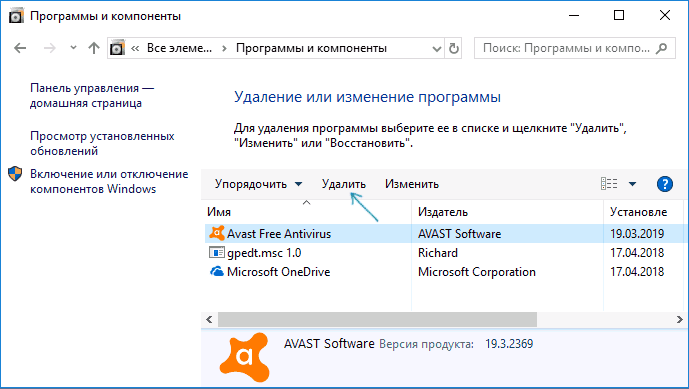
Несмотря на то, что первый способ может быть проще, я рекомендую сразу начать со второго, поскольку удаление с помощью деинсталлятора в панели управления не всегда работает исправно.
Как удалить Avast Free Antivirus с помощью утилиты удаления AvastClear
Для того, чтобы использовать официальную утилиту для полного удаления бесплатного антивируса Avast с компьютера, используйте следующие шаги:
- Загрузите утилиту avastclear.exe с официальной страницы https://www.avast.ru/uninstall-utility
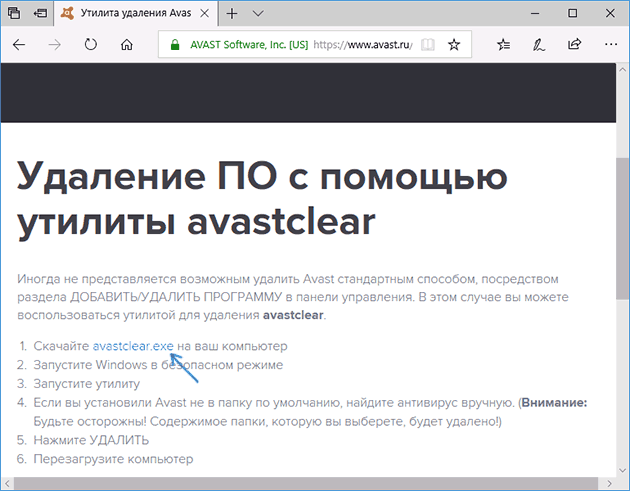
- Перезагрузите компьютер в безопасном режиме (см. Безопасный режим Windows 10).
- Запустите утилиту удаления Avast. В большинстве случаев никаких параметров в ней менять не требуется: там уже по умолчанию указан Avast Free Antivirus и его папки. Если же вы устанавливали другой антивирусный продукт или в другое расположение, вручную укажите путь к нему. Нажмите кнопку «Удалить».
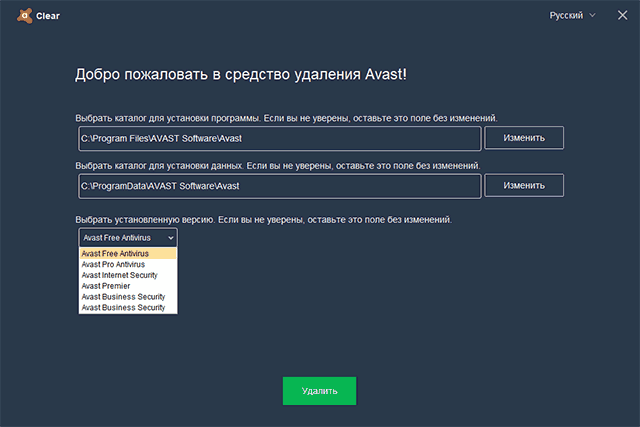
- Дождитесь завершения процесса удаления, а затем перезагрузите компьютер.
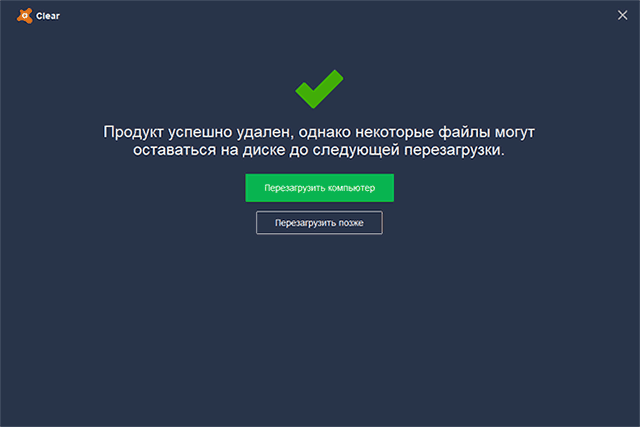
После перезагрузки антивирус работать не будет, а другие антивирусы при установке не станут сообщать об ошибках, связанных с наличием еще одного антивируса в системе.
Удаление остатков Avast
Некоторые оставшиеся следы Avast можно дополнительно удалить вручную (они не очищаются утилитой, но и не играют никакой роли):

- Вы можете удалить папки C:\Program Files\AVAST Software\ и C:\ProgramData\AVAST Software\ (последняя папка скрытая и системная).
- Также можно удалить разделы реестра
HKEY_LOCAL_MACHINE\SOFTWARE\AVAST Software\ HKEY_LOCAL_MACHINE\SOFTWARE\Classes\avast
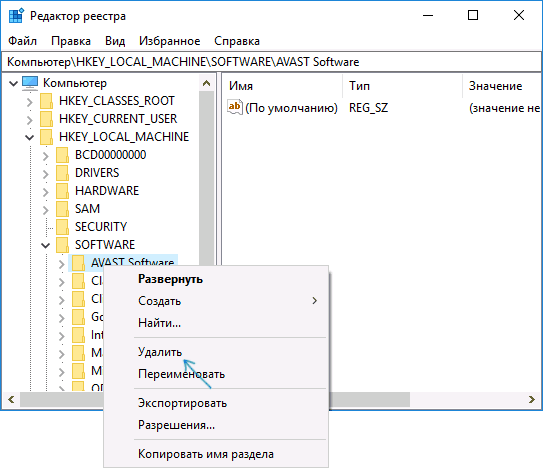
А вот остальные параметры реестра, которые вы можете найти в реестре по ключевому слову «Avast» я бы не рекомендовал трогать: часть из них не имеет отношения к антивирусу (а относятся к его сайту, который вы посещали), удаление другой части теоретически может привести к ненужным последствиям.
Также иногда в браузере может остаться расширение от Avast — его вы легко сможете отключить и удалить в параметрах расширений самого браузера. На этом Avast Free Antivirus полностью удален с вашего компьютера.
Видео инструкция по удалению Avast Free Antivirus
Надеюсь, удаление прошло успешно, а каких-либо остатков от антивируса не осталось.
А вдруг и это будет интересно:
- Лучшие бесплатные программы для Windows
- Не удалось запустить службу Windows Audio на Локальный компьютер — как исправить?
- Ошибка DXGI ERROR DEVICE HUNG — как исправить?
- Как сбросить Windows на заводские настройки в командной строке
- Как создать отчет о работе Wi-Fi сети в Windows 11 и 10
- Устройство tap0901 — что это и как установить драйвер?
- Windows 11
- Windows 10
- Android
- Загрузочная флешка
- Лечение вирусов
- Восстановление данных
- Установка с флешки
- Настройка роутера
- Всё про Windows
- В контакте
- Одноклассники
-
юрий 21.06.2019 в 18:46
- Максим 27.03.2022 в 12:08
Использование средства удаления Avast
Рекомендуем использовать средство удаления Avast, чтобы полностью удалить Avast Free Antivirus с вашего ПК, если вам не удалось выполнить удаление с помощью главного меню или отображается сообщение о том, что программа установки уже запущена. Средство удаления Avast удаляет все файлы программы Avast Free Antivirus с вашего ПК, пока Windows работает в безопасном режиме.
Использование средства удаления
После выполнения действий, указанных ниже, Avast Free Antivirus более не будет обеспечивать защиту вашего ПК от вредоносного ПО и других угроз.
- Нажмите кнопку ниже, чтобы скачать средство удаления Avast, и сохраните ее в привычном расположении на своем ПК (по умолчанию все загруженные файлы сохраняются в папку Загрузки). Скачать средство удаления Avast
Для ПК со старым процессором, не поддерживающим SSE2, скачайте следующий файл: Средство удаления Avast (без SSE2).
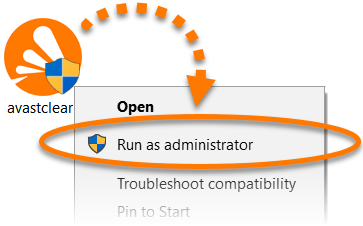
Щелкните правой кнопкой мыши загруженный файл avastclear.exe и выберите в контекстном меню пункт Запуск от имени администратора.
Если авторизовать установку средства удаления Avast не удается, обратитесь к статье ниже. Управление учетными записями администратора на ПК с ОС Windows.
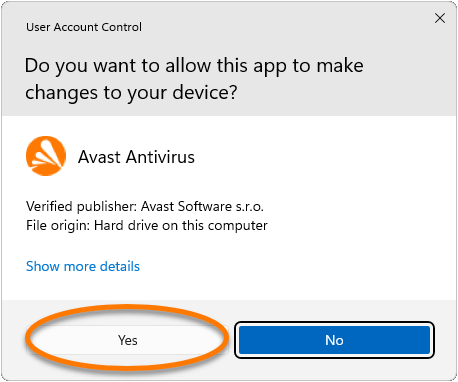
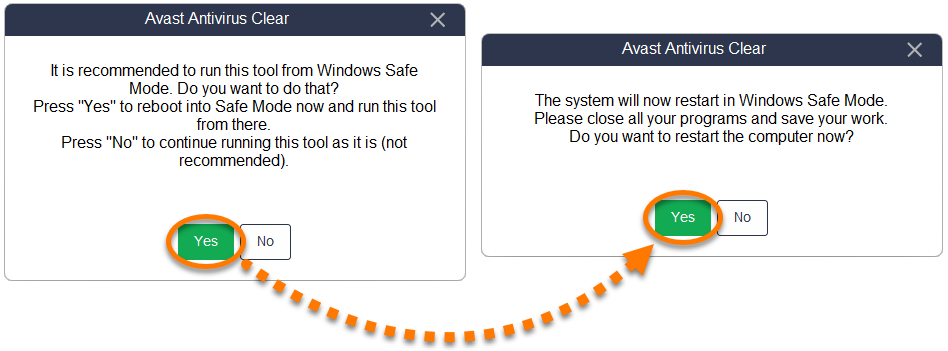
- Поддержка Microsoft ▸ Windows 11|Windows 10|Windows 8/8.1|Windows 7

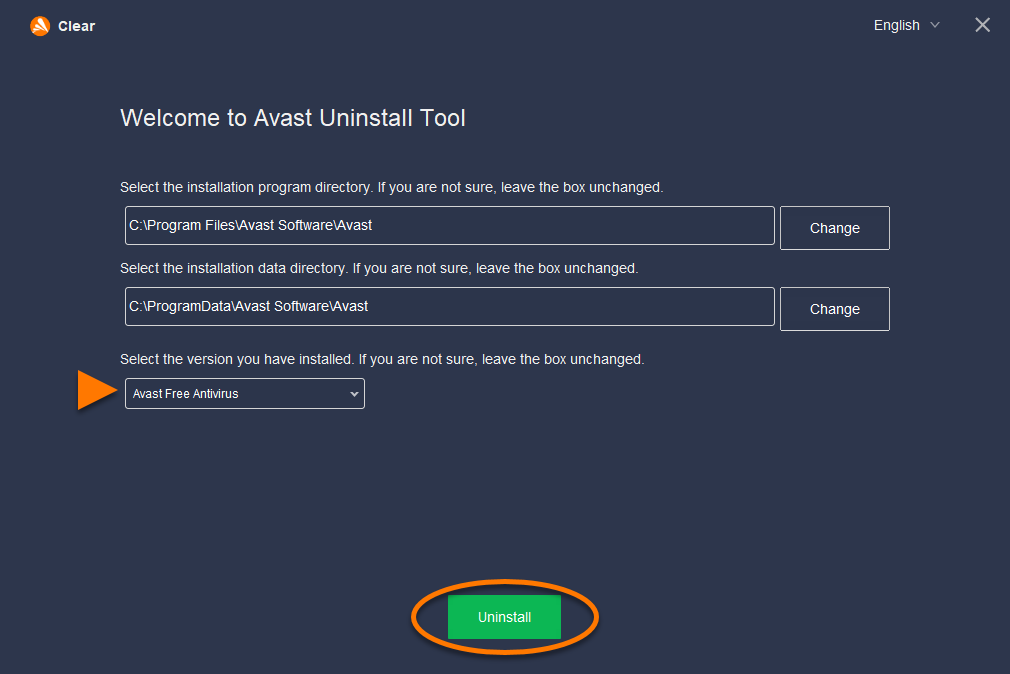
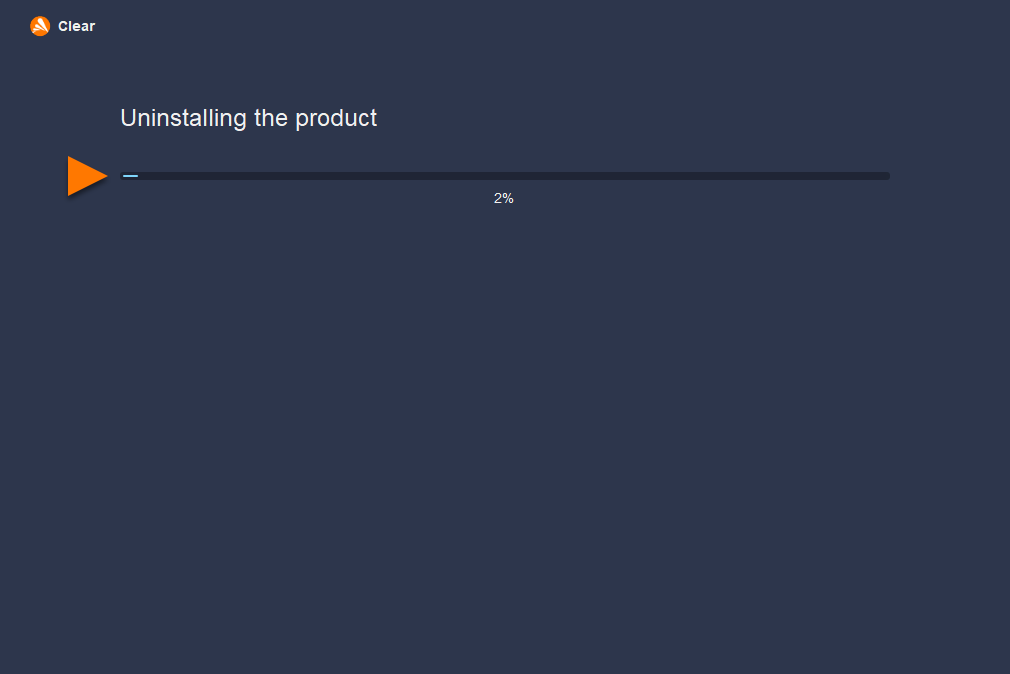
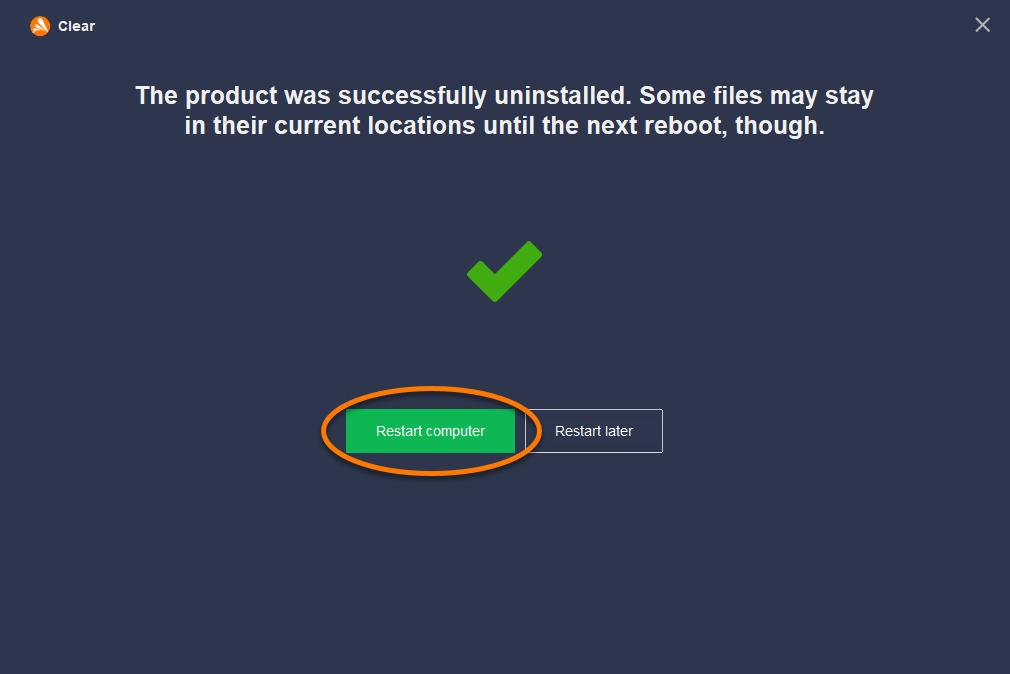
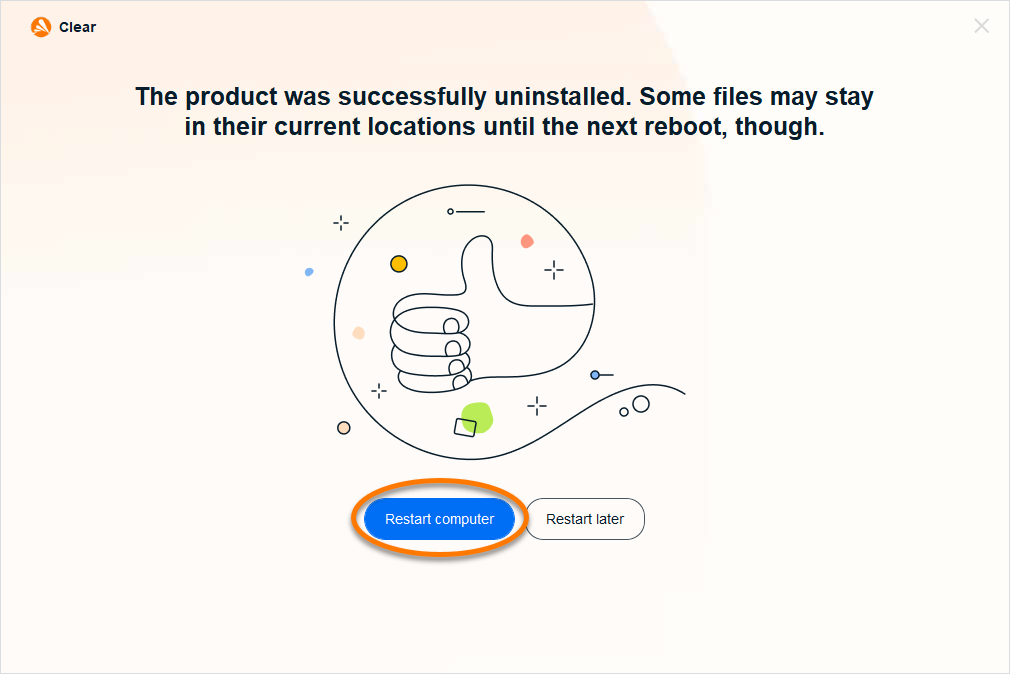
Программа Avast Free Antivirus будет удалена с вашего ПК.
Переустановка Avast Free Antivirus
Если вы хотите установить Avast Free Antivirus снова, обратитесь к статье ниже.
Рекомендуем использовать средство удаления Avast, чтобы полностью удалить Avast Premium Security с вашего ПК, если вам не удалось выполнить удаление с помощью главного меню или отображается сообщение о том, что программа установки уже запущена. Средство удаления Avast удаляет все файлы программы Avast Premium Security с вашего ПК, пока Windows работает в безопасном режиме.
Если у вас есть платная подписка на Avast Premium Security, она не будет автоматически отменена после удаления приложения. Более подробную информацию об отмене подписки можно найти в статье ниже. Отмена подписки на Avast: часто задаваемые вопросы.
Использование средства удаления
После выполнения действий, указанных ниже, Avast Premium Security более не будет обеспечивать защиту вашего ПК от вредоносного ПО и других угроз.
- Нажмите кнопку ниже, чтобы скачать средство удаления Avast, и сохраните ее в привычном расположении на своем ПК (по умолчанию все загруженные файлы сохраняются в папку Загрузки). Скачать средство удаления Avast
Для ПК со старым процессором, не поддерживающим SSE2, скачайте следующий файл: Средство удаления Avast (без SSE2).
Щелкните правой кнопкой мыши загруженный файл avastclear.exe и выберите в контекстном меню пункт Запуск от имени администратора.
Если авторизовать установку средства удаления Avast не удается, обратитесь к статье ниже. Управление учетными записями администратора на ПК с ОС Windows.
- Поддержка Microsoft ▸ Windows 11|Windows 10|Windows 8/8.1|Windows 7


Программа Avast Premium Security будет удалена с вашего ПК.
Переустановка Avast Premium Security
Если вы хотите установить Avast Premium Security снова, обратитесь к статье ниже.
Рекомендуем использовать средство удаления Avast, чтобы полностью удалить Avast One с вашего ПК, если вам не удалось выполнить удаление с помощью главного меню или отображается сообщение о том, что программа установки уже запущена. Средство удаления Avast удаляет все файлы программы Avast One с вашего ПК, пока Windows работает в безопасном режиме.
Если у вас есть платная подписка на Avast One, она не будет автоматически отменена после удаления приложения. Более подробную информацию об отмене подписки можно найти в статье ниже. Отмена подписки на Avast: часто задаваемые вопросы.
Использование средства удаления
После выполнения действий, указанных ниже, Avast One более не будет обеспечивать защиту вашего ПК от вредоносного ПО и других угроз.
- Нажмите кнопку ниже, чтобы скачать средство удаления Avast, и сохраните ее в привычном расположении на своем ПК (по умолчанию все загруженные файлы сохраняются в папку Загрузки). Скачать средство удаления Avast
Для ПК со старым процессором, не поддерживающим SSE2, скачайте следующий файл: Средство удаления Avast (без SSE2).
Щелкните правой кнопкой мыши загруженный файл avastclear.exe и выберите в контекстном меню пункт Запуск от имени администратора.
Если авторизовать установку средства удаления Avast не удается, обратитесь к статье ниже. Управление учетными записями администратора на ПК с ОС Windows.

- Поддержка Microsoft ▸ Windows 11|Windows 10|Windows 8/8.1|Windows 7


Программа Avast One будет удалена с вашего компьютера.
Переустановка Avast One
Если вы хотите установить Avast One снова, обратитесь к статье ниже.
Рекомендуем использовать средство удаления Avast, чтобы удалить Avast Secure Browser с вашего ПК, если вам не удалось выполнить удаление с помощью главного меню или отображается сообщение о том, что программа установки уже запущена.
Если у вас есть платная подписка на Avast Secure Browser, она не будет автоматически отменена после удаления приложения. Более подробную информацию об отмене подписки можно найти в статье ниже. Отмена подписки на Avast: часто задаваемые вопросы.
Использование средства удаления
После выполнения действий, указанных в статье, Avast Secure Browser более не будет обеспечивать защиту вашего ПК от вредоносного ПО и других угроз.

- Нажмите кнопку ниже, чтобы скачать средство удаления Avast, и сохраните ее в привычном расположении на своем ПК (по умолчанию все загруженные файлы сохраняются в папку Загрузки). Скачать средство удаления Avast
- Нажмите правой кнопкой мыши загруженный файл avast_secure_browser_uninstall.exe и выберите в контекстном меню пункт Запуск от имени администратора.


Программа Avast Secure Browser будет удалена с вашего ПК.
Переустановка Avast Secure Browser
Если вы хотите установить Avast Secure Browser снова, обратитесь к статье ниже.
- Avast Free Antivirus 23.x для Windows
- Avast Premium Security 23.x для Windows
- Avast One 23.x для Windows
- Avast Secure Browser 118.x для Windows
- Microsoft Windows 11 Home / Pro / Enterprise / Education
- Microsoft Windows 10 Home / Pro / Enterprise / Education — 32- или 64-разрядная версия
- Microsoft Windows 8.1 / Pro / Enterprise — 32- или 64-разрядная версия
- Microsoft Windows 8 / Pro / Enterprise — 32- или 64-разрядная версия
- Microsoft Windows 7 Home Basic / Home Premium / Professional / Enterprise / Ultimate — SP 1 с обновлением Convenient Rollup, 32- или 64-разрядная версия
Как удалить антивирус Avast полностью с помощью специальной утилиты?

В данном выпуске я покажу вам как удалить антивирус Avast с компьютера полностью с помощью специальной утилиты для удаления аваста. Чтобы удалить аваст с компьютера необходимо будет скачать специальную утилиту для удаления антивируса Avast. Затем необходимо загрузить компьютер в безопасном режиме и запустить утилиту. После окончания работы утилиты аваст будет удален и необходимо будет перезагрузить компьютер. Для полной чистки от оставшихся хвостов можно произвести ручную чистку реестра. #avast #аваст #удалитьаваст #антивирус Смотрите это видео на нашем канале YouTube: https://www.youtube.com/watch?v=hj1Us9ID1mA
Показать больше
Войдите , чтобы оставлять комментарии