[Ноутбук] Как установить драйверы, скачанные с сайта ASUS
Отсканируйте QR-код, чтобы открыть эту страницу на вашем смартфоне.
Связанные темы
- [Ноутбук/AIO/Десктоп] Как найти и скачать драйверы, утилиты, BIOS и руководства пользователя?
- Как установить драйвер Windows 10, если я не могу найти [setup.exe] или [install.exe]?
- [Игровой ноутбук] Процедура установки драйверов чипсета AMD
- [Ноутбук] Рекомендуемый порядок установки драйверов
[Ноутбук] Как установить драйверы, скачанные с сайта ASUS
- Найдите и скачайте драйвер, который вам нужно установить, узнать больше можно по ссылке: Как найти и скачать драйвер.
- После того, как загрузка будет завершена, дважды кликните на скачанный файл для запуска установки ① (в примере используется драйвер APOdriver_DTS_ALL_Xperi_Z_V1.6.11.0_21121).
※ Примечание: если скачанный фвйл это zip-архив, пожалуйста, распакуйте его и извлеките все файлы в папку.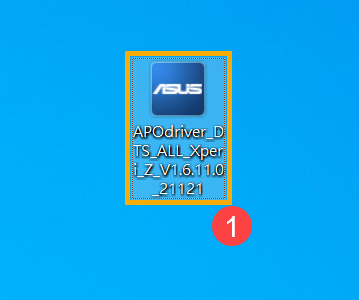
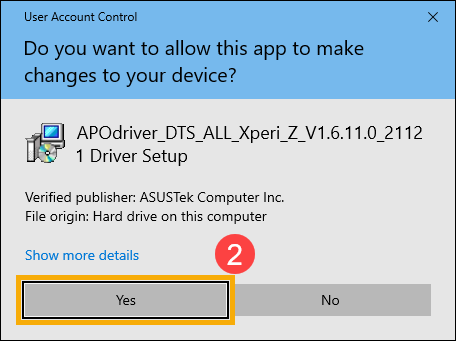
- Если появилось уведомление о контроле учетных записей пользователей, выберите [Да] ② .
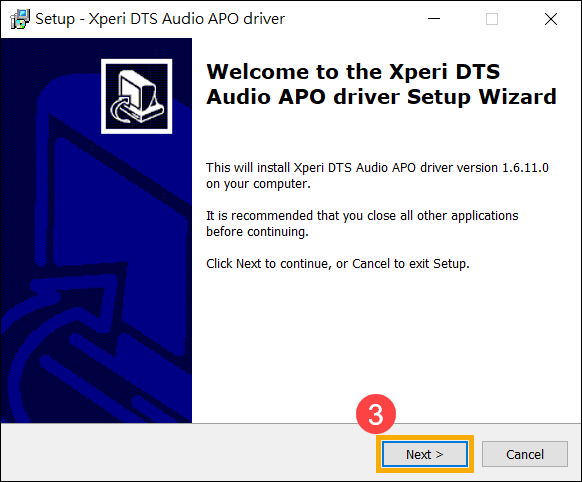
- Запустится мастер установки, нажмите [Далее] ③ .
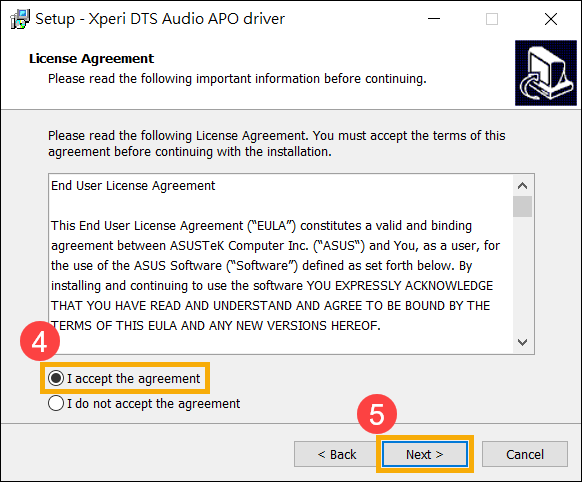
- Появится лицензионное согласшение, выберите [Я согласен с условиями] ④. После того, как вы прочтете и согласитесь с условиями, нажмите [Далее] ⑤ .
- Выберите действие. Выберите [Установить] ⑥ , затем нажмите [Далее] ⑦ .
※ Примечание: если вы выбрали Извлечь, мастер установки только извлечет файл, а не установит его.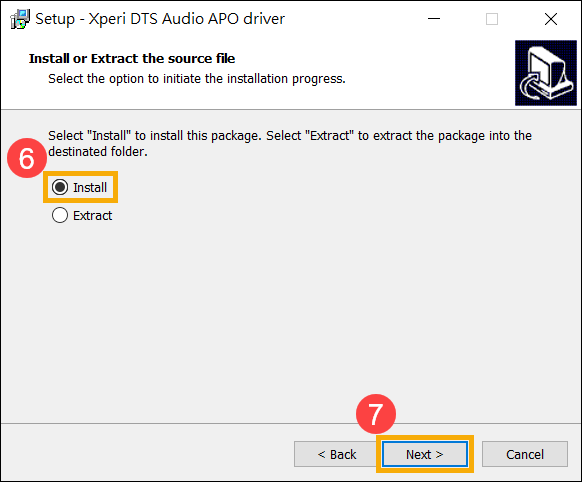
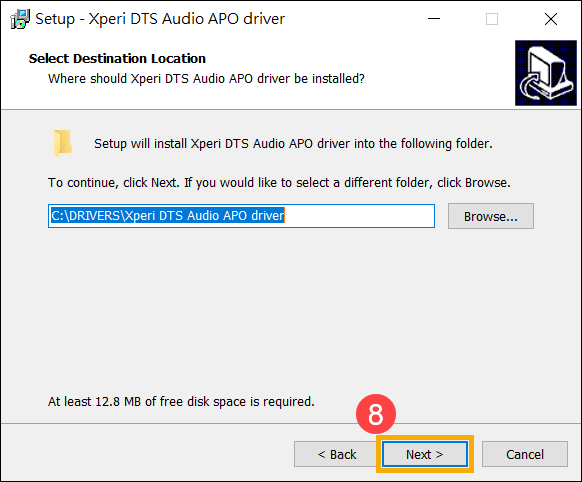
- Вы можете выбрать папку, в которую должен быть установлен драйвер. Если нет особых предпочтений, мы рекомендуем оставить папку назначения по умолчанию, а затем нажмите [Далее] ⑧ .
- Мастер установки готов установить драйвер, нажмите [Установить] ⑨ .
※ Примечание: Установка драйвера может занять некоторое время, поэтому убедитесь, что адаптер переменного тока подключен во время процесса установки. Также, пожалуйста, не выключайтесь принудительно, чтобы избежать каких-либо проблем.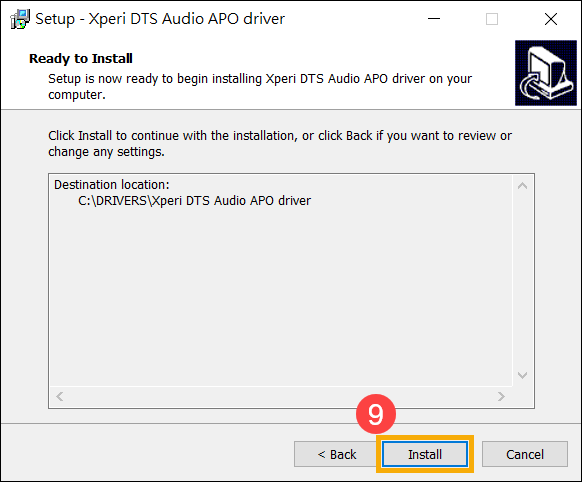
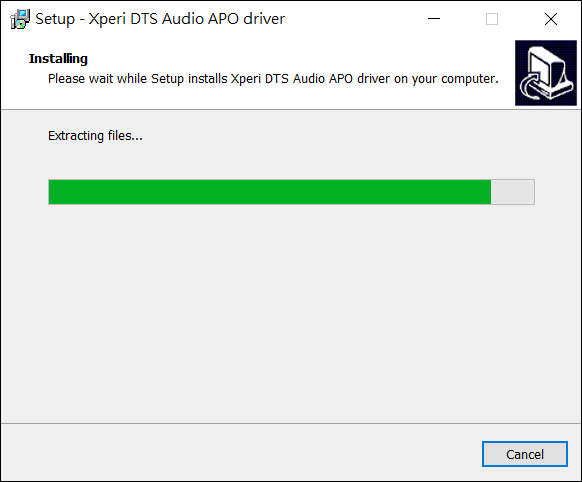
- Процесс установки драйвера, дождитесь завершения.
- Некоторые драйверы могут потребовать перезагрузить компьютер для завершения процедуры установки. Пожалуйста выберите [Да, перезагрузить сейчас] ⑩ , и нажмите [Готово] ⑪ .
※ Примечание: Перед перезагрузкой компьютера убедитесь, что ваши данные были сохранены, чтобы предотвратить их потерю.
[Ноутбук/AIO/Десктоп] Как найти и скачать драйверы, утилиты, BIOS и руководства пользователя?
[Ноутбук/AIO/Десктоп] Как найти и скачать драйверы, утилиты, BIOS и руководства пользователя?
Вы можете скачать драйверы, утилиты, BIOS и руководства пользователя из MyASUS или с официального сайта ASUS. Используйте следующие два метода загрузки файлов:
- Способ 1: Найдите и скачайте драйверы, утилиты, BIOS и инструкцию из MyASUS
- Способ 2: Найдите и скачайте драйверы, утилиты, BIOS и инструкцию с сайта ASUS
Если вы не знаете наименование модели устройства, вы можете скачать драйверы через приложение MyASUS.
Если в приложении MyAsus от вашего устройства нет раздела загрузки драйверов, пожалуйста, посетите сайт ASUS для загрузки драйверов оттуда. Больше информации здесь .
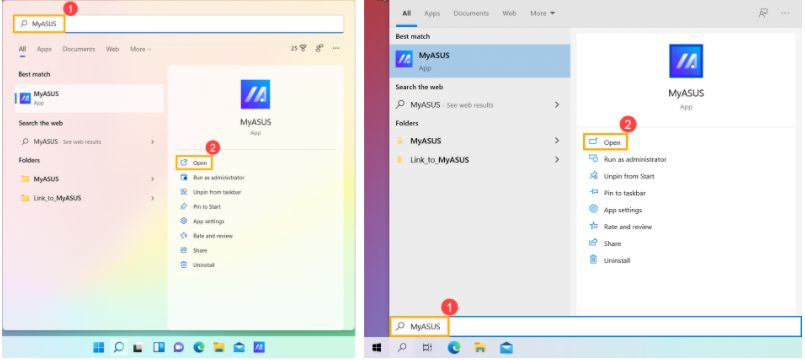
1. Укажите в поисковой строке Windows MYASUS. Затем откройте приложение MyASUS. Если поиск не дал результатов, значит приложение не установлено. Установите его.(Иллюстрация слева относится к Windows 11, а справа — к Windows 10.)
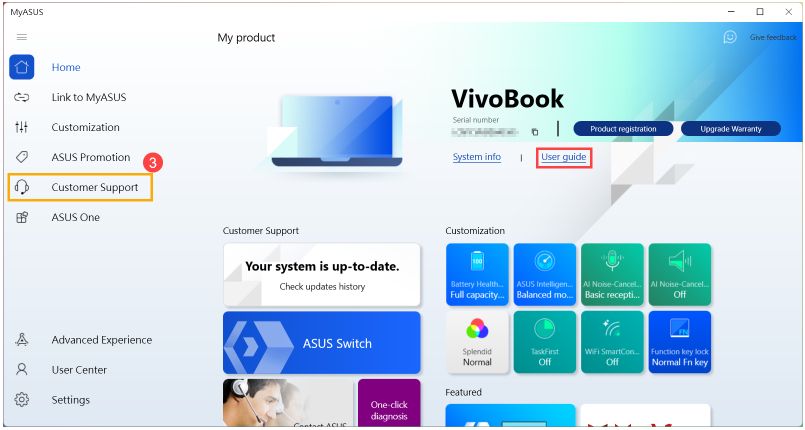
2. Если вы хотите загрузить руководства пользователя через MyASUS, нажмите [Руководство пользователя] на главной странице MyASUS. MyASUS направит вас на официальный сайт ASUS, после чего вы сможете загрузить руководства пользователя для своих продуктов.
Если вы хотите загрузить драйверы, утилиты и BIOS через MyASUS, выберите [Поддержка клиентов] ③ в MyASUS, а затем перейдите к следующему шагу.
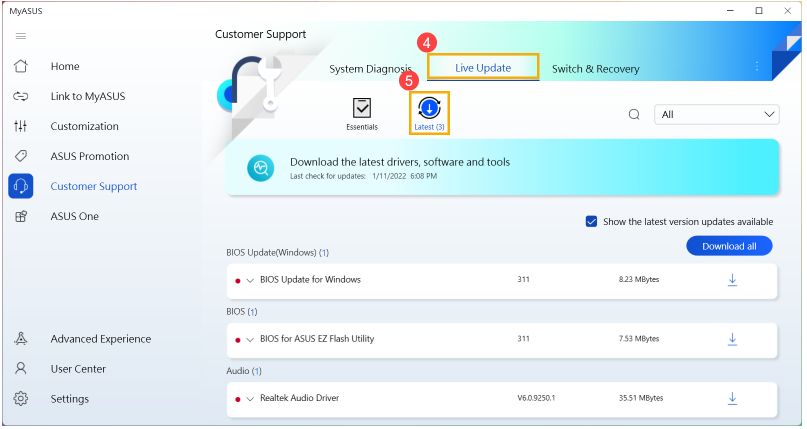
3. Выберите [Live Update] ④, затем выберите [Последнее] ⑤.
Примечание: Если в службе поддержки клиентов нет вкладки Live Update, это означает, что ваш компьютер не поддерживает эту функцию. Вы можете воспользоваться Способом 2: Загрузите файл с официального сайта ASUS. Здесь вы можете узнать больше о том, почему я вижу только функцию «Поддержка клиентов» в приложении MyASUS.
4. Live Update ежедневно сканирует последнюю версию BIOS, драйверов и утилит. Если вы выберете [Показать последние доступные обновления версии] ⑥, в списке загрузок будет отображаться только более новый файл, чем ваш, и красная точка  перед файлом в качестве уведомления.
Найдите файл, который хотите загрузить, затем щелкните значок [Загрузить]  рядом с файлом, чтобы загрузить его ⑦.
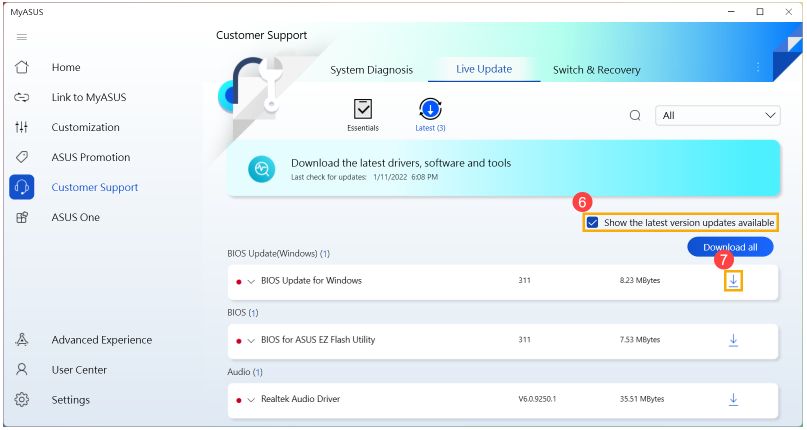
Если вы не выберете Показать последние доступные обновления версии, Live Update отобразит список всех версий драйверов, утилит и BIOS. Вы можете использовать меню категорий, чтобы найти нужный файл.
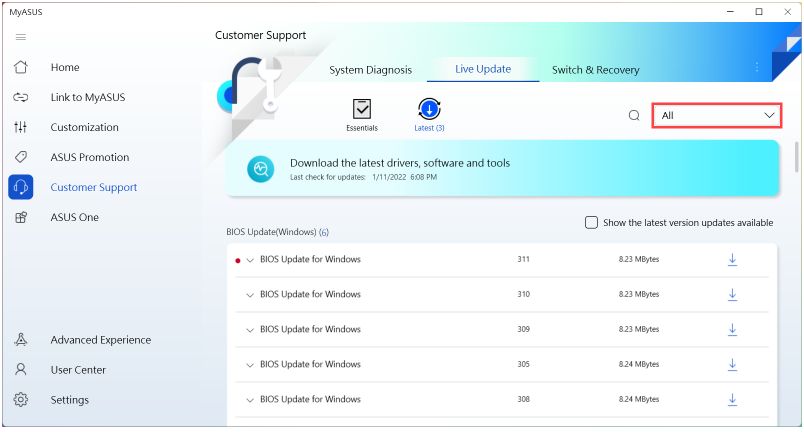
1. Перейдите на сайт поддержки ASUS, затем введите название модели в строке поиска и нажмите клавишу Enter на клавиатуре. Здесь вы можете узнать больше о том, как проверить название модели. (Далее в качестве примера взята модель UX482EA.)
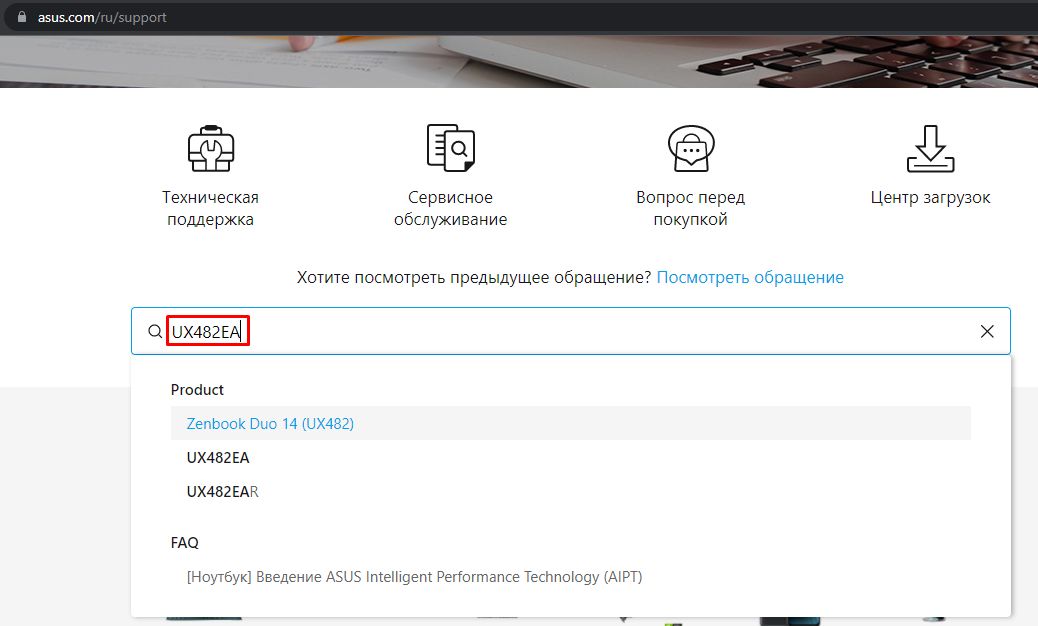
2. После отображения результатов поиска выберите категорию [Поддержка] , а затем выберите [Драйверы и утилиты] .
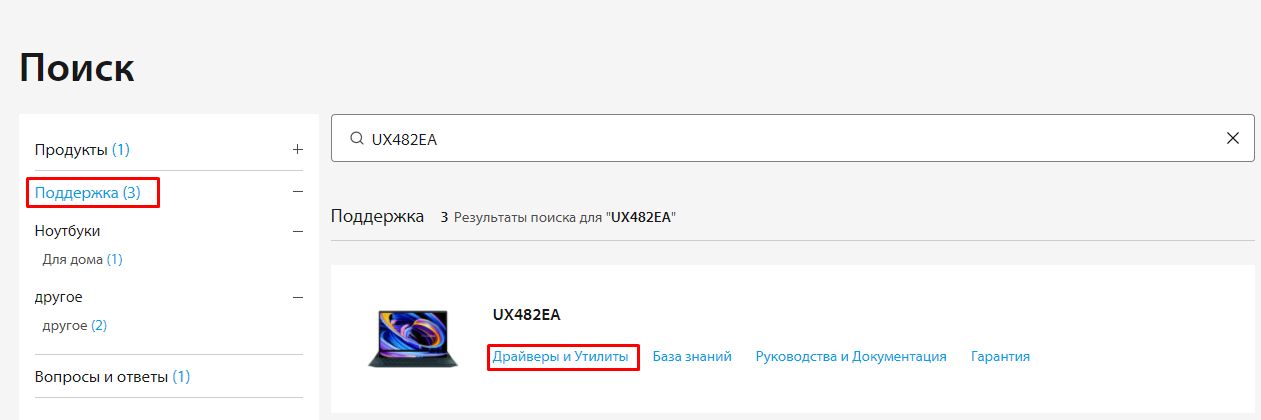
3. Перейдите на сайт поддержки продукта, здесь вы можете скачать драйверы, утилиты, BIOS и руководства пользователя.
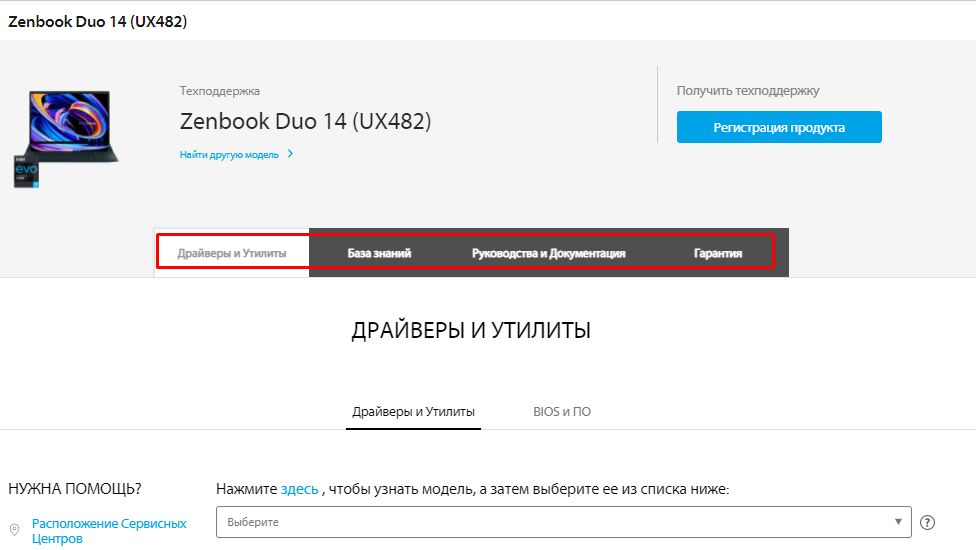
4. Пожалуйста, обратитесь к методам загрузки ниже в зависимости от того, что вы хотите загрузить:
- На сайте поддержки продукта выберите вкладку [Драйверы и утилиты] , а затем выберите категорию [Драйверы и утилиты]
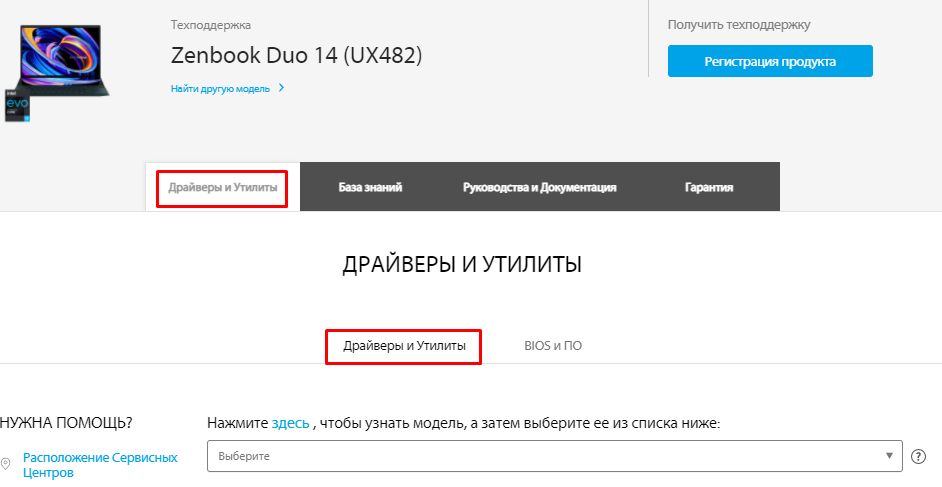
- Пожалуйста, выберите название модели. Здесь вы можете узнать больше о том, как проверить название модели, чтобы выбрать правильное название модели.
Примечание: В некоторых моделях этот параметр может отсутствовать. Перейдите к следующему шагу.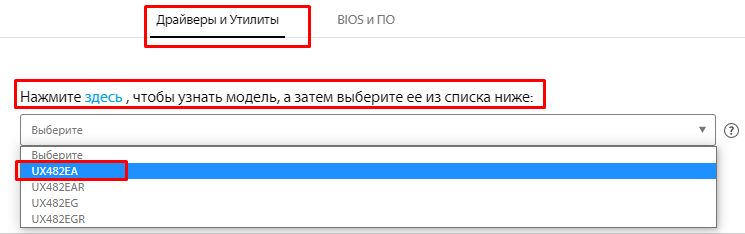
- Прокрутите меню вниз, чтобы выбрать используемую версию операционной системы.
Примечание: ASUS предоставляет драйверы и утилиты только для поддерживаемых систем. Если вы используете другую операционную систему, попробуйте найти драйвера в других источниках или проверьте наличие драйверов от других аналогов моделей ноутбуков ASUS.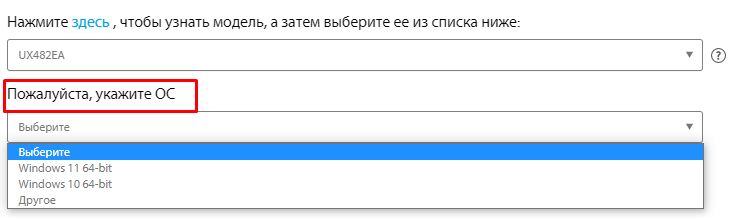
- Вы увидите список драйверов и утилит на сайте поддержки продукта. Найдите файл, который хотите загрузить, затем нажмите [Скачать], чтобы загрузить его.
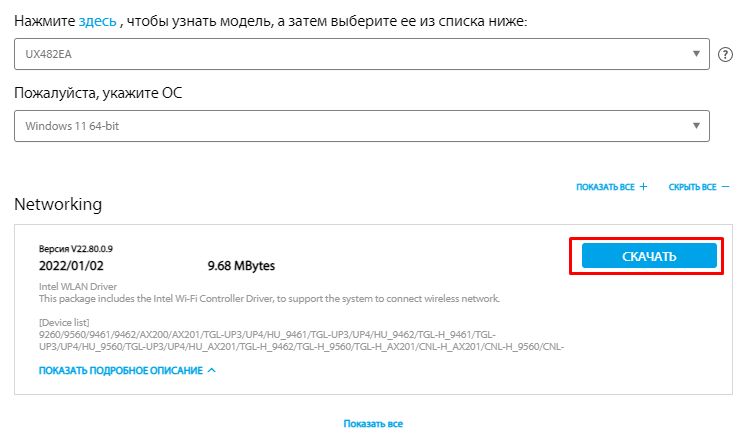
Если вы хотите просмотреть все версии какой-либо категории, нажмите [Показать все] под этой категорией. Если вы хотите увидеть все драйверы и утилиты, вы можете нажать [ПОКАЗАТЬ ВСЕ].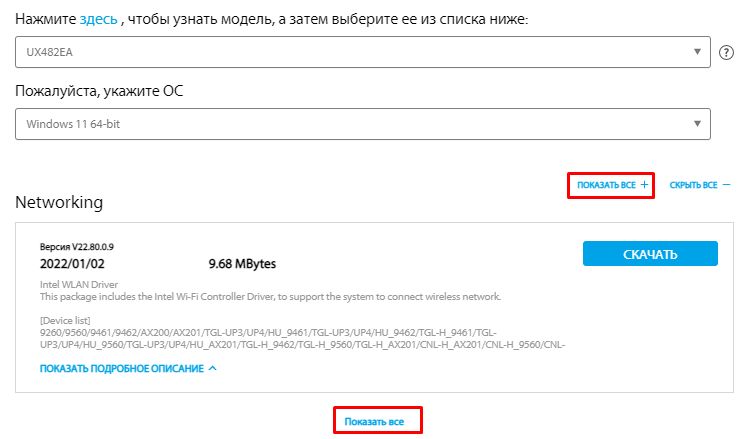
- На сайте поддержки продукта выберите вкладку [Драйверы и утилиты], а затем выберите категорию [BIOS и ПО]

- Пожалуйста, выберите название модели. Здесь вы можете узнать больше о том, как проверить название модели , чтобы выбрать правильное название модели.
Примечание: В некоторых моделях этот параметр может отсутствовать. Перейдите к следующему шагу.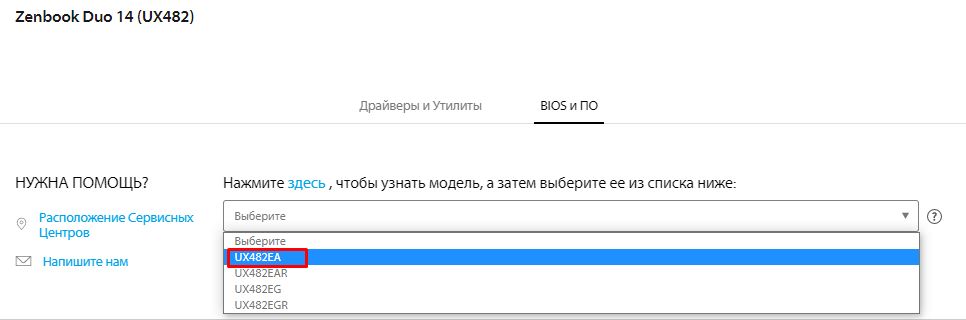
- Вы увидите список BIOS на сайте поддержки продукта. Найдите файл, который хотите загрузить, а затем нажмите [Скачать], чтобы загрузить его.
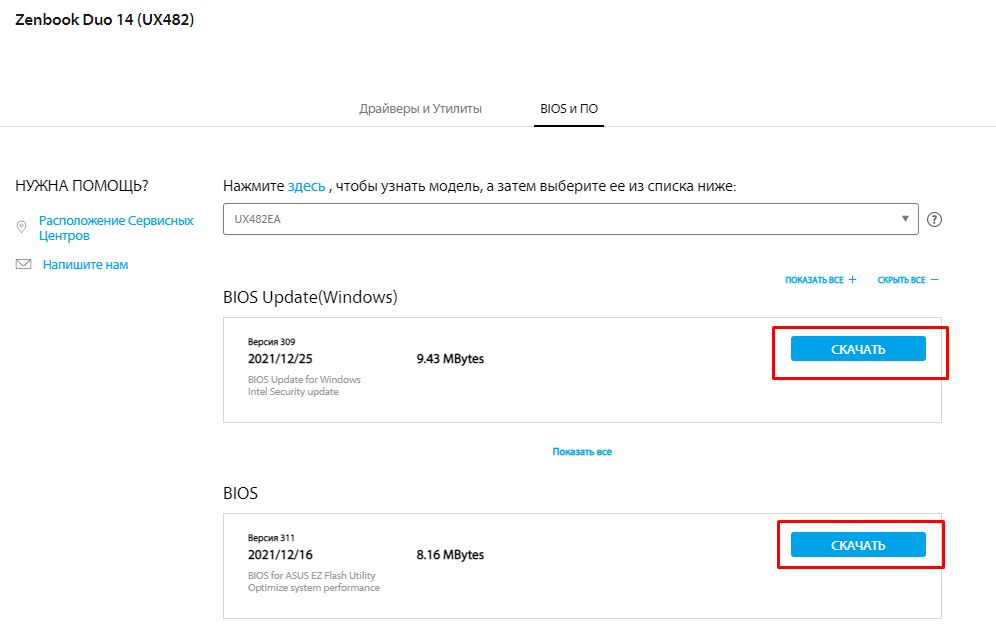
Если вы хотите просмотреть все версии какой-либо категории, нажмите [Показать все] под этой категорией. Если вы хотите увидеть все драйверы и утилиты, вы можете нажать [ПОКАЗАТЬ ВСЕ].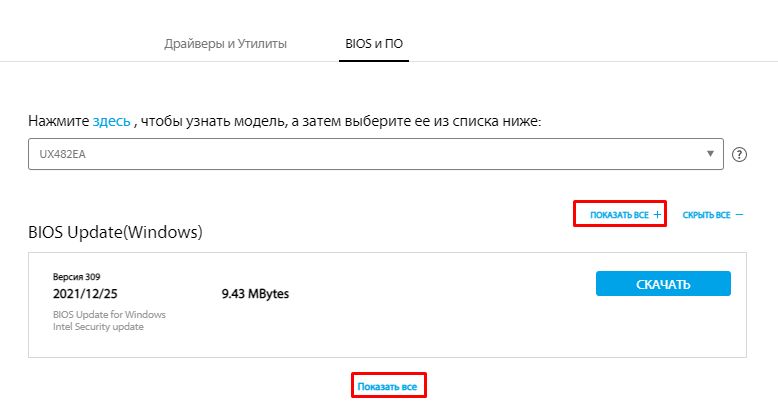
- На сайте поддержки продукта выберите вкладку [Руководство и документация], а затем выберите категорию [Руководства пользователя]
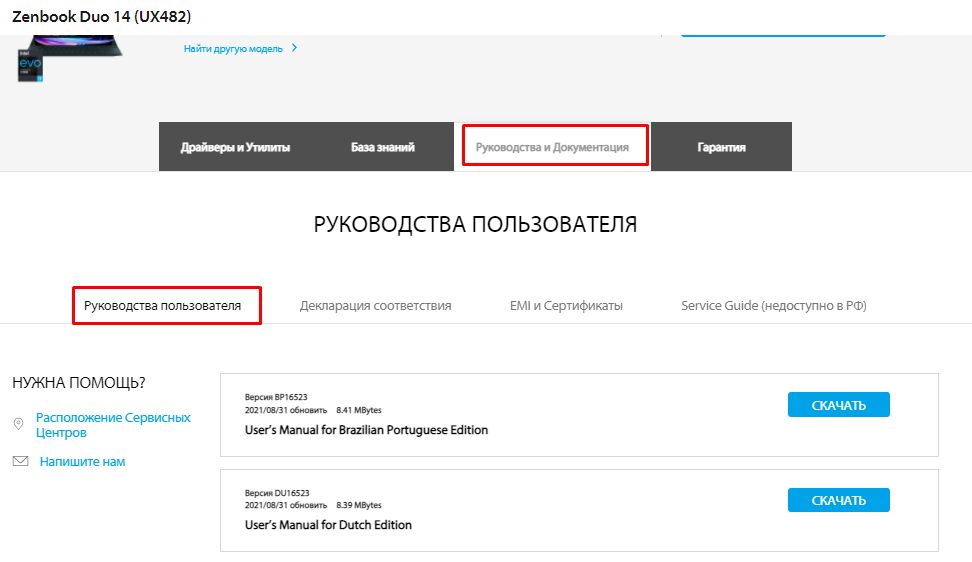
- Вы увидите список руководств пользователя на разных языках. Найдите файл, который хотите загрузить, а затем нажмите [Скачать].

Примечание: Обратите внимание, что SERVICE GUIDE (инструкция по самостоятельному ремонту) недоступна для РФ. Любые попытки самостоятельно отремонтировать устройство влекут за собой потерю гарантии.
Где скачать драйвера на ноутбук Asus и как установить их

В одной из предыдущих инструкций я давал информацию о том, как установить драйвера на ноутбук, но это была, в основном, была информация общего характера. Здесь же более подробно о том же самом, применительно к ноутбукам Asus, а именно, где скачать драйвера, в каком порядке их лучше установить и какие проблемы возможны при данных действиях.
Еще один нюанс, на который я хочу обратить ваше внимание: не стоит использовать для установки драйверов на ноутбук различные драйвер-паки, ввиду специфичного оборудования для каждой отдельной модели. Это может быть оправдано для того, чтобы оперативно установить драйвер для сетевого или Wi-Fi адаптера, а потом скачать официальные драйвера, но полагаться на драйвер пак для установки всех драйверов не стоит (можно лишиться части функциональности, приобрести проблемы с аккумулятором и прочее).
Загрузка драйверов Asus
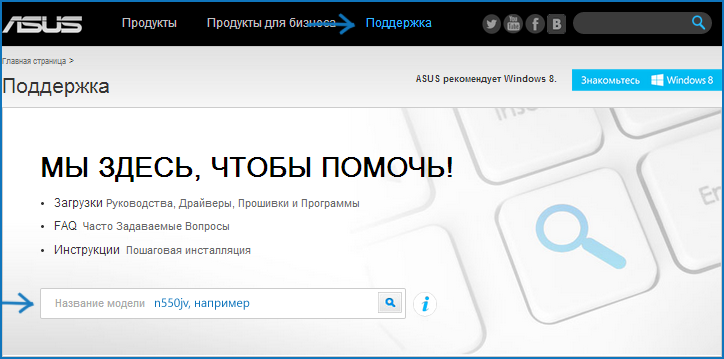
На следующей странице введите название вашей модели ноутбука, достаточно просто буквенного обозначения и нажмите кнопку Enter или иконку поиска на сайте.

В результатах поиска вы увидите все модели продуктов Asus, которые соответствуют вашему запросу. Выберите нужную и нажмите ссылку «Драйвера и утилиты».
Следующий этап — выбор операционной системы, выберите свою. Отмечу, что если, например, вы установили на ноутбук Windows 7, а скачать вам предлагается только драйвера для Windows 8 (или наоборот), просто выберите их — за редкими исключениями проблем не возникает (выбирайте правильную разрядность: 64bit или 32bit).

После того, как выбор был сделан, остается по порядку скачать все драйвера.
Обратите внимание на следующие три момента:
- Часть ссылок в первом разделе будут вести на PDF руководства и документы, не обращайте внимания, просто вернитесь к загрузке драйверов.
- Если на ноутбуке была установлена Windows 8, а вы при выборе операционной системы для загрузки драйверов выбрали Windows 8.1, то там будут отображаться не все драйвера, а только те, которые были обновлены под новую версию. Лучше выбрать Windows 8, скачать все драйвера, а потом уже загружать из раздела Windows 8.1.
- Внимательно читайте информацию, которая дана к каждому драйверу: для некоторого оборудования есть сразу несколько драйверов разных версий и в пояснениях указано, для каких ситуаций и перехода с какой операционной системы на какую нужно использовать тот или иной драйвер. Информация дана на английском, но можно воспользоваться онлайн-переводчиком или встроенным в браузер переводом.
После того, как все файлы драйверов загружены на компьютер, можно приступать к их установке.
Установка драйверов на ноутбук Asus
Большинство драйверов, загруженных с официального сайта будут представлять собой zip архив, в котором находятся сами файлы драйверов. Вам потребуется либо распаковать этот архив, после чего запустить файл Setup.exe в нем, либо, если никакой архиватор пока не установлен (а скорее всего это так, если Windows был только что переустановлен), то можно просто открыть zip-папку (так обозначит ОС эти архивы) и запустить установочный файл, после чего пройти через несложный процесс установки.

В некоторых случаях, например, когда есть драйвера только для Windows 8 и 8.1, а вы установили Windows 7, установочный файл лучше запускать в режиме совместимости с предыдущей версией ОС (для этого кликните по файлу установки правой кнопкой мыши, выберите свойства и в параметрах совместимости укажите соответствующее значение).
Еще один часто задаваемый вопрос — нужно ли перезагружать компьютер каждый раз, когда программа установки просит об этом. На самом деле не нужно, но в некоторых случаях это желательно сделать. Если же вы точно не знаете, когда это «желательно», а когда — нет, то лучше перезагружать каждый раз, когда появляется такое предложение. Так уйдет больше времени, но с большей вероятностью установка всех драйверов будет успешной.
Рекомендуемый порядок установки драйверов
Для большинства ноутбуков, в том числе Asus, для того, чтобы установка прошла успешно, желательно придерживаться определенного порядка. От модели к модели конкретные драйвера могут отличаться, но общий порядок выглядит следующим образом:
- Chipset — драйвера чипсета материнской платы ноутбука;
- Драйвера из раздела «Другое» — Intel Management Engine Interface, Intel Rapid Storage Technology driver, и другие, конкретные драйвера могут отличаться в зависимости от материнской платы и процессора.
- Далее драйвера можно устанавливать в том порядке, в котором они представлены на сайте — звук, видеокарта (VGA), LAN, Card Reader, Сенсорная панель, Беспроводное оборудование (Wi-Fi), Bluetooth.
- Файлы загруженные из раздела «Утилиты» устанавливайте в последнюю очередь, когда все остальные драйвера уже установлены.
Надеюсь, это довольно-таки простое руководство по установке драйверов на ноутбук Asus вам поможет, а если возникают вопросы, то спрашивайте в комментариях к статье, я постараюсь ответить.
А вдруг и это будет интересно:
- Лучшие бесплатные программы для Windows
- Ноутбук тормозит на зарядке или без неё — причины и варианты решения
- Как сделать, чтобы ноутбук не выключался при закрытии крышки в Windows 11
- Ноутбук не включается — варианты решения
- The AC power adapter wattage and type cannot be determined — причины и решение
- Действия при закрытии крышки MacBook — как настроить?
- Windows 11
- Windows 10
- Android
- Загрузочная флешка
- Лечение вирусов
- Восстановление данных
- Установка с флешки
- Настройка роутера
- Всё про Windows
- В контакте
- Одноклассники
-
Алёна 22.08.2016 в 09:56
- Dmitry 01.10.2016 в 07:47
Бесплатная загрузка и обновление драйверов для ноутбука ASUS

Driver Booster — бесплатная программа, позволяющая в один клик обнаружить и обновить устаревшие драйверы для вашего ASUS ноутбука / настольного ПК. Программа обеспечивает простой и безопасный способ поиска, загрузки, установки и обновления драйверов устройств для всех марок ПК.
Система: Windows 10 / 8.1 / 8/7 / Vista / XP
Подкатегория: ASUS драйверы
Загрузок: 0 | Рейтинг:

Должен ли я обновить драйверы для моего ноутбука ASUS ?
Пользователи часто задают такие вопросы: чем драйвер устройства компьютера новее, тем лучше? Нужно ли часто обновлять драйверы на ноутбуке? Какие драйверы следует обновить? Все эти проблемы основаны на одной цели — повысить производительность компьютерного оборудования. На самом деле, обновление драйверов действительно является одним из способов улучшить производительность компьютера, но необходимость обновления зависит от того, для чего используется ваш компьютер.
Если ваш ASUS ноутбук/настольный ПК в принципе может удовлетворить ежедневные потребности в работе – набор текста или сёрфинг в Интернете, а оборудование в норме, обновлять драйверы не нужно. Обновление драйверов некоторых устройств (таких как мышь и клавиатура) не приносит очевидных результатов. Если вы играете в игры, особенно для своего ASUS ноутбука / настольного ПК с высокими требованиями к производительности, необходимо часто обновлять драйверы устройств, такие как видеокарты. Например, производители видеокарт часто обновляют драйверы своих устройств, чтобы использовать потенциал графического процессора, исправлять ошибки или оптимизировать производительность для поддержки новых игр и приложений.
Как обновить драйверы для моего ноутбука ASUS ?
Способ 1: Ручное обновление
Вы можете вручную обновить драйверы следующими способами:
1.1 Официальный сайт ASUS
Зайдите на официальный веб-сайт ASUS , найдите и загрузите на официальном веб-сайте ASUS необходимую версию драйвера в соответствии с моделью устройства и версией системы для установки и обновления.
ПЛЮСЫ: Драйверы, предоставленные официальным веб-сайтом ASUS , очень стабильны, и они будут доступны пользователям для установки и обновления только после тщательного тестирования.
МИНУСЫ: Обновление драйвера, предоставляемое официальным веб-сайтом ASUS , не будет особенно частым. Обновление, предоставляемое производителем компьютера, предназначено главным образом для исправления известных ошибок или уязвимостей старого драйвера. Обновление драйвера, предоставляемое официальным веб-сайтом ASUS , может быть остановлено в будущем, и предоставленный ASUS драйвер для обновления не может быть адаптирован к последним играм или работе.
* Драйверы нишевых устройств или некоторых производителей могут быть не найдены из-за отсутствия у некоторых производителей веб-сайта для загрузки драйверов.
1.2 Производители чипов / производители оборудования
Зайдите на официальный сайт производителя микросхемы или производителя устройства, найдите и загрузите соответствующий драйвер для своего компьютера / ноутбука ASUS в соответствии с моделью устройства . Основные производители микросхем или производители оборудования включают, но не ограничиваются Realtek, Broadcom, NVIDIA, AMD, Intel.
ПЛЮСЫ: Обновления драйверов, предоставляемые официальным веб-сайтом производителя микросхемы или производителя устройства, происходят чаще, особенно таких производителей чипов, как NVIDIA, AMD, Intel. Помимо исправления известных ошибок / уязвимостей, новый драйвер также обеспечит оптимизированную поддержку новейших игр или приложений для повышения производительности оборудования.
МИНУСЫ: Новый драйвер, предоставленный производителем микросхемы или производителем устройства, возможно не был тщательно протестирован различными способами, и стабильность драйвера, обновленного для вашего ASUS ноутбука / настольного ПК может иметь проблемы.
* Драйвер может быть не найден из-за нишевых устройств или некоторых производителей, у которых нет веб-сайта для загрузки драйверов.
1.3 Центр обновления Windows
Обновите драйверы для своего ASUS ноутбука / настольного компьютера автоматически через службу обновления Windows на компьютере или откройте диспетчер устройств, чтобы вручную обновить соответствующий драйвер.
ПЛЮСЫ: Windows включает в себя только драйверы крупных производителей (NVIDIA, AMD и т.д.) и эти драйверы были тщательно протестированы и вполне стабильны.
МИНУСЫ: Windows предоставляет меньше обновлений драйверов. Драйвер, предоставляемый Windows, чаще всего не последней версии, поэтому он не может соответствовать требованиям к производительности новых игр или приложений. Из-за множества устройств, с которыми сталкивается Microsoft, обновление драйверов, предоставляемое обновлением Windows, может быть несовместимо с вашим ноутбуком / настольным ПК ASUS .
* Microsoft предоставляет драйверы только для крупных производителей (таких как NVIDIA, AMD и т.д.), которые тесно сотрудничают при обновлении Windows, поэтому она может не найти требуемый драйвер устройства для обновления.
рекомендуется
Способ 2: Автоматическое обновление
Используйте надежное и профессиальное программное обеспечение для обновления драйверов, например, Driver Booster, для автоматического поиска / загрузки / установки / обновления устаревших драйверов для вашего ноутбука / настольного компьютера ASUS .
Большая база данных драйверов
Стабильное обновление драйверов
Удобное обновление драйверов
Повышение производительности в играх
Большая база данных драйверов
Driver Booster предоставляет только подлинные драйверы (более 8 000 000), все драйверы получены по официальным каналам, таким как производители устройств / производители микросхем / производители OEM, включая официальный сайт ASUS , драйверы соответствуют правилам WHQL и прошли через строгий скрининг и процесс тестирования IObit.
Популярные драйверы ASUS +
Стабильное обновление драйверов
Мощный и продвинутый механизм обновления драйверов Driver Booster точно подберет наиболее подходящий драйвер для вашего устройства ASUS . Мы строго следим за процессом обновления драйверов и своевременно решаем проблемы с ними.
Популярные драйверы ASUS +
Удобное обновление драйверов
Функция обновления в один клик позволяет избежать утомительного и затратного по времени ручного обновления, а автоматическое обнаружение обновлений позволяет вашим устройстам ASUS , всегда оснащаться новейшими драйверами и поддерживать оптимальную производительность.
Популярные драйверы ASUS +
Повышение производительности в играх
Своевременно обновляйте и устанавливайте новейшие драйверы Game Ready и необходимые игровые компоненты, чтобы раскрыть потенциал своего компьютерного оборудования ASUS и значительно улучшить производительность компьютера и наслаждаться производительностью в играх.
Популярные драйверы ASUS +
Большая база данных драйверов
Driver Booster предоставляет только подлинные драйверы (более 6 000 000), все драйверы получены по официальным каналам, таким как производители устройств / производители микросхем / производители OEM, включая официальный сайт ASUS , драйверы соответствуют правилам WHQL и прошли через строгий скрининг и процесс тестирования IObit.
Популярные драйверы ASUS +
Стабильное обновление драйверов
Мощный и продвинутый механизм обновления драйверов Driver Booster точно подберет наиболее подходящий драйвер для вашего устройства ASUS . Мы строго следим за процессом обновления драйверов и своевременно решаем проблемы с ними.
Популярные драйверы ASUS +
Удобное обновление драйверов
Функция обновления в один клик позволяет избежать утомительного и затратного по времени ручного обновления, а автоматическое обнаружение обновлений позволяет вашим устройстам ASUS , всегда оснащаться новейшими драйверами и поддерживать оптимальную производительность.
Популярные драйверы ASUS +
Повышение производительности в играх
Своевременно обновляйте и устанавливайте новейшие драйверы Game Ready и необходимые игровые компоненты, чтобы раскрыть потенциал своего компьютерного оборудования ASUS и значительно улучшить производительность компьютера и наслаждаться производительностью в играх.
Популярные драйверы ASUS +
- ASUS Chromebook Flip аудио драйвер
- ASUS Chromebook Flip Bluetooth драйвер
- ASUS Chromebook Flip Touchpad драйвер тачпада
- ASUS Chromebook Flip Wireless Adapter драйвер Wi-Fi адаптера
- ASUS ZenBook графический драйвер
- ASUS ZenBook Realtek LAN драйвер Wi-Fi адаптера
- ASUS ZenBook Realtek Multi-Card Reader драйвер картридера
- ASUS Precision графический драйвер
- ASUS Precision Touchpad драйвер тачпада
- ASUS ZenBook графический драйвер
- ASUS ZenBook Intel Wireless Lan драйвер Wi-Fi адаптера
- ASUS ZenBook Intel INF Update драйвер
- ASUS ZenBook Intel BlueTooth драйвер
- ASUS ROG Smart Gesture Touchpad драйвер тачпада
- ASUS ROG графический драйвер
- ASUS ROG Realtek LAN драйвер Wi-Fi карты
- ASUS ROG Realtek Multi-Card Reader драйвер картридера
- ASUS ROG Qualcomm Atheros Wireless Lan драйвер Wi-Fi адаптера
- ASUS ROG Intel BlueTooth драйвер
- ASUS VivoBook графический драйвер
- ASUS VivoBook Conexant аудио драйвер
- ASUS VivoBook Precision Touchpad драйвер тачпада
- ASUS VivoBook Qualcomm Atheros Wireless Lan драйвер Wi-Fi адаптера
- ASUS VivoBook AMD Chipset драйвер чипсета
- ASUS VivoBook Qualcomm Atheros BlueTooth драйвер
- Asus Realtek Ethernet сетевой драйвер
*В рамках обеспечения безопасности обновления мы предоставляем только подлинные драйверы устройств от официальных производителей и дополнительно отбираем, и тестируем их на совместимость с различным оборудованием.
Не рекомендуется обновлять: Сторонние веб-сайты для загрузки программ
Поиск и загрузка драйверов для своего ноутбука или настольного компьютера ASUS на сторонних веб-сайтах нецелесообразен, если только вы не уверены, что предоставленный веб-сайтом драйвер устройства является официальным. Конечно, вы также должны убедиться, что сайт является авторитетным и что загруженное программное обеспечение не имеет другого программного обеспечения в комплекте (вируса или программы-рекламщика).
Всемирные награды Driver Booster
Публикации и награды в авторитетных СМИ и отзывы от 250 млн пользователей по всему миру







Cobus Engelbrecht
У меня было множество проблем со своим ноутбуком, наконец, я понял, что они связаны с драйверами. Хотя я попробовал все, что предлагает производитель ноутбука, ничего не изменилось. Один клик по Driver Booster, и он нашел 17 (давно) устаревших драйверов и так же быстро все обновил. Проблемы с драйвером исчезли, и мой ноутбук работает намного лучше! Теперь для любой работы с драйверами я буду использовать только эту программу.
Популярные бренды ПК и производители устройств
Driver Booster предоставляет подлинные и последние обновления драйверов для известных брендов компьютеров, строгие правила сбора и проверки драйверов и большая база данных обеспечивают безопасность и своевременное обновление драйверов вашего настольного компьютера / ноутбука.
Автоматически скачайте и обновите устаревшие драйверы устройств для ноутбука ASUS
Driver Booster обеспечивает безопасний и автоматический способ поиска, загрузки, установки и обновления устаревших драйверов для всех устройств на ноутбуке / настольном компьютере ASUS , таких как аудиокарта, видеокарта, контроллер, Wi-Fi и другие.

Подписаться на IObit
Подпишитесь, чтобы узнавать последние новости об обновлениях продуктов и специальных предложениях по электронной почте. Вы можете отказаться от рассылки в любое время.
United States (English)
Продукты
- Advanced SystemCare
- Advanced SystemCare Ultimate
- Driver Booster
- IObit Malware Fighter
- Smart Defrag
- IObit Uninstaller
- IObit Software Updater
- Бесплатно Скачать Другие Продукты