Как перенести заметки с iPhone X / 8/7 / 6s / 6 / 5s / 5/4 на компьютер
Как перенести заметки с iPhone на компьютер
Приложение для заметок это отличная и популярная вещь среди пользователей iPhone. Нет необходимости в ручке или бумаге, теперь вы можете легко открывать заметки на своем iPhone, чтобы устанавливать напоминания для списка покупок, бизнес-плана или быстро записывать заметки о том, что просто приходит вам в голову. Это очень удобно для вас.
Тем не менее, в то же время, есть некоторые риски, когда вы храните важные заметки на вашем iPhone, так как вы можете потерять их из-за многих неожиданных причин, таких как кража или потеря iPhone, или поломка во время обновления iOS и т. Д. чтобы лучше защитить свои записи, мы настоятельно рекомендуем вам переносить заметки с iPhone на компьютер для резервного копирования. Как ты можешь это сделать? Прочтите этот пост, и вы узнаете 4 простых и быстрых метода переноса заметок с iPhone на компьютер.
- Способ 1. Как перенести заметки с iPhone на компьютер с помощью iOS Transfer Tool
- Способ 2. Как перенести заметки с iPhone на компьютер с помощью iCloud
- Способ 3. Как перенести заметки с iPhone на компьютер по электронной почте
- Способ 4. Используйте iTunes для синхронизации заметок iPhone с Outlook на компьютере
Способ 1. Как перенести заметки с iPhone на компьютер с помощью iOS Transfer Tool
Когда дело доходит до переноса заметок с iPhone на ПК или Mac, лучше всего подойдет инструмент iOS Transfer. Здесь вы можете использовать FoneLab, идеально управление iPhone ассистент. Как профессиональная программа для передачи iPhone, FoneLab помогает легко переносить заметки с iPhone на компьютер в качестве резервной копии. Это также идет с большим количеством функций следующим образом:
1. Сканирование и управление более чем 20 типами данных iPhone, включая заметки, сообщения, контакты, фотографии, голосовую почту и т. Д.
2. Предварительный просмотр и выберите несколько или все заметки для передачи.
3. Восстановите удаленные заметки на вашем iPhone.
4. Совместимо со всеми устройствами iOS, включая iPhone X / 8/7 (Plus) / 6s (Plus) / 6 (Plus) / 5s / 5c / 5/4, работающий под управлением iOS 11/10/9/8/7.
Простые шаги для переноса всех / выбранных заметок с iPhone на компьютер
Теперь бесплатно загрузите программу на свой ПК или Mac и следуйте инструкциям ниже, чтобы перенести заметки iPhone на компьютер.
Шаг 1 Откройте этот инструмент переноса iOS на вашем компьютере. Выберите функцию «Восстановление данных iPhone» в главном интерфейсе, затем выберите режим «Восстановление с устройства iOS» на левой панели.
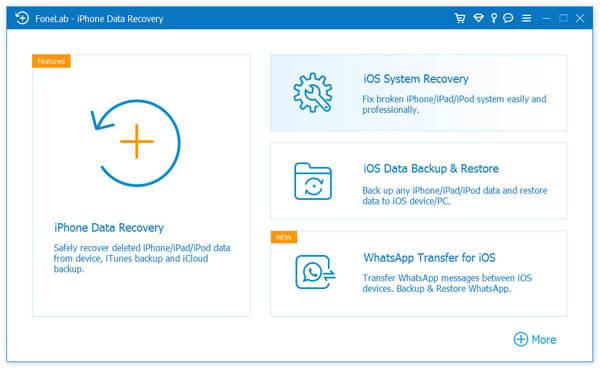
Как перенести заметки с iPhone на компьютер — Шаг 1
Шаг 2 Подключите ваш iPhone к компьютеру с помощью USB-кабеля. Подождите, пока ваш iPhone не будет обнаружен автоматически.
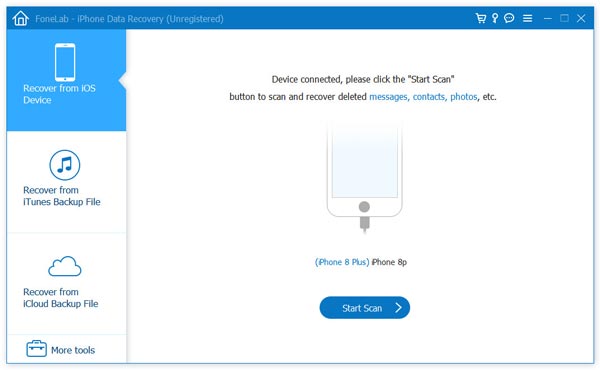
Как синхронизировать заметки с iPhone на компьютер — Шаг 2
Шаг 3 Нажмите «Начать сканирование», чтобы проанализировать все типы данных на вашем iPhone. После сканирования вы можете увидеть различные файлы в списке в категориях на левом элементе управления, включая заметки, напоминания, голосовые заметки, сообщения, контакты, мультимедиа и т. Д.
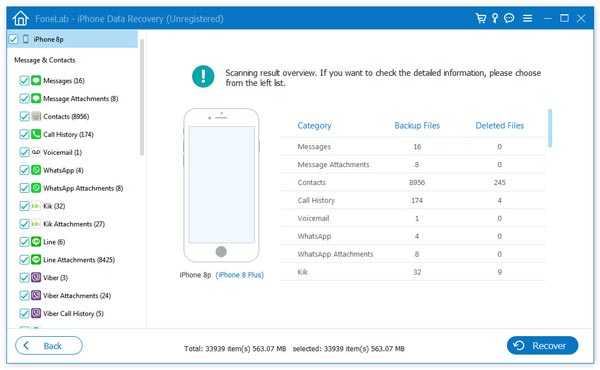
Как перенести заметки с iPhone на компьютер — Шаг 3
Шаг 4 Нажмите Заметки и все заметки на iPhone отобразятся в окне предварительного просмотра вместе с подробной информацией, такой как заголовок, местоположение, папка, данные, заметки и т. д. Выберите нужные заметки и нажмите кнопку «Восстановить», чтобы экспортировать заметки с iPhone на компьютер. ,
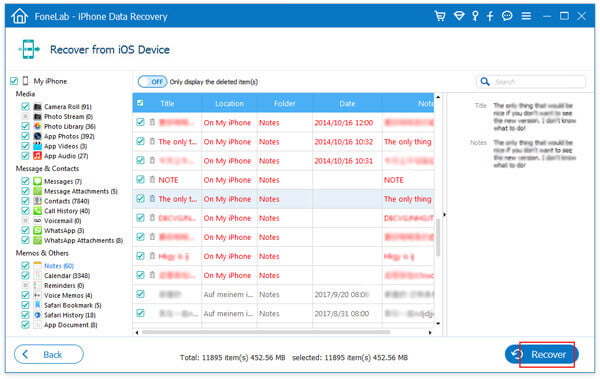
Как перенести заметки с iPhone X / 8/7/6/5 на компьютер — Шаг 4
Теперь ваши заметки были успешно сохранены на вашем компьютере. Даже если ваши заметки на iPhone потерялись, вы можете быстро восстановить заметки с компьютера на iPhone.
Способ 2. Как перенести заметки с iPhone на компьютер с помощью iCloud
Кроме того, iCloud предоставляет вам быстрый способ переноса заметок с iPhone X / 8/7 / 6s / 6 / 5s / 5c / 5 на компьютер. Вы можете выполнить шаг ниже.
Шаг 1 Перейдите на Настройки на вашем iPhone. Войдите в iCloud, используя свой Apple ID, а затем включите Заметки, Ваши заметки будут загружены на сервер iCloud автоматически.
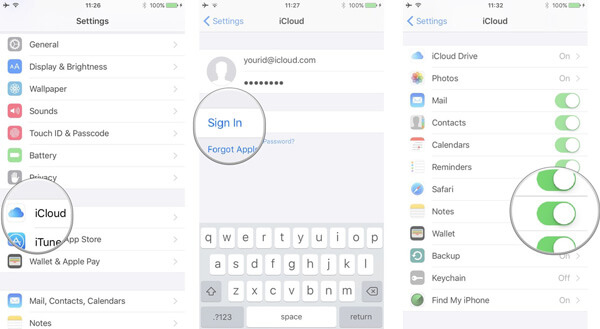
Как перенести заметки с iPhone на компьютер с помощью iCloud — Шаг 1
Шаг 2 Чтобы получить заметки на вашем компьютере, посетите icloud.com в вашем браузере. Войдите с тем же Apple ID, скопируйте заметки и сохраните их в документе на своем компьютере.
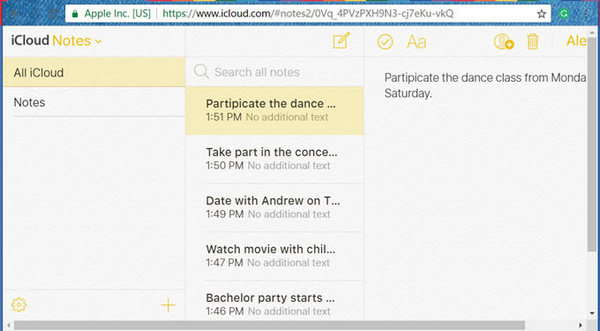
Как перенести заметки с iPhone на компьютер с помощью iCloud — Шаг 2
Шаг 3 Если у вас много заметок, вы также можете попробовать установить iCloud на свой компьютер и подписать его с помощью Apple ID, тогда вы сможете просматривать все свои заметки на своем компьютере.
Помимо заметок, вы также можете использовать iCloud для синхронизации фотографий, контактов, сообщений с iPhone на компьютер. Но некоторые люди могут беспокоиться о своей конфиденциальности. Кроме того, он требует, чтобы ваш телефон имел доступ к Интернету.
Способ 3. Как перенести заметки с iPhone на компьютер по электронной почте
Если у вас есть только некоторые важные заметки на iPhone, которые нужно перенести на компьютер, электронная почта будет хорошим выбором. Весь процесс очень прост, и вам не нужны никакие дополнительные программы.
Шаг 1 Откройте Заметки приложения на вашем iPhone, выберите заметку, которую вы хотите перенести на компьютер, а затем нажмите Поделиться значок в правом верхнем углу.
Шаг 2 Выберите Эл. адрес, введите адрес электронной почты и дополнительную информацию, если вам нужно, затем нажмите Отправить.
Шаг 3 Получите доступ к этому письму на своем компьютере и загрузите заметки.
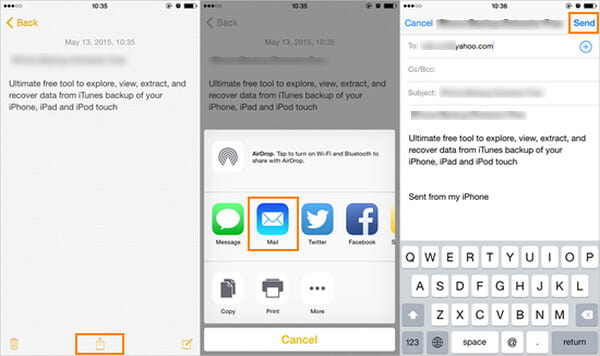
Как перенести заметки с iPhone на компьютер по электронной почте
Способ 4. Используйте iTunes для синхронизации заметок iPhone с Outlook на компьютере
Большинство людей предпочитают способ переноса заметок с iPhone на компьютер без iTunes, но на самом деле использование iTunes может быть весьма эффективным, особенно если вы пользователь Outlook. Вот как перенести заметки с iPhone в Outlook на компьютере.
Шаг 1 Откройте последнюю версию iTunes на своем компьютере, подключите iPhone к компьютеру с помощью USB-кабеля, подождите, пока ваш iPhone не будет автоматически распознан в iTunes.
Шаг 2 Выберите «Информация» на панели «Сводка», затем проверьте Синхронизировать заметки с и выберите Outlook в раскрывающемся меню.
Шаг 3 Нажмите Синхронизация начать передачу заметок iPhone на компьютер. Когда вы закончите, заметки будут сохранены в папке «Напоминания» в вашей учетной записи Outlook.
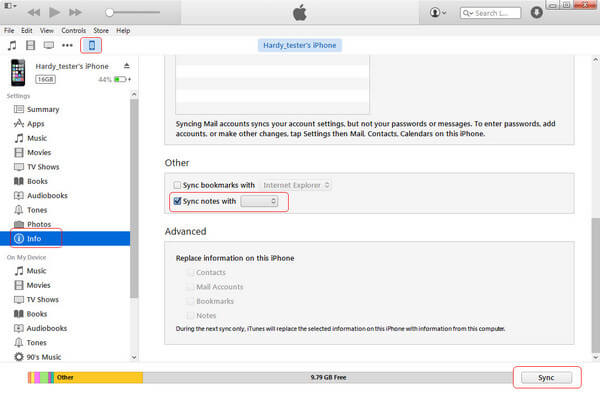
Как синхронизировать заметки с iPhone в Outlook с помощью iTunes
В этой статье мы в основном дали 4 простых и эффективных метода как перенести заметки с iPhone на компьютер, Еще есть вопросы? Не стесняйтесь оставлять свои комментарии внизу.
Что вы думаете об этом посте.
Рейтинг: 4.8 / 5 (на основе рейтингов 66)
05 июня 2018 г. 16:40 / Обновлено Айрис Уокер в Передача данных iOS
Как получить заметки с iPhone на Mac
Приложение Notes на iPhone обеспечивает эффективный способ запоминания многих ценных вещей в вашей повседневной жизни. Вы можете использовать его, чтобы создавать контрольные списки, записывать быстрые мысли, красивые предложения, наброски идей и многое другое. Само собой разумеется, все заметки много значат для вас. Вы должны думать, что они важны, а затем хранить их в заметках. Здесь возникает вопрос, как перенести заметки с iPhone на Mac?
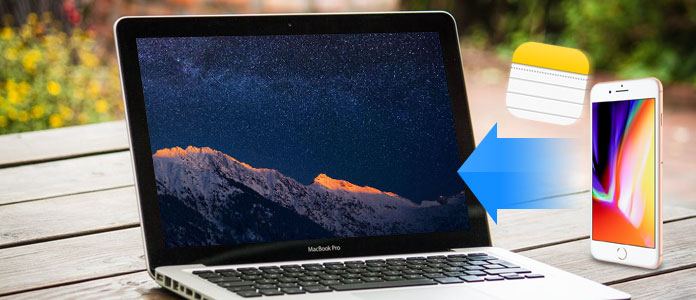
Вы можете синхронизировать заметки с одного устройства iOS на другое. Это очень удобно, что вы можете проверить свои заметки в любое время и в любом месте. На самом деле, iCloud может помочь вам сделать это. Более того, если вы используете Gmail или Exchange, вы также можете перенести свой iPhone на Mac с ними. Это руководство покажет вам несколько простых способов скопировать заметки iPhone на Mac.
- Часть 1: Как перенести заметки с iPhone на Mac (Лучший способ)
- Часть 2. Как перенести заметки с iPhone на Mac (с iCloud)
- Часть 3: Как перенести заметки с iPhone на Mac (путем обмена)
Часть 1. Как перенести заметки с iPhone на Mac (с FoneLab)
Хотя iTunes позволяет вам резервное копирование различных данных iOS (включая заметки) на ваш компьютер, он не позволяет вам иметь прямой доступ или читать заметки на Mac. Резервное копирование iTunes — это своего рода файл SQLITEDB, который не виден. Тогда как сделать перенос заметок с iPhone на Mac? Здесь мы искренне рекомендуем профессиональный FoneLab сделать передачу заметок iPhone.
- FoneLab — профессиональное программное обеспечение для переноса и восстановления заметок iPhone для пользователей Mac и Windows.
- Перенос заметок с iPhone на Mac / ПК.
- Восстановление или резервное копирование заметок с iPhone и iTunes / резервного копирования iCloud.
- Восстановление и резервное копирование контактов, журналов вызовов, видео, аудио, изображений и т. Д.
- Поддержка любых устройств iOS, таких как iPhone X / 8 Plus / 8/7 Plus / 7 / SE / 6s / 6s Plus / 6 Plus / 6 / 5s / 5c / 5, iPad Pro / Air 2 / mini 4, iPod touch 6/5 / 4.
FoneLab — это многофункциональное приложение для резервного копирования и восстановления iOS, которое может помочь вам перенести все типы данных iPhone на Mac. Так что если вы хотите импортировать или передавать заметки с iPhone на Mac, это может быть вашим хорошим помощником. Он предлагает легко импортировать ваши iPhone заметки на Mac. Вы можете бесплатно загрузить его и предпринять следующие шаги, чтобы получить заметки с iPhone на Mac.
Шаг 1 Запустите передачу заметок iPhone
Загрузите, установите и откройте эту программу для переноса заметок iPhone на ваш Mac. Подключите ваше устройство iOS к нему с помощью USB-кабеля. Он предоставляет три способа перемещения заметок с iPhone на Mac. Если вы не делали резервные копии своих заметок с помощью iTunes или iCloud, здесь вы можете выбрать «Восстановить с устройства iOS».
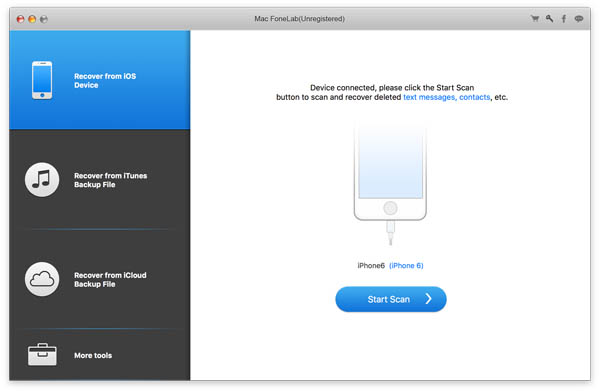
Шаг 2 Сканирование заметок iPhone
Нажмите «Начать сканирование», чтобы проанализировать файлы iPhone. Во всплывающем окне вы можете выбрать только «Заметки» для сканирования. Если вы хотите перенести другие файлы на Mac, вы можете отметить категории данных в соответствии с вашими потребностями.
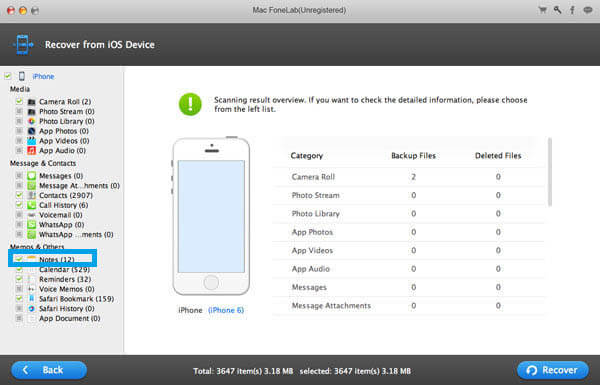
Шаг 3 Предварительный просмотр и выбор заметок
После сканирования все файлы iPhone будут перечислены в категориях на левом элементе управления. нажмите «Заметки», а затем вы можете проверить каждую заметку в окне предварительного просмотра. Вам разрешено читать детали каждой заметки.
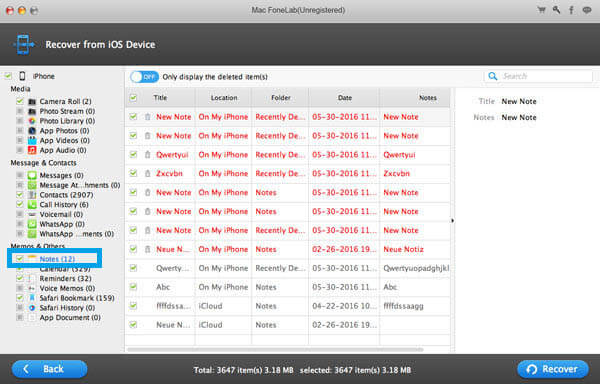
Шаг 3 Перенос заметок с iPhone на Mac
Выберите заметки, которые вы хотите перенести, а затем нажмите кнопку «Восстановить», чтобы импортировать заметки с iPhone на Mac.
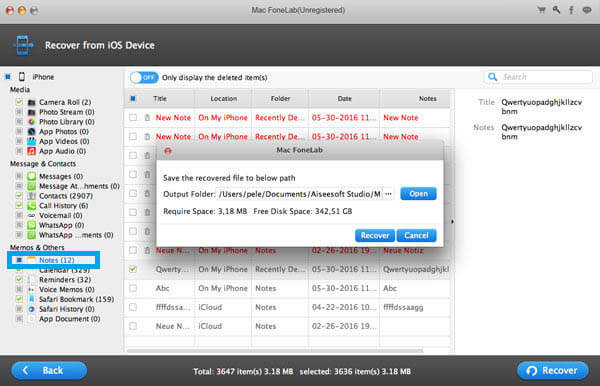
В течение нескольких секунд вы можете перенести свои заметки с iPhone на Mac для резервного копирования. Он поддерживает любые часто используемые данные iOS, такие как контакты, журналы вызовов, сообщения, видео, аудио и многое другое. Он также позволяет извлекать заметки и другие файлы из резервной копии iTunes и iCloud. Как известный инструмент восстановления данных iOS, он, безусловно, может помочь вам восстановить удаленные / потерянные файлы iPhone. Вы можете бесплатно скачать его и попробовать.
Часть 2. Как перенести заметки с iPhone на Mac (с iCloud)
Сервис Apple iCloud соединяет все ваши устройства iOS вместе, и вы можете легко синхронизировать все типы данных между различными устройствами. Если вам нужно перенести заметки с iPhone на Mac, вы также можете положиться на iCloud.
Резервное копирование заметок iPhone в iCloud
Включите свой iPhone и поместите его под хорошее соединение Wi-Fi.
Откройте приложение «Настройки» и нажмите «iCloud»> «Резервное копирование»> «Создать резервную копию сейчас», чтобы выполнить резервное копирование всех заметок в iCloud.
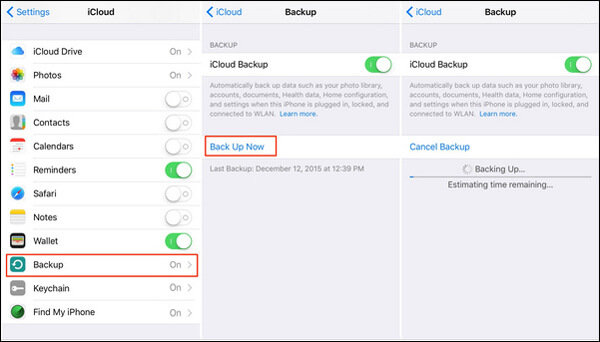
Перенос заметок с iPhone на Mac
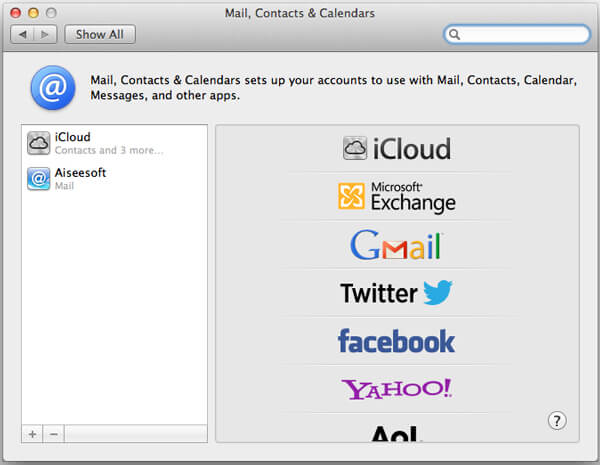
Запустите приложение «Заметки» на вашем Mac и выберите «Заметки» в раскрывающемся меню.
Нажмите «Учетные записи . » и введите свою учетную запись iCloud, которую вы использовали для резервного копирования всех заметок iPhone.
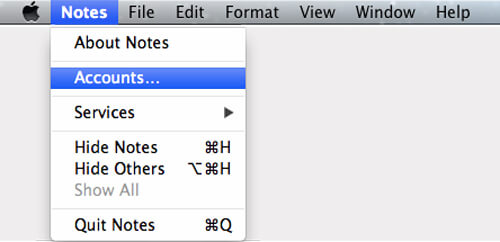
После того, как вы вошли в свою учетную запись Apple, вы можете получить доступ и передавать заметки с iPhone на этот Mac.
Часть 3. Как перенести заметки с iPhone на Mac (путем обмена)
В большинстве случаев заметки занимают очень мало места. Управлять и передавать подобные файлы небольшого размера очень просто. Вы можете передавать заметки с iPhone на Mac с помощью Mail, Message и других социальных приложений.
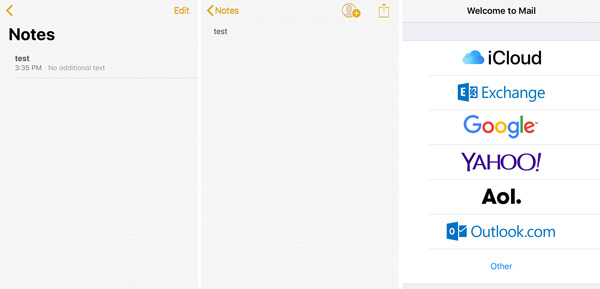
Шаг 1 Разблокируйте iPhone и откройте приложение «Заметки».
Шаг 2 Найдите заметку, которую вы хотите просмотреть на Mac, и нажмите на нее.
Шаг 3 Нажмите значок «Поделиться» в правом верхнем углу, а затем вы можете выбрать для передачи заметки iPhone с помощью почты, сообщений или другими способами. Здесь мы берем почту в качестве примера.
Шаг 4 После публикации вы можете открыть папку «Входящие» на Mac, чтобы проверить заметку на iPhone.
Фактически, вы можете использовать множество социальных приложений для быстрой передачи заметок с iPhone на Mac. Учитывая, что заметки iPhone не занимают много места, вы можете легко завершить процесс передачи.
Мы поговорим о том, как перенести заметки с iPhone на Mac в этом посте. Мы познакомим вас с тремя способами загрузки заметок iPhone на Mac. Вы можете выбрать любой из них, чтобы скопировать данные iOS. Если у вас есть какой-либо способ лучше, пожалуйста, оставьте нам сообщение.
Что вы думаете об этом посте.
Рейтинг: 4.9 / 5 (на основе голосов 95)
07 июня 2018 г. 09:11 / Обновлено Луиза Уайт в Восстановить данные iOS
Более Чтение

Оставьте свой комментарий и присоединяйтесь к нашему обсуждению
Главная Восстановить данные iOS Перенос заметок с iPhone на Mac

Авторские права © 2024 Aiseesoft Studio. Все права защищены.
Как синхронизировать заметки с iPhone на компьютер
На iPhone или iPad мы часто храним много важной информации, ведь это почти мини-компьютер в нашем кармане. У пользователей мобильных устройств часто возникает необходимость синхронизировать данные между iPhone/iPad и компьютером, чтобы иметь возможность использовать нужные файлы в более комфортном формате на ПК. Чаще всего владельцы телефонов/планшетов не знают, как синхронизировать заметки с iPhone на компьютер быстро и всего за несколько кликов. Мы расскажем сразу несколько способов – с использованием iCloud или GMail, а также самый удобный способ – это программа Tenorshare iCareFone.
3 способа перенести перенести заметки с iPhone на компьютер
- Способ 1: Как синхронизировать заметки между iPhone и компьютером с помощью iCloud
- Способ 2: Как синхронизировать заметки с айфона на компьютер через Gmail
- Способ 3: Перенести заметки с iPhone на компьютер через iCareFone
Способ 1: Как синхронизировать заметки между iPhone и компьютером с помощью iCloud
В заметках мы часто пишем много дельных и ценных пометок, какие-то мысли в течение дня и т.д. Чтобы не переписывать вручную свои записи на компьютер, можно просто синхронизировать заметки между iPhone и компьютером через iCloud.
1. Откройте на вашем iPhone приложение Настройки – iCloud (на iOS 11 Настройки – Учетные записи и пароли – iCloud). Поставьте ползунок напротив пункта Заметки в активное состояние.
2. Теперь откройте на вашем компьютере сайт iCloud.com. Введите Apple ID и пароль, пройдите авторизацию.
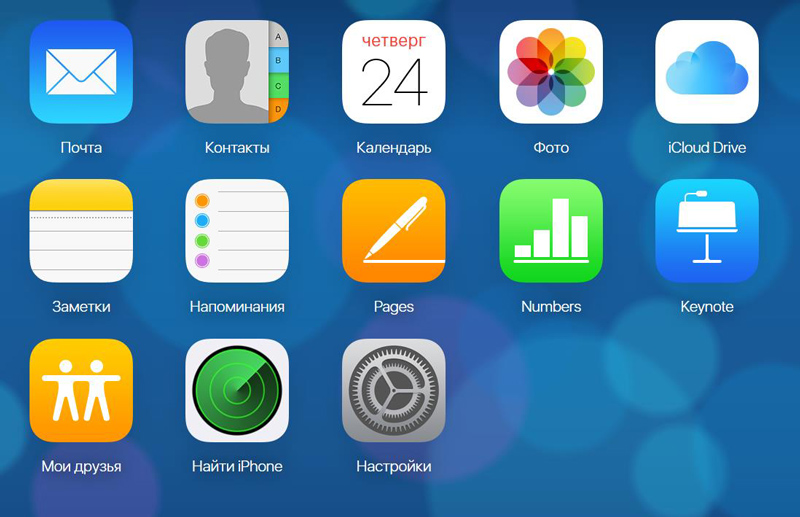
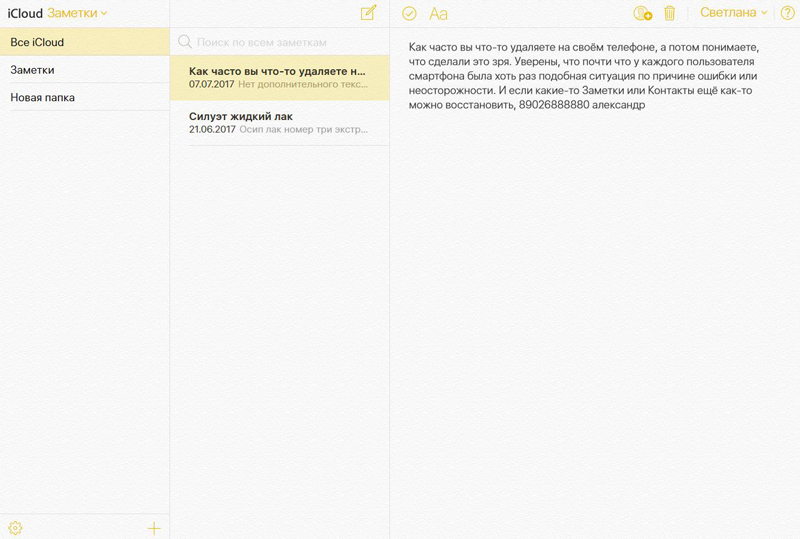
3.Далее заходим в Заметки. Вы увидите все заметки, сохраненные в вашем телефоне в папке iCloud. Вы можете легко просматривать, изменять, добавлять новые записи прямо на компьютере. Все изменения будут автоматически применены на iPhone.
Способ 2: Как синхронизировать заметки с айфона на компьютер через Gmail
Кроме iCloud можно использовать любое облачное хранилище для синхронизации заметок. Например, также просто перенести заметки с iPhone на компьютер через Gmail.
1. Откройте на iPhone приложение Настройки – Учетные записи и пароли. Выберите Gmail.
2. Также активируйте переключатель напротив пункта заметки, чтобы запустить синхронизацию.
3. После этого с вашего компьютера вы можете зайти в свой аккаунт Gmail и в разделе заметок найти свои записи, сделанные на iPhone.
Способ 3: Как перенести заметки с iPhone на компьютер с помощью Tenorshare iCareFone
Самым простым инструментом является программа Tenorshare iCareFone. Посмотрите, как это работает.
1. Скачайте с официального сайта Tenorshare iCareFone. Установите ее на свой компьютер и запустите.
2. Далее подключите ваш iPhone или iPad к компьютеру с помощью USB кабеля. Программа должна автоматически распознать ваше устройство и вывести детальную информацию о нем в главном окне.
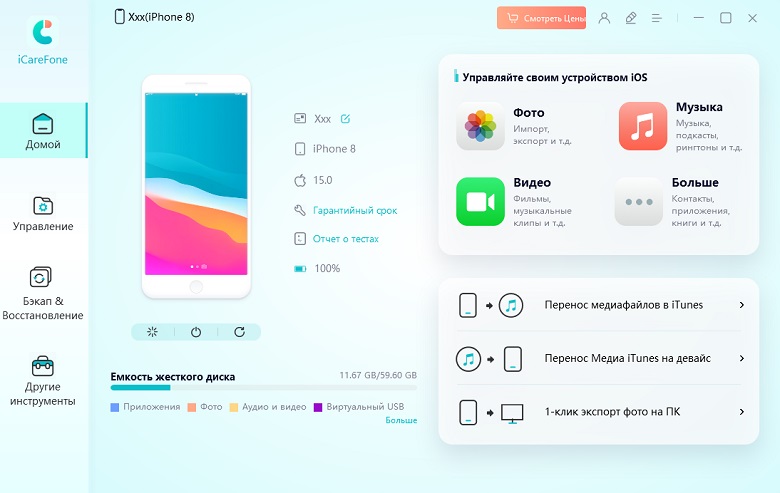
3. Выберите пункт «Бэкап и Восстановление». Затем в открывшемся окне выберите раздело Заметки и нажмите кнопку «Резервное копирование».
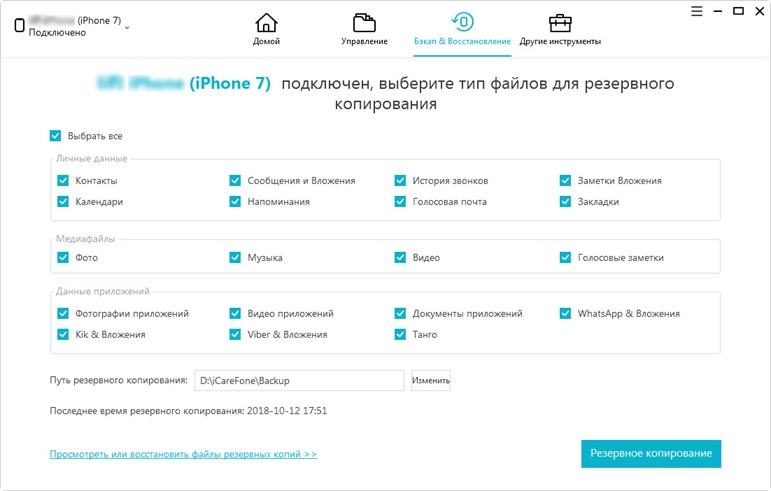
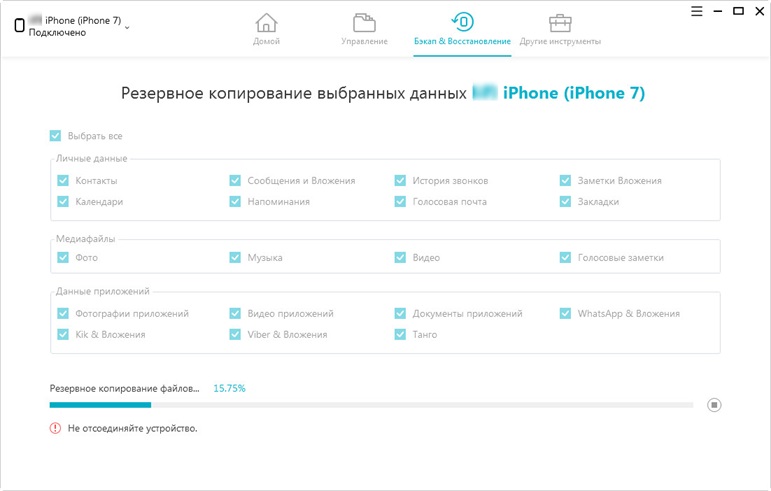
4. Время резервного копирования зависит от размера данных вашего устройства, а также от скорости вашего сетевого подключения.
Чтобы синхронизировать заметки между iPhone/iPad и компьютером, выделите нужные галочкой, затем нажмите кнопку «Эспорт на компьютер». Вам будет предложено выбрать формат, в котором вы желаете сохранить заметки с iPhone/iPad на компьютер и указать директорию. После этого нажмите «Ок» — ваши заметки теперь сохранены на компьютере.
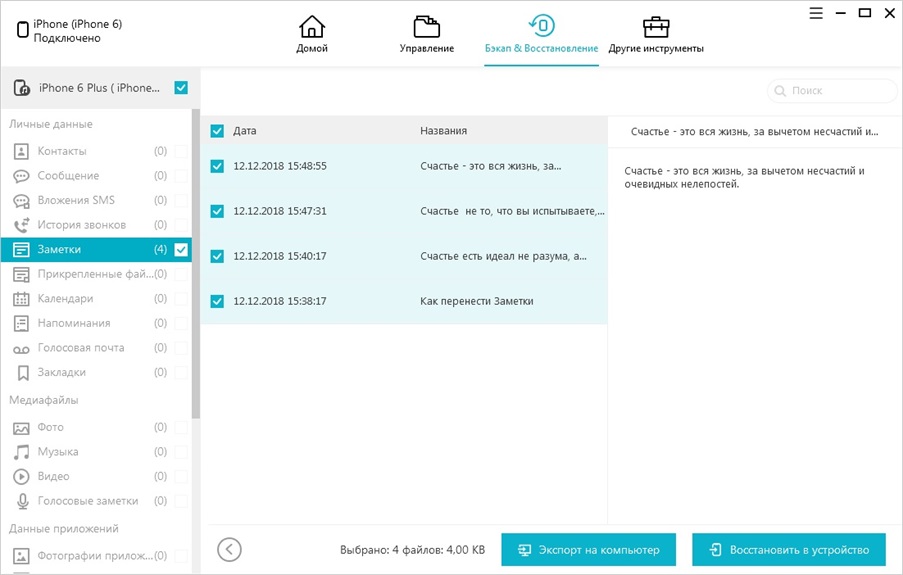
5. С помощью кнопки «Восстановить в устройство» можно наоборот выбрать файлы заметок на компьютере и перенести их на iPhone/iPad. Также вы можете использовать кнопку «Добавить», чтобы создать заметку прямо в программе Tenorshare iCareFone –автоматически она появится на вашем мобильном устройстве.
Как видите, в процессе синхронизации заметок с iPhone на компьютер нет ничего сложного – вам потребуется сделать всего несколько кликов и пару минут вашего времени.
Программа Tenorshare iCareFone представлена в двух версиях – бесплатной и платной. Скачать ее можно только на платформе Windows. Утилита отлично справляется с обязанностями файлового менеджера, вы можете легко управлять, синхронизировать и переносить между iPhone и компьютером музыку, фото, видео, контакты, заметки, электронные книги и другие файлы. Также Tenorshare iCareFone позволяет быстро делать резервное копирование всех данных и восстановление устройства из файла бэкапа, очистку и ускорение работы девайса, блокировать рекламу и исправлять некоторые ошибки в iOS-системе.
Обновление 2021-12-15 / Обновление для Перенести iPhone данные
5 простых способов сделать резервную копию заметок и текстов iPhone
Если вам нравится использовать приложение «Заметки», чтобы быстро запечатлеть мысли, создать контрольные списки, набросать идеи, подписать документ и т. д., не забудьте сделать резервную копию важных данных. В этой статье собраны 5 эффективных способов резервного копирования заметок с iPhone 15/14/13/12/11/XS/XR/X/8/7/6/5/4.
iPhone Notes — простое и популярное приложение для пользователей iOS. Это приложение может помочь вам создавать новые заметки, настраивать папки, сканировать тексты, добавлять фото/видео вложения и т. д. Если вам нужно вести журнал, составлять учебный список или делать заметки для работы, это приложение позволяет записывать и просматривать их в любое время. Тем не менее, некоторые пользователи сообщают о неисправностях и повреждениях iPhone, которые не позволяют им просматривать свои заметки, а также о случайном удалении заметок. В этом случае очень важно сделать резервную копию заметок и текстов iPhone. Чтобы предотвратить потерю данных, вы можете узнать 5 простых способов резервное копирование заметок и текстов iPhone из этой статьи. Продолжайте читать и выберите один из способов сохранить важные заметки прямо сейчас!
- Часть 1. Переместите заметки с iPhone на компьютер для резервного копирования
- Часть 2. Резервное копирование заметок iPhone в iCloud
- Часть 3. Скопируйте заметки iPhone в Gmail для резервного копирования
- Часть 4. Резервное копирование заметок iPhone на Google Диск
- Часть 5. Резервное копирование заметок iPhone с помощью iTunes / Finder
- Часть 6. Часто задаваемые вопросы о резервном копировании заметок iPhone
Часть 1. Переместите заметки с iPhone на компьютер для резервного копирования
Заметки для iPhone могут помочь нам делать заметки в любом месте и в любое время, что очень удобно. Однако проверка заметок на iPhone не очень важна, особенно если вы храните много вложений (фото, видео). К счастью, вы можете попробовать профессиональное программное обеспечение для копирования заметок на компьютер. Aiseesoft iOS Резервное копирование и восстановление данных — это универсальный инструмент для резервного копирования практически всех данных вашего устройства iOS. Он может передавать заметки, тексты, сообщения, историю звонков, фотографии, видео и многое другое с iPhone на ваш компьютер. Кроме того, он также может выборочно восстанавливать данные на вашем iPhone или компьютере. И это приведет к потере данных в процессе резервного копирования и восстановления. Бесплатно загрузите его на свой компьютер с Windows или Mac прямо сейчас!
Следуйте здесь, чтобы сделать резервную копию заметок iPhone на компьютер.
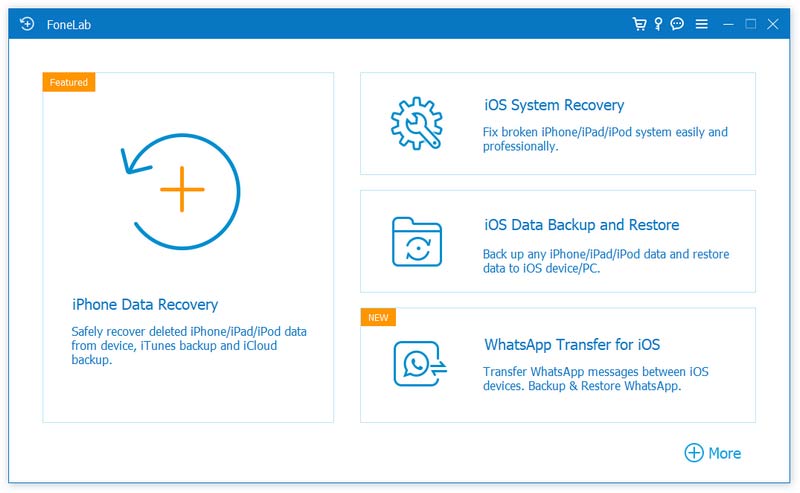
Установите и запустите программу на рабочем столе. Выберите Резервное копирование и восстановление данных iOS Режим.
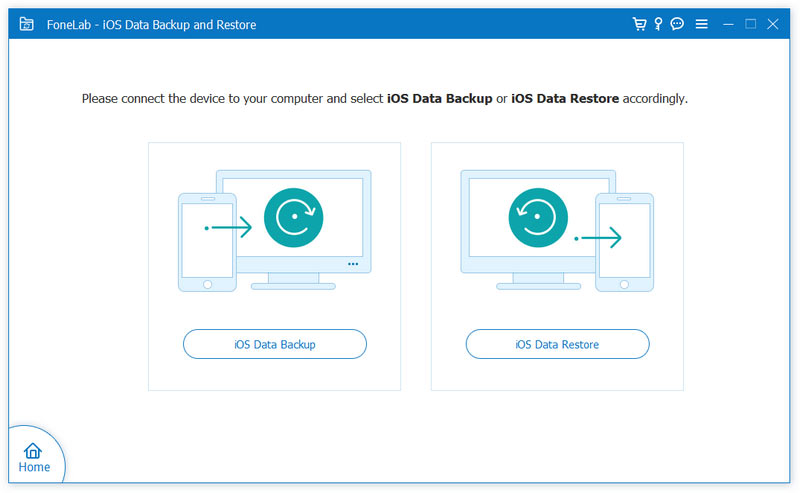
Подключите ваш iPhone к этому компьютеру и нажмите кнопку Резервное копирование даты iOS опцию.
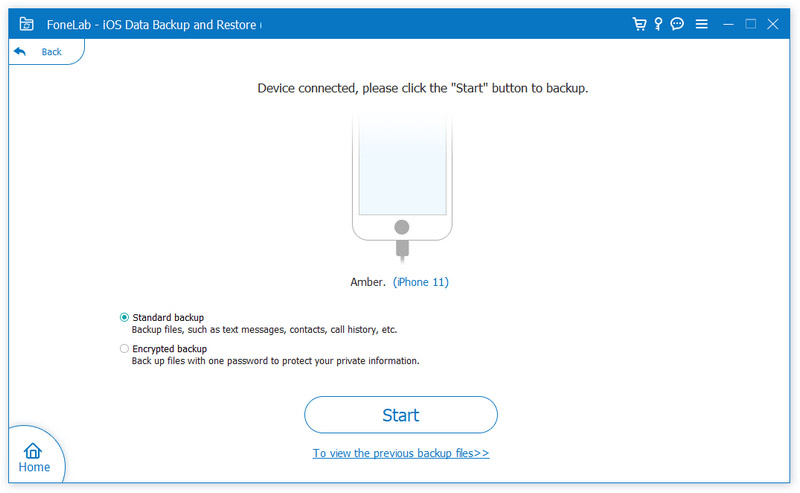
Выберите Стандарт or Зашифрованная резервная копия и нажмите Start .
клещ Примечания и вложения , Затем нажмите Следующая для передачи заметок iPhone.
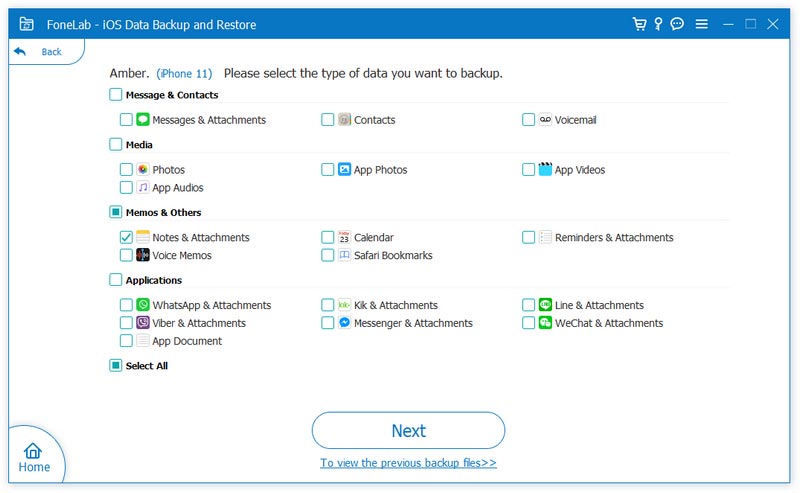
Наконец, вам будет предложено ввести пароль на вашем iPhone, чтобы доверять компьютеру и начать резервное копирование.
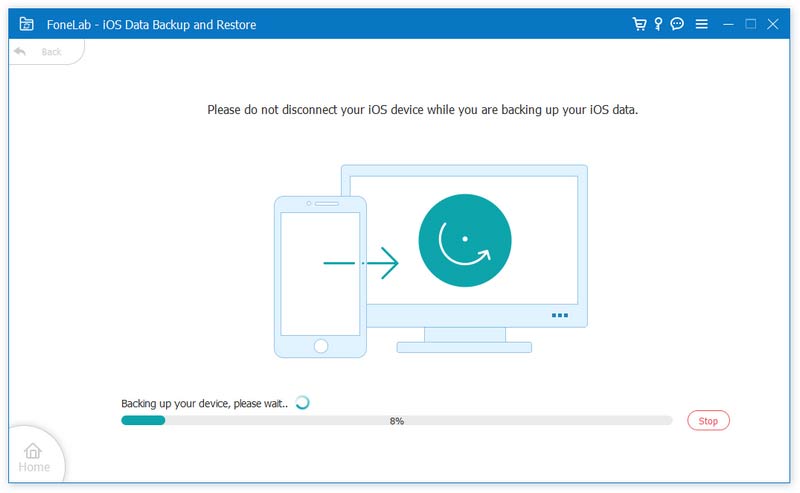
Как видите, вы можете создавать резервные копии заметок и текстов на компьютер в несколько кликов. Между тем, вы также можете использовать программу для резервное копирование фотографий, контакты и т. д. Процесс такой же, как и при переносе заметок.
Часть 2. Резервное копирование заметок iPhone в iCloud
Если вы приобрели ряд продуктов Apple, вы можете легко просматривать и переписывать заметки и тексты на этих устройствах, включив iCloud. После того, как вы используете iCloud для синхронизации Notes, вы можете одновременно просматривать, редактировать, делиться и совместно работать с вашим iPhone, iPad и Mac.
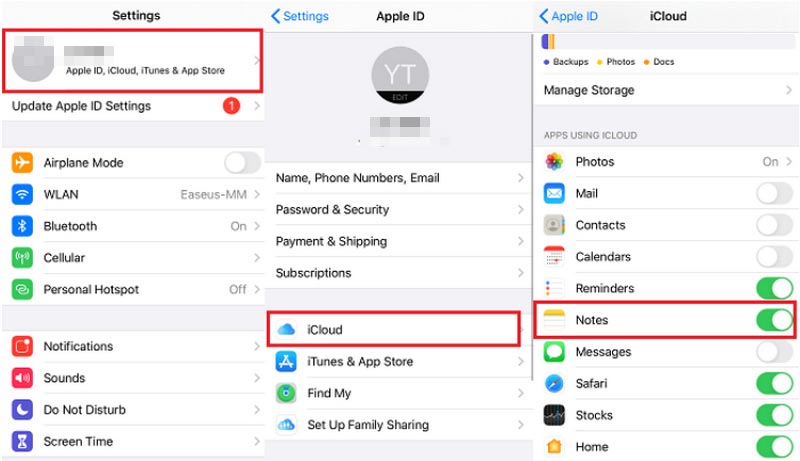
Выполните следующие действия, чтобы создать резервную копию заметок iPhone в iCloud.
Откройте Настройки на айфоне. Коснитесь своего Apple ID.
Нажмите ICloud . Перейдите в показать все для выбора приложения с помощью iCloud.
Найдите «Заметки» и коснитесь его. Затем включите Синхронизировать этот iPhone .
Теперь ваши заметки на iPhone будут автоматически синхронизироваться с iCloud.
резервное копирование ICloud предоставляет 5 ГБ бесплатного хранилища только для iPhone. Обновите хранилище iCloud, чтобы сохранять больше заметок, если ваши данные превышают 5 ГБ.
Часть 3. Скопируйте заметки iPhone в Gmail для резервного копирования
Помимо iCloud, это также отличный способ синхронизировать заметки и тексты с помощью Gmail на iPhone. Вы можете добавить учетную запись Gmail для синхронизации заметок. И бесплатное хранилище составляет до 15 ГБ, включая ваши электронные письма, вложения, фотографии, документы и т. д.
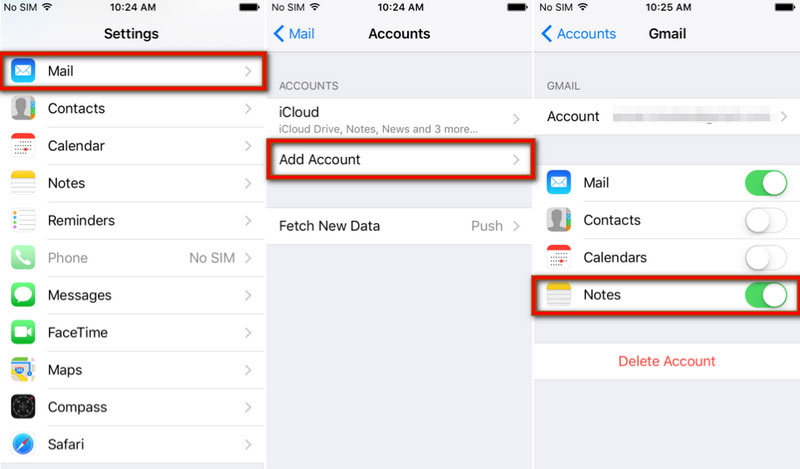
Прочтите следующие шаги, чтобы создать резервную копию заметок iPhone в Gmail.
Откройте Настройки . Прокрутите вниз, чтобы найти и коснитесь Заметки .
Нажмите Добавить учетную запись , чтобы выбрать Google . Затем следуйте инструкциям, чтобы добавить свою учетную запись Gmail.
После добавления выберите Gmail на ваших счетах. Затем поверните Заметки о.
После этого все заметки iPhone можно будет найти в вашей учетной записи Gmail.
Учетная запись Google предоставляет 15 ГБ дискового пространства, но это пространство используется совместно с вашим Учетная запись Gmail и Google Диск .
Часть 4. Резервное копирование заметок iPhone на Google Диск
Для некоторых пользователей Google Диск — еще один простой способ резервного копирования и управления заметками и файлами на iPhone. Если вы загрузите приложение Google Диска, вы можете попробовать синхронизировать различные заметки. Кроме того, Google Диск также предоставляет облачный сервис, позволяющий вам проверять заметки iPhone с помощью веб-браузера.
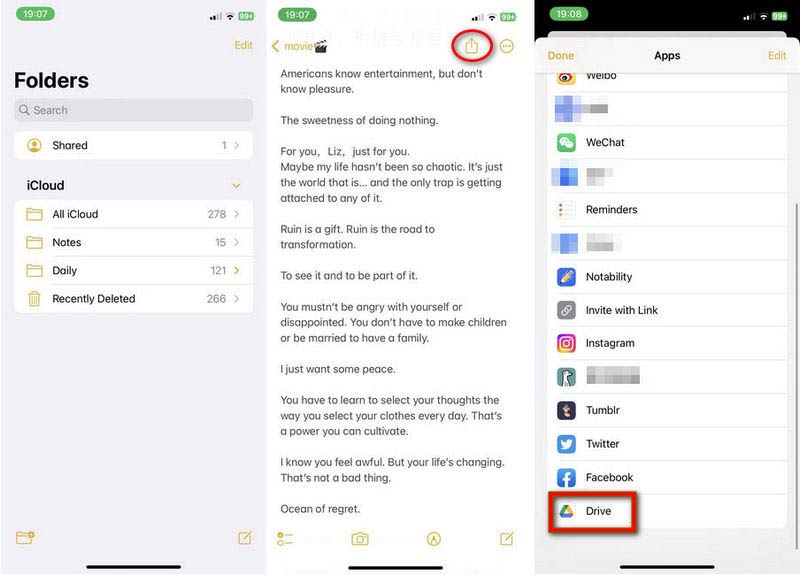
Вот быстрые шаги для резервного копирования заметок iPhone на Google Диск.
Откройте Заметки на вашем iPhone.
Выберите заметку, которую хотите синхронизировать. Далее вы можете коснуться Поделиться значок в правом верхнем углу.
Найти и нажать Больше , чтобы выбрать Диск . Затем следуйте введению, чтобы сделать это.
После синхронизации вы также можете проверить эти заметки на Android, используя ту же учетную запись Google.
Часть 5. Резервное копирование заметок iPhone с помощью iTunes / Finder
Последний способ перемещать заметки и тексты на iPhone — использовать iTunes. В настоящее время iTunes по-прежнему доступен для Windows. Но он не может работать на macOS Catalina или более поздней версии. Вместо этого вы можете использовать Finder на Mac, чтобы сделайте резервную копию ваших контактов, сообщения, видео, музыку и т. д. Однако это не рекомендуется, поскольку iTunes сделает полную резервную копию вашего iPhone и сохранит ее на этом компьютере, включая заметки. И процесс резервного копирования очень медленный.
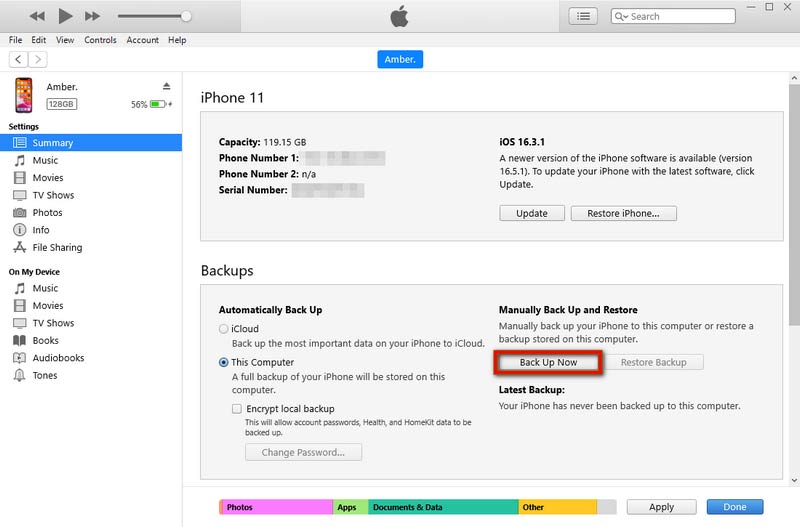
Для пользователей Windows: следуйте здесь, чтобы создать резервную копию заметок iPhone на ПК.
Подключите iPhone к компьютеру. Открыть iTunes с последней версией.
iTunes автоматически обнаружит ваш iPhone. Затем нажмите кнопку iPhone и выберите Итоги .
Установите флажок Этот компьютер , Наконец, нажмите Создать копию чтобы начать синхронизацию заметок на компьютер с помощью iTunes.
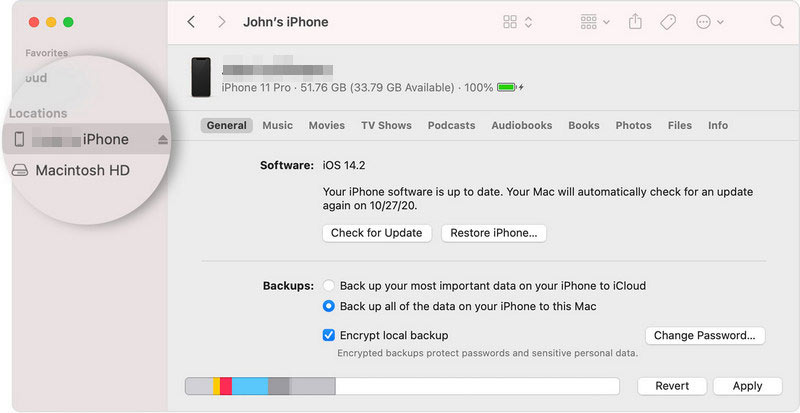
Для пользователей macOS: следуйте здесь, чтобы создать резервную копию заметок iPhone на Mac.
Подключите iPhone к Mac. Нажмите на Finder значку.
Найдите свое устройство слева. Проверять Создайте резервную копию всех данных с вашего iPhone на этом Mac .
Наконец, нажмите Применить для синхронизации заметок и резервного копирования файлов.
Часть 6. Часто задаваемые вопросы о резервном копировании заметок iPhone
Заметки iPhone удаляются навсегда?
Нет. Удаленные заметки просто перемещаются в папку «Недавно удаленные». И вы можете снова восстановить заархивированные заметки на своем iPhone.
Почему мои заметки исчезли на моем iPhone?
Возможно, вы случайно удалили заметки. Кроме того, возможно, в вашем приложении Notes возникают некоторые проблемы или сбои.
Как сохранить заметки на вашем iPhone?
Обычно заметки, которые вы создаете на своем iPhone, могут сохраняться автоматически. Вы можете открыть Заметки и пишите свои заметки напрямую. Затем его можно сохранить на вашем iPhone.
Можете ли вы поделиться заметками iPhone с сообщениями?
Да. Вы можете напрямую делиться своими заметками с сообщениями. Сначала найдите заметку, которой хотите поделиться. Затем коснитесь значка «Поделиться». Наконец, коснитесь Сообщения приложение, чтобы выбрать контакт, которому вы хотите отправить заметки.
В этой статье рассказывается о 5 различных способах сделать резервную копию для заметок iPhone. Вы можете перенести заметки на компьютер с помощью iTunes, Finder или профессионального инструмента. И вы также можете синхронизировать заметки iPhone с помощью iCloud, Gmail и Google Drive. Каждый способ имеет подробные шаги для резервного копирования ваших заметок. Просто выберите один из способов в соответствии с вашими потребностями. Если у вас есть другие вопросы о резервном копировании заметок и текстов iPhone, оставьте комментарий здесь.
Что вы думаете об этом посте.
Рейтинг: 4.9 / 5 (на основе голосов 362) Подпишитесь на нас в
Более Чтение
Оставьте свой комментарий и присоединяйтесь к нашему обсуждению
Резервное копирование данных iPhone
Резервное копирование и восстановление данных iOS
Лучший выбор для резервного копирования данных с iPhone / iPad / iPod на Windows / Mac и безопасного и эффективного восстановления с резервной копии данных iOS на устройство / компьютер iOS.