Как сделать Hard Reset на любой модели iPhone

В закладки
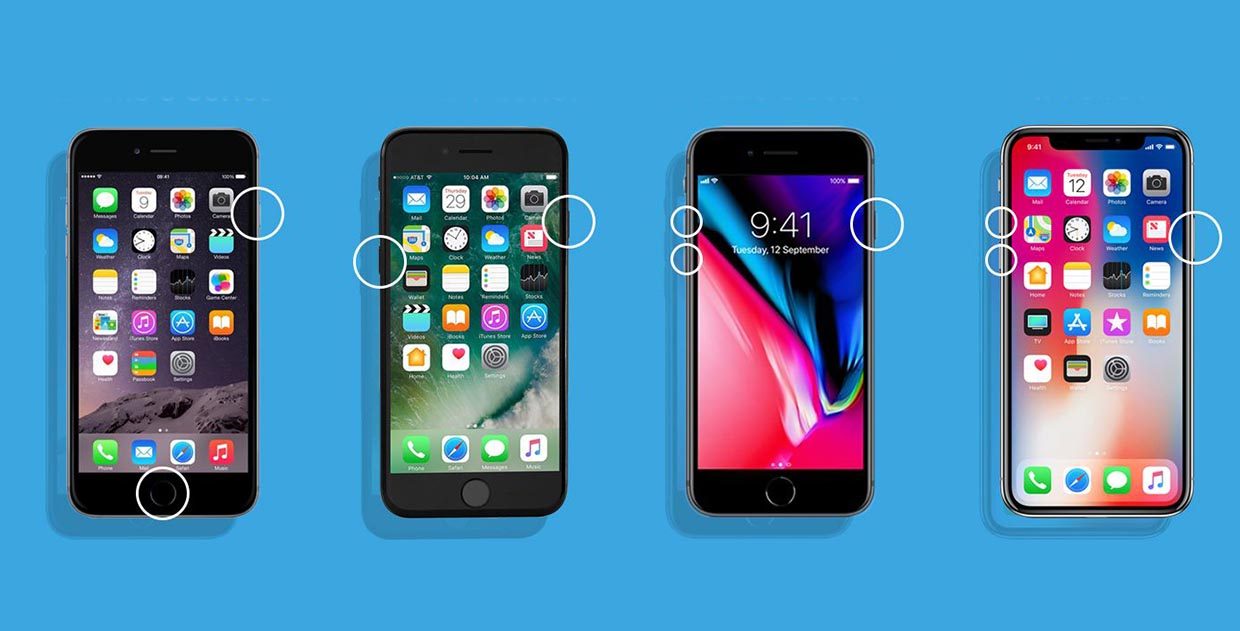
Так называемый Hard Reset следует осуществлять только в крайних случаях. Подобный вид перезагрузки устройства применяется, если смартфон перестал отвечать на действия пользователя и банально завис.
Во всех остальных случаях следует осуществлять стандартное отключение девайса через зажатие кнопки Power (Боковой кнопки).
В тему: Как отправлять почту с iPhone по расписанию
Hard reset позволяет перезагрузить iPhone, но на разных моделях осуществляется разными способами.
iPhone X, iPhone 8 и iPhone 8 Plus
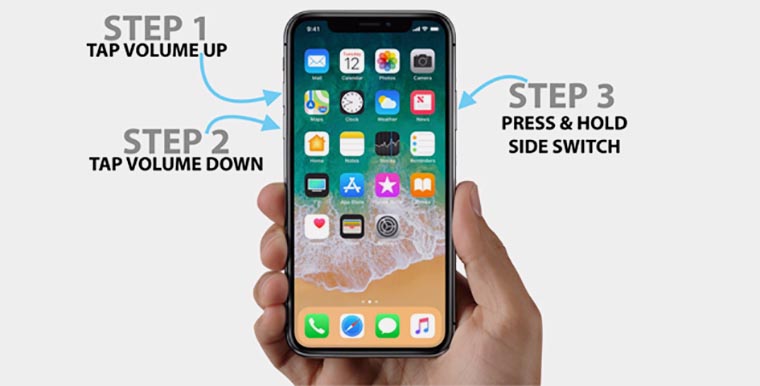
В последнем поколении смартфонов компания Apple изменила способ быстрой перезагрузки девайса. Теперь для этого нужно:
1. Нажать и отпустить кнопку увеличения громкости.
2. Нажать и отпустить кнопку уменьшения громкости.
3. Зажать и держать боковую кнопку до появления логотипа Apple.
Делать это нужно довольно быстро с минимальной задержкой между нажатиями.
iPhone 7 и iPhone 7 Plus
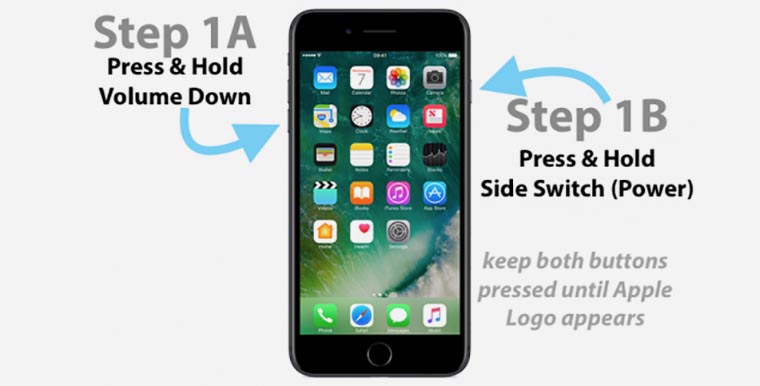
В этих устройствах применен немного иной способ осуществления перезагрузки. Для этого впервые не нужно было использовать кнопку Домой под дисплеем.
Напомним, что начиная с iPhone 7 данная клавиша перестала быть физической кнопкой и является сенсорной, а обратную связь после нажатия отрабатывает механизм Taptic Engine.
В случае зависания сенсорная кнопка не будет реагировать на действия пользователя.
Так для осуществления Hard Reset нужно зажать кнопки уменьшения громкости и Power до появления логотипа Apple.
iPhone 6s, iPhone 6s Plus и более ранние модели
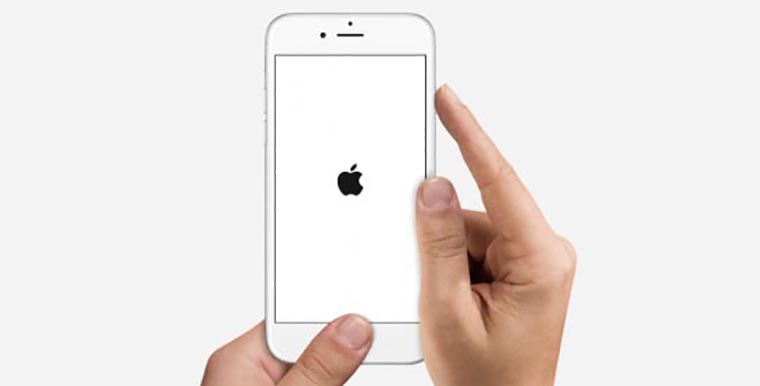
Во всех моделях iPhone начиная с самого первого до девайсов выпущенных весной 2016 года (iPhone SE) включительно Hard reset осуществляется одинаково.
Для сброса нужно зажать кнопку Домой и клавишу Power до появления логотипа Apple.
Такой способ перезагрузки работает на всех моделях iPad и iPod Touch.
⭐ Спасибо re:Store за полезный совет.
Как перезагрузить или выключить любой iPhone. Все способы для моделей с Touch ID и Face ID
В закладки
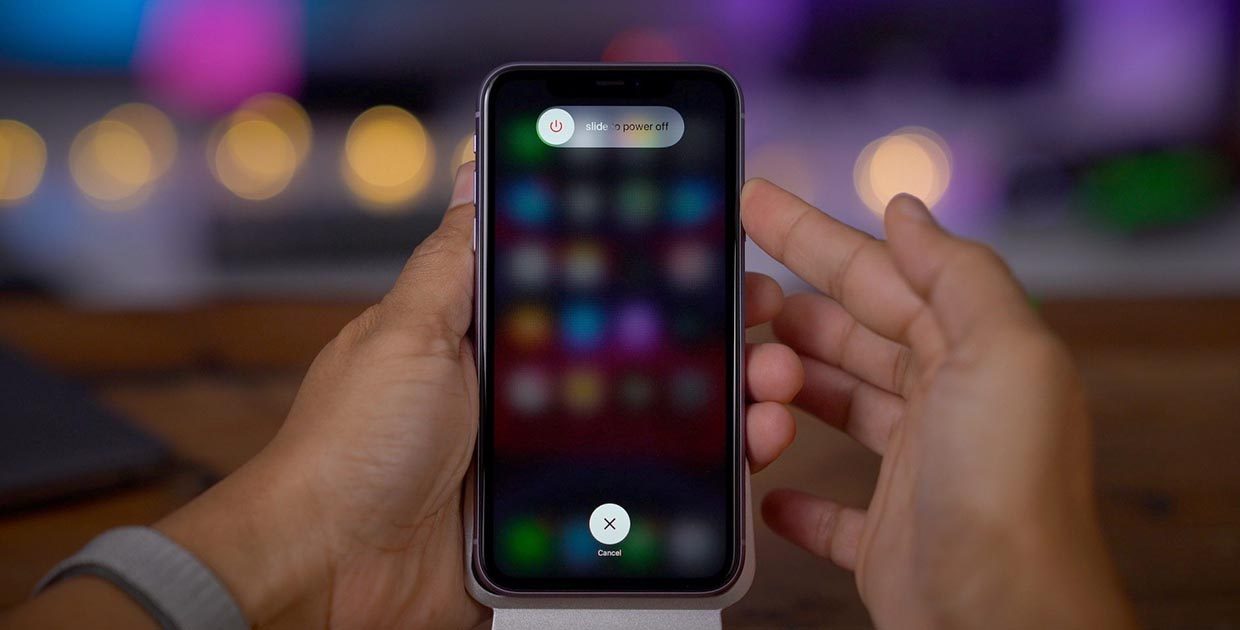
После покупки нового iPhone многие пользователи задаются вопросом, как же выключить или перезагрузить данный смартфон. Особенно актуально это будет для тех, кто приобретает смартфон Apple впервые или переходит со старых моделей с Touch ID на новые с Face ID.
Способы перезагрузки и отключения данных моделей слегка отличаются. Сейчас расскажем, что делать для перезагрузки старых моделей айфон с кнопкой и новых со сканером лица.
- ��♂️ Ответ на любой вопрос про Apple вы найдете здесь: https://t.me/iphonesru_forum ��
- ▪ Как выключить iPhone SE 1-го поколения и более ранние модели
▪ Как выключить iPhone 6/7/8 или iPhone SE 2-го и 3-го поколений
▪ Как выключить iPhone X/XS/XR/11/12/13/14/15
▪ Как перезагрузить рабочий iPhone с Touch ID или Face ID
▪ Как перезагрузить iPhone, который завис
Как выключить iPhone
Пригодится, если не будете использовать айфон какое-то время или хотите быстро зарядить гаджет.
Как выключить iPhone c Touch ID
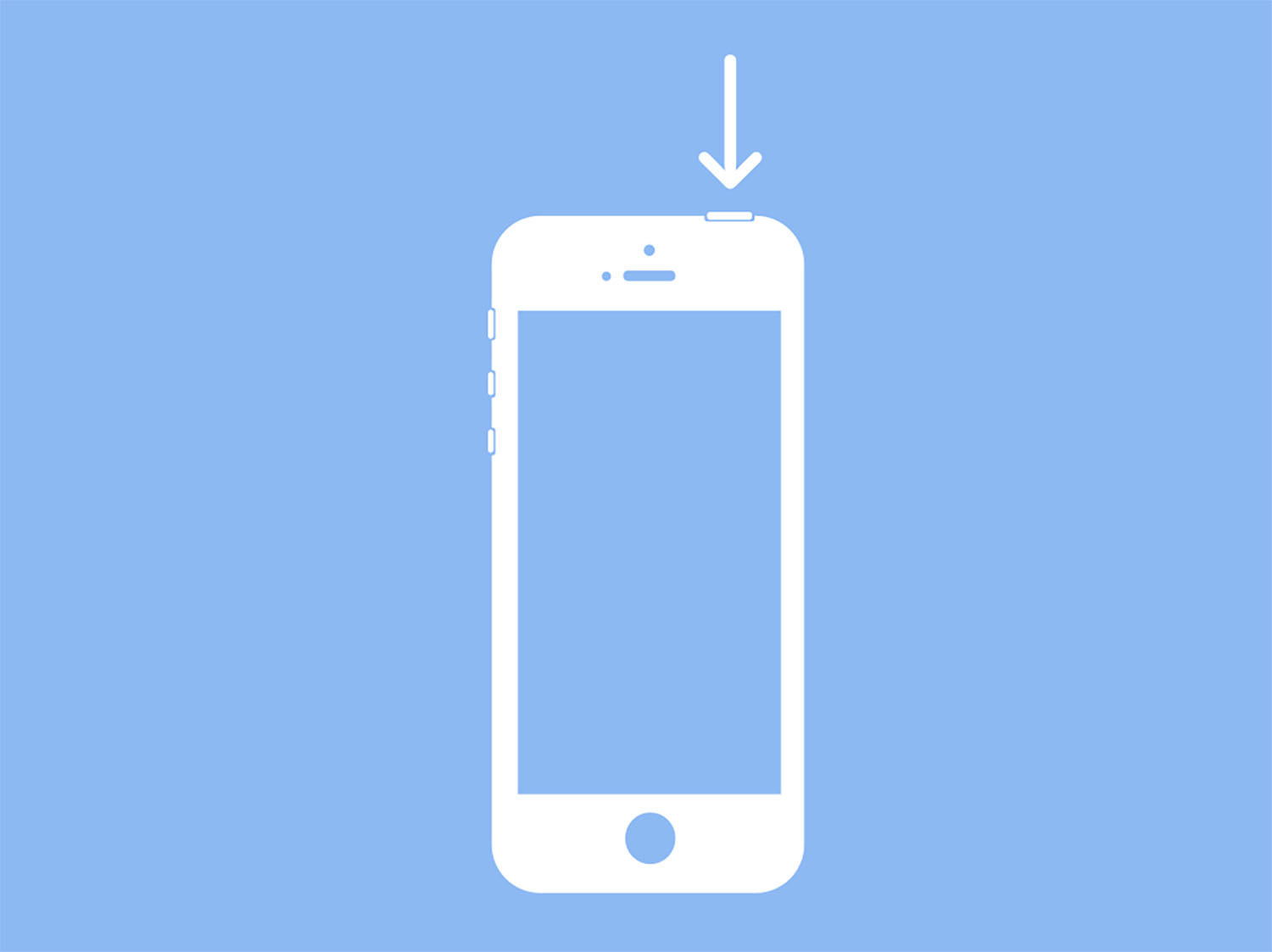
На аппаратах, у которых кнопка питания находится на верхнем торце, нужно сделать следующее: зажмите кнопку питания пока не появится слайдер выключения, передвиньте ползунок вправо и смартфон выключится. На каких моделях работает: iPhone SE 1-го поколения, iPhone 5s и более ранние модели. ◦ Назад к содержанию ◬
В тему: Как работает Touch ID в iPhone. Простыми словами
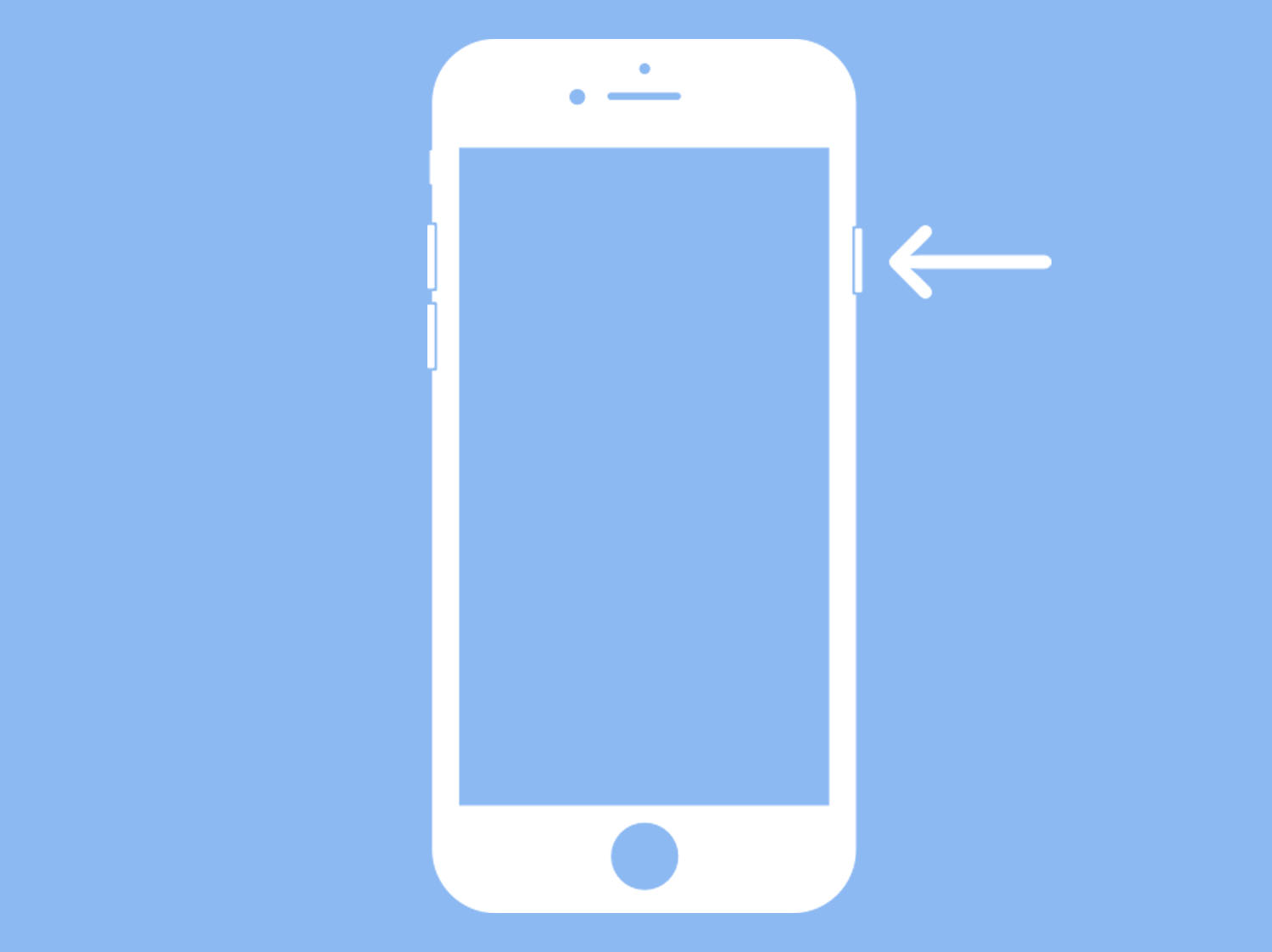
На аппаратах, в которых кнопка питания находится сбоку, нужно сделать следующее: зажмите боковую кнопку питания пока не появится слайдер выключения, передвиньте ползунок вправо и смартфон выключится. На каких моделях работает: iPhone 6/7/8 или iPhone SE (2-го и 3-го поколения). ◦ Назад к содержанию ◬
Как выключить iPhone c Face ID
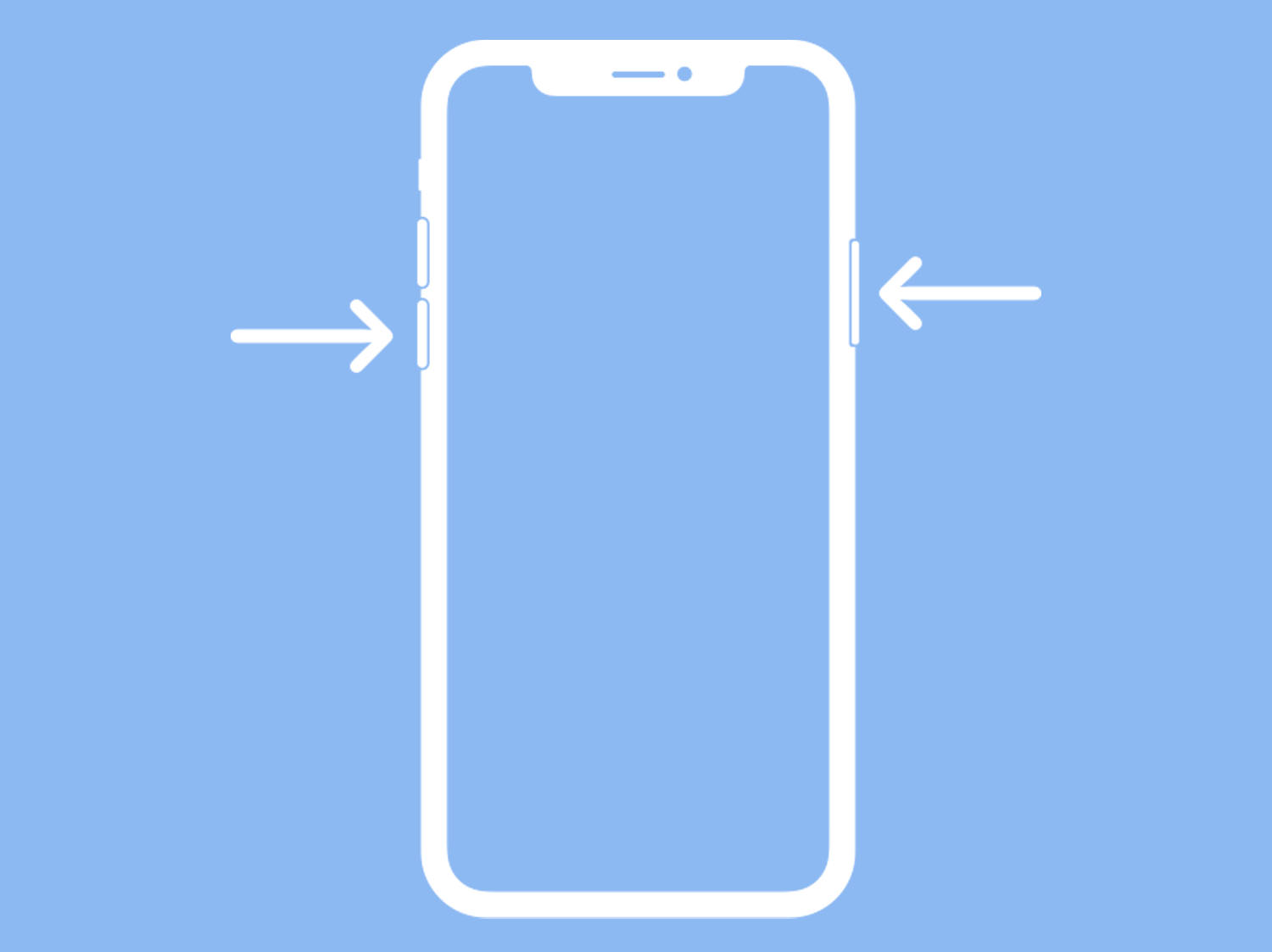
На моделях без кнопки под дисплеем для перезагрузки нужно делать следующее: нажмите и удерживайте боковую кнопку питания и любую из кнопок регулировки громкости пока не появится слайдер выключения, передвиньте ползунок вправо и смартфон выключится. На каких моделях работает: iPhone X/XS/XR/11/12/13/14/15 и более поздних моделях. ◦ Назад к содержанию ◬
В тему: Как работает Face ID в iPhone. Простыми словами
Как перезагрузить iPhone
Пригодится, если гаджет стал работать медленно, хотите очистить оперативную память или перезагрузить кэш приложений.
Как перезагрузить рабочий iPhone
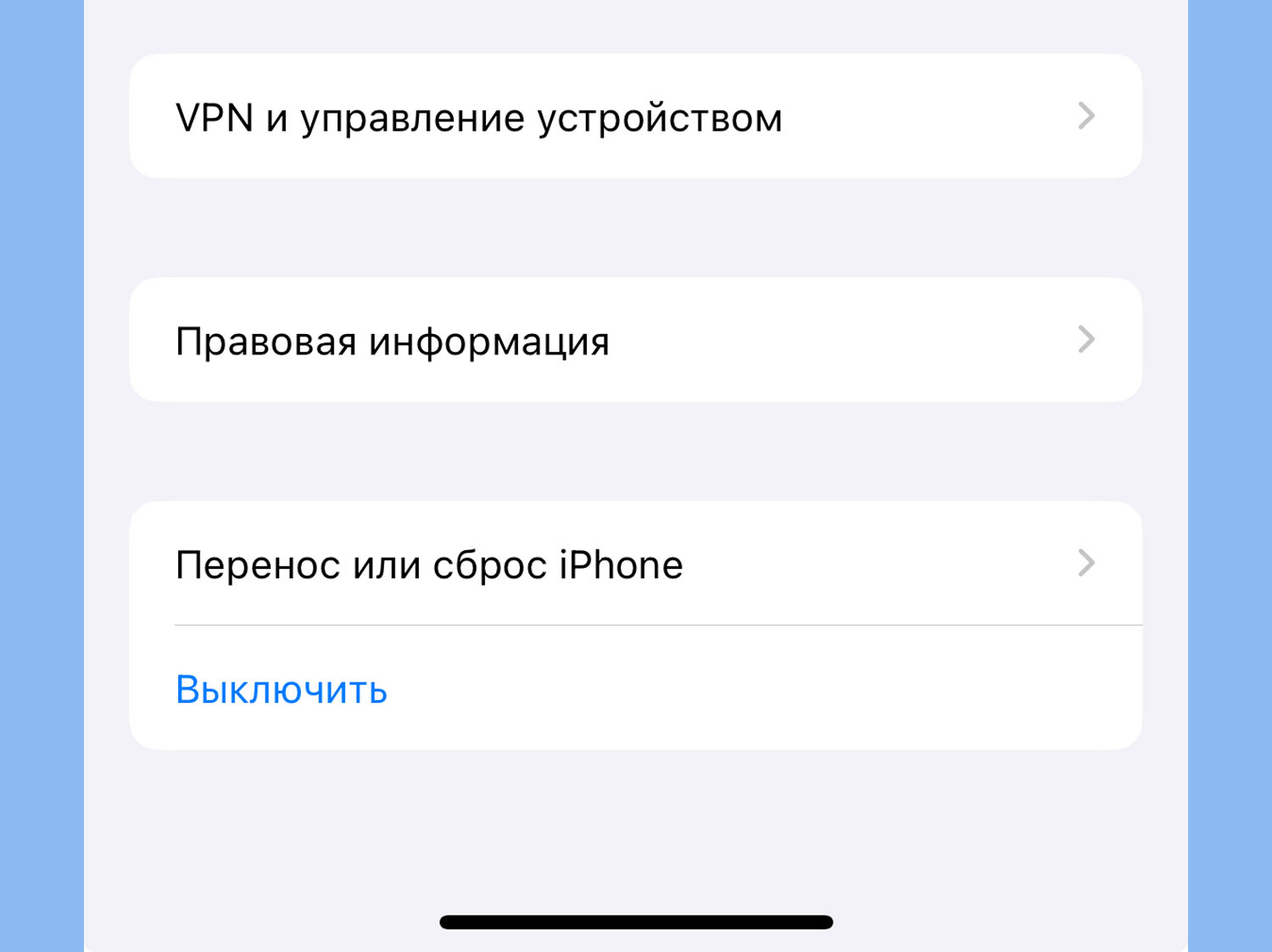
Чтобы выключить любой актуальный iPhone, нужно сделать следующее: перейдите в Настройки — Основные и в самом низу страницы выберите пункт Выключить. На каких моделях работает: на любом iPhone с Touch ID или с Face ID, который работает под управлением iOS 12 и новее. ◦ Назад к содержанию ◬
Как перезагрузить iPhone, который завис
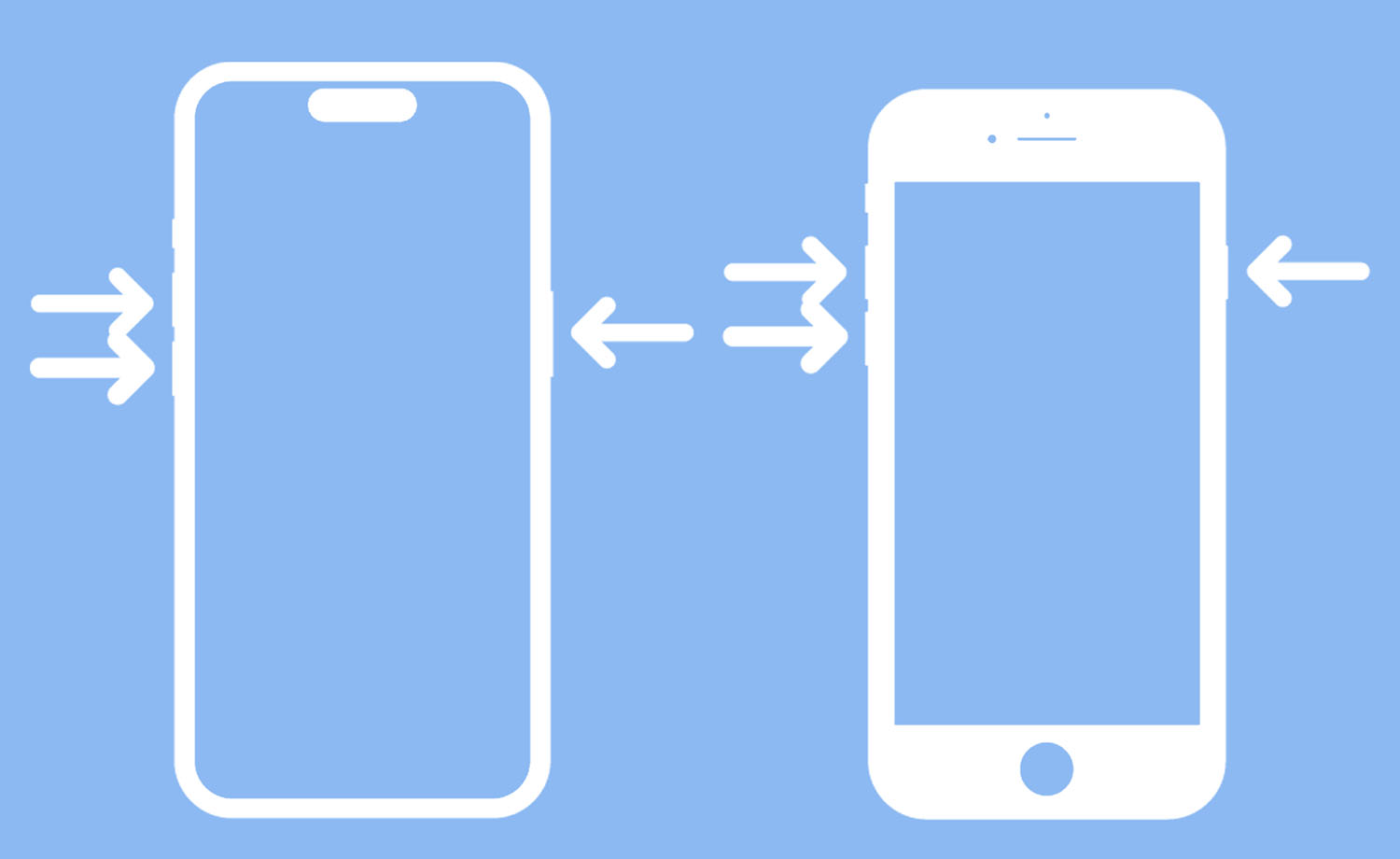
Если гаджет завис и не реагирует на касания экрана, если у айфона не работает экран, пригодится экстренная перезагрузка. Ее еще называют жесткая перезагрузка (hard reset). ► Нажмите и отпустите кнопку увеличения громкости. ► Нажмите и отпустите кнопку уменьшения громкости. ► Нажмите и удерживайте боковую кнопку. ► Когда появится яблоко, отпустите боковую кнопку. На каких моделях работает: на iPhone 8 и более новых моделях. Если нужно принудительно перезагрузить более старую модель iPhone, вот наша инструкция. ◦ Назад к содержанию ◬
В тему: как сделать виртуальную кнопку для перезагрузки iPhone.
Теперь вы знаете, как выключать или перезагружать любую модель iPhone в разных сценариях эксплуатации. —>
Как сделать Hard Reset на iPhone 7
Иногда владельцы яблочных смартфонов сталкиваются с неприятностью, когда устройство зависло и необходим Хард Ресет. Стоит помнить, что Hard Reset Iphone 7 выполняется иначе от предыдущих моделей.

Для чего нужен Hard Reset
Еще эту функцию называют жестким сбором или перезагрузкой. Жесткий сброс Айфон 7 применяется когда его не получается перезагрузить штатными средствами iOS. Это как переподключить аккумулятор.
Причинами полного зависания выступают сбои возникающие при работе ОС или установленных приложений. Система гаджета испытывает большую нагрузку и стает не в состоянии выполнять дальнейшие операции. Также устройство попросту может выключиться, или не реагировать на зарядное устройство.
Простым решением будет Хард Ресет Айфон 7, более сложные причины устраняются сбросом до заводских настроек или обновлением ОС.
Hard Reset для 7-го iphone
Сброс Iphone 7 отличается от ранних моделей из-за кнопки домой, которая нужна в процедуре сброса. Ранее такая кнопка была физической, как кнопки включения или громкости. Теперь она сенсорная, и обработка её нажатия происходит на программном уровне, а не аппаратном. Это значит, что при зависании телефона хоум не будет воспринимать прикосновения к ней.
интересное
Перед тем как сделать Хард Ресет на Айфон 7, который просто выключился, будет правильно подключить его к зарядному устройству, дабы исключить проблему с аккумулятором.

Для iPhone 7
Первой зажмите кнопку включения. Потом, не отпуская power, зажмите уменьшение громкости. Дождитесь появления логотипа Apple, и только после этого отпускайте клавиши. Дождитесь полной загрузки устройства и проверьте работоспособность.

Для iPhone 7 Plus
Различий в проведении сброса на этих моделях нет. Зажимает кнопки включения, и уменьшения громкости пока не появится логотип компании.
Если же сброс не помог устранить проблему, придется подключить телефон к компьютеру. С помощью программы iTunes сборсте телефон к заводским настройкам. Когда телефону не помогут указанные инструкции, обратитесь в сервисный центр к специалистам. Возможно, поломка куда серьезней, чем системный сбой.
Как выполнить жесткую перезагрузку (Hard Reset) iPhone 7 или iPhone 7 Plus
Наверняка, вы заметили, что Apple, заменила физическую кнопку Home в iPhone 7 и iPhone 7 Plus, на сенсорную кнопку Force Touch, которая работает с технологией Taptic Enguine.

Новая технология кнопки Home способна определять степень нажатия на нее и обеспечивать обратную отдачу в зависимости от задачи, которую вы делаете.
Благодаря новой кнопке Домой перевод в DFU-режим или перезагрузка устройства, теперь отличается, от предыдущих моделей iPhone.
Ранее мы уже показывали как перевести iPhone 7 или iPhone 7 Plus в режим восстановления (DFU), в этой инструкции мы покажем, как легко выполнить жесткую перезагрузку нового iPhone.
Как сделать жесткую перезагрузку iPhone 7 или iPhone 7 Plus

Шаг 1: Нажмите и удерживайте кнопку Блокировка /Сон на правой стороне вашего iPhone.

Шаг 2: В то же время, нажмите и удерживайте кнопку Громкость вниз на левой стороне, продолжая удерживать кнопку блокировки.
Шаг 3: Удерживайте обе кнопки, пока экран не погаснет, а затем снова включится и появится логотип компании Apple.
Шаг 4: Подождите пару секунд, пока ваш iPhone загрузится полностью и отобразится экран блокировки.
Это все, что вам нужно сделать, чтобы выполнить жесткую перезагрузку iPhone 7 или iPhone 7 Plus. Этот метод очень похож на способ перезагрузки старых моделей iPhone за исключением того, что вы должны удерживать кнопку понижения громкости, а не кнопку Home.
Hard Reset принудительная перезагрузка, которая обычно используется для устранения неполадок iPhone, например, когда он завис или тормозит так сильно, что вы не можете нормально пользоваться им.