Как восстановить заблокированные сообщения в WhatsApp в 2023 году
WhatsApp — бесплатное приложение для обмена мгновенными сообщениями, доступное каждому. Это приложение можно использовать на Android, iPhone, Windows или MacOS для обмена текстами в Интернете.
Хотя WhatsApp является самым популярным приложением для обмена мгновенными сообщениями, в нем по-прежнему отсутствуют параметры блокировки спама. У вас нет возможности блокировать спамеров; Он также не использует фильтр блокировки спама.
Опция блокировки — это все, что у вас есть, чтобы предотвратить попадание спама в ваш почтовый ящик. Вы также можете заблокировать пользователей, с которыми не хотите поддерживать связь.
Восстановить заблокированные сообщения в WhatsApp
Хотя блокировать и разблокировать пользователей в WhatsApp легко, как насчет сообщений, которые пользователь отправляет после блокировки? В этой статье мы обсудим Как восстановить заблокированные сообщения в WhatsApp . Давайте начнем.
Как работает функция блокировки WhatsApp?
Если у вас есть кто-то в вашем списке контактов WhatsApp, и вы не хотите связываться с ним, вы можете заблокировать его. Как только вы заблокируете контакт в WhatsApp, вы перестанете получать его сообщения, звонки и обновления статуса.
- Согласно WhatsApp, вот что происходит, когда вы блокируете кого-то в приложении:
- Заблокированный пользователь не увидит свои последние обновления онлайн-статуса.
- Сообщения, звонки и обновления статуса, отправленные заблокированным контактом, не будут отображаться на вашем телефоне.
- Блокировка контакта удалит его только из списка контактов WhatsApp. Это не удалит контакт из вашей телефонной книги.
Читайте также Как сообщить о раздражающих людях в приложении WhatsApp
Если вы заблокировали кого-то, вам может быть интересно, можно ли получить сообщения от заблокированного вами контакта?
Можно ли восстановить заблокированные сообщения в WhatsApp?
После того, как вы заблокируете кого-то в WhatsApp, он по-прежнему сможет отправлять вам сообщения; Но вы их не получите. Вы будете получать сообщения только после того, как они будут разблокированы.
Кроме того, как только вы заблокируете кого-то в WhatsApp, вы больше не будете видеть его звонки или сообщения в своем почтовом ящике.
Теперь давайте подойдем к вопросу, Могу ли я восстановить заблокированные сообщения в WhatsApp ? Технически вы не можете восстановить заблокированные сообщения, но некоторые обходные пути дают вам шанс увидеть заблокированные сообщения.
Способы восстановления заблокированных сообщений могут различаться, и большинство из них зависит от использования сторонних приложений. Давайте рассмотрим лучшие способы восстановления заблокированных сообщений в WhatsApp.
Как восстановить заблокированные сообщения в WhatsApp?
Если вы являетесь активным пользователем WhatsApp, возможно, вы уже знаете о функции архива сообщений. Эта функция позволяет скрывать сообщения из списка чатов.
Иногда пользователи случайно архивируют сообщения вместо их удаления. Вы можете попробовать проверить раздел архива, если вы удалили сообщения, прежде чем заблокировать кого-то в WhatsApp. Возможно, вы по ошибке выбрали опцию Архивировать вместо Удалить. Вот что вам нужно сделать.
Читайте также Как включить темный режим в WhatsApp в Интернете и на рабочем столе
1. Откройте WhatsApp на своем телефоне и прокрутите ленту чата до конца.
2. Щелкните на В архиве внизу экрана.
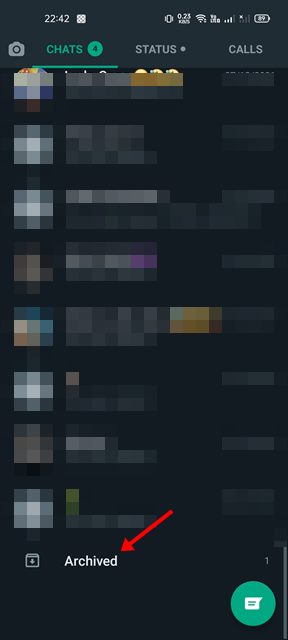
3. Теперь проверьте, не заархивированы ли сообщения заблокированного контакта. Выберите чат и нажмите значок Разархивировать .
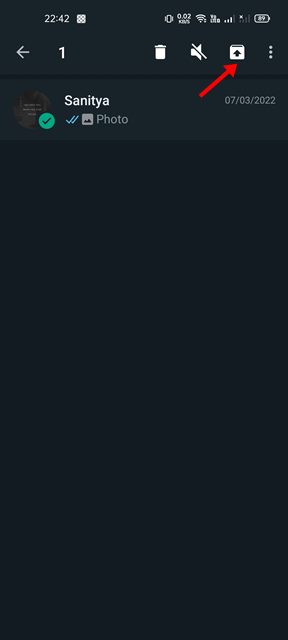
Вот и все! Вот как вы можете проверить раздел архива вашего WhatsApp, чтобы найти заблокированные сообщения. Как только вы выйдете из архива, вы сможете увидеть сообщения, полученные до того, как человек был заблокирован.
Восстановить заблокированные сообщения WhatsApp через Google Backup
WhatsApp позволяет создавать резервные копии и восстанавливать ваши чаты на новом устройстве Android. Эта функция очень полезна и может быть использована Чтобы восстановить заблокированные сообщения WhatsApp .
Этот метод восстановит только те сообщения, которые вы уже получили в своей учетной записи. Если человек отправляет вам сообщения после их блокировки, вы их не увидите. Вот что вам нужно сделать.
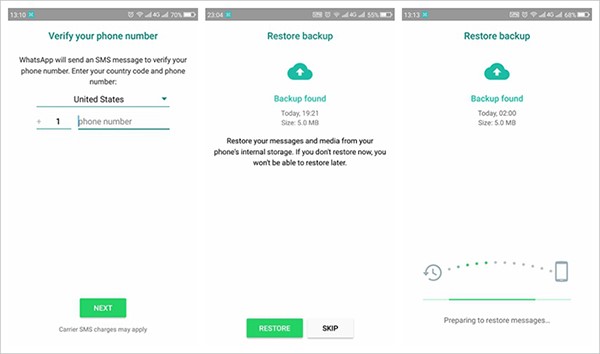
1. Прежде всего, удалите приложение WhatsApp со своего Android-смартфона.
2. После удаления установите его снова из магазина Google Play.
3. Далее откройте приложение WhatsApp И проверьте свой номер телефона .
4. Вы получите возможность восстановить свои чаты с Google Диска. Выберите файл резервной копии и нажмите кнопку восстановление .
Читайте также Как создать ссылку WhatsApp и каковы риски, связанные с ее использованием
5. Теперь дождитесь завершения процесса восстановления. Сделав это, нажмите кнопку «Далее».
Вот и все! После восстановления вы снова найдете свои чаты. Этот чат будет содержать сообщения человека, которого вы заблокировали.
Получить заблокированные сообщения с помощью сторонних приложений
В Интернете доступно довольно много сторонних приложений, которые утверждают, что восстанавливают заблокированные сообщения WhatsApp. Эти коллекции приложений известны как моды WhatsApp или модифицированные версии официального WhatsApp.
Большинство приложений заблокированы и удалены из соображений безопасности и конфиденциальности. Кроме того, WhatsApp расправляется с теми, кто использует эти приложения-моды, чтобы максимизировать возможности.
Всегда существует риск взлома, вирусов и вредоносных программ, связанных с использованием модов WhatsApp, и рекомендуется избегать таких приложений. Кроме того, существует риск передачи всех конфиденциальных данных, включая чаты, разработчикам приложений.
Однако, если вы не хотите просматривать заблокированные сообщения WhatsApp, вы можете использовать эти приложения в течение ограниченного времени. Вы должны убедиться, что мод-приложение не содержит вирусов и не имеет угроз безопасности/конфиденциальности.
Итак, это лучшие способы восстановить заблокированные сообщения в WhatsApp. Технически вы можете видеть только свои разговоры с человеком до того, как они были заблокированы. Нет возможности проверить отправленные сообщения после блокировки. Если эта статья помогла вам, обязательно поделитесь ею с друзьями.
Блог
Разработчики сервиса WhatsApp предусмотрели возможность блокировки нежелательных контактов. Для доступа к списку собеседников, отправленных в «бан», абонент сервиса должен предпринять определенные действия. Предлагаемый ниже материал содержит рекомендации по редактированию перечня заблокированных номеров.
Как найти «черный список»
Пользователь, отметивший несколько контактов в качестве нежелательных, может позже изменить решение – отредактировать перечень заблокированных контактов или полностью удалить переписку с отдельными лицами. Для управления «черным списком» абонент Вотсап должен предпринять следующие действия.
Обладатели устройств на платформе iOS должны:
- Зайти в приложение.
- Нажать символ «шестеренка», размещенный внизу экрана, чтобы перейти к настройкам.
- Перейти к блоку «Аккаунт».
Владельцам смартфонов с ОС Андроид следует:
- Открыть программу.
- Нажать на значок «три точки» в правом верхнем углу для входа в меню.
- Перейти к разделу настроек.
- Нажать на строку «Аккаунт».
Дальнейший порядок действий не зависит от платформы, на которой работает смартфон:
- Открыть раздел «Конфиденциальность».
- Перейти к строчке «Заблокированные контакты».
Далее пользователь сможет просмотреть перечень контактов, размещенных внутри черного списка.
Юзеру следует помнить, что блокировка чата не приводит к автоматическому уничтожению контакта. Для полного удаления информации необходимо удалить пользователя из адресной книги телефона, затем стереть переписку с контактом внутри мессенджера.
Снятие блокировки
После временной блокировки собеседников юзер может изменить мнение, решив продолжить общение с некоторыми людьми. Убрать человека из «черного списка» поможет алгоритм, приведенный ниже.
Для смартфонов на Android
- Выделить имя собеседника продолжительным нажатием.
- Выбрать команду разблокировки контакта из возникшего контекстного меню.
- Альтернативный метод – найти контактное лицо через строку поиска, после чего выполнить продолжительное нажатие на имя собеседника. После появления контекстного меню тапнуть по строке, предлагающей разблокировать контакт.
- Нажать на пользовательский ник.
- Выбрать действие «Отмена блокировки», выделенное красным цветом.
- Другой способ заключается в нажатии иконки «Править» справа вверху экрана, после чего выбрать нужного собеседника и выполнить отказ от блокировки.
Существуют дополнительные методы отмены блокировки контактов, выполняемые одинаковым образом вне зависимости от платформы смартфона.
- Выполнить поиск нужного абонента при помощи строки поиска или путем перелистывания общего списка.
- Зайти в диалог.
- Нажать ник абонента.
- Выполнить отмену блокировки.
Итак, размещение абонента внутри «черного списка» может быть отменено по решению пользователя.
Как действует блокировка на пользователя
Юзер, занесенный в «черный список», не получает оповещения о блокировке своего профиля. О размещении в перечне нежелательных контактов собеседника можно узнать только по косвенным указаниям:
- С собеседником невозможно связаться по аудио или видеосвязи.
- Любые месседжи, отправленные адресату, помечаются единственной «птичкой», означающей что сообщение отправлено. Две «галочки» около отправленного послания, свидетельствующие о доставке и прочтении сообщения, не появляются никогда.
- Аватарка профиля собеседника никогда не обновляется.
- Около имени контактного лица не отмечается время последнего входа в мессенджер. Также никогда не появляется статус «онлайн».
Управление «черным списком» позволяет подписчику Вотсап ограничивать общение с нежелательными лицами. При использовании опции юзер должен помнить основные правила:
- Информация, отправленная во время блокировки контакта, не восстанавливается даже после снятия «бана».
- Контактные данные лица из «черного списка» можно восстановить только из адресной книги телефона. Если собеседник, не заслуживший доверия, был записан только в перечне контактов WhatsApp, сведения удаляются навсегда.
Заключение
Даны ответы: где в Ватсапе увидеть, посмотреть кто находится, попал в черный список на айфоне и андроиде; как вытащить из чс вацапа.
Информация, приведенная выше, поможет подписчику WhatsApp ограничить круг собеседников, убирая нежелательные контакты по собственному усмотрению.
Блог
Можно ли прочитать письма после разблокировки контакта в WhatsApp
- Автор записи: serg101
- Запись опубликована: 22.10.2021
- Рубрика записи: FAQ
- Комментарии к записи: 0 комментариев
- Запись изменена: 31.12.2022
Содержание
Чтобы установить запрет на получение нежелательных писем и звонков, в мессенджере WhatsApp реализована функция блокировки. Забаненный собеседник не сможет писать и звонить конкретному пользователю. При этом собеседник не увидит уведомлений, текст статуса и обновления аватара заблокированного человека. Есть возможность разбанить человека, удалив из чёрного списка. Что произойдёт с отправленной информацией, если разблокировать собеседника?
Сообщения при разблокировке контакта
Убрать людей из чёрного списка можно с помощью вкладки “Настройки”.
Ваш WhatsApp не получает звонки и информацию от забаненного человека. Что произойдёт с приходящими письмами, когда пользователь разблокирует этот контакт?
Будет получена только информация, отправленная после снятия блокировки. Если необходимо восстановить утраченные данные, попросите переслать более ранние сообщения.
Тоже самое случится и при блокировке вашего аккаунта. Если это произошло, но общение возобновилось, то после снятия бана отправьте важную информацию ещё раз. Вернуть контакты и эти письма без содействия адресанта невозможно.
Блокировка и разблокировка пользователя
Существует два действенных способа блокировки в WhatsApp на Андроиде:
- Откройте нужный диалог из списка всех чатов, просмотрите профиль с помощью кнопки около правого верхнего угла. Пролистайте вниз открывшегося окна до кнопки “Заблокировать”, подтвердите выбор повторным нажатием кнопки. При снятии бана с пользователя повторите те же шаги, тогда внизу окна будет находиться надпись “Разблокировать”.
- Необходимо зайти во вкладку “Настройки” на главном экране мессенджера, далее “Аккаунт”, пункт “Приватность”. Там можно увидеть количество заблокированных личностей, имена пользователей, а также номера тех людей, кого нет в базе сохранённых номеров телефона.
- На главном экране отображающегося списка чатов смахните влево диалог с нежелательной личностью. Перейдите в “Ещё”, пункт “Данные контакта”, далее “Заблокировать контакт”. При этом можете подать на собеседника жалобу, чтобы уведомить работников мессенджера о нарушении. Для обратной процедуры нажмите “Разблокировать”, выполнив те же этапы поочерёдно.
- Зайдите “Настройки” мессенджера, перейдите во вкладку “Учётную запись”, далее “Конфиденциальность”, пункт “Заблокированные”. В нём будет находиться кнопка “Добавить новый”, которая добавит человека в чёрный список.
Что видит заблокированный контакт Вотсап
Человек из чёрного списка видит сохранившуюся историю чата, несмотря на то что диалог с телефона может быть удалён. Пользователю будут доступны данные, отосланные до получения бана. Для забаненного человека статус под аватаром недоступен, на его месте находится лишь пустое поле.
Приложение имеет полезное уведомление о доставке отправленных материалов, которое находится чуть ниже облака с текстом. Галочки указывают на статус сообщения:

- 1 серая галочка – отослано, но пока не дошло до собеседника.

- 2 серых галочки – адресат получил, но пока не просмотрел послание.

- 2 цветных галочки – просмотрено адресатом.

Детальные настройки мессенджера позволяют убрать уведомление о статусе сообщений. При отключении адресатом уведомлений конкретного диалога отправитель не узнает, было ли прочитано послание. Функция применяется к обоим аккаунтам.
То есть человек, отключивший статус доставки, не увидит синие галочки собеседника. В групповых чатах этой возможности отключения уведомлений о доставке нет.
Заключение
Описаны пошаговые инструкции при блокировке и разблокировке собеседника в ватсапе. Даны ответы на вопросы, доходят ли сообщения при блокировке контакта и как посмотреть смс из черного списка вацапа, дойдут, придут сообщения от заблокированного абонента.
Как прочитать заблокированные сообщения в Ватсапе с помощью пошагового руководства
Давайте посмотрим правде в глаза! Все мы блокировали кого-то в WhatsApp. И все же, поскольку любопытство заложено в нас природой, мы хотим найти способ проверить, пишут ли они нам и что это за сообщения? Если с вами произошло то же самое, эта статья поможет вам! В ней мы описали методы, с помощью которых можно узнать, как восстановить заблокированные сообщения в WhatsApp.
Заблокировав контакт в WhatsApp, вы не увидите его сообщений и звонков. Восстановить удаленные сообщения можно различными способами; давайте перейдем к статье и подробно рассмотрим их.
Часть 1: Можно ли прочитать сообщения от заблокированного контакта в Ватсапе
WhatsApp — одна из самых популярных коммуникационных платформ, поскольку сотни тысяч людей используют WhatsApp в качестве единственного способа общения. Люди по всему миру используют его в качестве альтернативы iMessage и Facebook Messenger. Заблокированные сообщения означают, что человек, которого вы заблокировали, не сможет отправлять вам сообщения или звонить. Если вы заблокировали человека, то не сможете увидеть сообщения, которые он вам отправил. Таким образом, общение с этим человеком полностью прекратится, и вы не будете получать никаких уведомлений. Первый вопрос, который здесь возникает, — можно ли прочитать заблокированные сообщения. Ответ — да, можно. Существуют различные методы получения сообщений и просмотра того, что отправил заблокированный абонент, не разблокируя его.
Часть 2: Как восстановить заблокированные сообщения в WhatsApp
Восстановление заблокированных сообщений может осуществляться различными способами. В этой статье мы расскажем о четырех способах, с помощью которых можно узнать, как восстановить заблокированные сообщения в WhatsApp.
Способ 1: Восстановление заблокированных сообщений в WhatsApp из чата
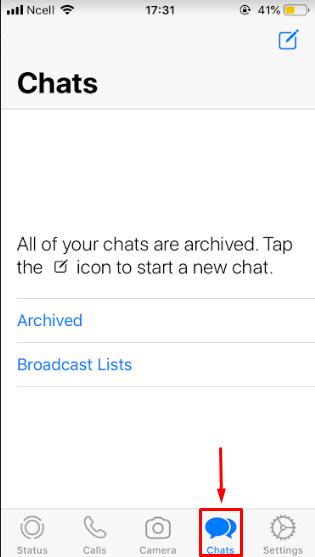
В WhatsApp имеется встроенная функция резервной копии, с помощью которой можно легко восстановить заблокированные сообщения. Ниже перечислены простые и понятные действия, которые можно использовать для просмотра заблокированных сообщений, не разблокируя человека. 1. Первым делом необходимо открыть WhatsApp и перейти в раздел «Чаты».
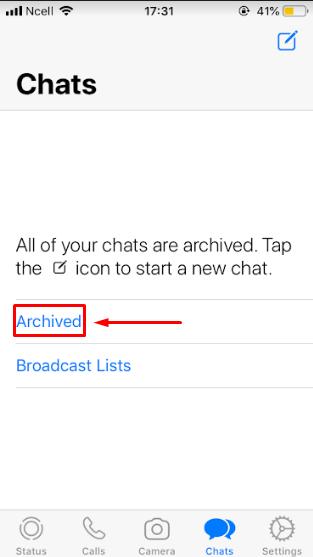
2. Здесь выберите пункт «Архив», чтобы просмотреть архивные чаты.
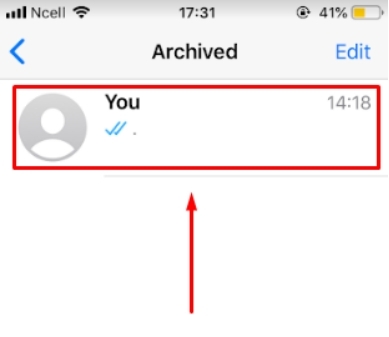
3. Прокрутите список чатов и щелкните на чате, который необходимо просмотреть.
Другой способ — использование функции резервного копирования в WhatsApp. Ниже перечислены действия, которые необходимо выполнить для восстановления заблокированных сообщений с помощью этого метода. 1. Во-первых, удалите приложение WhatsApp с устройства. 2. Затем перейдите в App Store или Google Store и переустановите приложение на свой телефон. 3. Теперь откройте приложение, добавьте свой номер мобильного телефона и пройдите систему верификации. 4. После завершения проверки щелкните на опцию Восстановить. 5. Это позволит создать резервную копию всех сообщений и восстановить заблокированные сообщения.
Способ 2: Восстановление заблокированных сообщений в WhatsApp через iCloud
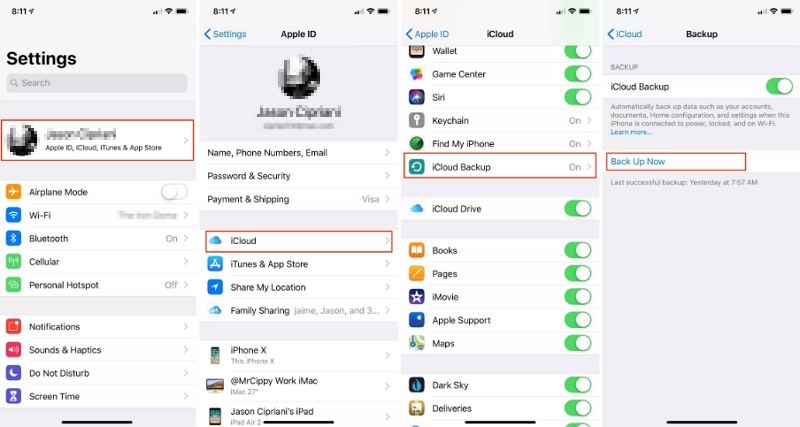
Если у вас есть iPhone и вы хотите восстановить сообщения, этот метод специально для вас. Прежде чем приступить к выполнению действий, необходимо включить функцию резервного копирования iCloud и выполнить шаги по восстановлению заблокированных сообщений WhatsApp.
- Первым делом необходимо открыть iPhone и перейти в раздел «Настройки». Щелкните на опции Apple ID.
- Затем перейдите в раздел iCloud и выберите пункт «Резервная копия iCloud».
- Это поможет создать резервную копию всех сообщений и легко просмотреть все заблокированные сообщения в WhatsApp.
Способ 3: Восстановление заблокированных сообщений в WhatsApp от других пользователей
Если у вас нет iPhone, а есть Android или компьютер, то вас может интересовать, как восстановить заблокированные сообщения в WhatsApp на своем устройстве. Вот как это можно сделать!
- Сначала откройте приложение WhatsApp на устройстве Android.
- Затем перейдите на вкладку «Чат» и перейдите к кнопке «Архивные чаты» в нижней части страницы.
- Если заблокированный вами человек находится в архивных чатах, щелкните по нему длинным нажатием.
- Теперь нажмите на значок с изображением коробки, который появится в верхней части экрана. Чат будет извлечен, и у вас появятся все чаты из заблокированных сообщений.
Способ 4: Восстановление заблокированных сообщений в WhatsApp через iTunes
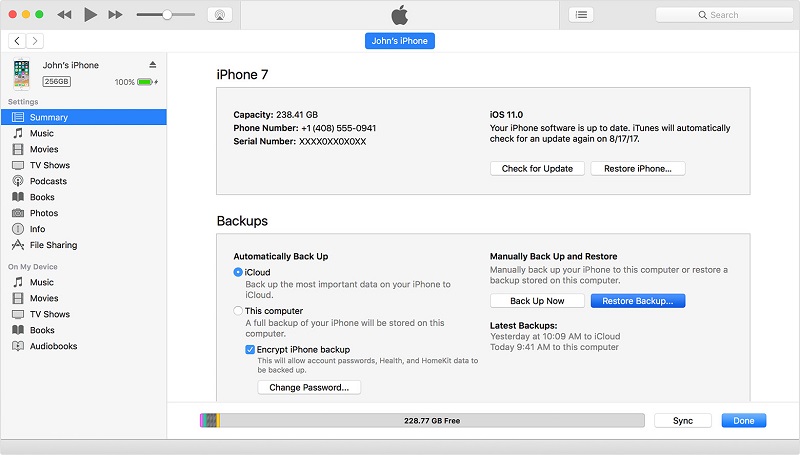
При наличии резервной копии файлов в iTunes можно восстановить сообщения. Для этого выполните следующие действия.
Шаг 1:Запустите программу iTunes на iPhone и подключите iPhone к компьютеру.
Шаг 2:Затем щелкните на опции устройства в левом верхнем углу iTunes.
Шаг 3:Здесь щелкните на пункте Обзор и выберите пункт Восстановить iPhone.
Шаг 4:Последний шаг позволяет быстро восстановить все заблокированные сообщения на iPhone.
Часть 3: Как прочитать заблокированные сообщения в Ватсапе одним клиеом без резервной копии
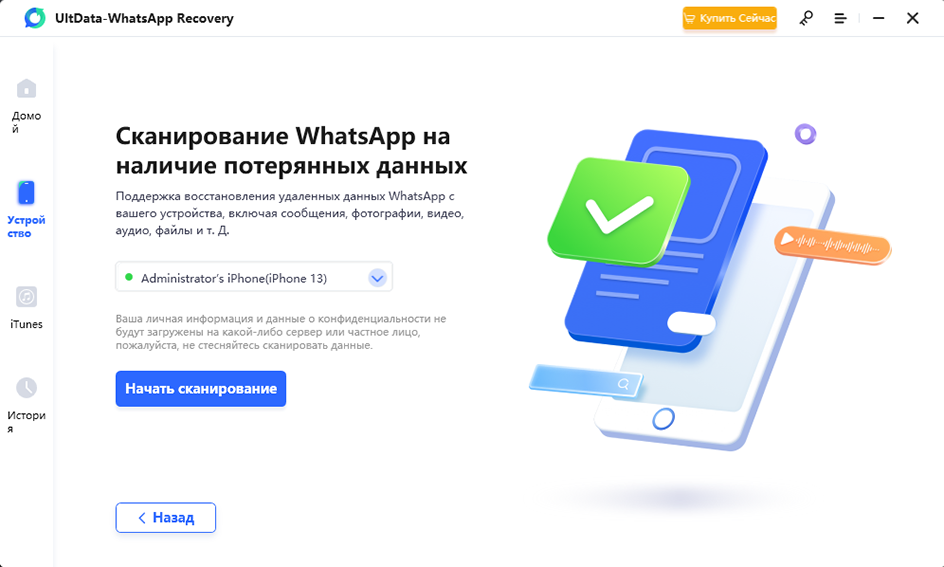
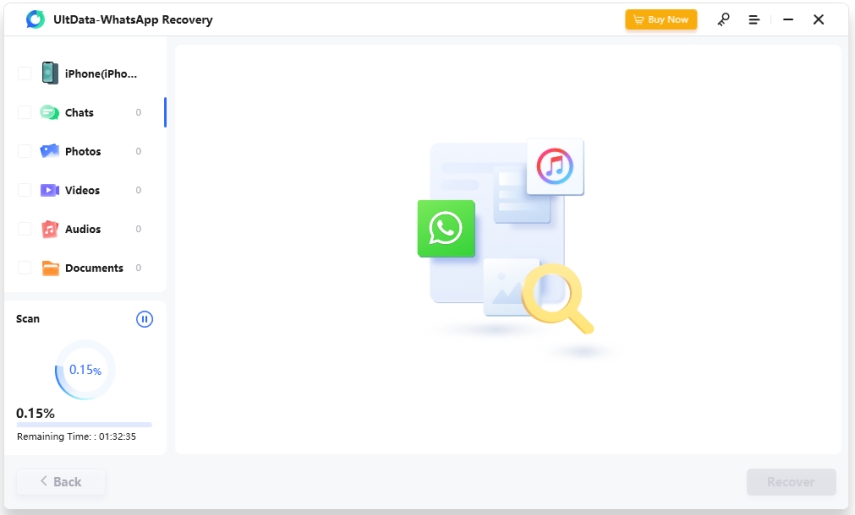
Если перечисленные выше способы не помогают, то лучше всего использовать UltData WhatsApp Recovery. Tenorshare UltData WhatsApp Recovery позволяет легко создавать резервные копии всех чатов и информации на iPhone. Если вы хотите узнать, как прочитать сообщения в Whatsapp от заблокированного контакта с помощью этого стороннего программного обеспечения, выполните следующие действия.
-
Прежде всего, необходимо загрузить и установить программу UltData WhatsApp Recovery на компьютер и запустить ее.



Бонусный совет: Как заблокировать контакт в Ватсап
Если вы задаетесь вопросом, как заблокировать человека в WhatsApp, ниже перечислены необходимые действия.
- Во-первых, откройте WhatsApp и нажмите на три точки в правом верхнем углу.
- Отсюда выберите пункт «Настройки». В «Настройках» выберите пункт «Учетная запись».
- Нажмите на кнопку «Конфиденциальность» в разделе «Учетная запись», а затем выберите пункт «Заблокированные контакты».
- Теперь выберите опцию «Добавить» и найдите людей или контакты, которые необходимо заблокировать.
Вот и все! На этом этапе вы успешно заблокировали нужный вам контакт в WhatsApp.
Заключение
WhatsApp — это удивительное приложение, позволяющее пользователям общаться друг с другом, находясь за пределами страны. Эта широко распространенная платформа также позволяет пользователям блокировать отправку сообщений и звонки. Однако если вы хотите прочитать сообщения от заблокированного контакта в Whatsapp, эта статья для вас!
Здесь собрана информация о восстановлении заблокированных сообщений в WhatsApp. Из всех способов восстановления сообщений самым лучшим и быстрым является использование Tenorshare UltData WhatsApp Recovery
Ваше надежное ПО для восстановления данных WhatsApp
- Восстановить удаленные сообщения WhatsApp с устройств Android;
- Восстановить удаленные данных WhatsApp прямо с устройств iOS;
- Поддержка сканирования и чтения зашифрованных файлов резервных копий iTunes;
- Поддержка 7+ типов файлов (контакты, фото, чаты, голосовые сообщения и т. д.);
- Совместимость с последними версиями iOS 16 и Android 12/13.
Обновление 2023-07-31 / Обновление для WhatsApp