Проверка грамматики, орфографии и т. д. в Word
Корректор (Майкрософт) работает в Word для Microsoft 365, анализируя ваш документ и предлагая рекомендации по орфографии, грамматике и стилю. Например, можно сделать предложения яснее, выбрать более простые слова или придать тексту официальное звучание.
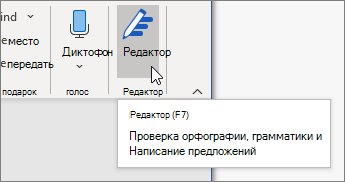
Чтобы использовать корректор, на вкладке Главная выберите Корректор.
Просмотр предложенных исправлений
Чтобы сосредоточиться на самых важных для вас вопросах, выберите соответствующий тип исправления или улучшения, например Грамматика или Ясность. Затем с помощью стрелок в верхней части области можно пройти по ошибкам каждого из этих типов.
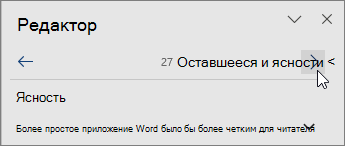
Выберите предложенное исправление, чтобы добавить его в документ. Если вам не нравится предложенное исправление, выберите Пропустить один раз. Если вам не нужен такой тип предложений, выберите пункт Не проверять на наличие этой проблемы.

Примечание: Если вы решите исправить ошибку, которую ранее проигнорировали, закройте и снова откройте документ, а затем вернитесь в «Корректор». «Корректор» снова обнаружит эту ошибку.
Настроить тип проверки в «Корректоре»
По умолчанию «Корректор» проверяет наличие ошибок нескольких категорий, а его предложения могут не соответствовать вашему стилю письма. Чтобы точно настроить «Корректор» на подсказку нужных вам вариантов, выполните следующие действия.
- В области «Корректор» выберите Параметры.
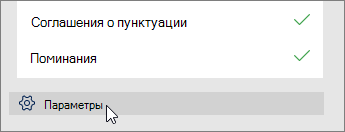
- В диалоговом окне «Параметры Word» рядом с элементом Грамматика и стилистика выберите Параметры.
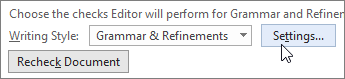
- Прокрутите список параметров. Выберите ошибки, которые «Корректор» должен проверять, и отмените выбор тех ошибок, которые он должен пропускать.
Примечание: Нажатие кнопки Сбросить все вызовет возврат к параметрам, заданным по умолчанию.
Совет: «Корректор» призван помочь вам наиболее полно проявить писательские способности. Мы постоянно обновляем предлагаемые им варианты и экспериментируем, чтобы выявить самые популярные предложения. Если у вас есть для нас отзыв, нажмите Поможете нам улучшить Office? в верхней части окна Word, чтобы открыть область отзывов.
«Корректор» работает даже когда панель закрыта.
Вы можете заметить, что даже при закрытой панели «Корректора» в документе есть подчеркивания красного, синего и лилового цвета. Дело в том, что «Корректор» всегда работает в фоновом режиме, выполняя проверку правописания, грамматики и некоторых стилистических аспектов.
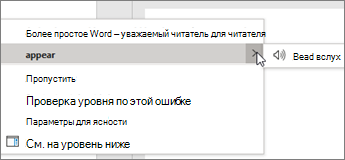
Щелкните подчеркнутый текст правой кнопкой мыши, чтобы увидеть предложенный вариант. С помощью контекстного меню можно сделать следующее:
- Прослушать предложение, щелкнув стрелку рядом с ним и выбрав Прочитать вслух.
- Пропустить ошибку, выбрав Пропустить один раз.
- Остановить дальнейший поиск данной проблемы «Корректором», нажав Не проверять наличие этой ошибки.
- Выполнить точную настройку параметров для данного типа ошибок, нажав ссылку Параметры.
- Подробнее узнать об ошибке, нажав Подробнее.
Проверка нескольких языков
Ваш документ может быть написан на нескольких языках, или вам потребуется, чтобы «Корректор» выполнил проверку на другом языке. Если у вас настроено использование нескольких языков для написания текста (Файл > Параметры> Язык), Word определит язык, на котором вы пишете, и «Корректор» проверит текст на наличие ошибок на этом языке.
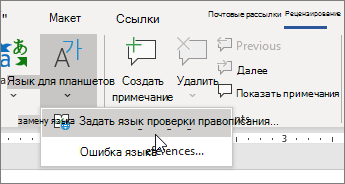
Однако возможно, что вы будете писать на языке, который не определится в Word автоматически. В этом случае вы можете настроить «Корректор» на проверку текста на этом языке Для этого выделите текст и перейдите в раздел Рецензирование > Язык > Задать язык проверки и выберите нужный язык.
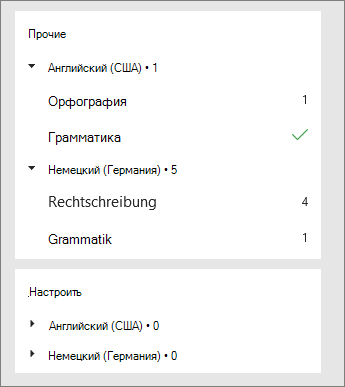
Когда «Корректор» проверяет текст на нескольких языках, на его панели отображаются исправления и улучшения для каждого языка, используемого в документе.
Для получения сведений об ошибках, наличие которых «Корректор» проверяет в текстах на разных языках, см. статью Возможности «Корректора» в области орфографии, грамматики и стилистики разных языков.
«Корректор» в Интернете
При работе с документами Word в Интернете «Корректор» предоставляет богатый набор функций, которые скоро появятся в Word для Windows. Даже если вы не используете Word, расширение «Корректор» для браузера помогает вам в создании текстов на таких сайтах, как LinkedIn, Twitter, Facebook и Gmail.

Совет. Видео не на вашем языке? Попробуйте выбрать Скрытые субтитры .
Орфографические, грамматические и стилистические ошибки выделяются в Word подчеркнутым шрифтом. Щелкните подчеркнутое слово правой кнопкой мыши, а затем выберите нужный вариант из числа предлагаемых или получите более подробную информацию об ошибке и способах ее исправления.
Кроме того, можно открыть панель «Корректора», чтобы проработать ошибки одной категории.
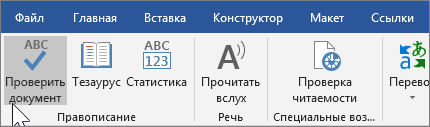
- На вкладке Рецензирование выберите Проверка документа.
- В области «Корректор» расположены разделы проверки орфографических, грамматических и стилистических ошибок.
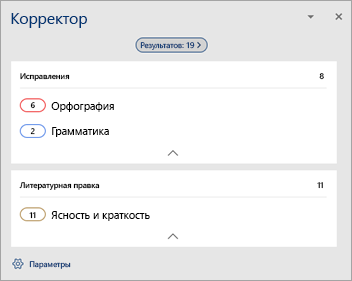
- Для работы с этими ошибками щелкните каждую из категорий.
Примечание: Сочетания клавиш в области корректора не требуют нажатия клавиши ALT. Для выбора команды используйте подчеркнутую букву (например, i, что означает Ignore — пропустить один раз, g, что означает Ignore — пропустить всеи т. д.
Выбор типов проверки
- В области «Корректора» щелкните Параметры.
- В разделе При исправлении правописания в Word выберите Параметры
- Для работы над стилем письма выберите Грамматика и стилистика.
- Прокрутите страницу вниз, чтобы увидеть все имеющиеся параметры, и установите или снимите нужные флажки для правил. Параметры применяются ко всем редактируемым документам, а не только к текущему.
Не видите стилистических рекомендаций?
Ниже перечислены условия, необходимые для функционирования области «Корректор».
- Подключение к Интернету. Убедитесь в наличии подключения.
- Должен быть включен параметр «интеллектуальные службы». Перейдите в меню Файл>Параметры >Общие и включите элемент Интеллектуальные службы Office.
- Поддерживаемые языки. Для получения сведений об ошибках, наличие которых Word проверяет в текстах на разных языках, см. статью Возможности «Корректора» в области орфографии, грамматики и стилистики разных языков.
Орфографические, грамматические и стилистические ошибки выделяются в Word подчеркнутым шрифтом. Удерживая нажатой клавишу Control, щелкните слово или фразу и выберите один из вариантов.
Если приложение Word неправильно пометило слово как опечатку и вы хотите добавить это слово в словарь, чтобы в дальнейшем оно распознавалось правильно, см. раздел Добавление слов в словарь проверки орфографии и его редактирование
Если орфографические и грамматические ошибки не подчеркиваются, вероятно, следует включить автоматическую проверку правописания и грамматики, выполнив следующие действия.
Включение (и отключение) автоматической проверки правописания
- В меню Word выберите Параметры >Правописание.
- В диалоговом окне Правописание в разделе Орфография установите или снимите флажок Автоматически проверять орфографию.
- В разделе Грамматика установите или снимите флажок Автоматически проверять грамматику.
- Закройте диалоговое окно, чтобы сохранить изменения.
Одновременная проверка правописания во всем файле
- На вкладке Рецензирование нажмите кнопку Правописание.
- Обнаруженные ошибки отображаются в Word в диалоговом окне Правописание.
- Чтобы заняться ошибкой, выполните одно из следующих действий.
- Введите исправление в соответствующем поле и нажмите кнопку Изменить.
- В разделе Варианты выберите нужное слово и нажмите кнопку Изменить.
Чтобы пропустить ошибку, выполните одно из указанных ниже действий.
- Щелкните Пропустить один раз, чтобы пропустить только этот случай данной ошибки.
- Чтобы пропустить все экземпляры ошибки, нажмите кнопку Пропустить все.
- Для грамматической ошибки щелкните Следующее предложение, чтобы пропустить экземпляр этой ошибки и перейти к следующей.
Если нужно пропускать слово с ошибкой во всех документах, нажмите кнопку Добавить, чтобы добавить слово в словарь. Эта функция доступна только для проверки орфографии. Собственные грамматические правила добавлять в словарь нельзя.
Повторная проверка орфографии и грамматики для ранее пропущенных слов и выражений
Список пропускаемых слов и грамматических ошибок можно очистить, после чего приложение Word снова проверит ошибки в орфографии и грамматике, которые вы до этого решили пропустить.
Примечание: Список пропускаемых слов и грамматики сбрасывается только для документа, который открыт в данный момент. Это действие на затрагивает орфографические и грамматические ошибки, которые вы решили пропустить в других документах Word.
- Откройте документ, который необходимо проверить.
- В меню Сервис наведите указатель на пункт Правописание и выберите Сбросить пропускаемые слова и грамматику.
 Word предупредит вас о том, что эта операция приведет к сбросу средств проверки орфографии и грамматики.
- Нажмите кнопку Да, чтобы продолжить.
- Откройте вкладку Рецензирование и щелкните Правописание, чтобы проверить орфографию и грамматику.
Слово помечает потенциальные орфографические ошибки красной волнистой линией, а потенциальные грамматические ошибки отмечены синей волнистой линией.
Щелкните подчеркнутое слово или фразу правой кнопкой мыши и согласитесь с предложенным исправлением или пропустите его.
Примечание: Если в Word слово отмечено как содержащее ошибку, но вы написали его правильно, выберите пункт Добавить в словарь, чтобы приложение Word в будущем не отмечало это слово как неправильное. Дополнительные сведения см. в статье Добавление слов в словарь проверки орфографии и их изменение.
Отключение автоматической проверки правописания
Если вы не хотите, чтобы в процессе работы приложение Office помечало возможные ошибки волнистыми линиями, вы можете отключить автоматическую проверку правописания.

- В меню Файл щелкните Параметры, а затем Правописание.
- Установите или снимите флажки Автоматически проверять орфографию и Автоматически проверять грамматику.
Примечание: Вы можете включать и отключать средство проверки орфографии для документа, с которым работаете, или для всех новых документов. Выберите значение в списке Исключения, а затем установите или снимите флажки Скрыть орфографические ошибки только в этом документе и Скрыть грамматические ошибки только в этом документе.
Полное отключение проверки грамматики
Если вы не хотите, чтобы приложение Word проверяло грамматику (ни при запуске проверки правописания, ни автоматически по мере ввода), эту функцию можно отключить.

- В меню Файл щелкните Параметры, а затем Правописание.
- Снимите флажки Автоматически проверять грамматику и Также проверять грамматику.
Повторная проверка правописания в ранее пропущенных словах
- В меню Файл выберите Параметры >Правописание >Повторная проверка.
- Нажмите кнопку Да, когда появится предупреждение о сбросе параметров проверки орфографии и грамматики.
- Нажмите кнопку ОК в диалоговом окне, чтобы вернуться к документу, а затем еще раз запустите проверку орфографии и грамматики.
Дополнительные материалы
Дополнительные сведения о проверке правописания см. в статье Проверка правописания в Word.
Чтобы попробовать Редактор Microsoft для себя, используя шаблон Word.


Нужна дополнительная помощь?
Нужны дополнительные параметры?
Изучите преимущества подписки, просмотрите учебные курсы, узнайте, как защитить свое устройство и т. д.




В сообществах можно задавать вопросы и отвечать на них, отправлять отзывы и консультироваться с экспертами разных профилей.
Проверка орфографии в ворде
При написании статьи текстовый редактор Ворд подчеркивает слова, тем самым указывая грамматические или пунктуационные ошибки. Если слово написано с ошибкой и уже существует в словаре программы, то будет произведена замена слова (в случае, если включена автозамена). Встречаются случаи, когда нужно проверить орфографию в Ворде, а автозамена не включена и программа вовсе не подчеркивает слова с допущенными ошибками. В таком случае, рассмотрим, как проверить документ на ошибки в словах и в пунктуации.
Настройка автоматической проверки текста
Чтобы места с орфографическими и грамматическими ошибками подчеркивались автоматически, нужно:
- Перейти во вкладку «Файл» и нажать на «Параметры»;
- В левой панели нового окна выбрать «Правописание»;
- В области «При исправлении правописания Word» проставить галочки в окнах «Проверять орфографию в процессе набора текста», «Использовать … проверку орфографии», или «Отмечать ошибки грамматики…»;
- Можно поставить галочки во всех окошках данного подраздела, так как все перечисленные вариации помогут в работе с текстом.

Внимание! Если Ворд перестал подчеркивать ошибки красной линией, то обязательно нужно убрать галочки в подразделе «Исключения для файла». Перейти «Файл» — «Параметры» — «Правописание» и наконец-то «Исключение для файла». Убрать галочки со строк «Скрыть орфографические и грамматические… в этом документе».

После данной настройки, в документе будут подчеркиваться не только орфографические оплошности, но и пунктуационные.
Как включить автоматическую проверку ошибок
Благодаря данной функции можно легко исправить все ошибки сразу. Включить «Проверку орфографии и грамматики в тексте» можно кнопкой F7 либо зайти во вкладку «Рецензирование» — в отделе «Правописание» — нажать на «Правописание».

Откроется новое окно и всплывет первая допущенная ошибка. Можно ее исправить прямо в области «Нет в словаре» либо указать нужную форму в разделе «Варианты» и нажать заменить.
Внимание! Программа MS Word не умеет автоматически исправлять пунктуационные помарки. Поэтому если будет встречаться зеленая или синяя волнистая линия в течение всего текста, нужно будет вносить изменения самостоятельно, т. е. вручную. Тем более программа делает подсказки, после какого слова не хватает запятой.


Далее всплывёт новое окно с новой ошибкой и так будет до тех пор, пока все ошибки не будут исправлены. После всех изменений всплывёт окно с уведомлением, что проверка правописания завершена, нажмите на «Ок».

Следом Ворд предоставит статистику об удобочитаемости. Скрываем это уведомление, нажав на «Ок».

Ручная проверка ошибок
Подчеркивание красной линией означает, что в слове, вероятно, допущена орфографическая ошибка или фраза незнакома программе Word и не занесена в словарь. С лёгкостью можно исправить ошибки вручную, следующим образом:
1) Нажать на выделенное слово правой кнопкой мыши и в открывшемся окне выбрать корректный вариант.

2) Добавить в словарь программы новое для Ворда слово. Нажать по неправильному слову правой кнопкой мыши и выбрать «Добавить в словарь» и подчеркивание исчезнет. При дальнейшем использовании данного слова, подчеркивание не появится.

3) Найти внизу программы Ворд, книгу с крестиком (если есть ошибки) и нажать.

Появятся правильные варианты написания, нужно указать правильно написанное слово.

Как настроить функцию «Автоисправление»
Функция «автозамена слова» очень полезная, так как во время быстрого набора текста бывают опечатки в словах. Данная функция поможет исправить некорректно написанную фразу автоматически, для этого необходимо сделать следующие настройки:
1) Нажав на раздел «Файл» выбрать «Параметры»;
2) Во вплывающем окне в левой части найти «Правописание», в разделе «Параметры автозамены» кликнуть по кнопке «Параметры автозамены…»;

3) В разделе «Автозамена» проставить галочку напротив «Заменять при вводе»;

4) Добавить фразу, которая часто печатается неправильно. Например: «помошник» введите под полем «заменить» как неверный вариант, а под полем «на» укажите верную словоформу и кликните на «Добавить». Как показано на картинке ниже.

Добавить можно любую фразу и указать её верное написание. Также это может быть сокращение повседневных фраз, аббревиатура или название горячих клавиш на английском. Вот примеры:


Как изменить фразу в списке автозамены

Надо промотать весь список и найти нужную фразу, выделить её, чтобы она появилась в поле «заменить» и в поле «на».
Теперь остается только установить курсор мыши в нужное поле и ввести свой вариант написания символа или фразы, заменить и сохранить. Рассмотрим пример. Чтобы быстро написать символ (а) в виде «@» сначала нужно добавить и указать на какой символ будет производиться замена.
Действия стандартные, что и ранее при добавлении новой фразы. «Файл» — «Параметры» — «Правописание» — «Параметры автозамены». В разделе, где «Автозамена» под полем «заменить» — вводим «(а)», а в поле «на» — пишем «@». Добавляем и кликаем «ОК».

Теперь время проверить. Печатаем нужный фрагмент статьи и пишем «(а)» (на картинке ниже), замена на «@» происходит после нажатия «)» завершающего символа.

Работа с Word станет намного легче, если сделать все настройки для автозамены разных фраз. Только представьте, что можно печатать (Московский Государственный Университет) за одну секунду всего лишь написав три буквы «мгу». Благодаря определенным опциям пользователь сможет совершить автоматическую проверку на правильную расстановку пунктуации, очень быстро, если учесть, что просматривать документ из 10 листов А4 в ручную будет долго. В данном случае идёт речь об использовании опции «Правописание» в разделе «Рецензирование».
Как включить проверку орфографии в Word (3 простых способа)

Вы должны убедиться, что не делаете орфографических ошибок при написании документа в Microsoft Word. Встроенная функция проверки орфографии Microsoft Word может выявлять и исправлять ошибки, но если вы не знаете, как использовать эту функцию, вы попали по адресу.
Чтение этого блога поможет вам проверить орфографию в Word, чтобы вы могли сэкономить время и усилия и повысить свою производительность — давайте погрузимся!
Как проверить орфографию в Microsoft Word (Автоматический метод)
Вы можете не перечитывать документ снова и снова в надежде найти ошибки, если воспользуетесь встроенной функцией проверки орфографии в Word.
Где находится функция автоматической проверки орфографии в Word?
Проверка орфографии в Word имеет потрясающую базу данных грамматически правильных слов и фраз. Эта функция может помочь вам определить и исправить большинство орфографических ошибок, которые вы совершаете как писатель. Функция проверки орфографии подчеркивает ошибки синим и красным цветом, чтобы упростить работу по корректуре.
Вот как вы можете включить эту функцию в Microsoft Word:
Шаг 1:Откройте документ в Microsoft Word, который вы хотите проверить, используя проверка орфографии особенность.
Открыть экран документа в Word
Шаг 2: Перейдите к Опция «Файл» в левом верхнем углу экрана.
кнопка файла внутри MS Word
Шаг 3: прокрутите вниз до Кнопка «Опции» с левой стороны.
опции в Word Office
Шаг 4: Нажмите на Кнопка «Проверка».
экран проверки в MS Word
Шаг 5: Как только появится новый всплывающий экран«Проверка» показывает, нажмите на«Проверяйте орфографию при вводе» возможность использовать функцию проверки орфографии при вводе текста в Microsoft Word.
проверить орфографию слова
Как проверять орфографию при вводе
Как только вы включите функцию проверки орфографии, вы сможете увидеть ошибки, которые вы допускаете при написании, и легко исправить их. Microsoft Word будет использовать красный или синий цвета, чтобы подчеркнуть ошибки. Вот как исправить ошибки, которые вы допускаете при наборе текста:
Шаг 1: Откройте нужный документ в Microsoft Word и проверьте подчеркнутые слова.
просмотр документа в MS Word
Шаг 2: Щелкните правой кнопкой мыши любое слово, подчеркнутое красным цветом, и поставить галочку что открывается.
функция предложения в слове
Шаг 3: Теперь вы сможете принять или отклонить предложение по написанию сделанный Microsoft Word.
коробка слов для предложений
Плюсы
Вот удивительные преимущества использования функции проверки орфографии в Microsoft Word:
- Это может помочь вам автоматически проверять грамматические ошибки в вашем документе.
- Использование этой функции проверки орфографии может сэкономить много вашего драгоценного времени и усилий.
- Эта мощная функция проверки орфографии может выявить все ваши ошибки при вводе текста.
Как проверить орфографию в Microsoft Word (вручную)
Автоматическую функцию поиска ошибок можно включить с помощью шагов, упомянутых выше. Но если вы хотите просмотреть ошибки вручную, чтобы не повторять их в будущем, лучше использовать Орфография и грамматика особенность.
Как запустить проверку орфографии в Word
Существует ручной способ исправления ошибок, которые вы допускаете в содержании, с помощью Орфография и грамматика особенность. Вот как получить доступ к этой функции:
Шаг 1. В Microsoft Word нажмите»Обзор» найти«Орфография и грамматика» особенность.
правописание грамматики ms word
Шаг 2. Перейдите к любому грамматические ошибки присутствует в написанном вами содержании.
окно функций орфографической грамматики
Шаг 3:Проверьте предложения сделанный инструментом, чтобы вы могли принять решение.
Плюсы
- Это простой в использовании вариант проверки грамматики в Microsoft Word.
- Использование этой опции дает вам больше возможностей для исправления ошибок.
Минусы
- Использование этой функции углубленной проверки грамматики занимает много времени.
- Эта функция не самая удобная для исправления ошибок.
Лучшая бесплатная альтернатива — WPS Office
Если вы не удовлетворены производительностью проверки орфографии в Microsoft Word или считаете ее сложной в использовании, вам следует рассмотреть возможность использования WPS Office. Это программное обеспечение может помочь вам найти и исправить грамматические ошибки в кратчайшие сроки.
Преимущество WPS Office в том, что это легкое приложение, которое содержит все функции для создания документов.
Простые способы проверки правописания в WPS Office
Вот четыре простых способа найти грамматические ошибки в вашем документе с помощью WPS Office, не тратя время и силы.
Вариант 1:
Шаг 1. Откройте документ в WPS Writer и щелкните значок Кнопка меню, затем нажмите на Кнопка параметров.
параметры в WPS Writer
Шаг 2: Нажмите на Проверка орфографии так что вы можете найти ошибки в содержании, как вы пишете.
функция записи wps для проверки орфографии
Шаг 3: Продолжить нажав ОК включить проверку орфографии для каждого документа.
кнопка ОК Проверка орфографии wps Writer
Вариант 2:
Шаг 1: Найдите Вкладка «Обзор» в WPS Writer и выберите Проверка орфографии из раскрывающегося списка, который открывается. Кроме того, вы можете использовать клавишу «F7», чтобы активировать эту функцию в WPS Writer.
Проверка орфографии на вкладке обзора wps-писателя
Шаг 2: Нажмите на любой слово с ошибкой так что вы можете выбрать правильное написание для этого слова в течение нескольких секунд.
флажок правописания wps записывающий
Вариант 3:
Шаг 1. Проверьте нижнюю строку экрана WPS Writer и найдите Кнопка проверки орфографии это будет показывать знак ✓.
галочка для правописания
Шаг 2: Нажмите кнопку «Проверка орфографии» и выключите ее. Знак ✓ изменится на⨉ знак когда проверка орфографии отключена.
крестик на поле заклинаний
Вариант 3:
Шаг 1: Найдите и нажмите кнопку маленькая треугольная кнопка на Функция проверки орфографии для доступа к всплывающему окну.
треугольный знак поля заклинаний
Шаг 2: Выберите«Проверяйте орфографию при вводе» в WPS Writer, чтобы использовать эту функцию.
проверить орфографию в WPS Writer
Плюсы:
Эти функции WPS Office отличают его от Microsoft Word:
- Проверка орфографии в WPS Office выполняется быстрее, чем в Microsoft Word.
- Вы можете сэкономить время при исправлении ошибок, если работаете в WPS Office.
- Самое лучшее в WPS Office — это то, что вы можете начать использовать его бесплатно.
- WPS Writer предоставляет все необходимые рекомендации, чтобы избежать ошибок.
- Функция проверки орфографии в документе Word в WPS Office поддерживает несколько языков.
Часто задаваемые вопросы
Вот ответы на некоторые из наиболее часто задаваемых вопросов о проверке орфографии в Word:
В. Почему в моем документе не работает проверка орфографии?
A. Выполните следующие действия, чтобы устранить проблему с отключенной проверкой орфографии в Microsoft Word:
Шаг 1: Перейти к Параметры слова как указано выше, и выберите Язык чтобы найти нужный язык.
Шаг 2. В параметрах Word перейдите к Проверка и выберите«Выбирайте написание при вводе» особенность.
проверить орфографию в ms word
Шаг 3: Откройте Параметры слова поле и проверьте Кнопка «Исключения для».
Опция исключений в MS Word
В. Как исправить все орфографические ошибки в Word?
О. Вот самый быстрый способ исправить все орфографические ошибки в последней версии Microsoft Word:
Шаг 1: Перейдите к Вкладка «Редактор» в приложении Word.
редактор в MS Word
Шаг 2: Используйте стрелки легко находить и устранять ошибки.
все ошибки в документе MS Word
В. Как проверить грамматические проблемы?
О. Вы можете использовать инструмент Grammarly для быстрого исправления грамматических ошибок. Вам может быть достаточно бесплатной версии этого приложения, если вы не создаете документы время от времени.
сайт с грамматикой
В. Как отключить проверку орфографии?
О. Вот как можно отключить встроенную функцию проверки орфографии Microsoft Word:
Шаг 1: Перейти к Файл а потом Параметры найти Проверка вариант. Теперь нажмите на Проверяйте орфографию при вводе и отключите его.
флажок правописания в MS Word
Создавайте безошибочные документы с помощью WPS Office
Использование функции проверки орфографии в Word теперь станет для вас простым, если вы будете следовать всем советам, упомянутым выше. Однако, если вы хотите использовать инструмент для написания документов, обладающий превосходными возможностями проверки орфографии и предоставляющий больше возможностей, вам следует использовать WPS Office.
Этот офисный пакет можно использовать во всех ведущих операционных системах для создания документов, электронных таблиц, слайдов и PDF-файлов в одном месте. Самое лучшее в WPS Office — это более интуитивно понятный интерфейс для исправления ошибок.
Независимо от того, являетесь ли вы частным лицом, создающим документы для личных нужд, или профессионалом, вы можете положиться на функцию проверки правописания в WPS Office для всех ваших нужд. Скачать WPS Office присоединиться к миллионам людей, которые уже используют это программное обеспечение!
- 1. Как использовать функцию «ЛЕВСИМВ» в Excel (3 простых способа)
- 2. Как редактировать PDF на iPhone (два простых способа)
- 3. сохранить PDF как JPEG (4 простых способа)
- 4. Как скрыть ячейки в Excel (4 простых способа)
- 5. Как сравнить два столбца в Excel (3 простых способа)
- 6. Как вставить линию в Word (3 простых способа)
Основные команды ms word позволяющие проверить правописание
Как проверить орфографию и грамматику в Word, настроить проверку и автоисправление
Когда вы пишете статью, текстовый редактор Word подчеркивает слова, указывая на грамматические или пунктуационные ошибки. Если слово написано с ошибкой и уже существует в словаре программы, оно будет заменено (если включена автокоррекция). Бывают случаи, когда нужно проверить орфографию в Ворде, но автозамена не включена и программа вообще не подчеркивает слова с ошибками. В этом случае подумайте, как проверить документ на словесные и пунктуационные ошибки.
Настройка автоматической проверки текста
Чтобы места с орфографическими и грамматическими ошибками автоматически подчеркивались, необходимо:
- Перейдите на вкладку «Файл» и нажмите «Параметры»;
- В левой панели нового окна выберите «Правописание»;
- В области «При исправлении орфографии Word» установите флажки «Проверять орфографию при вводе», «Использовать. средство проверки орфографии» или «Отмечать грамматические ошибки…»;
- Вы можете поставить все галочки в этом подразделе, так как все перечисленные варианты помогут вам работать с текстом.
Внимание! Если Word перестал подчеркивать ошибки красной линией, нужно снять галочки в подразделе «Исключения файлов». Перейдите в «Файл» — «Параметры» — «Правописание» и, наконец, «Исключение файла». Снимите галочки со строк «Скрыть орфографию и грамматику.. в этом документе».
После этой настройки в документе будут подчеркиваться не только орфографические, но и пунктуационные ошибки.
Включение проверки орфографии для выбранного языка
При наборе текста на других языках проверка орфографии может не работать. Для его включения нужно:
- Нажмите на используемый язык в нижней панели.
- Выберите нужный язык и снимите флажок «Не проверять орфографию».
Теперь вы можете быть на 90% уверены, что ваш текст правильный. Но узнав, как включить проверку орфографии в Word, не забывайте следить за неологизмами и теми словами, которых нет в базе редактора или которые имеют несколько значений.
Как включить автоматическую проверку ошибок
Благодаря этой функции вы можете легко исправить все ошибки сразу. Вы можете активировать «Проверка орфографии и грамматики в тексте» нажатием F7 или перейти на вкладку «Проверка» — в разделе «Правописание» — нажать «Правописание».
Откроется новое окно, и появится первая сделанная вами ошибка. Исправить можно прямо в области «Нет в словаре», либо указать нужную форму в разделе «Параметры» и нажать заменить.
Внимание! MS Word не может автоматически исправлять знаки препинания. Поэтому, если по всему тексту идет волнистая зеленая или синяя линия, вам нужно будет внести изменения самостоятельно, т.е вручную. Кроме того, программа дает подсказки, после какого слова не хватает запятой.
Затем появится новое окно с новой ошибкой, и так будет продолжаться до тех пор, пока все ошибки не будут исправлены. После всех изменений появится окно с уведомлением о том, что проверка орфографии завершена, нажмите «ОК».
Затем Word предоставит статистику удобочитаемости. Скройте это уведомление, нажав «ОК».
Включение модулей проверки орфографии
Если по какой-то причине при проверке орфографии вы получаете уведомление с текстом «Проверка орфографии завершена» или «Средства проверки орфографии для языка не установлены», вам следует сделать следующее:
- Заходим в «Этот компьютер» — «Удалить или изменить программу».
- В списке приложений найдите Microsoft Office, нажмите на него и нажмите кнопку «Изменить».
- В появившемся окне выберите «Добавить или удалить компоненты» и нажмите «Продолжить».
- Перейдите по пути «Общие офисные средства» — «Орфографические средства» — «Орфографические средства для русского языка» — «Проверка орфографии и грамматики». Нажав кнопку (как показано на скриншоте) и вызвав контекстное меню, выберите пункт «Запускать с моего компьютера».
- После нажатия кнопки «Продолжить» программа установки автоматически перенастроит ваш текстовый процессор.
Ручная проверка ошибок
Подчеркивание красной линией означает, что слово, вероятно, написано с ошибкой или фраза не знакома Word и не указана в словаре. Вы можете легко исправить ошибки вручную следующим образом:
1) Щелкните по выделенному слову правой кнопкой мыши и в открывшемся окне выберите правильный вариант.
2) Добавить новое слово Word в словарь программы. Нажмите на неправильное слово правой кнопкой мыши и выберите «Добавить в словарь», и подчеркивание исчезнет. При дальнейшем использовании этого слова подчеркивание появляться не будет.
3) Найдите внизу программы Word книжку с крестиком (если есть ошибки) и нажмите.
Появятся правильные варианты написания, вы должны указать правильное написание слова.
Проверка орфографии в ворде
Когда вы пишете статью, текстовый редактор Word подчеркивает слова, указывая на грамматические или пунктуационные ошибки. Если слово написано с ошибкой и уже существует в словаре программы, оно будет заменено (если включена автокоррекция). Бывают случаи, когда нужно проверить орфографию в Ворде, но автозамена не включена и программа вообще не подчеркивает слова с ошибками. В этом случае подумайте, как проверить документ на словесные и пунктуационные ошибки.
Как настроить функцию «Автоисправление»
Функция «автозамена слов» очень полезна, так как при быстром наборе в словах бывают опечатки. Эта функция поможет автоматически исправить неправильно написанную фразу, для этого нужно сделать следующие настройки:
1) Нажав на раздел «Файл», выберите «Параметры»;
2) Во всплывающем окне с левой стороны найдите «Правописание», в разделе «Параметры автозамены» нажмите кнопку «Параметры автозамены…»;
3) В разделе «Автозамена» поставьте галочку напротив «Заменять при вводе»;
4) Добавьте фразу, в которой часто пишут с ошибками. Например: «помощник» введите в поле «заменить» как неверный вариант, а в поле «за» введите правильную форму слова и нажмите «Добавить». Как показано на изображении ниже.
Вы можете добавить любую фразу и указать ее правильное написание. Также это может быть аббревиатура повседневных фраз, аббревиатура или название горячих клавиш на английском языке. Вот некоторые примеры:
Включение проверки орфографии в Ворде
Несмотря на то, что основное средство проверки на ошибки в текстовом редакторе Microsoft представлено во вкладке «Обзор», а его минимум продублирован в строке состояния, проверка активируется прямо в настройках. К ним необходимо обратиться для решения нашей проблемы.
- Откройте меню «Файл» (в старых версиях программы нужно нажать кнопку «MS Office»).
Найдите и откройте там раздел «Параметры» (ранее «Параметры Word»).
В появившемся перед вами окне перейдите на вкладку «Правописание».
Примечание. Флажок рядом с пунктом «Показать статистику читабельности» можно не ставить.
Помимо слов и фраз с ошибками, текстовый редактор также подчеркивает неизвестные слова, которых нет во встроенном словаре, что является общим для всех приложений, входящих в состав пакета Microsoft Office. В дополнение к неизвестным словам волнистой красной линией также подчеркнуты те слова, которые написаны на языке, который не является основным языком и/или текущим активным пакетом правописания (отображается в строке состояния). Ниже пример того, как неправильно выглядит английское название самой программы только потому, что проверка делается для русского языка.
Как изменить фразу в списке автозамены
Необходимо пролистать весь список и найти нужную фразу, выделить ее так, чтобы она появилась в поле «заменить» и в поле «на».
Теперь осталось только поместить курсор мыши в нужное поле и ввести собственное написание символа или фразы, заменить и сохранить. Рассмотрим пример. Чтобы быстро записать символ (а) в виде «@», необходимо сначала добавить и указать, какой символ будет заменен.
Действия стандартные, как и раньше при добавлении новой фразы. «Файл» — «Параметры» — «Правописание» — «Параметры автозамены». В разделе «Автозамена» в поле «заменить» введите «(на)», а в поле «на» введите «@». Добавьте и нажмите ОК».
Теперь пришло время проверить. Печатаем нужный фрагмент статьи и пишем «(а)» (на изображении ниже), замена на «@» происходит после нажатия «)» конечного символа.
Работать с Вордом станет намного проще, если вы сделаете все настройки автозамены разных фраз. Представьте, что вы можете напечатать (МГУ) за секунду, просто набрав три буквы «мгу». Благодаря определенным опциям пользователь сможет автоматически проверять правильность пунктуации, причем очень быстро, так как просмотр вручную 10-страничного документа формата А4 займет много времени. В данном случае речь идет об использовании опции «Правописание» в разделе «Рецензирование».
Как проверить пунктуацию
- Как проверить счет
- Как проверить знаки препинания
- Как активировать функцию исправления грамматики
Нажмите кнопку «Настройки», и теперь вы уже можете настроить грамматические правила, по которым будет осуществляться проверка. Если необходимо проверить весь текст, поставьте курсор в начало текста и нажмите команду «Грамматика».
Если вам нужно проверить только один фрагмент, выделите нужный фрагмент текста командой «Редактировать», «Выделить все», а затем нажмите «Грамматика».
- как найти в магазине документ
- Как включить проверку орфографии
- Как исправить текстовую ошибку на сайте
- Как проверить текст на ошибки
Правильные подчёркивания в Microsoft Word
В Word можно подчеркивать теги, пробелы, табуляции. Доступны различные типы линий: волнистые, прямые, двойные. Также есть разделители страниц, таблицы. Программа выделяет ошибки и искаженный текст красными, зелеными и синими «волнами». Чтобы использовать этот инструментарий, узнайте, как добавить эти строки, как изменить их атрибуты и как удалить подчеркивание в Word, если его нельзя выделить.
Существует несколько способов подчеркнуть текст в редакторе Word. О них мы поговорим ниже.
Подчеркивание без слов
Иногда нам нужно нарисовать линию в конце строки, но пока ничего не пишите поверх нее. Это справедливо для всех видов бланков, где мы оставляем пустое место для заполнения электронного или печатного документа.
Если мы попытаемся сделать это по описанным выше алгоритмам, ничего не получится. Таким образом, программа откажется от подчеркивания пробелов. Поэтому придется прибегнуть к определенным хитростям.
Используем знак нижнего подчеркивания
На мой взгляд, это самый простой способ. Чтобы применить его, мы смотрим, где на клавиатуре находятся дефисы и символы подчеркивания. Обычно они находятся рядом с цифрой 0.
Теперь ставим курсор в то место, где будет начинаться подчеркнутая область и, зажав клавишу Shift вместе с клавишей тире, делаем непрерывную длинную полосу.
Этот способ очень удобен, когда нужно оставить пустое место в середине текста, затем распечатать документ и заполнить его вручную. Пример скриншота.
Если мы попытаемся написать на подчеркнутой строке в электронном виде, полоса сдвинется вправо, и нам придется ее стереть. Если вы готовите файл для себя, то ничего страшного в этом нет, но если его должны заполнить другие люди, они могут запутаться и не понять, как именно быть с пустым подчеркнутым пространством.
Кроме того, эта комбинация клавиш позволяет создать длинную сплошную линию жирным шрифтом. Для этого нажмите ее не менее 3 раз, а затем переместите курсор на следующую строку с помощью клавиши Enter. Если этот эффект не нужен, вам нужно будет дважды щелкнуть, чтобы переместиться вверх или вниз.
Поверка иностранных языков
Если ваш документ содержит слова или предложения на другом языке, вы также можете проверить их. По умолчанию Word сам определяет язык текста, но иногда может начать выдавать русский, например за английский (автозамена).
Поэтому выделите текст на нужном языке и нажмите на название языка в левом нижнем углу программы. Появится окно «Язык», где вы можете выбрать тот, который соответствует вашему тексту. В окне вы также можете включить автоматическое определение языка, если оно по каким-то причинам у вас отключено.
Если вы хотите исключить проверку грамматики и орфографии только в отдельной части документа, установите флажок «Не проверять орфографию».
Скриншоты в инструкции сделаны в Microsoft Word 2021, но актуальны и для более ранних версий программы. Некоторые кнопки или вкладки в вашей версии могут иметь другое название, поэтому ищите не точное совпадение, а то, что соответствует смыслу.
Проверка орфографии и грамматики в Office
Все приложения Microsoft Office поддерживают проверку орфографии, и большинство из них поддерживает проверку грамматики.
Если средство проверки орфографии не работает должным образом, см статью Проверка орфографии и грамматики в тексте, который не следует помечать. Если вам нужно проверить орфографию на языке, отличном от языка по умолчанию, см раздел Проверка орфографии и грамматики на другом языке.
Вы используете Microsoft 365? Вас может заинтересовать новая функция Word — «Корректор»! Дополнительные сведения см в статье Корректор.
Запуск средства проверки орфографии и грамматики вручную
Чтобы запустить проверку орфографии в файле, нажмите клавишу F7 или выполните следующие действия:
Откройте приложение Office и перейдите на вкладку Обзор. В Access и InfoPath этот шаг можно пропустить. В разделе «Проект» перейдите на вкладку «Проект.
Нажмите кнопку «Правописание» или «Правописание.
Если программа находит орфографические ошибки, появится диалоговое окно с первым из слов с орфографической ошибкой, найденных программой проверки орфографии.
После принятия неверного решения (пропустить, добавить слово в словарь или изменить его) приложение перейдет к следующему слову с ошибкой.
Нажмите на заголовок ниже для получения дополнительной информации.
Большинство приложений Office автоматически проверяют орфографию по мере ввода, поэтому вы сразу же видите ошибки во время работы.
Автоматическая проверка орфографии и грамматики недоступна в Access, Excel и Project. Вы можете запустить проверку орфографии вручную, нажав клавишу F7.
Автоматическая проверка грамматики доступна только в Outlook, Word и PowerPoint 2013 (или более поздней версии).
Офис отмечает возможные орфографические ошибки красной волнистой линией, а возможные грамматические ошибки — синей волнистой линией.
Если орфографические или грамматические ошибки не помечены, автоматическая проверка может быть отключена. Вы можете включить автоматическую проверку орфографии.
Если вы видите орфографическую или грамматическую ошибку и вам нужна помощь в ее исправлении, щелкните правой кнопкой мыши подчеркнутое слово или фразу и выберите одно из предложений.
Если слово помечено как написанное с ошибкой в приложении Office, но вы написали его правильно, выберите Добавить в словарь, чтобы в будущем слово не помечалось как написанное с ошибкой. Дополнительные сведения см в разделе Добавление слов в словарь проверки орфографии и их редактирование.
Если вы не хотите, чтобы Office помечал возможные ошибки волнистыми линиями во время работы, вы можете отключить автоматическую проверку орфографии.
Открытые варианты правописания:
В OneNote, PowerPoint, Publisher, Visio и Word: в меню «Файл» выберите «Параметры» и нажмите «Проверка орфографии.
В InfoPath: на вкладке «Главная» щелкните стрелку рядом с пунктом «Правописание» и выберите «Параметры правописания.
В Outlook: в меню «Файл» щелкните «Параметры», выберите «Почта» и нажмите кнопку «Проверка орфографии и автозамена.
Установите или снимите флажок Проверять орфографию при вводе. Кроме того, в приложениях с автоматической проверкой грамматики вы можете установить или снять флажок Отмечать грамматические ошибки при вводе.
Примечание. В Word можно включить или отключить проверку орфографии для документа, над которым вы работаете, или для всех новых документов. Выберите параметр в списке Исключения, а затем установите или снимите флажки Скрывать орфографические ошибки только в этом документе и Скрывать грамматические ошибки только в этом документе.
Если вы не хотите, чтобы приложение Office проверяло грамматику (либо при запуске проверки орфографии, либо автоматически при вводе текста), вы можете отключить эту функцию.
Открытые варианты правописания:
В OneNote, PowerPoint, Publisher, Visio и Word: в меню «Файл» выберите «Параметры» и нажмите «Проверка орфографии.
В InfoPath: на вкладке «Главная» щелкните стрелку рядом с пунктом «Правописание» и выберите «Параметры правописания.
В Outlook: в меню «Файл» щелкните «Параметры», выберите «Почта» и нажмите кнопку «Проверка орфографии и автозамена.
Снимите флажок Автоматически проверять грамматику и Проверять грамматику тоже.
Примечание. Не все приложения Office имеют эти два параметра.
В Word, Outlook, PowerPoint 2013 (или более поздних версиях) вы можете принудительно перепроверить ранее проигнорированные слова и выражения.
Откройте документ или элемент, который вы хотите проверить.
Перейдите на вкладку «Файл» и выберите «Параметры» > «Проверка орфографии» > «Перепроверить». В Outlook выберите «Файл» > «Параметры» > «Почта» и нажмите кнопку «Проверка орфографии и автозамена.
Нажмите «Да», когда будет предложено сбросить параметры проверки орфографии и грамматики.
Нажмите OK в диалоговом окне, чтобы вернуться к документу, а затем снова запустите проверку орфографии и грамматики.
Приложения Office для Mac автоматически проверяют орфографические и грамматические ошибки при вводе текста. Если вы предпочитаете проверять орфографию и грамматику уже в готовом документе, отключите автоматическую корректуру или можете проверять орфографию и грамматику одновременно.
Автоматическая проверка орфографии и грамматики при вводе
Слово помечает потенциальные орфографические ошибки волнистой красной линией, а потенциальные грамматические ошибки отмечаются зеленой волнистой линией.
Совет: Если орфографические и грамматические ошибки не помечены, возможно, вам нужно включить автоматическую проверку орфографии, которая описана в следующей процедуре.
Если вы видите орфографическую или грамматическую ошибку, нажмите и удерживайте клавишу CONTROL, щелкните слово или фразу и выберите один из вариантов.
Если Word неправильно пометил слово как орфографическую ошибку и вы хотите добавить слово в словарь, чтобы Word правильно распознавал его позже, см раздел Добавление слов в словарь проверки орфографии и их изменение
В меню Word выберите «Параметры» > «Проверка орфографии.
В диалоговом окне Правописание в разделе Правописание установите или снимите флажок Автоматически проверять правописание.
В разделе Грамматика установите или снимите флажок Автоматически проверять грамматику.
Закройте диалоговое окно, чтобы сохранить изменения.
На вкладке «Рецензирование» нажмите кнопку «Проверка орфографии.
Если Word обнаружит возможную ошибку, откроется диалоговое окно «Правописание», в котором орфографические ошибки будут выделены красным цветом, а грамматические — зеленым.
Чтобы устранить ошибку, выполните одно из следующих действий.
Введите исправление в соответствующее поле и нажмите кнопку «Редактировать.
В разделе «Параметры» выберите нужное слово и нажмите «Изменить.
Чтобы обойти ошибку, выполните одно из следующих действий.
Чтобы проигнорировать только этот экземпляр ошибки, нажмите кнопку «Игнорировать.
Чтобы игнорировать все экземпляры ошибки, нажмите кнопку «Игнорировать все.
В случае грамматической ошибки нажмите «Следующее предложение», чтобы пропустить экземпляр этой ошибки и перейти к следующему.
Если вы хотите исключить слово с ошибкой во всех документах, нажмите кнопку «Добавить», чтобы добавить слово в словарь. Это относится только к словам с ошибками. Вы не можете добавить свою грамматику в словарь.
После исправления или игнорирования ошибки Word переходит к следующей. Когда Word завершит проверку документа, появится сообщение о том, что проверка орфографии завершена.
Нажмите OK, чтобы вернуться к документу.
Вы можете очистить список пропущенных слов и грамматических ошибок, а затем Word повторно проверит орфографические и грамматические ошибки, которые он решил игнорировать ранее.
Примечание. Список пропущенных слов и грамматики сбрасывается только для открытого в данный момент документа. Это действие не исправляет орфографические и грамматические ошибки, которые вы игнорируете в других документах Word.
Откройте документ, который хотите проверить.
В меню «Инструменты» выберите «Правописание» и выберите «Сбросить игнорирование слов и грамматики.
Word предупредит вас, что эта операция приведет к сбросу средств проверки орфографии и грамматики.
Нажмите кнопку Да, чтобы продолжить.
Перейдите на вкладку «Рецензирование» и нажмите «Проверка орфографии», чтобы проверить орфографию и грамматику.
Outlook
Автоматическая проверка орфографии и грамматики при вводе
По умолчанию Outlook проверяет орфографию по мере ввода. Outlook использует пунктирную красную линию для обозначения возможных орфографических ошибок и пунктирную зеленую линию для обозначения возможных грамматических ошибок.
Если вы видите слово, подчеркнутое пунктиром, щелкните слово или фразу, удерживая нажатой клавишу Control, и выберите один из вариантов.
В контекстном меню выполните одно из следующих действий.
Выберите один из вариантов в верхней части контекстного меню.
Нажмите кнопку «Игнорировать правописание», чтобы пропустить вхождение слова.
Чтобы добавить слово в орфографический словарь, нажмите «Добавить в словарь.
После открытия сообщения электронной почты выполните следующие действия.
Чтобы Outlook автоматически исправлял орфографические ошибки, в меню Outlook выберите пункт Параметры. В разделе «Личные параметры» нажмите «Проверка орфографии». Установите флажок рядом с Проверять орфографию при вводе.
Чтобы включить или отключить автоматическую проверку грамматики, в меню Outlook выберите пункт Параметры. В разделе «Личные параметры» нажмите «Проверка орфографии». Установите флажок рядом с Проверять грамматику при вводе.
Вы можете исправить орфографические и грамматические ошибки во всем тексте после создания поста или других элементов.
В меню «Правка» наведите указатель на «Правописание» и выберите «Правописание.
Выполните любое из следующих действий.
Выберите нужное слово из списка предложений или введите новое написание в поле вверху и нажмите «Изменить.
Щелкните Пропустить, чтобы пропустить это слово и перейти к следующему слову с ошибкой.
Чтобы добавить слово в орфографический словарь, нажмите кнопку Добавить.
Совет. Чтобы пропустить слово и перейти к следующей ошибке, используйте сочетание клавиш
PowerPoint
PowerPoint может проверять орфографию, но не грамматику.
Автоматическая проверка орфографии при вводе
PowerPoint автоматически проверяет и отмечает возможные орфографические ошибки волнистой красной линией.
Совет: Если орфографические ошибки не помечаются, возможно, вам нужно включить автоматическую проверку орфографии, которая обсуждается в следующей процедуре.
Если вы видите опечатку, щелкните слово или фразу правой кнопкой мыши (или щелкните левой кнопкой мыши, удерживая нажатой клавишу CTRL) и выберите одно из предложений.
В меню PowerPoint выберите «Параметры» > «Проверка орфографии.
В диалоговом окне Проверка орфографии установите или снимите флажок Автоматически проверять орфографию.
На вкладке «Рецензирование» нажмите кнопку «Проверка орфографии.
При обнаружении ошибки открывается панель проверки орфографии с возможными вариантами исправления.
Чтобы устранить ошибку, выполните одно из следующих действий.
Исправьте ошибку на слайде.
Выберите одно из предложенных слов в области проверки орфографии и нажмите кнопку «Изменить.
Чтобы обойти ошибку, выполните одно из следующих действий.
Чтобы проигнорировать только этот экземпляр ошибки, нажмите кнопку «Игнорировать.
Чтобы игнорировать все экземпляры ошибки, нажмите кнопку «Игнорировать все.
Чтобы проигнорировать ошибку во всех документах и добавить слово в словарь, нажмите кнопку Добавить.
После исправления, игнорирования или пропуска PowerPoint перейдет к следующей ошибке. Когда проверка презентации будет завершена, PowerPoint отобразит сообщение о том, что проверка орфографии завершена.
Нажмите OK, чтобы вернуться к презентации.
Excel
В Excel можно проверить орфографию, но не грамматику.
Проверка орфографии во всей презентации
На вкладке «Рецензирование» нажмите кнопку «Проверка орфографии.
Примечание. Диалоговое окно «Проверка орфографии» не откроется, если орфографические ошибки не обнаружены или если вы пытаетесь добавить слово, которое уже есть в словаре.
Выполните любое из следующих действий.
В разделе «Параметры» выберите нужное слово и нажмите «Изменить.
Изменение каждого экземпляра этого слова в этом документе
В разделе «Параметры» выберите нужное слово и нажмите «Изменить все.
Пропустить слово и перейти к следующему слову с ошибкой
Нажмите кнопку Пропустить.
Пропускать каждое вхождение этого слова в текущем документе и переходить к следующему слову с ошибкой
Как проверить орфографию и грамматику в Word, настроить проверку и автоисправление
Когда вы пишете статью, текстовый редактор Word подчеркивает слова, указывая на грамматические или пунктуационные ошибки. Если слово написано с ошибкой и уже существует в словаре программы, оно будет заменено (если включена автокоррекция). Бывают случаи, когда нужно проверить орфографию в Ворде, но автозамена не включена и программа вообще не подчеркивает слова с ошибками. В этом случае подумайте, как проверить документ на словесные и пунктуационные ошибки.
Настройка автоматической проверки текста
Чтобы места с орфографическими и грамматическими ошибками автоматически подчеркивались, необходимо:
- Перейдите на вкладку «Файл» и нажмите «Параметры»;
- В левой панели нового окна выберите «Правописание»;
- В области «При исправлении орфографии Word» установите флажки «Проверять орфографию при вводе», «Использовать. средство проверки орфографии» или «Отмечать грамматические ошибки…»;
- Вы можете поставить все галочки в этом подразделе, так как все перечисленные варианты помогут вам работать с текстом.
Внимание! Если Word перестал подчеркивать ошибки красной линией, нужно снять галочки в подразделе «Исключения файлов». Перейдите в «Файл» — «Параметры» — «Правописание» и, наконец, «Исключение файла». Снимите галочки со строк «Скрыть орфографию и грамматику.. в этом документе».
После этой настройки в документе будут подчеркиваться не только орфографические, но и пунктуационные ошибки.
Включение проверки орфографии для выбранного языка
При наборе текста на других языках проверка орфографии может не работать. Для его включения нужно:
- Нажмите на используемый язык в нижней панели.
- Выберите нужный язык и снимите флажок «Не проверять орфографию».
Теперь вы можете быть на 90% уверены, что ваш текст правильный. Но узнав, как включить проверку орфографии в Word, не забывайте следить за неологизмами и теми словами, которых нет в базе редактора или которые имеют несколько значений.
Как включить автоматическую проверку ошибок
Благодаря этой функции вы можете легко исправить все ошибки сразу. Вы можете активировать «Проверка орфографии и грамматики в тексте» нажатием F7 или перейти на вкладку «Проверка» — в разделе «Правописание» — нажать «Правописание».
Откроется новое окно, и появится первая сделанная вами ошибка. Исправить можно прямо в области «Нет в словаре», либо указать нужную форму в разделе «Параметры» и нажать заменить.
Внимание! MS Word не может автоматически исправлять знаки препинания. Поэтому, если по всему тексту идет волнистая зеленая или синяя линия, вам нужно будет внести изменения самостоятельно, т.е вручную. Кроме того, программа дает подсказки, после какого слова не хватает запятой.
Затем появится новое окно с новой ошибкой, и так будет продолжаться до тех пор, пока все ошибки не будут исправлены. После всех изменений появится окно с уведомлением о том, что проверка орфографии завершена, нажмите «ОК».
Затем Word предоставит статистику удобочитаемости. Скройте это уведомление, нажав «ОК».
Включение модулей проверки орфографии
Если по какой-то причине при проверке орфографии вы получаете уведомление с текстом «Проверка орфографии завершена» или «Средства проверки орфографии для языка не установлены», вам следует сделать следующее:
- Заходим в «Этот компьютер» — «Удалить или изменить программу».
- В списке приложений найдите Microsoft Office, нажмите на него и нажмите кнопку «Изменить».
- В появившемся окне выберите «Добавить или удалить компоненты» и нажмите «Продолжить».
- Перейдите по пути «Общие офисные средства» — «Орфографические средства» — «Орфографические средства для русского языка» — «Проверка орфографии и грамматики». Нажав кнопку (как показано на скриншоте) и вызвав контекстное меню, выберите пункт «Запускать с моего компьютера».
- После нажатия кнопки «Продолжить» программа установки автоматически перенастроит ваш текстовый процессор.
Ручная проверка ошибок
Подчеркивание красной линией означает, что слово, вероятно, написано с ошибкой или фраза не знакома Word и не указана в словаре. Вы можете легко исправить ошибки вручную следующим образом:
1) Щелкните по выделенному слову правой кнопкой мыши и в открывшемся окне выберите правильный вариант.
2) Добавить новое слово Word в словарь программы. Нажмите на неправильное слово правой кнопкой мыши и выберите «Добавить в словарь», и подчеркивание исчезнет. При дальнейшем использовании этого слова подчеркивание появляться не будет.
3) Найдите внизу программы Word книжку с крестиком (если есть ошибки) и нажмите.
Появятся правильные варианты написания, вы должны указать правильное написание слова.
Проверка орфографии в ворде
Когда вы пишете статью, текстовый редактор Word подчеркивает слова, указывая на грамматические или пунктуационные ошибки. Если слово написано с ошибкой и уже существует в словаре программы, оно будет заменено (если включена автокоррекция). Бывают случаи, когда нужно проверить орфографию в Ворде, но автозамена не включена и программа вообще не подчеркивает слова с ошибками. В этом случае подумайте, как проверить документ на словесные и пунктуационные ошибки.
Как настроить функцию «Автоисправление»
Функция «автозамена слов» очень полезна, так как при быстром наборе в словах бывают опечатки. Эта функция поможет автоматически исправить неправильно написанную фразу, для этого нужно сделать следующие настройки:
1) Нажав на раздел «Файл», выберите «Параметры»;
2) Во всплывающем окне с левой стороны найдите «Правописание», в разделе «Параметры автозамены» нажмите кнопку «Параметры автозамены…»;
3) В разделе «Автозамена» поставьте галочку напротив «Заменять при вводе»;
4) Добавьте фразу, в которой часто пишут с ошибками. Например: «помощник» введите в поле «заменить» как неверный вариант, а в поле «за» введите правильную форму слова и нажмите «Добавить». Как показано на изображении ниже.
Вы можете добавить любую фразу и указать ее правильное написание. Также это может быть аббревиатура повседневных фраз, аббревиатура или название горячих клавиш на английском языке. Вот некоторые примеры:
Включение проверки орфографии в Ворде
Несмотря на то, что основное средство проверки на ошибки в текстовом редакторе Microsoft представлено во вкладке «Обзор», а его минимум продублирован в строке состояния, проверка активируется прямо в настройках. К ним необходимо обратиться для решения нашей проблемы.
- Откройте меню «Файл» (в старых версиях программы нужно нажать кнопку «MS Office»).
Найдите и откройте там раздел «Параметры» (ранее «Параметры Word»).
В появившемся перед вами окне перейдите на вкладку «Правописание».
Примечание. Флажок рядом с пунктом «Показать статистику читабельности» можно не ставить.
Помимо слов и фраз с ошибками, текстовый редактор также подчеркивает неизвестные слова, которых нет во встроенном словаре, что является общим для всех приложений, входящих в состав пакета Microsoft Office. В дополнение к неизвестным словам волнистой красной линией также подчеркнуты те слова, которые написаны на языке, который не является основным языком и/или текущим активным пакетом правописания (отображается в строке состояния). Ниже пример того, как неправильно выглядит английское название самой программы только потому, что проверка делается для русского языка.
Как изменить фразу в списке автозамены
Необходимо пролистать весь список и найти нужную фразу, выделить ее так, чтобы она появилась в поле «заменить» и в поле «на».
Теперь осталось только поместить курсор мыши в нужное поле и ввести собственное написание символа или фразы, заменить и сохранить. Рассмотрим пример. Чтобы быстро записать символ (а) в виде «@», необходимо сначала добавить и указать, какой символ будет заменен.
Действия стандартные, как и раньше при добавлении новой фразы. «Файл» — «Параметры» — «Правописание» — «Параметры автозамены». В разделе «Автозамена» в поле «заменить» введите «(на)», а в поле «на» введите «@». Добавьте и нажмите ОК».
Теперь пришло время проверить. Печатаем нужный фрагмент статьи и пишем «(а)» (на изображении ниже), замена на «@» происходит после нажатия «)» конечного символа.
Работать с Вордом станет намного проще, если вы сделаете все настройки автозамены разных фраз. Представьте, что вы можете напечатать (МГУ) за секунду, просто набрав три буквы «мгу». Благодаря определенным опциям пользователь сможет автоматически проверять правильность пунктуации, причем очень быстро, так как просмотр вручную 10-страничного документа формата А4 займет много времени. В данном случае речь идет об использовании опции «Правописание» в разделе «Рецензирование».
- Как объединить файлы Excel в один
- Выравниваем таблицу в Microsoft Word и текст внутри нее
- Сноски внизу страницы в Word 2003, 2007, 2010, 2013 и 2016
- Специальная вставка в Excel: значения, форматы, ширина столбцов
- Как сделать штриховку в Ворде