Как отменить подписку и не возненавидеть Яндекс Плюс
Привет, это StandApp. Мы помогаем продуктовым командам улучшать продукты, конверсии, удерживать пользователей и повышать лояльность.
На этот раз мы добрались до сервисов Яндекса. С ними разбиралась Настя, наш UX-исследователь. Как и в прошлом кейсе («Бонусная программа от Ростелеком, которая сводит с ума») мы изучили не весь конкретный продукт, а его часть: работа с подпиской Яндекс Плюс. В конце статьи составили небольшой опрос.
Надеемся, что эту статью увидит продуктовая команда Яндекса и она поможет запустить серию позитивных изменений, а мы как пользователи получим более гуманный опыт использования подписки.
Подключение подписки и опций
Настя: Мое знакомство с Яндекс Плюс началось с пробной подписки на 2 месяца. С оформлением не возникло никаких проблем. Нажимаешь «60 дней бесплатно», вводишь реквизиты банковской карты, тебе предлагают подключить дополнительную опцию, от которой можно отказаться, далее нажимаешь «Оформить подписку» и все готово, я в Плюсе.
2.2K показов
10K открытий
40 комментариев
Написать комментарий.
А вы верите что они не знают об этих проблемах?
Развернуть ветку
В том то и дело, что у них классные дизайнеры и всё это они знают. Но есть тяга дизайнера к прекрасному интерфейсу, а есть тяга руководства к прекрасной прибыли
Развернуть ветку
Классные дизайнеры ≠ классный интерфейс. Есть ISO на дизайн (более менее утвержденный принцип «человеко-ориентированного проектирования интерактивных систем») и тяга к прекрасному тут ни при чем, дизайн — это всего лишь работа. И в ней важна итеративность и обратная связь от пользователей (юзер фидбэк). Мы сейчас тем и занимаемся, что даем яндексу свой юзер фидбэк:)
Развернуть ветку
да конечно они все знают
Развернуть ветку
Да, верю. Конечно, бэклог с проблемами и фичами у них точно имеется) Но все ошибаются и большие продукты не исключение.
Развернуть ветку
Это проектировали намеренно так. Мне вообще с трудом удалось понять как отменить эту подписку. Так на следующем скрине появились две кнопки, которые вообще никакого отношения к отписке не имели, а для отписки пришлось заново повторить шаги, чтобы эти кнопки не появились. Одна из кнопок была что-то вроде «Выйти в отпуск», а вторая «Оставить подписку». Логично, что нажимаешь что-то про отпуск и там дальше квест только усложняется. Ты не понимаешь отменил ты подписку или нет, возвращаешься и оказывается, что она есть. За 27 лет пользования интернетом я не встречал подобного, ни в одном сервисе. Бывало, что для оставления подписки была явная кнопка, а для подтверждения отписки не кнопка, а подчеркнутый текст, но чтобы как Яндекс, это инновация в мире надиралова. Не ожидал такого от них.
Развернуть ветку
Психологический совет
Учитесь отпускать 🙂
Вы чего! Тогда уютные графики удержания/ретеншен полетят к чертям, и кому-то вместо смузи придется пить боржоми.
Это ж мегакорп, где циферки/баблосик крутят шестеренки, а не забота о пользователе.
Развернуть ветку
Нужно как-то находить баланс между циферками и заботой о клиентах, попивая смузи и смотря на уютные графики. В этом месте с отпиской явно дисбаланс в сторону мощного удержания ради циферок.
Развернуть ветку
Спасибо за внимание к нам. Всё изучим!
Развернуть ветку
POV: Команда Яндекс.Плюс узнает про сложности отписки
Развернуть ветку
Да-да:) А мы пока готовим еще один кейс по другому продукту Яндекса.
Развернуть ветку
Ага, словно ваши дизайнеры не знали про 7 окон удержания. Само появилось
Развернуть ветку
Развернуть ветку
Изучили? 29 ноября на дворе, но стало только хуже, появляются кнопки, которые вообще вводят в заблуждение. Какого черта в интерфейсе отписки появляются две кнопки дополнительные, которые вообще никакого отношения к отмене не имеют? Вы не просто оборзели, вы ещё больше глумитесь. Запредельная подлость.
Развернуть ветку
Благодарим за ответ! Хорошо бы)
Развернуть ветку
Яндес конеченые списывают деньги за подписку в разное время, сегодня с какого х**я списали на день раньше 700р, возвращать отказываются,служба поддержки игнорирует.
Развернуть ветку
Система списывает оплату заранее, обычно за несколько часов до окончания действия тарифа.
Напишите нам, пожалуйста, в удобную соцсеть Плюса и пришлите скриншот вашего Яндекс ID: passport.yandex.ru/profile
Найдём ваше обращение и всё проверим ��
Развернуть ветку
Яндекс плюс! Отключите мою подписку! Я не подписывался, а вы уже собираетесь с меня деньги списать! Позорище, мошенники! Ждите как минимум жалобу в Роспотребнадзор!
Развернуть ветку
Прошел квест наконец, отменил «подписку». Такого позорища не видел никогда! Не буду больше пользоваться услугами Яндекса, идите лесом!
Развернуть ветку
Хотим помочь во всём разобраться. Пожалуйста, пришлите ссылку на комментарий и скриншот с логином нам в личные сообщения: ya.cc/t/97uJHMHWSQpkk
Развернуть ветку
Идите лесом я сказал! Уроды!
Развернуть ветку
А вы заказ на постамате Бургер-Кинга давно делали? Вот уж где действительно нужно пройти семь кругов ада, чтобы сделать простой заказ на трех человек. После каждого блюда, нужно трижды отказаться от еще трех блюд (выбранных либо от балды, либо на вкус менеджера, согласовавшего эту хрень — по другому и не назовешь). Затем еще три раза отказаться три раза от всяких «супер» предложений, и все — спустя 10 минут, твой заказ завершен. Даже KFC так не за**бывает своими предложениями взять влажную салфетку (когда она и так уже по умолчанию идет в паре с блюдом, которое ешь руками).
Развернуть ветку
Делали конечно) В мобильном приложении бургер кинг такая-же история.
Мы не видим всей картины, может это работает…!? Т.е. вред для пользователя (плохой ux) не сопоставим с прибылью от допродаж и от 6-ступенчатой отписки от Яндекс…
Развернуть ветку
Хз. Ни разу так и не заказал, то что мне навязывают)
Развернуть ветку
Как раз подключила за 1р на 2 месяца, на Кинопоиске доплатила по спец.предложению Амедатеку и за копейки за 4 дня просмотрела то, что давно уже хотела) Амедиатеку отключила сегодня, до 30 июня буду с Плюсом, там посмотрим)))
спасибо за вашу статью, я теперь знаю, где искать кнопки (уже искала их, не нашла, хотела все карты отсоединить, а все не даёт!)
Развернуть ветку
Вот и отлично!) Сохраняйте статью в закладки, делитесь и лайкайте, чтобы больше людей узнало о том, как отключать подписку =)
Развернуть ветку
Виктория, вы пример очень ответственного пользователя, но большинство забывают про фри-период, а автоматическое продление подписки делает свое дело)
Развернуть ветку
В вашем варианте отписки нет ещё одного экрана, самого полезного, где предлагается остаться за 1₽.
P.S.: на вашу статью вышел в поисках количества предложений перед отпиской)
Развернуть ветку
Хм, интересно, возможно он появляется не у всех)
Развернуть ветку
У меня еще веселее ситуация. Несколько месяцев назад отменила подписку, прошла все эти 6-7 окон, пришло уведомление, что подписка отменена. Сейчас подписка неактивна, в сервисах яндекса использовать ее не могу. Но деньги за подписку, с..ка, списываются каждый месяц. Написала в их поддержку, Плюс перекинул на общую техподдержку Яндекса, и это отдельный UX ад: часть ссылок нерабочие, часть ссылок ведут на гайдлайны по работе с подпиской или вообще страницу Плюса с рекламой на всю первую страницу. нахера мне страница справки?! я уже перечитала ее сто раз и не нашла нужного мне ответа, можно мне просто форму обратной связи, чтобы написать в техподдержку? в итоге нашла какую-то категорию, которая не очень связана с моим вопросом, но там хотя бы форма обратной связи, а не ссылка на очередную страницу яндекс справки. У меня есть проблемы с удержанием внимания (сдвг), из-за чего мне иногда сложно копаться в этих формах (поэтому и тянула несколько месяцев с выяснением), поэтому, честно говоря, два с половиной часа страстной любви с обеими техподдержками довели меня до истерики (не преувеличение, я реально успокоительное пила)))
Пожалуйста, ребят, делайте адекватную форму для техподдержки
Развернуть ветку
У Яндекса раньше была нормальная поддержка, но сейчас это ад какой-то, более некомпетентные люди только в mail.ru.
Развернуть ветку
Я когда отменил, я поржал с этого сюра. этот плюс ваще не нужон. брал его тупо из за фри доставки и то там несколько раз плюс не начилслили.
Недавно ваще показали -40% в лавке в итоге скидку не дали и сняли по полной. Ну да я заказывал в лавке через деливери, нахуя цены то показывать с якобы скидкой?
Развернуть ветку
У нас в команде многие теперь пользуются. Кто-то из-за того, что Spotify перестал работать и они перешли на ямузыку.
Развернуть ветку
Плевать вообще. 500р на год через индию сижу кайфую)
Как отписаться от яндекс 360
Как отключить платную версию Яндекс 360? Перейдите на страницу Тарифы Яндекс 360, затем нажмите «Отменить подписку» и подтвердите отключение. При этом тариф продолжит действовать до конца оплаченного периода.
Как отменить подписку в Яндексе?
Отключить автоматическое продление подпискиВ разделе Коллекция в правом верхнем углу экрана нажмите значок .В профиле нажмите строку Настроить подписку Плюс.В Яндекс ID внизу блока Плюс — подписка на сервисы Яндекса нажмите ссылку Управление подпиской.Нажмите ссылку Отменить подписку.
Зачем нужен Яндекс 360?
«Яндекс» запустил «Почту 360» – набор сервисов для работы, объединенных общим интерфейсом. С его помощью можно вести переписку, работать с документами и проводить видеовстречи.
Как оплачивать Яндекс 360?
Чтобы пополнить баланс вручную:Нажмите кнопку Пополнить напротив суммы баланса.Введите сумму, которую хотите внести.Выберите способ оплаты: Банковской картой Нажмите Оплатить картой, введите данные платежной карты и нажмите Оплатить. Ограничение. Пополнять баланс с помощью банковской карты может только плательщик.
Что будет если не заплатить за Яндекс Диск?
Вы можете оплатить на месяц или год вперёд. При отмене в оплаченный период можете загружать файлы, а после окончания месяца/года файлы будут доступны для скачивания, но изменять или загружать ничего нельзя будет, пока не освободите место.
Как отказаться от подписки Яндекс 360? Ответы пользователей
Как изменятся с подпиской Почта, Диск и другие сервисы Яндекс 360. Продление подписки. Как продлевается подписка и что будет, когда она закончится.
30 апреля 2021 Тимур Рябинин ответил: Здравствуйте! Отключить подписку нельзя, но вы можете в любой момент отменить её автоматическое .
У меня уже есть подписка на Яндекс 360 с тарифом «Стандарт 100 ГБ». Как .
После оплаты подписки включается автоматическое продление, чтобы вам не приходилось каждый раз оформлять подписку заново. Вы можете в любое время отменить .
02 мая 2020 Борис Р ответил: Как я отключил: Зашел на веб яндекс диск, в левом нижнем углу кнопка увеличения места на диске за деньги, .
После отмены подписки вы потеряете доступ ко всем преимуществам: больше не сможете смотреть фильмы и сериалы на Кинопоиске, слушать треки и подкасты на .
Но они списали деньги как мне вернуть списанные деньги и отменить подписку? Списание денегЯндекс плюсПодписка на услугу. Руфина Закирова.
Далее появится большая желтая кнопка «Не продлевать подписку» которая отключит автопродление. Мои статьи на Яндекс Дзен Перейти на zen.yandex.ru .
Как отменить платную версию Яндекс 360 · Открыть в браузере страницу mail360.yandex.ru/premium-plans. · Кликнуть по клавише отключения подписки. · Подтвердить свое .
Что такое Яндекс 360 и как его отключить: полное руководство
Яндекс 360 – это система безопасности, предназначенная для защиты компьютера от вредоносных программ и осуществления контроля за интернет-активностью пользователя.
Однако, не все пользователи хотят иметь Яндекс 360 на своем компьютере, так как система может замедлить работу ОС. Кроме того, система может отслеживать действия пользователя и собирать его персональные данные.
В этой статье мы расскажем, как отключить Яндекс 360, если вы решили, что эту систему безопасности использовать не хотите.
Что такое Яндекс 360?
Описание
Яндекс 360 – это бесплатное приложение, предназначенное для защиты компьютера от вредоносных программ. Оно включает в себя антивирусную, антифишинговую и защиту от рекламы функции. Также приложение делает персональные рекомендации по вопросам безопасности во время работы в интернете.
Как работает Яндекс 360
Чтобы работать на компьютере, Яндекс 360 требует установки специального расширения в браузер. Этот инструмент блокирует нежелательную рекламу, функционирует в режиме «родительский контроль» и обеспечивает безопасное соединение с веб-сайтами.
Приложение отслеживает какие-либо изменения в критических местах ОС и оповещает пользователя в случае потенциальной угрозы вирусами или вредоносными программами.
Как отключить Яндекс 360?
Отключить функцию Яндекс 360 можно с помощью меню настроек приложения. Возможно, компьютеры с малым объемом оперативной памяти ощутят замедление работы после установки этого приложения, в связи с этим некоторые пользователи предпочитают его отключить.
Если вы намерены перестать использовать приложение Яндекс 360 по любым причинам, его можно удалить через меню настроек приложений или с помощью традиционного метода удаления через панель управления ОС.
Краткий обзор функций Яндекс 360
Защита от вредоносных сайтов и программ
Яндекс 360 обеспечивает защиту от опасных сайтов и вирусов, блокируя их доступ. Сохранение личной информации и конфиденциальности — одна из важнейших функций, которые оно выполняет.
Оптимизация работы системы
Яндекс 360 выполняет оптимизацию работы системы, удаляя ненужные файлы и кэшируя страницы для быстрого доступа. Также программа предоставляет оптимальную работу памяти и занимает минимальное количество места на диске.
Удобная работа с различными приложениями
Яндекс 360 удобно интегрируется с разными приложениями, что обеспечивает безопасность и защиту от хакерских атак. Его функционал включает в себя антивирус, уборщик систем мусора, блокировщик рекламы и VPN.
Настраиваемые параметры
Пользователь Яндекс 360 имеет возможность настроить параметры программы под свои нужды. Она позволяет выбирать уровень защиты, автоматически блокировать опасные файлы, а также присваивать разрешения для различных приложений.
Поддержка всех платформ
Яндекс 360 поддерживает все современные операционные системы, включая Windows, MacOS, iOS и Android. Пользователям не нужно искать различные программы для разных систем, что облегчает работу и ускоряет решение проблем.
Как использовать Яндекс 360?
1. Регистрация аккаунта
Первым шагом для использования Яндекс 360 является регистрация личного аккаунта. Для этого необходимо перейти на официальный сайт Яндекс 360, выбрать «Регистрация» и заполнить необходимые данные, такие как логин, пароль и номер мобильного телефона. После подтверждения регистрации через СМС, аккаунт будет создан.
2. Использование сервисов Яндекс 360
Яндекс 360 предоставляет различные сервисы для удобства пользователей, такие как Яндекс.Диск, Яндекс.Карты, Яндекс.Маркет и другие. Некоторые функции перед использованием могут потребовать авторизации в аккаунте. Например, для работы с Яндекс.Диском необходимо залогиниться в аккаунте Яндекс 360.
3. Поиск по всей сети интернет
Кроме сервисов Яндекс 360, пользователи также могут использовать мощный поисковой движок Яндекса для поиска информации во всей сети интернет. Для этого нужно открыть страницу поиска, ввести ключевые слова и нажать кнопку «Найти». Результаты поиска будут выведены на странице в режиме реального времени.
4. Подписка на новости и уведомления
Яндекс 360 также позволяет подписаться на новости и уведомления, например, об изменениях в сервисах Яндекса или получении новых сообщений в электронной почте. Для этого необходимо настроить соответствующие опции в профиле аккаунта.
5. Редактирование настроек Яндекс 360
Пользователи могут настраивать различные параметры в профиле Яндекс 360, такие как язык интерфейса, настройки безопасности и личную информацию. Для этого нужно перейти в настройки аккаунта и выбрать соответствующие опции.
- Легкость использования
- Большое количество сервисов и функций
- Безопасность данных
- Необходимость регистрации
- Возможность сбора личных данных
Как отключить Яндекс 360?
1. Отключение Яндекс 360 на компьютере
Если вы хотите отключить Яндекс 360 на компьютере, то нужно:
- Открыть браузер и зайти на страницу своего аккаунта Яндекса
- Перейти в настройки Яндекс.Браузера
- Отключить опцию «Защита от фишинга и опасных сайтов»
- Также можно отключить Яндекс.Браузер полностью и использовать другой браузер.
2. Отключение Яндекс 360 на мобильном устройстве
Если вы хотите отключить Яндекс 360 на мобильном устройстве, то нужно:
- Зайти в настройки Яндекс Браузера на вашем мобильном устройстве
- Отключить функцию «Защита от фишинга и опасных сайтов»
- Также можно использовать другой браузер без Яндекс 360.
Важно: Отключение Яндекс 360 может повысить риск заражения мобильного устройства или компьютера вирусами и вредоносными программами, поэтому рекомендуется использовать антивирусное ПО.
Подробный гайд по отключению Яндекс 360
Что такое Яндекс 360 и почему его нужно отключить?
Яндекс 360 — это расширение для браузера, которое собирает информацию о вашем поведении в Интернете и передает ее на сервера Яндекса. Эта информация может включать в себя данные о посещенных вами сайтах, историю поиска, геопозицию и т.д. Некоторые пользователи могут не желать, чтобы их данные были собраны и используются без их согласия, поэтому им может быть полезно отключить Яндекс 360.
Как отключить Яндекс 360?
1. Откройте браузер Yandex и перейдите в меню «Настройки».
2. Найдите раздел «Расширения» и выберите «Яндекс.Браузер 360».
3. Нажмите на кнопку «Удалить».
4. Подтвердите удаление расширения, выбрав «Да» в появившемся окне.
Если вы не хотите удалять расширение полностью, то можно отключить определенные его функции. Для этого:
1. Откройте меню «Настройки».
2. Найдите раздел «Расширения».
3. Выберите «Яндекс.Браузер 360» и нажмите на кнопку «Настроить».
4. Найдите нужную функцию и выключите ее, нажав на переключатель.
Заключение
Отключение Яндекс 360 в браузере Yandex — легкая задача, которую можно выполнить несколькими способами. Вы можете полностью удалить расширение или выключить отдельные его функции, если хотите использовать его в будущем. Выбор за вами.
Возможные последствия отключения Яндекс 360
Снижение уровня защиты персональных данных
Поскольку Яндекс 360 включает в себя комплексную защиту от вредоносного ПО, расширений браузера и перехвата данных, его отключение может привести к снижению уровня защиты ваших персональных данных. Это делает вас более уязвимыми к онлайн-угрозам и может повлечь за собой утечки данных, кражу паролей и другие киберпреступления.
Потеря контроля над рекламными материалами
Яндекс 360 также защищает вас от нежелательных рекламных материалов и фишинговых сайтов, блокируя их автоматически. Если вы отключите Яндекс 360, вы можете потерять контроль над рекламными материалами, которые появляются на вашем компьютере или мобильном устройстве, что может привести к потенциальному повышению уровня риска получения мошеннических предложений или вирусов через нежелательную рекламу.
Снижение уровня безопасности в работе с интернет-банком
Большинство банков используют высокую степень защиты от онлайн-угроз при работе с интернет-банком. Многие из этих защитных механизмов требуют наличия определенных браузерных расширений и программ, которые могут быть нарушены при отключении Яндекс 360. При этом может возрастать риск ущерба вашему банковскому аккаунту, так как легче стать жертвой кибератак с вредоносными программами.
Как отказаться от Яндекс 360
Если вам не нужны услуги Яндекс 360, вы можете отключить их в несколько простых шагов. Ниже мы расскажем о способах отключения яндексовских сервисов, а также как удалить аккаунт, отменить списание и расторгнуть договор.
Как отключить Яндекс 360 Премиум
Если вам необходимо отключить подписку на Яндекс 360 Премиум, выполните следующие действия:
- Перейдите на страницу Тарифы Яндекс 360.
- Нажмите на кнопку «Отключить Премиум».
- Подтвердите отключение.
Важно помнить, что отключение Премиума не приведет к мгновенному прекращению его действия. По истечении оплаченного периода сервис будет отключен автоматически.
Как удалить аккаунт Яндекс 360
Если вы хотите удалить свой аккаунт в Яндекс 360, необходимо учесть несколько важных моментов. Если ваш аккаунт используется в других сервисах, удаление его окончательно будет невозможно. В таком случае ваши данные на других сервисах будут удалены, а логин будет заблокирован. Вы не сможете пользоваться этим аккаунтом в дальнейшем, а логин нельзя будет зарегистрировать заново.
Как отменить списание Яндекс
Если вы хотите отменить списание средств с вашего аккаунта в Яндексе, вам понадобится выполнить следующие шаги:
- Откройте настройки учетной записи в одном из приложений Яндекса или перейдите на страницу Плюса.
- Авторизуйтесь в системе.
- Нажмите кнопку «Управлять» во вкладке «Плюс активен».
- Пролистайте страницу в самый низ.
- Нажмите кнопку «Отменить подписку».
После выполнения этих действий списание средств с вашего аккаунта будет отменено.
Как расторгнуть договор с Яндекс
Если вы хотите расторгнуть договор с Яндексом и вернуть средства с лицевого счета, вам необходимо выполнить следующие действия:
- Получите акт сверки. Для этого отправьте запрос на электронную почту taxi-docs@yandex-team.ru.
- Ознакомьтесь с актом сверки.
- Оформите возврат денежных средств, отправив запрос на электронную почту info@balance.yandex.ru.
Как отказаться от подписки Яндекс
Если вы хотите отказаться от подписки Яндекс Плюс, выполните следующие действия:
- Войдите в аккаунт, на котором подключен Плюс.
- Нажмите на баннер с надписью «Плюс активен» на главной странице.
- Пролистайте открывшуюся страницу до самого низа.
- Нажмите «Отменить подписку» в нижней части страницы.
Полезные советы и выводы
Отказаться от Яндекс 360 и связанных с ним услуг достаточно просто, но необходимо учесть, что ряд сервисов могут быть отключены только после окончания действия оплаченного периода. Отменить подписку можно на странице Плюса. Расторгнуть договор и вернуть средства можно, получив акт сверки и обратившись на электронную почту info@balance.yandex.ru. Окончательное удаление аккаунта может быть невозможно, если логин аккаунта используется в разных сервисах. В общем, чтобы быстро и эффективно избавиться от услуг Яндекс 360, важно не забывать обо всех нюансах, а также убедиться в индивидуальных условиях каждой услуги.
Что делают клавиши Home End
Клавиши Home и End на клавиатуре являются очень удобными инструментами при работе с текстом. Они позволяют перемещаться в начало и конец документа, строки или абзаца. Клавиша Home перемещает курсор в начало, а клавиша End — в конец. Это особенно удобно при редактировании или чтении длинных текстов, когда необходимо быстро добраться до нужного места. Кроме того, при нажатии клавиш Page Up и Page Down можно перемещаться на один экран вверх или вниз. Таким образом, эти клавиши позволяют экономить время и упрощают работу с текстом. Без них было бы необходимо скроллить документ или замедляться в поиске нужного места. Все это делает клавиши Home и End очень полезными и необходимыми при работе с текстом.
Удалить сообщение
Тема нашего изложения — удаление сообщения. В современном обществе мы все часто используем мессенджеры и социальные сети для общения. Иногда нам может потребоваться удалить отправленное сообщение. Для этого в большинстве мессенджеров предусмотрена функция удаления сообщения.
Удаление сообщения возможно, если его получатель еще не успел его прочесть. Если сообщение уже прочитано, то удаление будет невозможно. Помимо стандартной функции удаления сообщения внутри мессенджера можно использовать различные приложения и программы, которые позволяют восстановить удаленные сообщения.
В целом, удаление сообщения — это удобная и полезная функция, позволяющая исправить некоторые ошибки в переписке, но следует помнить, что некоторые сервисы хранят все переписки на своих серверах, и удаленные сообщения могут быть восстановлены владельцами мессенджера.
Как избавиться от следов клея от прокладок на трусах
Если на трусах остались следы клея от прокладок, не стоит отчаиваться. Существует несколько способов решения этой проблемы. Во-первых, можно нанести моющее средство на ватный диск и тщательно протереть загрязненную область. Если этот метод не помогает, следует попробовать стиральный порошок или гель для стирки. В этом случае трусы нужно замочить в воде с средством на 2-3 часа, а затем хорошо ополоснуть под холодной водой и постирать в машинке. Если на трусах оказался суперклей, как, например, клей «Момент», то лучше обратиться к специалистам за помощью. В целом, следы клея на трусах — это не повод для беспокойства, их можно успешно убрать, применив простые и эффективные методы.
Как удалить свой магазин на Яндекс Маркете
Если вы зарегистрировали свой магазин на Яндекс Маркете, но по какой-то причине решили его удалить, то это сделать можно двумя способами. Если вы еще не завершили подключение магазина на Маркете, то удалить его можно самостоятельно. Для этого нужно зайти в раздел «Сводка» и прокрутить страницу вниз до конца. Там вы увидите кнопку «Отменить подключение», после нажатия на которую магазин будет удален. Если же вы уже подключили магазин и не можете самостоятельно его удалить, то вам необходимо обратиться в службу поддержки. После обработки запроса магазин будет удален, и вы больше не увидите его в личном кабинете.
Отключить Яндекс 360 Премиум можно за несколько простых шагов. Сначала необходимо перейти на страницу Тарифы Яндекс 360, на которой нужно найти кнопку «Отключить Премиум», затем подтвердить отключение. Важно отметить, что тариф продолжит действовать до конца уже оплаченного периода. Если вы приобрели тариф в приложении Яндекс Почта или Яндекс Диск, отключить его можно только в этом же приложении. В случае, если вы более не нуждаетесь в услугах Яндекс 360 Премиум, необходимо выполнить данные действия, чтобы не платить лишние средства за свою подписку. Благодаря простой инструкции отключение Яндекс 360 Премиум станет простым и быстрым процессом.
Все права защищены © 2023.
Удаление приложений — это процесс, при котором с компьютера удаляются ненужные или неработающие программы или приложения. Удаление приложений может освободить место на диске, повысить производительность системы и избавить от ошибок. В Windows 11 есть несколько способов удалить приложения: через панель управления, через параметры или через меню Пуск. Для удаления приложения нужно выбрать его в списке и нажать кнопку Удалить, а затем подтвердить действие. Некоторые приложения могут запускать свой собственный деинсталлятор, который может потребовать дополнительных шагов.
Как удалить или отменить использование промокода в Яндекс.360 в июне-июле 2023 года
Яндекс.360 – это удобный сервис для работы с сайтом, который помогает в повышении его позиций в поисковых системах. Один из способов улучшения рейтинга сайта – использование промокодов. Промокод – это скидка или бонус, который можно получить при оплате услуг.
Что дает промокод в Яндекс.360? Во-первых, они дают дополнительную мотивацию для использования сервиса. Во-вторых, они позволяют сэкономить на оплате услуг и получить бесплатные бонусы. В этой статье мы расскажем, как удалить или отменить использование промокода, если вы оставили без внимания список рабочих промокодов в статье.
Важно: промокоды действительны только в определенный период. Если вы их не использовали во время действия акции, они автоматически перестанут действовать.
Чтобы удалить или отменить использование промокода в Яндекс.360, необходимо выполнить несколько простых шагов. В этой статье мы расскажем, как это сделать.
Как отменить промокод в Яндекс.360
Шаг 1: Зайдите в аккаунт Яндекс.360
Для начала необходимо зайти в свой аккаунт Яндекс.360. Для этого нажмите на кнопку «Вход» в правом верхнем углу экрана и введите свои данные для входа.
Шаг 2: Откройте раздел «Промокоды»
После входа в аккаунт перейдите в раздел «Промокоды». Этот раздел находится на главной странице после авторизации и содержит список всех активированных промокодов.
Шаг 3: Нажмите на «Отменить» рядом с нужным промокодом
Найдите нужный промокод в списке и нажмите на кнопку «Отменить» рядом с ним. На экране появится сообщение, подтверждающее отмену использования промокода.
Обратите внимание: Если промокод был активирован, то отменить его использование будет невозможно.
Заключение
Теперь вы знаете, как отменить использование промокода в Яндекс.360. Если у вас есть вопросы или проблемы, обратитесь в службу поддержки. Не забудьте также ознакомиться со списком рабочих промокодов в статье, чтобы получить больше выгодных предложений.
- Список рабочих промокодов вы можете найти в статье «Как получить промокод в Яндекс.360»
- Если вы случайно удалили промокод, можно запросить его повторную активацию у службы поддержки.
Что такое промокод в Яндекс.360
Определение
Промокод в Яндекс.360 — это уникальный код, который может быть использован для получения дополнительной скидки или бонуса при покупке продуктов или услуг. Коды могут быть предоставлены как часть маркетинговой компании или акции, или как гарантированный бонус за регистрацию или покупку.
Что дает использование промокода
Использование промокода может дать пользователю различные преимущества, такие как:
- Добавление дополнительной скидки к уже существующим акциям и снижение цены на продукты или услуги.
- Получение бесплатного дополнительного бонуса в качестве подарка при регистрации или покупке.
Важно отметить, что промокоды имеют ограниченную действительность и могут быть использованы только в определенное время.
Список рабочих промокодов в статье
В данной статье вы можете найти список рабочих промокодов для использования в Яндекс.360. Проверьте даты действия промокодов, чтобы использовать их до их истечения срока.
Как удалить промокод в Яндекс.360
Шаг 1: Перейдите на страницу «Мои подписки»
Для удаления промокода вам нужно перейти на страницу «Мои подписки». Вы можете найти ссылку на эту страницу в верхнем меню.
Шаг 2: Найдите промокод, который хотите удалить
На странице «Мои подписки» вы увидите список всех активных подписок и промокодов. Найдите промокод, который вы хотите удалить, в списке рабочих промокодов в статье, что дает.
Шаг 3: Кликните на «Удалить»
После того, как вы найдете нужный промокод, кликните на кнопку «Удалить», которая находится рядом с ним.
Шаг 4: Подтвердите удаление
Появится окно подтверждения, в котором вы должны подтвердить удаление промокода. После того, как вы нажмете на кнопку «Подтвердить», промокод будет удален.
Наша статья помогла вам узнать, как удалить промокод в Яндекс.360. Если у вас возникнут какие-либо вопросы, связанные с этой темой, вы можете обратиться в службу поддержки Яндекс.360.
Шаги по удалению промокода в Яндекс.360
Шаг 1: Открыть раздел Промокоды в Яндекс.360
Для удаления промокода необходимо открыть раздел Промокоды в Яндекс.360. Для этого вам нужно авторизоваться в своем аккаунте и нажать на соответствующую вкладку в верхнем меню.
Шаг 2: Выбрать нужный промокод из списка
После того, как вы открыли раздел Промокоды, вам станут доступны все промокоды, которые вы использовали или активировали. Найдите нужный промокод в списке, который вы хотите отменить.
Шаг 3: Нажать кнопку «Удалить»
Как только вы нашли нужный промокод, нажмите на него, чтобы получить подробную информацию о нем. После этого в левом нижнем углу экрана вы увидите кнопку «Удалить». Нажмите ее, чтобы отменить использование промокода.
Обратите внимание: если промокод был использован вами ранее, то отменить его использование будет невозможно.
Если вы не знаете, как получить список рабочих промокодов в Яндекс.360, обратитесь к статье на официальном сайте Яндекса.
Дополнительная информация по удалению промокода в Яндекс.360
Как получить рабочие промокоды в Яндекс.360?
Если вы ищете актуальные промокоды для использования в Яндекс.360, то лучший способ получить список рабочих кодов — изучить статьи на технологических сайтах или в блогах, посвященных технологиям. Также вы можете подписаться на email рассылки компании Яндекс или следить за официальной группой в социальных сетях, где иногда могут появляться промокоды.
Как удалить или отменить использование промокода в Яндекс.360?
Если вы хотите удалить или отменить использование промокода в Яндекс.360, то это возможно только в случае, если вы еще не воспользовались промокодом. Для этого вам необходимо нажать на кнопку «Отменить» рядом с промокодом, в личном кабинете Яндекс.360. Если промокод уже был использован, то отменить его использование не получится.
Также следует учесть, что в случае если промокод был получен в рамках условий акции или специального предложения, то отменить его использование может быть невозможно. В этом случае обратитесь в службу поддержки Яндекс.360 для получения дополнительной информации.
Как отменить использование промокода в Яндекс.360
Что дает отмена использования промокода?
Отмена использования промокода в Яндекс.360 позволяет снова перейти на обычный тарифный план, без каких-либо дополнительных ограничений или условий.
Как отменить использование промокода?
Чтобы отменить использование промокода в Яндекс.360, необходимо перейти в личный кабинет и выбрать раздел «Тарифный план». Затем нужно нажать кнопку «Отменить использование промокода» и подтвердить свое решение. Важно учитывать, что после отмены использования промокода может потребоваться оплатить стоимость тарифного плана в полном объеме.
Если возникнут какие-либо проблемы или вопросы по отмене использования промокода, можно обратиться в техническую поддержку Яндекс.360. Специалисты помогут разобраться в ситуации и дадут необходимую помощь.
Что происходит при отмене использования промокода в Яндекс.360
Отмена промокода и список рабочих промокодов
При отмене использования промокода в Яндекс.360, сумма, которая была снижена благодаря промокоду, будет возвращена на ваш аккаунт в полном объеме. Однако, если вы использовали промокод в рамках какой-либо акции, обратите внимание, что отмена использования промокода может повлиять на ваше участие в акции.
Если вы хотите использовать другой промокод, то проверьте список рабочих промокодов в соответствующей статье нашего сайта. Вы также можете получить новый промокод, если выполните определенные действия, указанные в акции.
Как получить информацию о промокодах
Чтобы получить информацию о доступных промокодах и акциях, посетите наш сайт Яндекс.360. Там вы найдете список рабочих промокодов и условия их использования.
Вы также можете подписаться на нашу рассылку и получать информацию о новых акциях и промокодах на свой почтовый ящик.
Похожие публикации:
- Lm339n схема включения как работает
- Как отключить градиент в иллюстраторе
- Почему создали игру subway surf
- Чем отличается портфель от папки в windows 7
Яндекс почта 360 как отключить
Что такое Яндекс 360 и как его отключить: полное руководство
Яндекс 360 – это система безопасности, предназначенная для защиты компьютера от вредоносных программ и осуществления контроля за интернет-активностью пользователя.
Однако, не все пользователи хотят иметь Яндекс 360 на своем компьютере, так как система может замедлить работу ОС. Кроме того, система может отслеживать действия пользователя и собирать его персональные данные.
В этой статье мы расскажем, как отключить Яндекс 360, если вы решили, что эту систему безопасности использовать не хотите.
Что такое Яндекс 360?
Описание
Яндекс 360 – это бесплатное приложение, предназначенное для защиты компьютера от вредоносных программ. Оно включает в себя антивирусную, антифишинговую и защиту от рекламы функции. Также приложение делает персональные рекомендации по вопросам безопасности во время работы в интернете.
Как работает Яндекс 360
Чтобы работать на компьютере, Яндекс 360 требует установки специального расширения в браузер. Этот инструмент блокирует нежелательную рекламу, функционирует в режиме «родительский контроль» и обеспечивает безопасное соединение с веб-сайтами.
Приложение отслеживает какие-либо изменения в критических местах ОС и оповещает пользователя в случае потенциальной угрозы вирусами или вредоносными программами.
Как отключить Яндекс 360?
Отключить функцию Яндекс 360 можно с помощью меню настроек приложения. Возможно, компьютеры с малым объемом оперативной памяти ощутят замедление работы после установки этого приложения, в связи с этим некоторые пользователи предпочитают его отключить.
Если вы намерены перестать использовать приложение Яндекс 360 по любым причинам, его можно удалить через меню настроек приложений или с помощью традиционного метода удаления через панель управления ОС.
Краткий обзор функций Яндекс 360
Защита от вредоносных сайтов и программ
Яндекс 360 обеспечивает защиту от опасных сайтов и вирусов, блокируя их доступ. Сохранение личной информации и конфиденциальности — одна из важнейших функций, которые оно выполняет.
Оптимизация работы системы
Яндекс 360 выполняет оптимизацию работы системы, удаляя ненужные файлы и кэшируя страницы для быстрого доступа. Также программа предоставляет оптимальную работу памяти и занимает минимальное количество места на диске.
Удобная работа с различными приложениями
Яндекс 360 удобно интегрируется с разными приложениями, что обеспечивает безопасность и защиту от хакерских атак. Его функционал включает в себя антивирус, уборщик систем мусора, блокировщик рекламы и VPN.
Настраиваемые параметры
Пользователь Яндекс 360 имеет возможность настроить параметры программы под свои нужды. Она позволяет выбирать уровень защиты, автоматически блокировать опасные файлы, а также присваивать разрешения для различных приложений.
Поддержка всех платформ
Яндекс 360 поддерживает все современные операционные системы, включая Windows, MacOS, iOS и Android. Пользователям не нужно искать различные программы для разных систем, что облегчает работу и ускоряет решение проблем.
Как использовать Яндекс 360?
1. Регистрация аккаунта
Первым шагом для использования Яндекс 360 является регистрация личного аккаунта. Для этого необходимо перейти на официальный сайт Яндекс 360, выбрать «Регистрация» и заполнить необходимые данные, такие как логин, пароль и номер мобильного телефона. После подтверждения регистрации через СМС, аккаунт будет создан.
2. Использование сервисов Яндекс 360
Яндекс 360 предоставляет различные сервисы для удобства пользователей, такие как Яндекс.Диск, Яндекс.Карты, Яндекс.Маркет и другие. Некоторые функции перед использованием могут потребовать авторизации в аккаунте. Например, для работы с Яндекс.Диском необходимо залогиниться в аккаунте Яндекс 360.
3. Поиск по всей сети интернет
Кроме сервисов Яндекс 360, пользователи также могут использовать мощный поисковой движок Яндекса для поиска информации во всей сети интернет. Для этого нужно открыть страницу поиска, ввести ключевые слова и нажать кнопку «Найти». Результаты поиска будут выведены на странице в режиме реального времени.
4. Подписка на новости и уведомления
Яндекс 360 также позволяет подписаться на новости и уведомления, например, об изменениях в сервисах Яндекса или получении новых сообщений в электронной почте. Для этого необходимо настроить соответствующие опции в профиле аккаунта.
5. Редактирование настроек Яндекс 360
Пользователи могут настраивать различные параметры в профиле Яндекс 360, такие как язык интерфейса, настройки безопасности и личную информацию. Для этого нужно перейти в настройки аккаунта и выбрать соответствующие опции.
- Легкость использования
- Большое количество сервисов и функций
- Безопасность данных
- Необходимость регистрации
- Возможность сбора личных данных
Как отключить Яндекс 360?
1. Отключение Яндекс 360 на компьютере
Если вы хотите отключить Яндекс 360 на компьютере, то нужно:
- Открыть браузер и зайти на страницу своего аккаунта Яндекса
- Перейти в настройки Яндекс.Браузера
- Отключить опцию «Защита от фишинга и опасных сайтов»
- Также можно отключить Яндекс.Браузер полностью и использовать другой браузер.
2. Отключение Яндекс 360 на мобильном устройстве
Если вы хотите отключить Яндекс 360 на мобильном устройстве, то нужно:
- Зайти в настройки Яндекс Браузера на вашем мобильном устройстве
- Отключить функцию «Защита от фишинга и опасных сайтов»
- Также можно использовать другой браузер без Яндекс 360.
Важно: Отключение Яндекс 360 может повысить риск заражения мобильного устройства или компьютера вирусами и вредоносными программами, поэтому рекомендуется использовать антивирусное ПО.
Подробный гайд по отключению Яндекс 360
Что такое Яндекс 360 и почему его нужно отключить?
Яндекс 360 — это расширение для браузера, которое собирает информацию о вашем поведении в Интернете и передает ее на сервера Яндекса. Эта информация может включать в себя данные о посещенных вами сайтах, историю поиска, геопозицию и т.д. Некоторые пользователи могут не желать, чтобы их данные были собраны и используются без их согласия, поэтому им может быть полезно отключить Яндекс 360.
Как отключить Яндекс 360?
1. Откройте браузер Yandex и перейдите в меню «Настройки».
2. Найдите раздел «Расширения» и выберите «Яндекс.Браузер 360».
3. Нажмите на кнопку «Удалить».
4. Подтвердите удаление расширения, выбрав «Да» в появившемся окне.
Если вы не хотите удалять расширение полностью, то можно отключить определенные его функции. Для этого:
1. Откройте меню «Настройки».
2. Найдите раздел «Расширения».
3. Выберите «Яндекс.Браузер 360» и нажмите на кнопку «Настроить».
4. Найдите нужную функцию и выключите ее, нажав на переключатель.
Заключение
Отключение Яндекс 360 в браузере Yandex — легкая задача, которую можно выполнить несколькими способами. Вы можете полностью удалить расширение или выключить отдельные его функции, если хотите использовать его в будущем. Выбор за вами.
Возможные последствия отключения Яндекс 360
Снижение уровня защиты персональных данных
Поскольку Яндекс 360 включает в себя комплексную защиту от вредоносного ПО, расширений браузера и перехвата данных, его отключение может привести к снижению уровня защиты ваших персональных данных. Это делает вас более уязвимыми к онлайн-угрозам и может повлечь за собой утечки данных, кражу паролей и другие киберпреступления.
Потеря контроля над рекламными материалами
Яндекс 360 также защищает вас от нежелательных рекламных материалов и фишинговых сайтов, блокируя их автоматически. Если вы отключите Яндекс 360, вы можете потерять контроль над рекламными материалами, которые появляются на вашем компьютере или мобильном устройстве, что может привести к потенциальному повышению уровня риска получения мошеннических предложений или вирусов через нежелательную рекламу.
Снижение уровня безопасности в работе с интернет-банком
Большинство банков используют высокую степень защиты от онлайн-угроз при работе с интернет-банком. Многие из этих защитных механизмов требуют наличия определенных браузерных расширений и программ, которые могут быть нарушены при отключении Яндекс 360. При этом может возрастать риск ущерба вашему банковскому аккаунту, так как легче стать жертвой кибератак с вредоносными программами.
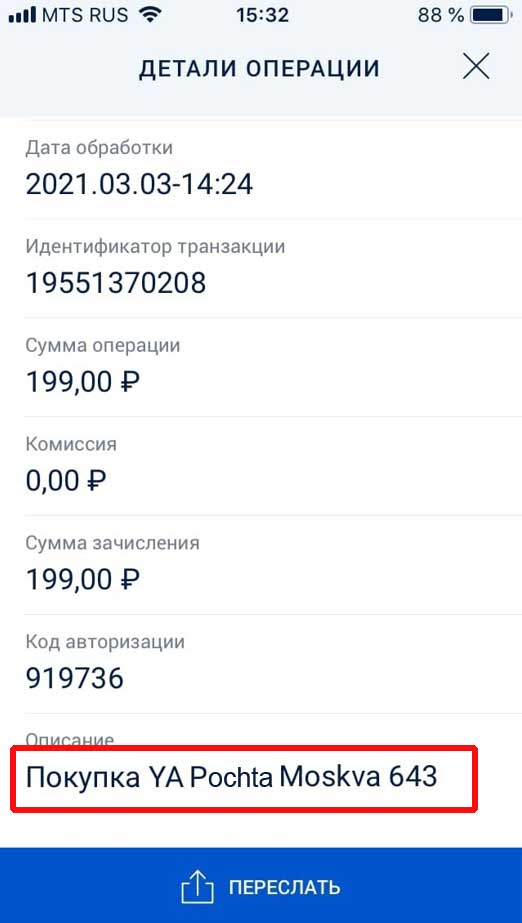
YA Pochta списали деньги с карты: что это, как отключить подписку
Практически все современные онлайн-сервисы продают платные подписки, заинтересовывая клиентов определенным перечнем бесплатных услуг. Для получения доступа к расширенным возможностям нужно оформить подписку, которая будет продлеваться автоматически. Списание в пользу YA Pochta является плановым. Денежные средства снимаются за пользование виртуальной платформой Яндекс 360, включающей в себя почтовые сервисы с дополнительными опциями. О том, как отказаться от платных услуг и вернуть деньги будет рассказано в данной статье.
О подписке на Яндекс 360
Яндекс 360 является виртуальным рабочим пространством, включающим в себя ряд персональных сервисов (Яндекс.Почта, Яндекс.Диск, Телемост, Яндекс.Документы, Яндекс.Календарь и другие). После приобретения подписки исчезает реклама (как в браузерных версиях, так и в мобильных приложениях), а техподдержка обрабатывает все заявки в течение 3-х часов. Пользователи могут выбирать красивые легко запоминающиеся адреса электронной почты, создавать резервные копии писем и подключать только действительные важные и интересные рассылки.
Yandex 360 предоставляет дополнительное пространство на Yandex.Диске. Видеоролики из памяти смартфона автоматически загружаются на disk.yandex.ru. Скачать их можно из разделов «Лента» и «Фото» в мобильном приложении или с помощью программы Yandex.Disk 3.0 для ОС Windows и MacOS. После оплаты подписки снимаются ограничения на скачивание файлов с публичных ссылок, а также предоставляется расширенная история изменений файлов (90 дней вместо 14).
Телемост – сервис, позволяющий проводить онлайн-конференции, общаться с родственниками и друзьями и организовывать видео вечеринки. Для создания видеовстречи достаточно скинуть ссылки участникам, количество которых ограничено четырьмя десятками. В ближайшем будущем с помощью Телемоста можно будет устраивать онлайн-конференции с гораздо большей аудиторией. Все данные шифруются при передаче, что надежно защищает их от сторонних компаний, организаций и третьих лиц.
Яндекс.Мессенджер – сервис для обмена текстовыми и голосовыми сообщениями. Мессенджер умеет расшифровывать голосовые уведомления превращая их в текст и позволяет делать видеозвонки без каких-либо ограничений по времени. Пользователи могут как присоединяться к уже существующим каналам, так и создавать собственные. Блоки рекомендаций подбирают наиболее интересные сообщества исходя из индивидуальных предпочтений и представляют собой удобный инструмент для продвижения своего канала. Общаться в Яндекс.Месенджере можно через браузерную версию или с помощью мобильного приложения. Есть несколько вариантов подписки на Яндекс 360:
- Премиум 200 гигабайт. Стоимость – 199 рублей в месяц или 108 рублей при условии оплаты за год.
- Премиум 1 терабайт. Стоимость – 399 рублей в месяц или 191 рубль при условии оплаты за 12 месяцев.
- Премиум 3 терабайта. Стоимость – от 475 до 799 рублей в месяц.
Для оформления подписки Яндекс 360 для бизнеса необходимо сначала зарегистрировать организацию.
Как отменить платную версию Яндекс 360
Для того чтобы отключить подписку на Яндекс 360 (YA Pochta) нужно выполнить следующие действия:
- Открыть в браузере страницу mail360.yandex.ru/premium-plans.
- Кликнуть по клавише отключения подписки.
- Подтвердить свое решение.
Действие подписки продолжится до завершения оплаченного периода. Если подписка оформлялась через Yandex.Почту или Yandex.Диск, отписываться нужно через соответствующее приложение.
Как отключить яндекс 360 и восстановить старую почту
С 17 апреля 2023 года все аккаунты Яндекс 360 будут принудительно переведены в режим чтения при отсутствии оплаты, о чем Яндекс сообщил сегодня в письме:
А сколько стоит? От 249 рублей за пользователя в месяц.
Яндекс Почта, добро пожаловать на дно, там тебя уже заждались Рамблер и Мейл.ру.
Однако у Мейл.ру бизнес-почта пока бесплатная есть. Так что кого еще ждет.
Если что всегда можно создать свой ��
Гугл сделал это раньше. Хотя тем кто подключил почту для домена до введения оплаты гугл оставил бесплатный доступ. Но чёт многовато 250 р за ненужные 100 гигов. Поищем альтернативу
но по факту же в итоге и гугл требует денег? до введения оплаты- это конкретные сроки. У меня была почта на гугл, и переехал на яндекс, как раз из-за этого
Интересно, а тут есть представители Яндекса? может сделают какой-то промежуточный вариант, для тех, кому не нужны эти 100GB на диске и прочая суета, а нужна ТОЛЬКО почта на своем домене, и больше ничего.
Можно ж на этом выиграть, скажем 50р за доменную почту в месяц люди будут готовы заплатить, иначе уйдут, и яндекс больше денег потеряет.
Вот правда яндекса тут в чистом виде не вижу, поэтому @Яндекс.Деньги и @Яндекс.Касса и @Yandex Cloud позовёте Большого Брата?
Я что-то не очень вкуриваю в цены. 3 сотрудника — это уже 750 руб./мес. и это более-менее нормальный ВПС. В чем подвох нововведений яндекса? Как рег.ру «всё равно найдутся дурачки, которые заплатят, а от мелочи мы избавимся»?
Попробовал яндексов призвать в пост, может чего-то скажут, можно же промежуточный вариант чисто для почты придумать, подешевле, не всем же нужны эти все облака и прочая суета, а нужна только почта
это разве что им написать, и получить ответ. Я вот спросил ( выше ответ), как-то сильно замороченно, почти ничего не понял, сейчас буду уточнять более досконально. Но да, есть еще решение с переадресациями, тоже тут написал. Либо mail.ru ( пока он бесплатен)
А то получается если один сотрудник по одной цене, и несколько почтовых ящиков, которые все равно переадресуют всё в один, то это какая-то фигня..мой вариант даже лучше
Ну блин, я плачу за яндекс плюс, за лишние гб в облаке 360, у меня не организация, а семейная почта на 4 ящика созданная задолго до появления 360. Сделайте хоть какой-то почтовый семейный тариф, платить по 12 тысяч в год за несколько полупустых семейных ящиков точно не буду — уйду в майл ру, пока он бесплатен, перетащу все файлы туда и перестану платить за плюс с местом в облаке.
А что мешает просто иметь на Яндексе бесплатные ящики и не платить ничего? Если вам не нужно 360, — зачем вы за него платите?
Вроде как для 3 пользователей бесплатно оставят. Придеться кем-то пожертвовать )
О, свидетели коммунизма подъехали!
А вы хотели вечную халяву? Хотя могли бы сделать ограничение на десяток ящиков.
Это не халява. Мы включены в их экосистему, они собирают бигдата с нас и кормят своей рекламой за которую им платят рекламодатели. Это они нам должны платить
Есть решение, когда есть много доменов и на них много ящиков, ведь основная печаль именно для таких людей, всем остальным у кого 1 домен, 249р в месяц можно и заплатить:-) Иначе какой это бизнес?
Вот смотрите, у меня несколько сайтов, раньше было красиво иметь [email protected] или [email protected] типа для корпоративного понта))
сейчас сделаю проще ( тем более это еще с апреля), сделаю скажем [email protected] и [email protected] и с них переадресацию на основной domen.ru ( привязанный к яндексу и оплаченный там)
Есть конечно вариант все на mail.ru прицепить бесплатно, потестирую, но насколько знаю, там куда больше проблем с переадресацией сохранностью почты и много еще чего, не сильно то он удобен. Да и не исключено что за это время до апреля- тоже цены поднимет..
Включаем «культуру отмены»
Блин, я бы может и включила, но почты их нет :(. Завести что ли, чтобы потом отменить.
После дополнительного вопроса, верно ли я понял, что за каждый ящик- оплата, как за пользователя, мне ответили:
Димитрий, вы всё поняли верно.
Оплата по тарифу рассчитывается за каждый почтовый ящик, который отображается в списке сотрудников организации.
Если в организации нулевой баланс будет сохраняться дольше 7 дней — сервисы будут автоматически переведены в режим «только для чтения». После пополнения баланса и подключения любого тарифа обратно полный доступ автоматически будет восстановлен.
Если будут дополнительные вопросы, пишите!
При таких раскладах не вариант, у домена 10 ящиков и за каждый платить, офигенно.
Кажется, мы начинаем пожинать плоды истинно российского бизнеса: прессануть пользователей и выжать с них деньги покуда получится, а потом будь что будет
любопытно, как оно действует, главное чтобы не отвалилось, даже и не знал что такое существует.. на сайте вроде подробно всё описано
Какая прекрасная новость. Рада за Яндекс.
Новый консультант пришёл? ��
Тарифы конечно — жесть. У меня десятки ящиков, но много тематических (под определённые задачи), а не просто под каждого сотрудника. То есть платить мне придётся больше чем просто за каждого сотрудника. Так себе перспектива.
Либо переезжать на хостинговую почту, либо пользоваться mail.ru пока он тоже не обьявил тарифы?
У меня тоже несколько доменов- и несколько ящиков, соответственно спросил у Яндекса на эту тему, можно ли под одного администратора ( как и сейчас) всё это учитывать, с разными ящиками?
Ответил вот так замороченно:
Количество доменов при оплате не учитывается. Если в одной организации 1 сотрудник и 15 доменов, то оплачивать нужно только стоимость одного пользователя.
Если у вас 15 организаций в которых есть по 1 пользователю, то тариф начисляется за 15 пользователей.
Стоимость использования Яндекс 360 для бизнеса зависит от количества пользователей (ящиков) в организации и рассчитывается посекундно — таким образом учитывается только то время, в течение которого сотрудник состоит в организации.
Если удалить сотрудника из организации, то стоимость услуг изменится в меньшую сторону. Если добавить нового сотрудника, то стоимость услуг, соответственно, увеличится.
Важный момент — заблокированные пользователи тоже считаются сотрудниками организации, поэтому они также учитываются при расчёте стоимости.
Подробнее о расчете стоимости можно прочесть на странице Справки.
Вы можете все 15 доменов подключить к одной организации, и создать там одного сотрудника.
Все домены, подключенные к одной организации помимо основного, являются доменами-алиасами. На доменах-алиасах нельзя создавать почтовые ящики, так как сами ящики привязываются именно к организации, а не к домену.
Таким образом, для ящиков организации можно выбрать домен, от имени которого будут отправляться письма, а письма, направленные на адрес ящика любого из доменов, будут доставлены в один-единственный ящик.
Выбрать домен, от имени которого будут по умолчанию отправляться письма, можно на странице настроек ящика в блоке «Отправлять письма с адреса». Подробнее о выборе алиасов написано в Справке.
«Яндекс» отключил бесплатный тариф с электронной почтой для бизнес-клиентов

«Яндекс» отключил бесплатный тариф «Яндекс 360 для бизнеса» с почтовым обслуживанием и возможностью хранить данные в облаке. Изменения вступили в силу 17 апреля, следует из рассылки компании.
«Чтобы сохранить доступ к возможностям „Яндекс 360 для бизнеса“, выберите и оплатите один из основных тарифов. Если этого не сделать, ваша организация, пользующаяся бесплатной версией, будет переведена в режим для чтения», — говорится в письме «Яндекса».
Представитель компании не раскрыл текущее количество пользователей «Яндекс 360», но сообщил, что с начала 2022 года аудитория сервиса выросла в два раза. По оценке директора Института исследований интернета Карена Казаряна, корпоративная аудитория сервиса составляет несколько десятков тысяч юрлиц, в каждом из которых может быть как десять сотрудников, так и несколько тысяч.
Бесплатный тариф давал возможность подключить до 1 тыс. почтовых ящиков с возможностью отправки до 1,5 тыс. писем в месяц с каждого, а также 10 Гб места для каждого сотрудника в облачном хранилище и доступ к совместному использованию сервисов «Телемост для видеоконференций», «Мессенджер», «Календарь», «Заметки» и «Документы».
Сейчас на сайте доступны три тарифа: базовый, оптимальный и расширенный. Базовая опция предполагает 100 Гб на диске для каждого подключённого сотрудника и 1,5 тыс. сообщений за 249 рублей в месяц на сотрудника. Оптимальный тариф даёт возможность хранения 1 Тб на диске и 50 тыс. писем за 559 рублей в месяц, а расширенный — 3 Тб памяти и 100 тыс. писем за 1399 рублей в месяц.
«Эти изменения — необходимые условия для дальнейшего развития функциональности, надёжности и доступности сервиса», — заявили Хабру в «Яндексе». Там также отметили, что клиентам сообщали о нововведениях с ноября 2022 года.
В случае неуплаты в «Яндекс 360 для бизнеса» появятся ограничения. Клиенты не смогут отправлять и пересылать письма, но сохранят возможность видеть архивную переписку и новые входящие сообщения. Подключенные сотрудники также не будут иметь доступа к загрузке и шерингу новых файлов на диске, но смогут скачать ранее загруженные данные. Кроме того, компания не сможет создавать новые почтовые ящики и добавлять пользователей в сервисы.
Бесплатная версия «Яндекс 360 для бизнеса» останется доступна лишь для микропредприятий со штатом до трёх сотрудников и НКО, сообщил представитель компании.
Введение платы за использование почтового сервиса эксперты связывают с увеличением затрат «Яндекса» на поддержание распределенной инфраструктуры. Из-за массовой миграции компаний на отечественные сервисы в 2022 году резко увеличилась нагрузка на облачные ресурсы локальных провайдеров, сильно выросли цены на комплектующие, образовался дефицит практически всех хардверных компонентов, расширилось количество кибератак. Соответственно, резко подскочили затраты провайдеров на поддержку и развитие облачных платформ.
Альтернатив корпоративным сервисам «Яндекса» у малого и среднего бизнеса практически нет. Решение сопоставимого уровня из отечественных провайдеров, по сути, предоставляет только VK со своей платформой VK WorkSpace, но оно тоже платное. Тарифы VK на корпоративные сервисы начинаются от 1490 рублей в месяц для компании со штатом до десяти сотрудников.
YA Pochta списали деньги с карты: что это, как отключить подписку
Практически все современные онлайн-сервисы продают платные подписки, заинтересовывая клиентов определенным перечнем бесплатных услуг. Для получения доступа к расширенным возможностям нужно оформить подписку, которая будет продлеваться автоматически. Списание в пользу YA Pochta является плановым. Денежные средства снимаются за пользование виртуальной платформой Яндекс 360, включающей в себя почтовые сервисы с дополнительными опциями. О том, как отказаться от платных услуг и вернуть деньги будет рассказано в данной статье.
О подписке на Яндекс 360
Яндекс 360 является виртуальным рабочим пространством, включающим в себя ряд персональных сервисов (Яндекс.Почта, Яндекс.Диск, Телемост, Яндекс.Документы, Яндекс.Календарь и другие). После приобретения подписки исчезает реклама (как в браузерных версиях, так и в мобильных приложениях), а техподдержка обрабатывает все заявки в течение 3-х часов. Пользователи могут выбирать красивые легко запоминающиеся адреса электронной почты, создавать резервные копии писем и подключать только действительные важные и интересные рассылки.
Yandex 360 предоставляет дополнительное пространство на Yandex.Диске. Видеоролики из памяти смартфона автоматически загружаются на disk.yandex.ru. Скачать их можно из разделов «Лента» и «Фото» в мобильном приложении или с помощью программы Yandex.Disk 3.0 для ОС Windows и MacOS. После оплаты подписки снимаются ограничения на скачивание файлов с публичных ссылок, а также предоставляется расширенная история изменений файлов (90 дней вместо 14).
Телемост – сервис, позволяющий проводить онлайн-конференции, общаться с родственниками и друзьями и организовывать видео вечеринки. Для создания видеовстречи достаточно скинуть ссылки участникам, количество которых ограничено четырьмя десятками. В ближайшем будущем с помощью Телемоста можно будет устраивать онлайн-конференции с гораздо большей аудиторией. Все данные шифруются при передаче, что надежно защищает их от сторонних компаний, организаций и третьих лиц.
Яндекс.Мессенджер – сервис для обмена текстовыми и голосовыми сообщениями. Мессенджер умеет расшифровывать голосовые уведомления превращая их в текст и позволяет делать видеозвонки без каких-либо ограничений по времени. Пользователи могут как присоединяться к уже существующим каналам, так и создавать собственные. Блоки рекомендаций подбирают наиболее интересные сообщества исходя из индивидуальных предпочтений и представляют собой удобный инструмент для продвижения своего канала. Общаться в Яндекс.Месенджере можно через браузерную версию или с помощью мобильного приложения. Есть несколько вариантов подписки на Яндекс 360:
- Премиум 200 гигабайт. Стоимость – 199 рублей в месяц или 108 рублей при условии оплаты за год.
- Премиум 1 терабайт. Стоимость – 399 рублей в месяц или 191 рубль при условии оплаты за 12 месяцев.
- Премиум 3 терабайта. Стоимость – от 475 до 799 рублей в месяц.
Для оформления подписки Яндекс 360 для бизнеса необходимо сначала зарегистрировать организацию.
Как отменить платную версию Яндекс 360
Для того чтобы отключить подписку на Яндекс 360 (YA Pochta) нужно выполнить следующие действия:
- Открыть в браузере страницу mail360.yandex.ru/premium-plans.
- Кликнуть по клавише отключения подписки.
- Подтвердить свое решение.
Действие подписки продолжится до завершения оплаченного периода. Если подписка оформлялась через Yandex.Почту или Yandex.Диск, отписываться нужно через соответствующее приложение.
Как вернуть старую версию интерфейса Яндекс Почты
Разработчики Яндекс Почты стремятся сделать свой ресурс более эффективным и функциональным. Они постоянно пытаются изменить и улучшить внешний вид своих продуктов, чтобы не отставать от конкурентов. Однако это не всегда приносит нужного результата из-за того, что улучшение интерфейса приложения приводит к его утяжелению и он начинает довольно долго грузится, например, на старых девайсах или при невысокой скорости интернет-соединения. Вот тут многие пользователи вспоминают про старую версию почтового сервиса от Яндекса, т.к. при работе в ней таких проблем не возникало. Но далеко не все пользователи знают, как можно вернуть старую версию Яндекс Почты. В данной статье подробно расскажем — как вернуть старый интерфейс для почтового сервиса от Яндекса. Будут описаны различные способы возвращения к старому интерфейсу. Кроме того, в статье приведен список основных отличий между двумя вариантами интерфейса.

Отличия между версиями почты
Обновленная версия Яндекс Почты появилась не так давно. Если быть точным, то эта версия увидела свет в 2020 году. Она должна была сменить предыдущий интерфейс почтового сервиса, который считался на тот момент довольно простым и устаревшим. Разработчики внесли большое количество изменений в редакторе писем, чтобы он стал стать более продвинутым, отвечал текущим требованиям пользователей и не отставал от своих конкурентов. Благодаря этому интерфейс Яндекс Почты кардинально изменился, но эти изменения понравились далеко не всем пользователям сервиса. Перечень основных нововведений, которые были сделаны:
- Возможность изменять стиль оформления исходящих писем.
- Наличие встроенного переводчика. Теперь можно переводить как входящие, так и отправляемые послания.
- Большое количество доступных смежных сервисов на одной странице.
- Отдельная вкладка для создания и редактирования заметок.
- Расширенный список папок для входящих и исходящих сообщений.
- Отдельная кнопка смены оформления почтового аккаунта. Она включает множество стилей оформления. Кроме того, есть кнопка выбора дневного и ночного варианта оформления интерфейса почтового сервиса.
- Продвинутый редактор с возможностью загрузки вложений с Яндекс.Диска.
- Большое количество рекламы. Возможно именно наличие баннеров на боковой панели страницы и повлияло на ее «вес», а также скорость загрузки. Вместе с рекламой появились и функциональные клавиши для управления ею.
- Появился встроенный плеер для просмотра видеороликов.

Это самые значительные изменения, которые получила полная версия почтового сервиса от Яндекса. Обновления конечно улучшили функционал сервиса, но на слабых устройствах и при наличии невысокой скорости интернета он стал плохо загружаться и «тормозить». А это привело к тому, что далеко не все пользователям понравилось такое изменение интерфейса.
Основным минусом считается перегруженный интерфейс Яндекс Почты, обширный функционал встроенного редактора. При этом в нем есть много опций в Яндекс Почте, которые часто не используются многими пользователями. Пользователям просто нет времени разбираться со сложным функционалом, а при недостаточной скорости интернета новая версия сервиса очень долго загружается.
Поэтому из-за этих причин у пользователей возник резонный вопрос — как вернуть старый дизайн Яндекс Почты. Далее в статье подробно опишем, как восстановить прежний вид почтового сервиса от Яндекса при помощи различных доступных способов.
Старая версия в браузере
К старой версии Яндекс Почты можно довольно просто вернуться в любом веб-обозревателе, например, в Chrome, Mozilla Firefox и других. Для этого необходимо будет сделать следующее:
- Открываем веб-браузер и в адресной строке вводим адрес почтового сервиса от Яндекса https://mail.yandex.ru/.
- Если ресурсы компьютера довольно слабые или скорость интернет-соединения низкая, то на экране отобразится уведомление о том, что рекомендуется использовать «легкую» версию сервиса. Кликаем по соответствующей строчке на экране, чтобы начать использовать полюбившуюся многим пользователя старую почту от Яндекса.

После клика по соответствующей строчке вы увидите старое оформление Яндекс Почты. После этого в Яндекс Почте будут доступны только базовые функции, отключится отображение рекламы, пропадут ссылки на второстепенные сервисы, переводчик, отображение почтовых папок переключится с расширенного варианта на простой. При этом межстраничный переход при таком варианте осуществляется намного быстрее, т.к. страничка сервиса не загружена дополнительным контентом.

Если возникнет потребность изменить дизайн или вернуть продвинутый редактор, можно всегда нажать на строчку «Полная версия» внизу экрана и вернуться к продвинутой версии Яндекс Почты. Если ресурсы компьютера и скорость интернета позволяют использовать новую версию почтового сервиса, то конечно тогда работа в нем будет намного комфортнее. Ведь редактирование писем в более современном дизайне делается просто и легко, а сами почтовые послания имеют при этом красивый современный вид.

В личном кабинете
Если надо, чтобы Яндекс.Почта имела старое оформление, то это всегда можно сделать непосредственно в личном кабинете. Возврат к старому дизайну в почте делается довольно просто. При этом надо учесть, что при редактировании любого письма этот функционал недоступен. Чтобы использовать старый тип оформления почтового сервиса, надо будет воспользоваться такой инструкцией:
- По стандартному варианту открываем любой доступный браузер и вводим в адресной строке https://mail.yandex.ru/. Потом проходим авторизацию при помощи логина и пароля.
- Пролистываем открывшуюся страницу вниз и находим там строчку «Легкая версия». Кликаем по ней, чтобы текущий вид почтового сервиса поменялся на другой.

Данную ссылку надо использовать, когда есть проблемы при загрузке Яндекс Почты в новом дизайне по ряду причин. Она возвращает сервису прежний вид, позволяет работать в нем даже на слабых девайсах и низкой скорости интернета.
Изменение темы оформления
Этот вариант не совсем подходит к теме статьи, но поможет в том случае, когда с загрузкой Яндекс Почты возникают определенные проблемы, а возврат к старому оформлению желаемого результата не принес. Чтобы поменять внешнее оформление Яндекс Почты, надо будет в личном кабинете кликнуть по иконке вверху экрана, которая отвечает за смену темы.

Потом надо будет только выбрать понравившуюся тему среди доступных вариантов. Если после тестирования нового оформления возникли какие-то неудобства, то возвращайтесь к предыдущему виду с помощью аналогичного порядка действий.

Иные способы
Яндекс Почта довольно сильно изменилась и в настоящий момент имеет современный вид, который ничем не уступает аналогичным продуктам от конкурентов. Программа постоянно улучшается и обновляется, но в сети еще все же можно найти установочные архивы старых версий почтовой программы от Яндекса. Однако скачка и установка таких версий может привести к различным проблемам:
- В скачанном архиве может содержаться вирус, который замедлит работу девайса или выведет его строя. Кроме того, он может начать воровать различную конфиденциальную информацию.
- Так как старая версия уже больше не поддерживается разработчиком, то решать возникающие проблемы с ней придется самостоятельно.
- Надо понимать, что в старой версии могут содержаться различные ошибки и баги, комфортность работы из-за которых будет значительно понижаться.
Иногда пользователи Яндекс Почты обращаются в службу техподдержки с надеждой получить старую версию программы. Нужно сразу сказать, что техническая поддержка ресурса в данном вопросе точно не поможет. Им надо развивать свой сервис и предлагать пользователям только современные версии продукта, в котором устранены проблемы из предыдущих релизов, а также улучшен внешний вид и функционал программы. Поэтому старую версии почтового сервиса предоставлять пользователям они точно не могут.
Заключение
Почтовые сервисы стремятся улучшить и расширить свой базовый функционал на фоне конкуренции в данной сфере с другими аналогичными продуктами. Однако далеко не всегда обновления получаются безотказными и быстроработающими. Поэтому иногда пользователям хочется использовать старую программу, которая работает быстро и имеет базовый функционал без ненужных «наворотов». О том, как вернуть простую и легкую версию Яндекс Почты, было рассказано в данном материале. Есть несколько вариантов, которые помогут ускорить загрузку почтового сервиса от Яндекса. В случае необходимости возвращайтесь к старому интерфейсу и используйте весь функционал последней версии программы.
Как отказаться от подписки Яндекс 360?
Как отключить платную версию Яндекс 360? Перейдите на страницу Тарифы Яндекс 360, затем нажмите «Отменить подписку» и подтвердите отключение. При этом тариф продолжит действовать до конца оплаченного периода.
Как отменить подписку в Яндексе?
Отключить автоматическое продление подпискиВ разделе Коллекция в правом верхнем углу экрана нажмите значок .В профиле нажмите строку Настроить подписку Плюс.В Яндекс ID внизу блока Плюс — подписка на сервисы Яндекса нажмите ссылку Управление подпиской.Нажмите ссылку Отменить подписку.
Зачем нужен Яндекс 360?
«Яндекс» запустил «Почту 360» – набор сервисов для работы, объединенных общим интерфейсом. С его помощью можно вести переписку, работать с документами и проводить видеовстречи.
Как оплачивать Яндекс 360?
Чтобы пополнить баланс вручную:Нажмите кнопку Пополнить напротив суммы баланса.Введите сумму, которую хотите внести.Выберите способ оплаты: Банковской картой Нажмите Оплатить картой, введите данные платежной карты и нажмите Оплатить. Ограничение. Пополнять баланс с помощью банковской карты может только плательщик.
Что будет если не заплатить за Яндекс Диск?
Вы можете оплатить на месяц или год вперёд. При отмене в оплаченный период можете загружать файлы, а после окончания месяца/года файлы будут доступны для скачивания, но изменять или загружать ничего нельзя будет, пока не освободите место.
Как отказаться от подписки Яндекс 360? Ответы пользователей
Как изменятся с подпиской Почта, Диск и другие сервисы Яндекс 360. Продление подписки. Как продлевается подписка и что будет, когда она закончится.
30 апреля 2021 Тимур Рябинин ответил: Здравствуйте! Отключить подписку нельзя, но вы можете в любой момент отменить её автоматическое .
У меня уже есть подписка на Яндекс 360 с тарифом «Стандарт 100 ГБ». Как .
После оплаты подписки включается автоматическое продление, чтобы вам не приходилось каждый раз оформлять подписку заново. Вы можете в любое время отменить .
02 мая 2020 Борис Р ответил: Как я отключил: Зашел на веб яндекс диск, в левом нижнем углу кнопка увеличения места на диске за деньги, .
После отмены подписки вы потеряете доступ ко всем преимуществам: больше не сможете смотреть фильмы и сериалы на Кинопоиске, слушать треки и подкасты на .
Но они списали деньги как мне вернуть списанные деньги и отменить подписку? Списание денегЯндекс плюсПодписка на услугу. Руфина Закирова.
Далее появится большая желтая кнопка «Не продлевать подписку» которая отключит автопродление. Мои статьи на Яндекс Дзен Перейти на zen.yandex.ru .
Как отменить платную версию Яндекс 360 · Открыть в браузере страницу mail360.yandex.ru/premium-plans. · Кликнуть по клавише отключения подписки. · Подтвердить свое .
Похожие публикации:
- В ядре нейтрального атома с массовым числом а 58 содержится 32 нейтрона сколько электронов
- Как рассчитать скорость падения тела с высоты
- Как сделать гифку в вотсапе на айфон
- Мы должны убедиться что вы не робот пожалуйста введите символы с картинки
Как отписаться от яндекс 360
Как отключить Яндекс 360 Премиум? Перейдите на страницу Тарифы Яндекс 360, затем нажмите «Отключить Премиум» и подтвердите отключение. При этом тариф продолжит действовать до конца оплаченного периода. Если вы покупали тариф в приложении Яндекс Почта или Яндекс Диск, отключить его можно только в этом же приложении.
- Отключение Яндекс 360 Премиум: перейдите на страницу Тарифы Яндекс 360, нажмите «Отключить Премиум» и подтвердите отключение. Тариф будет действовать до конца оплаченного периода. В приложении Яндекс Почта или Яндекс Диск отключение доступно только в соответствующем приложении.
- Полная отмена подписки Яндекс: в разделе Коллекция в верхнем правом углу экрана нажмите значок, в профиле выберите строку «Настроить подписку Плюс» и нажмите ссылку «Управление подпиской» в блоке Плюс — подписка на сервисы Яндекса. Нажмите ссылку «Отменить подписку».
- Отмена списания за подписку Яндекс: откройте настройки учетной записи в одном из приложений Яндекса или перейдите на страницу Плюса. После авторизации нажмите «Управлять» на вкладке «Плюс активен». Пролистайте страницу вниз и нажмите «Отменить подписку».
- Отмена автоматической подписки Яндекс: перейдите на страницу управления подписками и выберите активную подписку. Нажмите «Отменить подписку» в следующих случаях: после оформления подписки Яндекс Плюс, после оплаты подписки на видеосервисы или после активации промопериода.
- Полное отключение Яндекс подписки: войдите в аккаунт, на котором подключен Плюс. Нажмите на баннер «Плюс активен» на главной странице Плюса. Пролистайте страницу до самого низа и нажмите «Отменить подписку» в нижней части страницы.
- Отписка от подписок Яндекс: отмена Плюс осуществляется путем входа в аккаунт, на котором подключен Плюс, нажатия на баннер «Плюс активен» на главной странице Плюса, пролистывания страницы до самого низа и нажатия «Отменить подписку» в нижней части страницы. Затем следует следовать инструкциям на экране.
- Отключение подписки Яндекс 360: для отключения Премиума необходимо отключить его автоматическое продление. Перейдите на страницу Тарифы Яндекс 360, нажмите «Отменить» напротив соответствующего тарифа и подтвердите отключение.
- Удаление подписки Плюс в Яндекс: зайдите в аккаунт с цветной обводкой, на котором оформлен Плюс. Пролистайте личный кабинет до конца и нажмите «Отменить подписку».
- Как полностью отменить подписку Яндекс
- Как отменить списание за подписку Яндекс
- Как отменить автоматическую подписку Яндекс
- Как отключить Яндекс подписку навсегда
- Как отписаться от подписок Яндекс
- Как отписаться от подписки Яндекс 360
- Как убрать подписку плюс в Яндекс
Как полностью отменить подписку Яндекс
В разделе Коллекция в правом верхнем углу экрана нажмите значок. В профиле нажмите строку Настроить подписку Плюс. В Яндекс ID внизу блока Плюс — подписка на сервисы Яндекса нажмите ссылку Управление подпиской. Нажмите ссылку Отменить подписку.
Как отменить списание за подписку Яндекс
Откройте настройки учетной записи в одном из приложений Яндекса или перейдите на страницу Плюса. После прохождения авторизации нажмите кнопку «Управлять» во вкладке «Плюс активен». Пролистайте страницу в самый низ. Нажмите кнопку «Отменить подписку».
Как отменить автоматическую подписку Яндекс
Перейдите на страницу управления подписками. Выберите активную подписку. Нажмите Отменить подписку:
1. после оформления подписки Яндекс Плюс (при подключении пробного периода на сайте или в подарок при покупке колонки);
2. после оплаты подписки на видеосервисы;
3. после активации промопериода.
Как отключить Яндекс подписку навсегда
Войдите в аккаунт, на котором подключен Плюс. Нажмите на баннер с надписью Плюс активен на главной странице Плюса. Пролистайте открывшуюся страницу до самого низа. Нажмите Отменить подписку в нижней части страницы.
Как отписаться от подписок Яндекс
Как отменить Плюс:
1. Войдите в аккаунт, на котором подключен Плюс.
2. Нажмите на баннер с надписью Плюс активен на главной странице Плюса.
3. Пролистайте открывшуюся страницу до самого низа.
4. Нажмите Отменить подписку в нижней части страницы.
5. Следуйте инструкциям, которые появятся на экране.
Как отписаться от подписки Яндекс 360
Чтобы отключить Премиум, отключите его автоматическое продление:
1. Перейдите на страницу Тарифы Яндекс 360.
2. Нажмите Отменить напротив нужного тарифа.
3. Подтвердите отключение.
Как убрать подписку плюс в Яндекс
Зайдите в аккаунт с цветной обводкой — на него оформлен Плюс:
1. Пролистайте страницу личного кабинета до конца.
2. Нажмите Отменить подписку.
3. Подтвердите отмену.
04.07.2023 Как отключить подписку на Яндекс 360
Подписка на Яндекс 360 является одним из самых популярных способов получения дополнительных функций и возможностей от Яндекса. Однако, в определенных ситуациях, пользователю может потребоваться отключить подписку, по каким-либо причинам.
Для начала, давайте рассмотрим, как полностью отменить подписку Яндекс. Как было упомянуто выше, необходимо перейти в раздел Коллекция и нажать на значок в правом верхнем углу экрана. Затем в профиле пользователя следует найти строку «Настроить подписку Плюс» и нажать на нее. Далее, внизу блока «Плюс — подписка на сервисы Яндекса» будет находиться ссылка «Управление подпиской», по которой нужно перейти. На последнем этапе нужно нажать на ссылку «Отменить подписку», и подписка будет полностью отменена.
Кроме того, для отмены списания за подписку Яндекс необходимо открыть настройки учетной записи в одном из приложений Яндекса или перейти на страницу Плюса. После прохождения процедуры авторизации, следует нажать на кнопку «Управлять» во вкладке «Плюс активен». После этого, необходимо проскроллить страницу до самого низа и нажать на кнопку «Отменить подписку». Таким образом, список списания за подписку будет отменен.
Если вопрос заключается в отмене автоматической подписки Яндекс, то следует обратиться на страницу управления подписками. Затем необходимо выбрать активную подписку и нажать на ссылку «Отменить подписку». Подобные действия можно выполнить после оформления подписки Яндекс Плюс, после оплаты подписки на видеосервисы, а также после активации промопериода.
Если необходимо отключить подписку на Яндекс 360, важно отключить автоматическое продление Премиум-подписки. Для этого нужно перейти на страницу Тарифы Яндекс 360 и нажать на кнопку «Отменить» напротив нужного тарифа. После этого, подтвердите отключение, и тариф будет отключен.
Также есть возможность убрать подписку плюс в Яндекс путем входа в аккаунт с цветной обводкой и пролистывания страницы личного кабинета до конца. Там нужно нажать на кнопку «Отменить подписку» и следовать инструкциям, которые появятся на экране.
Надеемся, что эта информация будет полезна для отключения подписки на Яндекс 360 и упростит процесс отмены и управления подписками. Желаем вам успехов в вашем опыте использования Яндекс сервисов!
Новая почта Яндекса упрощает отказ от лишних рассылок
Команда Яндекса объявила о расширении функциональности универсального сервиса Яндекс.Почта 360. В Яндекс.Почте 360 появились новые возможности для отключения рассылок.
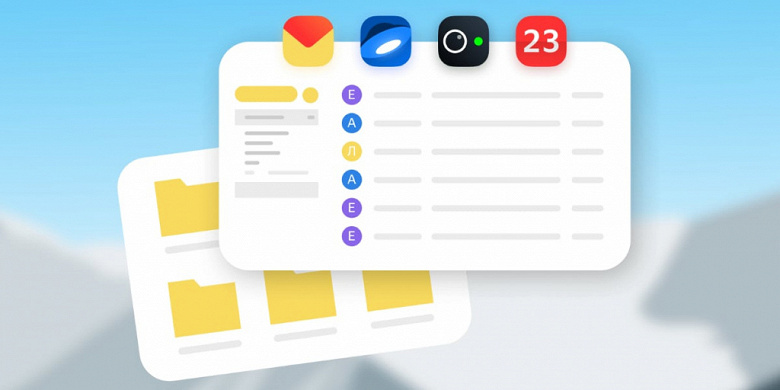
Теперь от лишних рассылок можно отписаться не только в настройках, но и прямо в папке «Входящие» — во время работы с почтой.
Как отмечают разработчики, каждый день пользователи сервиса удаляют больше 20 миллионов рассылочных писем, даже не читая. Чтобы отказаться от такой рассылки, теперь достаточно нажать соответствующую кнопку в панели инструментов. Таким образом во «Входящие» будут попадать только те сообщения, которые человеку важны.
Тем, кто будет удалять рассылки непрочитанными или отправлять их в спам, сервис сам предложит от них отписаться. Если рассылка вновь стала актуальной, то в настройках (раздел «Управление рассылками») можно снова подключить её. В настройках собраны все рассылки, на которые был подписан пользователь. Любую из них можно включить или отключить.
Напомним, Яндекс запустил Яндекс.Почту 360 в конце сентября 2020 года. Он представляет собой набор сервисов для работы, объединённых общим интерфейсом. В набор входят Яндекс.Почта, Яндекс.Диск, Яндекс.Календарь, Яндекс.Телемост, Яндекс.Мессенджер и Яндекс.Заметки.
Как отписаться от яндекс 360
Будь в курсе последних новостей из мира гаджетов и технологий
iGuides для смартфонов Apple

Как с помощью «Яндекс.Почты 360» отписаться от надоедливых рассылок

Георгий Лямин — 12 апреля 2021, 12:30

В «Яндекс.Почте 360» появились новые возможности для отключения рассылок. Теперь от них можно отписаться не только в настройках, но и прямо в папке «Входящие» — во время работы с почтой. Это быстрый и удобный способ избавиться от писем, которые отвлекают от дел.
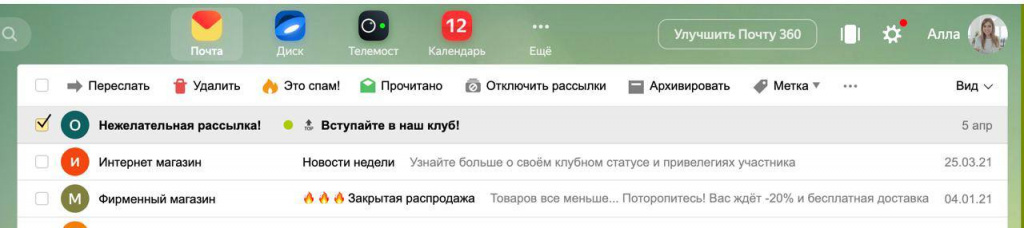
Каждый день пользователи «Почты» удаляют больше 20 миллионов рассылочных писем, даже не читая. Возможно, для кого-то они больше не актуальны, а у кого-то просто нет на них времени. Чтобы отказаться от такой рассылки, теперь достаточно нажать соответствующую кнопку в панели инструментов. Таким образом во «Входящие» будут попадать только те сообщения, которые важны. Тем, кто будет удалять рассылки непрочитанными или отправлять их в спам, сервис сам предложит от них отписаться.
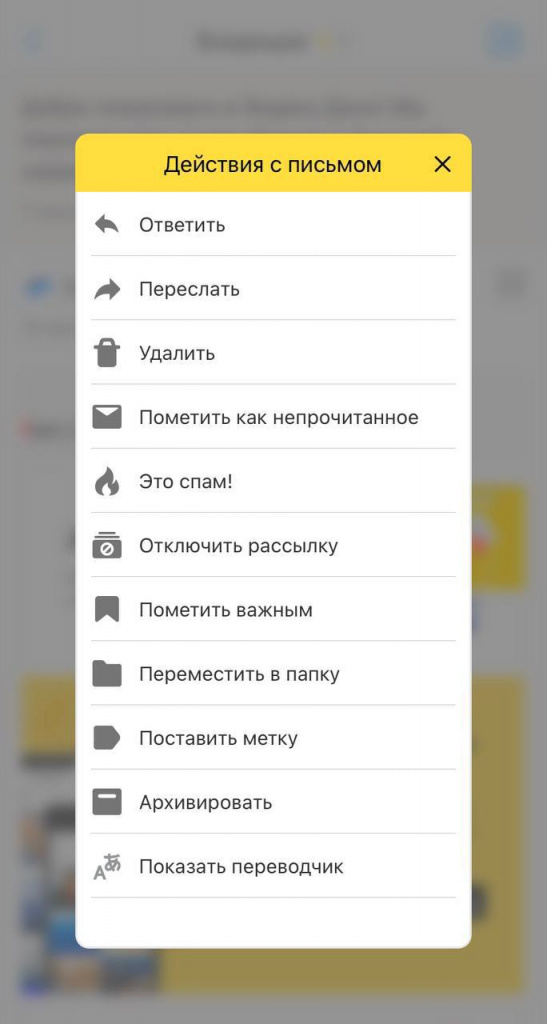
Бывает так, что удалённая рассылка снова стала актуальной. Например, человек отписался от рассылки бизнес-школы, а потом снова задумался об учёбе. Тогда он может зайти в настройки (раздел «Управление рассылками») и подключить рассылку снова. В настройках собраны все рассылки, на которые был подписан пользователь. Любую из них можно включить или отключить.
Как отключить подписку на Яндекс 360

Подписки – это удобный и популярный способ получения доступа к различным сервисам и контенту в интернете. Яндекс 360 – одна из платформ, предоставляющих подписку, и иногда пользователю может понадобиться отказаться от нее. В данной статье мы расскажем вам, как отключить подписку на Яндекс 360 и освободить себя от ее платежей.
Прежде чем начать процесс отключения подписки, убедитесь, что вы являетесь владельцем аккаунта и имеете все свои данные. Если вам нужно узнать, на какой основе этот платеж производится, перейдите на страницу подписок, где вы сможете увидеть, на что именно вы подписаны. Если вы не уверены, от чего можно отказаться, просто пролистайте страницу и посмотрите, какие подписки могут быть у вас в наличии.
Чтобы отключить подписку на Яндекс 360, необходимо зайти в свой аккаунт на Яндекс.Диск и открыть корзину. Там вы увидите список подписок, которые вы приобрели. Выберите ту подписку, которую хотите отказаться, и нажмите на кнопку «Убрать из корзины». Этим действием вы отключите подписку на Яндекс 360 и больше не будете платить за нее. Страница будет обновлена, и вы увидите, что подписка успешно отключена.
Как полностью отменить подписку Яндекс
Если вы подписались на услугу Яндекс 360 и больше не желаете пользоваться подпиской, вам нужно отменить ее. В этой статье мы расскажем о том, как полностью отменить подписку Яндекс.
1. Перейдите на сайт Яндекса и зайдите в свой аккаунт. Если вы пользуетесь Яндексом на айфоне или андроид-телефоне, откройте приложение Яндекса на экране своего смартфона и авторизуйтесь.
2. На главной странице Яндекса найдите строку «Яндекс.Диск» и перейдите в нее. Это сервис, принадлежащий Яндексу, который позволяет хранить свои файлы в облаке.
3. В настройках Диска найдите пункт «Подписка на Яндекс.Яндекс.Плюс» и откройте его. Здесь вы увидите информацию о своей подписке, включая дату оформления и количество денег, которое вы платите ежемесячно или ежегодно.
4. Чтобы отказаться от подписки Яндекс, нажмите на кнопку «Отказаться» или «Отключить подписку». Вам могут предложить выбрать причину отказа, но вы можете просто пропустить этот шаг.
5. После отказа от подписки Яндекс, ваш доступ к сервисам Яндекса, связанным с подпиской, будет полностью отключен. Например, возможность хранить файлы на Диске вне доступа, а также использование Яндекс.Диск-о и Яндекс.Почты без ограничений будет недоступно.
6. Если вы покупали подписку Яндекс.Плюс с помощью карты или через оператора связи (например, Tele2), вам также нужно отвязать карту или покупку в настройках своего телефона. Если вы пользуетесь айфоном, откройте настройки, найдите пункт «iTunes Store и App Store» и нажмите на свой профиль с именем и фотографией. Перейдите в раздел «Подписки» и найдите подписку Яндекс.Плюс. Нажмите на нее и выберите «Отменить подписку». Если вы пользуетесь андроид-устройством, откройте приложение Play Store, нажмите на иконку меню в верхнем левом углу и перейдите в раздел «Подписки». Найдите подписку Яндекс.Плюс и нажмите на нее. На открывшейся странице выберите «Отменить подписку».
Теперь вы полностью отменили подписку Яндекс и вам больше не нужно будет платить за эту услугу. Если вы хотите вернуться к использованию бесплатных сервисов Яндекса или подписаться на другую услугу, вы всегда можете это сделать в будущем.
Как отменить списание за подписку Яндекс
Подписка Яндекс 360 предоставляет множество удобных сервисов, таких как музыка, связи и автозагрузка фото. Однако, если вы хотите отключить эту подписку и прекратить списание средств, вы можете это сделать в несколько простых шагов.
Шаг 1: Откройте приложение «Яндекс» на своем телефоне. Шаг 2: На главной странице приложения найдите и откройте «Яндекс Диск». Шаг 3: В левом нижнем углу экрана найдите и нажмите на иконку «Корзина». Шаг 4: На странице, которая откроется, пролистывайте меню вниз и найдите раздел «Подписки». Шаг 5: В разделе «Подписки» найдите программу «Яндекс 360» и нажмите на нее. Шаг 6: На странице с подпиской нажмите на кнопку «Отписаться» или «Убрать из подписок». Шаг 7: Подтвердите отмену подписки, следуя инструкциям на экране.
После выполнения всех указанных шагов ваша подписка на Яндекс 360 будет отключена, и списание за нее больше не будет происходить. Пожалуйста, обратите внимание, что отмена подписки не означает удаление аккаунта Яндекс или каких-либо других платных услуг, принадлежащих Яндексу.
Если ваша подписка была оформлена через оператора связи (например, Tele2) или через сторонние сервисы (например, Play Маркет), вам может потребоваться отключать ее через их собственные страницы или приложения. Пожалуйста, убедитесь, сколько времени была оплачена подписка и обратитесь к соответствующему оператору или сервису для отмены и оформления подписки.
Заметьте, что отмена подписки на Яндекс 360 не означает удаление ваших старых файлов из Яндекс Диска. Все ваши данные, хранящиеся на серверах Яндекс Диска, останутся доступными вам, если вы не удалите их самостоятельно.
Если у вас возникли дополнительные вопросы о подписке Яндекс 360, вы можете обратиться в службу поддержки Яндекса по электронной почте или через круглосуточную онлайн-чат поддержки.
Как отменить автоматическую подписку Яндекс
- Помощь и поддержка
- Связь с Яндексом
- Видеосервисы
Если вы оформили подписку на один из видеосервисов Яндекса, таких как Яндекс.Диск, Яндекс.Облако или Яндекс.Фото, и хотите отключить ее, следуйте инструкциям ниже.
- Зайдите в Яндекс.Диск, Яндекс.Облако или Яндекс.Фото и откройте страницу вашего аккаунта.
- На странице аккаунта выберите раздел подписок или оплаты.
- В разделе подписок найдите активную подписку, которую вы хотите отменить, и нажмите на кнопку «Отменить подписку» или «Снять подписку». Возможно, вам потребуется ввести пароль или подтвердить свой выбор.
- После этого подписка будет отменена, и деньги уже оплаченного периода не будут списаны с вашей сотовой связи или другого способа оплаты, который вы использовали при оформлении подписки.
Если вы хотите узнать больше о возможностях Яндекс.Диска, Яндекс.Облака или Яндекс.Фото, или если у вас возникли дополнительные вопросы по поводу отмены подписки, вы можете обратиться в службу поддержки Яндекса.
Также, у вас есть возможность отключить автозагрузку файлов в настройках Яндекс.Диска на вашем компьютере или мобильном устройстве. Если вы хотите изменить настройки автозагрузки на своем iPhone или смартфоне на базе Android, следуйте инструкциям ниже:
- На iPhone откройте приложение Яндекс.Диск, перейдите в раздел «Настройки» и выберите «Автозагрузка».
- На смартфоне на базе Android откройте приложение Яндекс.Диск, нажмите на иконку трех точек в правом верхнем углу экрана и выберите «Настройки». Затем выберите «Автозагрузка».
- В файловом менеджере выберите пункт «Удалить все файлы с Яндекс.Диска» или «Убрать файлы из автозагрузки». Нажмите «Ок».
- После этого файлы больше не будут автоматически загружаться на серверы Яндекса с вашего устройства.
Если у вас возникли проблемы в процессе отказа от подписки или вы не нашли нужную информацию на страницах Яндекса, вы также можете связаться с технической поддержкой Яндексплюс или Яндекс.Диска по электронной почте или через форму обратной связи на их сайтах.
Вопрос-ответ:
Как отключить подписку на Яндекс 360?
Чтобы отключить подписку на Яндекс 360, вам необходимо зайти в настройки своего аккаунта Яндекса. Далее вам нужно выбрать раздел «Подписки» и найти там подписку на Яндекс 360. Нажмите на нее и в появившемся окне выберите «Отключить подписку».
Как убрать платную подписку на Яндекс 360?
Чтобы убрать платную подписку на Яндекс 360, зайдите в настройки своего аккаунта Яндекса. В разделе «Подписки» найдите подписку на Яндекс 360 и нажмите на нее. Далее выберите в появившемся окне опцию «Отменить подписку». После этого подписка будет отменена и далее вам не будут списываться средства за пользование Яндекс 360.
Как мне отказаться от подписки на Яндекс 360?
Если вы хотите отказаться от подписки на Яндекс 360, зайдите в настройки своего аккаунта Яндекса. В разделе «Подписки» найдите подписку на Яндекс 360 и нажмите на нее. В появившемся окне выберите опцию «Отказаться от подписки». После этого подписка будет отменена, и вы больше не будете платить за пользование Яндекс 360.
Как снять платную подписку на Яндекс 360?
Для снятия платной подписки на Яндекс 360, перейдите в настройки вашего аккаунта Яндекса. В разделе «Подписки» найдите подписку на Яндекс 360 и нажмите на нее. В открывшемся окне выберите опцию «Отказаться от подписки». После этого ваша подписка будет отменена, и вы больше не будете платить за пользование Яндекс 360.
Где я могу отключить платную подписку на Яндекс 360?
Чтобы отключить платную подписку на Яндекс 360, зайдите в свой аккаунт Яндекса. В настройках найдите раздел «Подписки» и выберите подписку на Яндекс 360. Нажмите на нее и в появившемся окне выберите опцию «Отключить подписку».
Похожие публикации:
- Как в ворде поставить знак дельта
- Как в яндекс картах поменять место работы
- Как написать знак умножения на клавиатуре
- Какие числа четные и нечетные таблица