Черно-белый экран в Windows — как включить или убрать

Есть мнение, что включение черно-белого изображения на смартфоне может помочь меньше его использовать, если с этим есть проблемы. Не уверен, что это актуально для компьютеров и Windows, но и здесь есть такая возможность. Некоторые пользователи, наоборот, сталкиваются с тем, что экран стал черно-белым без действий с их стороны и им требуется вернуть исходное изображение.
Включение и отключение черно-белого экрана в Параметрах Windows 11 и 10
Стандартный способ для того, чтобы настроить отображение экрана в оттенках серого — Параметры. Шаги будут следующими:
- Зайдите в Параметры, откройте пункт «Специальные возможности» и перейдите в раздел «Цветные фильтры».
- В Windows 11 страница настроек цветных фильтров выглядит как на изображении ниже:

- А в Windows 10 — следующим образом:

- Чтобы включить черно-белый экран, включите переключатель «Цветовые фильтры», а затем выберите пункт «Оттенки серого».
- Для отключения черно-белого экрана — просто отключите пункт «Включить цветовые фильтры».
Как видите, настройка выполняется очень просто и долго искать её не придется.
На той же странице параметров как в Windows 11, так и в Windows 10 есть опция включения сочетания клавиш для включения или отключения цветовых фильтров: если включить её, то переключать режим изображения можно будет с помощью клавиш Win+Ctrl+C.

Настройка черно-белого экрана в реестре Windows
Параметры, отвечающие за показ изображения в оттенках серого находятся в реестре Windows и есть возможность настроить их вручную:
- Нажмите клавиши Win+R, введите regedit и нажмите Enter для запуска редактора реестра.
- Перейдите к разделу реестра
HKEY_CURRENT_USER\SOFTWARE\Microsoft\ColorFiltering

После этих изменений вы сможете включать и отключать черно-белый экран клавишами Windows+Ctrl+C, автоматически смена отображения в моем тесте (даже после перезагрузки) не производится.
Панель управления NVIDIA и Центр управления графикой Intel
Для показа изображения в Windows в черно-белом режиме можно прибегнуть к панели управления вашей видеокартой.
Если ваш монитор подключен к видеокарте NVIDIA GeForce:

- Нажмите правой кнопкой мыши по рабочему столу и выберите «Панель управления NVIDIA» (в Windows 11 сначала откройте пункт «Показать дополнительные параметры» в контекстном меню).
- Перейдите к разделу «Дисплей» — «Регулировка параметров цвета рабочего стола».
- Используйте настройку параметра «Цифровая интенсивность», чтобы сделать изображение черно-белым.
Для интегрированного видео Intel, запустите Центр управления графикой Intel: обычно он устанавливается автоматически, а запустить его можно, набрав в поиске на панели задач «Intel» и выбрав нужный результат.

Перейдите к разделу «Дисплей» и измените «Насыщенность» на вкладке «Цвет»: если её выставить на минимум, экран станет черно-белым.
А вдруг и это будет интересно:
- Лучшие бесплатные программы для Windows
- Не удалось запустить службу Windows Audio на Локальный компьютер — как исправить?
- Ошибка DXGI ERROR DEVICE HUNG — как исправить?
- Как сбросить Windows на заводские настройки в командной строке
- Как создать отчет о работе Wi-Fi сети в Windows 11 и 10
- Устройство tap0901 — что это и как установить драйвер?
- Windows 11
- Windows 10
- Android
- Загрузочная флешка
- Лечение вирусов
- Восстановление данных
- Установка с флешки
- Настройка роутера
- Всё про Windows
- В контакте
- Одноклассники
-
алексей 04.07.2023 в 06:28
- Dmitry 04.07.2023 в 10:44
Как включить черно-белый экран на Android

Некоторые публиковавшиеся в последнее время исследования показывают, что использование черно-белого (монохромного) режима изображения позволяет меньше отвлекаться и снизить зависимость от мобильных устройств. Не знаю, насколько это верно, но, если вы захотите попробовать монохромное изображение на вашем телефоне, сделать это очень просто.
В этой инструкции подробно о том, как включить черно-белый экран на Android телефоне или планшете — на чистом Android (где в стандартных настройках такой опции нет) и на телефонах, где такая функция встроена (на примере Samsung Galaxy). По аналогии, вероятнее всего вы найдете нужную опцию и на других телефонах на современных версиях Android.
- Как включить черно-белый экран на чистом Android
- Монохромное изображение на Samsung Galaxy
- Видео инструкция
Как включить черно-белое изображение на экране телефона с чистой ОС Android
На сегодняшний день на актуальных версиях Android (включая Android 10) опция черно-белого изображения в стандартных настройках отсутствует. Возможно, в будущем она появится и тогда включить её можно будет точно так же, как это описывается в следующем разделе инструкции, но на сегодняшний день необходимые действия выглядят следующим образом:
- Включите режим разработчика на Android. Обычно для этого достаточно зайти в Настройки — О телефоне и несколько раз нажать по пункту «Номер сборки», пока вам не сообщат о том, что вы стали разработчиком. Другие методы для разных телефонов описаны в инструкции Как включить режим разработчика на Android.
- Перейдите в Настройки — Для разработчиков или Настройки — Система — Дополнительно — Для разработчиков.
- В списке найдите пункт «Имитировать аномалию» и нажмите по нему. Пункт находится ближе к концу списка в разделе «Аппаратное ускорение отрисовки» или аналогичном.

- Включите «Монохромный режим».

С этого момента экран и все приложения на вашем Android телефоне или планшете станут черно-белыми до тех пор, пока вы не отключите эту опцию.
В случае, если вы не смогли найти описанную настройку, попробуйте использовать метод, описанный далее для телефонов Samsung Galaxy — возможно, на вашем устройстве опция была перенесена в стандартные настройки цветокоррекции, тогда режим разработчика для её включения не потребуется и сработает такой способ.
Включаем монохромный экран на Samsung Galaxy
На смартфонах Samsung Galaxy включить черно-белый экран можно значительно проще:
- Зайдите в Настройки — Специальные возможности.

- Откройте раздел настроек «Средства улучшения видимости».

- Нажмите по пункту «Настройка цвета».

- Установите переключатель в положение «Включено» и выберите пункт «Оттенки серого».

На этом необходимые настройки будут завершены, а изображение на экране станет черно-белым.
Учитывайте, что несмотря на монохромное изображение, которое вы видите на экране, снимаемое видео, фотографии и даже скриншоты в действительности будут сохраняться цветными.
Видео инструкция
Если на вашем Android-телефоне черно-белый режим экрана включается как-то иначе и вы знаете, как это сделать, я и читатели будут вам благодарны, если вы поделитесь этой информацией в комментариях.
А вдруг и это будет интересно:
- Лучшие бесплатные программы для Windows
- Клавиши Alt и Win поменялись местами — как исправить?
- Как открыть Свойства системы Windows 11 и 10
- GlideX — смартфон или планшет в качестве второго монитора и другие возможности
- Как открыть Управление компьютером в Windows 11 и 10
- Панель эмодзи Windows 11 и 10 — как открыть и решение возможных проблем
- Windows 11
- Windows 10
- Android
- Загрузочная флешка
- Лечение вирусов
- Восстановление данных
- Установка с флешки
- Настройка роутера
- Всё про Windows
- В контакте
- Одноклассники
-
A 02.06.2020 в 14:52
- Dmitry 03.06.2020 в 13:01
Как сделать черно-белый экран на iPhone

Если вам по той или иной причине потребовалось использовать монохромный режим изображения на экране iPhone, сделать это очень просто: необходимые параметры переключения режима на «оттенки серого» по умолчанию предусмотрены в iOS.
В этой инструкции подробно о том, как включить черно-белый экран на iPhone, по некоторым сведениям, неизвестной степени достоверности, это помогает меньше времени проводить «в телефоне». То же самое можно реализовать и на других смартфонах: Как сделать черно-белый экран на Android.
- Как включить черно-белый экран iPhone
- Видео инструкция
Как включить черно-белый экран на iPhone (оттенки серого)
Для того, чтобы сделать изображение на экране черно-белым, выполните следующие простые шаги на вашем iPhone с последними версиями iOS:
- Перейдите в Настройки — Универсальный доступ.

- Выберите пункт «Дисплей и размер текста».

- В списке найдите пункт «Светофильтры» и нажмите по нему.

- Включите светофильтры, а затем переключите режим в «Оттенки серого».

Готово, сразу после этого ваш iPhone будет показывать изображение на экране черно-белым.
На iOS ранее 13-й версии, шаги для включения монохромного экрана слегка отличаются:
- Откройте Настройки — Основные — Универсальный доступ.
- Нажмите пункт «Адаптация дисплея».
- Выберите «Светофильтры».
- Включите светофильтры и установите режим «Оттенки серого».
Важное примечание: несмотря на то, что вы будете видеть изображение черно-белым, фотографии, видео и даже скриншоты продолжат сохраняться цветными (скриншот в 4-м пункте я сделал монохромным вручную — именно так будет выглядеть ваш экран).
Видео инструкция
Надеюсь, для кого-то из читателей инструкция оказалась полезной. Возможно, также будет интересным: Как использовать iPhone (или Android) как пульт для ТВ, Как передать изображение с iPhone на компьютер Windows или Mac OS.
А вдруг и это будет интересно:
- Лучшие бесплатные программы для Windows
- Как автоматически скрывать строку меню и Dock в MacOS
- Клавиши Alt и Win поменялись местами — как исправить?
- Загрузочная флешка или карта памяти в balenaEtcher
- Как включить звонки по Wi-Fi на iPhone
- Как открыть Свойства системы Windows 11 и 10
- Windows 11
- Windows 10
- Android
- Загрузочная флешка
- Лечение вирусов
- Восстановление данных
- Установка с флешки
- Настройка роутера
- Всё про Windows
- В контакте
- Одноклассники
- Живые обои на рабочий стол Windows 11 и Windows 10
- Лучшие бесплатные программы на каждый день
- Как скачать Windows 10 64-бит и 32-бит оригинальный ISO
- Как смотреть ТВ онлайн бесплатно
- Бесплатные программы для восстановления данных
- Лучшие бесплатные антивирусы
- Средства удаления вредоносных программ (которых не видит ваш антивирус)
- Встроенные системные утилиты Windows 10, 8 и 7, о которых многие не знают
- Бесплатные программы удаленного управления компьютером
- Запуск Windows 10 с флешки без установки
- Лучший антивирус для Windows 10
- Бесплатные программы для ремонта флешек
- Что делать, если сильно греется и выключается ноутбук
- Программы для очистки компьютера от ненужных файлов
- Лучший браузер для Windows
- Бесплатный офис для Windows
- Запуск Android игр и программ в Windows (Эмуляторы Android)
- Что делать, если компьютер не видит флешку
- Управление Android с компьютера
- Не удалось запустить службу Windows Audio на Локальный компьютер — как исправить?
- Как автоматически скрывать строку меню и Dock в MacOS
- Ошибка DXGI ERROR DEVICE HUNG — как исправить?
- Как сбросить Windows на заводские настройки в командной строке
- Как создать отчет о работе Wi-Fi сети в Windows 11 и 10
- Устройство tap0901 — что это и как установить драйвер?
- Клавиши Alt и Win поменялись местами — как исправить?
- Ошибка 0x80072efd — как исправить?
- AV Block Remover — убираем блокировку антивирусов и сайтов майнером
- Ошибка 0x80070643 при обновлении KB5034441 — как исправить?
- Загрузочная флешка или карта памяти в balenaEtcher
- RtkAudUService64.exe — что это в автозагрузке и списке процессов?
- Как включить звонки по Wi-Fi на iPhone
- Использование Kaspersky Rescue Disk для удаления вирусов с компьютера
- Как извлечь иконки из EXE и DLL файлов
- Windows
- Android
- iPhone, iPad и Mac
- Программы
- Загрузочная флешка
- Лечение вирусов
- Восстановление данных
- Ноутбуки
- Wi-Fi и настройка роутера
- Интернет и браузеры
- Для начинающих
- Безопасность
- Ремонт компьютеров
- Windows
- Android
- iPhone, iPad и Mac
- Программы
- Загрузочная флешка
- Лечение вирусов
- Восстановление данных
- Ноутбуки
- Wi-Fi и настройка роутера
- Интернет и браузеры
- Для начинающих
- Безопасность
- Ремонт компьютеров
Черно-белый экран на телефоне Android: как включить и как выключить
Производители смартфонов соревнуются в том, чей экран поддерживает больше цветов. Кто-то заявляет 6 миллионов оттенков, а кто-то — более миллиарда. А что, если экран в одночасье станет черно-белым? У многих людей это вызовет раздражение, ведь мы любим наблюдать за окружающим миром во всех красках. В то же время найдутся и те, кто попытается разобраться, как сделать черно-белый экран, так как монохром кажется им, например, более безопасным для глаз. Сегодняшний материал для обеих категорий людей. И для тех, кто не знает, что делать, если экран черно-белый, и для тех, кто хочет сделать его таковым.
И все-таки в цвете мир выглядит интереснее
Почему экран черно-белый
Помню, лет 20 назад у меня дома стоял кинескопный телевизор «Рубин». Он был цветным, но стоило однажды отвесить ему подзатыльник для нормализации картинки кабельного ТВ, как экран стал черно-белым. К чему я это вспомнил? Да к тому, что черно-белый экран Xiaomi или любого другого смартфона — это не следствие физического воздействия, в отличие от случая с телевизором, а включение специальной опции, которая есть в настройках каждого смартфона. Почему он включился — другой вопрос. Возможно, вы сделали пару неловких движений, или таким образом проявился один из глюков вашего девайса.
⚡ Подпишись на Androidinsider в Дзене, где мы публикуем эксклюзивные материалы
Черно-белый режим — зачем нужен
Кто-то считает, что черно-белый экран позволяет меньше отвлекаться на смартфон
В то время как многие пользователи находятся в недоумении от того, что у их смартфона цвет экрана черно-белый, разработчики из Google, наверное, где-то хихикают в своем офисе, ведь именно они создали его. Ну и зачем, спрашивается? Как ни странно, есть люди, которые сами хотят сделать черно-белый режим, выделяя следующие причины своего решения:
- монохромный экран в буквальном смысле уменьшает зависимость от смартфона, позволяя быстрее уснуть;
- на черно-белом экране комфортнее читать текст;
- в комбинации с AMOLED-экраном и темной темой черно-белый режим улучшает автономность.
Если честно, на первый довод я смотрю скептически, но с остальными двумя могу полностью согласиться. От черно-белого режима меньше устают глаза, что важно при чтении, а на смартфонах с AMOLED-экранами, главной особенностью которых является автономная работа пикселей, эта опция действительно помогает сэкономить энергию.
Экран телефона стал черно-белым — что делать
Думаю, я доходчиво ответил на вопрос, почему экран телефона стал черно-белым, и по какой причине некоторые люди не видят в этом ничего плохо. Так что сейчас можно сосредоточиться на том, как сделать черно-белый экран при помощи системных средств. Ну, или, напротив, отключить его, если подобный режим вас смущает.
❗ Поделись своим мнением или задай вопрос в нашем телеграм-чате
Черно-белый экран на Самсунг
На Самсунг черно-белый экран включается и выключается через настройки телефона без активации дополнительных опций, необходимых в случае с устройствами других производителей. Вот, как его можно отключить:
- Откройте настройки телефона.
- Перейдите в раздел «Специальные возможности», а затем — «Средства улучшения видимости».
- Во вкладке «Настройка цвета» выберите «Оттенки серого», чтобы сделать черно-белый экран на Андроид, или выключите опцию для выхода из этого режима.
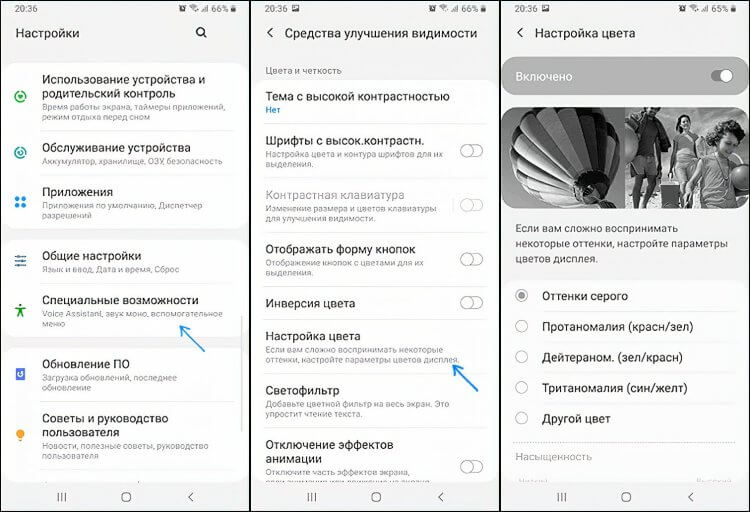
На некоторых версиях прошивки эта функция может быть скрыта
Оболочка смартфонов Samsung OneUI регулярно обновляется, поэтому не исключено, что в последних версиях опция скрыта глубже. Поэтому, если вы не нашли нужный переключатель, изучите следующую инструкцию.
�� Загляни в телеграм-канал Сундук Али-Бабы, где мы собрали лучшие товары с АлиЭкспресс
Как убрать черно-белый экран
На большинстве смартфонов черно-белый режим экрана активируется и деактивируется через меню разработчиков. Это дополнительный раздел настроек, который вы можете включить, используя нашу инструкцию. А сейчас о том, как убрать черно-белый экран:
- Откройте настройки устройства.
- Перейдите в раздел «Расширенные настройки», а затем — «Для разработчиков».
- Во вкладке «Имитация аномалии» установите значение «Отключено» или, напротив, «Монохроматизм», если вы ищите, как включить черно-белый режим на Андроиде.
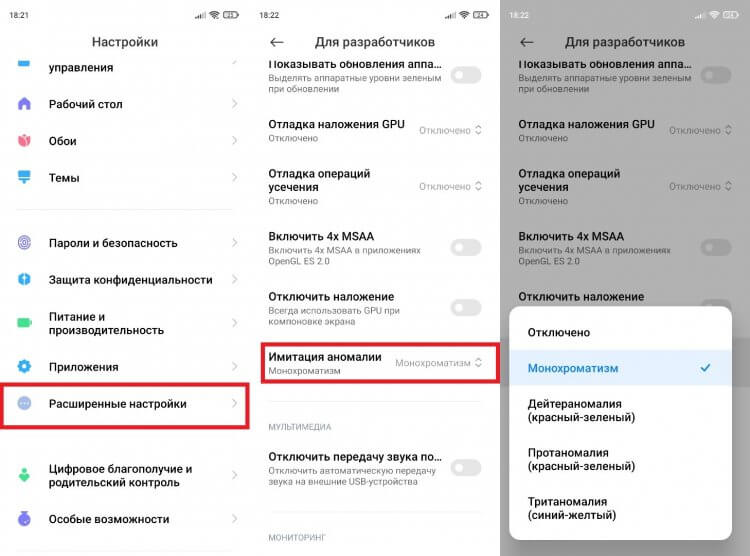
Обычно функция прячется в настройках разработчиков
В качестве примера я взял смартфон Xiaomi. Возможно, на вашем устройстве названия некоторых пунктов меню будут отличаться. Но в любом случае переключатель нужно искать в настройках для разработчиков.
Как еще отключить черно-белый режим
Хотя черно-белый цвет экрана телефона чаще всего настраивается через меню «Для разработчиков», иногда он становится следствием работы других режимов:
- режим чтения;
- режим суперэнергосбережения;
- режим электронной книги.
Таким образом, монохромный эффект нередко применяется в рамках различных эффектов, запрограммированных производителем смартфона. Если вы так и не смогли убрать черно-белый экран, выполните сброс настроек. Ну а для всех, кому тема монохромного режима показалась интересной, напоследок я оставил кое-что интересное.
⚡ Подпишись на Androidinsider в Пульс Mail.ru, чтобы получать новости из мира Андроид первым
Телефон с черно-белым экраном
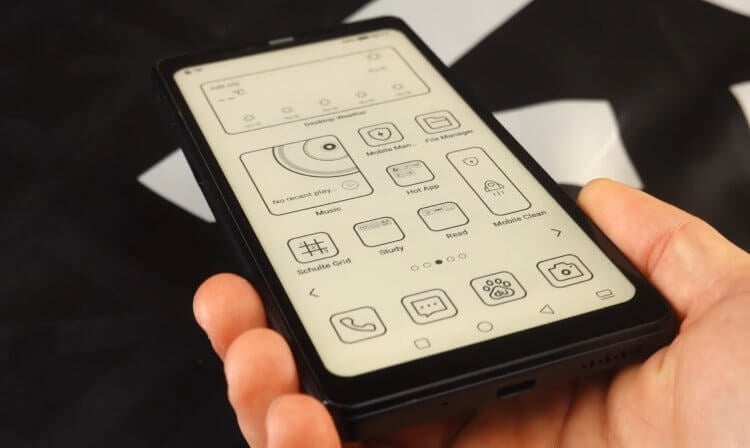
Смартфоны с черно-белыми экранами пользуются определенной популярностью
Черно-белый экран на Андроид — полезная опция для тех, кто использует смартфон для чтения. Однако особенности матриц IPS и AMOLED не всегда позволяют достичь полного комфорта. Специально для таких людей выпускаются смартфоны с E-ink экранами, то есть с дисплеями, основанными на электронных чернилах. Пару лет назад мы делали подборку подобных устройств.
Экраны таких телефонов по умолчанию черно-белые. Цветной режим на них нельзя включить ни при каких обстоятельствах. Зато можно рассчитывать на комфортное чтение и продолжительное время работы от одного заряда. Ну а как вы относитесь к черно-белому режиму?

Теги
- Новичкам в Android