Как открыть документ Word, если при запуске появляется ошибка

Часто пользователи программ от компании Microsoft Office сталкиваются с проблемами открытия документов. Например, может возникать ошибка при открытии файла Word. Подобная ситуация характерна и для старых и для новых версий утилиты. Но чаще всего открыть поврежденный документ несложно.
Что за ошибка и почему возникает
Попытавшись открыть текст с расширением doc, пользователь может увидеть на экране надпись о том, что файл не может быть открыт. Такой баг может произойти даже, если юзер ничего не делал с документом: просто открывал его, читал и закрывал.
Среди частых причин возникновения ошибки при открытии файла Word можно выделить:
- защиту специальными настройками;
- большое количество таблиц, формул и рисунков в документе. Коды их могут быть записаны неправильно и в какое-то время программа просто не понимает, как прочесть их и показать юзеру;
- выполнение неправильного форматирования документа или сохранение в формате doc из другого приложения, например, конвертера;
- неправильно восстановленный документ после удаления.
Файл поврежден
Если файл поврежден при восстановлении после удаления или после лечения антивирусом, то пользователь сможет прочесть инструкцию о том, что делать с такими документами в специальной статье на нашем сайте.
Настройки защищенного просмотра
Утилита может специально блокировать вордовский документ и выдавать ошибку при открытии, чтобы пользователь не смог его открыть. Так как она считает, что он может быть заражен вирусами.
Чтобы изменить настройки защищенного просмотра нужно:
- Открыть «Word».
- Кликнуть «Файл» и нажать вкладку «Параметры».

- Найти «Центр управления безопасностью». Перейти в «параметры центра управления безопасностью».
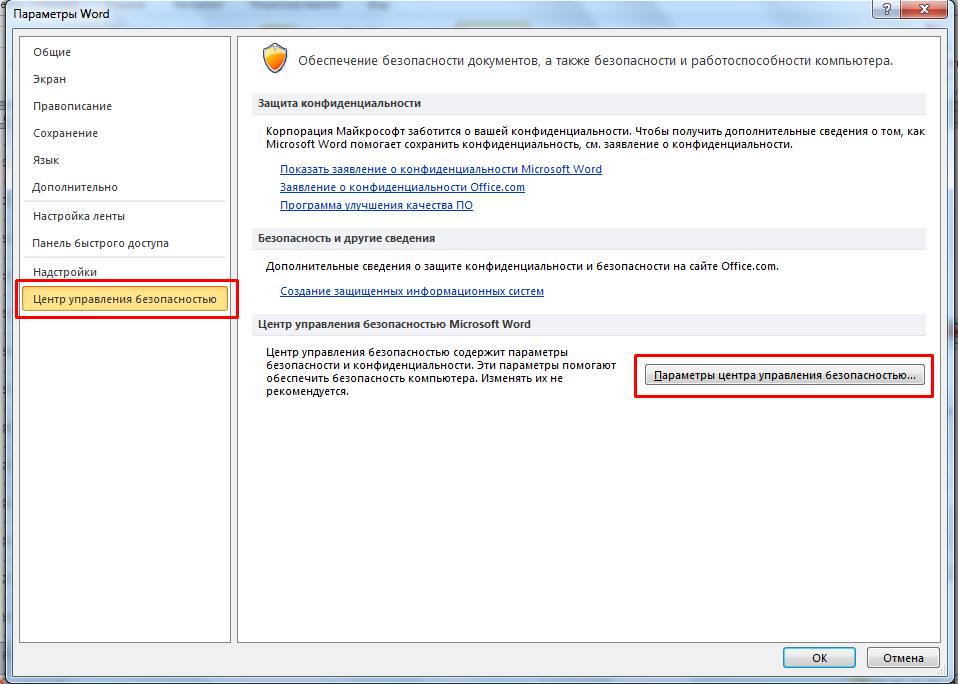
- Открыть его и зайти в пункт «Защищенный просмотр».
- Убрать галки, которые расположены напротив пунктов, защищающих документ от открытия.

- Сохранить и заново запустить программу.
Функция автозамены в Microsoft Word – как ее настроить и использовать
Сброс настроек Microsoft Word
Документ Word может не открываться на компьютере из-за неверных настроек. Чтобы сбросить все настройки Микрософт Ворд необходимо войти в редактор реестра. Это делается следующим образом:
- Кликнуть «Пуск».
- В строке «Выполнить» набрать «regedit».

- Кликнуть по клавише «Enter».
- В открывшемся окне редактора пройти по пути «HKEY_current_user» — «Software» — «Microsoft» — «Office» — «12.0» — «Word». Цифра 12.0 может быть другой, в зависимости от версии Офиса.
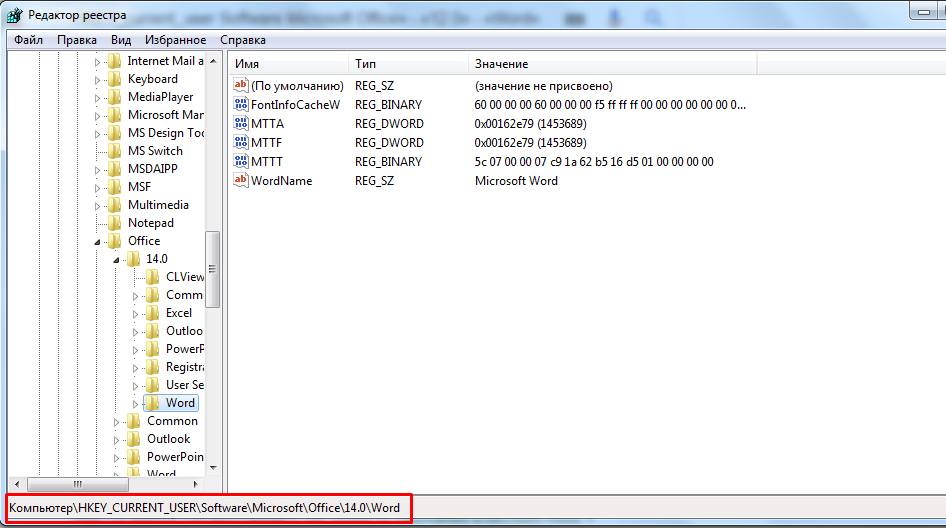
- Кликнуть по кнопке «Удалить».
- Закрыть редактор.
Попытаться запустить утилиту.
Ручное редактирование кода
Этим исправлением ошибки могут воспользоваться только опытные пользователи. При этом способ работает только с документами docx.
Внимание! Все действия нужно производить на копии документа!
Если не открывается вордовский документ, то нужно сделать следующее:
- Открыть файл, прописав ему расширениеzip, то есть формат архива. Можно просто запустить архиватор и выбрать там нужный документ.
- Вытащить из него document.xml, который находится в папке WORD.

- Запустить его в одном из текстовых редакторов.
- Отыскать забагованый отрывок кода. Это может быть неправильный порядок тегов. Пользователь увидит, что часть текста отличается от других. Например, как на скрине.

- Сохранить и загрузить файл обратно в архив.
- Открыть в программе Word.
Расширение не зарегистрировано в системе
Если Ворд выдает ошибку при открытии документа из-за того, что расширение doc или docx не связано ни с одной программой, то его можно запустить программой Word принудительно:
- Запустить Ворд.
- Кликнуть «Файл» и найти вкладку «Открыть».

- В появившемся окне на экране выделить тот, который необходимо просмотреть в Ворд.
- Кликнуть «Открыть».

Обрезка картинок и фотографий в Word – доступные способы и их использование

Также можно кликнуть на документе правой кнопкой мыши и выбрать «Открыть с помощью».

Если в списке есть Microsoft Word, то выбираем его. Если нет, тогда нажимаем «обзор».

Переходим по пути: C:\Program Files\Microsoft Office\Office14. Цифра в конце может быть другой, это зависит от версии офисного пакета. И выбираем WINWORD.EXE.

Устанавливаем галочку внизу, чтобы все файлы с этим расширением открывались через выбранную утилиту и нажимаем ОК.
Неверное расширение
Проблема при открытии документа Ворд может возникать из-за неверного расширения, в котором изначально было произведено сохранение. Такое иногда бывает при пересылке по почте. Сделать необходимо следующее:
- Клацнуть правой кнопкой мыши по не открывающемуся элементу.
- Выбрать пункт «Переименовать».
- Исправить расширение, идущее после точки. Например, если у документа, в котором пользователь уверен, что он текстовый, стоит расширение «.jpeg», то он не откроется в Ворд.
- Заменить формат «jpeg» на «doc».
Теперь он точно откроется в нужном формате.
Удаление надстроек
Иногда причина скрывается в надстройках утилиты. Проблема начинается с надписи: «Прекращена работа программы». В этом случае ошибка исправляется следующим способом:
- Запустить программу.
- Утилита напишет, что рекомендуется запустить приложение в безопасном режиме.
- Кликнуть «Ок».
- Пройти в пункт «Файл» и выбрать вкладку «Параметры».
- Пользователь должен найти надпись: «Управление: надстройки …COM».

- Кликнуть кнопку «Перейти».
- Отметить все настройки галочками и клацнуть кнопку «Удалить».

Произойдет сброс настроек утилиты. После этого программа запустится в обычном режиме.
Вы получаете сообщение об ошибке при попытке открыть документ Office
При попытке открыть файл в любой программе Microsoft Office, указанной в разделе «Применимо к», появляется одно из следующих сообщений об ошибке:
Невозможно получить доступ к файлу.
Введенный вами путь «имя_файла» слишком длинный. Введите более короткий путь.
не удалось найти имя_файла. Проверьте правильность написания имени файла и убедитесь в правильности его расположения.
Произошла ошибка DDE, и описание ошибки не может быть отображено, поскольку оно слишком длинное. Если имя файла или путь к нему слишком длинные, попробуйте переименовать файл или скопировать его в другую папку.
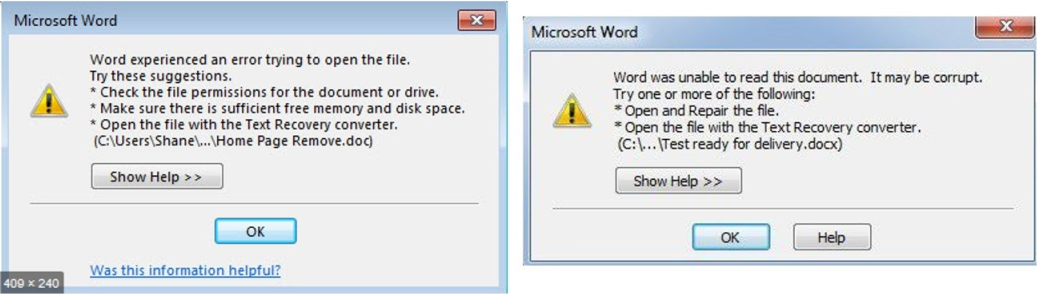
Эта проблема возникает при открытии файла с подключенного диска, пути UNC или URL (веб-адреса).
Причина
Эта проблема возникает из-за ограничения на количество символов при создании и сохранении файлов в продуктах Office. Эта проблема возникает, если путь к файлу, который вы открываете или сохраняете, соответствует следующему условию:
- Microsoft Word, Microsoft PowerPoint и Microsoft Access: Общая длина пути и имени файла, включая расширение имени файла, превышает 259 символов.
- Microsoft Excel: Общая длина пути и имени файла, включая расширение имени файла, превышает 218 символов.
Это ограничение включает три символа, обозначающие диск, символы в именах папок, символы обратной косой черты между именами папок и символы в самом имени файла.
Обходной путь
Для решения этой проблемы попробуйте воспользоваться одним из следующих способов.
Обходное решение 1 – Уменьшение количества символов
- Переименуйте файл так, чтобы он имел более короткое имя.
- Переименуйте одну или несколько папок, содержащих файл, чтобы они содержали более короткие имена.
- Переместите файл в папку с более коротким именем пути.
Обходное решение 2 – Ручной доступ, открытие и исправление
- Запустите Word, Excel или PowerPoint.
- На вкладке Файл выберите Открыть>Обзор, чтобы найти поврежденный файл.
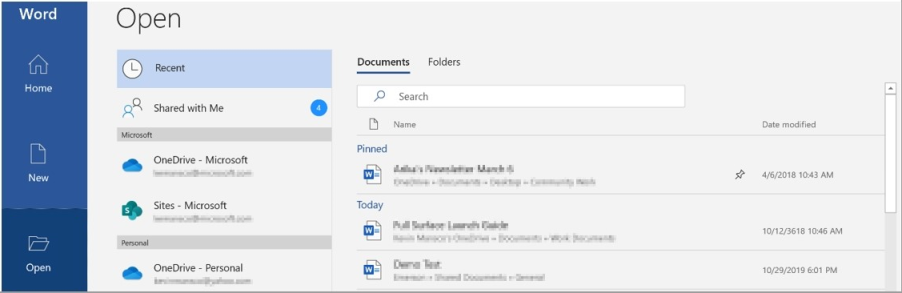
- Выберите файл, щелкните меню Открыть в нижней части окна, а затем выберите Открыть и исправить.
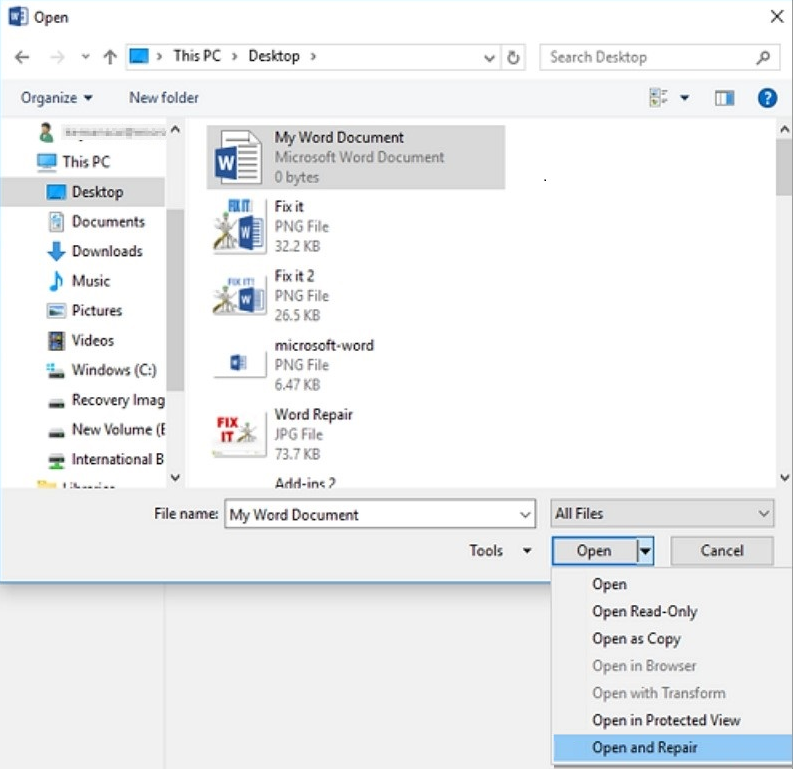
Этот параметр устраняет повреждения файла, а затем открывает файл. После восстановления документа, книги или презентации важно убедиться, что проблема успешно устранена. Для этого начните работу над файлом и убедитесь, что все работает как положено.
Обходное решение 3 – Измените формата файла и сохранените заново
Возможно, вам удастся восстановить поврежденный файл, сохранив его в другом формате, а затем вернув его к исходному формату. В этом примере используется Word.
Шаг 1 – Сохраните файл в другом формате
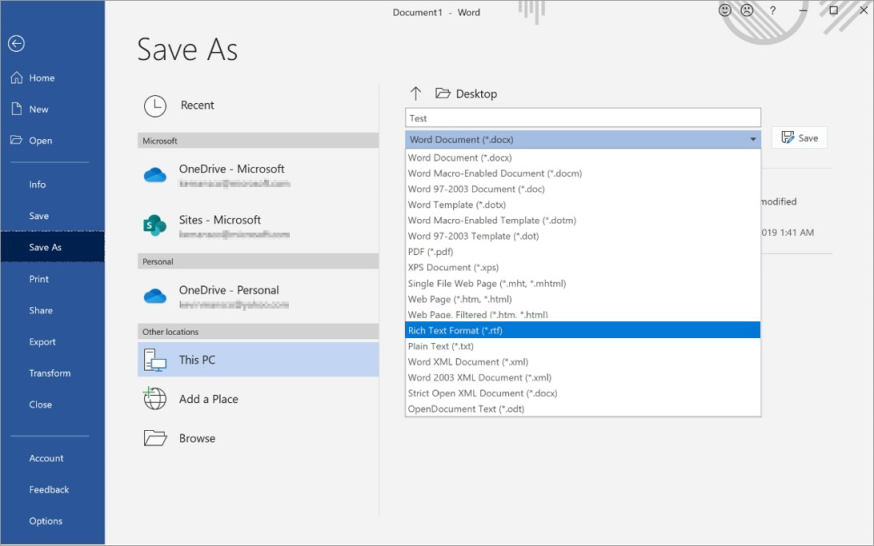
- Запустите Word.
- В меню Файл выберите Открыть, а затем найдите и откройте поврежденный файл.
- В меню Файл выберите Сохранить как>Обзор.
- Перейдите к местоположению, в котором вы хотите сохранить файл.
- В списке Тип файла выберите нужный формат файла. Например, выберите Формат RTF (Rich Text Format, .rtf).
- Выберите Сохранить, а затем выберите Файл>Закрыть.
Шаг 2. Повторное сохранение файла в виде документа Word
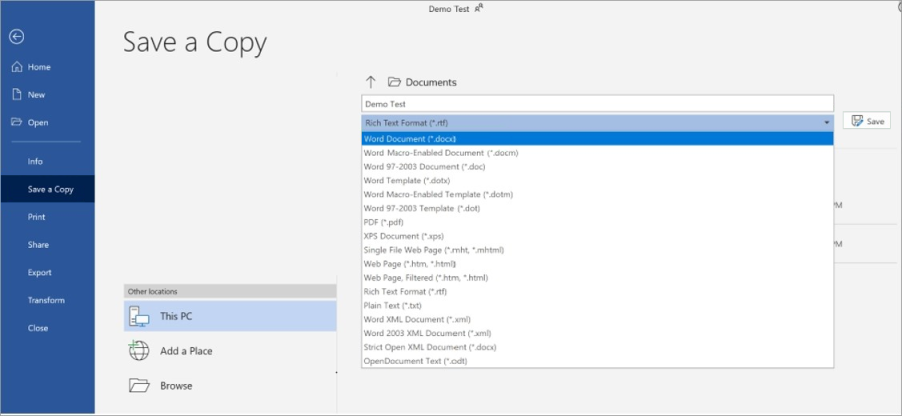
- Выберите Файл>Открыть.
- Выберите новый файл, сохраненный как форматированный текстовый файл, и нажмите кнопку Открыть.
- Выберите Файл>Сохранить как.
- В списке типов Сохранить как выберите Документ Word.
- Переименуйте файл, затем нажмите Сохранить.
Это необходимо сделать только один раз, чтобы убедиться, что документ будет работать правильно на вашем устройстве. Однако помните, что, сохраняя файл как новый документ, вы создаете другой файл. Во избежание путаницы выберите отличительное имя для нового файла, заархивируйте или удалите поврежденную версию. Таким образом вы не сможете случайно повторно открыть исходный файл, который не был переформатирован.
Способ решения 4. Открытие неопознанного формата файла
Если вы можете устранить причину повреждения файла, проверьте сопоставления файлов и нераспознанные форматы файлов. Иногда файл не открывается на вашем устройстве, так как устройство, на которое он был создан в используемом программном обеспечении, которое отсутствует на вашем устройстве.
Например, в Word вы хотите просмотреть PDF-файл, вложенный в сообщение электронной почты. Однако средство просмотра PDF-файлов не установлено. Поэтому ваше устройство не знает, какую программу открыть для просмотра файла. В этом случае можно изменить формат файла в соответствии с установленной программой.
- Сохраните вложение на компьютере. Для этого щелкните стрелку вниз рядом с вложением в сообщении, выберите Сохранить как, перейдите в нужное расположение, а затем нажмите Сохранить.
- В меню Файл выберите Открыть>Обзор, чтобы найти файл.
- Щелкните файл правой кнопкой мыши, наведите указатель мыши на пункт Открыть с помощью, затем выберите другую программу, чтобы открыть файл.
- Если нужной программы нет в списке, выберите «Выбрать другое приложение», чтобы найти другую программу.
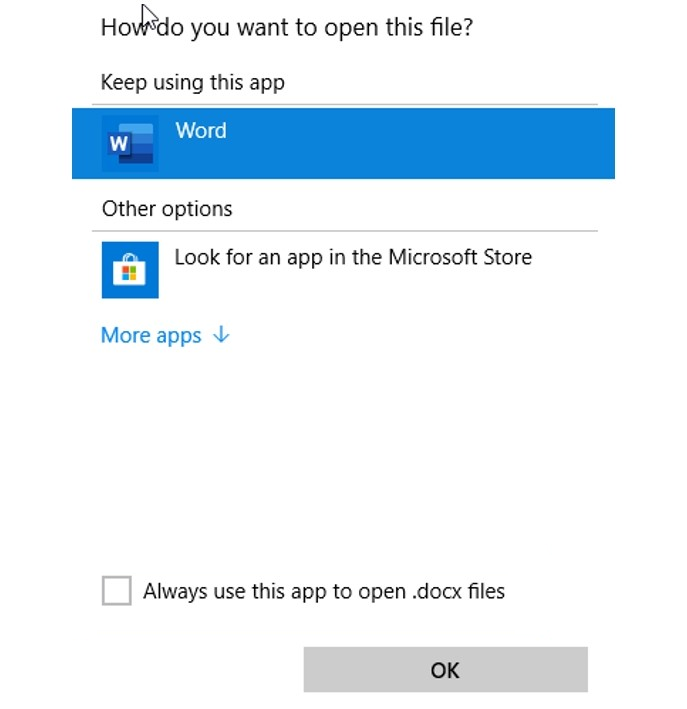
Примечание. Если это работает и вы хотите всегда открывать этот тип файла с помощью выбранной программы, установите (например) флажок Всегда использовать это приложение для открытия DOCX-файлов.
Дополнительные сведения о форматах файлов и управлении ими см. в разделе Сведения о форматах файлов.
Способ решения 5. Освобождение места на диске
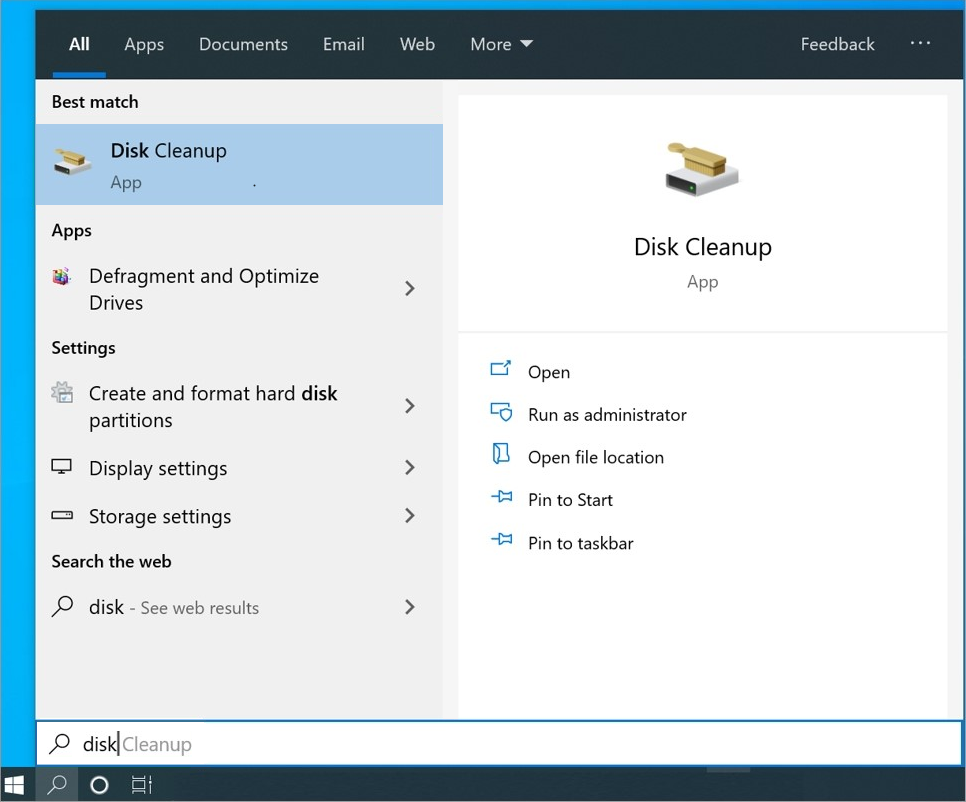
Если на жестком диске недостаточно места, возможно, не удастся открыть новый файл или сохранить его на устройстве. В случае переполнения диска большая часть пространства используется временными, дублированными и ненужными элементами. Самый быстрый и простой способ освободить место на жестком диске — использовать приложение «Очистка диска», которое входит в Windows.
- Выберите Поиск и введите Очистка диска.
- В списке результатов выберите Очистка диска.
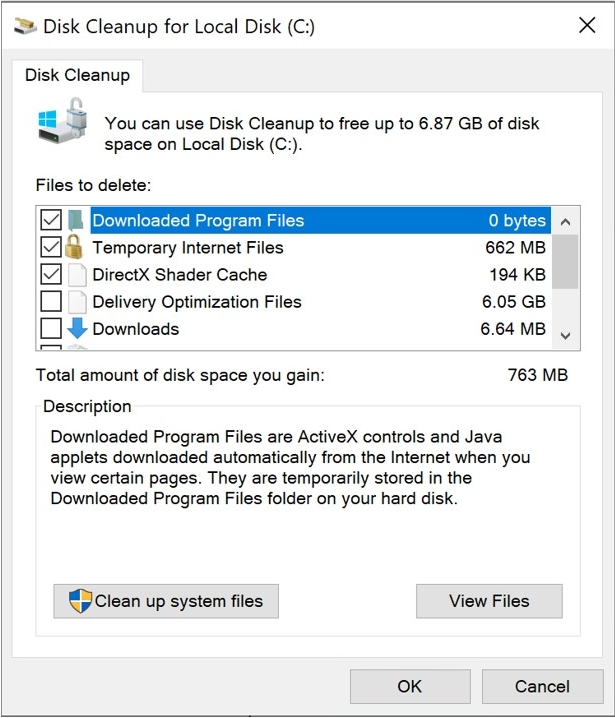
- Откроется диалоговое окно с вариантами удаления ненужных файлов. Установите флажок рядом с каждой категорией элементов, которые вы хотите удалить с устройства, а затем нажмите кнопку ОК. Все, что есть в этом списке, можно удалить.
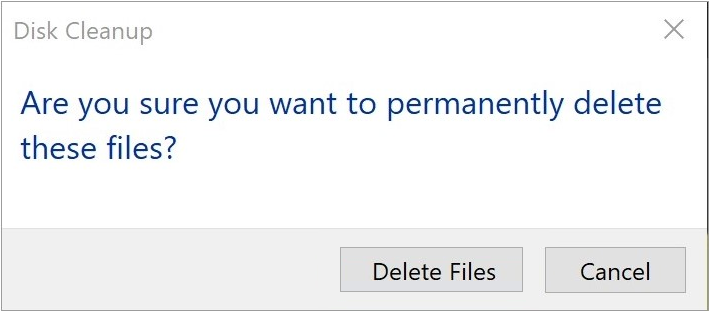
- При появлении запроса убедитесь, что вы хотите окончательно удалить ненужные файлы.
Ниже приведены примеры удаляемых элементов, которые могут отображаться в списке очистки диска.
- Центр обновления Windows: последние файлы, загруженные из Центра обновления Windows (выбор этих файлов не приводит к удалению установленных выпусков обновлений)
- Загруженные файлы программ: ненужные программные файлы, часто связанные с установкой программ
- Временные файлы Интернета: файлы, которые автоматически сохраняются веб-браузерами при посещении веб-сайтов
- Отчеты об ошибках Windows: файлы для отчетов об ошибках, создаваемые системой
- Корзина: все файлы, хранящиеся в корзине, которые не были удалены вручную
- Временные файлы: другие временные файлы, созданные программами или веб-браузерами
- История файлов пользователя: файлы, которые вносят записи в журнал браузера (посещаемые веб-сайты, результаты поиска и т. д.)
Дополнительная информация
Требуется дополнительная помощь? Зайдите на сайт сообщества Майкрософт.
У вас большие запросы!
Точнее, от вашего браузера их поступает слишком много, и сервер VK забил тревогу.
Эта страница была загружена по HTTP, вместо безопасного HTTPS, а значит телепортации обратно не будет.
Обратитесь в поддержку сервиса.
Вы отключили сохранение Cookies, а они нужны, чтобы решить проблему.
Почему-то страница не получила всех данных, а без них она не работает.
Обратитесь в поддержку сервиса.
Вы вернётесь на предыдущую страницу через 5 секунд.
Вернуться назад
Устранение неполадок, которые возникают при запуске или использовании Word
В этой статье описано, как устранять проблемы, которые могут возникнуть при запуске или использовании Microsoft Word. Используйте следующие методы в том порядке, в котором они представлены. Если вы попробуйте один из этих способов, но он не помогает, перейдите к следующему методу.
Решение
Проверка и установка последних обновлений
Возможно, вам придется настроить Windows обновления, чтобы автоматически скачивать и устанавливать рекомендуемые обновления. Установка важных, рекомендуемых и необязательных обновлений часто устраняет проблемы, заменяя их и устраняя уязвимости. Чтобы установить последние обновления Microsoft Office, см. Office Обновления Майкрософт на компьютере и на компьютере.
Список последних обновлений Office см. в Office обновления. Если после установки последних обновлений Windows и Office проблема не устранена, перейдите к методу 2.
Убедитесь, что на компьютере установлены последние обновления для Windows. Обновления часто устраняют проблемы с программным обеспечением. Прежде чем использовать один из следующих способов, сначала попробуйте установить обновления. После установки обновлений перезагрузите компьютер и запустите Word.
Устранение неполадок, которые возникают при запуске Word
ВАЖНО:Будьте внимательны, выполняя действия, описанные в этом разделе. Ошибки при изменении реестра могут привести к серьезным проблемам. Перед внесением изменений зарегистрировать реестр на случай проблем и его потребуется восстановить позже.
Способ 1. Вставка документа в другой файл
Последний знак абзаца в документе Word содержит сведения о документе. Если документ поврежден, вы можете получить его текст, если можете опустить последний знак абзаца.
Чтобы получить доступ к документу, но оставить знак последнего абзаца, выполните следующие действия:
- Щелкните Файл > новый > новый документ.
- На вкладке Вставка нажмите кнопку Объекти выберите текст из файла.
- Выберите файл, который вы хотите открыть и вставить, а затем нажмите кнопку Вставить.
Способ 2. Запуск Word с помощью переключателя /a
Переключатель/ — это средство устранения неполадок, с помощью которой можно определить, где может возникнуть проблема в Word. Переключатель /предотвращает автоматическое загрузку надстройок и глобальных шаблонов. Переключатель /a также блокирует файлы параметров, чтобы предотвратить его чтение или изменение. Чтобы запустить Word с помощью переключателя /a, выполните следующие действия:
- Нажмите кнопку > поиск,введите «Выполнить» и нажмите ввод.
- Во всплывающее окно Выполнить введите «winword /a» и нажмите ввод.
Дополнительные сведения о переключателье / см. в описании переключателя запуска «/a» в Word.
Если проблема не возникает при запуске Word с помощью переключателя /, попробуйте следующий способ определить ее источник.
Способ 3. Удаление подменю реестра данных Word
Большинство часто используемых параметров в Word хранятся в подменю реестра данных Word. Распространенный этап устранения неполадок — удаление подменю реестра данных Word. При перезапуске Word программа перестраит ключ реестра данных Word, используя параметры по умолчанию.
ПРИМЕЧАНИЕ: При удалении подменю реестра данных Word некоторые параметры заменяются настройками по умолчанию. Например, Word сбрасывает список «последний использованный файл» в меню Файл. Кроме того, Word сбрасывает многие параметры, настроенные во всплывающее окно Параметры.
ВАЖНО: Будьте внимательны, следуя этим шагам. Ошибки при изменении реестра могут привести к серьезным проблемам. Перед внесением изменений зарегистрировать реестр на случай проблем и его потребуется восстановить позже.
Чтобы удалить подменю реестра данных Word, выполните указанные здесь действия.
- Выйдите из Office программ.
- Введите «regedit» в поле Поиск и нажмите ввод.
- Найдите следующий подменю реестра, соответствующий используемой версии Word:
Если Word запускается и работает правильно, проблема устранена (поврежденный ключ реестра данных Word). Для восстановления избранных параметров в Word может потребоваться изменить несколько параметров.
Если проблема не устранена, восстановите исходный подменю реестра данных Word и попробуйте следующий способ:
Восстановление исходного ключа реестра данных Word
Чтобы восстановить исходный подменю реестра данных Word, выполните указанные здесь действия.
- Выйдите из Office программ.
- Дважды щелкните значок Wddata.reg на рабочем столе.
- Нажмите кнопку Даи нажмите кнопку ОК.
Если восстановление подменю реестра данных Word не работает, перейдите к следующей процедуре.
Способ 4. Удаление ключа реестра «Параметры Word»
В параметрах реестра Word есть параметры, которые можно настроить в Word. Эти параметры разделены на группы по умолчанию и необязательные. Параметры по умолчанию создаются во время настройки программы. Необязательные параметры не создаются во время настройки. Вы можете изменить как стандартные, так и необязательные параметры в Word.
Чтобы удалить параметры реестра Word, выполните следующие действия:
- Выйдите из Office программ.
- Введите regedit в поле Поиск (в Windows 10, Windows 8.1 или Windows 8) или в поле Начать поиск в меню Пуск (в более ранних версиях Windows) и нажмите ввод.
- Найдите следующий подменю реестра, подходящий для запущенной версии Word:
Если Word запускается и работает правильно, проблема устранена (поврежденный параметр реестра Параметры Word). Для восстановления избранных параметров в Word может потребоваться изменить несколько параметров.
Если проблема не устранена, восстановите исходный ключ реестра Параметры Word и попробуйте следующий способ.
Восстановление исходного ключа реестра «Параметры Word»
Чтобы восстановить исходный подменю «Параметры Word», выполните указанные здесь действия.
- Выйдите из Office программ.
- Дважды щелкните значок Wdoptn.reg на рабочем столе.
- Нажмите кнопку Даи нажмите кнопку ОК.
Способ 5. Замените глобальный файл шаблонов Normal.dot или Normal.dotm
Форматирование, автотекст и макрос, хранимые в глобальном файле шаблонов, могут повлиять на работу Word и любых открытых документов. Для этого замените глобальный файл шаблона.
ВАЖНО: Этот метод включает переименование глобального файла шаблона, чтобы Word не нашел его, как ожидалось, при перезапуске. В связи с этим Word повторно создаст глобальный файл шаблона. Таким образом вы сохраняете исходный файл на тот случай, если его придется восстановить. При переименовании глобального файла шаблона по умолчанию сбрасываются некоторые параметры, включая пользовательские стили, настраиваемые панели инструментов, макрос и элементы автотекста. Поэтому мы настоятельно рекомендуем сохранить глобальный файл шаблона и не удалять его.
ДОПОЛНИТЕЛЬНОЕ ПРИМЕЧАНИЕ. В некоторых ситуациях может быть несколько глобальных файлов шаблонов. Например, это происходит, если на одном компьютере запущено несколько версий Word или на одном компьютере работает несколько установок рабочих станции. В таких ситуациях необходимо переименовать каждый глобальный файл шаблона, чтобы он четко отражал соответствующую установку Word.
Чтобы переименовать глобальный файл шаблона, выполните следующие действия:
- Выйдите из Office программ.
- Нажмите кнопку > поиск, введите «cmd» и нажмите ввод.
- В командной области введите команду, соответствующую вашей версии Word:
Word 2016, Word 2013, Word 2010 или Word 2007: «ren %userprofile%\AppData\Roaming\Microsoft\Templates\Normal.dotm OldNormal.dotm»
Если Word запускается правильно, проблема решена. В этом случае проблема заключается в поврежденного глобальном файле шаблона. Теперь для восстановления избранных параметров может потребоваться изменить несколько параметров.
ПРИМЕЧАНИЕ: Старый глобальный файл шаблона может содержать настройки, которые нельзя легко создать. Эти настройки могут включать стили, макрос и элементы автотекста. В этом случае вы можете скопировать настройки из старого глобального файла шаблона в новый глобальный файл шаблона с помощью организатора. Чтобы получить дополнительные сведения об использовании организатора для копирования макроса и стилей, нажмите F1 в Word, чтобы открыть справку Microsoft Word, введите «переименовать макрос» в поле Поиск и нажмите кнопку Поиск, чтобы просмотреть эту тему.
Если проблема не устранена, восстановим исходный глобальный файл шаблона и перейдите к следующему разделу.
Восстановление исходного глобального файла шаблона
Чтобы восстановить исходный глобальный файл шаблона, выполните следующие действия:
- Выйдите из Office программ.
- Нажмите кнопку > поиск, введите «cmd» и нажмите ввод.
- В командной области введите команду, соответствующую вашей версии Word:
Word 2016, Word 2013, Word 2010 или Word 2007: «ren %userprofile%\AppData\Roaming\Microsoft\Templates\Normal.dotm OldNormal.dotm»
Способ 6. Отключение надстройки для папки «Загрузка»
При запуске Word Word автоматически загружает шаблоны и надстройки, которые находятся в папках «Загрузка». Конфликты или проблемы, влияющие на надстройки, могут привести к проблемам в Word. Чтобы определить, является ли элемент в папке «Загрузка» причиной проблемы, временно отключите параметр реестра, который указывает на эти надстройки.
Для этого выполните следующие действия:
- Выйдите из Office программ.
- Запустите Windows проводника, введите «windows ex» в поле Поиск и нажмите ввод.
- В командной области введите команду, соответствующую вашей версии Word:
Если после отключения надстройки «Папка для загрузки» проблема не устранена, перейдите к следующему способу.
Способ 7. Удаление реестра надстройки COM
Надстройки COM можно установить в любом месте. Программы, взаимодействующие с word, устанавливают надстройки COM. Чтобы определить, вызывает ли проблема надстройка COM, временно отключать ее, удаляя ключи реестра для надстройки COM.
Чтобы удалить ключи реестра надстроек COM, выполните следующие действия:
- Выйдите из Office программ.
- Нажмите кнопку < поиск, введите «regedit» и нажмите ввод.
- Найдите подменю реестра: HKEY_CURRENT_USER\Software\Microsoft\Office\Word\Addins.
- Нажмите кнопку Добавить ивыберите файл >экспорт.
- Назовите файл «WdaddinHKCU.reg» и сохраните его на рабочем столе.
- Нажмите кнопку > удалитьи нажмите кнопку Да.
- Найдите подменю реестра: HKEY_LOCAL_MACHINE\Software\Microsoft\Office\Word\Addins
- Нажмите кнопку Добавить ивыберите файл >экспорт.
- Примените к файлу имя WdaddinHKLM.reg, а затем сохраните его на рабочем столе.
- Нажмите кнопку > удалитьи нажмите кнопку Да.
- Зайдите из редактора реестра и запустите Word.
Если проблема устранена, вы определили, что проблема возникает из-за надстройки COM. Затем необходимо определить, какая надстройка COM вызывает проблему.
Определение программы надстройки COM, которая вызывает проблему
Чтобы определить, какая надстройка COM вызывает проблему, выполните указанные здесь действия.
- Выйдите из Office программ.
- Дважды щелкните значок Wdaddin.reg на рабочем столе.
- Нажмите кнопку Да, а затем — кнопку ОК.
- Если вы используете Word 2016, Word 2013 или Word 2010:
- Щелкните Параметры > файла.
- Щелкните Надстройки.
- В списке Управление нажмите Надстройки COM, а затем — Перейти.
Если проблема устранена при запуске Word, вы определили, какая надстройка COM является причиной проблемы. Если у вас должны быть функции, которые предоставляет надстройка, необходимо определить, какая надстройка включает эти функции, чтобы связаться с поставщиком обновления.
Если проблема не устранена при запуске Word, повторите шаги 4 и 5 для каждой надстройки COM, которая указана в списке, пока не определите, какая надстройка вызывает проблему.
Чтобы восстановить надстройки COM, повторите шаг 4, но выберите для каждой надстройки COM, которую вы хотите восстановить.
Способ 8. Изменение принтера по умолчанию
Чтобы изменить принтер по умолчанию, выполните следующие действия:
- Выйдите из Office программ.
- Нажмите кнопку < поиск, введите «regedit» и нажмите ввод.
- Щелкните правой кнопкой мыши Microsoft XPS Document Writerи выберите установить принтер по умолчанию.
- Запустите программу Word.
Если проблема устранена после запуска Word, вы определили, что проблема обусловлена принтером. В этом случае обратитесь к поставщику, чтобы узнать, есть ли обновление драйвера принтера.
Варианты поддержки Майкрософт
Если вы не можете решить эту проблему, воспользуйтесь службой поддержки Майкрософт для поиска ответов в базе знаний Майкрософт и других технических ресурсах. Вы также можете настроить сайт для управления поиском. Чтобы начать поиск, перейдите на веб-сайт службы поддержки Майкрософт.