Экранный оверлей в настройках телефона — что это и зачем нужно?
Что такое экранный оверлей и как они влияют на работу приложений?
В настройках смартфонов под управлением Android есть функция, которая позволяет приложениям показываться поверх других окон. Часто из-за этой функции возникает ошибка под названием «Screen overlay detected» или «Обнаружены наложения». Расскажем, что такое наложения (экранный оверлей) и как они влияют на работу приложений.
Что такое оверлей экрана на Android?
Функция «наложение поверх других окон» применяется к каждому приложению по отдельности. Изначально она отключена, но можно дать разрешение программе накладываться на другие окна. Такая функция необходима для работы некоторым типам приложений:
- Приложениям, которые добавляют визуальные настройки экрана — меняют яркость, цветовую температуру, цвета значков и строки состояния, устанавливают темную тему.
- Приложениям, которые увеличивают функционал стандартной панели набора номера.
- Оптимизаторам и программам для очистки телефона от «мусора».
- Различным мессенджерам, которые выводят окна диалогов поверх других программ.
- Программам для родительского контроля.
- Приложениям для перевода текста с экрана.
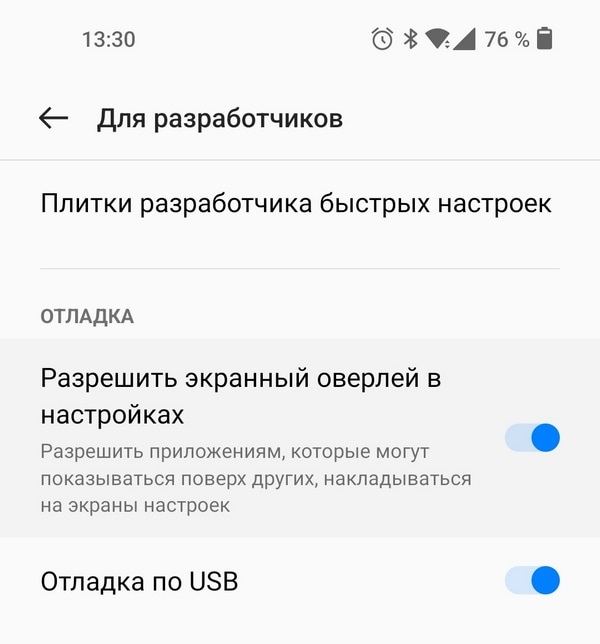
Для работы такие приложения попросят разрешение на показ поверх других окон сразу после установки. Но в некоторых случаях эта функция становится причиной появления ошибки «Обнаружены наложения».
Например, пользователь скачал новое приложение, и при установке оно потребовало разрешение на осуществление звонков. При попытке выдать это разрешение на экране появляется еще одно окно с надписью «Screen overlay detected» или «Обнаружены наложения». В нем пользователю предлагают перейти в настройки и отключить функцию экранного оверлея для других приложений, чтобы продолжить установку.
Такая ошибка возникает для защиты телефона от небезопасных приложений. Если одно из них получит возможность работать поверх других окон, оно сможет «перехватывать» разрешения других, установленных позже, приложений и подменять их. В результате пользователь может согласиться совсем не на то разрешение, которое у него было запрошено.
Поэтому при появлении ошибки «Обнаружены наложения», рекомендуется выполнить следующие шаги:
- Перейти в настройки через действие, указанное в окне ошибки.
- Деактивировать ползунки всех приложений, которые могут работать поверх других окон.
- Закрыть настройки и вновь запустить приложение, которое нужно установить.
- Выдать ему запрашиваемые разрешения.
- Вернуться в настройки экранного оверлея и вновь активировать ползунки там, где они до этого были.
Как включить и отключить наложения поверх других окон?
Функция экранного оверлея для отдельных приложений может быть включена или отключена в настройках телефона. Инструкция по поиску нужного раздела в настройках может слегка отличаться от телефона к телефону. Опишем общую инструкцию, которая позволит найти меню наложений практически на любом устройстве:
- Открыть настройки смартфона и выбрать раздел «Приложения» или «Управление приложениями».
- Найти пункт «Дополнительные настройки» или «Специальный доступ». Иногда раздел «Поверх других окон» доступен сразу в разделе «Приложения». Если так, то на него нужно нажать. Если пункта нет, искать его нужно в «Дополнительных настройках» или «Специальном доступе».
- В пункте «Наложение поверх других окон» или «Поверх других приложений» будет доступен список всех приложений, которым может быть выдано соответствующее разрешение.
- Чтобы дать разрешение работать поверх других окон какому-нибудь приложению, рядом с ним нужно активировать ползунок. Чтобы отозвать разрешение, ползунок нужно перевести в неактивное положение.
Режим работы поверх всех окон не работает в безопасном режиме смартфона. Поэтому ошибку «Обнаружены наложения» можно исправить и таким образом — включить безопасный режим, установить приложение, которое не удавалось запустить из-за ошибки, а затем вернуть смартфон в стандартный режим.
Что такое 4x MSAA на Android, его включение и отключение

Трудно назвать хотя бы примерное количество функций, которые существовали в операционных системах Android за все время существования. Некоторые из них исчезли с уходом некогда популярного Android 4.4.2, некоторые остались только в Android Oreo, а третьи и вовсе свойственны лишь Android 12. В общем, об одной из таких едва заметных, но полезных функций мы и поговорим. Объясним принцип работы функции 4x MSAA, что это за особенность, и какую роль играет в Android.
Что такое 4x MSAA на Андроид
Об этом функционале мало кто слышал, ведь он доступен только в режиме разработчика. А те, кто все же находил этот режим, не особо обращали внимания (ведь в меню разработчика и так много непонятных терминов по типу «демонстрационный режим» или «Сервис WebView»). 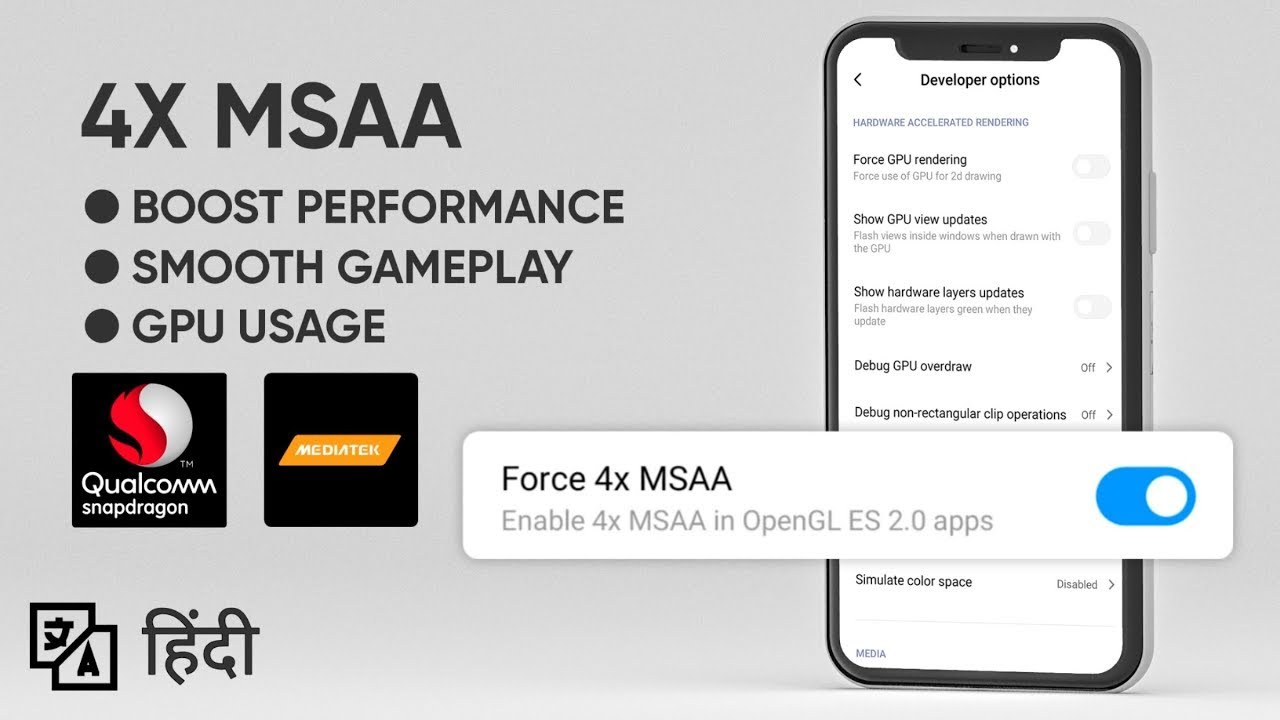 Если быть кратким, то описываемая возможность позволяет повысить качество разных игровых текстур. С английского MSAA расшифровывается как «Multi-Sample Anti-Aliasing», то есть «множественное сглаживание». С помощью продуманных алгоритмов телефон в автоматическом режиме масштабирует некоторые текстуры, детализирует контуры и уменьшает эффект ряби. Звучит непонятно, а вот на практике сразу заметно. Картинка становится более плавной, а текстуры перестают «резать» глаза. Учтите, что это трудоемкий процесс. При включении заметно снизится автономность устройства, а если вы играете на бюджетных смартфонах, то ждите постоянных зависаний и вылетов. Да, такая магия, функция сглаживания может привести к обратному эффекту.
Как включить или выключить?
- Откройте настройки. Обычно они находятся под кнопкой шестеренки в шторке уведомлений.
- Перейдите в раздел «О телефоне» (или «Об устройстве», зависит от модели).
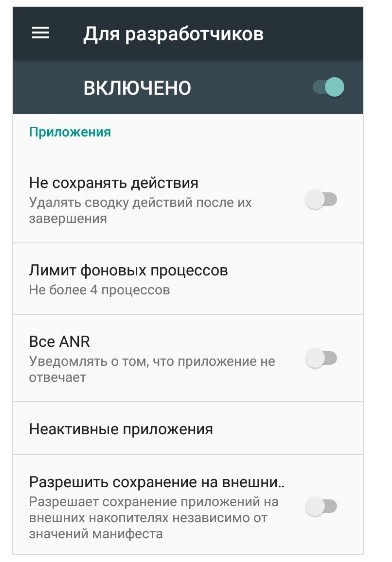
- До 10 раз (иногда хватает 5) кликните по полю «Версия ядра». Кстати, в некоторых оболочках, например, MIUI, кликать нужно по строке «Версия MIUI».

Об успешном выполнении сообщит всплывающая надпись: «Теперь вы разработчик». Теперь осталось выйти в главное меню и найти раздел «Меню разработчика». Иногда его забывают перевести, и вместо русского названия будет «Developer options».
Осталось найти параметр с нужным названием. Иногда этот параметр называется «Отключить аппаратное наложение». Учтите, что этот режим доступен не во всех телефонах.
Благодарим за прочтение. Вопросы и мнения ждем в комментариях.
Как отключить наложения поверх других окон на Андроиде

При использовании смартфона на базе Android 6 и Android 7 пользователи сталкиваются с проблемой, когда на экране появляется сообщение «Обнаружены наложения». Обычно она возникает при попытке разрешить той или иной программе отображаться поверх других приложений и не позволяет активировать опцию. Чтобы решить проблему, нужно разобраться, как отключить наложения на телефоне Андроиде, и предварительно изучить причины, которые привели к ее возникновению.
Что такое наложения в Android

Когда мы говорим об операционной системе Андроид, опция наложения представляет собой отображение тех или иных программ поверх других. Функция является полезной во многих сценариях. К примеру, когда вы ищете информацию в браузере и желаете параллельно смотреть ролик на YouTube. Словом, опция позволяет выполнять работу в режиме многозадачности, и можно найти еще немало сценариев ее использования.
Причина ошибки обнаружены наложения
Сообщение «Обнаружены наложения» не стоит воспринимать в качестве ошибки. Это уведомление, которое лишь предупреждает об активации функции для одной из работающих программ, что не позволяет включить опцию для выбранного приложения. Следовательно, проблема заключается в активном наложении одной из прог.
Как отключить наложение на Андроиде
Поскольку проблема заключается в активной опции наложения, нам нужно отключить функцию для одной из программ, работающих в фоне. Определить, что это за приложение, бывает нелегко. Поэтому мы предлагаем рассмотреть сразу несколько способов устранения неполадок.
Перезагрузить устройство в безопасном режиме
- Зажать кнопку питания.
- В течение нескольких секунд задержать палец на кнопке «Откл. аппарат» или «Выключение» (зависит от модели устройства).
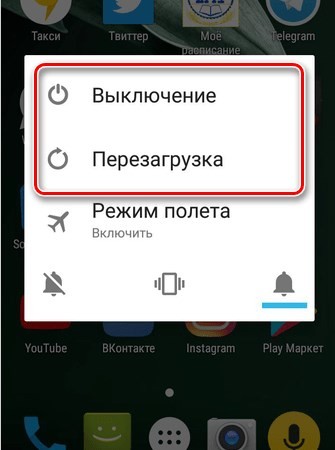
- В появившемся уведомлении «Переход в безопасный режим» подтвердить выполнение операции.

Половина дела сделана, и после перезагрузки в нижнем углу экрана смартфона будет отображаться сообщение «Безопасный режим». То есть вы сможете внести требуемые изменения без каких-либо ограничений:
- Откройте настройки телефона.
- Перейдите в раздел «Приложения».

- Выберите интересующую программу.

- Откройте вкладку «Разрешения», а затем – «Наложение поверх других окон».
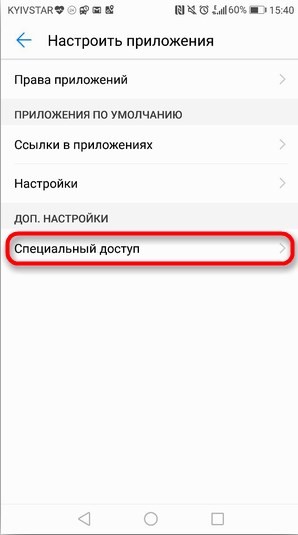
- Активируйте опцию.

Теперь, чтобы выйти из безопасного режима, понадобится просто перезагрузить смартфон. Если вам не удастся решить проблему через Safe Mode, воспользуйтесь одним из альтернативных вариантов устранения неполадок.
Отключить наложения для программы
Это довольно простой способ, который не требует от пользователя перехода в безопасный режим. Впрочем, есть и другие подводные камни. Так, вы должны знать название «проблемной» программы, чтобы выполнить временное отключение наложения по следующей инструкции:
- Откройте настройки устройства.
- Перейдите в раздел «Приложения».
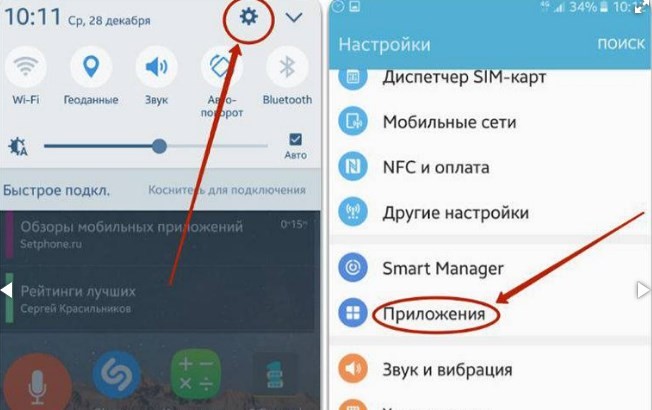
- Выберите «проблемную» прогу.
- Во вкладке «Разрешения» отключите наложения.

Если не удается точно определить, какая программа вызывает проблему, можно выключить опцию для всех приложений сразу. Вот только для этого придется потратить немало времени, а для повторной активации функции придется выполнять те же действия в ручном режиме.
Используйте Alert Window Checker
Если вы не хотите отключать опцию для всех программ и тратить свободное время на подобные действия, рекомендуется воспользоваться приложением Alert Window Checker. Оно доступно для бесплатного скачивания через Play Маркет и позволяет определить, какие проги используют наложение в фоне:
- Установите приложение, а затем откройте его.
- Во вкладке «Running Screen Overlay Apps» отобразится список активных наложений. Чтобы приостановить работу функции, нужно нажать кнопку «Hide».
- Выполните операцию для всех приложений сразу или действуйте по порядку, пытаясь попутно активировать опцию для нужной проги через настройки.

Если вам придется нажать кнопку «Hide» для всех программ, то для возврата стандартных параметров понадобится либо перезагрузить смартфон, либо удалить Alert Window Checker. Чтобы проблема не возникала впредь, отключите опцию для программы, которая ее вызывала.
Отключить аппаратное наложение
В качестве еще одного варианта устранения неполадок предлагается разом убрать наложения для всех программ. Правда, это можно сделать только в режиме разработчика, который активируйте по инструкции:
- Откройте настройки гаджета.
- Перейдите в раздел «О телефоне».
- Несколько раз тапните по версии ОС или номеру сборки, пока не появится сообщение «Вы стали разработчиком».
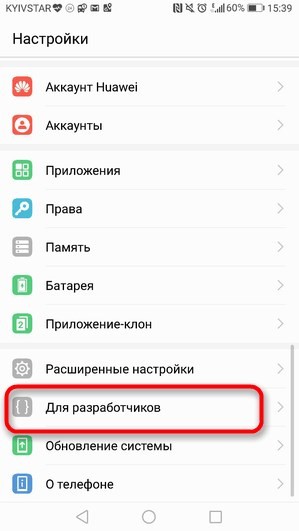
Теперь можно переходить к непосредственному отключению опции, действуя по следующему алгоритму:
- Откройте настройки.
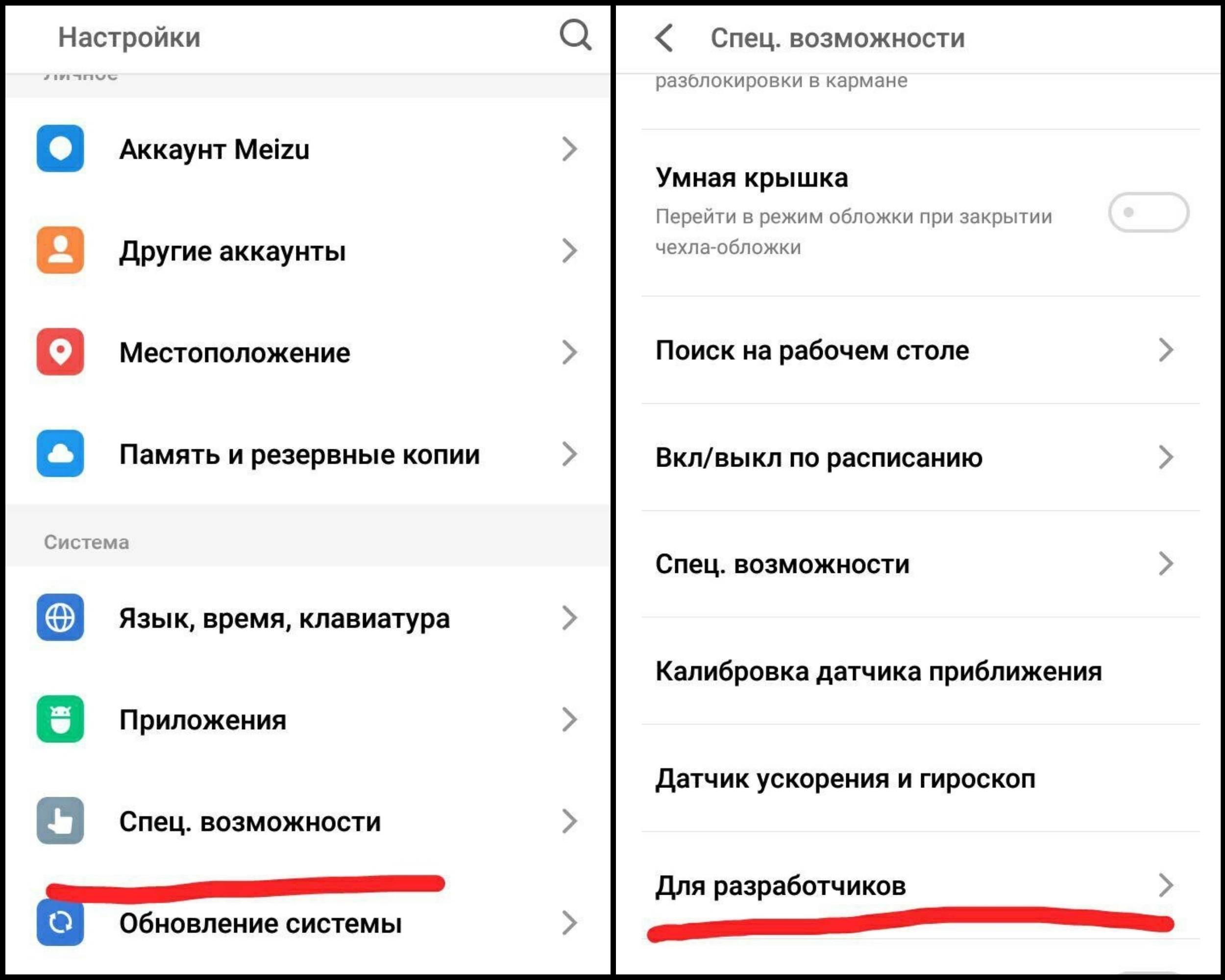
- Перейдите в раздел «Для разработчиков».
- Передвиньте ползунок влево напротив параметра «Отключить аппаратное наложение».
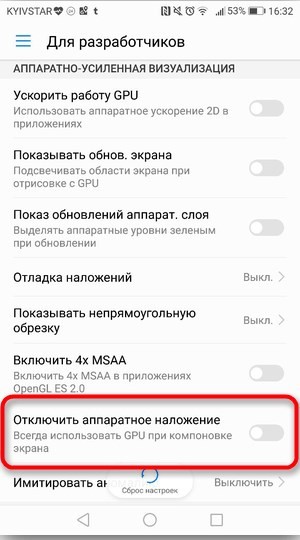
Когда работа функции запрещена для всех программ, можно активировать опцию для нужного приложения. После этого снова откройте настройки разработчика, чтобы снять ограничения.
Изменить системный файл специальным патчем (нужен root)
Описанные выше действия можно выполнить путем изменения системного файла, разрешив наложения для нужной программы. Однако у этого способа есть два недостатка:
- нужно получать root-доступ, из-за чего смартфон будет снят с гарантии, а финансовые функции ограничены;
- придется устанавливать дополнительный патч;
- велик риск допущения ошибок при редактировании файла.
Все это заставляет отказаться от использования данного метода. Кроме того, изменение системного файла ничем не проще и не лучше любого другого способа, рассмотренного в материале. А если вы все-таки решите изменить стандартные параметры системы, то действуйте на свой страх и риск.
Как отключить наложение приложений на Android
Если приложение плохо оптимизировано под версию ОС, то это приводит к различным ошибкам. “Как убрать наложение на Андроиде” – один из популярных вопросов, связанных со сбоями программ. Рассмотрим что это и как исправить.
Что такое наложение
В операционной системе Android есть функция, которая позволяет использовать одновременно несколько приложений. Например, пользователь может читать новости в интернете и одновременно смотреть видео на YouTube, которое находится в небольшом окошке на экране.
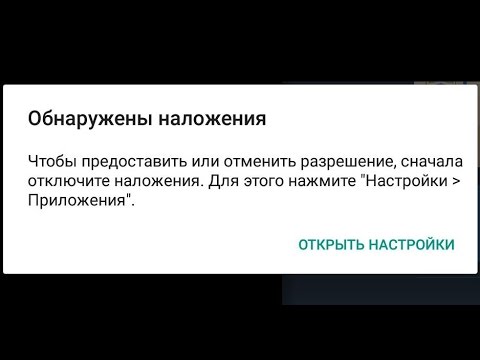
Ошибка “Обнаружены наложения” может быть вызвана несколькими факторами:
- Связана с тем, что система безопасности автоматически вносит посторонние (установленные) приложения в список подозрительных. Если программа работает в режиме наложения и одновременно требует разрешение (пример для доступа к интернету), то Android выдаст ранее описанное сообщение.
- Если приложение плохо оптимизировано под последнюю версию ОС, то это также может стать причиной ошибки (чаще всего на Android 6.0 Marshmallow).
Как отключить
Отключить функцию наложения можно несколькими способами. Рассмотрим каждый из них более подробно.
Обратите внимание! На смартфонах некоторых производителей (Samsung, ZTE, LG и т.д.) установлены фирменные оболочки. Расположение пунктов и их название может отличаться от описанных ниже.
Для приложений
Если ошибку вызывает одно из установленных ПО, то ему можно запретить данную функцию.
Обратите внимание! Для примера использована чистая версия Android.
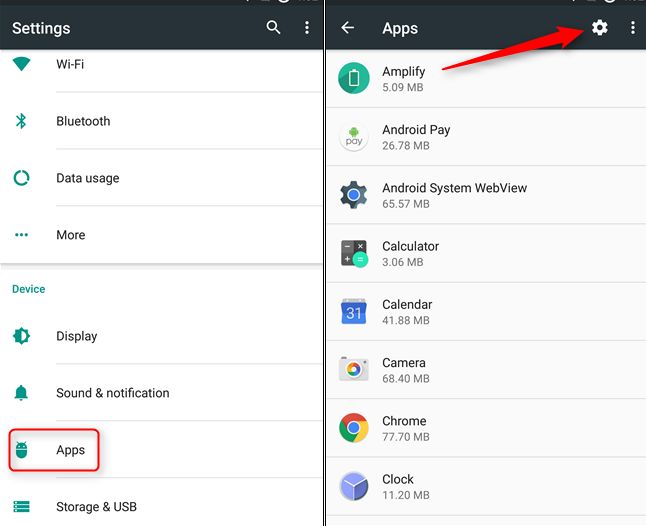
- Зайдите в “Настройки” → “Приложения”.
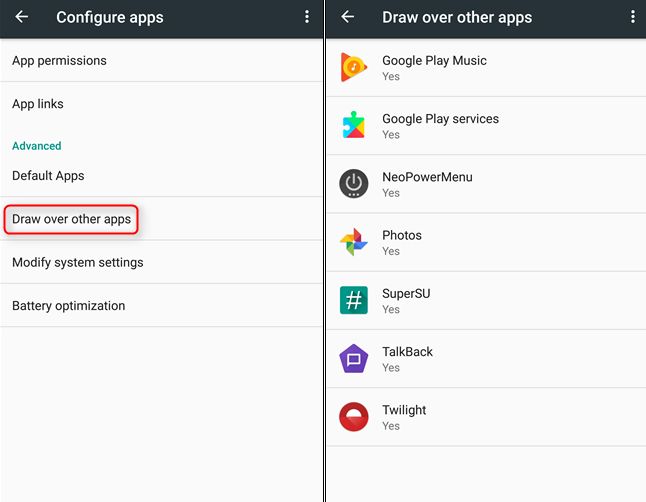
Через меню разработчика
Полностью отключить функцию наложения можно через меню разработчика, которое появляется после некоторых манипуляций.
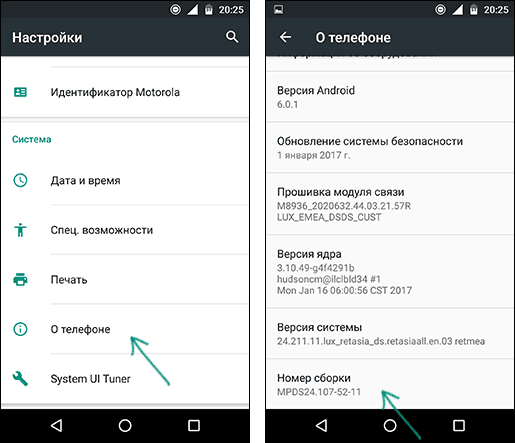
-
Зайдите в “Настройки” → “О телефоне”.
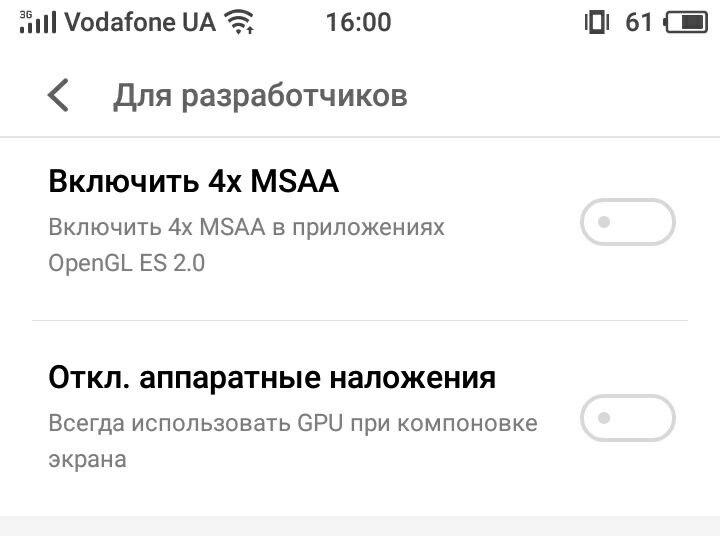
Переведите тумблер “Откл.аппаратное наложение” в активное положение.
Обратите внимание! Не рекомендуется полностью отключать аппаратное наложение. Попробуйте настроить программу и включить обратно.
Поиск проблемных программ
Есть отличная программа Alert Window Checker, которая позволяет отслеживать запущенные программы с доступом к наложению.
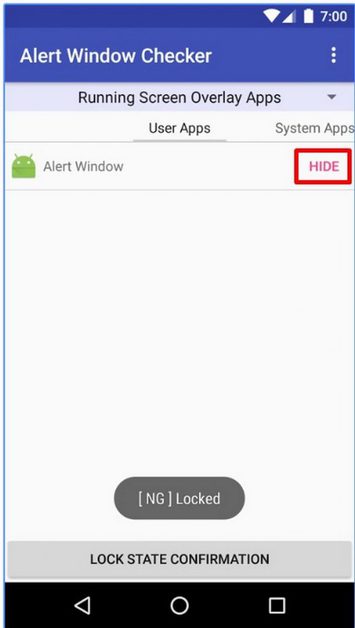
- Установите приложение из Play Маркета.[appbox googleplay jp.sfapps.alertwindowchecker]
- Запустите программу.
- В окне “Running Screen Overlay Apps” отобразятся активные приложения с наложением.
Совет! Удалите проблемную программу либо обновите ее до последней версии.
Как восстановить работоспособность
Как уже говорилось ранее, приложение требует необходимое разрешение, но его нельзя предоставить из-за активного наложения. Сделать это можно через безопасный режим.
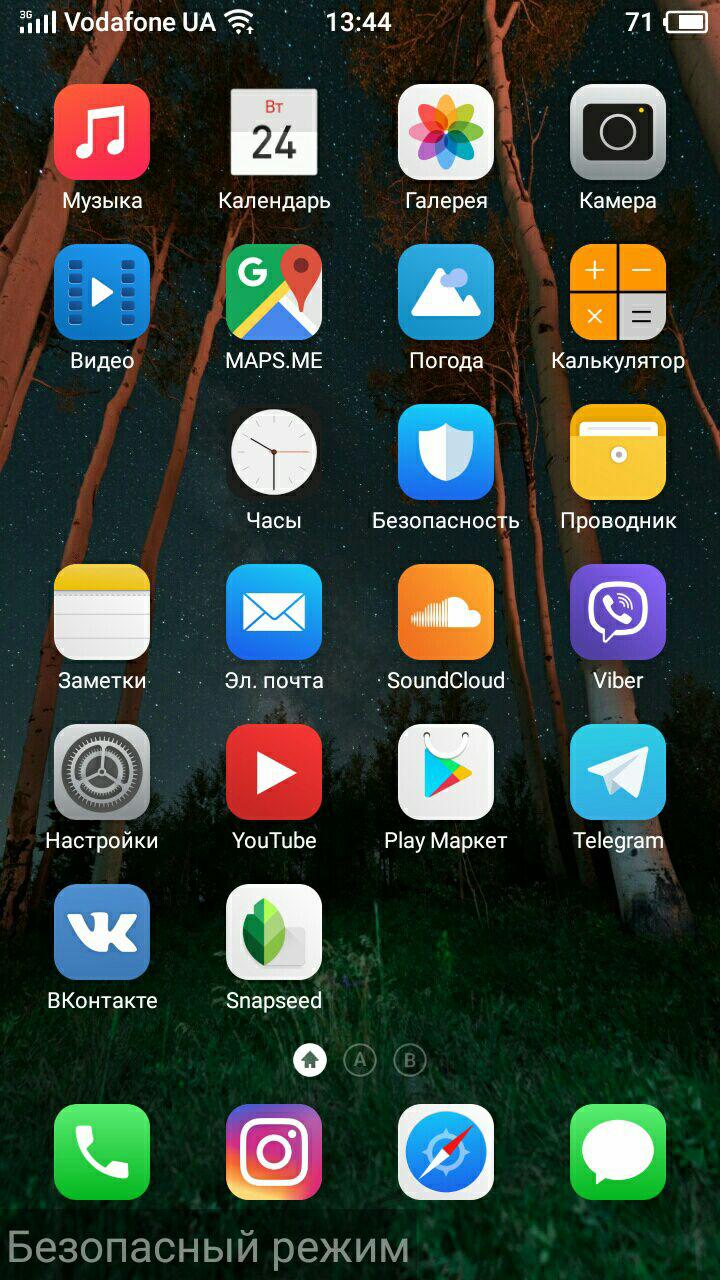
- Перейдите в БП с помощью одного из вариантов:
- Зажмите клавишу питания до появления меню выключения → нажмите и удерживай пункт “Выключить” до появления окна подтверждения → нажмите “Ок” для входа в безопасный режим.
- Выключите устройство → зажмите клавишу питания до появления логотипа, после чего отпустите кнопку → удерживайте клавишу громкости вниз до загрузки (если не сработает, то попробуйте зажать громкость вверх либо обе кнопки).
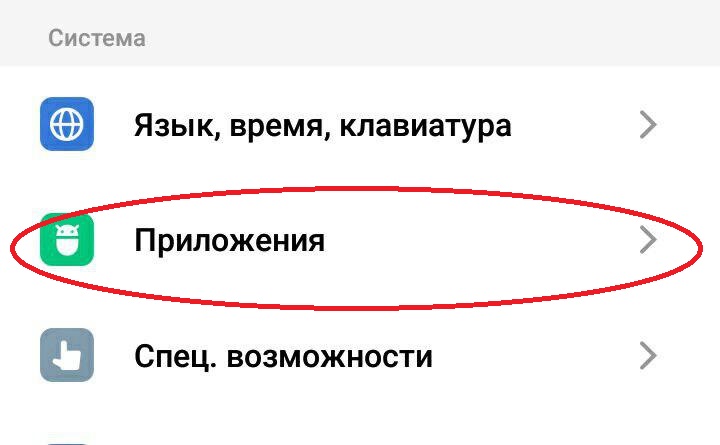
Перейдите в “Настройки” → “Приложения”.
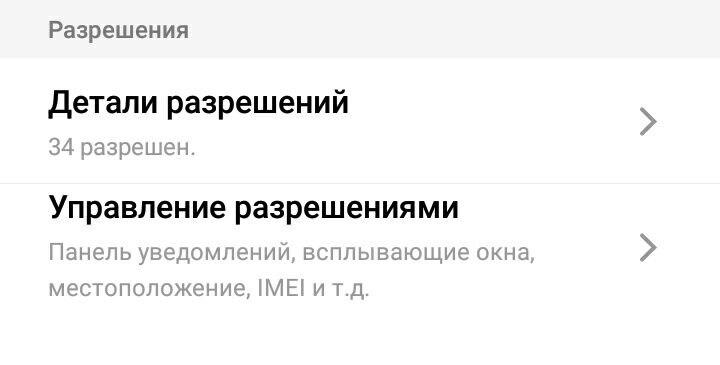
Выберите необходимую программу → “Управление разрешениями”.
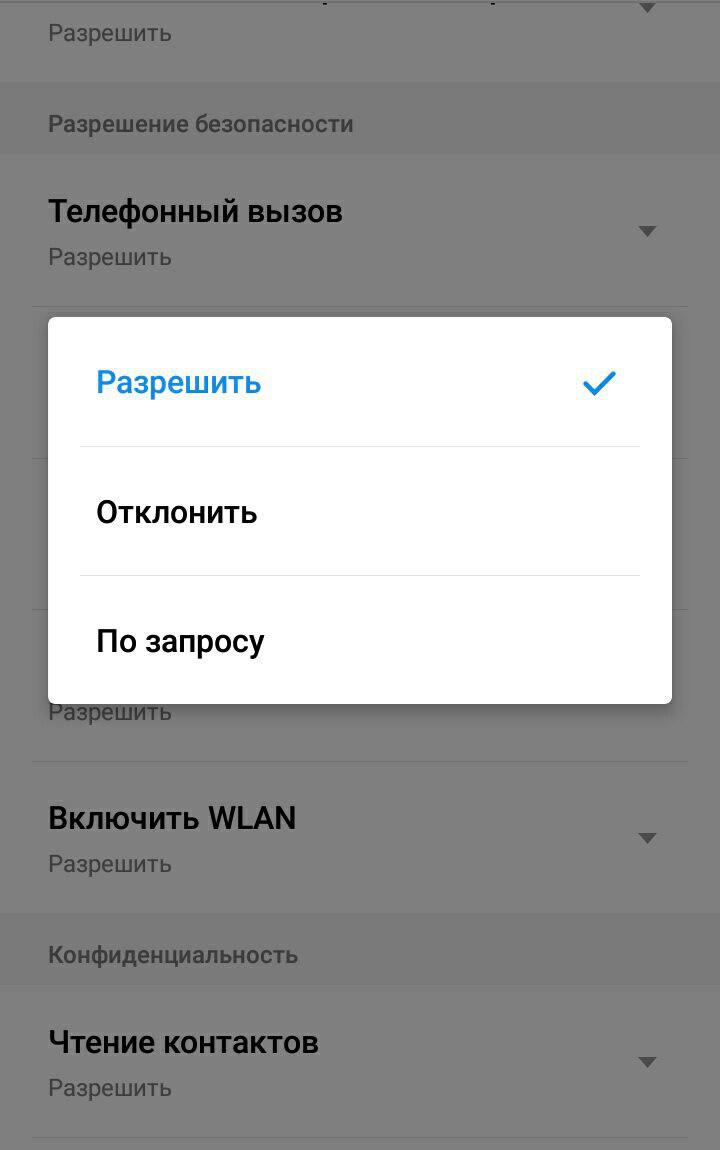
Предоставьте необходимые → перезагрузите смартфон для работы в обычном режиме.
Выводы
Рассматриваемая функция полезна для пользователей, которые одновременно выполняют несколько действий на смартфоне. Иногда случаются сбои и приходится отключать наложение для нормальной работы некоторых приложений. Сделать это можно через настройки системы либо стороннее приложение.
- Как скачать музыку на флешку: пошаговая инструкция
- Как установить и настроить живые обои на Айфон 7–11
- Как в ворде сделать альбомный лист (в мобильной и десктопной версиях)