Как поменять фон рабочей области nanoCad
Всем привет, вижу первый шаг к знакомству с профессией проектировщика сделали, появились вопросы. Первый был по поводу того, почему будем использовать при проектировании слаботочных систем nanoCad, а не AutoCad (ответ тут), второй — как поменять фон рабочей области nanoCad, отвечаю. Идем в меню — Сервис, выбираем пункт — Настройка.
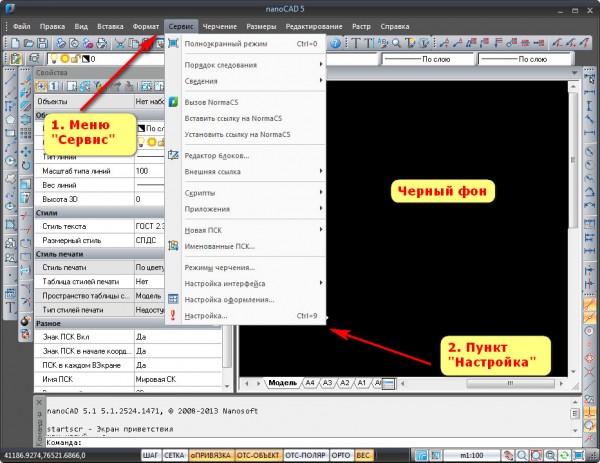
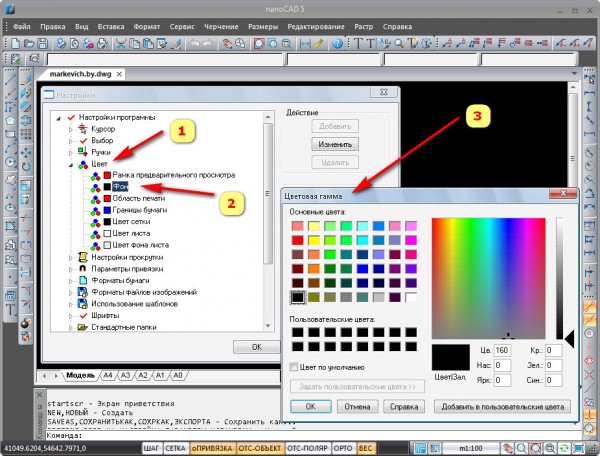
Потом пункты — цвет, фон и выбираем в палитре цветовая гамма белый цвет. Можно любой, а не только черный и белый.
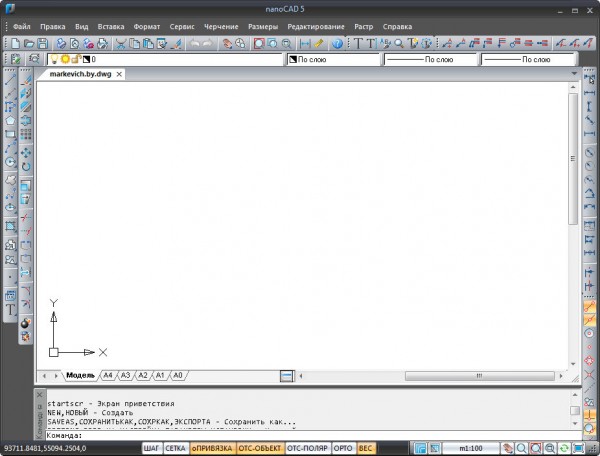
Всё, теперь фон рабочей области nanoCad — белый.
Почему nanoCad повторяет традицию заведенную в Autocad и по умолчанию устанавливает черный фон не понимаю. Чем черный фон лучше белого? Мне удобнее видеть на экране монитора тоже самое, что будет на чертеже, особенно когда печататься чертеж будет в цвете.
Как работают с растрами обычные САПР? Как с подложкой. То есть информация лежит фоном, никак не редактируется, никак не используется.
Как в нанокаде поменять цвет фона с черного на белый
Главная  САПР NanoCad Уроки NanoCad
Уроки NanoCad

Удалить ненужные панели с экрана в программе NanoCAD возможно при помощи специальной команды. Это действие может понадобиться, когда эти панели мешают полноценной продуктивной работе с крупными чертежами или просто являются ненужными в данный момент работы.
Очистку экрана в программе NanoCAD можно произвести так:
Нажать на находящуюся внизу справа иконку «Полноэкранный режим»
В меню вкладки «Сервис» перейти на «Полноэкранный режим»
Вы самостоятельно выбираете цвет рабочего пространства для работы. Но необходимо учесть, что глазам лучше работать, конечно, на черном фоне, так как они меньше устают. С другой стороны на черном фоне хуже разбирать чертежи, начерченные на белом фоне рабочего пространства. Поэтому часто возникает необходимость изменения цвета рабочей области для работы.
Конечно, большинство людей привыкло работать с белым фоном, но иногда цвет нужно поменять и ниже мы рассмотрим, как изменить цвет фонаПодробнее

NanoCAD является программой, содержащей весь нужный инструментарий для базового проектирования и создания чертежа. Она обладает обширным количеством инструментария для создания однострочного и многострочного текста. Схема пользования инструментом для написания текста в одну строку в программе NanoCAD ничем не отличается от AutoCAD. Рассмотрим последовательно действия:
Указать точку 1 для создания текста на чертеже
Указать высоту текстовой строки (мышей Подробнее
- Настройка профиля интерфейса в NanoCad
- Как измерить площадь в NanoCad — несколько способов
- Настройка интерфейса NanoCad
Как в нанокаде сделать белый фон? Изменение цвета фона в nanoCAD с черного на белый.

Меняем цвет фона в программе nanoCAD (нанокад) со стандартного черного цвета в белый цвет. Подписывайтесь на наш rutub-канал: https://rutube.ru/channel/24393955/ Подписывайтесь на телеграм-канал с полезными материалами: https://t.me/+zl0ysH8qDPFmMDAy Наш дзен-канал с полезными статьями: https://dzen.ru/nanocad Обучение основам работы в программах autocad, revit, renga, navisworks, КОМПАС-3d.
Показать больше
Войдите , чтобы оставлять комментарии
NanoCAD: как сохранить в PDF, как сделать белый фон в NanoCAD
Программа NanoCAD — графический проектировщик от российских разработчиков, которая используется для создания чертежей и документации в соответствии с ГОСТом. Узнаваемый интерфейс и базовый набор функционала делают обновленную версию САПР утилиты доступной и приятной для пользования. Отечественный продукт работает со всеми необходимыми настройками редактирования и преобразования чертежей, поэтому купить NanoCAD полезно проектировщикам всех уровней.
Программа САПР автоматически сохраняет чертежи в самом популярном формате для файлов технической документации – dwg. Но если рядом нет принтера для распечатки из рабочей области, тогда на помощь придет NanoCAD сохранение в pdf.
Как в НаноКАДЕ сохранить в ПДФ?
В новой версии российской САПР есть встроенный PDF-принтер, который сохраняет и преобразовывает файлы в этот формат по аналогии других стандартных программ, например, Word или Excel.
4 способа как в NanoCAD сохранить в PDF:
- При помощи вкладки Меню, пункт «Сохранить как…». В открывшимся окне нужно выбрать место для сохранения файла, дать ему название и выбрать желаемый тип файла.
- Панель инструментов, кнопка «Сохранить». Эта стандартная функция работает по принципу предыдущей, только немного сокращает время процедуры сохранения.
- Конвертация через экспорт из AutoCAD. Для этого нужно нажать в левом верхнем углу «Файл», «Экспорт» и далее «Сохранить документ как…» по настройкам из первого способа.
- Командная строка. Для вызова окна «Сохранить как…» нужно написать в командной строке «СОХРАНИТЬ КАК» или «СОХРАНИТЬ», «SAVE» и другие аналогичные фразы. Появится окно сохранения, где нужно выбрать имя файла, путь и тип, как в первом пункте.
Все эти способы сводятся к тому, что в обновленной программе NanoCAD уже есть этот формат, остается лишь выбрать его. Если же пользователь имеет старую или бесплатную версию, тогда эти методы не подойдут и нужно преобразовывать файл отдельно.
Как преобразовать NanoCAD в PDF?
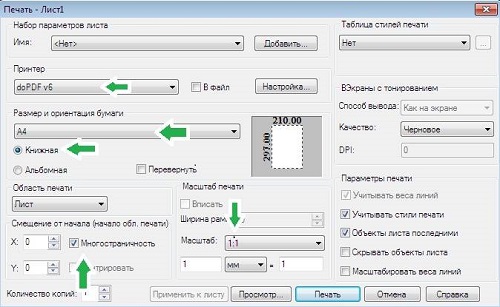
Чтобы «превратить» стандартный dwg в удобный PDF в более ранней версии NanoCAD, нужно воспользоваться специальной программой перевода. Преимущество в том, что она находится в свободном доступе и не требует никаких вложений. Утилита doPDF подходит для перевода в PDF любых чертежей с типом файла dwg, после чего его можно сохранить, переместить, редактировать и так далее:
- Скачать программу и установить, выбрав русский язык.
- Открыть NanoCAD с нужным чертежом.
- Выделить объект и нажать комбинацию Ctrl+C для копирования.
- Перейти на лист в программе конвертера и вставить рисунок комбинацией Ctrl+V.
- Выбрать «Файл», «Печать» и установить параметры (размер, ориентация, область печати, масштаб).
- В окне «Сохранить как» выбрать место для хранения файла в формате PDF.
Работа в проектировщике NanoCAD происходит в интуитивном режиме, достаточно единожды разобраться с основными функциями, чтобы оценить простоту и доступность российской САПР.
Как в НаноКАД поменять черный фон на белый?
Интерфейс и функционал продукта от российских разработчиков почти не отличается от привычного AutoCAD, но есть некоторые нюансы. Цвет фона в NanoCAD по умолчанию черный, что позволяет удобнее наносить различные штрихи, а глаза при длительной работе меньше устают. Однако если чертеж до этого был создан на белом фоне, то редактировать его в другом цвете будет проблематично. Поэтому пользователи NanoCAD должны знать, как легко менять настройки фона для комфортной работы:
- Вверху на панели управления выбрать «Сервис», нажать кнопку «Настройка».
- Кликнуть на пункт «Цвет» (тут можно изменить фон NanoCAD, цвет листа, сетки и других составляющих области). Таким образом можно изменить цвет фона на любой понравившийся, а не только в монохромных тонах.
Эти настройки можно сделать по умолчанию для всех сеансов работы. Этот простой алгоритм для NanoCAD поможет легко поменять черный фон на белый, желтый, красный и другие колеры.