Как посмотреть пароль в ВК на телефоне

Andoid – одна из тех операционных систем, которая способна сохранять пароли от социальных сетей внутри телефона. Данную функцию можно заметить во время запуска какого-нибудь сайта, который был ранее сохранен в браузере. Автоматическое сохранение паролей кажется полезным свойством, однако на деле это может привести к плачевным последствиям. Стоит заметить, что владелец смартфона не сможет получить доступ к сохраненной информации, так как она хранится в зашифрованном виде.
Где хранятся пароли на Android
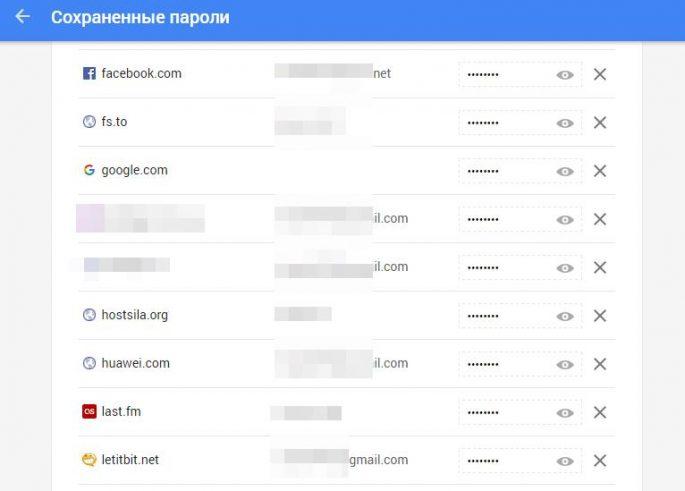
Если взять в пример приложения для социальных сетей, то в них иная схема функционирования. Чтобы войти в свою учетную запись с помощью сохраненных паролей, система задействует токены аутентификации. Иными словами, приложение отправляет IMEI мобильного устройства к серверу организации, после чего в систему приходит зашифрованная информация. Что касается токенов, они уникальны и подходят по конкретный телефон.
Как узнать пароль от ВК на телефоне через браузер
Наиболее простым и эффективным способом определения пароля от ВК является использование мобильного браузера. В настоящее время существует множество обозревателей, однако особую популярность завоевали Google, Яндекс, Opera и Mozilla.
Google Chrome
Главным преимуществом данного браузера является высокая скорость обработки информации. Также стоит заметить, что обозреватель Google устанавливается на все мобильные гаджеты под управлением Андроид. В данном приложении имеется функция, позволяющая сохранять введенные пароли ля соцсетей и прочих интернет-ресурсов. Чтобы найти пароль, необходимо отыскать специальный раздел в корне обозревателя. Инструкция выглядит следующим образом:
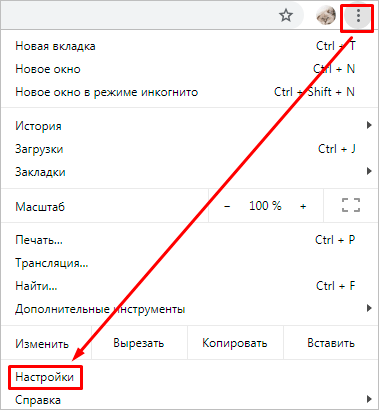
- Нажать на значок с изображением трех точек, который находится в верхней части экрана.
- Перейти в раздел с настройками.
- Открыть блок паролей.
Пользователь сможет просмотреть только те пароли, которые он сохранял после предложения системой. Если данная функция никогда не применялась, то в описываемом блоке паролей не будет.
Когда откроется страница с паролями, на ней будет отображаться информация с защитным кодом и названием ресурса. Для просмотра сохраненного пароля нужно выполнить данную манипуляцию:
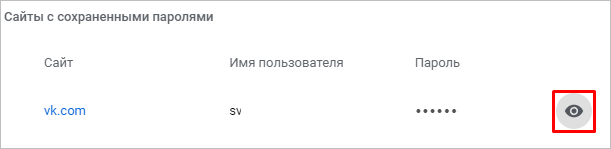
- Нажать на название конкретного ресурса.
- Откроется окно, в котором будет содержаться логин пользователя и пароль в виде звездочек.
- Для отображения скрытого кода нажать на ярлык с изображением глаза. Возможно, потребуется ввести PIN-код от разблокировки мобильного гаджета.
Когда информация отобразится, ее можно сохранить в обменный буфер по нажатию на специальный значок. Почти каждый браузер способен сохранять защитные коды, однако для этого должна быть включена соответствующая функция.
Opera
Инструкция для поиска сохраненного пароля:
- Для перехода в главное меню браузера потребуется кликнуть на кнопку с изображением буквы «О». Она располагается в левой части верхней панели.
- В новом окне нажать на раздел настроек.
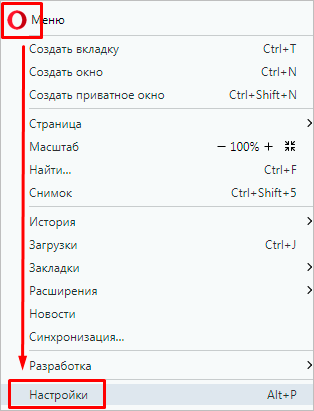
- Пролистать в нижнюю часть экрана и нажать на дополнительные сведения.
- Отыскать вкладку с паролями и формами.
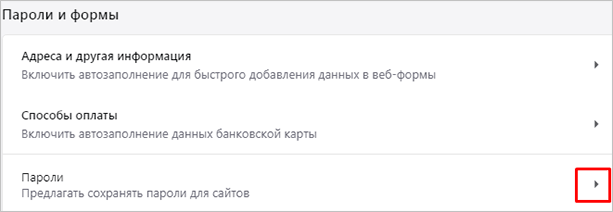
- Открыть всплывающее окно, которое расположено напротив последней вкладки.
- Далее нужно отыскать сайт «Вконтакте» и нажать на изображение с глазом напротив.
После выполненных действий в браузере отобразится зашифрованный пароль. Для перехода на свою страницу достаточно скопировать код в буфер обмена.
Mozilla FireFox
На этом браузере поиск сохраненного пароля осуществляется намного проще. Что нужно сделать:
- Открыть главное меню обозревателя. Нужно кликнуть на ярлык с тремя полосками в углу экрана.
- Перейти в раздел настроек.
- Отыскать в открытом списке блок с приватностью и защитой
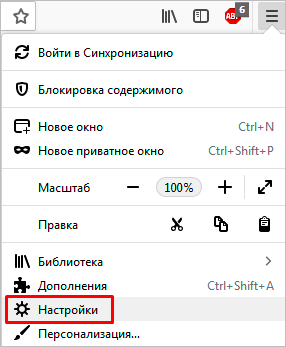
- Далее найти вкладку с логинами и паролями.
- Нажать на кнопку сохраненных логинов.

- Отыскать необходимый сайт и нажать на его название.
- Следующим шагом будет нажатие на кнопку отображения пароля.
После описанных действий система предоставит пароль. Однако в некоторых случаях браузер может запросить специальный ключ. Это защитная система от несанкционированного проникновения в личную информацию. Как правило, ключ предоставляется после установки самого браузера. Данный код рекомендуется сохранить на компьютере или записать в блокнот.
Яндекс.Браузер
Главной особенностью данного браузера считается автоматическое сохранение информации, которая указывалась на различных страницах в интернете. Главное, чтобы настройки системы не менялись. Если владелец телефона постоянно использует для выхода в интернет Яндекс.Браузер, то отыскать пароль не составит труда. Какие действия нужно совершить:
- Нажать на значок с тремя полосками вверху экрана.
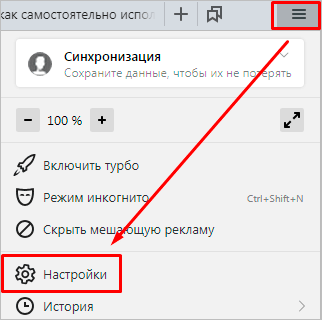
- В появившемся окне отыскать раздел с паролями.
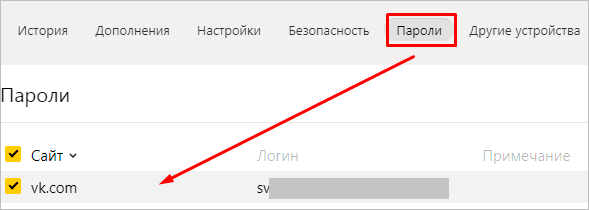
- Далее откроется страница, на которой будут содержаться посещаемые сайты и пароли от них.
- Нужно выбрать «ВК» и напротив нажать на значок глаза.
Перед пользователем отобразится расшифрованный код, который охраняет страницу «Вконтакте».
Как узнать пароль от ВК через код страницы
Для опытных пользователей имеется еще один способ расшифровки сохраненного пароля. Для этого нужно использовать код конкретной страницы. Конечно, данный метод сработает только в том случае, если пароль сохранен в обозревателе. Что нужно сделать:
- Выйти из учетной записи.
- Выбрать точки, который скрывают защитный код.
- Нажать на правую кнопку мыши, после чего кликнуть на строку «Просмотр кода».
- В появившемся окне команд выбрать слово «Password» и нажать на него два раза.
- Стереть содержимое слова и прописать «TEXT». Нажать на кнопку ввода.
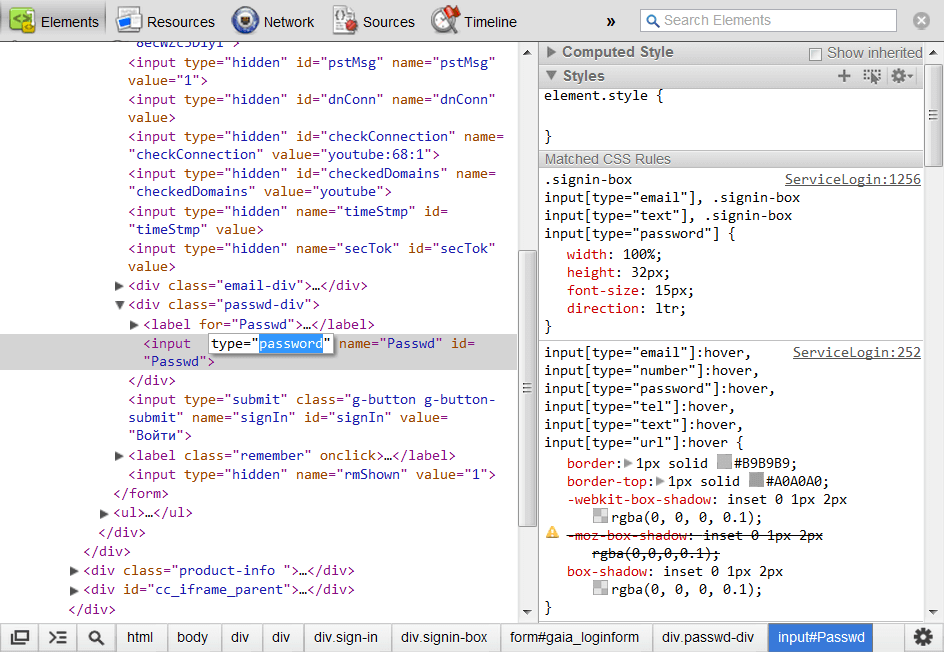
После выполненных действия на месте точек появится содержимое пароля.
Как узнать свой пароль от ВК, зная логин
Если доступ к учетной записи утерян, а сохраненные пароли отсутствуют, то единственным выходом будет восстановление защитного кода. Для этого нужно выполнить следующие действия:
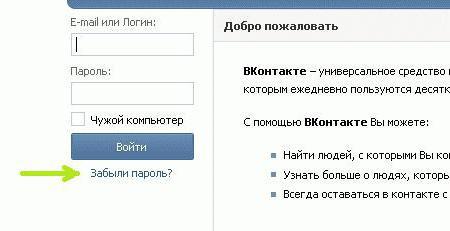
- Перейти по ссылке.
- Далее нажать на строку «Забыли пароль и не получается войти».
- Ввести адрес электронной почты или номер телефона, который привязан к аккаунту.
- Нажать на кнопку продолжение и подтвердить капчу.
- Далее на электронный ящик или мобильный номер придет письмо со ссылкой для восстановления доступа.
- Пользователю понадобится перейти по адресу и придумать новый защитный код.
Приложения для сохранения паролей на Андроид
Чтобы обезопаситься от внезапной утери защитного кода от социальной сети «Вконтакте», рекомендуется использовать специальные приложения. Они предназначены для хранения важной информации, однако для начала пользователю потребуется сохранить в нее все личностные данные. В настоящее время наиболее эффективными являются следующие программы.
KeePassDroid
Это самое простое и эффективное приложение, в котором можно сохранять важную информацию, включая пароли. Для начала потребуется скачать программу и установить на смартфон. Подходит утилита абсолютно для всех современных смартфонов. Что нужно делать после установки:
- Указать путь к тому месту, в котором будут храниться сохраненные пароли. Для этого можно создать специальную папку или воспользоваться стандартной.
- Нажать на кнопку создания.
- Придумать защитный код к сохраненной информации и при необходимости создать файловый ключ.
- Нажать на кнопку подтверждения.
- После описанных действий будет создана база данных. Далее в ней можно хранить различные пароли и прочую информацию.
- Нажать на кнопку «Создать запись».
- В появившейся строке ввести название социальной сети, логин и защитный код от учетной записи.
Программа эффективная тем, что обеспечивает наивысший уровень защиты. Приложение даже не позволяет снять скриншот во время ввода личностной информации.
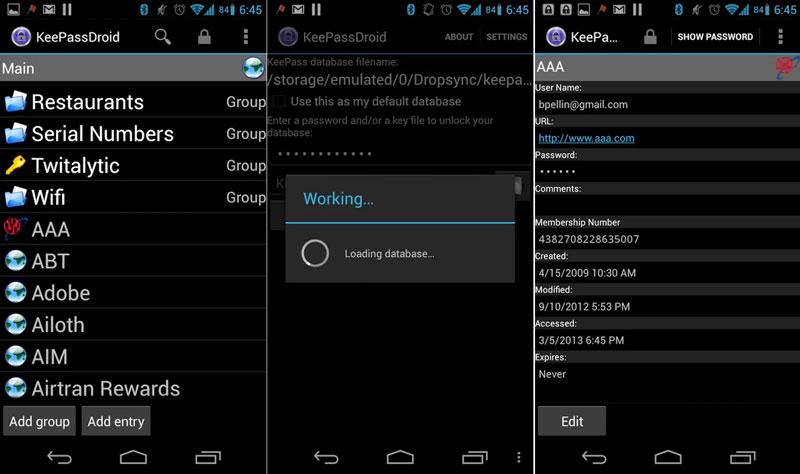
Управлять программой может даже неопытный пользователь, так как все настройки выставлены по умолчанию. Предоставляется возможность отключения и включения звездочек, которые зашифровывают защитный код. Также можно изменять размер и стиль шрифта. В настройках имеется функция, после активации которой, система блокирует базу данных при долгом бездействии.
Handy Safe Pro
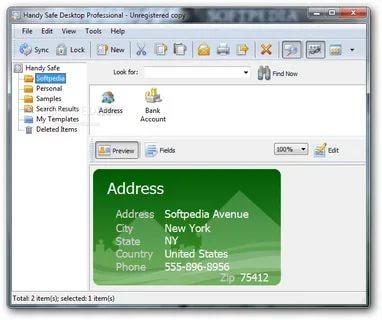
Еще один достойный вариант, который отличается широким рядом функций и простым дизайном. В программе можно сохранять данные любого формата и типа. Предоставляется возможность сохранения информации с электронных кошельков, банковских карт и паролей от веб-сайтов. Что нужно сделать после первого запуска утилиты:
- Придумать защитный код, после чего нажать на кнопку подтверждения.
- На следующем этапе перейти к сохранению важных данных.
- Далее появится специальная карточка, в которой потребуется ввести необходимую информацию – логин, пароль или банковский счет.
- Пользователь может в любое время изменить введенный код или отобразить его на экране в приложении. Осуществляется процедура специальными инструментами.
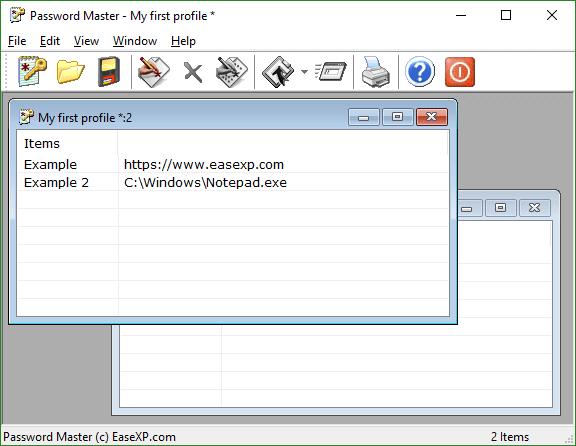
Password Master
Максимально простой и удобный вариант для хранения паролей. Программа не отличается функциональными особенностями и предлагает лишь надежную систему безопасности. Как работает утилита:
- Придумать специальный пароль для входа в приложение. Ввести свое имя и логин.
- Нажать на кнопку с плюсом и добавит личностную информацию с сайта или социальной сети.
- С помощью галочки в верхней части экрана сохранить введенные данные.
Если ничего не получилось
Занимаюсь ремонтом мобильной техники и переустановкой программного обеспечения с 2013 года. Являюсь поклонником любых Andoid-устройств. Неустанно отслеживаю все свежие новости касательно мобильной техники.
Задать вопрос
Вопрос эксперту
Что делать, если не получается найти пароль и зайти на страницу в ВК?
Единственный выход – обращение в отдел технической поддержки в социальной сети. Для этого можно воспользоваться мобильным браузером или приложением. Чтобы связаться с администрацией «ВК», нужно при входе на свою страницу нажать на строку «Забыли пароль?» и следовать инструкциям.
Как узнать пароль ВКонтакте
Для регистрации в любой социальной сети требуется ввести логин и пароль, по которому в дальнейшем пользователь будет входить на свою страницу. Если такой четкой организации не будет, то будет очень просто потерять все данные и страницу в целом. Но что делать в том случае, если ты забыл свои данные? Возможно ли где-то узнать свой пароль ВКонтакте от страницы, чтобы снова на неё войти? Все это возможно, причем сделать это разными способами.
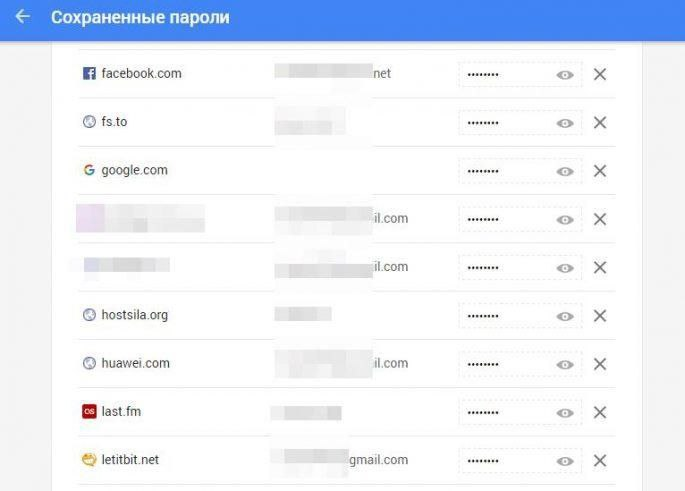
Если пользователь не выходит из аккаунта, то у него не возникнет такой проблемы, сайты автоматически запоминают введенные данные, при этом не нужно писать их заново. Так заходить в ВК можно постоянно, но в один момент взять и потерять все пароли.
Можно ли посмотреть пароль в своем профиле
Если бы у пользователя была возможность быстро и легко увидеть свой пароль в настройках социальной сети, то использовать её было бы гораздо проще. Но на данный момент так сделать нельзя, пользователь может только изменить всю информацию. Поменять данные можно, при этом нужно знать текущие установленные параметры. Это легко проверить:
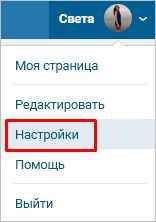
- Заходим в настройки социальной сети при помощи тапа на иконку в правом верхнем углу основной страницы;
- Далее открываем их и видим, что есть такая графа, как «Пароль». В этом пункте также будут отображены данные о последнем обновлении и надпись: «Изменить»;
- Если кликнуть на данную строку, то появятся строчки, где нужно ввести старый пароль и новый.
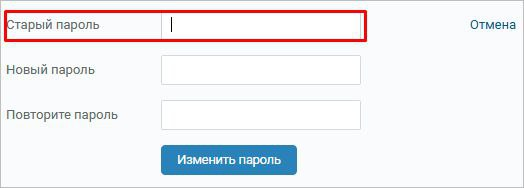
В профиле нельзя посмотреть полную информацию о своем пароле, даже если пользователь на данный момент находится на страничке. Это такая мера предосторожности, которую ввели разработчики для удобной работы и чтобы никто не смог увидеть пользовательские данные.
Как использовать зашифрованный пароль в браузере
Если в браузере были сохранены пользовательские данные (логин и код), то страничка заполняется сама при входе пользователя. На сайте вы увидите только номер телефона или адрес электронной почты и шифр. Можно узнать, что под ним прячется, если войти через код элемента.
Для этого необходимо следующее:
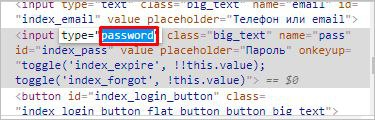
- Выделите пароль и нажмите правой кнопкой мышки на него;
- Далее тапните на «Исследование элемента». Эта надпись отличается в зависимости от версии устройства. Самое важное – посмотреть программный код;
- Появится окошко. В нем есть выделенный текст. нажимаем два раза на него, замените выделенное слово на цифру «1»;
- Далее можно закрыть это окно. Теперь вместо него появятся буквы и цифры — это и есть ключ от странички.
Как узнать свой пароль ВКонтакте через браузер
Узнать свой пароль от профиля в ВК можно через браузер. В зависимости от используемого интернет – обозревателя алгоритм действий может меняться. Если пользователь заходил на страничку не через телефон, а через браузер, то в целом можно найти данные от учетной записи. Также у браузера должно быть разрешение на то, чтобы сохранять вводимую на страничках информацию. Если все условия соблюдены, то можно посмотреть пароль достаточно просто и легко:
Google Chrome
Это самый популярный браузер на данный момент. Для работы в приложении с ним нужно сделать следующее:
- Откройте меню и кликните на иконку входа, которая находится в правом верхнем углу;
- После этого в ней найдите пункт с настройками;
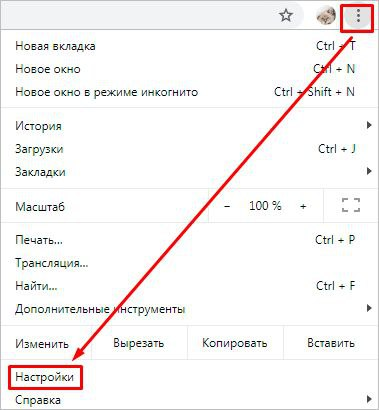
- В самом верху пользователь может найти пункт с настройками паролей, тапните на них;
- Теперь в списке найдите нужный сайт, а напротив названия сайта есть глаз, на который так же нужно тапнуть;
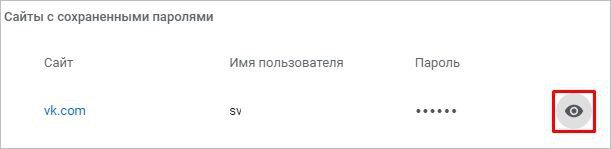
- В браузере Google Chrome нет кодового слова, поэтому нужно будет ввести код от учетной записи.
Яндекс Браузер
Данный обозреватель очень удобен, так как он по умолчанию сохраняет всю информацию на страничке, которая вводилась ранее. Если пользователь использует данный браузер на постоянной основе, то пароль от ВК сохранился 100%:
- Кликаем на пиктограмму, которая напоминает три полоски;
- Нажмите на пункт «Настройки»;
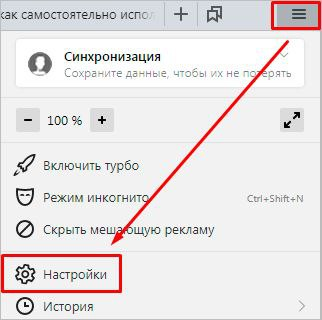
- Теперь в верхней строке тапаем на «пароли» и кликаем на ВК;
- Тапаем на рисунок глаза, который находится напротив нужного сайта;
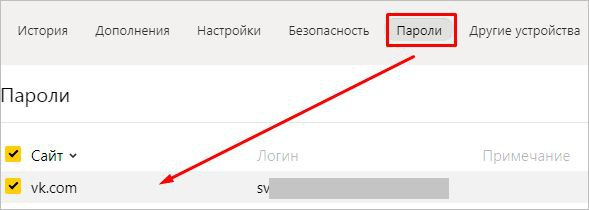
- Пользователю сразу отобразится нужная комбинация.
Opera
В Opera очень удобно работать, так как пользователю нужно немного, чтобы узнать свой пароль от главной странички:
- Необходимо попасть в меню при помощи тапа на логотип браузера;
- После этого найдите пункт «настройки»;
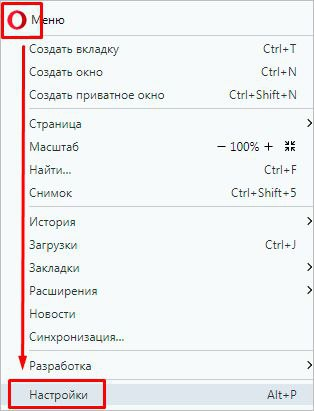
- Пролистываем страничку до конца;
- Находим пункт «Дополнительное»;
- В нем находим раздел «Пароли и формы»;
- Теперь открываем пункт напротив данного раздела – стрелочку;
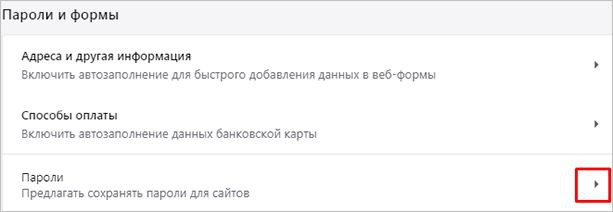
- Далее необходимо найти сайт ВК и кликнуть на рисунок, который напоминает глаз;
- Вводим пароль от учетной записи Виндовс;
- После этого пользовать получает свой пароль от учетной записи достаточно быстро и просто.
Mozilla Firefox
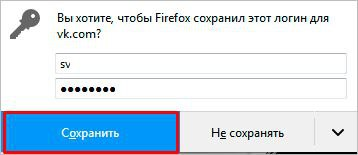
Последний браузер на сегодня – Mozilla Firefox. Для работы с ним нужно сделать следующее:

- Переходим в основное меню;
- Далее кликаем на иконку с тремя полосками. Она располагается в правом верхнем углу;
- Нажмите на пункт с настройками;
- Теперь находим раздел с приватностью и защитой, в нем находим «Логин и пароли»;
- Кликаем на сохраненные логина и смотрим, есть ли в списке ВК;
- Если такое имеется, то нажмите на него мышкой и тапните на «Отобразить пароль»;
- Браузер попросит ввести ключ – код от него. Если пользователь помнит ключ, то он с легкостью найдите пароль от своего профиля.
Как узнать пароль с помощью программ
Если пользователь даже не сохраняет информацию о паролях в браузере, он все равно может найти её в компьютере, так как все вводимые комбинации сохраняются системой. Конечно, просто так их узнать достаточно просто, потому что вход к жесткому диску закрыт. Однако есть специализированные для этого программы, которые помогают пользователю решить данную проблему. Далее стоит рассмотреть самые распространенные и популярные программы.
Multi Password Recovery Portable
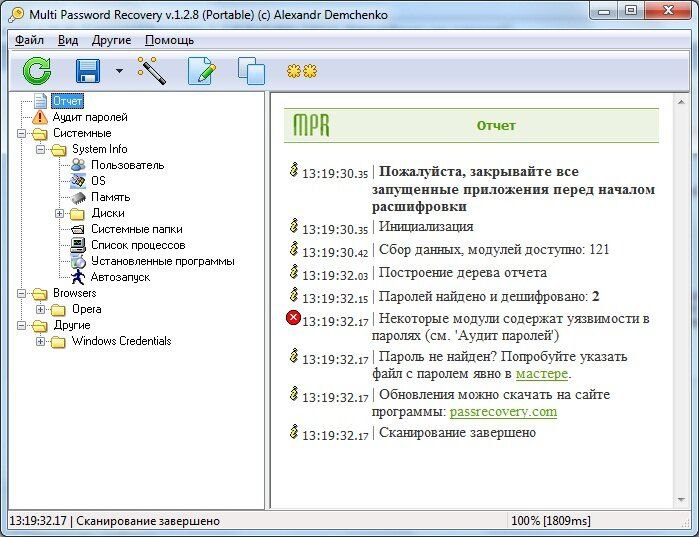
Программа Multi Password Recovery Portable не требует дополнительной установки. Она извлекает все коды, которые вводились на компьютере, при помощи придуманных разработчиками механизмами. Скачать можно с официального сайта компании абсолютно бесплатно.
PasswordFinder
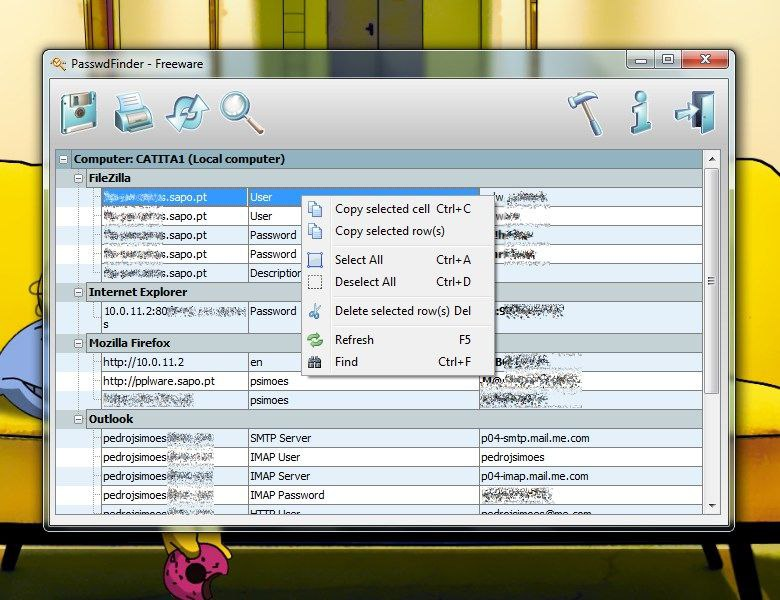
PasswordFinder — тоже достаточно популярная программа, которая сможет достать абсолютно все шифры от разных сервисов и социальных сайтов, при этом пользователю не нужно будет подтверждать свою личность. Достаточно открыть приложение и найти нужную кнопку с настройками.
WebBrowserPassView
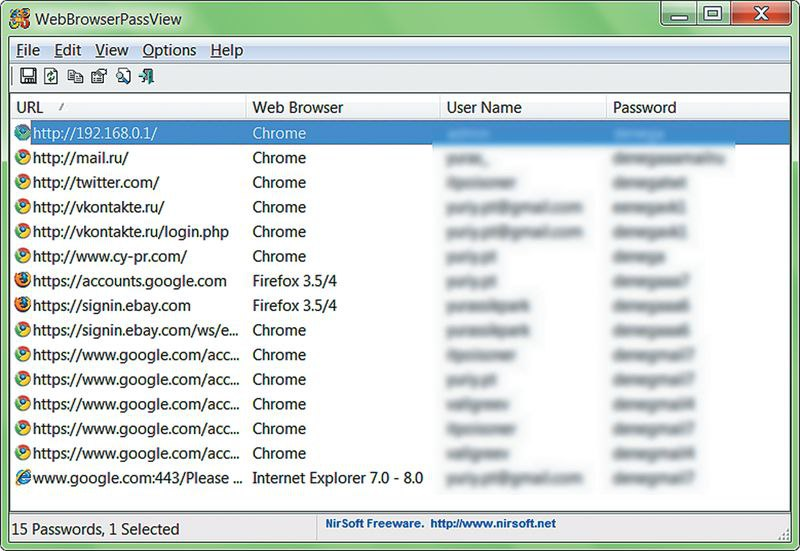
WebBrowserPassView является дополнением к основному браузеру. Утилиту можно установить на официальном сайте, будет являться расширением веб-обозревателя. Приложение самостоятельно находит все ключи, которые ранее были задействованы пользователем.
Как посмотреть свой пароль ВКонтакте на смартфоне
Многие обладатели устройств на системе iOS или Android сохраняют свои пароли после регистрации, поэтому введенные данные сохраняются. Если появится необходимость выполнить вход с другого устройства, то с большой вероятностью у пользователей это не получится без знания пароля.
Посмотреть свой пароль ВКонтакте на телефоне можно при помощи всех тех же действий в браузере, однако механизм немного отличается:
- Для начала необходимо зайти в браузер;
- Далее кликните на пункт настройки, который напоминает три точки, выстроенные в одну линию. При этом они находятся в правом верхнем углу;
- Кликаем на пункт «Пароли»;
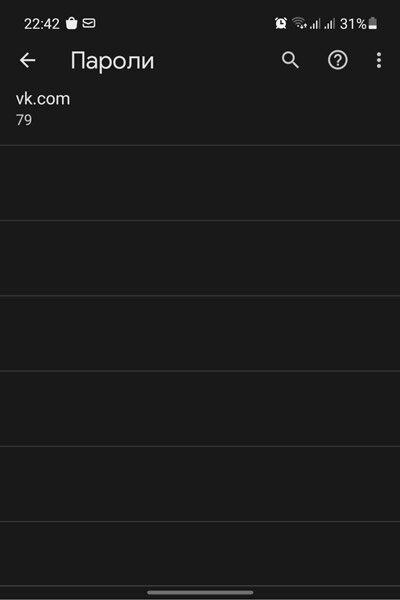
- Далее находим сайт от ВК;
- Жмем на значок глаза, после чего появится тот пароль, который бы ранее установлен;
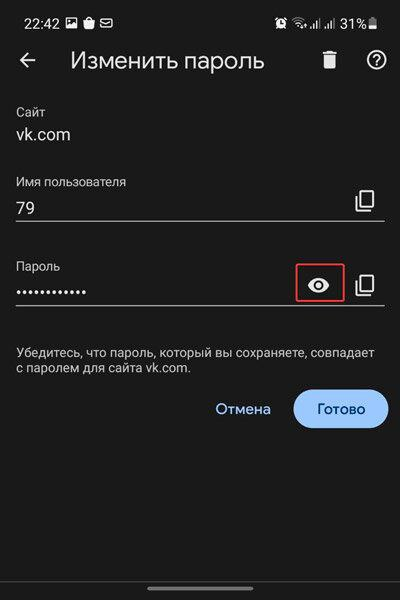
- Также браузер может попросить ввести код от телефона, в результате чего пользователю будет выдана код от странички
Обратите внимание! В мобильной версии ВК пользователь не может посмотреть пароль, однако он может создать его заново.
Как сменить пароль
Пользователь может сменить свой пароль на мобильной версии или на компьютерной. При этом процедура может отличаться. Все зависит от того, какие изначально данные есть у пользователя. Если есть номер телефона или электронная почта, то процесс достаточно простой. В других случаях результат можно получить через длительное время.
По номеру телефона
Номер телефона – это то, что указывается пользователем при регистрации. Это значит, что он может сменить пароль при помощи него очень просто и легко. Для этого не нужно дополнительных данных. Если пользователь хочет сменить пароль при помощи номера телефона, то ему необходимо:
- Открыть главную страничку ВК на своем устройстве. Можно использовать приложение или же браузерную версию социальной сети;
- После этого в окне регистрации находим пункт с «Забыли пароль»;
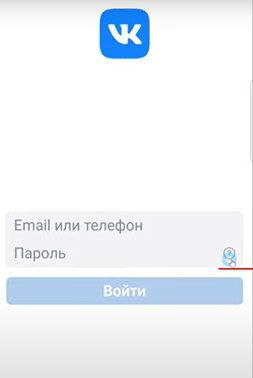
- Вводим номер телефона в него;
- После этого кликаем на пункт «Далее»;
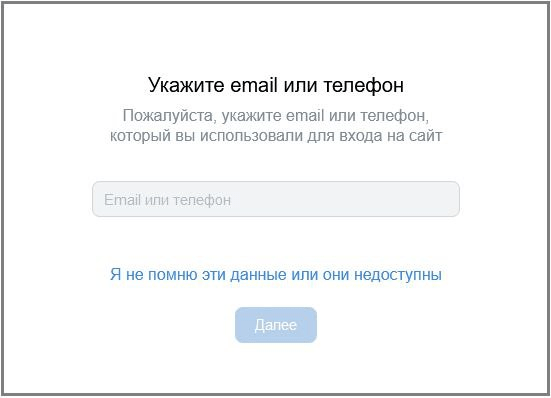
- Указываем фамилию, которая была привязана ранее к основной странице;
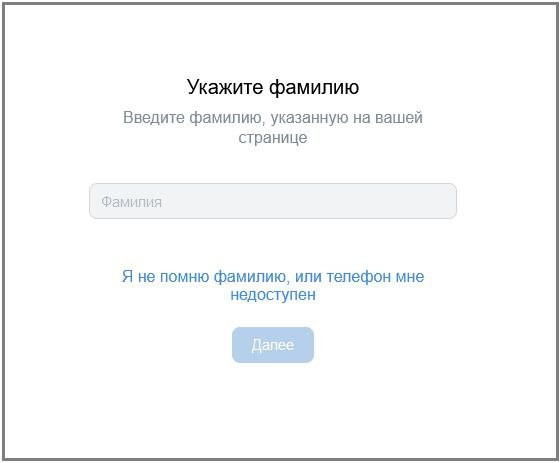
- После этого выберете ту страничку, которая будет предложена системой;
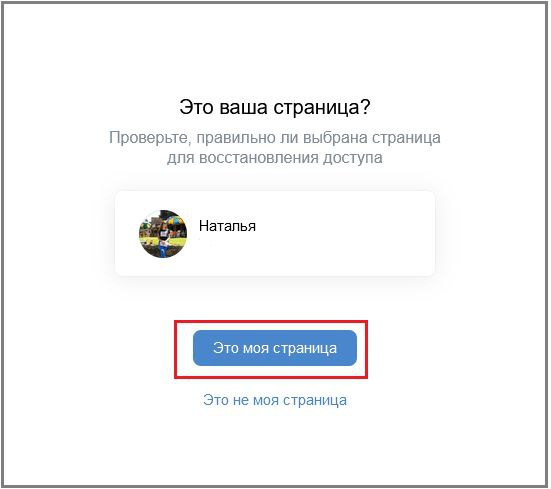
- Система попросит пользователя открыть устройство, которое имеет открытый профиль. Если такое устройство есть, то указываете об этом. На него придет код с восстановлением сессии. Если нет, то последует подтверждение личности при помощи данных;
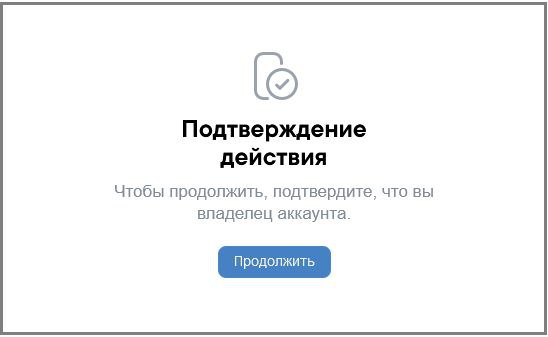
- Кликните на пункт «Продолжить». На указанный номер позвонить робот, который скажет комбинацию цифр. Введите их на сайте и подтвердите действие.
Через e-mail
Если рассматривать восстановление через e-mail, то все действия аналогичны основному с телефоном. Отличием является то, что в окне «Забыли пароль» пользователь указывает не свой номер телефона, а адрес электронной почты. При этом пароль подтверждения приходит на неё, именно поэтому механизм точно такой же.
Без номера телефона и почты
Бывают такие ситуации, что нет доступа к телефону, а тем более к электронной почте. Таким образом нужно искать выход. Он есть, необходимо следовать следующему алгоритму:
- Зайдите в вк на главную страничку;
- После этого кликните на то, что вы забыли пароль;
- Теперь выберите пункт «Я не помню эти данные»;
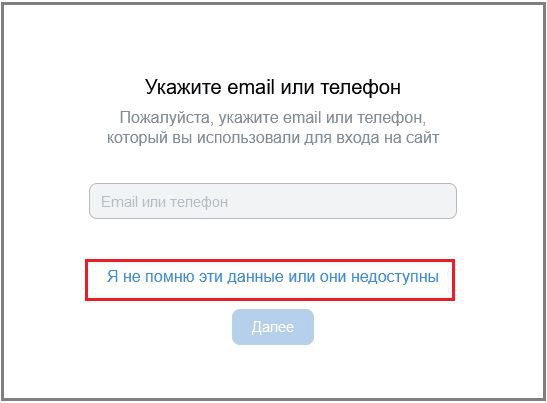
- Вставьте ссылку своей страницы в нужное окно;
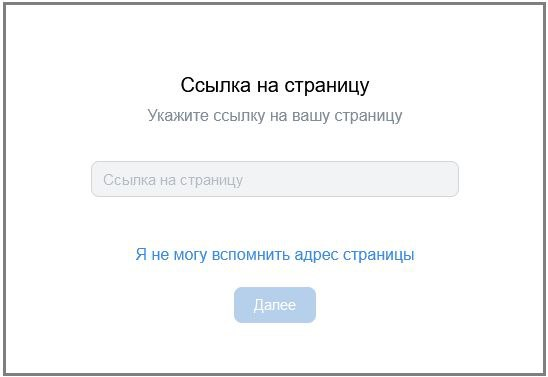
- Теперь введите все имеющиеся данные;
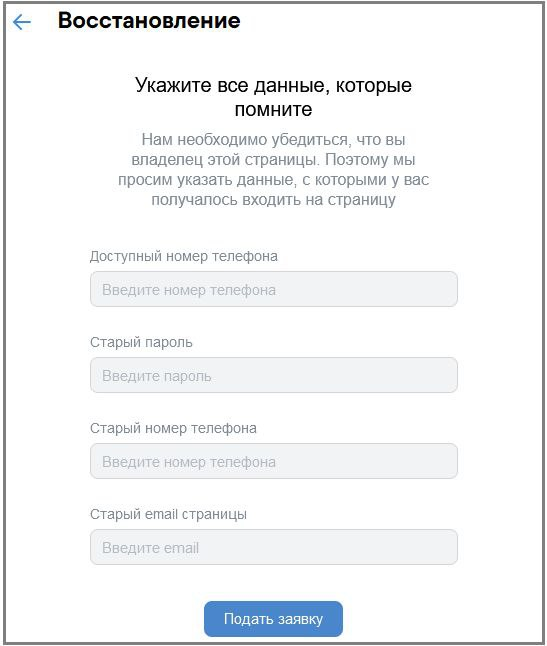
- Подайте заявку на восстановление.
Система спросит о том, есть ли доступ к аккаунту на другом устройстве, потому что туда будет брошен пароль, если же такого нет, то система позвонит на указанный вами номер, необходимо будет ввести 4 последние цифры.

Несколько лет работал в салонах сотовой связи двух крупных операторов. Хорошо разбираюсь в тарифах и вижу все подводные камни. Люблю гаджеты, особенно на Android.
Как узнать на андроиде пароль от вк
Наиболее простым и эффективным способом определения пароля от ВК является использование мобильного браузера. В настоящее время существует множество обозревателей, однако особую популярность завоевали Google, Яндекс, Opera и Mozilla.
Google Chrome
Главным преимуществом данного браузера является высокая скорость обработки информации. Также стоит заметить, что обозреватель Google устанавливается на все мобильные гаджеты под управлением Андроид. В данном приложении имеется функция, позволяющая сохранять введенные пароли ля соцсетей и прочих интернет-ресурсов. Чтобы найти пароль, необходимо отыскать специальный раздел в корне обозревателя. Инструкция выглядит следующим образом:
- Нажать на значок с изображением трех точек, который находится в верхней части экрана.
- Перейти в раздел с настройками.
- Открыть блок паролей.
Пользователь сможет просмотреть только те пароли, которые он сохранял после предложения системой. Если данная функция никогда не применялась, то в описываемом блоке паролей не будет.
Когда откроется страница с паролями, на ней будет отображаться информация с защитным кодом и названием ресурса. Для просмотра сохраненного пароля нужно выполнить данную манипуляцию:
- Нажать на название конкретного ресурса.
- Откроется окно, в котором будет содержаться логин пользователя и пароль в виде звездочек.
- Для отображения скрытого кода нажать на ярлык с изображением глаза. Возможно, потребуется ввести PIN-код от разблокировки мобильного гаджета.
Когда информация отобразится, ее можно сохранить в обменный буфер по нажатию на специальный значок. Почти каждый браузер способен сохранять защитные коды, однако для этого должна быть включена соответствующая функция.
Opera
Инструкция для поиска сохраненного пароля:
- Для перехода в главное меню браузера потребуется кликнуть на кнопку с изображением буквы «О». Она располагается в левой части верхней панели.
- В новом окне нажать на раздел настроек.
- Пролистать в нижнюю часть экрана и нажать на дополнительные сведения.
- Отыскать вкладку с паролями и формами.
- Открыть всплывающее окно, которое расположено напротив последней вкладки.
- Далее нужно отыскать сайт «Вконтакте» и нажать на изображение с глазом напротив.
После выполненных действий в браузере отобразится зашифрованный пароль. Для перехода на свою страницу достаточно скопировать код в буфер обмена.
Mozilla FireFox
На этом браузере поиск сохраненного пароля осуществляется намного проще. Что нужно сделать:
- Открыть главное меню обозревателя. Нужно кликнуть на ярлык с тремя полосками в углу экрана.
- Перейти в раздел настроек.
- Отыскать в открытом списке блок с приватностью и защитой
- Далее найти вкладку с логинами и паролями.
- Нажать на кнопку сохраненных логинов.
- Отыскать необходимый сайт и нажать на его название.
- Следующим шагом будет нажатие на кнопку отображения пароля.
Яндекс.Браузер
Главной особенностью данного браузера считается автоматическое сохранение информации, которая указывалась на различных страницах в интернете. Главное, чтобы настройки системы не менялись. Если владелец телефона постоянно использует для выхода в интернет Яндекс.Браузер, то отыскать пароль не составит труда. Какие действия нужно совершить:
- Нажать на значок с тремя полосками вверху экрана.
- В появившемся окне отыскать раздел с паролями.
- Далее откроется страница, на которой будут содержаться посещаемые сайты и пароли от них.
- Нужно выбрать «ВК» и напротив нажать на значок глаза.
Перед пользователем отобразится расшифрованный код, который охраняет страницу «Вконтакте».
Как узнать логин ВКонтакте через настройки
Рассматривая, как узнать свой логин в ВК, можно выявить наиболее традиционной способ – использование стандартных настроек. Для этого вам понадобиться WEB-версия социальной сети. При этом должен быть выполнена авторизация в профиле.
Дальнейшие действия выглядят следующим образом:
- Нажмите на значок вашего профиля в верхнем правом углу интерфейса.
- В появившемся меню кликните на пункт «Настройки».
- Здесь вам понадобиться перейти в раздел «Общее».
- Найдите адрес электронной почты или номер мобильного телефона. Стоит отметить, что большая часть символов скрыта звездочками. При этом вы сохраняете возможность изменить прикрепленные данные.
- Укажите новые комбинации и выполните подтверждение изменений (должен быть доступ к телефону или почте).
- Сохраните изменения и заново авторизуйтесь в системе.
Если у вас отсутствует доступ к старому телефону или электронной почты – свяжитесь с квалифицированным специалистом службы технической поддержки. При этом потребуется указать ряд конфиденциальных данных, которые позволят удостовериться в статусе владельца аккаунта.
Как сменить ВК
Находясь на своей странице, это сделать очень просто. Требуется кликнуть на своей аватарке в заголовке страницы справа, в появившемся меню выбрать пункт «Настройки». Появится управляющий центр Вконтакте, причём сразу будет открыта вкладка «Общие». Здесь нужно найти блок «Пароль». Там будет написано, когда он последний раз менялся, и справа кнопка «Изменить». Если по ней кликнуть, откроется форма для изменения.

Как видите, здесь нужно ввести сначала старый пароль, а потом два раза новый. Если вы помните старый (то есть действующий на данный момент), то процедура смены займёт не больше десятка секунд. А вот если старый забыт, тогда ничего не выйдет. Придётся связываться с администрацией и проходить процедуру восстановления. Или попытаться воспользоваться одним из описанных выше способов.

Устройства Android оснащены хорошим уровнем безопасности данных владельца, сегодня доступны вход по отпечатку пальца и распознаванию лица. Однако наиболее распространенным средством защиты информации остается пароль. Когда их количество становится большим, пользователь может забыть их – вход в нужное приложение может стать проблематичным. Поэтому полезно знать, как посмотреть пароли на Андроиде, а также систематизировано их хранить.
Как узнать пароль от ВК
Теперь рассмотрим рабочий способ, как посмотреть пароль от ВКонтакте. Делается это достаточно просто через браузер, который вы используете в качестве основного. То есть, если вы дали согласие браузеру на сохранение вашей информации от учетной записи, то в браузере можно будет посмотреть, какой пароль на странице установлен.
В зависимости от того, какой браузер используется, способы посмотреть сохраненный пароль ВКонтакте будут отличаться. Рассмотрим примеры для наиболее популярных и распространенных браузеров.
Google Chrome
- Нажмите в правом верхнем углу окна с браузером на 3 точки, чтобы открыть меню. Далее выберите в нем пункт «Настройки»;
- Откроется длинный список настроек, прокрутите его до самого конца, где будет присутствовать пункт «Дополнительные» — нажмите на него;
- Далее прогрузятся еще настройки, пролистайте немного страницу вниз до пункта «Пароли и формы». Возле второй галочки вы увидите кнопку «Настроить» — нажмите на нее;
- Возникнет окно, в котором можно посмотреть все сохраненные в данном браузере под конкретным пользователем пароли. В верхней части имеется удобная строка для поиска конкретного сайта. Отыщите с ее помощью vk.com;
- Далее останется только кликнуть мышкой на сам пункт с сайтом и в правой части выбрать вариант «Показать», чтобы отобразился используемый пароль от социальной сети.
Яндекс браузер
- Чтобы посмотреть пароль от ВКонтакте через Яндекс браузер, в правом верхнем углу окна приложения нажмите на три точки и перейдите через выпадающее меню в пункту «Настройки»;
- Поскольку построен Яндекс браузер на платформе браузера Google Chrome, интерфейсы у них очень похожи. Соответственно, для поиска пароля прокрутите страницу вниз по максимуму и выберите пункт «Показать дополнительные настройки»;
- Найдите кнопку «Управление паролями» и нажмите на нее;
- Откроется окно, в котором можно с легкостью найти сайт ВКонтакте (если вход на страницу выполнялся с данного браузера) и посмотреть пароль от него.
Все перечисленные выше способы позволяют без особых проблем через браузер узнать, какие какой пароль используется в социальной сети ВКонтакте для конкретного аккаунта.
По номеру телефона
Первый вариант сброса пароля – через привязанный номер вашего мобильника
Важно понимать, что восстановление пароля по номеру смартфона возможно лишь только в том случае, если вы указывали его при регистрации своего профиля. Немного ниже будет предоставлен подробный алгоритм действий для ПК и телефона
На компьютере
Сброс пароля от профиля в социальной сети ВК по номеру телефона происходит таким образом:
- Найдем и откроем вкладку с основной страницей социальной сети. Там будет графа с характерной подписью о забытом пароле. Жмите по ней один раз левой клавишей вашей мышки.
- Произойдет переход на специальную вкладку для сброса пароля. На страничке будет графа для ввода привязанного номера мобильника. Вписывайте туда свой телефон и кликайте левой клавишей мыши по разделу «Далее».
- Нужно будет подтвердить, что вы не робот. Для этого, нажмите по графе «Я не робот». Если что-то не получается, то щелкните по строке «Отмена» и проделайте ещё раз предыдущие действия.
- Теперь, вам придется указать ту фамилию, что была на восстанавливаемой странице. Затем, кликайте левой клавишей вашей мыши по разделу «Далее».
- Перед вами должен появиться ваш профиль. У вас спросят «Это та страничка, к которой необходимо восстановить доступ?». Если предложена правильная страница, то жмите левой клавишей мышки по графе «Да, это нужная страница».
- На указанный ранее номер мобильного устройства будет отправлен специальный код, который необходимо будет ввести на открывшейся странице. Затем, вам перебросит на страницу с формой для ввода нового пароля. Дважды вписываете новый пароль, а затем клацаете левой кнопкой мыши по разделу «Отправить».
На телефоне
Восстановление пароля от профиля ВК по номеру мобильника через смартфон происходит аналогичным образом, что и в полной версии социальной сети. А именно, необходимо выполнить такие действия:
- Открываете мобильное приложение ВКонтакте. В правой части строки «Пароль» будет значок в виде вопроса, жмите прямо по нему.
- Откроется вкладка для сброса пароля. В представленную строку на странице введите номер мобильного телефона. После чего, в правой верхней части экрана должна появиться графа «Далее». Вам необходимо будет нажать по ней.
- В появившемся окошке поставьте галочку рядом с надписью «Я не робот».
- Нужно будет пройти капчу и нажать по кнопке «Подтвердить».
- После этого, в появившуюся строчку пользователю нужно будет ввести фамилию, которая указана на вашем профиле. После чего, клацайте прямо по пункту «Далее». Остается лишь подтвердить ваш номер смартфона и сбросить пароль.
Восстановление с номером телефона
Очень хорошо, если у вас сохранился телефон, на номер которого регистрировался аккаунт. В таком случае процедура восстановления доступа пройдет быстрее и легче.
- Первым делом необходимо зайти на страницу входа и регистрации https://vk.com/.
- Под полями введения номера (или почты) и кода кликните на синюю надпись о забытом пароле.

После нажатия кнопки «Далее», сервис потребует доказать, что вы не робот. Для этого поставьте галочку в соответствующем поле. Если вы за короткий промежуток времени несколько раз пытались провести процедуру восстановлении, сайт может потребовать выполнить несколько заданий. Обычно необходимо выбрать картинки, на которых изображены машины или дорожные знаки. Такие задачки призваны защитить сервера от атак хакеров.

На следующей странице VK попросит указать ФИО человека, профиль которого вы «реанимируете». Введите ее в соответствующее поле и нажмите «Далее». В случае написания неверной фамилии или совершении орфографических ошибок, сайт не даст восстановить страницу.

Далее ВКонтакте покажет мини-версию аватрки. Подтвердите, что это необходимая страничка, нажатием соответствующей кнопки.

На экране появиться окошко. Нажмите в нем кнопку «Получить код». На ваш телефон придет смс с цифрами. Перепишите их в предназначенную для этого графу.

Процедура почти завершена. В последующем шаге запишите свой новый секретный код, который будете использовать для входа. Нажмите «Отправить».

Какой самый надежный способ входа в ВК?
Самый надежный способ входа — это стартовая страница «Вход» (адрес сайт
). Это известный и проверенный временем сайт, помогающий людям с 2010 года. Ты сможешь заходить в ВК и на другие сайты одним нажатием. А еще там есть интересные дополнительные функции. Главная› Способы того, как узнать пароль в Вконтакте другого человека The website is informational! The site has no malware, viruses or hacking methods.
Существует ряд способов, помогающих узнать пароль от чужой страницы в Вконтакте. Их сложность зависит от того, насколько близок пользователь тому человеку, который подбирает пароль, какие данные о нем имеются, есть ли доступ к его компьютеру и т. д. Узнать секретный код можно самостоятельно, проявив смекалку и хитрость, а можно воспользоваться специальными программами, которые бывают как платными, так и бесплатными.
Самый простой способ, позволяющий стать обладателем пароля – посмотреть его на ПК пользователя. Для этого необходимо зайти на страницу объекта с его компьютера, которая автоматически откроется после входа на сайт vk.com и нажать кнопку «Выйти». В графе «Пароль» появиться комбинация, зашифрованная черными символами, на которые следует навести курсор. Затем потребуется нажать правую кнопку мыши и выбрать пункт «просмотр кода элемента». В появившемся на экране окне нужно выбрать раздел «input type» и заменить слово «password» на «text». Теперь в строке пароля вместо зашифрованных точек появится нужная комбинация, открывающая доступ к странице.
Варианты того, как подобрать пароль в Контакте без доступа к чужому компьютеру
Подобрать пароль к аккаунту пользователя можно путем попытки использования самых простых комбинаций, которые люди чаще всего используют в качестве секретного кода. Это могут быт идущие в подряд цифры – «1,2,3,4…», «9,8,7,6…», буквы «qwerty…» или «йцкен» и т. д. Также следует попробовать указать в качестве пароля фамилию, имя, дату рождения, номер телефона и другие данные, которые относятся к личной информации пользователя. Если этот способ не дал эффекта, можно попытаться ввести эти сочетания в русской и английской раскладке или указать их в обратном порядке.
Если самостоятельно подобрать пароль не получилось, можно обратиться за помощью к хакерам, некоторые из которых за определенную плату откроют любую комбинацию, независимо от ее сложности.
Способы того, как узнать чужой пароль в Контакте с использованием программ
Для того чтобы узнать пароль человека, можно воспользоваться специальными программами для взлома или написать ее самому. В первом случае в интернете потребуется найти подходящую утилиту, скачать ее и установить на свой компьютер. Для подбора нужного кода в соответствующей строке нужно указать номер страницы ID пользователя и запустить процесс. Программа автоматически будет подбирать пароль, на основании заложенных в ней комбинаций букв и цифр. Подобные утилиты могут быть платными и бесплатными.
Имея определенные знания в области программирования, можно написать программу самому. Эффективным методом является фишинг, т. е. создание сайта – двойника ВК, который внешне выглядит также, как официальный ресурс, но имеет другой адрес. Зайдя на свою страницу, пользователь сам укажет логин и пароль, которые сразу получит человек, написавший утилиту.
Как узнать свой пароль от ВК, зная логин
Если доступ к учетной записи утерян, а сохраненные пароли отсутствуют, то единственным выходом будет восстановление защитного кода. Для этого нужно выполнить следующие действия:
Приложения для сохранения паролей на Андроид
Чтобы обезопаситься от внезапной утери защитного кода от социальной сети «Вконтакте», рекомендуется использовать специальные приложения
Они предназначены для хранения важной информации, однако для начала пользователю потребуется сохранить в нее все личностные данные. В настоящее время наиболее эффективными являются следующие программы
KeePassDroid
Это самое простое и эффективное приложение, в котором можно сохранять важную информацию, включая пароли. Для начала потребуется скачать программу и установить на смартфон. Подходит утилита абсолютно для всех современных смартфонов. Что нужно делать после установки:
- Указать путь к тому месту, в котором будут храниться сохраненные пароли. Для этого можно создать специальную папку или воспользоваться стандартной.
- Нажать на кнопку создания.
- Придумать защитный код к сохраненной информации и при необходимости создать файловый ключ.
- Нажать на кнопку подтверждения.
- После описанных действий будет создана база данных. Далее в ней можно хранить различные пароли и прочую информацию.
- Нажать на кнопку «Создать запись».
- В появившейся строке ввести название социальной сети, логин и защитный код от учетной записи.
Программа эффективная тем, что обеспечивает наивысший уровень защиты. Приложение даже не позволяет снять скриншот во время ввода личностной информации.

Управлять программой может даже неопытный пользователь, так как все настройки выставлены по умолчанию. Предоставляется возможность отключения и включения звездочек, которые зашифровывают защитный код. Также можно изменять размер и стиль шрифта. В настройках имеется функция, после активации которой, система блокирует базу данных при долгом бездействии.
Handy Safe Pro
Еще один достойный вариант, который отличается широким рядом функций и простым дизайном. В программе можно сохранять данные любого формата и типа. Предоставляется возможность сохранения информации с электронных кошельков, банковских карт и паролей от веб-сайтов. Что нужно сделать после первого запуска утилиты:
- Придумать защитный код, после чего нажать на кнопку подтверждения.
- На следующем этапе перейти к сохранению важных данных.
- Далее появится специальная карточка, в которой потребуется ввести необходимую информацию – логин, пароль или банковский счет.
- Пользователь может в любое время изменить введенный код или отобразить его на экране в приложении. Осуществляется процедура специальными инструментами.

Password Master
Максимально простой и удобный вариант для хранения паролей. Программа не отличается функциональными особенностями и предлагает лишь надежную систему безопасности. Как работает утилита:
- Придумать специальный пароль для входа в приложение. Ввести свое имя и логин.
- Нажать на кнопку с плюсом и добавит личностную информацию с сайта или социальной сети.
- С помощью галочки в верхней части экрана сохранить введенные данные.

Как узнать пароль от ВК через код страницы
Для опытных пользователей имеется еще один способ расшифровки сохраненного пароля. Для этого нужно использовать код конкретной страницы. Конечно, данный метод сработает только в том случае, если пароль сохранен в обозревателе. Что нужно сделать:
- Выйти из учетной записи.
- Выбрать точки, который скрывают защитный код.
- Нажать на правую кнопку мыши, после чего кликнуть на строку «Просмотр кода».
- В появившемся окне команд выбрать слово «Password» и нажать на него два раза.
- Стереть содержимое слова и прописать «TEXT». Нажать на кнопку ввода.
После выполненных действия на месте точек появится содержимое пароля.
Где хранятся пароли в телефонах на базе Android?
Почти каждый обладатель аккаунта в социальной сети или известной всем электронной почты, забывал свой пароль. В большинстве случаев узнать забытый пароль достаточно просто, так как многие социальные сети предлагают возможность восстановления пароля при помощи отправки моментального сообщения на абонентский номер или почту, указанных при регистрации. Некоторые сайты, такие как mail.ru, предлагают восстановить пароль при помощи кодового вопроса, ответ на который пользователь указывал при регистрации. Но нередко бываю случаи, когда восстановление пароля кажется невозможным. Это случается при утере таких данных, как адрес электронной почты и номера телефона. Например, пользователь забыл свой пароль от аккаунта «Вконтакте», но не может отправить код сообщением, так как номер уже привязан к другой странице, а почтовый аккаунт уже давно заброшен. В таком случае, приходиться заполнять большую анкету на восстановление начиная с указания паспортных данных вплоть до отправки фотографии монитора с заполненной страницей (чтобы доказать, что вы не являетесь роботом). Но, как оказалось, обладателем телефонов Android, восстановить пароль гораздо легче, если знать где происходит в андроид хранение паролей. Для этого достаточно следовать нижеуказанной инструкции.
— Загружаем на Play Market приложение Root Manager. Это приложение необходимо для того, чтобы программа для поиска баз данных, которую будет необходимо загрузить далее, работала без сбоев. Памяти оно занимает немного, так что загрузить его сможет каждый. Если приложение несовместимо с телефоном, необходимо выполнить поиск с указанием модели устройства. Вводим в поисковую строку «Root Manager (название модели телефона)».
— После загружаем ещё одно приложение SQLite Editor, работа которого будет взаимосвязана с ранее установленным Root. Это приложение действительно очень полезное для каждого пользователя Android. Приложение моментально сканирует устройство на наличие базы данных и показывает список всех приложений, которые содержат базу данных. Чтобы найти необходимый пароль, для начала производим поиск баз данных, а затем, выбираем в списке необходимый браузер или приложение, (в зависимости от случая). После выбора появляется меню, где необходимо нажать «webview. Db». В завершение показывается таблица с указанием паролей и других сохранённых данных в приложении, то есть то, что мы и искали.
Распространенные вопросы
Можно ли где-то в ВК посмотреть свой пароль? К сожалению, сервис не предоставляет такой возможности. Нужно понимать, что при введении определенного набора символов в указанное поле, сайт воспринимает их в виде очень большого числа. Это позволяет системе идентифицировать верность указанных данных и разрешить вход. Непосредственно в самом ВК посмотреть какой именно пароль был указан при регистрации страницы невозможно. Лучше зафиксировать его в отдельном месте.
Смена пароля в ВК может оказаться непростой задачей, если утеряны важные данные. В зависимости от сложности ситуации, восстановление пароля может занять от 5 минут до нескольких дней.
Как изменить пароль от ВК, если забыл старый
Выше были представлены способы по изменению пароля от странички в ВК с помощью старого пароля. Но, иногда происходит так, что у пользователя нет возможности указать старый пароль. В таком случае, необходимо восстанавливать пароль. Администрация соц. сети предлагает такие варианты восстановления старого пароля:
- По номеру мобильного телефона.
- Через адрес электронной почты.
- Без номера телефона и адреса электронной почты.
Более подробно познакомиться со способами восстановления пароля вы можете в статье «Как восстановить пароль в ВК»
Сегодняшняя статья может быть полезна тем пользователям, кто помнят свой старый пароль от страницы в социальной сети ВКонтакте, и при этом хотят поменять его на новый. Выше были детально рассмотрены способы по изменению пароля на трех устройствах. Выбирайте подходящий для себя вариант и действуйте согласно инструкции.
Забыл и логин, и пароль
В таком случае надо нажать кнопку «Забыли данные для входа» и указать ссылку. Даже если у вас нет вообще никакой информации, единственным вариантом, как восстановить страницу в контакте без номера телефона и почты – это сфотографироваться с листиком бумаги на фоне ноутбука или монитора, чтобы доказать, что именно вы – владелец аккаунта.
На листке надо написать уникальный код заявки, что появится на экране, на все дается 3 минуты. Для этого надо сделать селфи на фоне страницы восстановления и указать свои контактные данные. Такие заявки обрабатывают быстро и обычно в течение 1 часа доступ к персональной странице Вконтакте открывают.
Как поменять пароль от социальной сети Вконтакте
На самом деле, сменить пароль своей личной странички очень легко. С этой задачей справится даже новичок. Главное следовать нехитрой инструкции, которую я приведу ниже.
Шаг первый
Зайдите на свою страницу ВКонтакте. В меню, которое располагается с левой стороны, выберите вкладку «Мои Настройки».
Обязательно обратите внимание на адрес сайта. Он должен выглядеть так: vk.com
Это нужно для того, чтобы вы случайно не попали на копию ВКонтакте, созданную злоумышленниками.
Шаг второй
Найдите на странице настроек пункт «Изменить пароль» и введите свой нынешний пароль в соответствующее поле «Старый пароль». Затем придумайте новый пароль и введите его в поле «Новый пароль», а после повторите в следующем поле «Повторите пароль».
Шаг третий
Обязательно сохраните изменения, чтобы новый пароль вступил в силу. Для этого нужно нажать кнопку «Изменить пароль». В противном случае пароль не сменится и процедуру придется повторять снова.
После того, как вы сохраните настройки, вы увидите сообщение системы о том, что «Пароль успешно изменен».
Как посмотреть сохраненные пароли на Андроиде

Каждое мобильное устройство можно защитить, используя трехступенчатую систему сохранности. В первую очередь стоит позаботиться о пароле разблокировки телефона.
Защита данных на Андроиде
Существует модели с цифровой, биометрической и графической системой защиты. После установки подобной защиты никто не сможет овладеть информацией, которая находится в охраняемом смартфоне. Благодаря этому пользователь может посещать различные сайты и социальные сети с помощью автоматического входа.
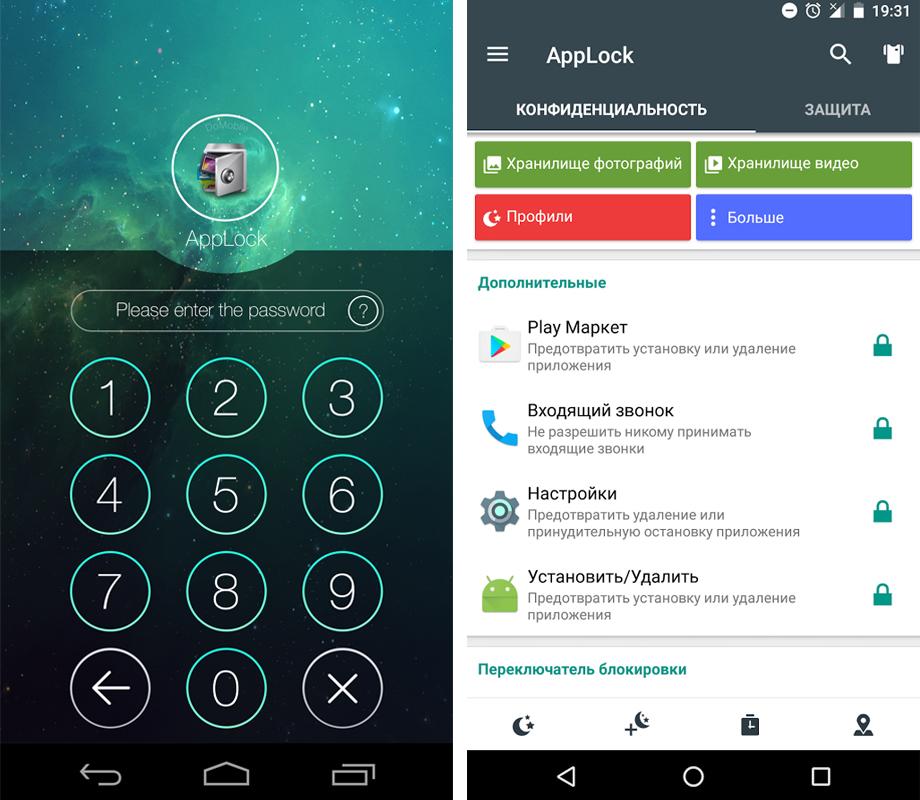
Второй ступенью защиты считается вход в любую социальную сеть, который можно выставить с помощью автоматической авторизации. Браузер запоминает введенные данные, и каждый раз при входе самостоятельно открывает учетную запись. Однако такой инструмент довольно опасный, так как пароли от сайтов хранятся в специальной базе данных телефона, поэтому при случайном взломе вся информация может быть похищена.
Последняя и самая надежная ступень защиты, использование охранной системы смартфона. Когда владелец собственного устройства не имеет прав администратора, тогда даже он не сможет извлечь из недр прибора пароль.
Можно ли посмотреть сохраненные пароли на Андроиде
Во всех современных смартфонах предусмотрена функция автоматического входа на сайт или соцсеть, так как пароли сохраняются в базе данных и достаются системой при надобности. Многие пользователи понимают принцип действия, однако не знают, как достать пароль вручную.
В официальном магазине Play Market существует широкий ряд специализированных приложений, которые помогут достать пароль и сохранить его в выбранном месте. Большинство разработчиков сосредоточены на создании простых и эффективных утилит, способных извлекать информацию из базы данных и перемещать в указанный файл. К самым популярным можно отнести:
- Password Manager;
- Last pass;
По принципу работы описанные программы представляют собой блокнот, в который помещаются все используемые пароли для автоматического входа. В любой момент владелец может активировать утилиту и проверить целостность данных. Конечно, стоит заметить что использование подобных сервисов не назовешь безопасным, поэтому для них придется устанавливать собственный код защиты.
Перед созданием подобного блокнота следует выбрать для него непримечательное название, так как в случае взлома информация может быть похищена. Создать хранилище можно в любом свободном месте во внутренней памяти устройства.
После ознакомления со способом создания хранилища следует разобраться в том, как заполучить сохраненные пароли без применения сторонних сервисов.
Сохраненные пароли в браузере
Ознакомление с материалом будет рассматриваться на примере работы браузера Google Chrome.Чтобы запустить автоматическое сохранение информации, следует перейти в главные настройки обозревателя и отыскать раздел с сохранением паролей. В соответствующем поле активировать кнопку, после чего станет доступным хранение информации в системе браузера.
Рассмотрев внимательно данный раздел, можно найти специальный список, в котором содержатся пароли от часто посещаемых сайтов. Чтобы удалить ненужный пароль, следует нажать на клавишу с названием сайта. Такой вариант подходит в тех случаях, когда для ресурса случайным образом сохраняется неправильный пароль или в мерах предосторожности от случайных взломов.
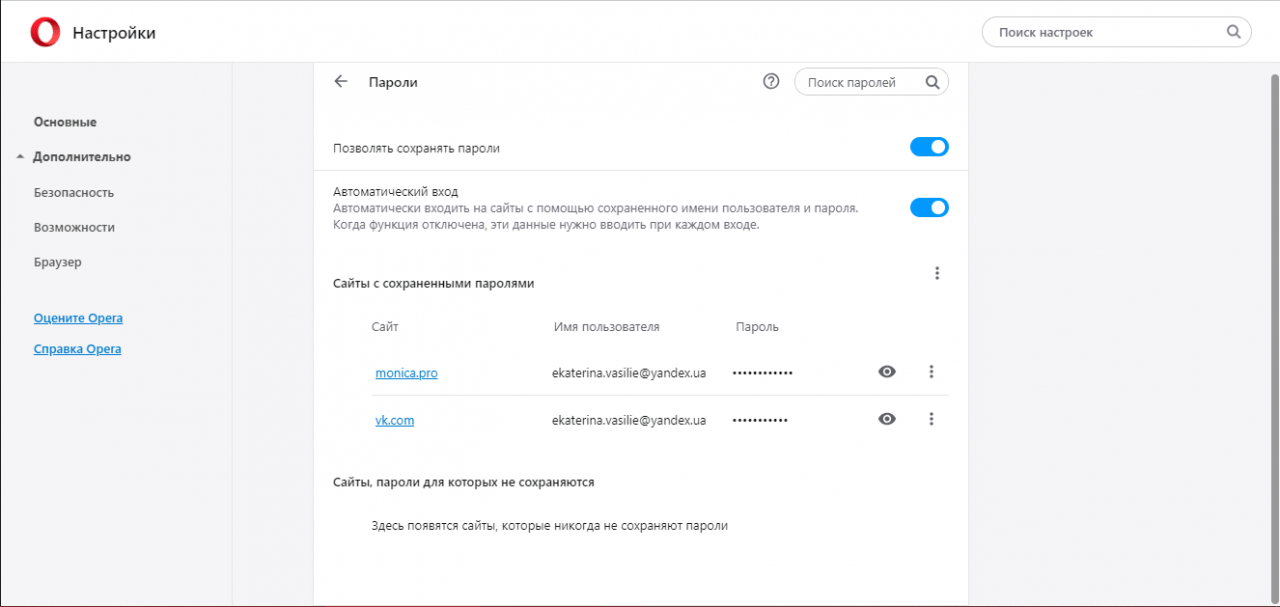
Рассмотреть непосредственно сам пароль не получится на смартфоне через браузер, но для этого существует специальный сервис passwords.google.com. В первую очередь потребуется пройти авторизацию на этой страничке, используя логин и пароль от почты Google+. После проведения процедуры пользователю откроется содержимое секретного кода.
Приятным бонусом окажется наличие не только тех паролей, которые были созданы на операционной системе Android, но и те, которые сохранили на компьютере. Главное требование – своевременная синхронизация устройств.
Конечно, узнать зашифрованный код можно с помощью вышеперечисленных приложений, которые находятся в Play Market, однако метод браузера более простой и эффективный.
От ВК, Одноклассников, почты
Чтобы успешно просмотреть содержимое пароля от социальных сетей или почты, достаточно воспользоваться стандартными инструментами современных браузеров. Для этого потребуется выделить пароль и с помощью правой кнопки мыши нажать на команду «Просмотреть код элемента». Аналогичную операцию можно провести, используя комбинацию F12/Ctrl+B. После этого перед пользователем откроется набор инструментов, с помощью которых можно просмотреть код.
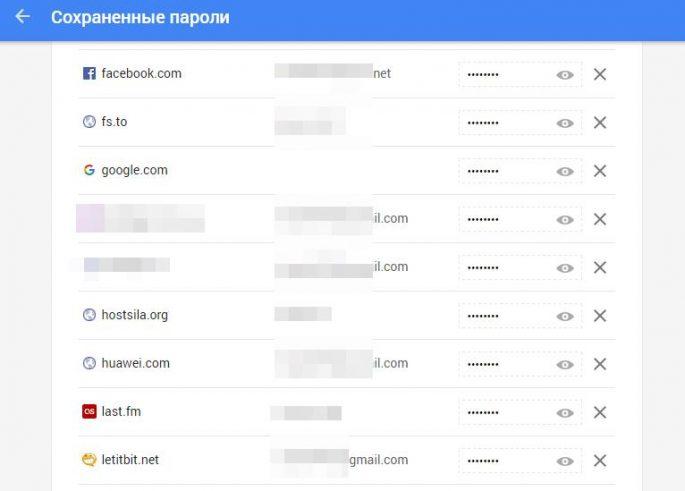
Функция не поддерживается в браузере Internet Explorer.
Есть еще несколько простых методов для вскрытия содержимого пароля. Для этого можно использовать браузер Mozilla FireFox, так как данный обозреватель более быстрый и простой в управлении по сравнению с Хромом. Пользователю понадобится зайти в настройки инструментов, после чего оттыкать блок защиты. В появившемся окне откроется вкладка с сохранением паролей, напротив которой необходимо поставить галочку. Если операция проведена успешно, тогда ранее введенные пароли от социальных сетей станут доступными.
Еще можно воспользоваться дополнительным программным обеспечением, к которому относится утилита StaffCop. Главной задачей ресурса является запись кнопок, которые используются при вводе секретного кода. Программа способна функционировать одновременно на нескольких приборах.
Чтобы установить программу, стоит вначале посетить официальный сайт, после чего скачать стартовый файл в корневую папку системы.
Как посмотреть сохраненные пароли на Андроиде
Для получения содержимого из собственных паролей существует множество эффективных методов. Хороший мобильный браузер оснащен специальными инструментами, а в официальном магазине Андроид можно скачать специализированные программы. Также часто используются сложные сервисы, с помощью которых можно не только просматривать пароли, но и перемещать их из базы данных в нужное место. Далее рассмотрим существующие методы более подробно.
С помощью системных функций
Операционная система Андроид оснащена рядом специальных инструментов, с помощью которых можно просматривать секретный код не в виде звездочек, а в форме латинских букв и цифр. Воспользоваться данным способом может даже неопытный пользователь, так как для этого понадобится всего лишь смартфон и несколько минут внимания. Конечно, владельцу устройства не понадобится устанавливать сторонний софт, но стоит заметить, что не все телефоны оснащены подобными функциями.
Основной минус заключается в том, что через настройки не получится выяснить содержимое пароля от почты Гугл. В первую очередь понадобится авторизоваться в системе, после чего нужно восстановить или изменить секретный шифр. Восстановление происходит посредством ввода ответа на секретный вопрос, указания второстепенной почты или заполнения специального заявления для администрации сервиса.
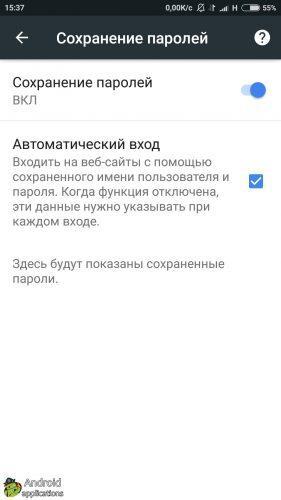
В остальном инструменты телефона могут порадовать пользователя, когда потребуется узнать пароль от беспроводных сетей. После подключения в Wi-Fi следует нажать на кнопку с глазом, в результате чего появится содержимое пароля и параметры текущего подключения. Процедура осуществляется только в том случае, если юзер ранее подключался к этой сети.
Несмотря на тот факт, что инструмент работает только на современных смартфонах стоит обращать внимание, напротив каких сайтов появляется ярлык с глазом. Практически все онлайн ресурсы подлежат проверке с помощью данной функции, так как указанные пароли хранятся в базе данных браузера Гугл или на странице passwords.google.com.
Через браузер компьютера
Когда пользователь входит в социальную сеть ВК с помощью автоматического ввода данных, а все домашние устройства синхронизированы, тогда можно узнать содержимое секретного шифра с помощью компьютера. Такой вариант подойдет только тогда, когда перечисленные варианты оказались бессильны. Существует два метода для ПК:
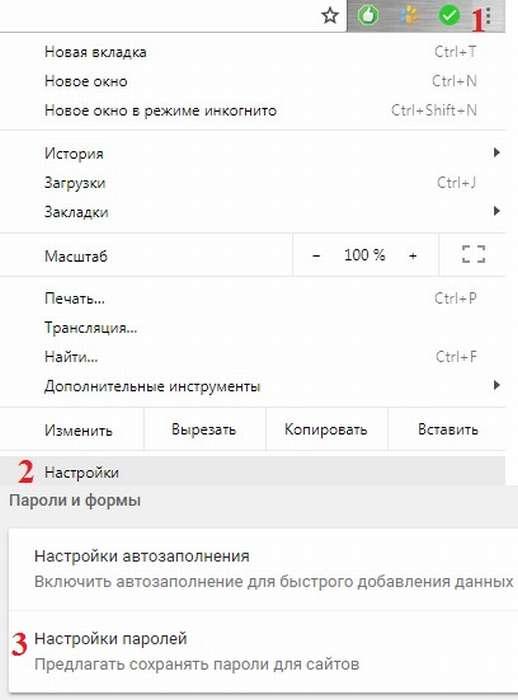
- Для начала потребуется запустить браузер, и в верхней части рабочего окна открыть блок с настройками. Далее последуют вспомогательные параметры системы, среди которых имеется раздел с формами и паролями. Нужно нажать на подтверждение сохранения паролей для всех сайтов, а после открыть дополнительные настройки раздела. Перед пользователем откроется строка, в которой нужно указать логии и пароль от необходимого сайта. Далее, открыв перечень сайтов с паролями, нажать на клавишу «Показать», вследствие чего содержимое секретного шифра откроется.
- Второй способ рассчитан на более продвинутых пользователеq ПК, так как придется применять команды программиста. Первоначально нужно открыть стартовую страничку социальной сети, а в поле с паролем необходимо скопировать содержимое и нажать на правую кнопку мышки. В появившемся окне откроется список команд, среди которых есть «Type». Нужно кликнуть на команду, после чего повторно выделить пароль и нажать на правую кнопку мыши. Перед пользователем появится возможность просмотра кода элемента. Открытый код страницы будет содержать множество команд, среди которых нужно отыскать Type=password. Вместо последнего слова придется вручную ввести «text». Если пользователь правильно выполнил действия, тогда содержимое пароля откроется.
Узнаем пароль с помощью Intercepter NG
Существует хитрая программа Intercepter NG, которая разработана практически для всех операционных систем, включая Android. Конечно, первоначально утилита считалась творение исключительно для хакерских целей, однако на данный момент ей может воспользоваться любой желающий. Стоит заметить, что Intercepter NG не покажет содержимое пароля, но сможет перехватить ввод данных в реальном времени. Для начала потребуется установить утилиту в телефон, а в приоритете выставить контроль собственного девайса.
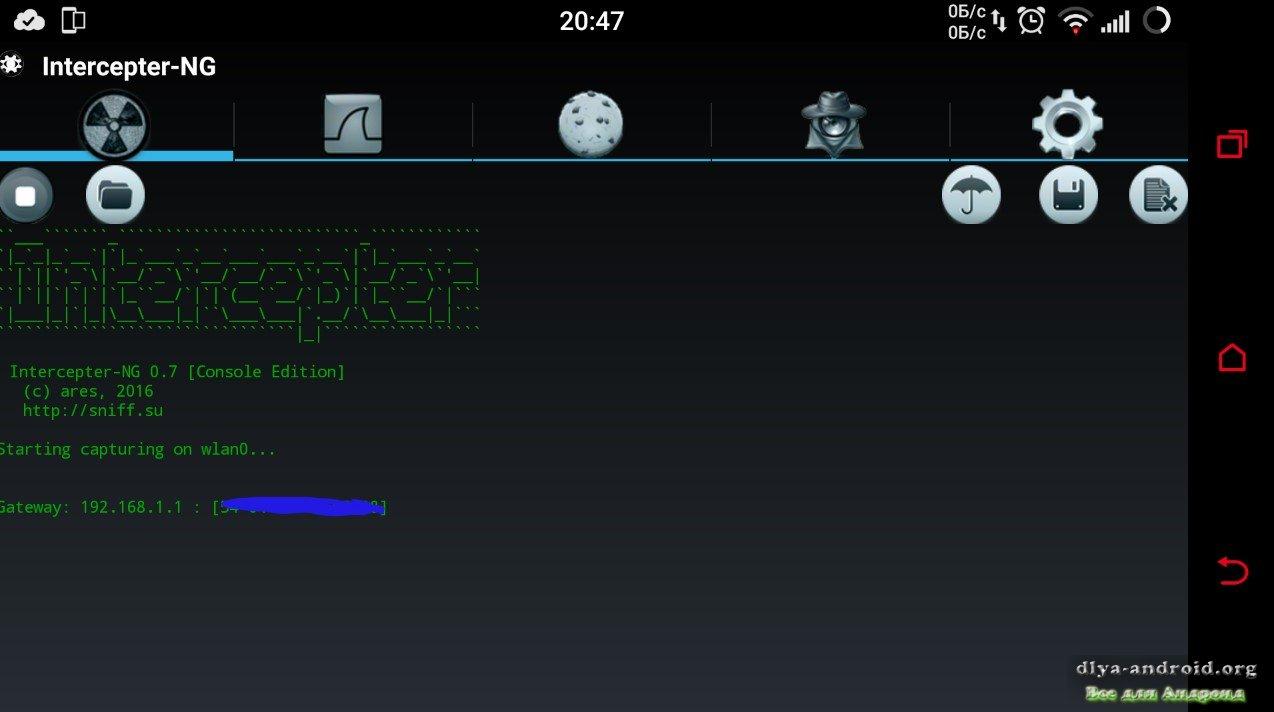
Следующим шагом будет запуск нужного сайта и прохождение авторизации. Во время этих действий программа начнет перехватывать информацию и скопирует в буфер обмена. В конце процедуры приложение откроет отчет, в котором будет содержаться адрес, логин и пароль от указанного сайта.
Полный пакет инструментов предоставляется только тем устройствам, у которых есть доступ к правам администратора.
С помощью программы Sqlite Editor
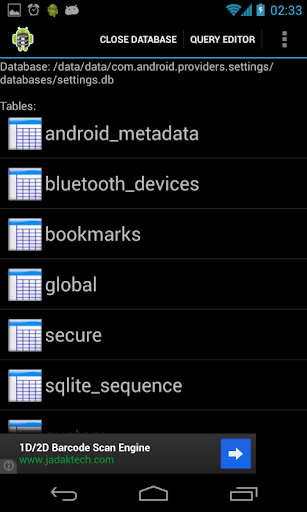
Второй по эффективности программой для расшифровки пароля считается SQlite editor. По принципу работы она напоминает поисковую систему, в которой производится обнаружение базы данных указанных ресурсов. Для начала пользователю понадобится получить ROOT-права, а только после этого устанавливать приложение. В управлении SQlite editor достаточно простой, понадобится лишь открыть утилиту и произвести поиск базы данных. На финальном этапе откроется блокнот, в котором будут содержаться найденные логины и пароли. Однако стоит помнить, что приложение не сможет распознать коды от социальных сетей ВК и Одноклассники, так как программная составляющая данных ресурсов заменяет сохраненные символы на токены. Такой подход гарантирует высокую защиту пользователям сервисов.
С помощью WireShark (ПК)
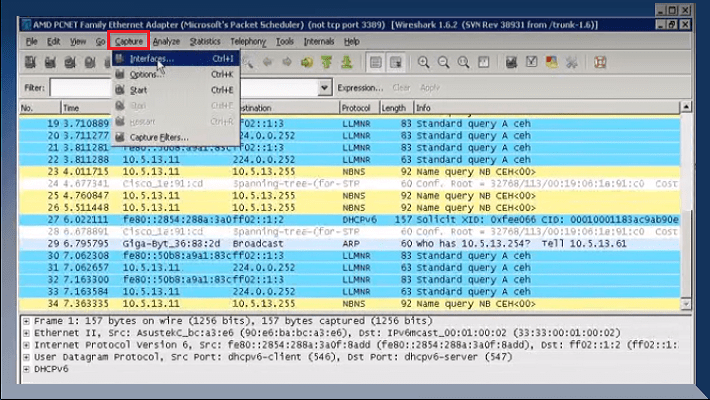
Для более эффективной расшифровки данных можно воспользоваться мультиплатформенным сервисом WireShark. Основное достоинство приложения, простой и понятный интерфейс, а также возможность функционировать с подавляющим числом протоколов. Для начала понадобится загрузить программу и установить на компьютер (работа на Windows более стабильна). Далее подключить смартфон с ПК с помощью стандартного шнура USB. Самым сложным будет правильная настройка поиска пакетов. В появившемся окне нужно указать необходимый сайт и подтвердить анализ, после чего перед пользователем откроется файл с готовой информацией. В перечне команд нужно отыскать кодовое слово «Password», так как именно в нем будет содержаться нужный пароль.
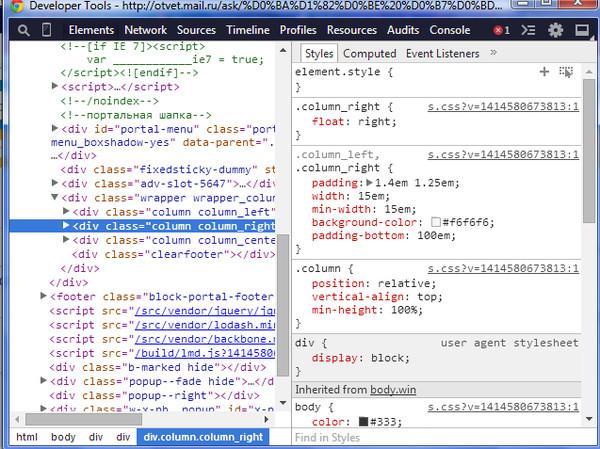
Просмотр кода элемента
Данный метод расшифровки самый простой и занимает мало времени. Пользователю понадобится выделить содержимое из поля паролей и нажать на функцию просмотра кода элементов. Инструмент стабильно функционирует во всех браузерах, кроме Internet Explorer.
Где на Android-устройстве пароли от сетей Wi-Fi и как их посмотреть
Выше были рассмотрены способы расшифровки паролей с помощью браузера и сторонних ресурсов. Теперь стоит ознакомиться с методом изъятия пароля от сетей Wi-Fi на мобильном телефоне. Чтобы достичь желаемого результата, следует действовать в строгом порядке, который приведен ниже:
- Заполучить права администратора. Для получения соответствующих прав можно воспользоваться специальным приложением, которое можно скачать с Play Market, или перепрошить устройство с помощью компьютера. Стоит учитывать, что данная операция может привести к поломке мобильного телефона, так как при получении ROOT-прав заменяются оригинальные файлы системы. Смартфон будет более уязвимым к взломам, поэтому следует проявить максимальную бдительность.
- Установить ROOT-браузер. Когда процесс получения прав администратора пройдет успешно, можно приступать к манипуляциям, благодаря новым возможностям телефона. В первую очередь понадобится обзавестись специальным браузером, который поможет просматривать системные папки и файлы. В официальном магазине Андроид можно скачать утилиту ROOT-Browser, с помощью которого можно попасть в самые труднодоступные места телефона.
- Отыскать необходимый пароль. После получения прав и браузера можно приступать к получению секретного кода от беспроводной сети. В приложении нужно запустить строку (WPA_SUPPLICATION_CONF), содержащую в себе все WI-FI сети, к которым за все время использования смартфона подключался владелец. Когда потребуется узнать данные от домашней сети, тогда нужно всего лишь взглянуть на тип маршрутизатора и вписать необходимый код, который откроет рабочую панель роутера в браузере.
Правильное хранение паролей Android
Чтобы обезопасить собственный смартфон от внезапных хакерских атак, достаточно использовать стандартные функции практически каждого мобильного устройства. В первую очередь можно установить надежный графический ключ, который заблокирует доступ сторонним лицам. Конечно, если завладеть информацией захочет опытный хакер, тогда этот метод не спасет. Минус состоит в том, что если владелец забудет последовательность ввода ключа, тогда устройство придется заново прошивать.
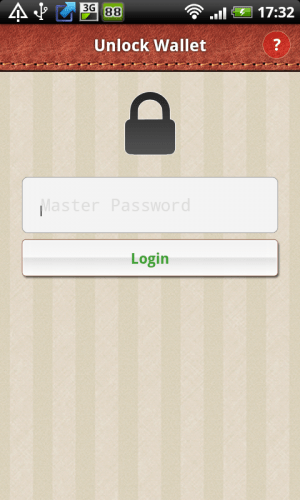
Также зачастую используют стандартные ПИН-коды при разблокировке рабочего стола. Метод надежный, но при нескольких неправильных попытках ввода смартфон будет заблокирован. Последний способ для сохранения паролей, это загрузка специального приложения Password, в котором можно создать файл и записывать часто используемые секретные коды.