Как добавить номер в черный список на Android?

Многие из нас бывали в ситуациях, когда чей-то номер хочется занести в черный список. Раньше такой возможности у нас не было — это касалось как стационарных телефонов, так и мобильников. Создать подобную программу разработчикам удалось только после появления смартфонов. Только на них определенные приложения могут работать на постоянной основе. Особенно если аппарат обладает большим запасом оперативной памяти, а именно это можно сказать о большинстве устройств на базе Android. Одним словом, вы уже догадались о том, что сегодня речь пойдет о том, как добавить телефон в черный список на Андроиде.
Содержание Показать
Механизм реализации
Любопытно, что долгое время у Android не было никаких встроенных средств для того, чтобы автоматически блокировать входящий вызов определенного абонента. В этом плане операционка была очень похожа на Symbian, где для этого тоже использовалась отдельная программа, а не встроенные функции. К счастью, с релизом Android 4.2 всё изменилось. А в «пятерке» и «шестерке» функционал черного списка даже слегка расширился.
Как же работает черный список на Андроид? На самом деле всё очень просто. Вы можете добавить в него абсолютно любой номер. Легче всего внести в черный список на Android какой-либо номер из контактной книги. Также в некоторых случаях можно задействовать журнал вызовов — это тоже несложно. В дальнейшем система будет самостоятельно нажимать на кнопку сброса, когда вызов происходит с находящегося в черном списке номера. Делается это моментально — вы даже не будете знать, что человек вам позвонил.
Использование встроенного черного списка
Конечно же, всё не ограничивается встроенным в систему черным списком. Никто не запрещает вам скачать для блокировки вызовов отдельное приложение. Зачастую оно бывает даже более функциональным. Но сначала мы всё же поговорим о самом простом способе блокировки нежелательных звонков.
Итак, на Android 5.0 и более свежих версиях операционки необходимо совершить следующие действия:
Шаг 1. Зайдите в предустановленное приложение «Контакты».

Шаг 2. Выберите тот контакт, номер которого вы желаете занести в черный список.

Шаг 3. Нажмите на кнопку «Редактировать» или «Изменить». Обычно она имеет вид карандаша и находится в правом верхнем углу.

Шаг 4. Теперь нажмите на вертикальное троеточие, находящееся во всё том же правом верхнем углу.

Шаг 5. Поставьте галочку напротив пункта «Только голосовая почта».

Шаг 6. Нажмите на галочку, тем самым сохранив все изменения.

На смартфонах, работающих на последней версии Android, порядок действий немного отличается. Чтобы добавить человека в черный список, достаточно найти его в контактах, нажать на кнопку «Показать больше» (в виде трех точек) и в выпадающем меню выбрать «Заблокировать».

Добавить в черный список номер телефона, которого нет в списке контактов, можно через меню «Вызовы». Для этого выберите входящий (или исходящий) вызов и в открывшемся меню нажмите «Заблокировать».

Вот так легко происходит внесение в черный список. В дальнейшем этот человек будет слышать сообщение о том, что линия занята. При необходимости вам никто не помешает прослушать голосовую почту от данного абонента.
Черный список на продукции Samsung
Если выше речь шла о чистом Android, который устанавливается на смартфоны из серий Nexus и Android One, то далее мы расскажем о том, как данная функция реализована на устройствах от компании Samsung. Примерно похожие действия нужно совершить и владельцам смартфонов от других производителей, благо никто из них не желает усложнять процесс добавления номера в черный список.
Итак, вам необходимо осуществить следующие манипуляции:
Шаг 1. Откройте предустановленное приложение «Телефон», с помощью которого вы обычно совершаете звонки.

Шаг 2. Перейдите во вкладку «Журнал».

Шаг 3. Нажмите на тот номер, который вы хотите добавить в черный список.

Шаг 4. На открывшейся страничке необходимо сделать простейшее действие. Нажмите на пункт «Опции». На некоторых устройствах он может быть выполнен в виде вертикального троеточия. В любом случае искать его следует в правом верхнем углу.

Шаг 5. В контекстном меню нажмите на пункт «Блокирование/Разблокирование».

Шаг 6. Вы увидите специальное всплывающее окно. В нём вы можете заблокировать не только вызовы данного абонента, но и его сообщения. Активируйте один или два флажка, после чего нажмите кнопку «ДА».

Вот и всё. Следует заметить, что добавление номеров в черный список на новых устройствах от Samsung делается только так. В приложении «Контакты» вышеупомянутый пункт «Только голосовая почта» вы не найдете.
Использование сторонних приложений
К сожалению, как-либо настроить черный список средствами операционной системы нельзя. Если на ваш смартфон поступает очень большое количество нежелательных звонков, то имеет смысл поставить черный список в виде отдельной программы. Найти их в Google Play можно без особого труда. Вы можете рассмотреть следующие приложения:
- Черный список — блокирует не только звонки, но и SMS. Отличается очень легким управлением и возможностью вручную вбить нежелательный номер. Практически не расходует ресурсы.
- Черный список PRO — позволяет внести не только определенный номер, но и целую их группу, когда номера начинаются с определенных цифр. Ещё программа порадует разными режимами блокировки. В PRO-версии присутствуют защита паролем и отключение уведомлений.
- Блокировщик звонков — обладает упрощенным интерфейсом и минимальным количеством настроек. Имеет несколько режимов блокировки, в одном из которых проходят звонки только с известных системе номеров.
- Не звони мне — достаточно простое в освоении приложение, интерфейс которого выполнен на русском языке. Позволяет избавиться от звонков с определенного номера буквально в пару тапов. Для этого нужно лишь проследовать в «Журнал вызовов», после чего заблокировать тот номер, вызовы с которого успели надоесть. Интересной особенностью данного «Черного списка» является база номеров банков и коллекторов. Программа совместима с большинством современных смартфонов, в том числе двухсимочных.
Все указанные нами утилиты являются бесплатными. Но многие из них предлагают расширенный функционал только в платной версии. В любом случае их возможности впечатляют гораздо больше, нежели черные списки, встраиваемые в разные версии операционной системы Android.
Как внести номер в черный список на iOS и Android
К сожалению, на телефон часто поступают нежелательные звонки: навязчивая реклама или даже мошенничество. Благодаря приложениям для проверки неизвестных номеров, о которых мы уже рассказывали, многие из них можно вовремя распознать и не брать трубку. Но если с одного и того же номера звонят слишком часто, то можно просто заблокировать абонента, иначе говоря, внести его в черный список.

Как внести номер в черный список на iOS
На телефонах Apple начиная с версии iOS 7 все делается максимально просто силами самой операционной системы. Сначала найдите в журнале номер, который нужно заблокировать и нажмите на восклицательный знак в кружочке, который находится рядом с номером. Далее, пролистайте в конец и нажмите «Заблокировать абонента», затем «Заблокировать контакт».
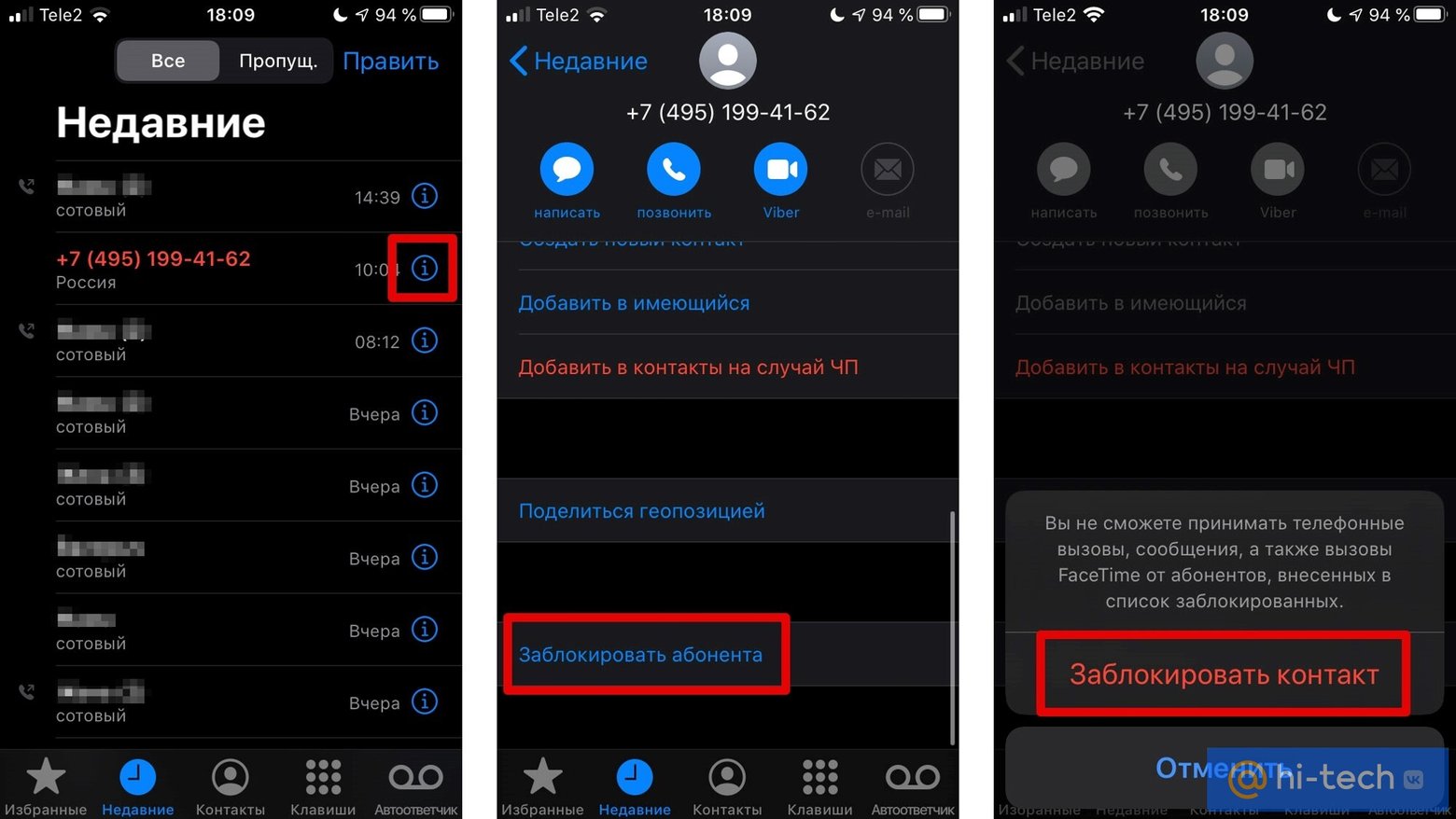
Если вдруг вы захотите отменить действие, то сделать это можно таким же образом. Однако номера, которые были занесены в черный список уже давно в журнале можно уже и не найти. В таком случае следует посмотреть все заблокированные номера, которые хранятся в настройках. Зайдите в пункт «Телефон», пролистайте вниз и нажмите на «Заблокированные контакты». Вы увидите список всех номеров. Нажмите «Править» и уберите номера, которые хотите разблокировать.

Как внести номер в черный список на Android
Так как смартфонов на системе Android много, то способы блокировки абонентов различаются. Например, смартфоны Samsung или устройства на чистом Android умеют это делать из коробки. Процедура мало чем отличается от таковой на устройствах Apple: все делается в свойствах контакта.
В любом случае для любого устройства подойдет способ, подразумевающий установку специального приложения. В Google Play их довольно много, поэтому можно выбирать любое с хорошими оценками и отзывами.
Процедура блокировки примерно одинаковая во всех подобных приложениях. Мы рассмотрим это действие на примере Truecaller. Это приложение не только вносит номера в черный список, но и определяет звонящего.

После установки программы зарегистрируйтесь и выдайте необходимые разрешения. Приложение может работать независимо от стандартной телефонной книги, считывая контакты и показывая неизвестные номера. Нажмите на восклицательный знак в кружочке рядом с контактом. В меню контакта выберите «Заблокировать», затем подтвердите.
Это тоже интересно:
- Звонят и сбрасывают. Как избавиться от телефонных спамеров
- 3 способа узнать, кто звонит с неизвестного номера
Как добавить номер телефона в черный список на Android

Данная статья отвечает на один из самых распространённых вопросов владельцев сотовых телефонов. А именно — как добавить номер в черный список. Если вам кто-то регулярно звонит и вас это раздражает и отнимает время, просто заблокируйте данного абонента и он вас больше не побеспокоит. Как заблокировать номер на телефоне Android или через оператора сотовой связи рассказано в этой статье.
Я заблокировал номер и не могу отменить!
Хочу предупредить вас, что данная ситуация также является чрезвычайно распространённой. Как показано в этой статье ниже, заблокировать номер телефона очень просто, но однажды может возникнуть ситуация, когда вы будете ждать звонка с этого номера. И не дождётесь по понятной причине.
Поэтому, прежде чем рассказывать про блокировку номеров и добавление их в различные чёрные списки, хочу напомнить вам, что данные методы не стоит применять просто так, а только если вы действительно больше не хотите, чтобы этот абонент вам когда-либо звонил. Потому что после добавления в чёрный список номера, вы просто забудете об этом!
Чёрные и белые списки
Прежде всего стоит предварительно проверить, есть ли в вашем телефоне встроенная функция блокировки. Это так называемый «чёрный список». Давайте сначала кое-что предварительно разберём, чтобы потом не было вопросов.
Обработка входящих вызовов может происходить тремя способами, причём это НЕ зависит от модели телефона или его программного обеспечения. А именно: при входящем звонке он может сравниваться с «чёрным списком», «белым списком» или вообще никак не контролироваться. Последний вариант и действует всегда по умолчанию, то есть любые входящие звонки на ваш номер пропускаются.
«Чёрный список» или black list — разрешаются ВСЕ входящие, КРОМЕ тех, что добавлены в этот список. Таким образом, если вам кто-то сильно надоел, то его НУЖНО ДОБАВИТЬ в чёрный список. Повторю ещё раз — добавить(!) специально. Почему я это выделил, поймёте ниже при определении белого списка. А пока могу только сказать, что при отклонении вызовов по принципу чёрного списка этот самый список будет непрерывно пополняться нежелательными номерами.
Если вы читали внимательно и обдумывали прочитанное, то уже должны были сделать вывод. А именно: заблокированный вами абонент может просто перезвонить вам с ДРУГОГО номера. Причём номеров у него может быть много. Это очень актуально, когда вам настойчиво звонят из различных компаний (типичный пример, микрофинансовые организации, предлагающие кредиты под космические проценты). По поводу того, почему не стоит брать кредиты, вы можете прочитать отдельную интересную статью. А что касается звонков от непонятных компаний с бездонными запасами телефонных номеров — это уже сложнее.
В общем случае черный список тут не поможет, если абонент будет вам звонить каждый раз с нового номера. Вы просто будете бесконечно тратить время на добавление телефона в black list. В таком случае стоит попробовать иные способы, не технического характера. Такие существуют, можете мне поверить. Я как-то таким образом избавился от одной ОЧЕНЬ настойчивой компании. Но в этой статье я пишу про способы блокировки посредством телефона, так что продолжим.
«Белый список» или white list — запрещены ВСЕ входящие звонки, КРОМЕ тех, что внесены в список. Очевидно, что в данном случае при использовании белого списка вам смогут позвонить только знакомые люди, номера телефонов которых вы САМИ вручную внесли в список. Это в большинстве случаев элементарно неудобно, потому что вам не сможет кто-либо позвонить просто так. Но если вы решили ограничить круг людей, с которыми общаетесь по телефону, до минимума, то этот вариант идеален.
На самом деле белыми списками пользуются редко, поэтому в большинстве случаем в телефонах установлены фильтры на основе черного списка или так называемого списка отклонения вызовов.
Как добавить номер в черный список Андроид
Как правило, большинство людей сразу же бегут искать приложение для блокировки входящих вызовов. Под телефоны Android их множество, но прежде чем скачивать такие приложения, убедитесь, что в вашем телефоне нет встроенной функции работы со списком отклонения входящих вызовов. Например, в моей версии Андроида (2.3.4) такая функция есть и я ей успешно пользуюсь, чтобы мне не звонил непонятно кто.
Для примера я покажу вам как я могу заблокировать чужой номер при входящем звонке на мой телефон. По аналогии вы можете это сделать и у себя. Сразу скажу, что тут сложного ничего нет и вы легко сможете это сделать, стоит только приложить немного усилий.
Порядок действий
Для добавления нового номера в список отклонения нужно зайти в настройки телефона. Как правило, это значок, похожий на шестерёнку. Там выбрать «Настройки вызовов» и в них перейти на вкладку «Общие». Далее выбираем «Отклонение вызова». А вот дальше посмотрим подробнее.
По умолчанию, как я тут писал выше, этот список ВЫКЛЮЧЕН. Поэтому перед добавлением номеров в список блокировки (отклонения) нужно сначала изменить эту настройку. Вы можете это сделать в меню «Отклонение вызова» при помощи соответствующего списка выбора. Скриншотов показывать не буду, поскольку версии Андроида бывают разные. Вам нужно выбрать настройку, которая называется «отклонять по списку» или аналогично. Это значит, что будут приниматься звонки со всех номеров, кроме тех, что вы тут укажете. Эту настройку всегда можно будет отменить и вернуть как было.
Теперь нужно собственно добавить новый номер в список отклонения. Сделать это можно открыв сам список. Если там уже есть номера, то вы можете их посмотреть или удалить. Если внесённый в список отклонения номер телефона есть в ваших контактах, то вместо номера будет отображаться имя из записной книжки.
Добавить новый номер в список отклонения можно несколькими способами:
- Ввести вручную (долго; применяется редко)
- Добавить из списка контактов
- Добавить из журнала звонков (чаще всего)
Как видите, можно запретить звонки с любого номера и без установки специального приложения на ваш Андроид-телефон. Встроенные функции в данном случае предоставляют минимальный и достаточно удобный функционал для работы с чёрным списком. Также стоит заметить, что вы можете запретить вообще все входящие вызовы. Требуется редко, но тем не менее такая возможность есть. Для каких случаев может применяться — подумайте сами.
Блокировка входящих вызовов через оператора
Когда вы блокируете звонок при помощи чёрного списка в вашем телефоне, то вызов всё равно поступает, просто вы не слышите звонка и неудобств вам от этого никаких. Но есть и другой способ, а именно — сделать так, чтобы звонки от определённых абонентов блокировались ещё на уровне оператора сотовой связи и до вас (до вашего телефона) не доходили вообще. Операторы предоставляют такую возможность.
Вы можете заблокировать номер телефона при помощи специальной USSD команды, подобно той которую вы набираете при запросе баланса. Для разных операторов эти команды отличаются, поэтому ниже приведена таблица. В таблице показано, при как при помощи USSD команды заблокировать номер или разблокировать его обратно. Также вы можете сохранить эту таблицу, которая для удобства представлена в виде картинки.
Как добавить номер в черный список Билайн (Beeline)
Абонентам билайна добавить чей-то телефон в чёрный список, а также удалить его оттуда, можно следующими USSD командами. Вместо xxxxxxxxxxx вводите номер блокируемого телефона, причём пишите все 11 цифр, то есть вместе с семёркой.
Блокировка: *110*771*xxxxxxxxxxx# и вызов
Отмена блокировки: *110*772*xxxxxxxxxxx# и вызов
Как добавить номер в черный список МТС
Если вы на MTS, то управление черными списками делается при помощи команд, указанных ниже. Здесь xxxxxxxxxx заменяется на 10 цифр номера (7 НЕ нужно).
Блокировка: *880*26*xxxxxxxxxx# и вызов
Отмена блокировки: *880*27*xxxxxxxxxx# и вызов
Как добавить номер в черный список Мегафон
Ну и наконец для Мегафона тоже всё аналогично другим операторам. Иксы нужно изменить на полный номер (с 7).
Блокировка: *130*xxxxxxxxxx# и вызов
Отмена блокировки: *130*xxxxxxxxxx# и вызов
На самом деле, хоть все команды и похожи, лучше всё же сохранить шпаргалку по USSD командам, чтобы не путаться. Просто сохраните приведённую ниже картинку к себе и вы всегда сможете оперативно блокировать звонки от нежелательных собеседников и всякие «левые» номера.
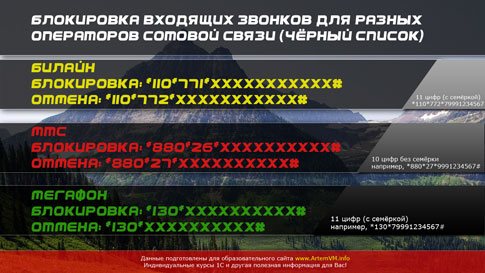
[нажмите на картинку для увеличения]
Справка: как сохранять фото с сайтов
Добавить номер телефона в черный список — это просто!
Вы можете сделать так, чтобы определённые люди не могли вам больше звонить. Пользоваться встроенными функциями блокировки входящих вызовов в вашем телефоне, устанавливать дополнительное приложение или же блокировать вызов на стороне сотового оператора — решайте сами, какой способ удобнее.
В любом случае не стоит без веской причины блокировать номера.
А вдруг позже вы будете ждать от них звонка?
Уникальная метка публикации: 5B119CD6-C9CF-B510-AD36-3BABA231BDFB
Источник: //artemvm.info/information/uchebnye-stati/prochee/kak-dobavit-nomer-telefona-v-chernyj-spisok-na-android/
Как избавиться от не желательного звонка с помощью черного списка

Наверное, каждый из нас сталкивался с ситуацией, когда смартфон разрывается от нежелательных звонков. Напряжение растет и чаша терпения очень быстро переполняется. Но чтобы этого не происходило, жизнь оставалась спокойной и комфортной есть специальная функция устройства — чёрный список. Она просто незаменима для тех, кто хочет сохранить свое терпение или уже устал от назойливых звонков.
Чтобы внести в «блэк лист» существует несколько способов:
- С помощью встроенных опций.
- С помощью дополнительных приложений. Этот способ предоставляет более продвинутые опции для этого действия. Здесь можно отклонять нежелательные СМС, блокировать ряд пользователей. Некоторые приложения имеют собственную базу нежелательных контактов, что сильно упрощает процесс блокировки.
Как внести в черный список в телефоне на андроид

Первый способ
- Откройте телефон. Перейдите в журнал вызовов. Там, из предложенного каталога, нужно выбрать того абонента, которого вы хотите добавить в заблокированные.
- Теперь нужно несколько секунд удержать палец на поле.
- Затем перед вами появится перечень действий, которые вам предлагает сделать ваш телефон.
- Нажмите кнопку заблокировать.
И также аналогичные действия можно проделать с некоторыми версиями Андроид (в iOs есть точно такая же функция) не только из журнала, но и непосредственно из контактов.
После всех действий на экране появится уведомление, что абонент помещен в «бан лист».
Второй способ
Этот способ немного сложнее, но не менее действенный.
- Вам надо кликнуть на журнал. С помощью кнопки вызова контекстного меню, которая может быть расположена как на экране вашего телефона или на корпусе.
- Выберите настройки вызовов.
- Далее, переходите в отклонение вызовов. Там необходимо тапнуть по пункту заблокировать.
- После перед вами будет перечень, всех номеров, которые вы заблокировали. Для добавления нового, нужно тапнуть знак +. Далее просто вводим номер.
- Система попросит подтвердить изменения. После этого следует сохранить измененные настройки.

Приложение «Черный список»
Оно позволяет не только исключить абонента из желаемых, но и отследить входящие звонки, СМС от абонента, даже если он находится в «блэк листе».
- Надо запустить программу. Нужно разрешить программе доступ к настройкам системы.
- Далее, справа сверху располагается кнопка +. Нужно по ней тапнуть.
- Цифры можно ввести вручную либо найти в предложенных вкладках: СМС, журнала вызовов или контактов.
Для удаления найти значок утилиты. Кликнуть нужное, потом удалить.
Черный список – дополнение позволяет сразу внести ряд абонентов, которые, к примеру, начинаются на определенную цифру.
Не звони мне – утилита с расширенными опциями. В ней можно блокировать СМС, которые приходят даже с коротких номеров. Приложение содержит собственную базу коллекторов, банков. Она очень проста. Ей очень удобно пользоваться.
Как заблокировать используя приложения
Часто функций устройства бывает недостаточно. Для большего удобства пользования были созданы дополнительные утилиты. Они обладают богатым арсеналом функций. Достоинством является упрощенный интерфейс. Благодаря им нет необходимости изменять настройки смартфона или искать нужные опции. Теперь все просто. Нужные действия уже перед вами.
Существуют разнообразные утилиты, предназначенные для управления «блэк листом».
Call Blocker Free – Blacklist.
Пожалуй, самая популярная. Ей очень просто пользоваться. Утилита содержит перечень необходимых функций. Кроме того, программа отличается низким энергопотреблением. Благодаря ей не стоит беспокоиться о дополнительной зарядке вашего устройства. Программа универсальна. Здесь также имеется функция защиты от мошенников.
Блокировка Call Blocker Free – Blacklist содержит несколько простых шагов:
- Загрузить программу.
- Запустите утилиту. Выберите необходимый пункт.
- Тапните по знаку + в правом верхнем углу. Занесите необходимый номер. Программа предложит его найти из списка сообщений, контактов или журнала. Можно просто ввести вручную.
Удалить из черного списка так же просто, как добавить. Включить утилиту, кликнуть контакт. Перед вами появится пункт удалить.

Если необходимо удалить номер из черного списка
Нужно проделать обратную последовательность. Кликнут на журнал. Выбрать там пункт меню – Настройка. Далее, отклонение вызовов, перечень заблокированных. Там выбрать нужный. Далее, задерживаем палец, появляется меню. Там выбираем пункт – удалить.
Заключение
Блек-лист часто становится востребованной опцией. Она служит отличным дополнением для пользования вашим устройством и защищает жизнь владельца от нежелательных звонков и СМС.