Настройка подключения Windows XP
В этой статье расскажу, как настраивать подключение к интернету на Windows XP. Заранее найдите документы, который выдал вам ваш провайдер. Вам нужны будут логин и пароль для подключения к интернету. Если вы не знаете, какой протокол использовать, то попробуйте сначала настроить PPPoE.
Настроить PPPoE подключение
- Зайдите Пуск– Панель управления
- Сеть и подключения к интернету
- Сетевые подключения
- Слева наверху Создание нового подключения ->
- Подключить к интернету -> Далее
- Установить подключение вручную -> Далее
- Через высокоскоростное подключение, запрашивающее имя пользователя и пароль -> Далее
- Имя поставщика услуг сюда введите название значка (его будете подключать потом)
- Введите имя пользователя и пароль выданные провайдером -> Далее
- Поставьте галочку добавить ярлык на рабочий стол -> Готово


Настроить PPtP подключение
- Зайдите Пуск– Панель управления
- Сеть и подключения к интернету
- Сетевые подключения
- Слева наверху Создание нового подключения
- Подключить к сети на рабочем месте -> Далее
- Подключение к виртуальной частной сети -> Далее
- Название ярлыка
- Ip-адрес сервера (выдается провайдером)
- Добавить ярлык подключения на рабочий стол -> Готово


Как подключить интернет на windows xp
1. Нажмите кнопку «Пуск», перейдите в «Панель управления».

2. Выберите «Сетевые подключения».

3. В появившемся окне запустите «Создание нового подключения».

4. Откроется «Мастер новых подключений». Нажмите на кнопку «Далее».

5. Отметьте позицию «Подключить к сети на рабочем месте» и нажмите на кнопку «Далее» (как показано на скриншоте).

6. Выберите «Подключение к виртуальной частной сети» и нажмите на кнопку «Далее».

7. В поле для ввода данных «Организация», напишите желаемое имя Интернет соединения (произвольное, например «MannetVPN») и нажмите на кнопку «Далее».

8. В поле для ввода данных «Имя компьютера или IP-адрес» введите vpn.mannet.ru и нажмите на кнопку «Далее».

9. Отметьте галкой позицию «Добавить ярлык подключения на рабочий стол» и нажмите на кнопку «Готово».

10. Запустите созданное подключение «MannetVPN» двойным кликом левой кнопкой мыши и выберите пункт «Свойства».

11. Перейдите на вкладку «Безопасность», отметьте позицию «Дополнительные (выборочные параметры)» и нажмите на кнопку «Параметры». В появившемся окне «Дополнительные параметры безопасности», в выпадающем меню «Шифрование данных», выберите пункт «необязательное (подключиться даже без шифрования)». Отметьте позицию «Разрешить следующие протоколы», поставьте галку рядом с параметром «Протокол проверки пароля Microsoft (MS-CHAP V2)» и нажмите кнопку «ОК».

12. Перейдите на вкладку «Сеть». На этой вкладке в выпадающем меню «Тип VPN» выберите параметр «PPTP VPN».
Для окончания настройки соединения подтвердите внесённые изменения, нажав на кнопку «ОК».

13. Для проверки правильности настройки соединения в окне «Подключение: MannetVPN» введите данные в поля «Пользователь» и «Пароль», которые Вам предоставила организация ООО «МАН сеть».
Если Вы не желаете постоянно вручную вводить пароль для подключения к сети Интернет, можете отметить позиции «Сохранить имя пользователя и пароль».
В дальнейшем, подключаться к сети Интернет Вы можете через ранее созданный ярлык на Рабочем Столе.
Настройка завершена!
Продолжая работу с mannet.ru, Вы подтверждаете использование сайтом cookies вашего браузера с целью улучшить предложения и сервис на основе ваших предпочтений и интересов. А так же персональных данных для дальнейшей обработки без передачи третьим лицам.
Настройка интернета на «Виндовс» ХР: создание высокоскоростного подключения
Операционная система Windows XP появилась в начале 2000 годов, но до сих пор установлена на старых компьютерах. Статья расскажет о том, как настроить Интернет на Windows XP с разными протоколами. Каждый вариант проиллюстрируем скриншотами с подробным описанием.
Варианты подключения Интернета к компьютеру или ноутбуку
Пользователь получает доступ к Интернету двумя способами: через сетевой кабель или через Wi-Fi. В обоих случаях патч-корд провайдера сначала необходимо провести в жилое помещение клиента, а затем подключать к маршрутизатору либо напрямую к ПК.
Публикация не рассматривает использование USB-модемов операторов сотовой связи для доступа к Мировой паутине на Win XP.
Прямое кабельное(проводное) соединение
Кабельное подключение означает, что компьютер получает доступ к Интернету через сетевой шнур. Если пользователь подсоединил провод к разъему сетевой карты рабочей станции, конфигурирование осуществляется на нем.
В остальных вариантах настройка осуществляется на сетевом оборудовании (ADSL-модеме, маршрутизатор и других).
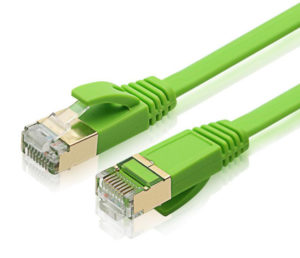
Особенности:
- Сигнал стабильный и четкий. Если начинаются сбои, в большинстве случаев это проблема с кабелем.
- Длина шнура не позволяет перемещаться с ноутбуком по квартире или офису.
- Скорость выше, чем на старых версиях протоколов Wii.
- Конфигурирование сетевого оборудования для доступа к Интернету проще.
Соединение через WiFi-роутер
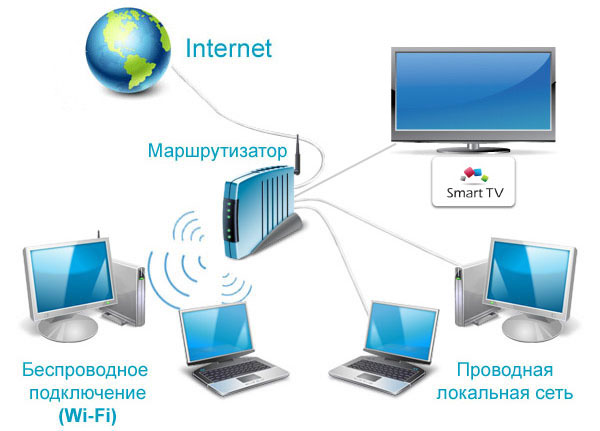
Если у пользователя ноутбук, он, как правило, оборудован модулем беспроводной связи. Исключения составляют модели, которые появились в продаже более 10 лет назад. Общая схема выглядит следующим образом.
Кабель провайдера соединяется с роутером, в котором есть сетевой беспроводной адаптер. На нем производится настройка по требованиям провайдера, после чего Интернет раздается через WiFi. Сила сигнала зависит от мощности антенн.
- Свободное перемещение внутри радиуса действия маршрутизатора.
- Отсутствие лишних проводов.
- Необходимо установить драйверы для адаптера беспроводной связи.
- Дополнительная авторизация при подключении к Wi-Fi.
Пошаговая инструкция для создания и настройки подключения к сети Интернет на операционной системе Windows XP
Рассмотрим разные варианты, как настроить интернет на «Виндовс ХР» в зависимости от типа соединения. Для каждого способа приведем инструкцию со скриншотами
Важно! Чтобы наладить стабильный доступ к Интернету, следуем инструкциям ниже. Оборудование должно быть новым либо без повреждений.
Настройка IP-адреса и DNS-серверов
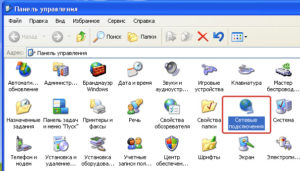
Настраивать параметры сетевого адаптера необходимо следующим образом. Нажимаем «Пуск», пункт «Панель управления». Находим раздел «Сетевые подключения», открываем его.
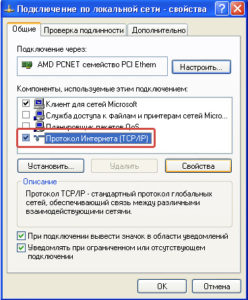
В новом окне нажимаем правой кнопкой мыши на ярлыке «Подключение по локальной сети», далее — «Свойства». Выбираем раздел, как показано на скриншоте ниже, нажимаем «Свойства».
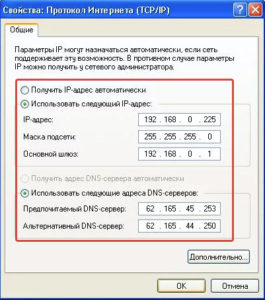
Откроется рабочая область с сетевыми параметрами, где прописываем IP-адреса и DNS-серверы.
Параметры выдает провайдер в приложении к договору оказания услуг. В большинстве случаев значения присваиваются автоматически, но в отдаленных регионах России используется режим вручную.
Важно! Перед конфигурированием маршрутизатора или ADSL-модема необходимо зайти в сетевые подключения и проверить значения IP-адреса, шлюза и DNS-серверов. Они должны получать адреса в автоматическом режиме.
После внесения изменений нажимаем «ОК», чтобы сохранить конфигурацию.
Создание туннеля VPN-подключения
VPN-туннель создается на протоколах PPTP или L2TP. Поставщик услуги доступа к Интернету выдает краткую инструкцию с точным значением адресов VPN-серверов.
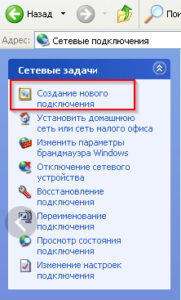
Открываем пункт «Сетевые подключения» через «Панель управления». С левой стороны выбираем «Создание нового подключения».
Откроется «Мастер установки». Нажимаем «Далее».
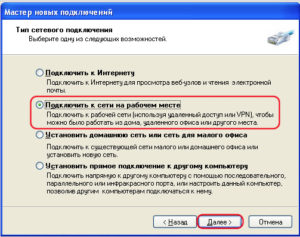
Чтобы подключаться к Интернету через VPN-сервер, отмечаем второй пункт.
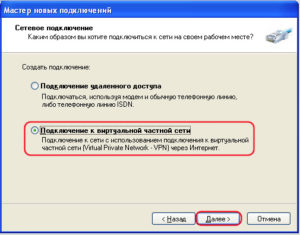
На следующем шаге – «Подключение к виртуальной частной сети».
Заполняем поэтапно данные, которые просит инсталлятор:
- Имя организации: придумываем любое наименование.
- Адрес сервера: вводим IP-адрес сервера VPN, который прописан в инструкции. Выглядит в виде URL или IP-адреса. Например, pptp.rtk.ru
- Проверяем введенную информация. Если параметры указаны верно, нажимаем «Далее».
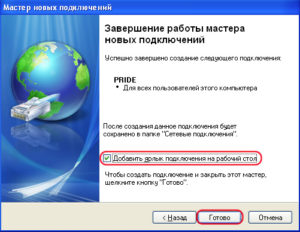
Важно! Устанавливаем галочку «Добавить ярлык», чтобы подключиться к Интернету за несколько секунд.
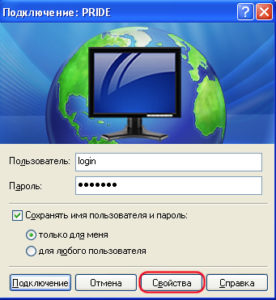
По окончании работы Мастера установки, на экране откроется рабочая область для ввода имени пользователя и пароля. Нажимаем «Свойства».
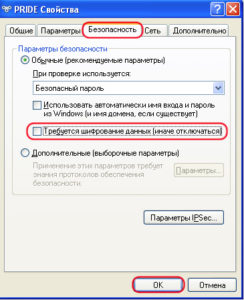
Переключаемся на вкладку «Безопасность». Выставляем параметры, как показано на скриншоте ниже.
Нажимаем «Ок» для возврата к предыдущей области. Для того чтобы установить связь с внешней сетью, кликаем на «Подключение».
Настройка РРРоE-соединения
PPPoE (Point-to-Point over Ethernet) – протокол канального уровня, который передает информацию через Ethernet. Используется в основном xDSL-оборудованием.
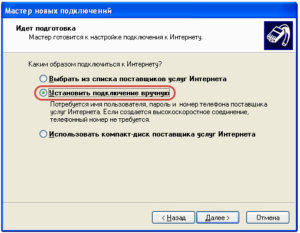
Чтобы устанавливать в Windows XP подключение к Интернету, используя протокол PPPoE, заходим как «Сетевые подключения», опция — «Создать новое подключение». Переходим на режим ручной конфигурации.
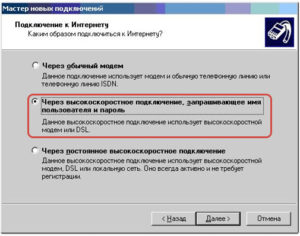
Далее необходимо включить опцию «Создать высокоскоростное подключение».
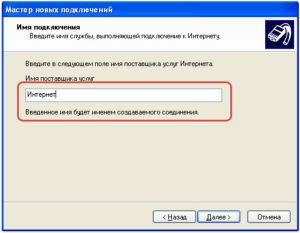
Придумываем произвольное наименование.
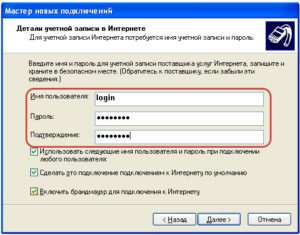
Далее вводим учетные данные абонента, которые выдает провайдер при заключении договора.
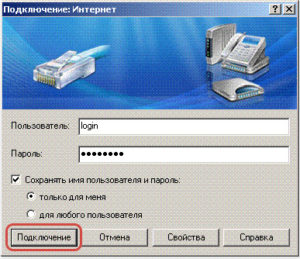
По завершении манипуляций на экране пользователя отобразится следующее окно.
Нажимаем «Подключение», чтобы получить доступ к Мировой паутине.
Возможные ошибки и пути их устранения при настройке и создании подключения
Перечислим наиболее частые ошибки, которые встречаются в «Виндоус ХП», как пишут русскоязычные пользователи, во время настройки доступа к Интернету:
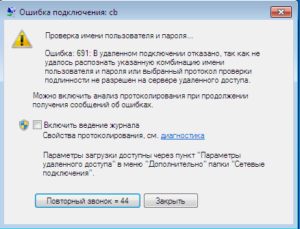
- Код ошибки 691. Неверные логин или пароль. Стираем данные в полях «Имя пользователя» и «Пароль», а потом вводим заново, внимательно сверяя с инструкцией провайдера.
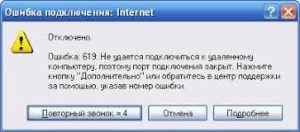
- Код 619. Проявляется, когда абонент не внес ежемесячный платеж за предоставления доступа к Сети. Заходим в личный кабинет или обращаемся на горячую линию поставщика услуги. Оператор попросит предоставить логин и озвучит текущий баланс на счете.
- Во время работы через браузер, например, Internet Explorer или Chrome, сайты загружаются с ошибками или постоянно прерывается связь. Проверяем сетевые кабели на наличие повреждений или перегибов. Если повреждение найдено, меняем патч-корд.
Другой вариант: установлены «неродные» драйверы. Такая ситуация встречается у ноутбуков. Заходим на официальный сайт производителя, находим искомую модель и скачиваем драйверы.
Важно! Загружаемое ПО должно быть совместимо с WindowsXP. Эта информация указана рядом с версией драйверов.
- Во время создания проводного подключения к VPN появляется система и сообщает, что сервер не найден – проверяем адрес VPN.
- Оборудование сконфигурировано и работает, но доступа к Интернету нет. Возможно, поставщик услуги проводит на своей стороне технические или профилактические работы, но не сообщил об этом клиентам. Рекомендуется обратиться на горячую линию провайдера и прояснить ситуацию.
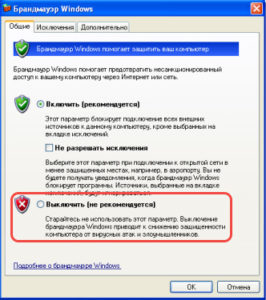
- Межсетевой экран блокирует соединения, в результате на мониторе появляются сообщения, что страница недоступна. Заходим в «Панель управления», пункт «Брандмауэр Windows». Откроется окно, выбираем опцию «Отключить».
Если пользователь использует стороннее ПО, заходим в свойства антивируса и также выключаем файервол.
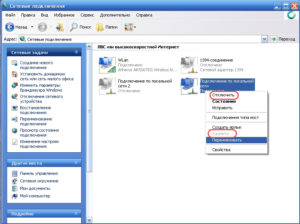
Если вышеперечисленные способы не помогли устранить проблему, выполняем переустановку сервиса. Удаляем текущую конфигурацию через меню «Сетевые подключения». Заходим, выбираем созданную опцию и нажимаем правой кнопкой мыши пункт «Удалить».
После этого запускаем повторный алгоритм.
Заключение
Статья рассказала о том, как подключить Интернет на «Виндовс ХР» через кабель, используя разные протоколы. Приведены пошаговые инструкции со скриншотами, рассмотрены типичные проблемы и описаны методы решения.

Подгорнов Илья Владимирович Всё статьи нашего сайта проходят аудит технического консультанта. Если у Вас остались вопросы, Вы всегда их можете задать на его странице.
Похожие статьи

Ошибка 678 при подключении к интернету ОС Windows XP Появление ошибки 678 при подключении к интернету: причины возникновения . ОС Windows XP уже устаревшая, но все еще установлена на некоторых домашних компьютерах. . ДНС-сервер: понятие, как установить, настроить, изменить. Как исправить возникающие ошибки.

Настройка интернета от компании «Ростелеком» Настройка интернета от «Ростелекома»: подключение мастером с диска, собственными силами на компьютере или ноутбуке. Как настроить роутеры, подключиться к Wi-Fi с использованием точек доступа.

Ошибка 718 при подключении к интернету: как исправить Часто на ПК и ноутбуках с операционной системой Windows XP SP2 возникает ошибка из-за разногласий в тайминге, когда компьютер не ответил вовремя. . Как подключить и настроить Интернет на PS4 (плейстейшен 4).
Настройка подключения к интернету на Windows XP
Данная инструкция пригодится тем, кто настраивает модем или роутер в режим моста (Bridge) или подключает кабель от интернета на прямую к компьютеру, используя только сетевую карту. Настройка для всех случаев производится в режим высокоскоростного подключения (PPPoE) на Windows XP.
Настройка подключения к интернету на Windows XP
Создание подключения
На рабочем столе или в меню «Пуск» откройте «Мой компьютер» , далее выберите «Панель управления». В открывшемся окне зайдите в папку «Сетевые подключения», как показано на картинке.

Нажмите пункт меню «Файл» (В левом верхнем углу окна), выберете «Новое подключение» или нажмите ПКМ по пустой области окна рядом со значком (если у вас отсутствует меню, нажмите клавишу «Alt» на клавиатуре).

Откроется окно «Мастер новых подключений», нажимайте «Далее».

Отметьте пункт «Подключить к Интернету» и нажмите кнопку «Далее».

Отметьте пункт «Установить подключение вручную» и нажмите кнопку «Далее».

Отметьте пункт «Через высокоскоростное подключение, запрашивающее имя пользователя и пароль» и нажмите кнопку «Далее».

В поле «Имя поставщика услуг» введите название интернет соединения, оно может быть любое, например, «Ростелеком» (Это будущее название ярлыка для подключения, которое в дальнейшем можно будет поместить на рабочий стол).
Нажмите кнопку «Далее».

В следующем окне, Вам необходимо заполнить самые важные поля. Будьте внимательны при заполнении, соблюдайте регистр (большие, маленький символы отличаются, пишите эти данные в точности, как предоставил их Вам провайдер).
- «Имя пользователя» — логин от доступа к интернету.
- «Пароль» — пароль от логина.
- «Подтверждение» — Подтверждение пароля.
Все указанные реквизиты, Вам выдает провайдер при заключении договора, как правило данные реквизиты указаны у Вас в договоре или на специальной карточке доступа.

Остальные галочки можете оставить по умолчанию, как указано выше. Нажмите кнопку «Далее».
Установите галочку на «Добавить ярлык подключения на рабочий стол» и нажмите кнопку «Готово».

Соединение с интернетом
Далее появится окно подключения к Интернету, нажмите кнопку «Подключение».

Так же рекомендуется поставит галочку «Сохранить имя пользователя и пароль», чтоб не вводить их повторно. Данное подключение, можно в дальнейшем запустить с рабочего стола. Настройка готова, проверяйте доступ к интернету!
Возможные ошибки
Если при подключении возникла ошибка, рекомендую Вам ознакомится с наиболее частыми проблемами — Устранение типовых ошибок при подключении к интернету
Видео по настройке подключения к интернету
Как вам статья?