Способы резервного копирования содержимого iPhone, iPad и iPod touch
Резервная копия позволяет копировать и сохранять информацию с iPhone, iPad или iPod touch. При замене устройства резервную копию можно использовать для переноса информации на новое устройство.
Определение оптимального метода
Если вам потребуется дополнительная резервная копия, можно создать одну в iCloud, а другую — на компьютере. Узнайте, как создать резервную копию вашего устройства или восстановить устройство из резервной копии.
iCloud

- Сохранение резервных копий в iCloud
- Поддержка хранилища ёмкостью до 12 ТБ (до 14 ТБ в сочетании с подпиской Apple One Premier)
- Обязательное шифрование резервных копий
- Возможность создавать и использовать резервные копии на любом устройстве с подключением к сети Wi-Fi
Компьютер

- Сохранение резервных копий на компьютере Mac или PC
- Объем хранилища зависит от доступного дискового пространства на компьютере Mac или PC
- Возможность шифрования резервных копий (по умолчанию отключено)
- Возможность создавать и использовать резервные копии на Mac или ПК с Windows

Резервное копирование с помощью iCloud
Подключив устройство к сети Wi-Fi, вы можете создать его резервную копию с помощью iCloud. Для резервного копирования в iCloud не требуется подключать устройство к компьютеру.
Резервные копии iCloud содержат всю информацию и настройки, хранящиеся на устройстве, которые ещё не синхронизированы с iCloud. В резервные копии iCloud не включаются следующие компоненты:
- данные, которые уже хранятся в iCloud (например, Контакты, Календари и Заметки);
- фотографии, если вы включили «Фото iCloud»;
- сообщения iMessages, текстовые (SMS) и мультимедийные (MMS) сообщения, если вы включили их синхронизацию с iCloud;
- данные, сохраненные в других облачных службах (например, Gmail или Exchange);
- данные почты Apple;
- информация и настройки Apple Pay;
- настройки Face ID и Touch ID;
- содержимое медиатеки iCloud и App Store.
Резервное копирование с помощью компьютера
Резервная копия, созданная на компьютере, отличается от синхронизации и включает в себя почти все данные и настройки вашего устройства. Созданная на компьютере резервная копия не включает следующее:
- содержимое из магазинов iTunes Store и App Store или файлы PDF, загруженные непосредственно в приложение Apple Books;
- содержимое, синхронизированное с Mac или ПК с Windows (например, импортированные файлы в формате MP3 или компакт-диски, видеоролики, книги и фотографии);
- данные, которые уже хранятся в iCloud (например, «Фото iCloud», сообщения iMessage, текстовые (SMS) и мультимедийные (MMS) сообщения);
- настройки Face ID и Touch ID;
- информация и настройки Apple Pay;
- данные почты Apple;
- данные приложений «Активность», «Здоровье» и «Связка ключей» (для создания резервной копии этих данных необходимо использовать функцию шифрования резервных копий).
Можно ли восстанавливать данные из резервной копии на устройстве другого типа, например данные iPhone на iPad?
Хотя можно восстановить из резервной копии данные устройства другого типа (например, данные iPad на iPhone), некоторые типы содержимого не переносятся:
- Фотографии, если вы не используете «Фото iCloud»
- Сообщения и вложения из приложения «Сообщения», если вы не синхронизируете их с iCloud
- Диктофон
- Приложения, несовместимые с устройством, которое вы настраиваете (Например, приложения, совместимые только с iPad, не будут перенесены на iPhone.)
Резервное копирование данных на iPhone, iPad или iPod touch в iTunes на ПК

Резервное копирование означает копирование определенных файлов и настроек с устройства iPhone, iPad или iPod touch на компьютер. Резервное копирование является одним из лучших способов избежать потери информации на устройстве в случае его повреждения или потери. Наличие резервной копии также окажется полезным, если у Вас появится новое устройство и Вы захотите перенести на него предыдущие настройки.
Резервное копирование данных на устройстве
iTunes автоматически сохраняет резервную копию информации на устройстве при его подключении к компьютеру. Кроме того, Вы в любое время можете вручную выполнить резервное копирование устройства. Если Вы пользуетесь iOS 3.0 или новее, iTunes может также шифровать резервные копии для защиты Ваших данных.
- Подключите устройство к компьютеру, с которым Вы обычно его синхронизируете. Для подключения устройства можно использовать кабель USB или USB-C, а также подключение к сети Wi-Fi. Для включения синхронизации по сети Wi-Fi см. Синхронизация контента iTunes на ПК с другими устройствами по сети Wi-Fi.
- В приложении iTunes на ПК нажмите кнопку устройства в левой верхней части окна iTunes.

- Нажмите «Обзор».

- Нажмите «Создать копию сейчас» (в разделе «Резервные копии»). Чтобы зашифровать резервные копии, выберите «Зашифровать резервную копию [устройство]», введите пароль, затем нажмите «Задать пароль».
Чтобы просмотреть резервные копии, сохраненные на компьютере, выберите пункт меню «Правка» > «Настройки», затем нажмите «Устройства». Зашифрованные резервные копии отмечены значком замка в списке резервных копий.
Восстановление устройства с помощью резервной копии
Если Вам когда-нибудь потребуется восстановить сохраненную информацию на устройстве, Вы сможете без проблем это сделать.
- Подключите устройство к компьютеру, с которым Вы обычно его синхронизируете. Для подключения устройства можно использовать кабель USB или USB-C, а также подключение к сети Wi-Fi. Для включения синхронизации по сети Wi-Fi см. Синхронизация контента iTunes на ПК с другими устройствами по сети Wi-Fi.
- В приложении iTunes на ПК нажмите кнопку устройства в левой верхней части окна iTunes.
- Нажмите «Обзор».
- Нажмите «Восстановить из копии». Если резервная копия зашифрована, перед восстановлением файлов и настроек iTunes запрашивает пароль.
Автоматически созданная резервная копия включает текстовые сообщения, заметки, историю звонков, избранные контакты, звуковые настройки, настройки виджетов и др. Кроме того, создаются резервные копии фотографий из альбома «Фотопленка» или «Сохр. фото». Для мультимедийных файлов (таких как песни, видеозаписи и некоторые фотографии) резервная копия не создается, но их можно восстановить, выполнив синхронизацию с iTunes.
См. руководство пользователя Вашего устройства или веб-сайт поддержки Apple.

Важно! Перед отсоединением устройства от компьютера нажмите кнопку «Извлечь» .
Создание резервной копии данных iPhone, iPad или iPod touch с помощью iTunes на компьютере с Windows
Резервное копирование данных на устройствах iPhone, iPad и iPod touch позволяет сохранить копию личной информации, которая пригодится в случае замены, потери или повреждения устройства.
- На компьютере с Windows откройте iTunes. Если приложение iTunes не установлено на компьютере, скачайте его.
- Подключите устройство к компьютеру с помощью кабеля USB.
- Если появится запрос на ввод код-пароля устройства или вопрос «Доверять этому компьютеру?», следуйте инструкциям на экране. Узнайте, что делать, если вы забыли пароль.
- Выберите свое устройство в iTunes. Узнайте, что делать, если устройство не отображается на экране компьютера.

- Щелкните «Обзор».
- Чтобы сохранить данные приложений «Здоровье» и «Активность» с устройства или Apple Watch, необходимо зашифровать резервную копию. Установите флажок «Зашифровать локальную копию» и создайте запоминающийся пароль.
- Запишите пароль и сохраните его в надежном месте, поскольку восстановить данные из резервной копии iTunes без этого пароля невозможно.
- Щелкните «Создать резервную копию сейчас».

- По окончании процесса можно посмотреть, успешно ли завершено резервное копирование. В окне будут отображаться дата и время создания последней резервной копии.

Дополнительная информация
- См. статью о восстановлении данных устройства из резервной копии.
- См. статью об управлении резервными копиями.
Дата публикации: 02 января 2024 г.
Эта страница полезна?
Благодарим вас за отзыв.

Обращение в службу поддержки Apple
Нужна помощь? Не откладывайте обращение за помощью, воспользуйтесь онлайн-связью со специалистом.
Как сделать резервную копию серии iPhone с ПК / iCloud / iTunes и восстановить на iPhone 15
В 2023 году исполняется 15 лет со дня выхода iPhone, и Apple запланировала что-то грандиозное, чтобы отпраздновать это событие, в том числе выпуск новейшего iPhone 15. Я уверен, что в связи с выпуском нового iPhone 15 в середине сентября этого года многие люди очень взволнованы. Но перед покупкой нового iPhone лучше сначала сделать резервную копию iPhone. В конце концов, вы можете просто выбросить свой старый iPhone, но вернуть свои данные сложно.
Вопрос в том, как сделать резервную копию iPhone при отсутствии свободного места? В этом посте мы хотели бы дать вам три решения для backup iPhone 15/14/13/12/11/XS/XR/X/8/7 и восстановить на свой iPhone 15.
- Часть 1. Резервное копирование iPhone на ПК с помощью инструмента резервного копирования и восстановления данных iOS
- Часть 2. Резервное копирование iPhone в iCloud
- Часть 3. Резервное копирование iPhone в iTunes
- Часть 4. Часто задаваемые вопросы о резервном копировании iPhone Series
Часть 1. Резервное копирование iPhone на ПК с помощью инструмента резервного копирования и восстановления данных iOS
Несмотря на доступные настройки встроенных функций на вашем iPhone, ограниченное пространство для хранения резервных копий контактов iPhone, фотографий или всего, что вам нравится с платой, не оправдает ваших ожиданий. Что еще хуже, для резервного копирования iPhone с разбитыми экранами вы можете не найти выхода с любыми экранными уведомлениями на вашем iPhone.
Учитывая все потребности, мы искренне предлагаем вам принять Aiseesoft iOS Резервное копирование и восстановление данных программа для лучшего опыта.
• Безопасное резервное копирование контактов/сообщений/электронной почты/фотографий/видео на iPhone простым щелчком мыши.
• Выборочное восстановление любых данных на iPhone из файла резервной копии.
• Предварительный просмотр данных перед резервным копированием и восстановлением iPhone.
• Полная поддержка всех iPhone/iPad, включая новейшие версии iPhone 8, iPhone 7, iPhone 7 Plus, iPhone 6s Plus, iPhone 6, iPhone 5s, iPhone 5 под управлением iOS 17/16/15/14/13.
• Резервное копирование важных данных и информации с помощью USB-кабеля, не повреждая разбитые экраны iPhone.
Как сделать резервную копию iPhone с помощью iOS Backup и восстановления данных
Шаг 1: Загрузите и установите программу
Загрузите это программное обеспечение на свой компьютер и приготовьтесь к следующим настройкам.
Шаг 2: Подключите iPhone к компьютеру
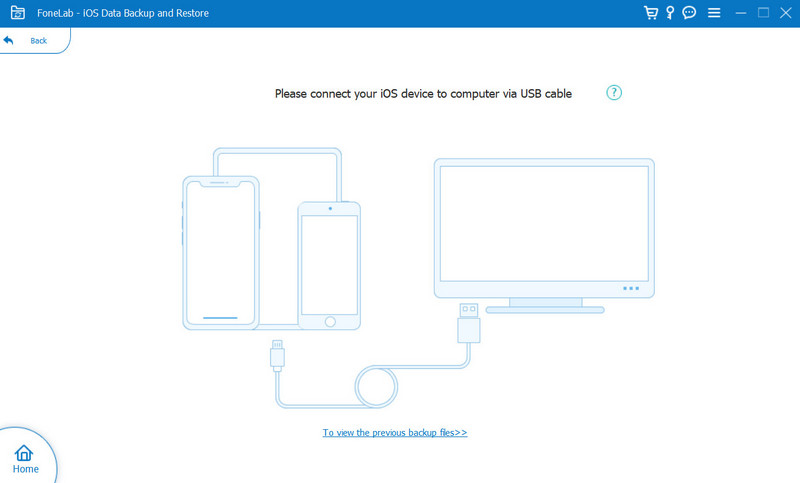
Чтобы сделать резервную копию iPhone, подключите устройство iOS к компьютеру и выберите Резервное копирование данных iOS вариант. Следуйте инструкциям на экране, чтобы подключить iPhone к Windows или Mac.
Шаг 3: Выберите тип файла
Подождите, пока ваш iPhone не будет обнаружен программой автоматически. Затем нажмите кнопку «Пуск» и выберите тип файла для резервного копирования. Здесь вы можете выбрать «Фотографии», «Сообщения», «Историю звонков», «Контакты», «Календарь», «Заметки» и т. д. для резервного копирования.
Примечание. Вы также можете выбрать значение по умолчанию. Стандартное резервное копирование вариант Зашифрованная резервная копия в целях защиты частной информации.

Шаг 4: Резервирование IPhone
Нажмите Следующая кнопку и подтвердите путь резервного копирования во всплывающем окне, затем нажмите Восстановление Кнопка, чтобы сохранить ваши резервные файлы на локальном диске.
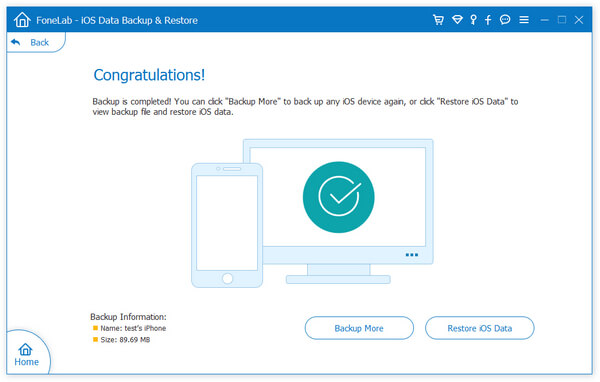
После получения резервной копии вы можете сканировать и просматривать данные резервной копии в любое время. Если вы хотите восстановить резервную копию на новый iPhone, выберите Резервное копирование и восстановление данных iOS > Восстановление данных iOS , и вы можете выбрать резервную копию и выборочно восстановить данные в течение нескольких секунд.
Часть 2. Резервное копирование iPhone в iCloud
Использование iCloud для резервного копирования вашего iPhone или iPad — отличная идея. Он позволяет создавать резервные копии фотографий и видео, настроек, данных приложения, iMessage, текстовых сообщений, мелодий звонка и т. Д. На iPhone или предметах, приобретенных в iTunes. Если что-то случится с вашим телефоном или планшетом, у вас будет резервная копия для доступа из любого места с подключением к интернету. Кроме того, вы можете сделать резервную копию iPhone с помощью iCloud автоматически или вручную.
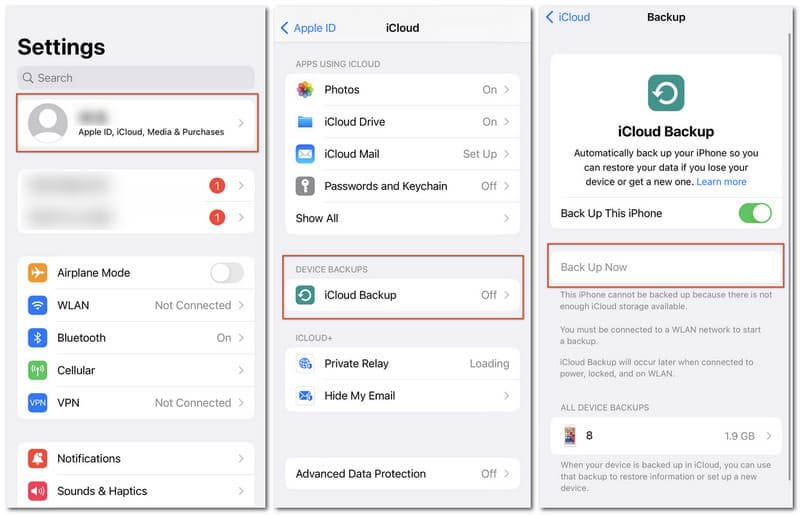
Откройте Настройки на вашем iPhone или iPad коснитесь Apple ID в верхней части экрана, затем нажмите ICloud . Здесь вы можете проверить свое хранилище iCloud и все приложения, использующие iCloud. Пожалуйста, убедитесь, что вы обновили свою систему iOS до последней версии.
Прокрутите вниз и нажмите ICloud Резервное копирование под РЕЗЕРВНОЕ КОПИРОВАНИЕ УСТРОЙСТВ столбец, щелкните его, если вы просмотрели от Статус.
Нажмите Создать копию кнопку ниже, и вы можете сделать резервную копию iPhone вручную. Обратите внимание на условие, что для резервного копирования должно быть достаточно места в хранилище iCloud и подключение к сети WLAN.
Примечание:
iCloud предоставляет только 5 ГБ бесплатного хранилища, если вы решите сделать резервную копию iPhone, вы, вероятно, захотите немного увеличить это пространство в месяц.
Часть 3. Резервное копирование iPhone в iTunes
Многие потребители больше знакомы с iTunes, потому что именно они используют для покупки приложений, музыки и книг в магазинах Apple. Если вы не хотите хранить резервные копии iPhone в iCloud, вы можете хранить их локально в iTunes.
Откройте последнюю версию iTunes на ПК / Mac и подключите iPhone к компьютеру с помощью USB-кабеля. Подождите, пока iTunes автоматически обнаружит ваше устройство, затем щелкните значок устройства рядом с раскрывающимся меню категории в левой части окна iTunes.
Выберите Итоги на боковой панели, затем прокрутите вниз и найдите раздел «Резервные копии».
Выберите Этот компьютер под Автоматическое резервное копирование и убедитесь, что вы проверите Зашифровать резервную копию iPhone в то же время — это обеспечит передачу данных о работоспособности и паролей вместе с резервной копией.
Чтобы сделать резервную копию iPhone вручную через iTunes, нажмите Создать копию вариант под Резервное копирование и восстановление вручную .
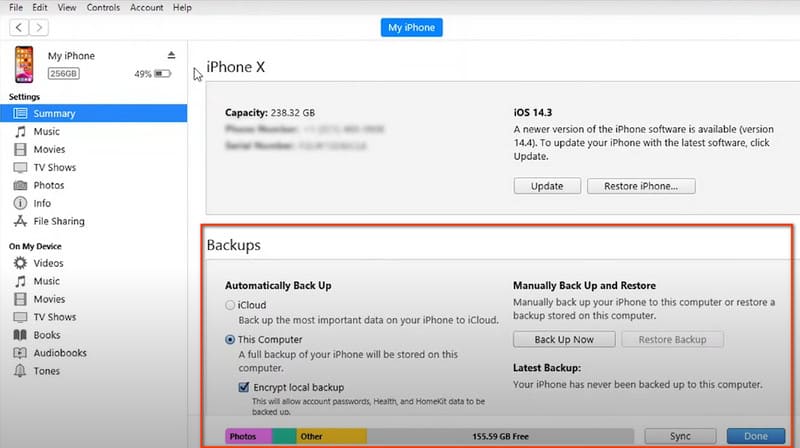
После резервного копирования iPhone в iTunes вы можете узнать здесь восстановить iPhone из резервной копии iTunes.
Часть 4. Часто задаваемые вопросы о резервном копировании iPhone Series
1. Как сделать резервную копию iPhone без iCloud?
Вы можете сделать резервную копию данных iPhone на Mac/Windows с помощью профессионального инструмента. Aiseesoft iOS Резервное копирование и восстановление данных , или открыть iTunes> Резюме> Резервные копии на вашем Mac для записи любой важной информации.
2. Что произойдет, если вы не сделаете резервную копию своего iPhone в iCloud?
Без резервного копирования и синхронизации ваших важных данных, фотографий или видеофайлов вы можете столкнуться с необратимой потерей информации и вряд ли сможете отследить их, если вам нужны эти записи.
3. Включает ли резервная копия iPhone фотографии?
Aiseesoft iOS Резервное копирование и восстановление данных позволит вам выбирать медиафайлы, сообщения и контакты, мемы и любую другую информацию для резервного копирования так долго, как вам нравится. Но фотографии, сохраненные в iCloud или Camera Roll, не будут снова копироваться в iCloud и iTunes соответственно.
В этой статье мы в основном показали вам как сделать резервную копию iPhone с помощью инструмента резервного копирования iOS, iTunes или iCloud. Тем не менее, есть много других инструментов, которые помогут вам сделать резервную копию iPhone, таких как Gmail, AirDrop и т. д. Возьмите Gmail в качестве примера, чтобы попытаться резервное копирование контактов iPhone в Gmail.
Еще есть вопросы? Не стесняйтесь оставлять свои комментарии внизу.
Что вы думаете об этом посте.
Рейтинг: 4.9 / 5 (на основе голосов 314) Подпишитесь на нас в
Более Чтение

Оставьте свой комментарий и присоединяйтесь к нашему обсуждению
Резервное копирование и восстановление данных iOS
Лучший выбор для резервного копирования данных с iPhone / iPad / iPod на Windows / Mac и безопасного и эффективного восстановления с резервной копии данных iOS на устройство / компьютер iOS.