Как установить Windows 10 на ноутбук Asus, если SSD NVMe не видно при установке?
При установке Windows 10 на ноутбук Asus TUF Dash F15 FX516pmHN013 не отображается NVMe SSD (а именно SAMSUNG MZVLQ5 12HBLU-00B00). В самом BIOS SSD отображается, оттуда и взяла информацию об установленном на ноутбук SSD. Пыталась установить через загрузочную флешку. Пользовалась официальной программой Microsoft для записи Windows на флешку и Rufus. Помогите решить проблему, пожалуйста.
- Вопрос задан более двух лет назад
- 90739 просмотров
1 комментарий
Средний 1 комментарий

BIOS обновлять пробовали? Попробуйте.
Решения вопроса 1
На реддите пишут, что проблема в 11 поколении интеловских процессоров. Нашёл вот этот гайд.
Вкратце: зайдите в BIOS (F2 при загрузке), найдите там Advanced Mode (F7), на вкладке Advanced зайдите в VMD setup menu и поменяйте Enable VMD controller на Disabled. Потом через F10 сохраните изменения и перезагрузитесь. После этого всё должно быть ок.
Есть и вариант с установкой дополнительного драйвера, но нужен драйвер для Intel Rapid Storage Technology, а не для материнской платы. Ссылка есть в том же гайде, но лично я бы воспользовался первым вариантом.
Включаем поддержку NVMe на старых материнках на примере Asus P9X79 WS
Привет Хабр! В голову мне закралась мысль, и я ее думаю. И придумал. Все дело в жуткой несправедливости производителя, которому абсолютно ничего не стоило добавить модули в UEFI Bios для поддержки загрузки с NVMe через переходники на материнках без слота m.2 (что, к стати, без вопросов реализовано китайцами на материнках HuananZhi). Неужели не возможно — подумал я и стал копать. Нарыл кучу нерабочих советов, пару раз окирпичил материнку, но я добился своего. В этой статье я почерпнул львиную долю полезной информации. Но и тут достаточно много подводных камней. Например совершенно не ясно в какой индекс записывать модули. Итак, начнем модифицировать наш биос. Внимание! Данный материал применим ТОЛЬКО к AMI Aptio Bios и ни к одному другому, так что если у вас не оно — смело проходите мимо.
Для начала скачаем инструменты. Распаковав в удобную папку скачаем биос от ближайшей модели с поддержкой NVMe (Для P9X79 это Sabertooth X99) и оригинальный биос для нашей материнки. Кладем скаченные биос в папку с инструментами, запускаем MMTool и открываем биос с поддержкой NVMe:
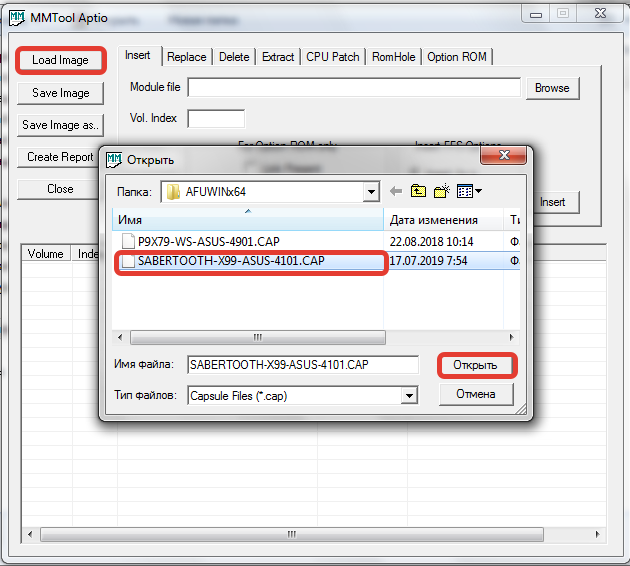
Затем идем на вкладку Extract, находим и извлекаем нужные нам модули (NvmeInt13, Nvme, NvmeSmm), имена набираем идентичные с расширением .ffs и жмем Extract, опции оставляем «As is»:

Когда все модули извлечены, открываетм командную строку от администратора и идем в папку с инструментами\AFUWINx64
Там снимаем дамп:
afuwinx64.exe Extracted.rom /OПереходим к MMtool и открываем наш дамп.
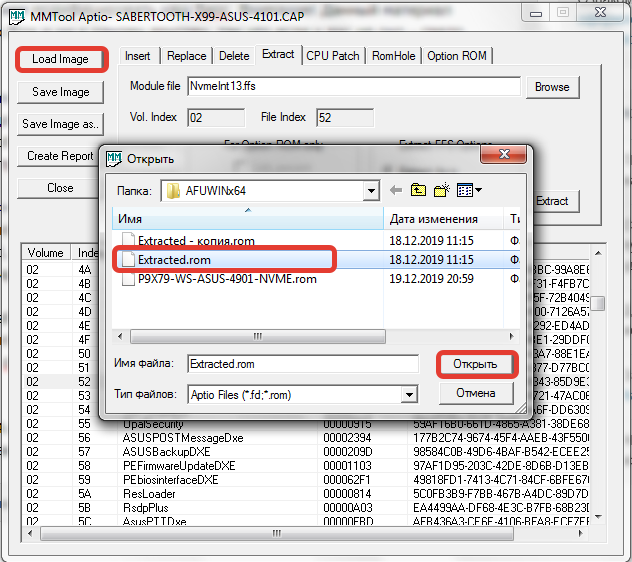
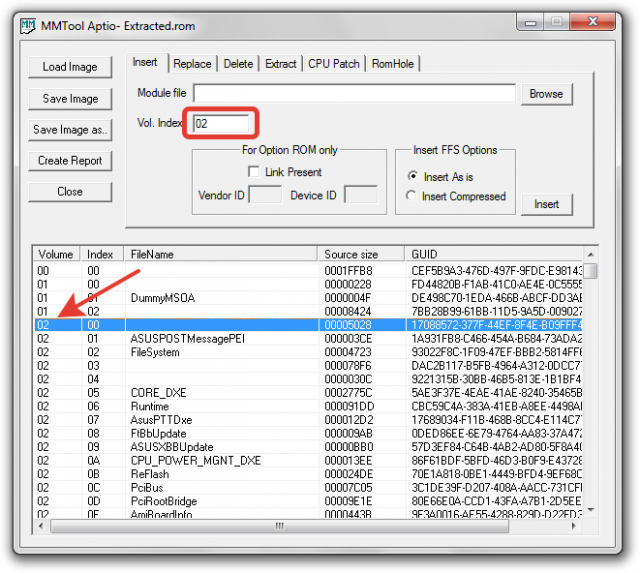
Переходим на вкладку Insert и ОБЯЗАТЕЛЬНО кликаем в поле на индекс 02 (для разных материнок индексы могут отличаться, смотрите на индекс, в котором изначально лежали модули NVMe и сравнивайте содержимое с целевым Bios).
Далее жмем Browse и находим наши извлеченные модули:
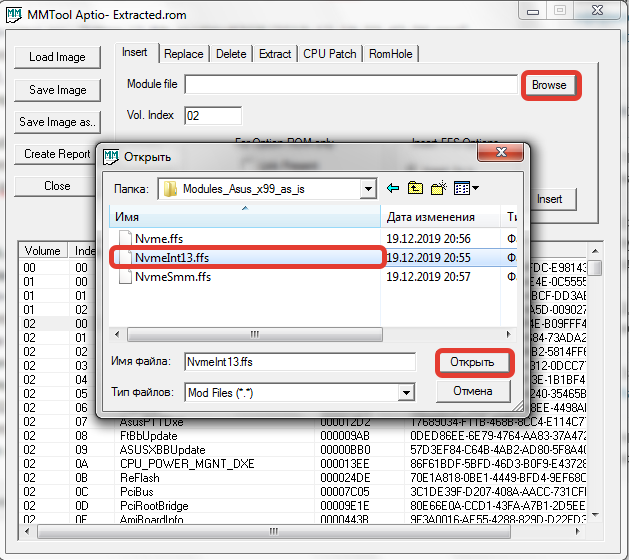
Нажимаем Insert (опция «As is») и повторяем действие для остальных модулей, соблюдая порядок, как в биос с поддержкой NVMe (У меня NvmeInt13, Nvme, NvmeSmm). Затем находим наши новые модули в списке дабы убедится что все они на месте и в правильном порядке:
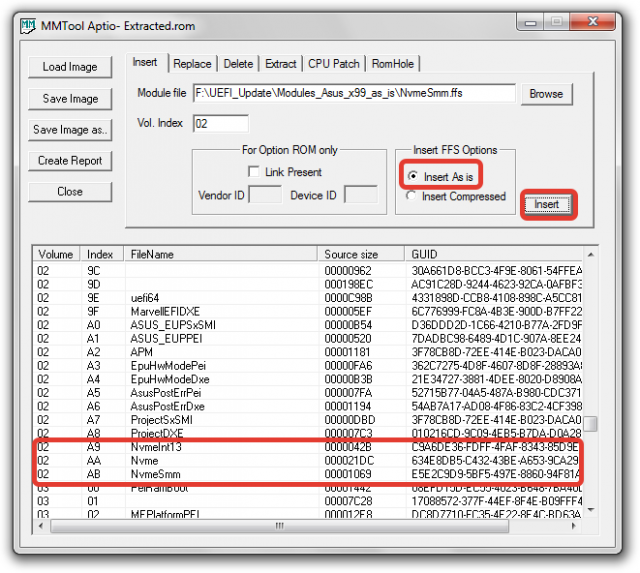
Жмем Save Image As и сохраняем модифицированный биос в папку AFUWINx64. В ту же папку помещаем оригинальный биос нашей материнки и приступаем к прошивке. Сначала шьем оригинальный биос, дабы обойти защиту:
afuwinx64.exe P9X79-WS-ASUS-4901.CAPЗатем шьем наш модифицированный:
afuwinx64.exe P9X79-WS-ASUS-4901-NVME.rom /GANСоответственно имена файлов подставляем свои. После перезагрузки наш биос будет уметь загружаться с NVMe.
После обновления биос вы обнаружите кучу устройств с восклицательным знаком в диспетчере. Лечится это просто: скачайте драйвер чипсета от материнской платы-донора модулей и установите их на целевой машине.
ВСЕ ДЕЙСТВИЯ ВЫ ПРОДЕЛЫВАЕТЕ НА СВОЙ СТРАХ И РИСК, АВТОР МАТЕРИАЛА НИКАКОЙ
ОТВЕТСТВЕННОСТИ НЕ НЕСЕТ!
- Высокая производительность
- Хранение данных
- Старое железо
- Накопители
- Настольные компьютеры
 Модификация BIOS для поддержки NVME через PCI

Старые но актуальные платы не поддерживают загрузку с NVME вставленного в PCI-E, это решается путем рискованной модификации BIOS.
- Обновление прошивки BIOS
- Модификация BIOS
- Выгрузить ROM текущей прошивки BIOS
- Вставка драйвера NVME в прошивку BIOS
- Заливка модифицированной прошивки BIOS
- Настройка
Внезапно захотелось поставить на материнскую плату Supermicro X9DBL-I NMVE накопитель через переходник. Как хранилище данных, такая конфигурация работает без нареканий и все прекрасно гоняется из под OC, но как загрузочный диск с ОС не работает — BIOS не поддерживает такую функциональность. А мне хотелось попробовать установить на него ProxMox (но потом я передумал).
Ниже перечисленное может полностью вывести материнскую плату из строя, вы делаете это на свой страх и риск!
#Обновление прошивки BIOS
Первое что можно попробовать это обновить BIOS. Затем установить ОС в режиме UEFI и таким же образом загружать диск (в BIOS ). Если речь идет о комбинированном переходнике PCI-E на M.2 то нужно настроить бифуркацию в BIOS (это когда один PCI-E слот может работать как 2 или 4 PCI-E слота).
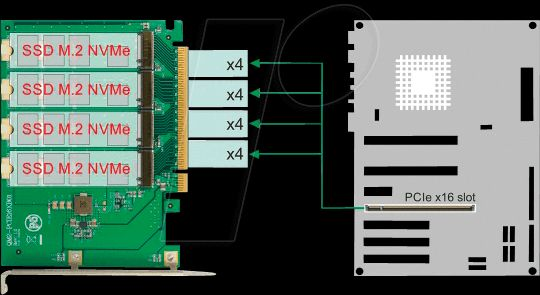
Про бифуркацию есть упоминания в этом обсуждении и здесь, а ниже скрин как это выглядит в BIOS моей платы по пути Advanced — Chipset Configaration — Integrated IO Configuration :
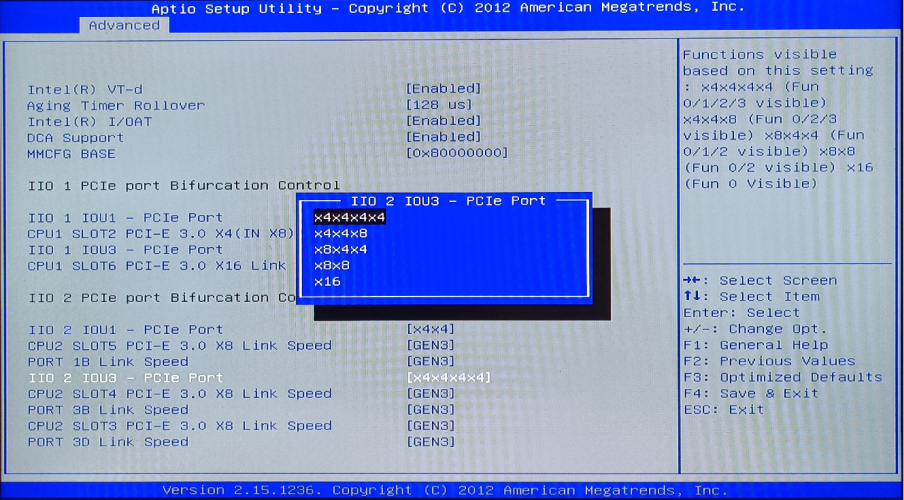
На моей плате это не сработало — нет поддержки nvme из BIOS .
#Модификация BIOS
BIOS можно модифицировать и добавить в прошивку драйвер поддержки NVME .
Из приведенных выше обсуждений есть ссылки на форум win-raid.com, который теперь доступен по новому адресу, интересующая нас тема здесь, а раздел форума про NMVE здесь.
- afudos для выгрузки ROM BIOS и последующий его загрузки обратно, либо можно воспользоваться UEFITool (я взял afudos APTIO 5 )
- MMTool для модификации BIOS (пронесся слух что это не бесплатно, но где и кому заплатить я не нашел, а вот ссылок на скачать в интернете достаточно, например вот и вот, я использовал MMTool v5 )
- загрузочная флешка с DOS
#Выгрузить ROM текущей прошивки BIOS
Можно использовать свежую прошивку от производителя материнской платы, а можно выгрузить ROM BIOS . Для этого на загрузочную флешку с DOS заливаем afudos , на целевой плате загружаемся в DOS без установки и экспортируем ROM в файл:
afudos bios.rom /o
#Вставка драйвера NVME в прошивку BIOS
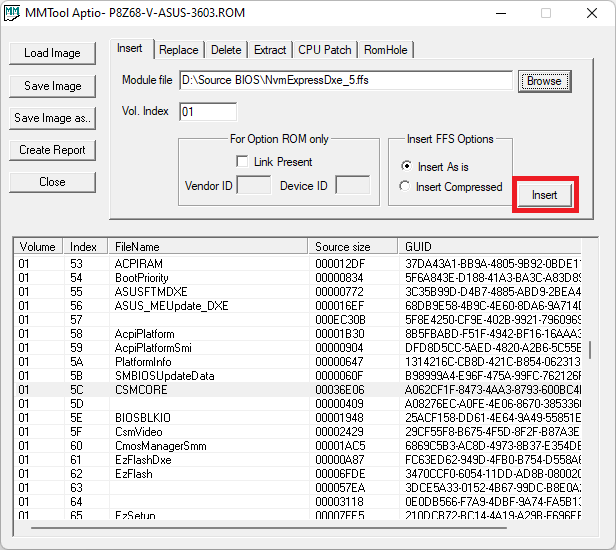
Теперь нужно через MMTool вставить драйвера для NVME . Скачать драйвера можно по ссылкам выше или отсюда несжатый и сжатый, на случай если несжатый не влезет в ROM .
На самом деле прошивок существует несколько, по ходу написания статьи я познакомился с более зрелыми инструкциями, ссылки в конце статьи.
- открываем MMTool , нажимаем Load Image и загружаем наш ROM
- списке внизу находим и выделяем строку CSMCORE в строке Vol. index обязательно должны увидеть какие-то цифры
- в табах нажимаем Insert — Browse и выбираем скачанный драйвер

Затем нажимаем Save image и сохраняем модифицированный ROM . Для надежности еще раз загрузим этот же ROM и убедимся что теперь в списке есть строка с нашим драйвером NVME .
#Заливка модифицированной прошивки BIOS
Заливаем модифицированный ROM BIOS на загрузочную флешку с DOS , идем на целевую плату и выгружаем ROM :
afudos bios.rom /o
Дожидаемся, затем отключаем питание кнопкой на корпусе и загружаем.
#Настройка
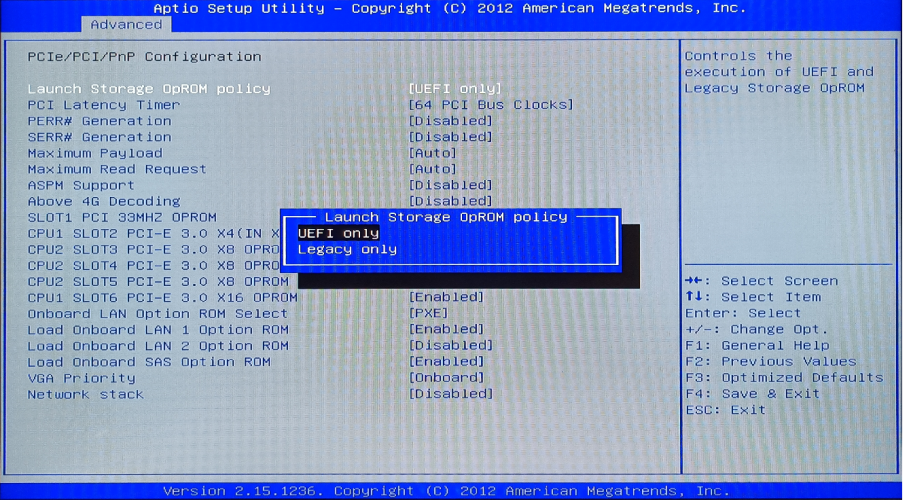
Теперь нужно настроить загрузку модуля, который мы встроили в BIOS , делается это через OpROM в интерфейсе BIOS в разделе Advanced — PCIe/PCI/PnP Configuration , для Launch Storage OpROM policy нужно включить UEFI only :
#Результат
Теперь можно загружать флешку в UEFI , устанавливать ОС на NVME накопитель и загружаться с него:

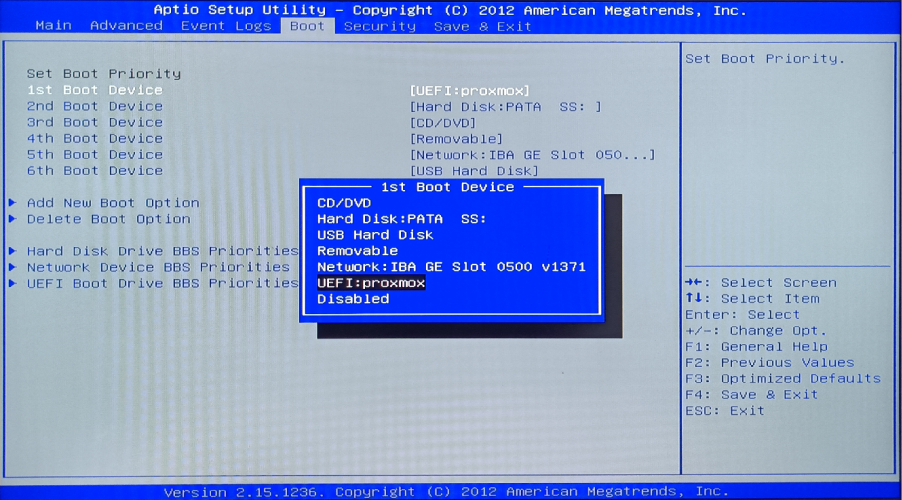
В BIOS нужно выставить очередность загрузки:
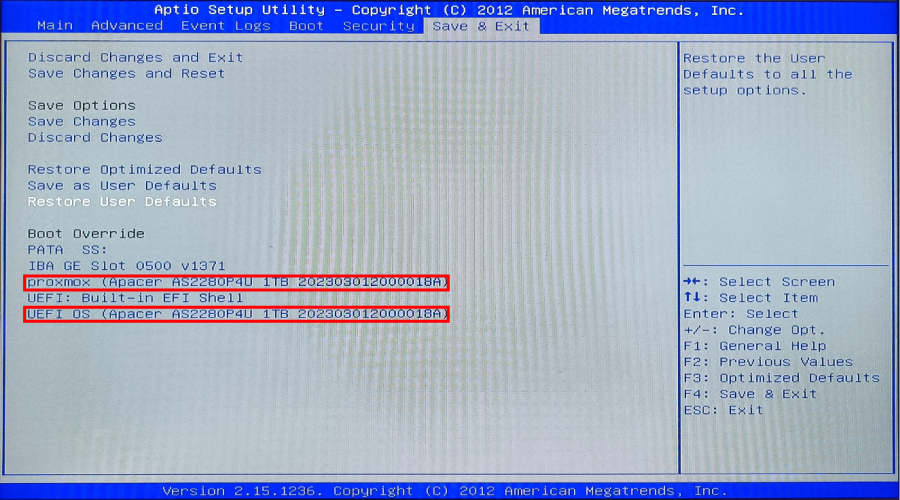
В меню Boot Override также можно загрузиться с этого диска:
#Проблемы
Конечно не обошлось без проблем, а в самом начале я писал что решил отказаться от этой затеи .
Иногда, редко, но бывает при перезагрузке процесс висит на 92-ом POST коде несколько минут, а это код означает инициализацию PCI шины (дока по POST кодам). Странно, ну ладно, это происходит крайне редко.
А затем я решил проверить, что будет, если воткнуть SATA диск, на котором уже установлена ОС из под UEFI и . теперь в BIOS нельзя выставить очередность загрузки с NVME , но при вызове Boot Menu можно загрузиться с этого диска.
#Ссылки
- Модификация UEFI BIOS. Софт для работы.
- Модификация UEFI BIOS, часть вторая: полезные модификации
- Включаем поддержку NVMe на старых материнках на примере Asus P9X79 WS
- Добавление NVMe module в BIOS (6-8 Series)
В телеграм канале DevOps от первого лица можно оставить комментарий или почитать интересные истории из практики DevOps
Как подключить SSD M.2 к компьютеру
Привет, друзья. В этой публикации мы рассмотрим, как подключить SSD M.2 к компьютеру. На дворе вот уж 2021 год, современные жёсткие диски SSD M.2, подключаемые через интерфейс PCI-E, и с поддержкой технологии NVMe, могут работать на колоссальных скоростях обработки данных – максимально до 3500 Мб/с и 3200 Мб/с, соответственно, при линейных чтении и записи. Для таких SSD нужно железо нового поколения — современная материнка с как минимум одним слотом M.2 (PCI-E) и программной поддержкой в BIOS технологии NVMe. И если вы планируете в ближайшем будущем апгрейд своего ПК, либо вы уже являетесь счастливым обладателем современной материнки с поддержкой SSD NVMe, и вам только осталось прикупить последний, вам в помощь изложенная ниже инструкция по подключению накопителя. Мы рассмотрим, как непосредственно установить SSD в слот M.2 на материнке, какие настройки работы накопителя должны быть в BIOS. И также мы затронем нюансы установки и переноса операционной системы Windows.
Как подключить SSD M.2 к компьютеру
Примечание: друзья, если у вас пока ещё недостаточное понимание, что такое SSD M.2, работающий на интерфейсе PCI-E, что такое технология NVMe, почему для этих накопителей нужны современные материнские платы с их поддержкой, во всех этих тонкостях вы можете разобраться с помощью статьи нашего сайта «SSD NVMe: всё о современных высокопроизводительных SSD-накопителях PCI-E».
Установка SSD M.2 на материнскую плату
Итак, чтобы установить SSD M.2 на материнскую плату, последняя должна поддерживать этот тип накопителя, т.е. иметь как минимум один физический слот M.2, работающий на интерфейсе PCI-E.
Примечание: друзья, дабы лишний раз не повторяться, впредь, говоря о M.2, будем подразумевать современный M.2, работающий только на интерфейсе PCI-E, а не на SATA. И только с протоколом NVMe, а не с AHCI. Практически все SSD M.2, работающие через PCI-E 3.0 и PCI-E 4.0, будут с поддержкой NVMe.
Также материнка должна поддерживать размеры накопителя (2230, 2242, 2260, 2280 и т.п.). И если мы говорим о SSD M.2 с поддержкой NVMe, то, соответственно, материнская плата должна программно в BIOS поддерживать технологию NVMe. Все эти нюансы детально описаны в статье по ссылке выше. Их необходимо иметь в виду перед покупкой материнской платы и накопителя. И внимательно смотреть характеристики на официальных сайтах устройств.
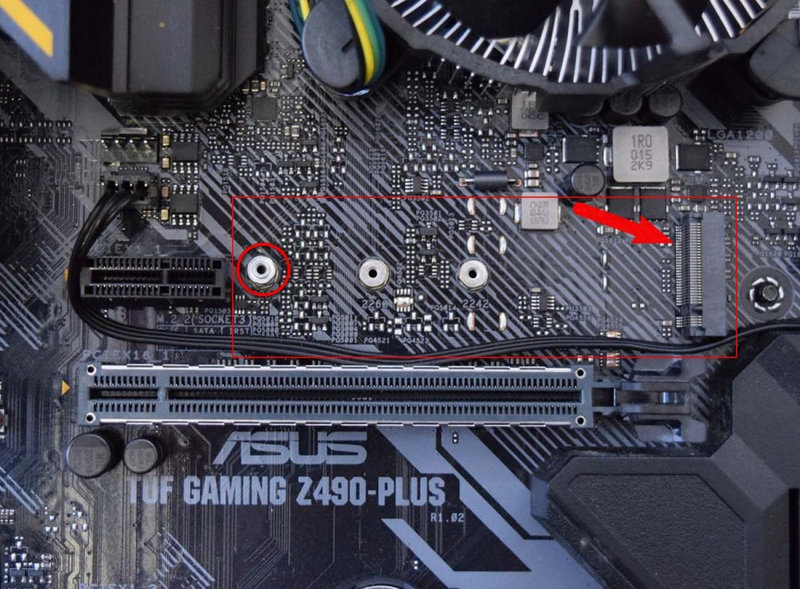
Непосредственно установка SSD M.2 в материнскую плату происходит очень просто. Но всё равно, друзья, если у вас есть инструкция к материнской плате, и она на русском, прочитайте её. Возможно, в вашем случае есть какие-то нюансы. Рассмотрим на примере установки в геймерскую материнку Asus Tuf Gaming Z490-Plus накопителя SSD M.2 Samsung 970 EVO Plus. Находим на материнской плате слот M.2.
Устанавливаем в него накопитель.
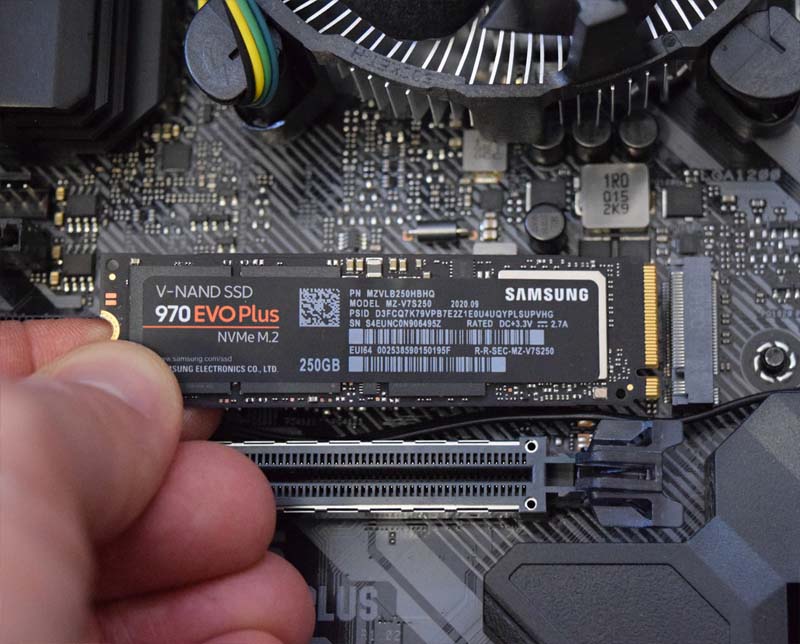
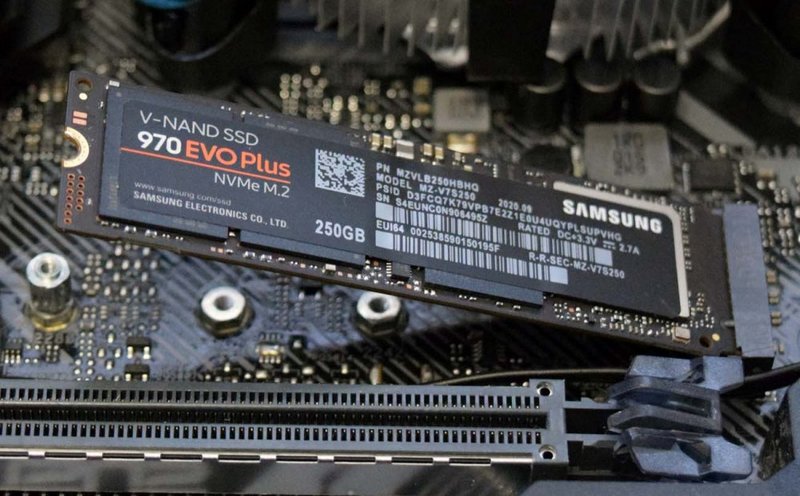
Устанавливаем аккуратно, под углом 30°, наклейкой вверх.
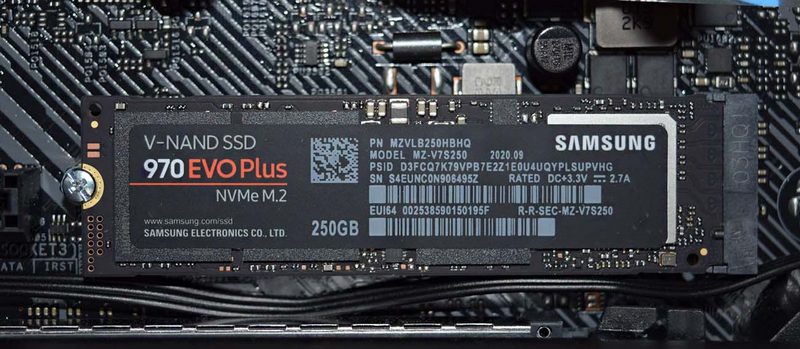
Аккуратно закрепляем накопитель винтом, закрепляем несильно. Винт обычно поставляется в комплекте с материнской платой.
Настройки SSD M.2 в BIOS
После установки накопителя запускаем компьютер, заходим в BIOS. И первым делом давайте посмотрим, определяется ли накопитель в BIOS, т.е. исправно ли всё, нет ли каких проблем. На примере BIOS материнки Asus Tuf Gaming Z490-Plus для этого заходим в расширенные настройки BIOS – «Advanced Mode».
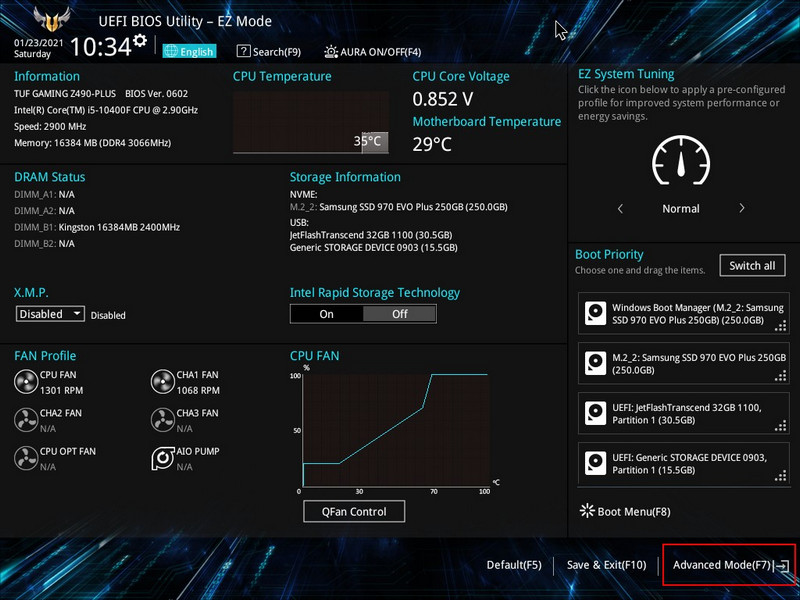
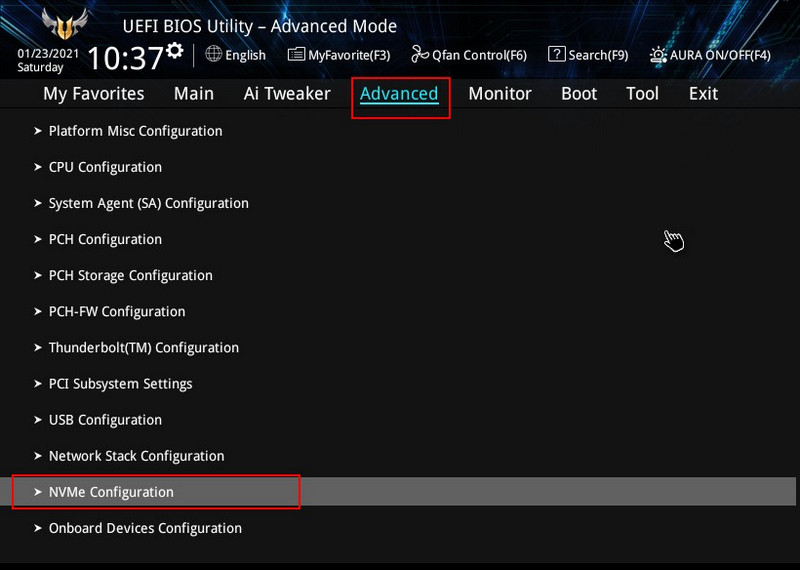
Идём в раздел «Advanced» («Дополнительно»). В нашем случае мы установили SSD NVMe, поэтому ищем его в разделе «NVMe Configuration».
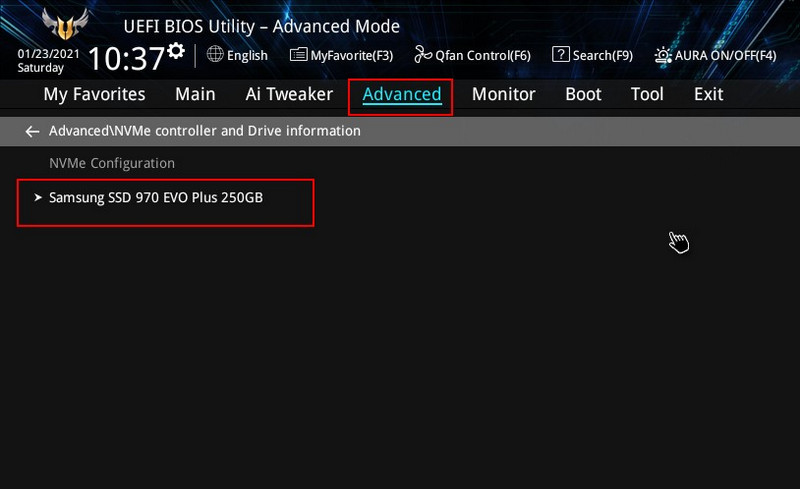
И вот он — Samsung 970 EVO Plus. Накопитель определяется, всё исправно, и его установка на компьютер выполнена правильно.
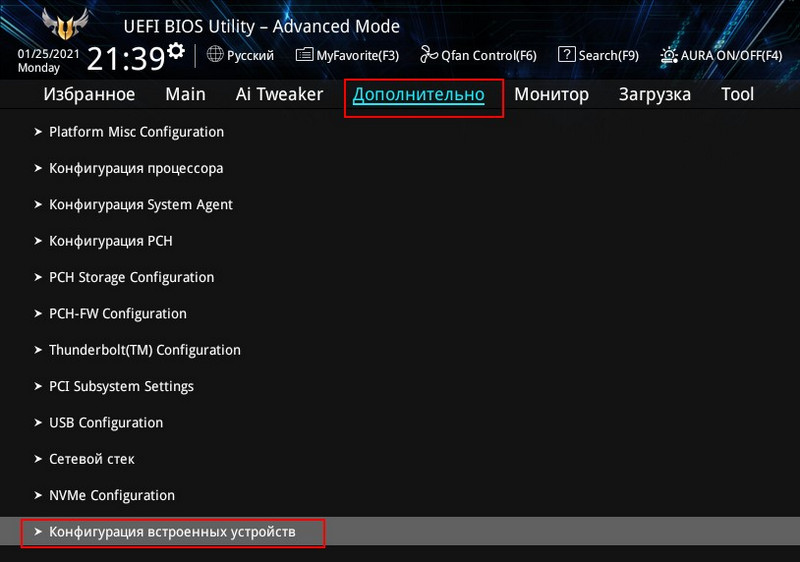
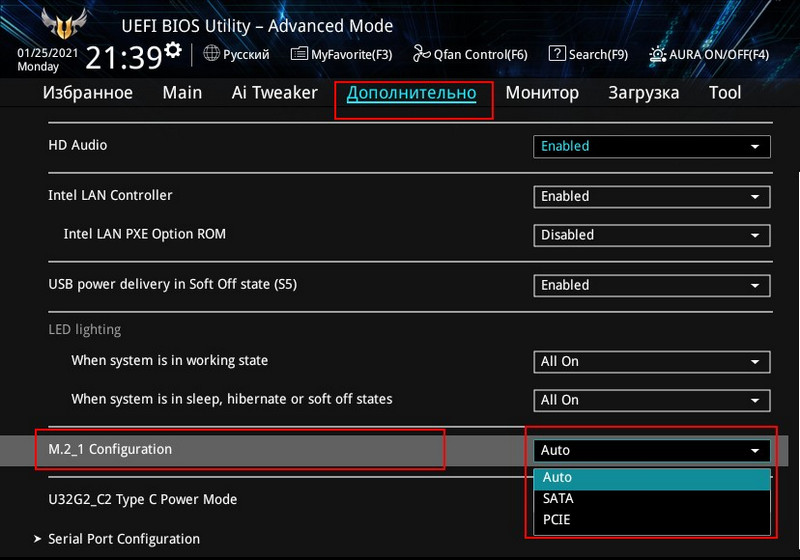
Но давайте также проверим прочие настройки накопителя в BIOS. В идеале BIOS должна сама определить тип накопителя и выставить для него оптимальные настойки. Однако так происходит не всегда. Если у нас SSD M.2 PCI-E, то он должен работать на интерфейсе PCI-E, а не на SATA. И если BIOS по какой-то причине автоматически выставит неверные настройки, и для накопителя активным будет интерфейс SATA, то, соответственно, накопитель будет работать на пропускной способности интерфейса SATA – до 600 Мб/с. И мы не получим высоких скоростей работы SSD M.2, которые возможны только в режиме интерфейса PCI-E. Как проверить эти настройки, давайте разберёмся на примере той же материнки Asus Tuf Gaming Z490-Plus. Для упрощения поиска этих настроек мы переключили BIOS на русский язык. Идём в раздел «Дополнительно» («Advanced»), далее – «Конфигурация встроенных устройств».
И вот здесь, друзья, есть такой пункт настроек, как «M.2_1 Configuration». Вот здесь должно быть значение либо «Auto», либо «PCI-E». Но никак не «SATA».
И также для PCI-E должно быть выставлено правильное поколение, т.е. поколение, которое поддерживается вашим накопителем. В случае с BIOS нашей материнки проверить это можно в разделе «Дополнительно», в подразделе «Конфигурация PCH».
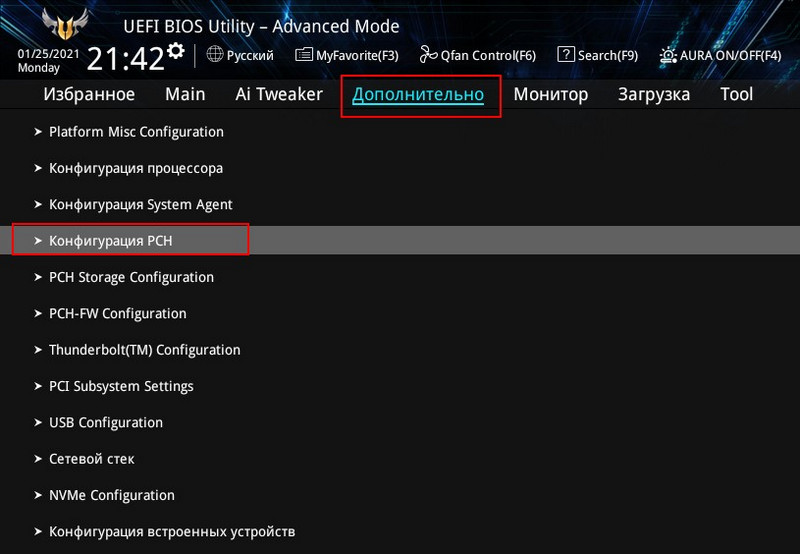
Жмём «Конфигурация PCI Express».
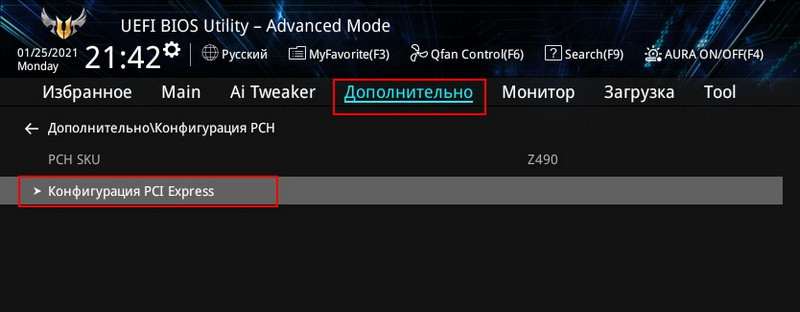
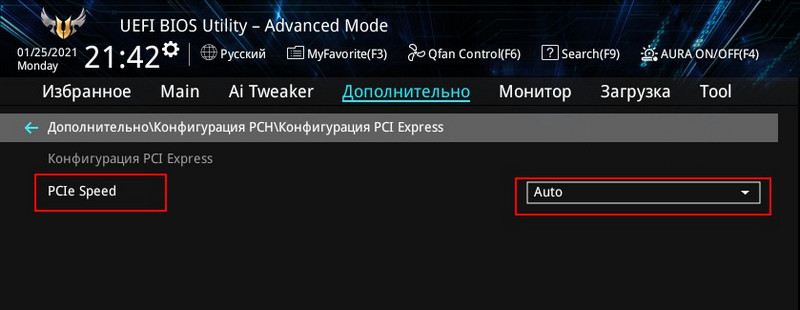
И вот здесь для настройки «PCIe Speed» должно стоять значение «Auto».
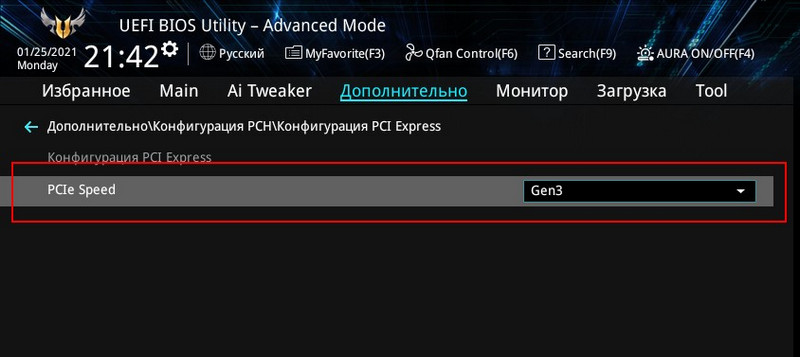
Либо то поколение PCI-E, которое поддерживается и материнкой, и накопителем, в нашем случае это поколение 3, т.е. PCI-E 3.0. И, соответственно, оно значится как «Gen3».
Вот это, друзья, такие нюансы подключения современных SSD M.2. Проверьте верность всех настроек в BIOS и только потом тестируйте ваш накопитель. Лишь при оптимальных настройках в BIOS вы сможете узнать не номинальный, а реальный скоростной максимум, на который способна конкретно ваша модель современного SSD M.2.
Установка Windows на SSD M.2
Давайте теперь поговорим о таком важном аспекте работы SSD M.2, как установка на него Windows. Много сомнительных легенд ходит вокруг этой темы, их истоки кроются в случаях установки современных накопителей на старые материнки через переходники, на которых без перепрошивки BIOS модифицированной версией невозможна поддержка NVMe. И также в проблеме отсутствия драйверов NVMe для Windows 7. Давайте со всем этим разберёмся.
Во-первых, в этой публикации мы говорим только о случаях поддержки SSD M.2 современными материнскими платами, которые это гарантируют в своих спецификациях на сайте производителя. Любая кустарщина типа установки SSD M.2 в обычный слот PCI-E – это совершенно отдельная тема, и с ней, соответственно, разбираться нужно отдельно. Если у вас современная материнка с поддержкой SSD M.2 и технологии NVMe, у вас без каких-либо заморочек будет устанавливаться и работать Windows 8.1 и 10.
Во-вторых, считается, что современный SSD M.2 будет работать только в режиме BIOS UEFI. Возможно, это так, но только в случае с некоторыми материнскими платами. Вернёмся к примеру материнской платы Asus Tuf Gaming Z490-Plus: она позволяет устанавливать Windows на SSD M.2 с поддержкой NVMe как в режиме UEFI, так и в режиме Legacy на диски в стиле разметки, соответственно, GPT и MBR. Вопрос лишь в правильных настройках BIOS. Кому интересно, можете посмотреть статью «Как установить Windows 10 на M.2», в которой рассматриваются настройки BIOS этой материнки для установки Windows 10 и в режиме UEFI, и в Legacy. Для большинства нюанс режима BIOS наверняка не значим, однако точно есть небольшая категория пользователей, которым для каких-то их нужд принципиально необходима работа компьютера в режиме BIOS Legacy. Так что имейте в виду.
В-третьих, при установке Windows 7 на SSD NVMe у вас может не быть никаких проблем. Да, эта операционная система не имеет на борту драйвера для работы жёстких дисков посредством протокола NVMe. Но этот драйвер можно интегрировать в дистрибутив Windows 7. А ещё лучше – не заморачиваться ни с какой интеграцией драйверов, а скачать сборку Windows 7 от Сергея Стрельца с уже интегрированными драйверами NVMe.
Ну и, наконец, о переносе Windows на SSD M.2. Если вам нужно перенести операционную систему с другого жёсткого диска, работавшего ранее на компьютере, можете это сделать путём клонирования Windows с помощью платных программ или бесплатным способом, детали смотрите в статье «Перенос Windows на другой диск с помощью программы Dism++». Если же вы хотите перенести Windows со старого компьютера на новый, в сборке которого есть SSD M.2, т.е. на компьютер с отличным железом, рекомендую сделать это правильным образом – с отвязкой Windows от железа старого компьютера. Детали смотрим в статье «Как перенести Windows 10 на другой компьютер».