Добавление анимации

Добавляйте анимацию и эффекты к тексту, рисункам, фигурам и объектам в презентации PowerPoint.
Добавление анимации и эффектов
- Выделите текст или объект, к которому нужно добавить анимацию.
- Откройте вкладку Анимация и выберите эффект анимации.
- Нажмите кнопку Параметры эффектов и выберите нужный вариант.
Управление анимацией и эффектами
Анимацию можно запускать несколькими способами:
- Чтобы настроить запуск эффекта анимации по щелчку на слайде, выберите По щелчку.
- Чтобы эффект анимации запускался одновременно с предыдущим эффектом, выберите С предыдущим.
- Чтобы анимация воспроизводилась сразу после предыдущего эффекта, выберите После предыдущего.
- С помощью поля Длительность можно сделать эффект более длинным или коротким.
- В поле Задержка введите задержку перед запуском эффекта.
Добавление дополнительных эффектов к анимации
- Выделите объект или текст с анимацией.
- Нажмите кнопку Добавить анимацию и выберите необходимый вариант.
Изменение порядка воспроизведения анимации
- Выберите маркер анимации.
- Выберите нужный вариант:
- Переместить назад, чтобы анимация выводилась раньше в последовательности.
- Переместить вперед, чтобы анимация выводилась позже в последовательности.
Добавление анимации к сгруппированным объектам
Вы можете добавить анимацию к сгруппированным объектам, в том числе тексту.
- Удерживая нажатой клавишу CTRL, выделите нужные объекты.
- Выберите Формат >Группировать >Группировать, чтобы сгруппировать объекты.
- Откройте вкладку Анимация и выберите эффект анимации.
Как вставить анимационный GIF в слайд
PowerPoint для Microsoft 365 PowerPoint для Microsoft 365 для Mac PowerPoint для Интернета PowerPoint 2021 PowerPoint 2021 для Mac PowerPoint 2019 PowerPoint 2019 для Mac PowerPoint 2016 PowerPoint 2016 для Mac PowerPoint 2013 PowerPoint 2010 PowerPoint для Mac 2011 Еще. Меньше
GIF-файл может содержать неподвижное изображение или анимацию. Если у вас GIF-файл с анимацией, в этой статье описывается, как вставить его в слайд.
Если у вас GIF-файл с неподвижным изображением, его невозможно преобразовать в GIF-файл с анимацией.
Вы можете добавить на слайд PowerPoint анимационный GIF-файл (или мем ), как и любой другой файл рисунка.
Вы можете вставить GIF-файл, который хранится на жестком диске компьютера или в хранилище OneDrive.
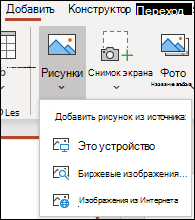

- Щелкните слайд, на который вы хотите добавить анимационный GIF.
- На вкладке Вставка нажмите кнопку Рисунки.
- В диалоговом окне Вставка рисунка перейдите к расположению, в котором находится анимированный GIF-файл.
- Выберите файл и нажмите кнопку Вставить или Открыть.
- Для воспроизведения анимации откройте вкладку ленты Слайд-шоу и в группе Начать слайд-шоу нажмите кнопку С текущего слайда
Анимированные GIF-файлы в Интернете
Вы можете выполнить поиск GIF-файлов в Интернете, нажав кнопку Вставить рисунки из Интернета или Вставка картинки (в зависимости от версии PowerPoint). На вкладке Вставка нажмите кнопку Вставить рисунки из Интернета или Вставка картинки. В поле поиска введите «анимационный GIF».
Установка количества циклов анимации
Обычно анимационные GIF-файлы повторяются бесконечно. Но вы можете изменить это, отредактировав GIF-файл перед добавлением на слайд PowerPoint.
Как только у вас есть GIF-файлы, сохраненные на компьютере, относительно простой способ редактирования GIF – онлайн-редактор под названием ezgif.com.
- Перейдите на страницу средства извлечения кадров из GIF-файлов (Splitter) на сайте ezgif.com.
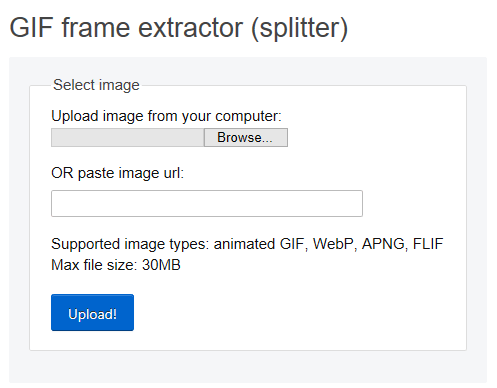
- В разделе Upload image from your computer (Загрузка изображения с компьютера) нажмите кнопку Browse (Обзор), чтобы указать расположение GIF-файла на компьютере. Выберите файл и нажмите кнопку Открыть.
- Нажмите кнопку Upload (Отправить). На странице отобразится анимационный GIF-файл, а также сведения о размере файла, ширине и высоте изображения, как на рисунке:
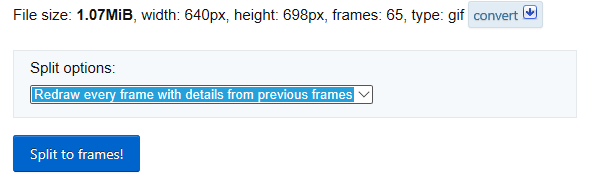
- Нажмите кнопку Split to frames! (Разделить на кадры) под анимационным GIF-файлом. После обработки на странице отобразится покадровое представление. Под кадрами (при необходимости прокрутите страницу вниз) располагается кнопка Edit animation (Изменить анимацию).
- Нажмите кнопку Edit animation (Изменить анимацию).
 На странице вновь отобразится набор кадров с параметрами Skip (Пропустить), Copy (Копировать) и Delay (Задержка) для каждого кадра. Внизу под кадрами есть дополнительные параметры, включая Loop Count (Счетчик циклов).
 - В разделе GIF options (Параметры GIF-файла) в поле Loop Count (Счетчик циклов) введите необходимое число воспроизведений GIF-файла.
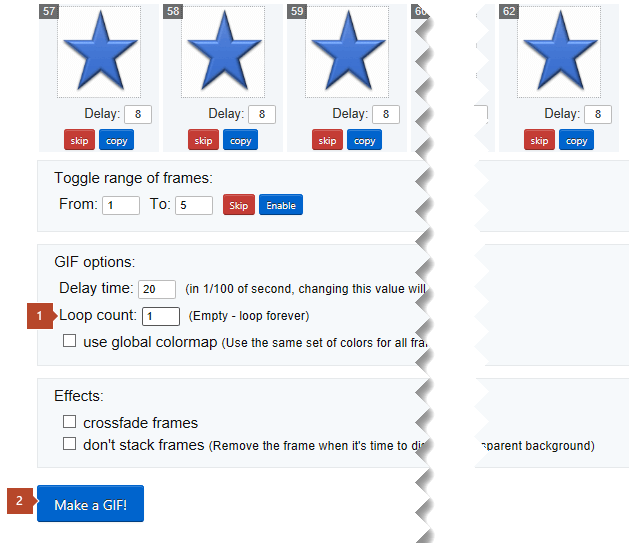
- Нажмите кнопку Make a GIF! (Создать GIF-файл).
- После обработки измененный GIF-файл отобразится под кнопкой Make a GIF! (Создать GIF-файл). Справа под измененным GIF-файлом отобразится кнопка Save (Сохранить).
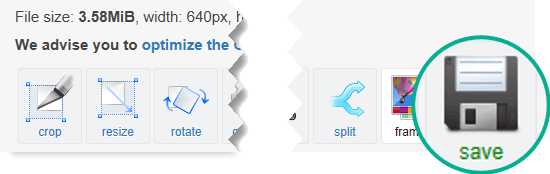
- Нажмите кнопку Save (Сохранить), чтобы скопировать измененный GIF-файл на компьютер. В зависимости от браузера GIF-файл будет сохранен в папке «Загрузки» или в другой выбранной вами папке.

После сохранения измененного GIF-файла на компьютере вы сможете добавить его на слайд в PowerPoint.
См. также
Вы можете добавить на слайд PowerPoint анимационный GIF-файл, как и любой другой файл рисунка. Вы можете вставить GIF-файл, который хранится на жестком диске компьютера или в облачном хранилище (например, в OneDrive).
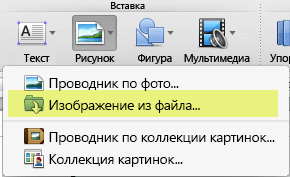
- Щелкните слайд, на который вы хотите добавить анимационный GIF.
- На вкладке Главная в группе Вставить нажмите кнопку Рисунок и выберите пункт Рисунок из файла.
- Перейдите в папку, в которой находится анимированный GIF-файл, убедитесь в том, что его имя заканчивается на .gif, выделите его и нажмите кнопку Вставить.
- Для воспроизведения анимации щелкните меню Слайд-шоу и выберите пункт Воспроизведение с текущего слайда.
Установка количества циклов анимации
Обычно анимационные GIF-файлы повторяются бесконечно. Но вы можете изменить это, отредактировав GIF-файл перед добавлением на слайд PowerPoint.
Как только у вас есть GIF-файлы, сохраненные на компьютере, относительно простой способ редактирования GIF – онлайн-редактор под названием ezgif.com.
- Перейдите на страницу средства извлечения кадров из GIF-файлов (Splitter) на сайте ezgif.com.
- В разделе Upload image from your computer (Загрузка изображения с компьютера) нажмите кнопку Browse (Обзор), чтобы указать расположение GIF-файла на компьютере. Выберите файл и нажмите кнопку Открыть.
- Нажмите кнопку Upload (Отправить). На странице отобразится анимационный GIF-файл, а также сведения о размере файла, ширине и высоте изображения, как на рисунке:
- Нажмите кнопку Split to frames! (Разделить на кадры) под анимационным GIF-файлом. После обработки на странице отобразится покадровое представление. Под кадрами (при необходимости прокрутите страницу вниз) располагается кнопка Edit animation (Изменить анимацию).
- Нажмите кнопку Edit animation (Изменить анимацию). На странице вновь отобразится набор кадров с параметрами Skip (Пропустить), Copy (Копировать) и Delay (Задержка) для каждого кадра. Внизу под кадрами есть дополнительные параметры, включая Loop Count (Счетчик циклов).
- В разделе GIF options (Параметры GIF-файла) в поле Loop Count (Счетчик циклов) введите необходимое число воспроизведений GIF-файла.
- Нажмите кнопку Make a GIF! (Создать GIF-файл).
- После обработки измененный GIF-файл отобразится под кнопкой Make a GIF! (Создать GIF-файл). Справа под измененным GIF-файлом отобразится кнопка Save (Сохранить).
- Нажмите кнопку Save (Сохранить), чтобы скопировать измененный GIF-файл на компьютер. В зависимости от браузера GIF-файл будет сохранен в папке «Загрузки» или в другой выбранной вами папке.
После сохранения измененного GIF-файла на компьютере вы сможете добавить его на слайд в PowerPoint.
См. также
Можно добавить анимированный GIF-файл в слайд с помощью PowerPoint в Интернете так же, как при работе с любым другим файлом рисунка, но GIF не будет воспроизводиться при просмотре презентации в слайд-шоу. Веб-приложение PowerPoint не воспроизводит анимированные GIF-файлы.
Если вы хотите увидеть в Веб-приложение PowerPoint функцию воспроизведения GIF, рекомендуем предлагать функции, нажав Справка > Отзывы и предложения > У меня есть предложение.
Вставка изображения с компьютера
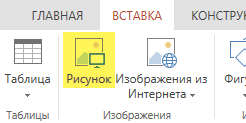
- Выберите то место документа, куда вы хотите вставить изображение.
- На вкладке Вставить нажмите кнопку Рисунок.
- Найдите рисунок, который нужно вставить, выделите его и нажмите кнопку Вставить. После появления рисунка на слайде, можно изменить его размер и место, куда нужно переместить.
Основы анимации в презентации
Анимация помогает сделать презентацию PowerPoint более динамичной и сделать информацию более запоминающейся. Чаще всего эффекты анимации включают эффекты входа и выхода. Вы также можете добавить звук, чтобы увеличить интенсивность эффектов анимации.
Эксперты по презентациям рекомендуется использовать анимацию и звуковые эффекты слишком редко. Анимация помогает сделать презентацию более динамичной и акцентирует внимание на точках, но она может отвлекать внимание. Не позвольте анимации и звуку сосредоточиться на том, что вы говорите.
Щелкните заголовок раздела ниже, чтобы открыть его и прочесть подробные инструкции.
Применение эффектов анимации входа и выхода
- Выделите текст или объект, к которому нужно применить анимацию.
- На вкладке «Анимация» в группе «Анимация» выберите эффект анимации из коллекции. Щелкните стрелку «Еще», чтобы увидеть дополнительные параметры.
Примечание: В коллекции значки эффектов входа окрашены в зеленый, значки эффектов удария — желтым, а значки эффектов выхода — красными.
Примечание: Не все эффекты анимации предлагают одинаковые параметры эффектов.
Видеоролик: эффекты входа и выхода
Посмотрите этот короткий видеоролик о добавлении эффектов анимации входа и выхода. Примененные эффекты анимации являются примерами. Вы можете применить любую анимацию, доступную к тексту или объектам, с помощью той же процедуры.
Применение звуковых эффектов к анимированному тексту и объектам
Чтобы добавить звук к анимированному тексту или объекту, сделайте следующее:
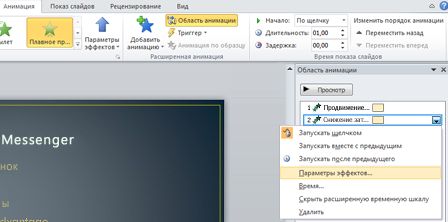
- На вкладке Анимация в группе Расширенная анимация нажмите кнопку Область анимации. Сбоку рабочей области откроется область анимации с указанием порядка, типа и длительности эффектов анимации, примененных к тексту или объектам на слайде.
- Найдите эффект, к которому вы хотите добавить звук, щелкните стрелку вниз и выберите «Параметры эффектов».
Примечание: В диалоговом окне «Параметры эффектов» отображаются различные параметры в зависимости от типа выбранной анимации.
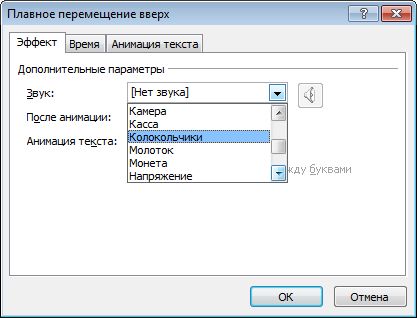
- Щелкните звук в списке и нажмите кнопку «ОК».
- Чтобы добавить звук из файла, выберите в списке «Другой звук», найдите нужный звуковой файл и нажмите кнопку «Открыть».

При нажатии кнопки «ОК» или «Открыть»слайд воспроизводит воспроизведение анимации с добавленным звуком. Чтобы изменить громкость звука в режиме предварительного просмотра, нажмите кнопку и переместите ползунок вверх или вниз. Чтобы отключить звук предварительного просмотра, выберите поле «Отключить звук».
Применение пути движения к тексту или объекту
- Щелкните объект или текст, к которому вы хотите добавить путь движения. После него следует центр объекта или текстового маркера.
- На вкладке «Анимация» в группе «Анимация» в группе «Путидвижения» сделайте одно из следующего:
- Щелкните «Линии»,«Дуги»,«Повороты»,«Фигуры»или «Циклы». Выбранный путь отображается в виде пунктирной линии на выбранном объекте или текстовом объекте. Зеленая стрелка обозначает начало пути, а красная — его окончание.
- Выберите элемент Пользовательский путь. Щелкните в том месте, откуда должен начинаться путь пути.
Чтобы нарисовать путь из связанных прямыхлиний, переместите указатель мыши и щелкните место, где нужно закончить линию. Нарисуйте следующую соединенную линию, щелкнув место, где ее нужно закончить. Дважды щелкните в конечной точке пути перемещения.
Чтобы нарисовать неровныйпуть, нарисуйте левую кнопку мыши и, удерживая ее нажатой, переместийте указатель мыши на путь, по пути, по который нужно перейти. Дважды щелкните в конечной точке пути перемещения.
- Чтобы просмотреть анимацию и звук слайда, на вкладке «Анимация» в группе «Просмотр» нажмите кнопку «Просмотр».
- Чтобы переместить весь путь перемещения, щелкните его, чтобы навести указатель мыши на четырехконечную стрелку , а затем перетащите путь перемещения в нужное место.
- Пути «Фигуры» и «Циклы» закрыты, то есть объект возвращается к исходной точке. Чтобы вернуться к начальной точке с открытым путем, таким как «Линии», «Дуги», «Повороты» или «Пользовательский путь», щелкните путь правой кнопкой мыши и выберите «Закрыть путь». Линейный путь добавляется из предыдущей точки в начало.
- Чтобы изменить форму пути движения, щелкните его правой кнопкой мыши и выберите пункт «Изменить точки». На пути появятся квадратные черные гулы. Перетащите один из них, чтобы переместить эту часть пути.
- Любая часть пути, включая конечную или конечную точки, может прорезать слайд.
Видео: эффекты пути движения
К тексту или объекту можно добавлять более сложные или настраиваемые движения анимации. Просмотрите этот короткий ролик, чтобы посмотреть несколько примеров.
Анимация графических элементов SmartArt
Чтобы применить эффект анимации к эффекту Графический элемент SmartArt, см. статью «Анимация графического элементов SmartArt».


Нужна дополнительная помощь?
Нужны дополнительные параметры?
Изучите преимущества подписки, просмотрите учебные курсы, узнайте, как защитить свое устройство и т. д.




В сообществах можно задавать вопросы и отвечать на них, отправлять отзывы и консультироваться с экспертами разных профилей.
Анимация текста и объектов
Вы можете анимировать текст, рисунки, фигуры, таблицы, графические элементы SmartArt и другие объекты презентаций PowerPoint.
Эффекты позволяют оформить появление, исчезновение и перемещение объектов. С их помощью можно менять их размер и цвет. Эффекты могут реагировать на щелчки мышью или другие действия, обеспечивая интерактивное взаимодействие с презентацией.
Можно также просмотреть похожее видео об анимации текста.
Добавляйте эффекты анимации к тексту, рисункам, фигурам и другим объектам в презентации.
- Выделите текст или объект, к которому нужно добавить анимацию.
- Откройте вкладку Анимации и выберите эффект анимации.
- Нажмите кнопку Параметры эффектов и выберите нужный вариант.
Управление анимацией и эффектами
Анимацию можно запускать несколькими способами:
- Чтобы настроить запуск эффекта анимации по щелчку на слайде, выберите По щелчку.
- Чтобы эффект анимации запускался одновременно с предыдущим эффектом, выберите С предыдущим.
- Чтобы анимация воспроизводилась сразу после предыдущего эффекта, выберите После предыдущего.
- С помощью поля Длительность можно сделать эффект более длинным или коротким.
- В поле Задержка введите задержку перед запуском эффекта.
Добавление дополнительных эффектов к анимации
- Выделите объект или текст с анимацией.
- Нажмите кнопку Добавить анимацию и выберите необходимый вариант.
Изменение порядка воспроизведения анимации
- Выберите маркер анимации.
- Выберите нужный вариант:
- Переместить назад, чтобы анимация выводилась раньше в последовательности.
- Переместить вперед, чтобы анимация выводилась позже в последовательности.
Добавление анимации к сгруппированным объектам
Вы можете добавить анимацию к сгруппированным объектам, в том числе тексту.
- Удерживая нажатой клавишу CTRL, выделите нужные объекты.
- Выберите Формат >Группировать >Группировать, чтобы сгруппировать объекты.
- Откройте вкладку Анимация и выберите эффект анимации.
Добавление анимации к объекту
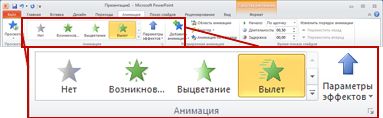
- Выделите объект, к которому нужно добавить анимацию.
- На вкладке ленты Анимация в группе Анимация нажмите кнопку Дополнительно и выберите необходимый эффект анимации. Отобразятся самые популярные эффекты. Чтобы просмотреть другие варианты, нажмите кнопку Дополнительные параметры в нижней части коллекции.
Щелкните заголовок раздела ниже, чтобы открыть подробные инструкции.
Изменение скорости показа эффекта анимации
Скорость эффекта определяется параметром Длительность.
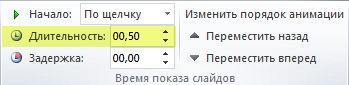
- Выделите на слайде эффект анимации, который хотите изменить.
- На вкладке Анимация в группе Время показа слайдов в поле Длительность введите необходимое число секунд. (Максимум: 59 секунд. Минимум: 0,01 секунды. Вы можете ввести значение длительности с клавиатуры или установить его с помощью стрелок вверх и вниз.)
Изменение способа запуска эффекта анимации
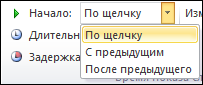
- Выделите на слайде эффект анимации, который хотите изменить.
- На вкладке Анимация в группе Время показа слайдов откройте список Начало и выберите один из трех описанных ниже параметров.
| Параметр | Способ запуска эффекта анимации |
|---|---|
| По щелчку | При щелчке слайда. |
| С предыдущим | Одновременно с предыдущим эффектом анимации из списка. (Одним щелчком запускаются несколько эффектов анимации одновременно.) |
| После предыдущего | Сразу же после завершения предыдущего эффекта анимации из списка. (Такой эффект анимации запускается без дополнительных щелчков мышью.) |
Настройка промежутка времени между эффектами анимации
Параметр Задержка определяет промежуток времени перед запуском определенного эффекта анимации. Этот промежуток начинается после щелчка мышью или после завершения предыдущего эффекта.
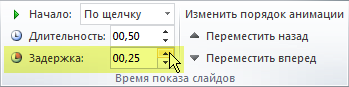
- Выделите на слайде эффект анимации, который хотите изменить.
- На вкладке Анимация в группе Время показа слайдов в поле Задержка укажите промежуток времени в секундах.
Изменение порядка воспроизведения эффектов анимации на слайде
Чтобы изменить порядок, в котором воспроизводятся эффекты анимации на слайде, выполните указанные ниже действия.
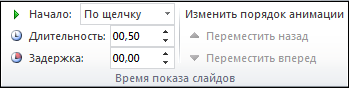
- Откройте область анимации: на вкладке Анимация в группе Расширенная анимация нажмите кнопку Область анимации.
- В области анимации выделите эффект, для которого нужно изменить порядок анимации.
- На вкладке ленты Анимация в группе Время показа слайдов в разделе Изменить порядок анимации выберите одну из указанных ниже команд.
- Чтобы переместить эффект на одну позицию вверх в порядке анимации, выберите команду Переместить назад.
- Чтобы переместить эффект на одну позицию вниз в порядке анимации, выберите команду Переместить вперед.
При необходимости эти команды можно выбирать несколько раз, чтобы переместить выделенный эффект анимации на соответствующую позицию в порядке анимации.
Удаление эффекта анимации
Когда вы назначаете объекту определенный эффект анимации, слева от этого объекта появляется небольшой маркер в виде числа. Он свидетельствует о наличии эффекта анимации и указывает его место в порядке анимации на текущем слайде.
- Выберите число возле анимации, которую нужно удалить.
- Нажмите клавишу DELETE на клавиатуре.
Применение нескольких эффектов анимации к одному объекту
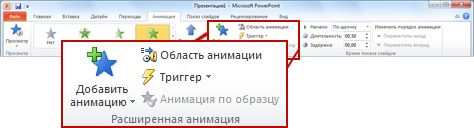
- Выделите текст или объект, к которому необходимо добавить несколько эффектов анимации.
- На вкладке Анимация в группе Расширенная анимация выберите команду Добавить анимацию.
Проверка эффекта анимации
После добавления одного или нескольких эффектов необходимо убедиться в правильности их работы. Для проверки работы эффектов анимации выполните указанные ниже действия.

- На вкладке Анимация в группе Просмотр выберите команду Просмотр.
Копирование эффектов анимации из одного объекта в другой
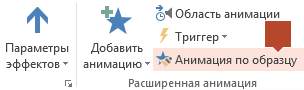
Чтобы не настраивать одинаковые эффекты анимации для нескольких объектов, скопируйте их с помощью инструмента «Анимация по образцу». Более подробные сведения и видеоролик вы найдете в статье Дублирование эффектов анимации с помощью анимации по образцу.
Применение эффектов анимации к тексту, объекту или диаграмме
- Выделите элемент, который нужно анимировать, откройте вкладку Анимация и выберите один из следующих эффектов:
| Действие, которое нужно применить к объекту | Команда на вкладке «Анимация» |
|---|---|
| Появление на слайде |  (Щелкните стрелку вправо, чтобы увидеть другие варианты.) (Щелкните стрелку вправо, чтобы увидеть другие варианты.) |
| Выделение |  |
| Исчезание со слайда |  |
| Перемещение по определенному пути |  |
К одному объекту можно применить несколько эффектов анимации. Просто выделите объект еще раз и примените дополнительный эффект.
Каждый эффект анимации представлен на слайде числом () рядом с объектом, которое обозначает его номер в последовательности воспроизведения. Если два эффекта анимации должны воспроизводиться одновременно, они обозначены стопкой из чисел: .
Изменение эффектов анимации
Вот как можно изменить или удалить эффекты анимации, а также изменить порядок их воспроизведения.
- Выберите нужный слайд и щелкните на нем номер эффекта анимации, который вы хотите изменить.
- В области анимации, отображаемой справа, будут показаны все эффекты анимации, которые есть на слайде.
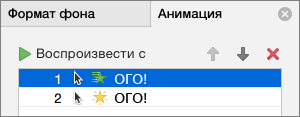 Доступные в этом разделе настройки:
- изменение порядка и удаление эффектов анимации в разделе Воспроизвести;
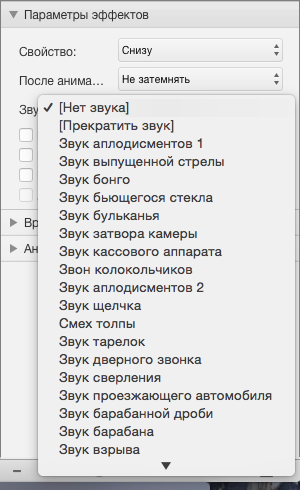
- изменение самого эффекта анимации и добавление звука в разделе Параметры эффектов;
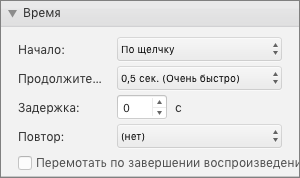
- изменение способа запуска анимации и продолжительности эффекта в разделе Время показа слайдов.
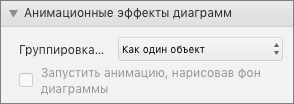
- Чтобы вывести в начале анимации пустую диаграмму, выберите эффект анимации в области анимации и в разделе Анимационные эффекты диаграмм установите флажок Запустить анимацию, нарисовав фон диаграммы.
Чтобы просмотреть результат изменений, нажмите Воспроизвести с.
Дополнительные сведения
Добавление эффекта анимации
- Выделите на слайде объект или текст, к которому нужно добавить анимацию. В этом контексте объект — это любой элемент на слайде, например рисунок, диаграмма или текстовое поле. При выделении объекта на слайде вокруг него появятся маркеры изменения размера. (В целях анимации абзац в текстовом поле также считается объектом, но при его выделении маркеры изменения размера отобразятся для всего текстового поля, а не для одного абзаца).
- На вкладке Анимации откройте коллекцию эффектов анимации и выберите нужный вариант.
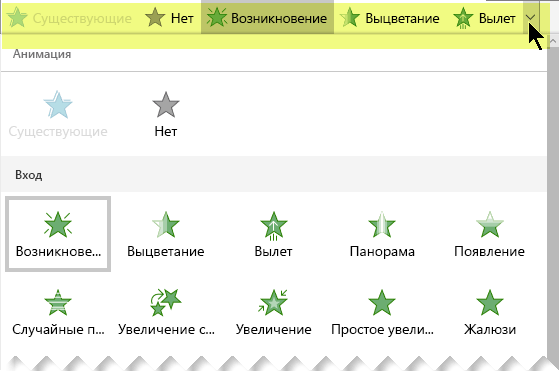
- На вкладке Анимации откройте список Параметры эффектов и выберите нужный вариант. Параметры эффектов доступны для текста, а также для выбора направления и интенсивности эффектов анимации. (Параметры есть не у всех эффектов анимации.)
- Чтобы просмотреть анимацию, на вкладке Слайд-шоу ленты нажмите кнопку Воспроизвести с начала.
 (Если вы отключили упрощенную ленту, вкладка Слайд-шоу не отображается. Используйте вместо нее вкладку Вид, чтобы начать слайд-шоу.)
 - Для воспроизведения эффекта анимации щелкните слайд в режиме слайд-шоу.
Удаление эффекта анимации
- Выделите анимированный объект.
- На вкладке Анимации откройте коллекцию эффектов анимации и выберите вариант Нет.
Изменение порядка воспроизведения эффектов анимации
Когда вы назначаете объекту определенный эффект анимации, слева от этого объекта появляется небольшой маркер в виде числа. Он свидетельствует о наличии эффекта анимации и указывает его место в порядке анимации на слайде. Эти маркеры отображаются, если на ленте выбрана вкладка Анимации.
- На слайде выделите анимированный объект.
- На вкладке Анимации в группе Время нажмите кнопку Переместить назад или Переместить вперед. При каждом нажатии место объекта в порядке анимации будет меняться на единицу. Номера на маркерах анимации будут меняться в зависимости от порядка эффектов.