У вас большие запросы!
Точнее, от вашего браузера их поступает слишком много, и сервер VK забил тревогу.
Эта страница была загружена по HTTP, вместо безопасного HTTPS, а значит телепортации обратно не будет.
Обратитесь в поддержку сервиса.
Вы отключили сохранение Cookies, а они нужны, чтобы решить проблему.
Почему-то страница не получила всех данных, а без них она не работает.
Обратитесь в поддержку сервиса.
Вы вернётесь на предыдущую страницу через 5 секунд.
Вернуться назад
У вас большие запросы!
Точнее, от вашего браузера их поступает слишком много, и сервер VK забил тревогу.
Эта страница была загружена по HTTP, вместо безопасного HTTPS, а значит телепортации обратно не будет.
Обратитесь в поддержку сервиса.
Вы отключили сохранение Cookies, а они нужны, чтобы решить проблему.
Почему-то страница не получила всех данных, а без них она не работает.
Обратитесь в поддержку сервиса.
Вы вернётесь на предыдущую страницу через 5 секунд.
Вернуться назад
У вас большие запросы!
Точнее, от вашего браузера их поступает слишком много, и сервер VK забил тревогу.
Эта страница была загружена по HTTP, вместо безопасного HTTPS, а значит телепортации обратно не будет.
Обратитесь в поддержку сервиса.
Вы отключили сохранение Cookies, а они нужны, чтобы решить проблему.
Почему-то страница не получила всех данных, а без них она не работает.
Обратитесь в поддержку сервиса.
Вы вернётесь на предыдущую страницу через 5 секунд.
Вернуться назад
How to Create a Walkie-Talkie Sound Effect in Audacity?
It’s easy to create a walkie-talkie sound effect in Audacity using its built-in equalizer. Walkie-talkies lack lower-end and higher-end frequencies and emphasize the mid part of the frequency graph. This causes walkie-talkies to sound of lower audio quality, however, by maintaining mid frequencies which are responsible for the clarity of your audio walkie-talkies are still comprehensive enough to understand what is said.
On top of changing your vocal frequencies, you might want to add some radio transmission hissing sounds to make your walkie-talkie sound effect even more realistic.
Here’s a quick step-by-step:
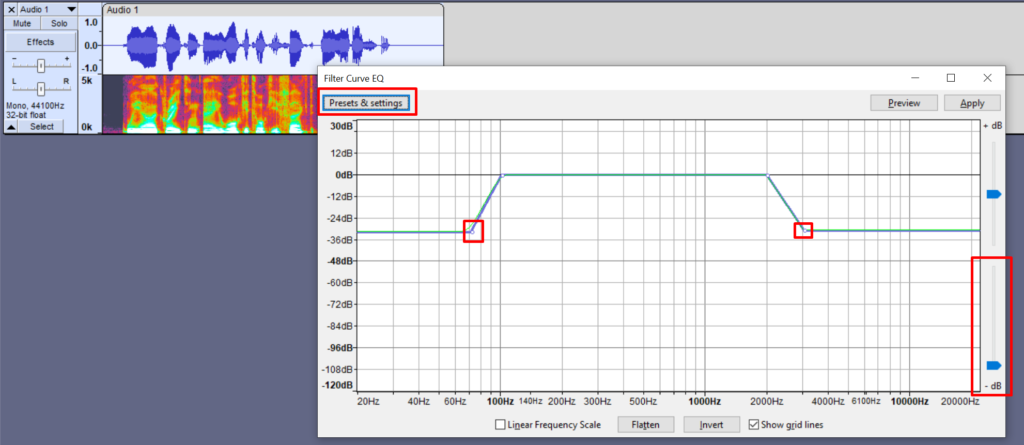
- Select the part of your audio you wish to sound like a walkie-talkie
- Go to Effect->Filter Curve EQ->Presets & settings->Fatory Presets->Walkie-talkie
- Adjust the “-dB” slider all the way to the bottom (optional)
- Raise some of the lower-end and higher-end frequencies for higher-quality audio (optional)
- Click Apply
Normal audio:
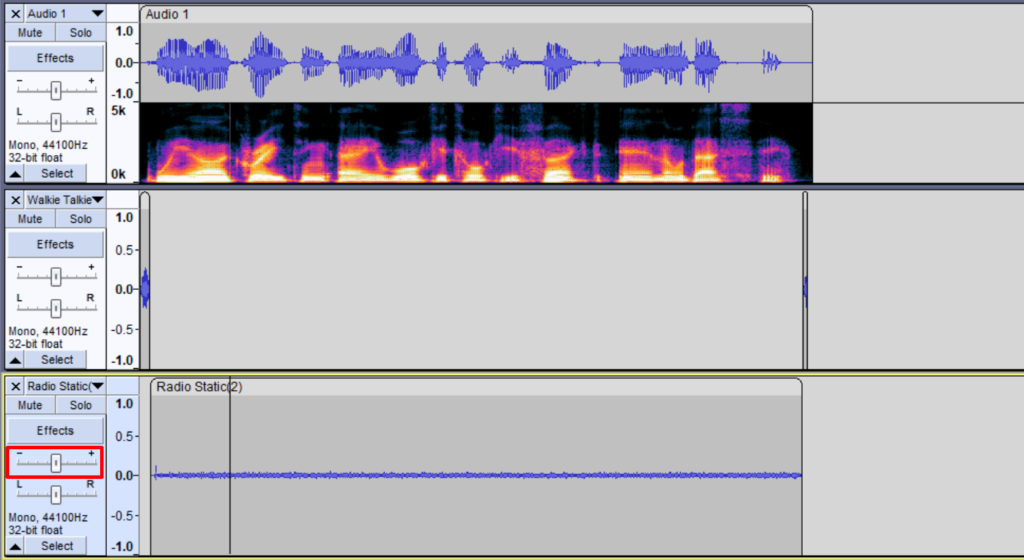
Also, if needed adjust audio level of Radio Static sound by tinkering with gain level of the track (marked by red) or reducing audio level through Amplify effect (Select the track->Effect->Amplify). In this example, I’ve reduced Radio Static levels by 12dB using Amplify effect.
Leave a Comment Cancel Reply
Voiceovertip.com is all about voice acting, sound engineering, recording equipment and everything audio related. You’ll find quick, concise answers to your burning questions.
Voiceovertip.com is a participant in the Amazon Services LLC Associates Program, an affiliate advertising program designed to provide a means for sites to earn advertising fees by advertising and linking to Amazon.com.