Забыл пароль от iPhone. Как разблокировать
Пароль — не годовщина свадьбы, его можно и забыть. Особенно, если пользуешься им нечасто. А в современных реалиях, когда защитные комбинации нам заменяет биометрия, это становится совершенно обыденной историей. Однако, когда срок действия биометрического токена истекает или iPhone отключается, единственный вариант разблокировать его — это воспользоваться паролем. Поэтому помнить его нужно даже для таких редких моментов. Впрочем, даже если забыли, это совершенно не значит, что всё потеряно.
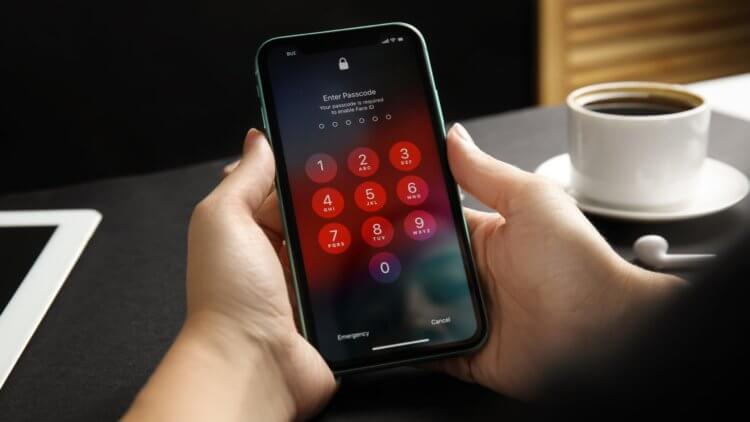
Если вы забыли пароль от iPhone, это не значит, что его нельзя разблокировать
Как сбросить пароль на Айфоне без компьютера
Забыли пароль от iPhone? Его всё равно можно разблокировать. Правда, для этого его придётся сначала сбросить. Это ключевое требование безопасности, которое Apple предъявляет к пользователям, которые по какой-то причине не могут воспользоваться ни биометрией, ни защитной комбинацией, установленной изначально.
Проще всего сбросить пароль при помощи встроенного механизма. Он появился в iOS 15.2, поэтому, если ваш iPhone работает на более ранней версии ОС, повторить эту процедуру у вас не получится В этом случае просто переходите ко второму, третьему или четвёртому способу в зависимости от того, какой нравится вам больше.
- Введите пароль от iPhone 6-7 раз неправильно (не больше);
- Когда iPhone заблокируется, нажмите «Стереть iPhone»;
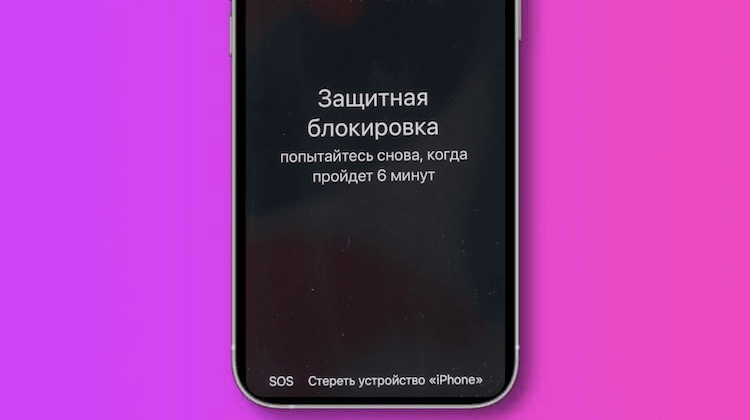
Теперь инструмент сброса Айфона есть прямо в его прошивке
- Подтвердите сброс смартфона до заводских настроек;
- Дождитесь удаления всех данных и сброса код-пароля.
Главный недостаток этого метода заключается в том, что сброс iPhone должен происходить при обязательном подключении к интернету. В принципе, это не большая проблема. Но, если iPhone вам не принадлежит или из него извлечена сим-карта, а Wi-Fi поблизости нет, выполнить сброс конкретно этим способом не получится.
Как удалить пароль на Айфоне
Второй по простоте исполнения метод сброса пароля от iPhone заключается в том, чтобы воспользоваться iCloud. Этот метод проще, чем сброс пароля через Локатор, потому что доступ к веб-версии облачного сервиса Apple есть у всех. Главное — либо знать пароль от учётной записи Apple ID, либо сохранить его в браузере заранее, чтобы воспользоваться автозаполнением.
- Перейдите на сайт icloud.com и войдите в свой Apple ID, к которому привязан заблокированный iPhone;
- Откройте вкладку «Найти iPhone», а затем выпадающую сверху вкладку со всеми устройствами;
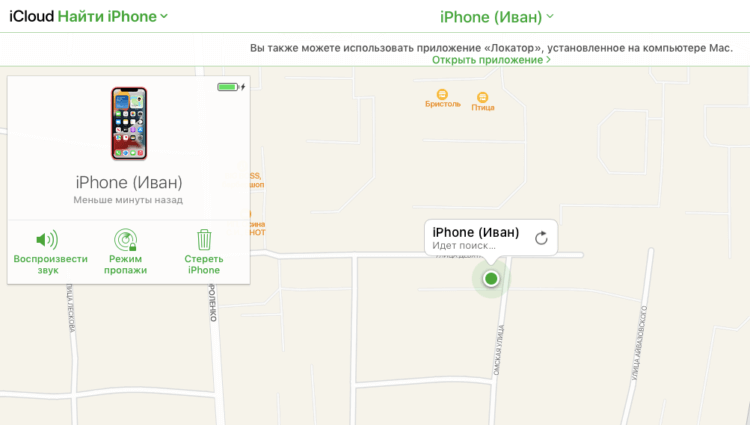
Сброс через iCloud очень удобен, но требует пароль от Apple ID
- Выберите свой iPhone и дождитесь, пока прогрузится его местоположение;
- В карточке устройства слева выберите «Стереть iPhone» и подтвердите удаление данных.
Это действие приведёт не только к удалению всех данных, хранящихся в памяти iPhone, но и его пароля. Впрочем, учитывайте, что сброс пароля не позволяет отвязать iPhone от Apple ID. Так что, если смартфон принадлежит не вам, особенно разгуляться не получится. Без доступа к Apple ID вы ни резервную копию не накатите, ни приложения из App Store не установите. В общем, одни сплошные ограничения.
Забыл пароль от Айфона. Как разблокировать

Третий способ — самый эффективный с точки зрения удобства. Особенно он понравится тем, у кого нет доступа вообще ни к каким учётным данным своего iPhone. Он заключается в использовании утилиты PassFab iPhone Unlocker. С его помощью можно беспрепятственно сбросить пароль от смартфона или планшета Apple без необходимости проходить авторизацию в Apple ID и iCloud.
- Скачайте PassFab iPhone Unlocker себе на компьютер;
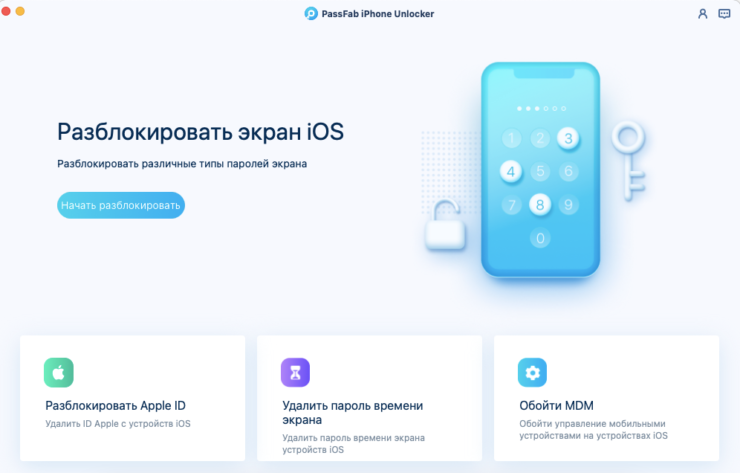
Разблокировать iPhone через PassFab iPhone Unlocker можно за считанные минуты
- Подключите заблокированный iPhone к компьютеру;
- На главном экране утилиты нажмите «Разблокировать»;
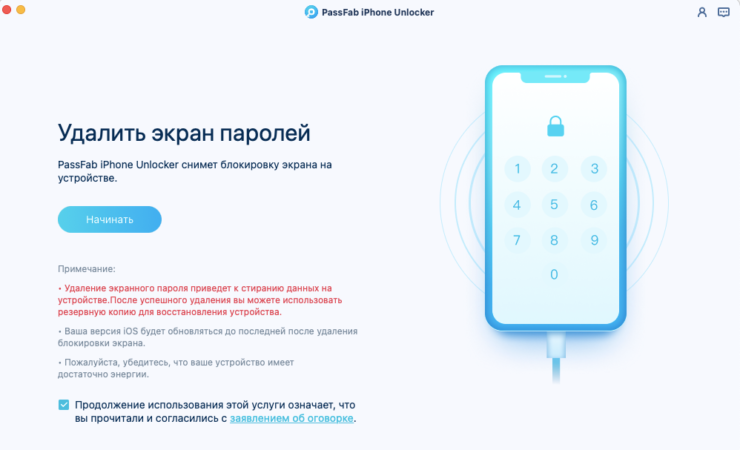
Сброс пароля требует обязательного введения iPhone в режим ДФУ
- Введите iPhone в режим DFU нажатием кнопки внизу;
- Скачайте последнюю версию iOS (обязательное условие);
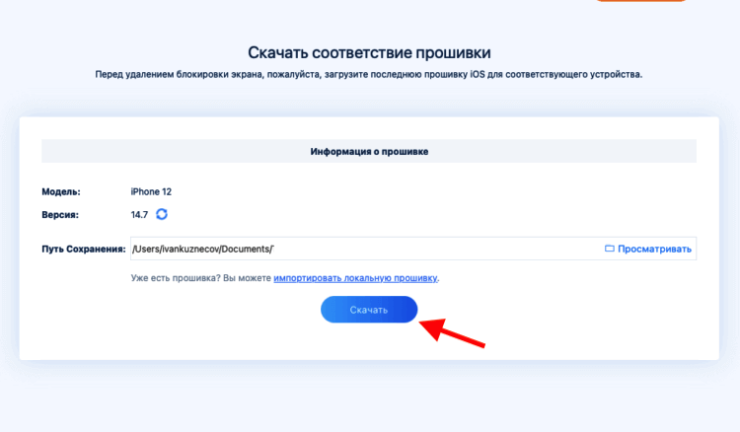
Без обновления iOS ничего не получится
- На следующем этапе подтвердите сброс кнопкой «Начать»;
- После сброса отключите iPhone и активируйте его заново.
Удаление пароля от iPhone через PassFab iPhone Unlocker устроено очень легко и просто. В отличие от двух предыдущих способов, он не требует от вас ни подключения к интернету, ни знания паролей от учётных записей, к которому привязан iPhone, и даже умения включать режим DFU. Тут достаточно просто нажать на одну кнопку, и Айфон войдёт в него автоматически. Главное — помните, что за удобство нужно платить, и PassFab iPhone Unlocker в данном случае не является исключением.
Разблокировать iPhone через iTunes
Четвёртый способ является альтернативой для тех, кто не боится iTunes. Как ни странно, но эта устаревшая во всех отношениях утилита, всё ещё на что-то годится. По крайней мере, на то, чтобы сбросить настройки, если вы вдруг забыли пароль от iPhone. По своей сути, этот способ довольно схож с предыдущим, с тем лишь отличием, что вам придётся выполнить чуть больше манипуляций вручную. Это делает весь процесс чуточку, но сложнее. Особенно для неподготовленных пользователей.
- Введите iPhone в режим восстановлени (инструкция тут);
- Запустите Finder или iTunes в зависимости от версии macOS;
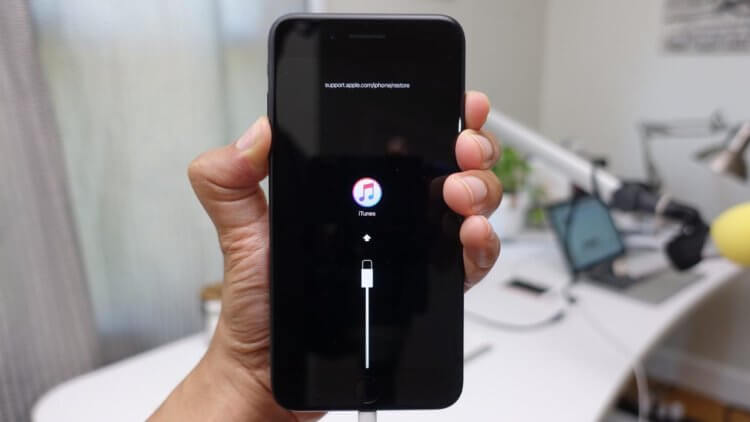
Сбросить iPhone через iTunes несложно. Но нужно уметь вводить его в режим DFU
- В диалоговом окне на экране нажмите кнопку «Восстановить»;
- Подтвердите установку новой версии iOS и подтвердите сброc.
После того, как процедура сброса и удаления всех данных завершится, отключите iPhone от компьютера и активируйте его заново. В этом смысле процедура активации не будет отличаться от традиционной. От вас запросят установку языка, подключения к Wi-Fi-сети, авторизации в Apple ID и восстановления резервной копии. В принципе, если у вас есть доступ к своей учётной записи, для вас это не будет чем-то необычным. Без её, впрочем, iPhone всё равно активируется, но доступа к App Store и iTunes у вас не будет.
Сбросить пароль от iPhone. Часто задаваемые вопросы
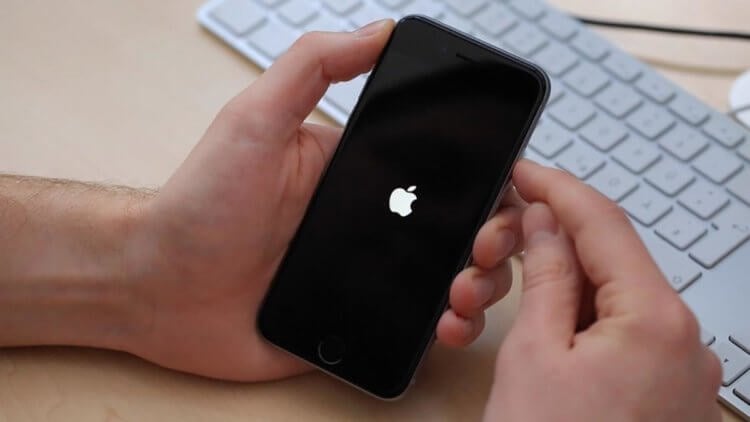
Сбросить Айфон несложно. Это можно сделать аж 4 способами
Можно ли сбросить пароль на Айфоне? Да, возможен. Для этого есть как минимум 4 способа, но все они ориентированы на откат устройства к заводским настройкам, из-за чего вы лишитесь всех данных, сохранённых в памяти смартфона.
Что делать, если забыл пароль от Айфона? Его можно попробовать подобрать. У вас есть 10 попыток, чтобы ввести верную комбинацию, после чего смартфон заблокируется. До этого лучше не доводить, а просто сбросить пароль.
Как включить iPhone, если забыл пароль? Так же, как и с паролем. Процедура включения не требует от вас ввода защитной комбинации. Она нужна только для разблокировки устройства. А, если вспомнить пароль не получается, его всегда можно удалить вместе со всеми данными.
Можно ли сбросить пароль от Айфона без удаления данных? К сожалению, нельзя. По крайней мере, на iOS 12 и выше. Если у вас более ранняя версия ОС, то такая возможность есть. PassFab iPhone Unlocker поможет вам в этом. Но на свежих слишком сильны защитные механизмы — они-то этого сделать и не позволят.
Если вы забыли код-пароль для iPhone
Забыли код-пароль для iPhone? Узнайте, как перевести ваш iPhone в режим восстановления, чтобы вы могли стереть его и настроить заново.
- Забыли код-пароль для iPad?
- Забыли код-пароль для iPod touch?
Если ввести неправильный код-пароль на экране блокировки iPhone слишком много раз, отобразится уведомление о том, что iPhone отключен. (Узнайте, что делать, если на вашем iPhone или iPad отображается сообщение «[Устройство] недоступно» или «Защитная блокировка».)
Если вспомнить код-пароль при повторной попытке не удалось, воспользуйтесь компьютером, чтобы перевести iPhone в режим восстановления. В режиме восстановления можно стереть данные с iPhone и настроить его заново.
После стирания данные и настройки iPhone можно восстановить из резервной копии. Если вы не создали резервную копию iPhone, его можно настроить как новое устройство, а затем загрузить любые данные, которые у вас есть в iCloud.


Шаг 1. Выполните следующие действия на компьютере Mac или компьютере с Windows.
Для этой операции требуется компьютер Mac или компьютер с Windows. Если вы используете компьютер с Windows, убедитесь, что он работает под управлением Windows 10 или более поздней версии и на нем установлено приложение iTunes. Кроме того, для подключения iPhone к компьютеру потребуется кабель из комплекта поставки iPhone или другой совместимый кабель.
Если у вас нет компьютера и вам негде его одолжить, обратитесь за помощью в розничный магазин Apple Store или авторизованный сервисный центр компании Apple.

Шаг 2. Выключите iPhone.
- Отключите iPhone от компьютера, если он подключен.
- Выключите iPhone способом, предусмотренным для вашей модели.
- iPhone 8, iPhone 8 Plus, iPhone X и более поздние модели, в том числе iPhone SE (2-го и 3-го поколения): нажмите и удерживайте боковую кнопку и кнопку уменьшения громкости, пока не появится ползунок «Выключите».
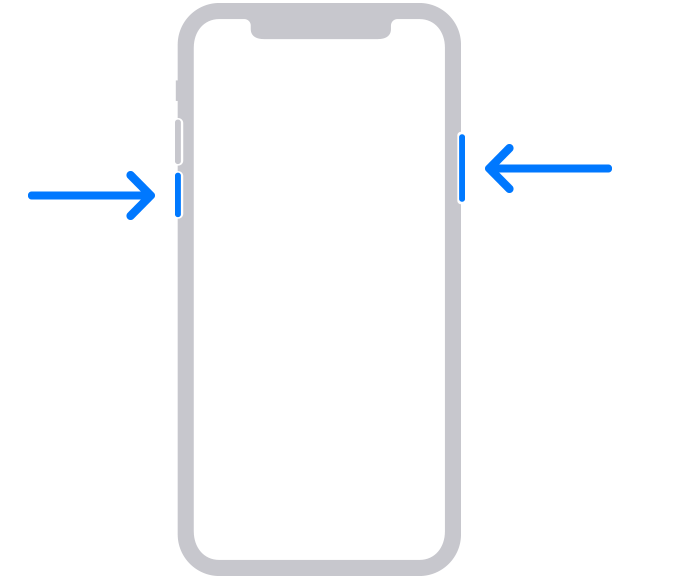
- iPhone 7, iPhone 7 Plus, iPhone 6s и iPhone 6: нажмите и удерживайте боковую кнопку, пока не появится ползунок «Выключите».
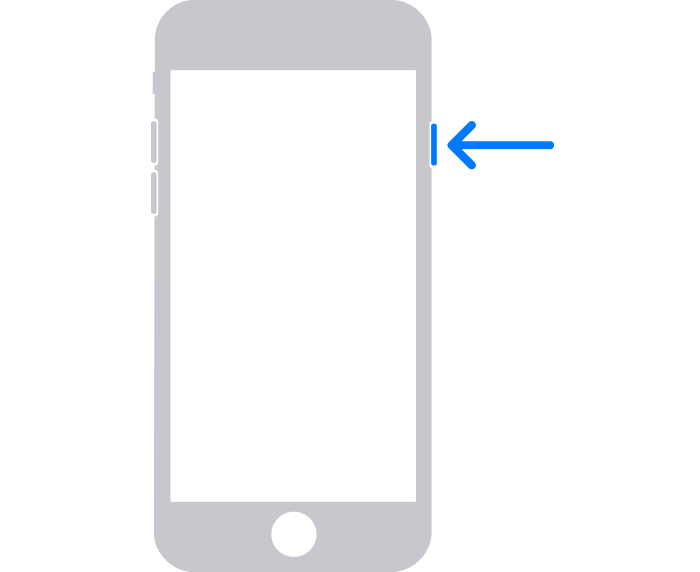
- iPhone SE (1-го поколения), iPhone 5s и более ранние модели: нажмите и удерживайте верхнюю кнопку, пока не появится ползунок «Выключите».

Шаг 3. Переведите iPhone в режим восстановления.
- Найдите кнопку на iPhone, которую нужно удерживать нажатой на следующем шаге.
- На iPhone 8, iPhone 8 Plus, iPhone X и более поздних моделях, включая iPhone SE (2-го и 3-го поколения), используется боковая кнопка.
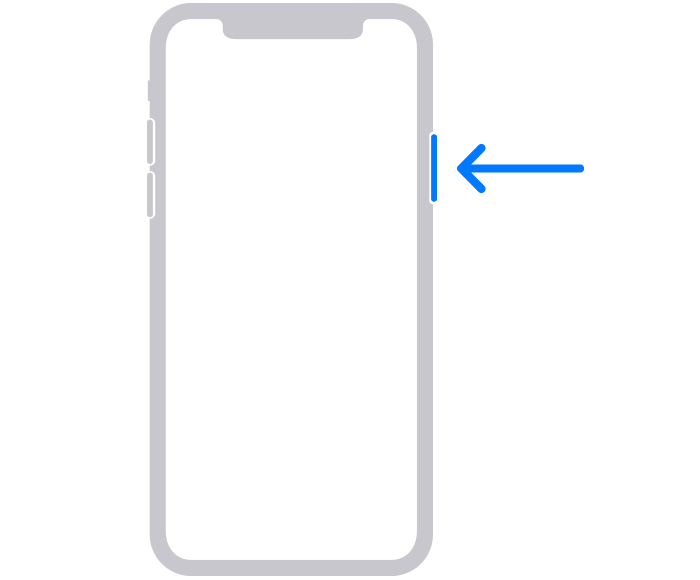
- На iPhone 7 и iPhone 7 Plus используется кнопка уменьшения громкости.
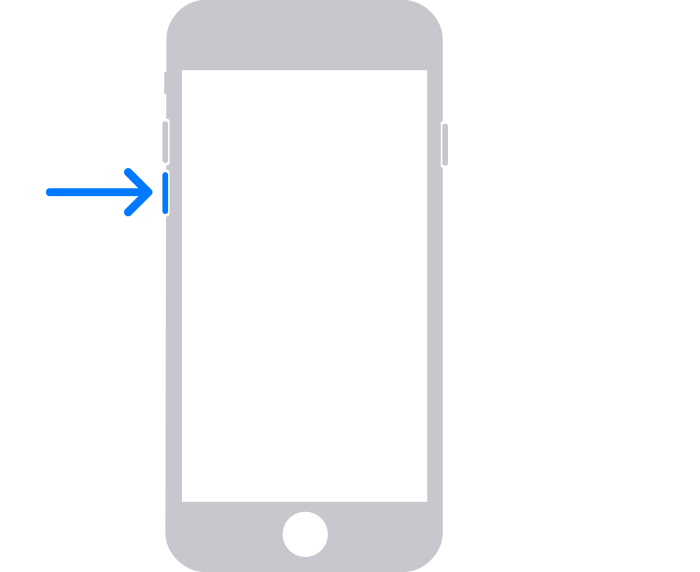
- На iPhone SE (1-го поколения), iPhone 6s и более ранних моделей используется кнопка «Домой».

- На iPhone 8, iPhone 8 Plus, iPhone X и более поздних моделях, включая iPhone SE (2-го и 3-го поколения), используется боковая кнопка.
- Нажмите и удерживайте кнопку, указанную для вашей модели iPhone выше, и сразу подключите iPhone к компьютеру. Не отпускайте кнопку.
- Удерживайте ее нажатой, пока на iPhone не отобразится экран режима восстановления, а затем отпустите.

Если отображается экран ввода код-пароля, необходимо выключить iPhone и начать заново.
Если на iPhone не открывается экран режима восстановления и вам требуется помощь, обратитесь в службу поддержки Apple.
Шаг 4. Восстановите iPhone.
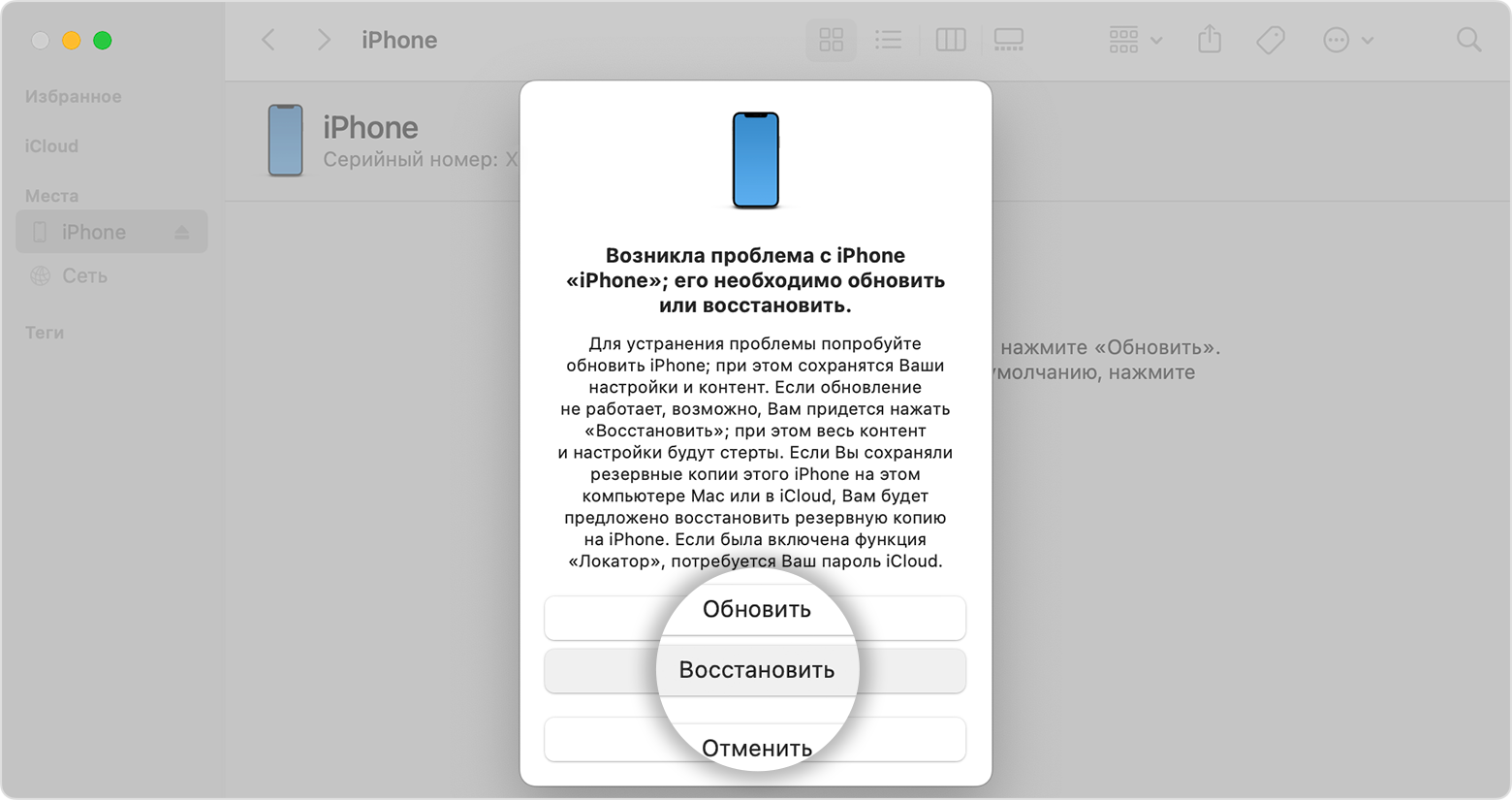
- Найдите iPhone в приложении Finder или iTunes на компьютере, к которому он подключен. (Узнайте, как найти подключенный iPhone.)
- Когда появится предложение выполнить восстановление или обновление, выберите «Восстановить». Компьютер загрузит программное обеспечение для iPhone и запустит процесс восстановления. Если загрузка займет более 15 минут и устройство выйдет из режима восстановления, дождитесь завершения загрузки, затем выключите iPhone и начните сначала.
- Дождитесь окончания процесса. После завершения процесса будет выполнен перезапуск устройства и откроется экран настройки.
- Отключите iPhone от компьютера, а затем настройте и начните использовать iPhone.
Необходима дополнительная помощь?
Если вам не удается выполнить какие-либо из этих действий, устройство все равно запрашивает код-пароль или вам требуется дополнительная помощь, обратитесь в службу поддержки Apple.
4 способа разблокировать iPhone, если забыл пароль
Забыть пароль от собственного iPhone — проблема хоть и нетривиальная, но, как показывает практика, вполне распространённая. Ежедневно сотни и тысячи пользователей отправляют в Google запросы формата «как разблокировать Айфон, если забыл пароль». Причём вряд ли это воры или счастливчики, которым удалось случайно найти чужой смартфон. В большинстве своём это реальные владельцы, которые совершенно искренне забывают пароль блокировки, а потом ищут способы вернуть себе контроль над устройством.
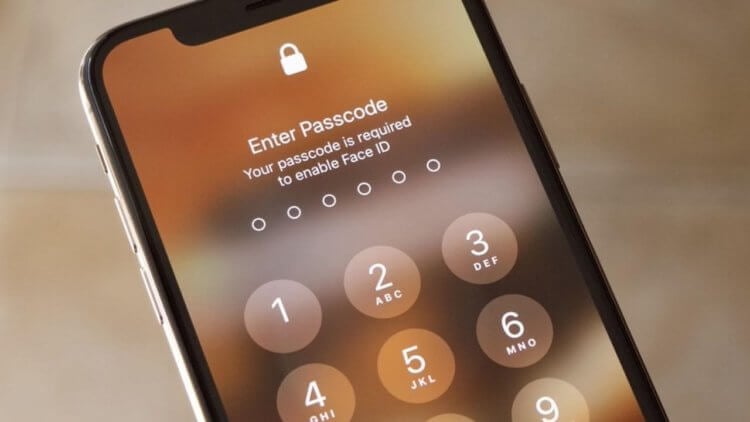
Пароль от iPhone можно сбросить, если вы вдруг его забыли
Если вы забыли пароль от iPhone, логичным шагом будет попробовать подобрать его. Авось одна из защитных комбинаций, которые вы припоминаете, сработает. Но без фанатизма. Потому что после 6 ваш iPhone заблокируется на минуту, после 7 — на 5 минут, после 8 — на 15, а после 9 — на 60. В общем, приятного мало. Тем более что есть более эффективные способы.
Как сбросить пароль на Айфоне
Для подобных нужд лучше использовать специализированный софт. Он имеет не только весь необходимый набор программных отмычек на все случаи жизни, но и вспомогательные инструменты, которые позволят вам избежать проблем при принудительной разблокировке. Отличный пример такого софта — PassFab iPhone Unlocker. С его помощью вы сможете быстро и непринуждённо разблокировать iPhone, если забыли пароль.
- Скачайте PassFab iPhone Unlocker себе на компьютер;
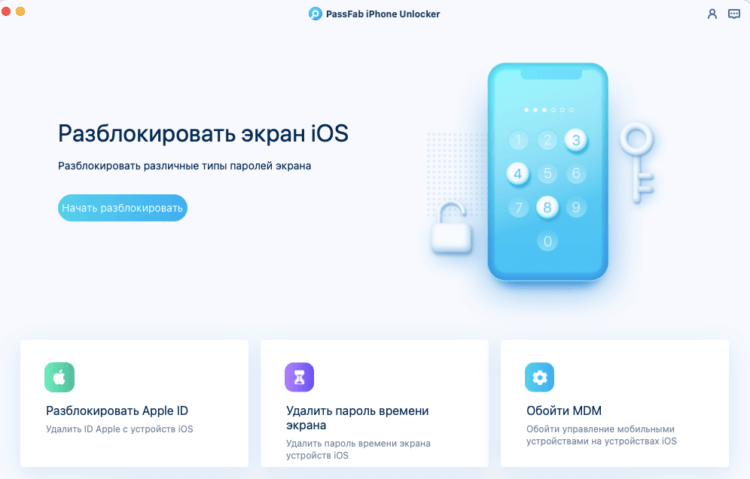
Разблокировать iPhone через PassFab iPhone Unlocker можно за считанные минуты
- Подключите заблокированный iPhone к компьютеру;
- На главном экране утилиты нажмите «Разблокировать»;
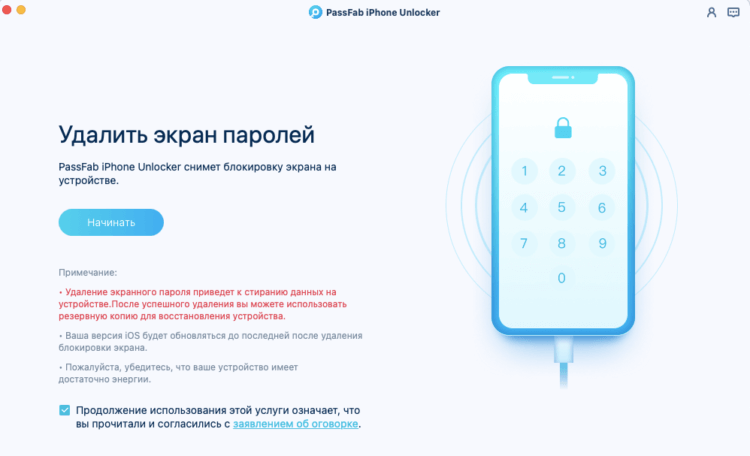
Сброс пароля требует обязательного введения iPhone в режим ДФУ
- Введите iPhone в режим DFU нажатием кнопки внизу;
- Скачайте последнюю версию iOS (обязательное условие);
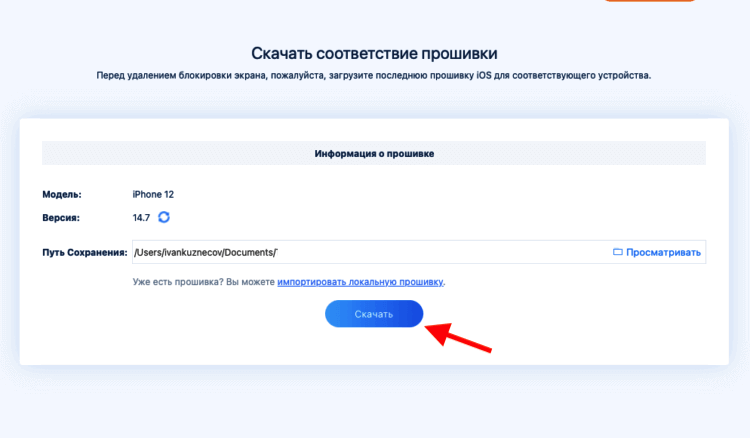
Без обновления iOS ничего не получится
- На следующем этапе подтвердите сброс кнопкой «Начать»;
- После сброса отключите iPhone и активируйте его заново.
Процедура удаления пароля сопровождается обязательной установкой последней версии iOS (это неоспоримое условие Apple, которое необходимо выполнять в целях безопасности) и стиранием всех данных из памяти iPhone. Поэтому смартфону требуется повторная активация с настройкой всех параметров и, если у вас есть к ней доступ, восстановлением резервной копии. Предполагается, что, если аппаратом завладеет кто-то посторонний, данные реального владельца останутся в тайне.
Как разблокировать Айфон через Айтюнс
Как ни странно, но у Apple тоже есть собственная программа, которая не только отвечает на вопрос, как разблокировать айфон без пароля, но и решает его. Конечно, это iTunes. Несмотря на то что многие недолюбливают её, она вполне исправно выполняет свою задачу по обеспечению доступа к заблокированному iPhone, вне зависимости от того, есть у вас пароль или нет. Причём манипуляции, которые вам придётся совершить, используя iTunes, будут примерно теми же, что и в случае с PassFab iPhone Unlocker. Разве что настолько же удобно не будет.
- Переведите свой iPhone в режим DFU вручную;
- Подключите iPhone к компьютеру через Lightning;
- Запустите iTunes или Finder (зависит от версии ОС);
- В диалоговом окне iTunes выберите «Восстановить»;
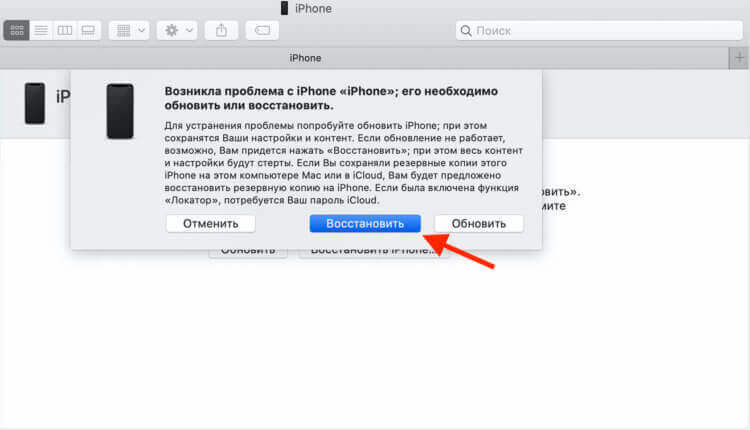
Сбросить Айфон можно и через Айтюнс, если вы знаете, как ввести его в режим ДФУ
- Подтвердите загрузку и установку последней версии iOS;
- Дождитесь обновления и подтвердите сброс настроек;
- Отключите iPhone от компьютера и активируйте его заново.
Ключевое неудобство, которое вам придётся терпеть при разблокировке iPhone без пароля через Айтюнс, заключается в том, что вы будете должны вручную ввести Айфон в режим ДФУ. Это особый режим, который используется для восстановления смартфонов в Apple в случае обнаружения каких-либо проблем. В принципе, сделать это не так уж и трудно. Тем более, что у нас есть подробная инструкция на этот счёт. Но включить DFU одной кнопкой, как это делает PassFab iPhone Unlocker, согласитесь, удобнее.
Как разблокировать iPhone без компьютера
Если у вас есть доступ к учётной записи Apple ID, это очень хорошо, потому что в этом случае вы даже сможете разблокировать iPhone без Айтюнса. Для этого подойдёт сервис «Найти iPhone», который встроен в веб-версию сайта iCloud.com. Благодаря ему вы сможете не только определить фактическое местонахождение своего смартфона, но и сбросить его до заводских настроек. Это приведёт к удалению блокировки и позволит разблокировать iPhone без пароля.
- Перейдите по адресу icloud.com и залогиньтесь;
- В открывшемся окне выберите «Найти iPhone»;
- В выпадающем меню сверху выберите свой iPhone;
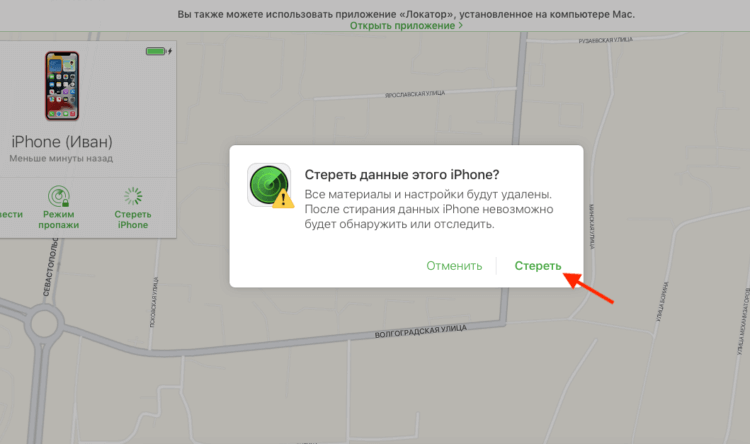
Сбросить iPhone можно даже через iCloud
- Дождитесь загрузки и выберите «Стереть iPhone»;
- Подтвердите сброс и активируйте iPhone заново.
Данный способ выглядит как самый простой, но он является таковым только при условии, что вы имеете доступ к учётной записи Apple ID. Не то чтобы это было что-то необычно, но практика показывает, что люди, которые забывают пароль от iPhone, чаще всего состоящий из четырёх цифр, не могут вспомнить и пароль к Apple ID, являющийся куда более сложносоставным. Поэтому имейте его в виду, но не возлагайте на него большие надежды — ведь зачастую этот способ может оказаться недоступен в силу объективных причин.
Как сбросить Айфон через Макбук
Если вы пользуетесь компьютером Mac, вы сможете разблокировать iPhone, не зная пароля без подключения к компьютеру (в том числе удалённо) даже без доступа к учётной записи. Данный способ предполагает использование сервиса «Локатор», который предустанавливается на все Mac с прошлого года. В отличие от веб-версии iCloud.com, «Локатор» не выбрасывает вас из аккаунта, если вы однажды залогинились в нём. Это очень удобно в ситуации, когда пароль от учётной записи ещё сложнее, чем от самого iPhone.
- Запустите на Mac приложение «Локатор»;
- В левом верхнем углу выберите «Устройства»;
- Нажмите на свой iPhone и дождитесь загрузки;
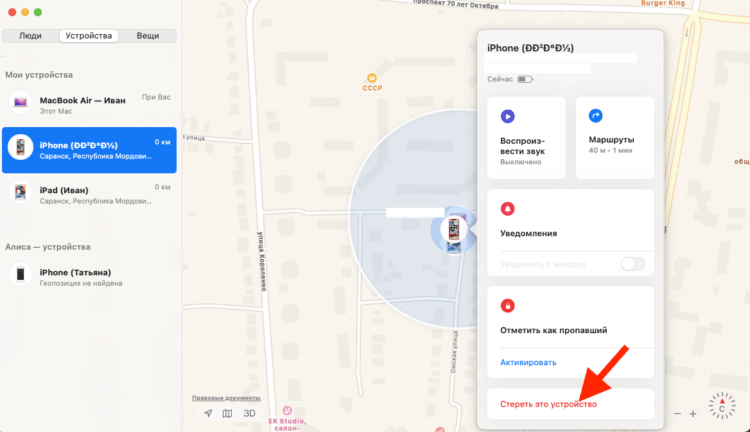
Если у вас есть «Локатор», сбросить iPhone можно даже без пароля от iCloud
- На карте напротив иконки смартфона нажмите i;
- В открывшемся окне выберите «Стереть» и подтвердите.
Учитывайте, что данный метод, как и предыдущий, работает только в том случае, если на вашем iPhone включена функция «Найти iPhone». В противном случае «Локатор» не сможет определить его местонахождение, а значит, и сбросить все его настройки, удалив пароль. Таким образом единственным гарантированно рабочим и беспроблемным способом разблокировать iPhone без пароля остаётся утилита PassFab iPhone Unlocker, которая — если помните — даже в режим DFU смартфон вводит самостоятельно.
Часто задаваемые вопросы об iPhone
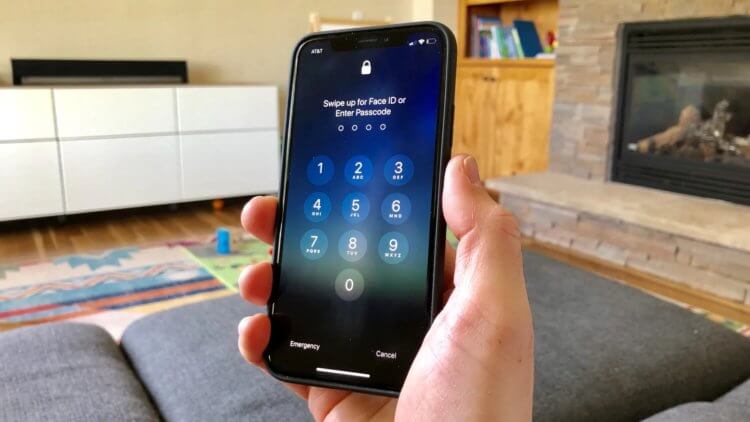
Разблокировка iPhone без пароля — это очень непростая история
- Можно ли удалить пароль iPhone? Можно, причём как минимум четырьмя способами, в зависимости от ситуации, в которой вы оказались.
- Что делать, если забыл пароль от iPhone? Его можно попробовать подобрать, но у вас будет не больше 10 попыток, после чего он заблокируется.
- Как разблокировать iPhone без пароля? Достаточно сбросить настройки iPhone до заводских, а вместе с ними удалится и защитная комбинация.
- Как сбросить пароль от iPhone без удаления данных? К сожалению, никак. Удаление всех настроек и данных из памяти смартфона является ключевым требованием Apple к безопасности.
- Как сбросить iPhone без компьютера? В общем, вариантов не так уж и много. Особенно без пароля. Самый простой — сделать это через сервис «Локатор».
Наши соцсети
Новости, статьи и анонсы публикаций
Как разблокировать iPhone, если забыл пароль. 5 способов
Забыть пароль от iPhone на самом деле проще, чем кажется. Когда не вводишь его на постоянной основе, а пользуешься в основном биометрией, цифры постепенно вылетают из головы, и когда приходит необходимость ввести комбинацию для разблокировки вручную, можно обнаружить, что ты её реально не помнишь. В таких случаях остаётся либо попробовать подобрать пароль, рискуя надолго заблокировать iPhone из-за встроенного механизма безопасности, либо просто сбросить его. Тем более что сделать это легко и просто.
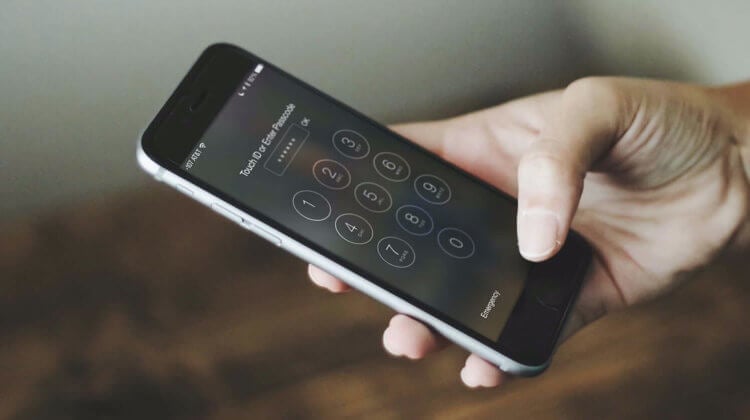
Сбросить забытый пароль на iPhone абсолютно несложно
Как сбросить пароль на Айфоне

Первым делом рекомендую воспользоваться штатной функцией сброса пароля на iPhone. Она появилась с выходом iOS 15.2. В этой версии Apple добавила на экран блокировки отдельную кнопку отката iPhone к заводским настройкам, которая появляется, если несколько раз ввести пароль неправильно. Тогда на экране вместе с традиционной клавишей вызова экстренных служб появится ещё и другая — клавиша сброса.
- Введите пароль неправильно 6-7 раз (не больше);
- На следующем этапе нажмите «Стереть iPhone»;
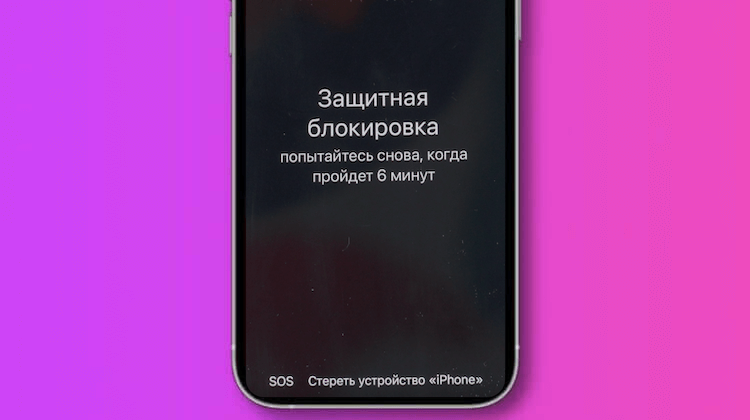
В iOS 15.2 появилась кнопка сброса пароля
- Подтвердите сброс смартфона до заводских настроек;
- Дождитесь, пока все данные, включая пароль, удалятся.
Этот метод хорош всем, кроме того, что имеет как минимум два ограничения. Первое — он требует, чтобы ваш iPhone был обновлён до iOS 15.2. Это единственная на сегодня версия ОС, которая поддерживает функцию сброса при неправильном вводе пароля. Второе ограничение — требование подключения iPhone к Wi-Fi или сотовой сети. В противном случае, выполнить сброс будет невозможно.
Как разблокировать Айфон, который заблокирован навсегда
Если вам не удалось соблюсти требования для активации штатной функции сброса пароля iPhone, вам пригодится утилита Tenorshare 4uKey. Она позволяет разблокировать Айфон без пароля, удалив его пароль блокировки, вне зависимости от версии iOS, на которой он работает, подключения к интернету и даже уровня зарядки. Достаточно подключить аппарат к компьютеру и выполнить пару несложных действий.
- Скачайте Tenorshare 4uKey себе на компьютер;
- Запустите утилиту и подключите iPhone к ПК;
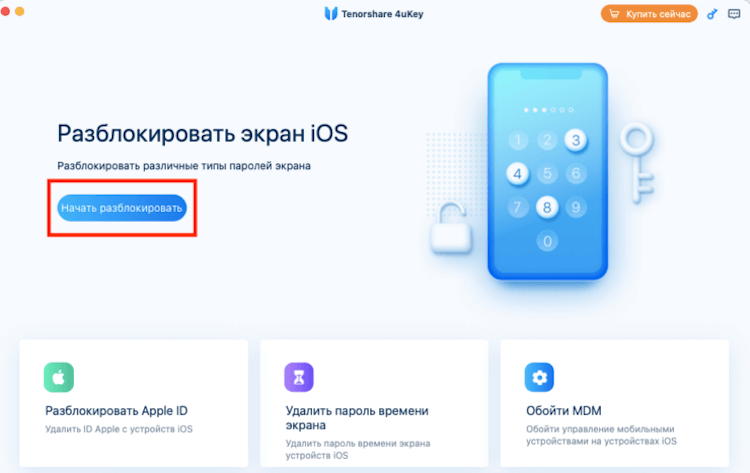
Сбросить пароль можно, даже если iPhone заблокирован полностью
- Нажмите «Начать» и введите iPhone в режим DFU;
- Подтвердите загрузку самой новой версии iOS;
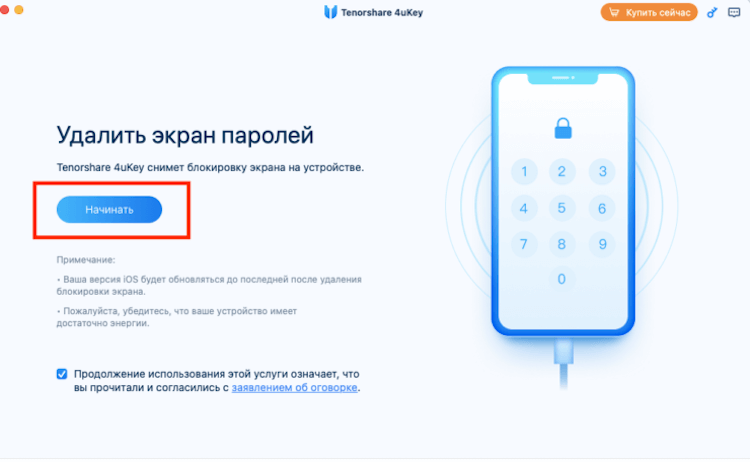
Учитывайте, что вместе с паролем будут удалены все данные
- На следующем этапе нажмите кнопку «Удалить»;

4uKey позволяет автоматически ввести iPhone в режим DFU
- Дождитесь окончания процедуры и отключите Айфон;
- Активируйте iPhone заново и восстановите копию.
Tenorshare 4uKey удобна тем, что не предъявляет вам никаких условий и не требует от вас каких-либо специальных познаний. Всё, что от вас требуется, просто следовать инструкциям на экране. Не понадобится даже вводить iPhone в режим восстановления вручную — утилита имеет специальную кнопку, которая делает это в одно нажатие. А, если ваш Айфон работает на iOS 11-13, даже данные из его памяти не удалятся.
Разблокировать Айфон без компьютера
Я понимаю, что, если вы забыли пароль от iPhone, высока вероятность, что вы не вспомните и пароль от iCloud. Однако, если вы хотя бы раз открывали сервис у себя на компьютере, то скорее всего нажали кнопку запоминания пароля. А значит, есть вероятность, что вы сможете разблокировать iPhone, если забыли пароль, сняв с него блокировку, удалённо при помощи облачного сервиса. Это даже проще, чем кажется.
- Перейдите на icloud.com и пройдите авторизацию;
- Откройте «Найти iPhone», а затем — выпадающую вкладку со своими устройствами;

iCloud позволяет удалённо сбросить iPhone и удалить пароль блокировки
- Выберите свой iPhone и дождитесь, пока загрузится его местоположение;
- В карточке устройства слева нажмите «Стереть iPhone» и подтвердите удаление данных.
При всём удобстве этот метод тоже имеет свои ограничения. Например, он требует, чтобы на устройстве заранее была включена функция «Найти iPhone». В противном случае iCloud просто не сможет подключиться к смартфону, определить местоположение и сбросить его настройки. Я уже не говорю о том, что, если вы не сохранили пароль от учётной записи Apple ID и не помните его наизусть, войти в сервис у вас не получится.
Как разблокировать Айфон через Айтюнс
Несмотря на то что Apple отказалась от iTunes в своих компьютерах, по факту сама утилита никуда не делась, а просто стала частью системы. Поэтому разблокировать iPhone без пароля, через компьютер по-прежнему можно. Просто задействовать нужно не iTunes, а Finder (если вы используете одну из новых сборок macOS). Это займёт немного времени, но потребуется самостоятельно ввести iPhone в режим DFU, чтобы на его экране появилась надпись iPhone отключен, подключитесь к iTunes:
- Введите iPhone в режим DFU и подключите к компьютеру;
- Запустите Finder и в интерфейсе утилиты выберите «Восстановить»;
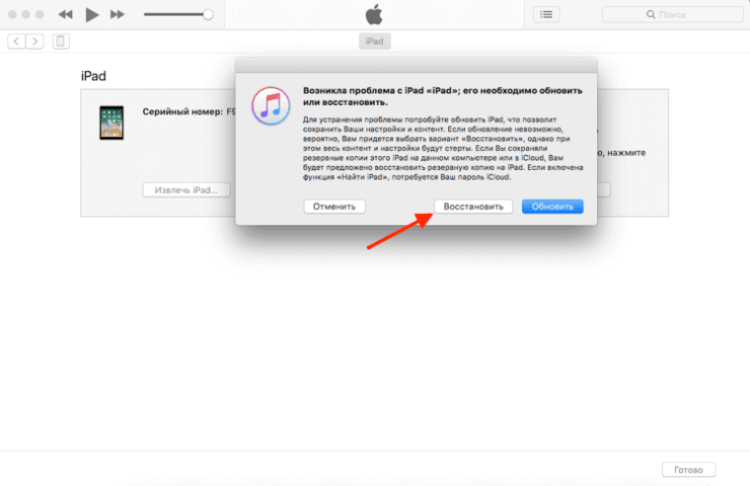
Сбросить iPhone через iTunes или Finder тоже можно, но не так удобно[
- Подтвердите обновление, после чего подтвердите сброс настроек;
- Отключите iPhone от компьютера и активируйте его заново.
Ключевой недостаток этого метода заключается в том, что iPhone нужно самостоятельно вводить в режим DFU. Несмотря на то что в этом нет ничего принципиально невыполнимого, многие пользователи с трудом «ловят» его, пропуская за перезагрузкой. С этой точки зрения Tenorshare 4uKey куда удобнее, поскольку позволяет активировать режим восстановления нажатием всего-лишь одной кнопки.
Что делать, если забыл пароль от Айфона
Ну, и заключительный метод — он же самый последний — обратиться в авторизованный сервисный центр Apple с просьбой разблокировать iPhone, не зная пароля. Конечно, нет никаких гарантий, что вам помогут. Но, если вы предоставите все доказательства того, что iPhone действительно принадлежит вам, не вижу оснований для отказа. Будет достаточно коробки с пропечатанным серийным номером и чеком, подтверждающим покупку.
- Найдите авторизованный СЦ у себя в городе;
- Запишитесь через сайт или по телефону на приём;
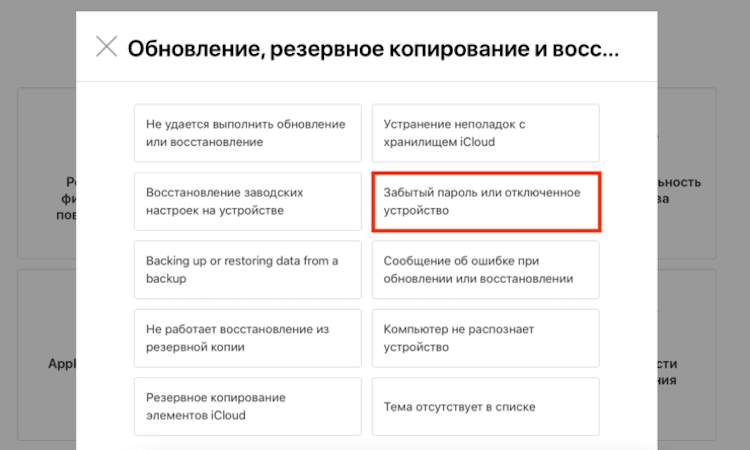
Сбросить пароль от iPhone вам помогут в сервисном центре Apple
- Опишите ситуацию и оставьте iPhone в сервисе;
- Заберите сброшенный iPhone и оплатите услугу.
Очевидно, что услуга по сбросу iPhone будет платной, хоть её точная цена и отсутствует в открытом доступе. Однако скорее всего с вас возьмут не больше 1000 рублей. В конце концов, если восстановление повреждённой прошивки iPhone стоит 600, то почему сброс до заводских настроек должен стоить дороже? Оплатить услугу можно на месте картой или наличными, а в качестве бонуса вам дадут гарантию.