Как сделать уведомление о подписке на твич в obs
Сервисы для оповещения о новых подписчиках на канале Twitch.

Среди стримеров популярны не только оповещения о донате, но и оповещения о новых подписчиках канала. Зрителям всегда приятно увидеть свой ник на экране в необычным представлении.
Я вместе с командой запустил сервисы для стримеров на Twitch.tv:
- Stream-Up.ru — бесплатное продвижение канала по зрителям и фолловерам.
- Stream-Alert.ru — автопостинг о начале стрима ВК и Телеграм.
На данный момент существует множество сервисов, которые могут предоставить виджет оповещения о подписке с его последующей звуковой и графической настройкой.
Популярный сервисы оповещения о подписке на Твиче
- StreamLabs.com (EN) — самый популярный на сегодняшний день виджет оповещений. Пользуется большой популярностью среди всех стримеров, так как поддерживает не только оповещение о новых подписчиках, но и донате, платной подписке и битсах (Bits). Очень гибкая и удобная настройка виджетов.
- NightDev.com (EN) — менее популярный сервис оповещений о подписке (Follower Alert) на Twitch канал. Поддерживает также оповещения о платной подписке (Subscribe), хостах и чат.
- DonatePay.ru (RU) — сервис оповещений о подписчиках Twitch и YouTube. Первоначально поддерживал лишь донаты, но совсем недавно были добавлены оповещения о подписке и «Заказ музыки«.
Оповещение о подписке в чате Твича
- Vivbot.com (EN) — чат бот на Твиче. Оповещает о новых подписчиках, поддерживает множество настраиваемых команд. Использую его для рангов в чате среди зрителей канала.
- RutonyChat (RU) — платная программа для мультичата и не только. Поддерживает оповещения о подписчиках со всех известных сервисов (Twitch, YouTube, GoodGame, Hitbox, VK и т.д.). Чат бот оповещает о подписке, донате и не только. Есть также в Steam .
- Moobot (EN ) — самый популярный чат бот модератор на Twitch.tv. Также поддерживает оповещения о подписке в чате, но требуется заплатить внутренней валютой, т.е. платная функция. Лично я использую его как спам фильтр и вывода информации по командам.
Лично я использую оповещения Streamlabs для новых подписчиков и битсов, для оповещения о донате — DonatePay.ru .
Читайте также:
- Настройка OBS Studio для Твича (Twitch). Как настроить ОБС Студио для стрима игр и записи на Твиче
- Компаньоны Твич (Twitch Affiliates). Программа “Компаньоны Twitch” – что это такое и что это дает каналу (стриму)
- Команды для чаты на Твиче (Twitch). Команды Твича для управления и мониторинга чата
- Как сделать рестрим на Twitch, YouTube и GoodGame. Restream — обзор и настройка
- Настройка и оформление канала на Твиче (Twitch.tv)
- Чат стрима поверх игры и на экране во время прямой трансляции на Твиче (Twitch)
- Донат на стриме с оповещением и озвучкой Twitch, YouTube и GoodGame
Настройка obs для стримов(Настройка доната,чата,оповещения о подписки YouTube/Twitch)

В этом видео я показываю как настроить obs для стримов на YouTube/Twitch,а так же как добавить донат,чат и оповещение о подписке. САЙТЫ: Если нету BrowserSource — https://obsproject.com/forum/resources/browser-plugin.115/ OBS — https://obsproject.com/download Тут можно найти gif анимации — https://giphy.com/search/gif-library Streamlabs — https://streamlabs.com DonationAlerts — http://www.donationalerts.ru НЕ ЗАБУДЬ ПОДПИСАТЬСЯ И ПОСТАВИТЬ ЛАЙК:) Музыка: Adventures — A Himitsu — https://www.youtube.com/watch?v=MkNeIUgNPQ8&index=9&list=LL7qActi3XvXf2K0BvW3AkZQ Disco’s Over — TSU — https://www.youtube.com/watch?v=fqJT9iP-zr4&index=5&list=LL7qActi3XvXf2K0BvW3AkZQ The_End_Is_Near Vexento — We Are One — https://www.youtube.com/watch?v=Ssvu2yncgWU Laszlo — One Step Away — https://www.youtube.com/watch?v=uzjNgWav3nk Социальные сети: ГРУППА В ВК — http://vk.com/mrecilopp МОЙ КАНАЛ — https://www.youtube.com/user/VovanandFriends Используемый софт: Монтаж видео — Vegas PRO 14,Adobe After Effect cc 2015 Захват изображения с экрана — Bandicam
Показать больше
Войдите , чтобы оставлять комментарии
✅ Как сделать оповещение о подписке на стриме в обс студио �� Два способа оповещение о подписке

��Вы хотите наблюдать на экране кто подписывается на тебя? Тогда досмотри это видео до конца и ты поймёш как же сделать оповещение о подписке на стриме в обс ��Если Вам помогло это видео то будь другом оставь свой комментарий а так же подпишись на канал с прожатым колокольчиком чтобы не пропустить очередную настроечку, как говорится Вам не сложно а мне пириятно) УДАЧИ ��СБОР СРЕДСТВ�� ��Веб-камера Logitech C922 Pro ��Просмотр ��https://www.dns-shop.ru/product/75f40924dd1f3330/veb-kamera-logitech-c922-pro-stream/ ��КОПИЛКА ��https://streamlabs.com/igrovoikanal100 По разным вопросам обращатся: ��Группа в ВК: https://vk.com/stalker2015.basota.arma3 Рекомендую к просмотру: КАК НАСТРОИТЬ НАЙТБОТА:��https://youtu.be/6HmmXo-pbS8 Как добавить счетчик подписчиков:��https://youtu.be/ZeODeS3JpXg Как быстро убрать фон:��https://youtu.be/ovb6U9wyK1I Как добавить ВЕБКАМЕРУ друга:��https://youtu.be/UHqBtm_SD1I Как стримить на ютубе:��https://youtu.be/K9WRwcvit0w Таймер Продолжительность стрима:��https://youtu.be/arkRYpuKTJE КАК НАСТРОИТЬ КЛИПЫ:��https://youtu.be/s9ulehpfn60 ГДЕ СКАЧАТЬ ОБС СТУДИО:��https://youtu.be/iR7Qn0DbUpk СЦЕНЫ И ИСТОЧНИКИ ОБС:��https://youtu.be/9VyYF6tWvLg КАК НАСТРОИТЬ SheepChat:��https://youtu.be/P_ruWNkQPwU КАК НАСТРОИТЬ СТРИМЛАБС ��https://youtu.be/MK4KQfaJ0XU ОФОРМЛЕНИЕ СТРИМЛАБСОБС в ОБС СТУДИО��https://youtu.be/sHfIrtnCMsg КАК ДОБАВИТЬ ОБРАТНЫЙ ОТСЧЁТ ��https://youtu.be/J22YbFKyz-U #ОповещениеПодписки #оповещение #СтримЛабс #ДонатАлертс Теги видео: Как сделать оповещение о подписке на стриме в обс,Как настроить обс студио на оповещение о подписке,как сделать оповещение о подписке на ютубе,оповещение о подписке,как сделать оповещение,как сделать оповещение о подписке на стриме,как сделать оповещение о подписке,как сделать оповещение на ютубе,как сделать оповещение о подписке на стриме твич,как сделать оповещение о подписке на стриме 2021,оповещение о подписке 2021,как добавить оповещение о подписки в обс,обс,стримлабс обс,подписка оповещение стрим,гифка подписка,подписка ютуб,стрим лабс,стрим подписка
Показать больше
Войдите , чтобы оставлять комментарии
How to add Subscription Alerts to your stream in OBS Studio
Have you seen those fancy graphic overlays that animate over gaming live streams? They’re great for audience interactions, and when I did my research on how to create those, I came across Streamlabs.com. That’s a service most successful streamers seem to use these days.
There are two ways to set this up: either download a modified version of OBS Studio from the Streamlabs website (it’s called Streamlabs OBS, but it’s Windows only at the time of writing), or use their Alert Box widget with the regular version of OBS Studio.
I’ll show you how to get the latter option going in this article.
Getting the Alert Box URL
The way this service is provided is via a transparent graphic created in CSS, using a simple browser window. We’ll capture the output of that URL and use it as a caption overlay in our OBS scene.
To get the URL for either a YouTube or Twitch account, head over to streamlabs.com and login with either of those credentials. Essentially, you’ll grant Streamlabs access to your account so that new subscribers and donations can be accessed by their servers. On this occasion, connect your Patreon and PayPal accounts so that such notifications can also be displayed.
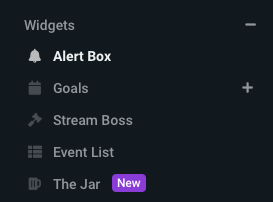
On the left hand side, under Widgets, you’ll find several options, among those is the Alert Box. Select it and see all the configurable options on the right. Copy your unique URL from the field that’s hidden by default. We’ll need to add that to OBS in a moment.
Create an overlay in OBS Studio
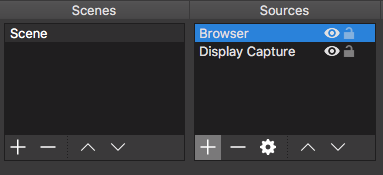
Open OBS Studio and add a Browser Source to your Scene. Note that this needs to be at the top of your list so that these alerts can be displayed on top of your scene. Mine only contains a simple Display Capture otherwise.
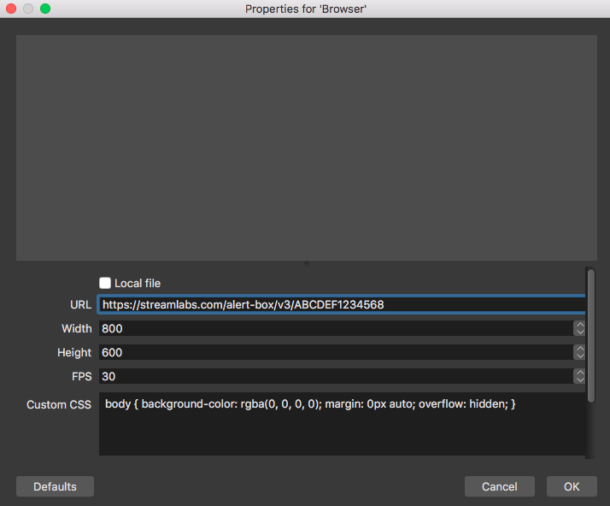
In the Browser properties, paste the URL from Streamlabs in the dedicated URL field. That’s all you need. Make sure to scale and position your Alert Box to your liking.
Testing Alerts
Back on the Streamlabs website, in the Alert Options, you’ll see a list of test buttons that let us trigger dummy alerts. They’ll allow us to preview how those alerts will come up when we’re live. Click any of them, then head back to your OBS preview window and see what it looks like in action.
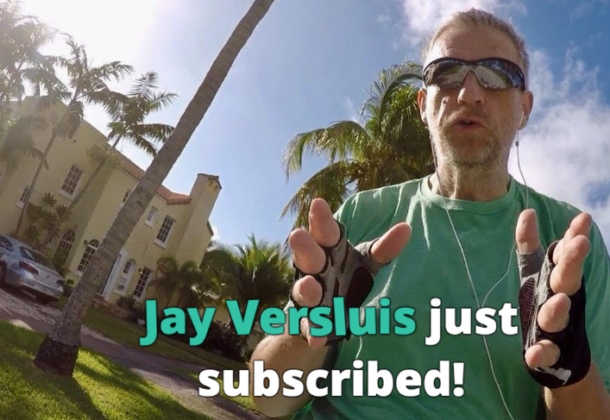
Note that Streamlabs OBS has this option built in as a plugin by default. The above setup is only necessary for the regular version of OBS Studio, available from obsproject.com. Here’s an example of what the alert looks like:
Feel free to explore the other widgets you get from streamlabs.com.
Share this:
Filed under: Categories Streaming Tagged as: Tags OBS, Streamlabs
If you enjoy my content, please consider supporting me on Ko-fi. In return you can browse this whole site without any pesky ads! More details here.
Leave a Comment Cancel reply
Support this site ��
- Ad-Free browsing
- Ad-Free Access to videos
- Early Access to new content
- Discord Access
- Scene Files, Assets and Source Code (when available)
If you enjoy my content, consider supporting me via Patreon or Ko-Fi. There are many other ways to support me too, like shopping via my Amazon links, YouTube Super Chats or PayPal donations.
Subscribe via Email
Join 977 other subscribers
Top Posts
- How to change the colour of a material via Blueprint in Unreal Engine
- How to render with the current Viewport Shading in Blender
- How to rotate an Actor towards a Location in Unreal Engine
- How to extract an element by index from an Array in Unreal Engine
- How to replace an object with another mesh in Blender
- How to create a Stroke Effect in Clip Studio Paint (like in Photoshop)
- 2,553,241 visitors since 2006
Privacy & Cookies: This site uses cookies. By continuing to use this website, you agree to their use.
To find out more, including how to control cookies, see here: Cookie Policy
Some links on this site are affiliated. The revenue offsets content and infrastructure cost.
There are many other ways to support me. ��