Как сделать прозрачный текст в фотошопе Adobe Photoshop Туториал

��Привет друзья этом видео я покажу как сделать прозрачный текст в фотошопе ——————————————————————————————————— Также Смотрите: ��Выбор Персонажа. Construct 2 Tutorial + CAPX: https://youtu.be/usgzGH4tAuU ��Как сделать текст градиентом в Adobe Photoshop Перезалив. Туториал: https://youtu.be/usgzGH4tAuU ��Как сделать текст с картинки в фотошопе любой версии. Adobe Photoshop Tutorial: https://youtu.be/9571rJXpN_Y ��Учим искусственный интеллект ставить ловушки Construct 2 Tutorial + CAPX: https://youtu.be/fyrYtfHxPHo ��Создаем искусственный интеллект Construct 2 Tutorial + CAPX: https://youtu.be/0addab_lJ7g ——————————————————————————————————— ��Потдержи канал : ��WebMoney ��Z384824371901-Доллары ��R397970877399-Рубли ��U927786423345-Гривны ====================================================== ��Подписывайтесь на мой канал ставьте лайки ,пишите коменты! ———————————————————————————————————— ��Мои Контакты: ��Вконтакте: http://vk.com/sakur1996 ��FaceBook: https://www.facebook.com/SAKURTM ��Подписывайтесь на мою группу в ВКонтакте https://vk.com/sakurtm -=-=-=-=-=-=-=-=-=-=-=-=-=-=-=-=-=-=-=-=-=-=-=-=-=-=-=-=-=-=-=-=-=-=-=-= ⚽Моя игра качаем играем ставим лайки: http://spaces.ru/files/view/?Li=56481 . ———————————————————————————————————- ��Программы которые были использованы для создания видео: ��Sony Vegas PRO 13 ��Action! ��Adobe Photoshop CS6 ��CINEMA 4D Studio r12 ��Видео МАСТЕР ��Construct 2 ———————————————————————————————————- ��Оптимизация Видео: как сделать прозрачный фон текста в фотошопе, как сделать прозрачный текст в фотошопе, как сделать прозрачный текст в фотошопе cs6, фон фотошоп, фотошоп сделать фон, как сделать прозрачный текст на фото в фотошопе, photoshop, фотошоп, текст в фотошоп, уроки фотошопа, как сделать превью для видео на ютуб, lessons adobe photoshop video, как сделать прозрачную надпись, как сделать прикольную надпись, видео урок фотошопа, фотошоп обучалки, фотошоп видеоуроки, SAKUR TM, видео урок
Показать больше
Войдите , чтобы оставлять комментарии
КАК СДЕЛАТЬ НАДПИСЬ ПНГ(на прозрачном фоне без программ и фотошопа)
КАК СДЕЛАТЬ НАДПИСЬ ПНГ(на прозрачном фоне без программ и фотошопа) Ссылка на фоторедактор http://x-lines.ru/letters/create.html У кого есть дополнительные вопросы по видео. Обращайтесь. Если у вас возникнут вопросы-я всегда на связи https://vk.com/id173571319 я в контакте Обращаться на скайп live:lisovenko.1960 Мой ТЕЛЕГРАМ @valia0108 ��Мой бизнес:�� https://vk.cc/aufU7t визитка достатка
Показать больше
Войдите , чтобы оставлять комментарии
Онлайн-сервисы для создания текста на прозрачном фоне
Онлайн-сервис с названием Online Letters представляет собой генератор надписей с возможностью их сохранения как изображения разных форматов. Вы можете выбрать PNG, чтобы получить в итоге текст на прозрачном фоне. Давайте более наглядно разберем процесс взаимодействия с данным сайтом.

-
На главной странице вы увидите разнообразные категории шрифтов, и среди них вам нужно выбрать ту, которую считаете оптимальной для своего будущего текста. Отметим, что сейчас вы выбираете только категорию, а не сам шрифт.


Способ 2: PicMonkey
Сайт PicMonkey позиционируется как продвинутое средство для создания различных графических дизайнов. В рамках этой статьи мы рассмотрим его функциональность в плане добавления текста на холст и сохранение как PNG с прозрачным фоном. Сразу отметим, что для сохранения результата понадобится оформить бесплатную пробную версию онлайн-сервиса, поэтому сначала ознакомьтесь с инструкцией, а затем решите, подойдет ли PicMonkey конкретно в вашем случае.
- На главной странице вас встретит форма авторизации. Введите свою почту или выполните вход при помощи любого из доступных связанных аккаунтов.

- После перехода в личный кабинет нажмите «Create new» для создания пустого холста.

- Из списка появившихся вариантов выберите «Blank Canvas», что и является пустым холстом.

- Задайте для него размеры вручную или подберите подходящее разрешение из списка готовых.

- Как только загрузится сам редактор, можно приступать к оформлению надписи. Для этого понадобится выбрать инструмент «Text».

- Выберите один из существующих стилей или щелкните по «Add text», чтобы создать пустую надпись с вашим шрифтом на выбор.

- Шрифтов и их настроек доступно большое количество, а также присутствует строка поиска на случай, когда вы знаете название шрифта, который хотели бы использовать.

- Поместите текст на холст, настройте его размер, положение и угол наклона. Подготовьте его к дальнейшему сохранению в виде изображения.

- PicMonkey поддерживает работу со слоями, поэтому вы можете наложить несколько разных надписей одна на другую или рядом, задав для них совершенно разные стили.

- Как только завершите настройку будущего изображения, вызовите меню действий и выберите пункт «Download».

- Начните бесплатный пробный период, следуя подсказкам, после чего на экране появятся параметры экспорта с возможностью выбрать PNG с прозрачным фоном.

Способ 3: PIXLR
Онлайн-сервис PIXLR можно смело использовать как продвинутый графический редактор, однако в рамках этой статьи обратимся к его версии для создания графических дизайнов. В ней вы найдете самые разные шрифты и стили надписей, сможете без проблем добавить текст на пустой холст и сохранить его с прозрачным фоном в PNG.
- Открыв главную страницу сайта, нажмите кнопку «Запустить PIXLR X», чтобы выбрать упомянутую версию графического редактора.

- В ней вместо открытия существующего изображения выберите вариант «Создать новое».

- Введите размер холста вручную или найдите подходящий вариант среди заготовок.

- Другие доступные инструменты разбирать не будем, а сразу перейдем к добавлению текста, для чего на панели слева отведена соответствующая кнопка.

- Сначала рекомендуем ознакомиться с существующими стилями. Их довольно много и есть вероятность того, что вы найдете подходящий без дальнейшей необходимости вручную оформлять надпись.

- Если же вас интересуют классические шрифты с доступными настройками, щелкните по кнопке «Добавить новый текст».

- Измените его параметры в появившемся окне, включая сам шрифт, его цвет, непрозрачность, межстрочный интервал и размер.

- На холсте вы увидите надпись и сможете изменить ее положение, масштаб и уровень наклона.

- Для этого есть и отдельная опция с названием «Трансформация».

- Отметим, что редактирование содержимого надписи осуществляется в блоке «Текст», а не на самом холсте. После этого обязательно понадобится применить изменения, чтобы они сохранились.

- Для перехода к экспорту кликните по кнопке «Сохранить», расположенной в правом нижнем углу.

- Появится окно с выборами форматов. Отметьте «PNG» и убедитесь в том, что переключатель «Прозрачный» находится в активном режиме. В завершение щелкните по «Сохранить как», чтобы подтвердить действие и скачать файл.

Способ 4: Canva
В качестве следующего примера разберем еще один онлайн-сервис, основное предназначение которого заключается в редактировании фотографий и создании графических дизайнов. Мы используем только часть инструментов Canva, чтобы выбрать один из стилей надписей или создать текст самостоятельно, разместить его на холсте и сохранить как PNG с прозрачным фоном.
- На главной странице сайта появится предложение о регистрации. Создайте новый профиль, следуя инструкциям от разработчиков.

- После авторизации нажмите кнопку «Создать дизайн».

- Появится список с предустановками, а также кнопка «Настраиваемый размер», которая позволит вам создать произвольный холст.

- Задайте для него высоту и ширину в пикселях, затем подтвердите создание нового дизайна.

- В редакторе на панели слева сразу выберите раздел «Текст».

- Canva предложит добавить простые надписи в виде заголовков и подзаголовков. Если вам нужен именно такой настраиваемый вариант, выберите его, отталкиваясь от изначальных размеров текста.

- Вместо этого можете посмотреть на другие стили. В них часто используется несколько шрифтов одновременно с разными параметрами. Все это можно будет редактировать вручную после добавления, удаляя и изменяя каждую букву.

- В случае с добавлением простого заголовка сотрите стандартную надпись, после чего введите свою, поменяйте размер и расположите текст в подходящем для него месте на холсте.

- На панели выше вы увидите основные настройки надписи, к которым относится сам шрифт, его размер, цвет и форматирование. Изменяйте эти параметры в любой момент так, как это будет нужно именно вам.

- Добавляйте неограниченное количество дополнительных строк с текстом, используйте разные стили и накладывайте надписи одна на другую, если это понадобится.

- По необходимости используйте и другие инструменты сайта для наложения визуальных элементов и изменения стиля оформления проекта.

- По окончании нажмите кнопку со стрелкой вверх, чтобы открыть параметры экспорта.

- В меню разверните раздел «Скачать».

- Выберите формат PNG и задайте для него прозрачный фон, после чего подтвердите загрузку итогового файла на ПК.

Способ 5: RemoveBg
В завершение рассмотрим отличающийся от всех представленных выше онлайн-сервисов. Он подойдет тем пользователям, у кого уже есть изображение с надписью, но фон на ней не прозрачный. RemoveBg удалит любой фон, сохранив исключительно текст. Результат будет сохранен в PNG, что и обеспечивает прозрачность.
- Сначала понадобится импортировать картинку с надписью, кликнув по кнопке «Загрузить изображение».

- Отыщите снимок в «Проводнике» и подтвердите его выбор, дважды кликнув по нему левой кнопкой мыши.

- Фон будет удален автоматически, а вам лишь останется убедиться в том, что RemoveBg сделал это корректно, не задев ничего лишнего.

- Если итог вас устраивает, нажмите кнопку «Скачать» для получения результата на компьютер.

- Файл будет скачан в формате PNG, после чего вы можете перейти к дальнейшему взаимодействию с текстом на прозрачном фоне.

Если ваша задача как раз заключается в удалении фона с существующей надписи, но приведенный выше онлайн-сервис по каким-то причинам не подходит, предлагаем прочитать статью по ссылке ниже. В ней вы найдете сайты, которые позволяют избавиться от заднего плана на изображении с подписью. Инструкции остаются актуальными и для текста, поэтому можете смело использовать их в своих целях.
Подробнее: Как сделать подпись без фона онлайн
Делаем надпись на прозрачном фоне для подписи фотографий
Я бы хотела рассказать вам, как быстро и безболезненно сделать надпись на прозрачном фоне и прикрепить ее к фотографиям ваших работ. Сразу оговорюсь, с фотошопом я на «о, господи», потому работать будет с очень простым, бесплатным и понятным PhotoScape (фотоскейп, фотоскайп).
Поехали!
1. Скачиваем фотоскейп из интернета.
2. Вводим в гугл слово «фон», нажимаем на «картинки», далее выбираем «инструменты поиска», в разделе «цвет» выбираем «прозрачный». (Это сузит круг поиска, и нам найдутся картинки с прозрачным фоном, т.е. с таким фоном, при наложении которого на другое изображение, будет виден только рисунок или надпись на нем).
3. Выбираем картинку, сохряняем себе на комп.
4. Открываем фотоскейп, выбираем значок «редактор», слева в блоке находим папку с нашим фоном (у меня это рабочий стол), кликаем на нее или перестаскиваем в окно редактирования.
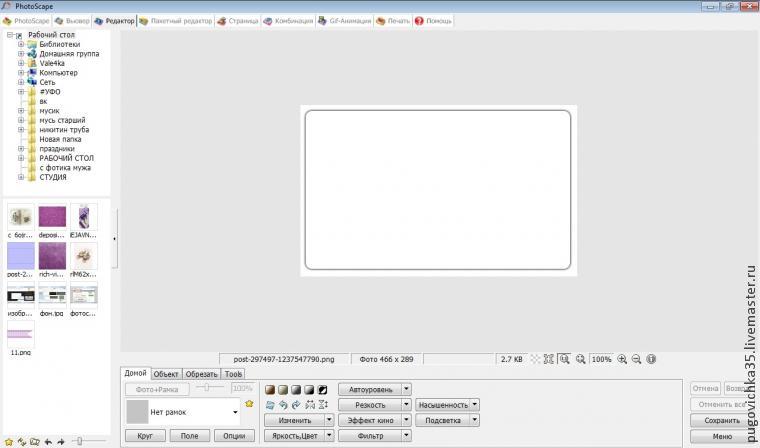
5. Затем в инструментах (нижнее окно), выбираем вкладку «объект», и вставить текст (буква «Т»).

6. В открывшемся окне мы можем набирать наш текст, на любом языке, любого цвета и шрифта. У кого подпись латиницей, выбор шрифтов конечно больше, но и с русскими буковками можно поделать что-нибудь интересное. Очень удобно что при редактировании в окошке текста вы видите как он изменяется. Если редактирование закончили, нажимаем «ок». Чтобы вернуться к редактированию, кликаем 2 раза на текст и снова откроется окошко.
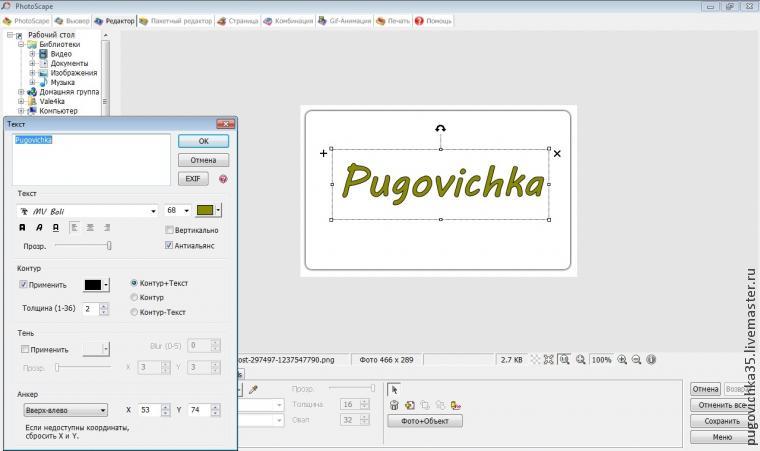
7. Когда вы определились с цветом и формой вашей надписи, пришло время обрезать ее (те, кто выбрал фон без рамок, могут смело пропустить этот шаг).
Для этого выбираем вкладку «обрезать» (там же, где и «объект» был). Выделяем область для обрезания, обязательно нажимаем кнопочку «обрезать» и сохраняем к себе на комп.

8. Самое интересное начинается:) В левой панели выбираем папку, где хранятся фотки изделий, выбираем, перетаскиваем в окно редактора. Возвращаемся к владке «объект», но уже выбираем «добавить изображение» и «фото».
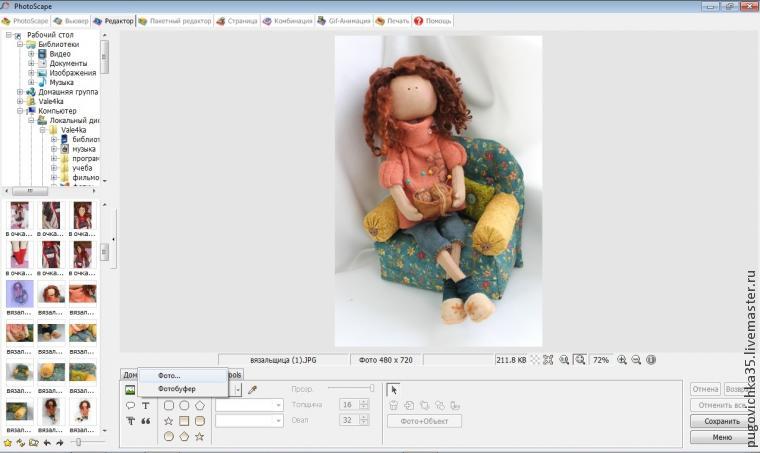
9. В открывшемся окне находим наш фон с надписью и вставляем его в редактор. Автоматически откроется окошко редактирования, где вы можете побаловаться с прозрачностью текста. Закрываем это окошко и регулируем размер и наклон (если нужно) текста. Как вы видите фон абсолютно прозрачный:) (не обманула).
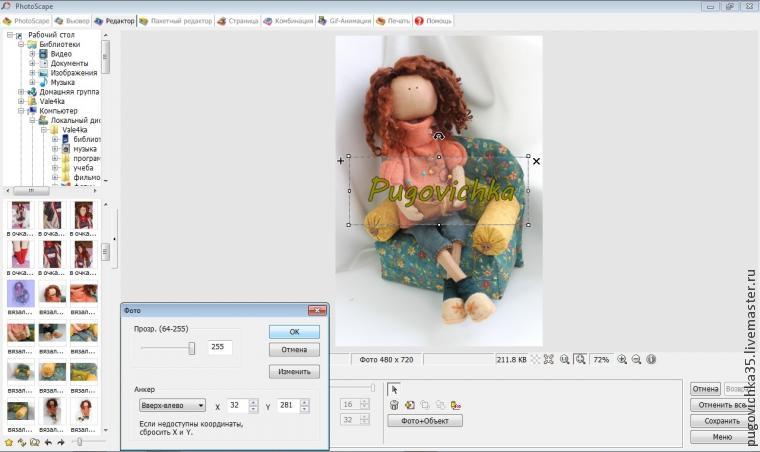
10. Уменьшили, нашли место для подписи, не забываем сохранить.
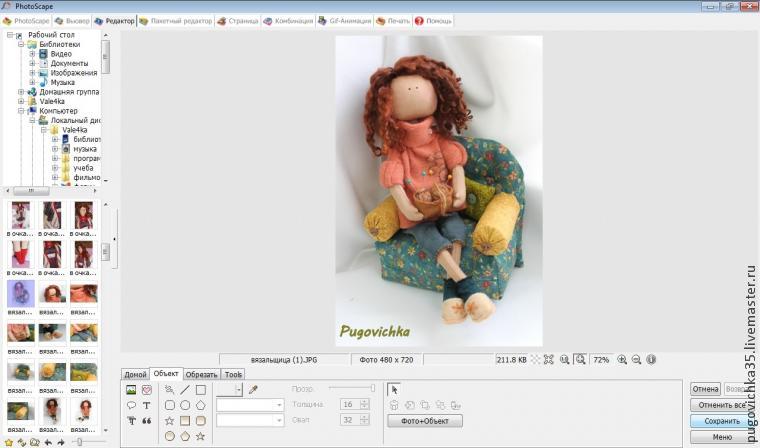
11. Наслаждаемся готовым результатом.
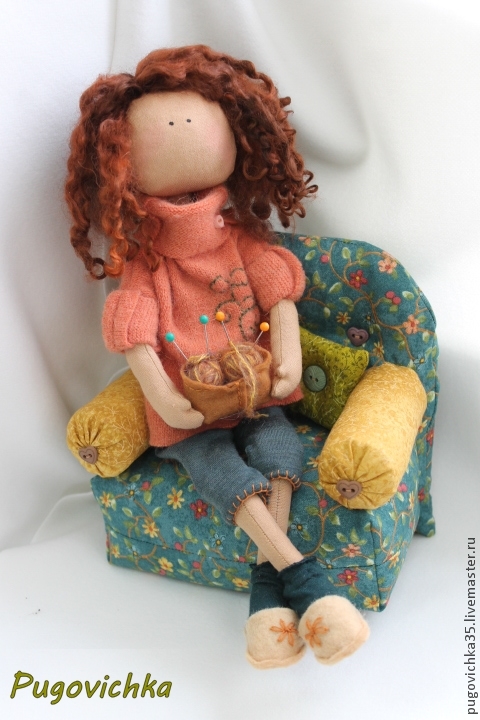
З.Ы. возможностей у этого редактора масса, создание рамок, добавление иконок, создание гиф-анимации, коллажи, захват экрана. И это все доступно, бесплатно и очень понятно.
Спасибо большое, что дочитали до конца, надеюсь пригодится. Всех благ и безграничного вдохновения:)
С вами была Валентина и ее «Пуговичка»).
======этот материал предназначен для новичков========