Как извлечь APK-файл любого приложения для Android
Одним из преимуществ открытости Android всегда считалась возможность загружать APK-файлы приложений в обход Google Play. Кто-то таким образом просто экономит, а кто-то получает доступ к ПО, которого попросту нет в официальном каталоге. Подобная практика распространена настолько широко, что найти APK-файл любого приложения в интернете не составляет никакого труда. Другое дело – извлечь его из уже установленной на смартфон программы. Впрочем, для Android нет ничего невозможного.
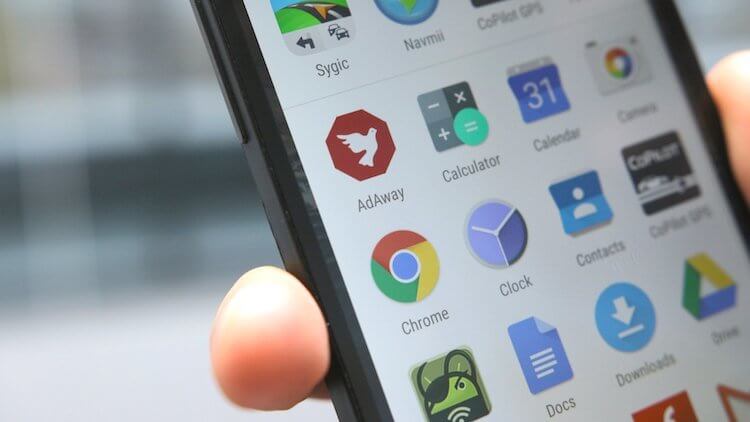
Извлечь APK-файл из уже установленного приложения можно несколькими путями. Традиционный предполагает поиск по файловой системе, но разработчик Павел Рекун придумал куда более легкий способ, создав специальный менеджер приложений, позволяющий в одно нажатие извлечь APK-файл из приложения в отдельную папку.
Где взять APK-файл приложения
- Установите приложение Skit;
- Раздайте ему необходимые привилегии;
- Найдите в разделе установленного ПО нужное приложение;
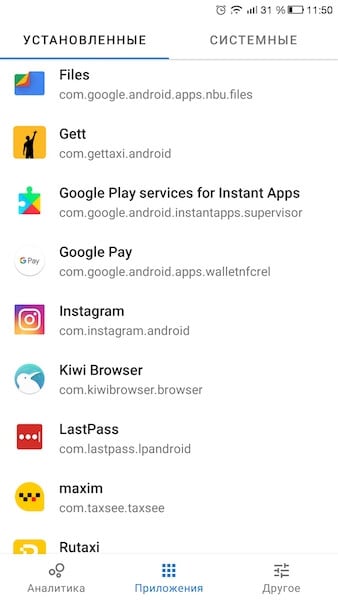
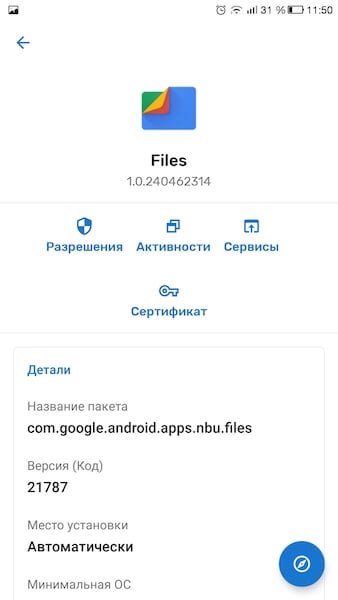
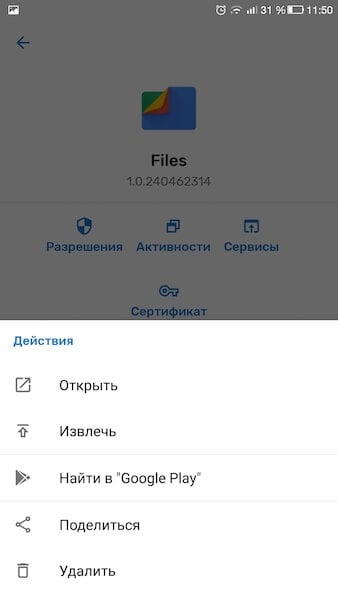
Извлеченный APK-файл можно передать другим пользователям, позволив им установить бесплатно даже платное ПО, которое вы приобрели в Google Play. Несмотря на то что это не совсем легально, такой способ может прийтись кстати при использовании двух смартфонов, один из которых работает на базе китайской прошивки, не включающей в себя Google Play.
Помимо возможности извлечь APK-файл, Skit открывает доступ к информации о разрешениях, которые получили приложения, о дате их последнего обновления, а также дополнительные подробности о разработчике. Такая информация может прийтись кстати, если вы не уверены в безопасности приложения и надежности его издателя.
Подписывайся на наш канал в Яндекс.Дзен, чтобы ежедневно читать эксклюзивные материалы, которых нет на сайте.
Приложение: Skit
Разработчик: Pavel Rekun Категория: Инструменты Цена: Бесплатно Скачать: Google Play Приложением уже заинтересовались: 0 человек

Теги
- Google Play
- Операционная система Android
- Приложения для Андроид
Наши соцсети
Новости, статьи и анонсы публикаций
Свободное общение и обсуждение материалов
Лонгриды для вас

Игры являются неотъемлемой частью современной культуры. С каждым годом они становятся все более популярными и проникают в различные сферы нашей жизни. От исторических стратегий до захватывающих сетевых шутеров. Но игры — это не только развлечение, они также имеют значительное влияние на наш разум, способствуя развитию креативности, стратегического мышления и социальных навыков. Предлагаю рассмотреть. Несколько игра, которые смело могут считаться лучшими в своих жанрах. Одно тематикой мы ограничиваться не будем, в поговорим в целом о лучших бесплатных играх, которые можно скачать сейчас в Google Play.

Несмотря на то что в России уже несколько лет работает Система быстрых платежей, которая позволяет переводить деньги по номеру телефона без комиссии, некоторые банки по-прежнему противятся тому, чтобы их клиенты ей пользовались. Ведь от этого в том числе зависит и их доход, часть которого они недополучают, потому что мы с вами ничем не платим за факт пересылки денег. Поэтому зачастую банки прячут кнопку перевода по номеру куда подальше, дабы мы её не нашли и отправили средства напрямую на карту, заплатив комиссию. Какое-то время и Сбербанк придерживался такой же политики, но в конце концов сдался и больше других упростил процедуру перевода денег.

Вы даже не представляете, что можно найти в Гугл Плей! Магазин приложений намного богаче App Store, поэтому поиск находит программы практически по любому введенному ключевому слову! Да, некоторые из них без оценок или не понравились пользователям вообще, но есть и крутые приложения для Андроид с высоким рейтингом. Более того, некоторые из них постоянно маячат в рекомендациях Гугл Плей, но не получают заслуженного внимания, а зря. Нашел для вас 5 полезных приложений на любой вкус, включая игры, проверенных пользователями, от которых действительно много пользы. Скачивайте на телефон — точно не пожалеете!
Как извлечь файл APK из установленного приложения на Андроид?

В этой статье я расскажу, как просто из установленного в телефон приложения “собрать” установочный файл с расширением .apk. Это может пригодиться, чтобы установить программу на другом устройстве без доступа к магазину Плей Маркет.
Способ первый: Apk Extractor
Нам понадобится приложение Apk Extractor. Установите его в Плей Маркет.
Выберите приложение, из которого хотите сделать установочный apk-файл. Нажмите “Отправить”, чтобы выбрать, каким способом поделиться установочным файлом.
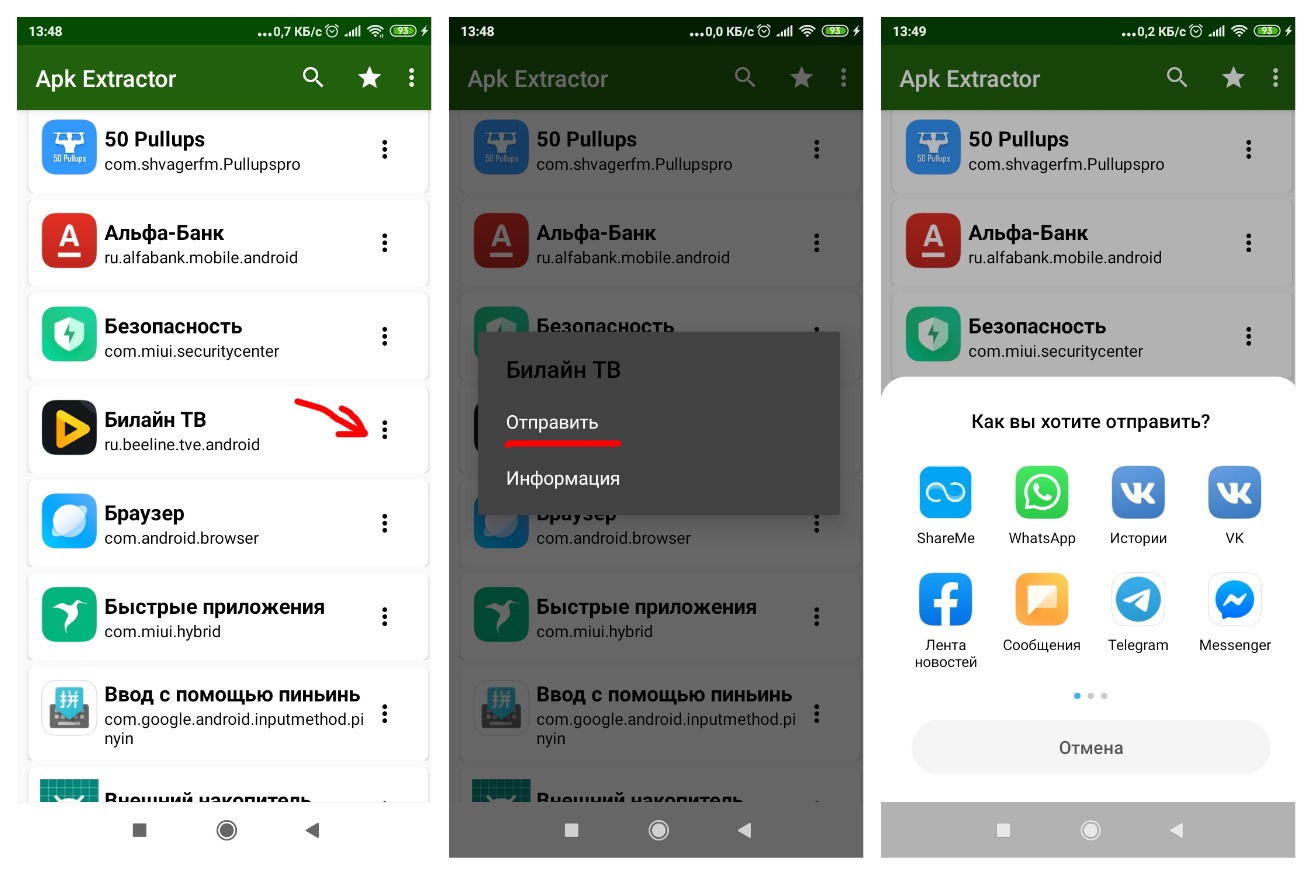
Программа автоматически создаст apk файл и поместит его в /storage/emulated/0/ExtractedApks/ .
Рекомендую извлекать только бесплатные приложения и игры. У платных программ есть своя защита + это будет пиратством – распространение на другие устройства.
Price: Free
Способ второй: Solid Explorer
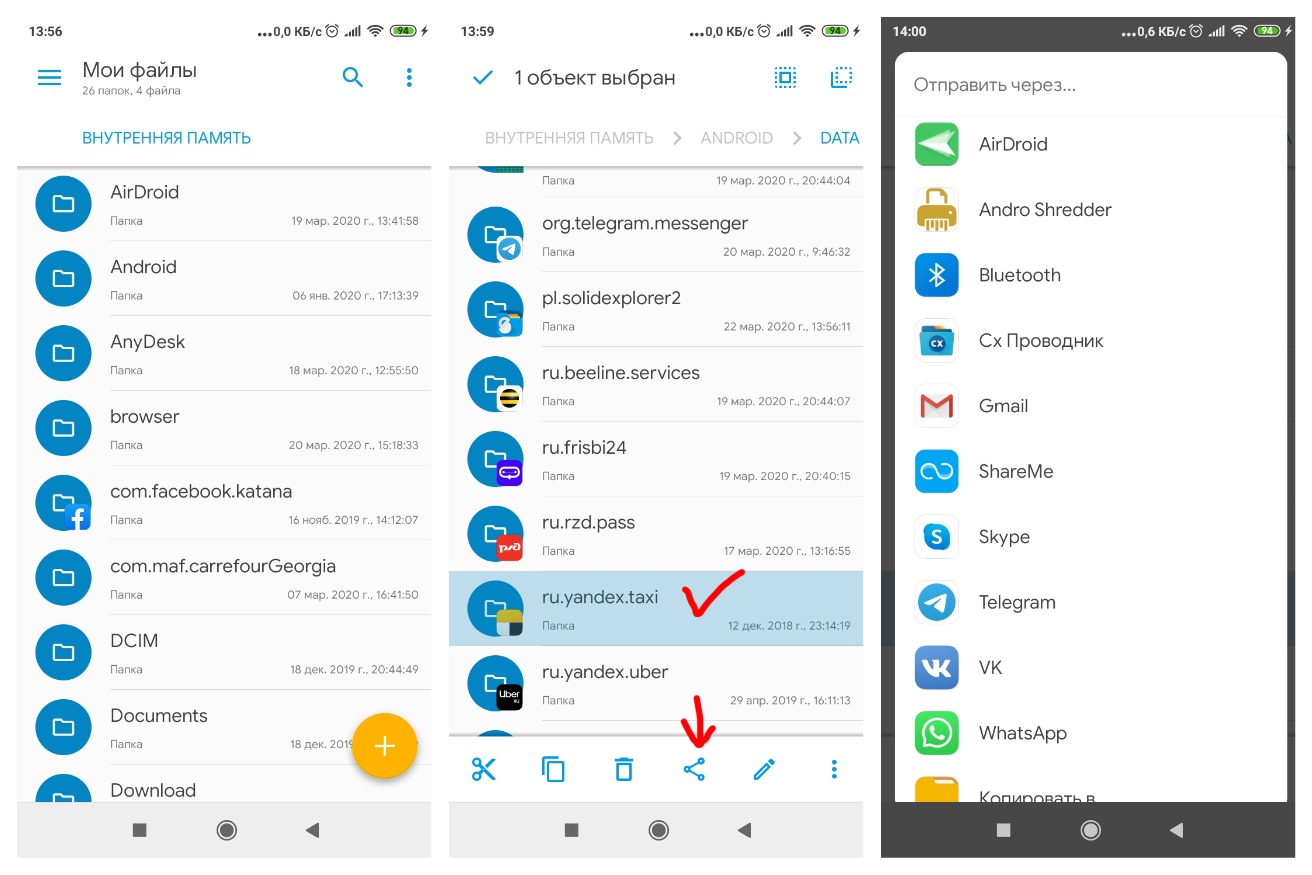
Solid Explorer – это обычный файловый менеджер с несколькими интересными утилитами. Запустите программу и найдите установленные приложения в телефоне: Внутренняя память -> Android -> Applications -> User Apps или Внутренняя память -> Android -> Data . Выберите приложение (долгим нажатием), которое хотите запаковать и отправить на другой телефон. Нажмите на иконку “Отправить” (share) и выберите, каким способом отправить установочный файл, можно сохранить в облачном хранилище или в телефоне.
Price: Free
Я показал, как извлечь установленное приложение в apk файл для переброски на другое устройство. Рекомендую использовать Apk Extractor – он бесплатный; Solid Explorer – пробный период на 13 дней, затем покупка за 50р.
- Как передать приложение на другой телефон через Bluetooth?
- Как отправить анимированную GIFку в текстовом сообщении?
- Как обновить приложения на Андроид?
- Как передать большой файл с телефона на телефон?
- Как установить Android-приложения на хромбук?
Добавить комментарий Отменить ответ
Этот сайт использует Akismet для борьбы со спамом. Узнайте, как обрабатываются ваши данные комментариев.
APK Extractor: извлекаем APK из установленного приложения в Android. Как извлечь APK файл приложения? Как сделать apk файл из установленного приложения
Одно из популярных приложений данного типа. Позволяет извлечь установочный файл непосредственно из официального магазина и сохранить его на ПК. При этом программу можно даже не устанавливать на ПК – доступна портативная версия, которая полноценно работает с внешних накопителей. При первом запуске Raccoon пользователю необходимо ввести учетные данные аккаунта Google. Также запрашивается ID устройства, но данный параметр можно проигнорировать.
Интерфейс приложения состоит из двух вкладок: Загрузка и Поиск. При поиске можно использовать название, ID или ссылку в официальном каталоге. Найдя приложение можно сохранить его на ПК как обычный файл, после чего вручную установить на другое мобильное устройство.

Популярный альтернативный каталог для Android, в котором представлена продукция различных разработчиков. Клиент каталога имеет небольшой размер, что позволяет использовать его на слабых устройствах. Все программы отсортированы по категориям, есть удобный поиск, а сами приложения можно скачивать в виде файлов.
А что бы потом быстро почистить телефон от мусора ты всегда можешь использовать Clean master. Не знаешь, что это? .
APK Downloader
Расширение для обозревателей Chrome и Firefox. Также позволяет быстро скачать выбранную утилиту в виде отдельного файла. После активации плагина достаточно зайти на страницу нужной программы в Google Play и воспользоваться клавишей F5. Страница обновится и отобразится кнопка загрузки соответствующего объекта.
Другие способы
Существуют также способы загрузки apk-файлов без установки стороннего ПО. К примеру, можно вместо плагина APK Downloader использовать одноименный онлайн-сервис. Достаточно открыть ресурс, вставить в специальную форму ссылку на программу и получить кнопку, активация которой инициирует загрузку.
Еще один способ: открыть нужную страницу в Google Play и вручную изменить в адресной строке браузера play.google.com на адрес apk-dl.com (остальную часть адреса необходимо оставить). После обновления страницы пользователь получает возможность загрузить выбранный файл.
Файл АРК, с помощью которого мы устанавливаем игры, является пакетным и при необходимости извлекающимся. Это очень удобно, так как уже установленные приложения можно извлечь в один файл.
Нередко случаются ситуации, когда, к примеру, вы прошли игру и удалили ее со своего мобильного устройства. Но спустя время решили снова сыграть. Чтобы не начинать прохождение с нуля, достаточно извлечь АРК и воспользоваться им, когда потребуется. Весь пройденный процесс будет восстановлен.
Извлечение APK очень пригодится, когда вам понадобится по Bluetooth другу. Чтобы не устанавливать специальную программу, можно использовать метод, который будет приведен ниже.
Извлечение АРК из установленных приложений происходит при помощи специального программного обеспечения. Для этого отлично подойдет удобный файловый менеджер Astro File Manager .
Файловый менеджер поможет управлять бэкапом имеющихся в устройстве программ, просмотром видео и изображений, менеджером задач. Чтобы без проблем извлечь установочный АРК, потребуется:
1. Для функционирования Astro File Manager придется ее установить на устройство, для чего потребуется заглянуть в Google Play. После завершения установочного процесса, можно приступать к работе.
2. Запустите Astro File Manager. На экране откроется окно с указанием имеющихся накопителей памяти и перечнем сервисов, в которых можно зарегистрироваться или авторизоваться.
3. Свайп влево откроет главное меню приложения. В левой нижней части нажмите на значок с инструментами и перейдите в Менеджер приложений.
4. Перед вами появится список со всеми установленными программами и играми.
5. Для извлечения АРК нажмите специальную кнопку, находящуюся в правом верхнем углу. Из предложенных вариантов выберите BACKUP. Для наглядности я проделываю эту операцию с .


Теперь нужно всего лишь дождаться окончания процесса. Все получившиеся файлы будут расположены в папке Backups – Apps. Устанавливаются они также просто, как и обычные АПК-файлы.

Многие из вас знают, что процесс установки Android-приложения прост – вы открываете Google Play маркет, находите нужную программу или игру, нажимаете на большую кнопку «Установить» и все. Однако приложения для Android представлены в виде пакетов, которые устанавливаются также вручную. Эти пакеты имеют расширение «.apk» и их практическое применение многочисленно. Например, вы можете без проблем делать резервные копии приложений, которые также хранятся как apk-файлы. Это вам даже поможет в том случае, если вдруг неожиданно приложение или игра исчезли из Google Play, как это было с Flappy Bird. При желании любой может скачать приложение и установить его на свой смартфон. Также apk-файлы удобно устанавливать на таких устройствах, которые искусственно ограничены производителем (Amazon Kindle Fire или Nokia X).


Однако как можно извлечь установленный apk-файл? Вы можете без проблем найти приложение в интернете, скачать и установить на Android-устройстве. Этот способ отлично работает с бесплатными приложениями. Платные же защищены от скачивания по очевидным причинам. Кроме того, приложения, которые скачивают дополнительные файлы после того как они были установлены, должны работать нормально.
- 1. На Android-устройстве Google Play и скачайте приложение, которое вы хотите извлечь.
- 2. Скачайте приложение APK Extractor . Это бесплатное и простое в использовании приложение.
- 3. Откройте приложение APK Extractor и укажите любое приложение, которое вы хотите извлечь. Можно отметить сразу несколько приложений. Файлы APK будут сохранены в папке ExtractedApks в памяти устройства.
Извлеченные APK файлы теперь можно скопировать на другой Android-смартфон или планшет и установить с помощью любого файлового менеджера, такого как Astro или ES File Explorer.
Многие пользователи Android знают, что с помощью приложения Titanium Backup можно вытащить приложение из устройства в виде apk файла. Сегодня мы рассмотрим способ, с помощью которого можно вытащить apk файл приложения прямо из Google Play Store.
Плюсом данного способа является отсутствие необходимости предварительной установки приложения на устройство. К сожалению, работает этот способ только для бесплатных приложений. Итак, что нам понадобится:
1. Google Chrome
Создаём на рабочем столе второй ярлык для Google Chrome.
Делаем по ярлыку правый клик, выбираем «Свойства». В поле «Объект» дописываем через пробел следующие команды:
Получится примерно так:
. \chrome.exe» —ignore-certificate-errors —allow-running-insecure-content
Нажимаем «Применить» и «ОК».

После данной операции нужно перезапустить браузер, закрыв при этом все запущенные экземпляры приложения.
2. Имя аккаунта Google и ID устройства
По факту мы собираемся имитировать загрузку приложения на устройство, поэтому необходимо знать имя своего аккаунта, то есть имя вашего почтового ящика Google, а также идентификационный номер вашего Android устройства.
С ящиком всё понятно, а чтобы узнать ID устройства, откройте звонилку на своём смартфоне и наберите *#*#8255#*#*
На появившемся экране необходимо найти строчку «Device ID:»
Идентификационным номером является комбинация букв и цифр, следующая после «android-». К примеру, если в строке вы видите «Device ID: android-1122aa33bb445577», то идентификатором является комбинация «1122aa33bb445577». Запишите эту комбинацию.
Если по каким-то причинам у вас не получилось узнать ваш Device ID указанным выше способом, вы можете просто скачать приложение Device ID в Google Play Store.
3. APK Downloader
Скачиваем расширение для браузера под названием APK Downloader .
В появившемся окне вводим адрес нашего Google аккаунта, то есть адрес почты. Пароль (ага, страшно), а также Device ID. После этого нажимаем «Login».
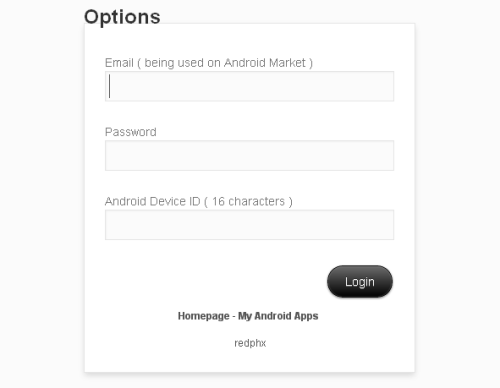
В следующем окне выбираем свою страну и оператора сотовой связи, после чего нажимаем «Save Settings». Далее должно появиться окно с сообщением о успешной активации расширения.

4. Google Play Store
Теперь заходим на наш любимый Google Play Store и выбираем любое бесплатное приложение. В правой части адресной строки браузера появится характерного вида зелёная голова со стрелочкой.

Нажимаем на эту иконку, и приложение успешно загружается на компьютер в виде apk файла. По сути, теперь мы умеем создавать standalone дистрибутивы бесплатных приложений.

Убедиться в абсолютной порядочности разработчика расширения APK Downloader не представляется возможным, поэтому вводите данные своего аккаунта на собственный страх и риск. Кроме того, подобные действия в принципе нарушают правила использования Google Play Store.
Здравствуйте читатели нашего сайта. Как-то один из посетителей попросил помощи, ему понадобилось извлечь APK-файлы из Android-смартфона. Таким образом, мы решили описать ответ на данный вопрос в этой статье. С помощью данной операции можно сделать резервирование всех установленных приложений на смартфоне, планшете или других гаджетах которые работают под управлением операционной системы Android.
В каких случаях делается резервирование установленных приложений?
Ситуация первая. Вам нужно сбросить телефон к заводским настройкам, но доступа к интернету нет или только мобильный. Вам совсем не хочется потом скачивать заново приложения из Google Play, поскольку это займет много времени. Именно для таких случаев существует возможность извлечения APK-файлов из Android-устройства или .
Ситуация вторая. Вы имеете установленную захватывающую игру, кеш которой «весит» очень много, а Вашему другу она понравилась, и он захотел себе такую же игрушку но, опять таки, доступа к интернету нет. Тут и придется делать резервирование установленной игры. С инструкцией по правильной установке игр с кешем можно ознакомиться .
Таких ситуаций существует множество.
Как извлечь APK-файлы из Android-устройства?
Для выполнения этой задачи нам пригодится бесплатное приложение «ES Проводник» , которое можно найти на Google Play. Почему именно этот проводник? Да все просто, это отличный и удобный в использовании диспетчер файлов и он уже имеет интегрированную функцию резервирования приложений. С помощью данной функции можно извлечь нужные APK-файлы из Android-устройств.
Способ 1. Итак, Вы установили «ES Проводник», теперь запускаем его:
Заходим в меню приложения для этого нажимаем указанную нами кнопку в верхнем левом углу экрана устройства. Раскрываем раздел «Библиотеки» и нажимаем APPs.

Если Вы все сделали правильно – перед Вами откроется окно с установленными пользовательскими приложениями. Далее выбираем приложение которое нужно извлечь и нажимаем кнопку Резервировать в нижней части экрана.


Рисунок 3 Рисунок 4
Все извлеченные приложения находятся в папке «Память телефона/ backups/ apps». Возможно, Вы заметили что на рисунке 3 и 4 некоторые файлы выделены красным или зеленым цветом, так вот: зеленым цветом помечены приложения которые были резервированы ранее и находятся в папке apps , а красным – приложения, которые тоже были извлечены ранее но удалены из папки apps (удалены только извлеченные файлы, а не установленные). Вот в принципе и все, что касается извлечения этим способом.

Теперь с этими файлами можно делать все что угодно: скинуть на компьютер, отправить другу по Bluetooth или по электронной почте. Еще раз напомним – этот способ делает резервирование только тех приложений, которые были установлены пользователем, но не системных. Для резервирования системных приложений пользуйтесь способом 2.
Способ 2. Запускаем тот же самый «ES Проводник». В верхней части экрана находится выбор разделов памяти (рисунок 6) или заходим в меню «Локальное хранилище» (рисунок 7) и выбираем пункт /Устройство .


Рисунок 6 Рисунок 7
Далее надо перейти в system/app . Здесь находятся все приложения, которые установлены на устройстве: как пользовательские, так и системные. Затем ищем нужный APK-файл и копируем его в нужную папку. Таким образом, Вы получите готовый APK-файл для инсталляции на других гаджетах.
Предупреждение! Для обеих способов, возможно, придется . Вполне допустимо, что некоторые извлеченные системные APK-файлы могут не устанавливаться на других Android-устройствах из-за того, что они разработаны под конкретную прошивку.
Мы надеемся, что данный пост помог решить поставленную задачу и Вам удалось извлечь APK-файлы из Android-устройства. Если Вам известны другие способы резервирования программ или возникнут подобные вопросы – напишите нам.
Оставайтесь с нами, впереди еще много интересного.
Рекомендуем статьи по теме
Как извлечь APK-файл из любого приложения на Android
Начнём с того, что APK представляет собой файл, содержащий в себе всю информацию, необходимую для того, чтобы установить конкретное приложение на Android и запустить его.
Устанавливая приложения из Google Play, делается это без участия APK-файлов, но из всех тех приложений, которые уже установлены на устройстве можно без особого труда извлечь этот самый APK-файл и сегодня мы расскажем вам о том, как это сделать.
Зачем может понадобиться APK-файл приложения
Иметь в своём распоряжении установочный APK-файл приложения может быть полезным по раду причин:
- возможность установки приложений в автономном режиме на разных устройствах;
- хранение старых версий приложений на случай, если их последующие обновления будет оставлять желать лучшего;
- установка приложений, которые были удалены из Google Play.
Как извлечь APK-файл из любого установленного приложения на Android
Если вам нужен APK-файл приложения для его установки на другом устройстве, то первым делом вам нужно убедиться в том, что оба ваших устройства имеют одинаковую архитектуру.
Сделать это можно с помощью данного приложения, позволяющего проверить какая из них используется на ваших гаджетах. Всего их существует три вида: ARM, ARM64 и X86.
Затем вам потребуется установить специальное приложение для извлечения APK, лучшим из которых является Apk Extractor. Сделав это, выполните следующие действия:
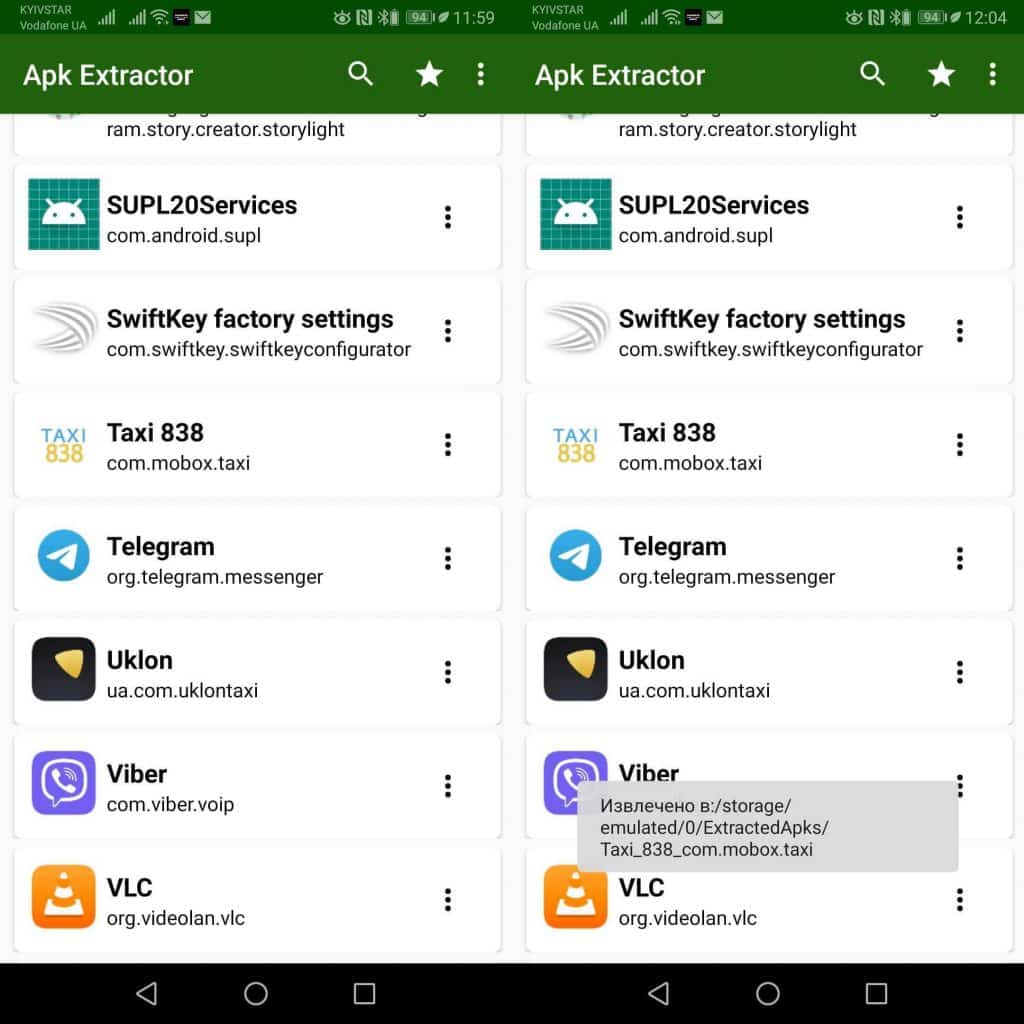
- Зайдите в Apk Extractor и найдите нужное вам приложение в списке.
- Нажмите на него, предоставьте все запрашиваемые права доступа и процесс извлечения начнётся автоматически, длительность которого составляет пару секунд.
- Готово! Теперь зайдя в папку «ExtractedApks» внутренней памяти телефона, вы увидите все APK-файлы, которые были извлечены с помощью Apk Extractor.
Таким образом, теперь вы знаете, как извлекать резервные копии не только приложений, но и базовых функций смартфона, как камера, телефон и другие.
Как извлечь APK-файл любого приложения прямо из Google Play
Для этого вам нужно будет прибегнуть к помощи этого инструмента, где вам предстоит ввести URL-адрес нужного приложения в поисковой строке.
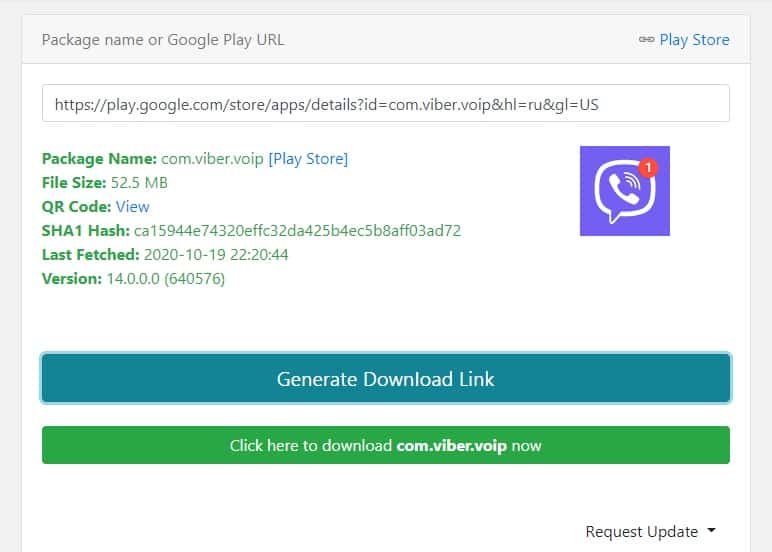
Инструмент быстро найдёт его, выполнит конвертацию и вы получите ссылку на скачивание готового APK-файла.
APK-файлы на Androidlist
Не хотите извлекать APK-файлы самостоятельно? Вы можете найти их на нашей платформе и скачать без каких-либо проблем. В этой статье подробно описывается этот процесс — рекомендуем вам прочитать её, чтобы понять, как это делать.
Apk Extractor
Лучшая утилита для извлечения APK-файлов из любых установленных на Android приложений, а также системных функций.