Полная настройка ES File Explorer на Андроид – рекомендации по настройке программы
Стандартный файловый менеджер обладает весьма скромным функционалом. Если же требуется выполнить дополнительные действия с файлами – приходится искать альтернативные приложения. Чтобы не тратить время на поиски подходящей программы – достаточно установить ES проводник на Андроид. В текущей статье рассмотрим процесс инсталляции, настройку и дополнительные возможности этого ПО.
Как установить ES проводник на Андроид?
Получить приложение к себе на телефон можно стандартным методом – через Play Market. Для этого следует:
- Открыть магазин приложений.
- В строку поиска вписать «ES проводник».
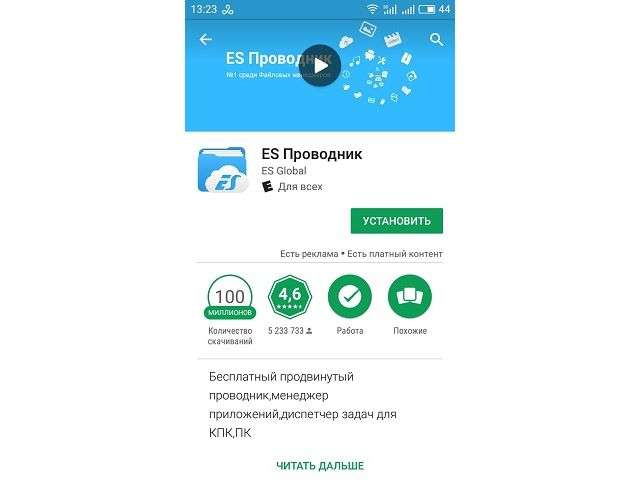
Бесплатная версия обладает несколько урезанным функционалом и имеет множество рекламных блоков, которые мешают восприятию нужной информации о состоянии памяти. ES проводник PRO для Андроида лишен указанных недостатков.

Обратите внимание
ES проводник PRO можно загрузить с Play Market, оплатив указанную стоимость, или воспользоваться взломанным экземпляром.
Скачать профессиональную версию получится по ссылке: http://www.androeed.ru/files/es-file-explorermanager-pro.html. В ней полностью отключена реклама, присутствует возможность выбора темы и изменения интерфейса. Приложение распознает большее количество файлов, получает доступ по FTP, раздает Wi-Fi и многое другое.
Как настроить ES проводник для Андроида?
Чтобы настроить приложение, следует открыть соответствующий пункт во всплывающем меню слева. ES проводник имеет следующие параметры, которые подлежат изменению:
-
Настройка отображения – в этом разделе задается показ различных элементов программы и информации: использование и размер SD-карты, отображение скрытых файлов и свободного пространства на внутреннем накопителе, карточки новостей на главной, всплывающее сообщение при подключении устройства по USB и т.д.
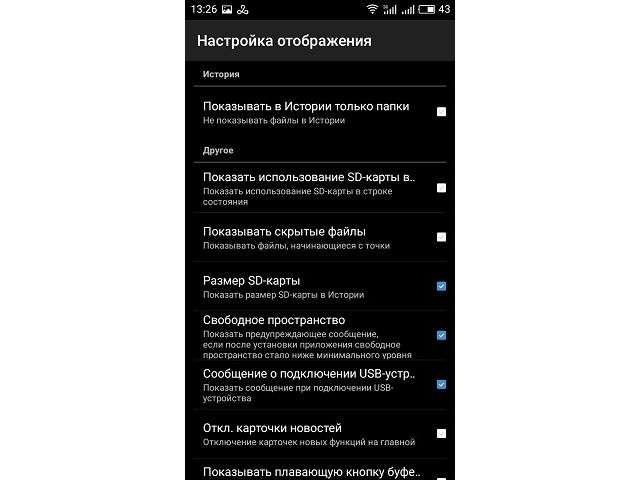
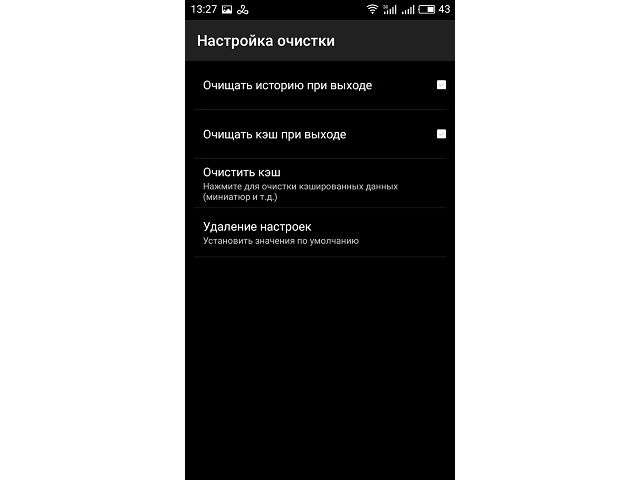
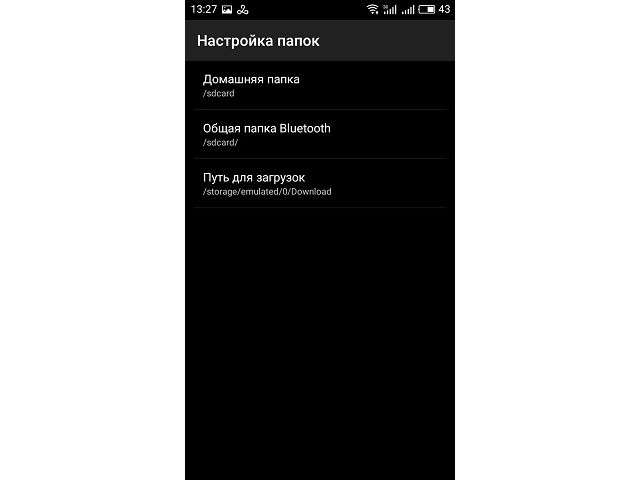
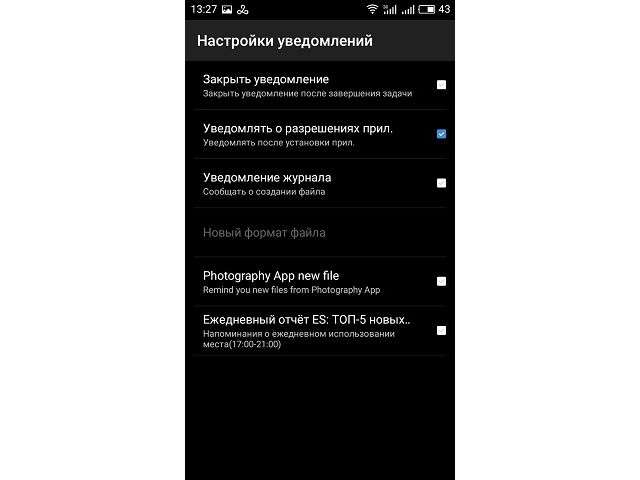
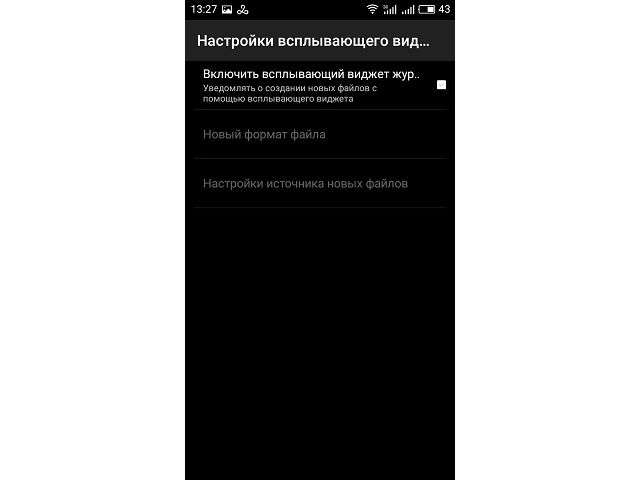
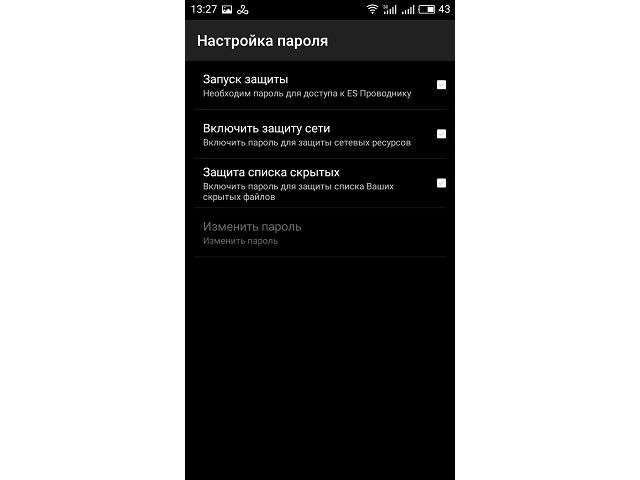
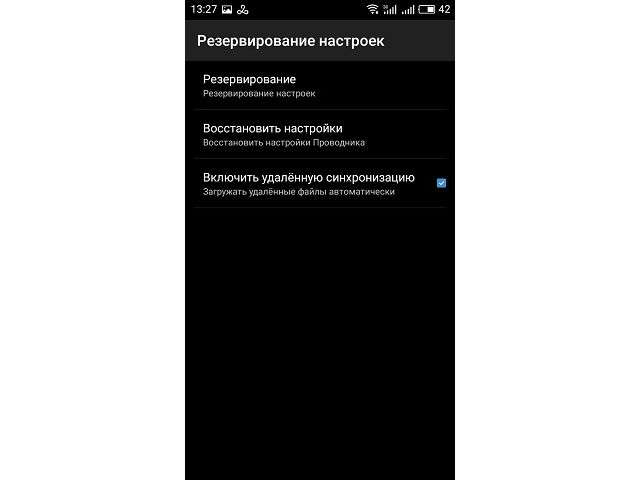
С помощью предоставленного описания разделов можно разобраться, как настроить ES проводник для Андроида. Опытные пользователи могут изменить некоторые дополнительные параметры:
-
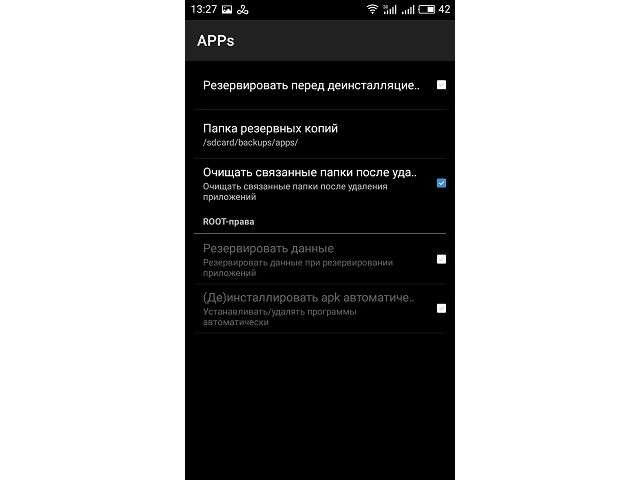
APPs – задает резервирование приложений перед выполнением команды об удалении. Здесь же выбирается папка для хранения копий и выставляется очистка связанных директорий.
Основные возможности ES проводник
Главной функцией приложения является просмотр файлов, хранящихся во внутренней и внешней памяти мобильного устройства. Сразу после запуска перед пользователем появляется главный экран, содержащий следующие компоненты:
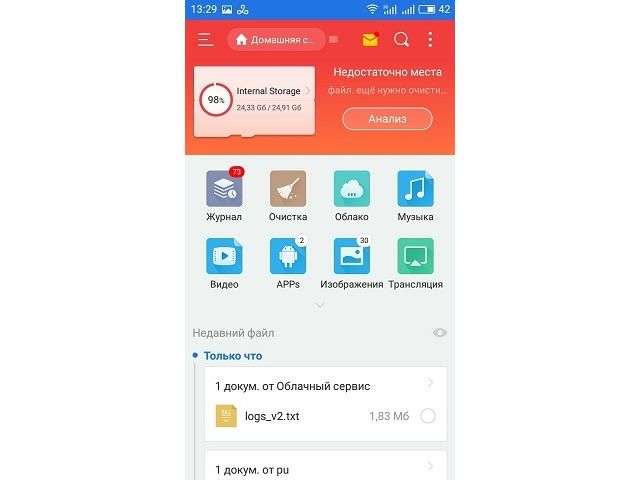
- Кнопки для быстрого перехода в корневой каталог внутренней памяти или SD-карты.
- Анализатор места – позволяет просканировать систему на наличие временных файлов и удалить их для экономии пространства.
- Ниже расположены ярлыки для быстрого доступа к дополнительным возможностям приложения и отображения имеющихся файлов, отсортированных по типам (музыка, видео, архивы, изображения).
Открыв хранилище документов, можно приступать к их запуску или редактированию. Если нажать и удерживать палец на файле, появится меню множественного выбора и строка с действиями: копировать, вырезать, удалить, переименовать.

Будет полезным
Во вкладке «Еще» находятся дополнительные действия: сжатие, шифрование, удаленное управление и т.д.
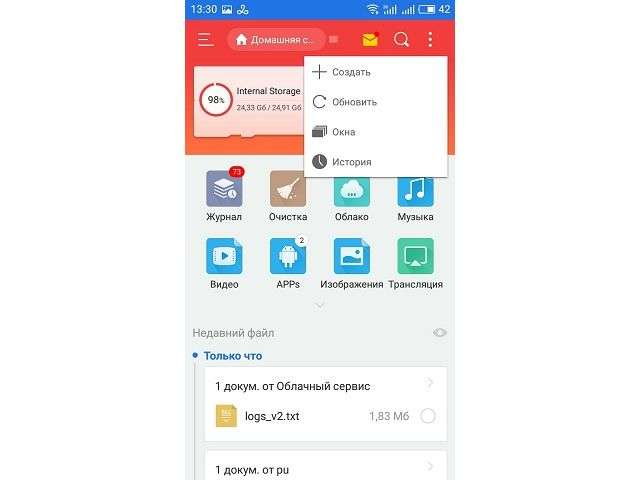
Три вертикальные точки, расположенные в верхнем правом углу, позволяют настроить проводник для Андроида на русском. Здесь можно создать новый файл, обновить открытую папку, изменить отображение списка (размер значка, детали, указать сортировку), просмотреть открытые окна и историю действий. Нажатие по значку лупы открывает строку поиска.
Дополнительные возможности
К дополнительным возможностям приложения относятся следующие компоненты:
- Note Editor – открывает текстовые файлы любого формата и кодировки. Пригодится людям, связанным с программированием.
- Трансляция – позволяет транслировать звук и видео с мобильного телефона на подключенное устройство, например, телевизор.
- APPs – отображает список всех установленных приложений. Нажатие на одну из иконок позволяет просмотреть контент apk-пакета, выполнить удаление или запуск, заблокировать программу с помощью пароля.
- Облако – обеспечивает отображение файлов, хранящихся на одном из сервисов удаленного размещения. В число поддерживаемых входит: DropBox, OneDrive, Google Диск, Yandex Disc и другие.
- Загрузчик – заменяет стандартный инструмент загрузки файлов ОС Андроид. Поддерживает многопоточное скачивание.
- Сеть – инструмент обеспечивает просмотр и передачу файлов через локальную сеть и FTP-протокол. С его помощью можно отобразить документы с компьютера на телефоне, или наоборот – открыть фильм, который размещен на жестком диске.
- Шифрование – позволяет защитить личные данные при передаче на другое устройство или хранении в облаке. Используется 128-битное шифрование.
- Отправитель – инструмент для быстрой передачи документов между двумя устройствами, на которых установлен ES проводник.
- Сжатие – аналог WinRar, который обеспечивает создание архивов или их распаковку.
Представленная в статье информация позволяет разобраться, как настроить проводник для Андроида на русском, познакомиться с основными и дополнительными возможностями популярного ПО. Благодаря ES проводнику нет необходимости устанавливать множество дополнительных приложений, в программе собраны все инструменты, которые обеспечивают контроль и передачу файлов как в самом устройстве, так и других подключенных хранилищах.
Как установить ES Проводник на Андроид
ES проводник на Андроид – это комфортный, удобный и быстрый менеджер по обработке файлов любого формата.

Скачать ES проводник на Андроид можно абсолютно бесплатно на русском языке прямым APK файлом по ссылке ниже, а также через этот официальный магазин.
Основные особенности ES проводника для Андроид
Мобильное приложение уже оценили более 300 миллионов пользователей в большинстве стран мира. В текущем году утилита уже поддерживает около 30 языков.
- Встроенная поддержка архивных расширений файлов;
- Показ миниатюр и просмотр медиа через Bluetooth;
- Корневой проводник.
Программа является файловым менеджером с расширенным функционалом по управлению различными типами файлов.
Суммируя функционал, можно заключить, что данное приложение из Поднебесной достаточно универсально и работает, словно целый комплекс инструментов: менеджер приложений и файлов, диспетчер задач, FTP клиент, клиент хранения данных в облачных хранилищах (совестим с Dropbox, Google Drive, SkyDrive, Box.net, Sugarsync, Yandex, Amazon S3, Ubuntu One и иными сходными сервисами).
Благодаря ES проводнику Вы сможете иметь круглосуточный доступ во все личные папки и к любым желаемым файлам как через Андроид-устройства, так и через личный ПК. Приятным сюрпризом станет то, что Вы можете делиться выбранными файлами с друзьями и коллегами через 3G, 4G, EDGE, или Wi-Fi без помех.
ES проводник на Андроид установит на главный экран энергоемкий виджет для анализа текущей ситуации по использованию оперативных объемов памяти и прекращения ресурсопотребляющих приложений и процессов.
Вы успешно скачали?
Скачать ES Проводник 15,7 Мб скачать с Play Маркет Как установить APK
- Версия: 4.2.1.8 от 02.12.2019
- Русский язык: имеется
- Разработчик: ES APP Group
- Совместимость: Android 4.0 и выше
- Категория: Файловые менеджеры для Андроид
Root Explorer на Андроид Total Commander для Андроид
1. Облегчить доступ к файлам


Основная задача «ES Проводника» — управлять файлами, и справляется он с ней хорошо. Как и полагается, «ES Проводник» может копировать, вставлять, создавать и удалять документы. Ещё можно выполнять поиск по имени файлов и сортировать содержимое папок по таким атрибутам, как дата изменения, размер, тип и так далее.
Две функции «ES Проводника» пригодятся тем, кто забывает, где у него на смартфоне лежат важные файлы. Этот менеджер умеет добавлять электронные документы в избранное (своего рода панель быстрого доступа) и создавать ярлыки для них на домашнем экране Android (работает с большинством лаунчеров). Так вы ничего не потеряете.
Избранные файлы и папки появляются на боковой панели, в разделе «Закладки». Чтобы поместить туда нужный объект, выделите его, откройте меню «Ещё» на панели внизу и выберите пункт «Добавить в закладки». А если выбрать «Добавить на рабочий стол», ярлык файла или папки окажется прямо на вашем домашнем экране.
2. Переименовывать группы файлов

«ES Проводник» позволяет массово переименовывать файлы на Android без каких‑либо сторонних средств. Откройте папку с документами, имена которых вы хотите изменить, и выделите их. Затем нажмите кнопку «Переименовать» на панели внизу.
Откроется окно «Групповое переименование». В нём можно массово изменить имеющиеся имена выделенных файлов, добавить к ним нумерацию или произвольный текст.
3. Архивировать и распаковывать файлы

С помощью файлового менеджера вы можете архивировать файлы в ZIP и 7z и распаковывать их. Выделите нужные файлы, откройте меню «Ещё» и выберите пункт «Сжатие». В появившемся окне «ES Архиватор» следует задать имя архива, выбрать его формат и сжатие, и, при необходимости, назначить пароль.
Если хотите распаковать архив, откройте его в файловом менеджере, отметьте файлы в нём и нажмите «Извлечь» на панели внизу.
4. Удалять файлы
На домашнем экране «ES Проводника» находится значок корзины, куда по умолчанию отправляются удаляемые файлы. Так что при необходимости их можно восстановить. Это полезно, если вы по недосмотру удалили что-то важное.
Впрочем, «Корзину» легко отключить. Для этого откройте боковую панель «ES Проводника», промотайте настройки до конца и нажмите на переключатель «Корзина».
5. Шифровать файлы


«ES Проводник» позволяет шифровать файлы с помощью пароля. Таким образом вы можете защищать конфиденциальные данные. Зашифрованный файл становится нечитаемым для всех приложений, пока вы не откроете его через «ES Проводник» и не введёте пароль.
Чтобы зашифровать файл или группу файлов, выделите их, нажмите на кнопку «Ещё» на панели инструментов и выберите пункт «Шифровать». Придумайте пароль, дважды введите его и нажмите OK. Теперь файлы можно будет открыть только в «ES Проводнике» и только после введения пароля.
6. Подключаться к облачным сервисам
Сейчас доступ к облачным хранилищам предоставляют многие файловые менеджеры, но когда-то это была фирменная фишка «ES Проводника», за которую он и получил всеобщее признание.
Вы можете подключить к «ES Проводнику» Dropbox, Google Drive, Box, SugarSync, OneDrive, Amazon S3, «Яндекс.Диск», MediaFire и работать с файлами в облаке, как будто они лежат на вашем устройстве. Просто зайдите в «Облачный накопитель» на домашнем экране файлового менеджера, выберите ваш сервис и предоставьте приложению доступ к нему, введя пароль.
7. Подключаться к компьютерам в локальной сети
Ещё одна функция «ES Проводника», обеспечившая ему популярность. Если ваш компьютер и смартфон подключены к одной локальной сети, вы можете просматривать файлы из общих папок на вашем диске.
Таким образом можно хранить тяжёлые файлы на компьютере, не засоряя память смартфона, и при необходимости получать к ним доступ по воздуху.
Подключиться к локальной сети можно, открыв пункт LAN в разделе «Сеть» на боковой панели. Только убедитесь, что на нужном компьютере открыт общий доступ к папкам.
8. Открывать доступ к файлам


«ES Проводник» обладает встроенным FTP-сервером. Активировав эту функцию, вы предоставите доступ к файлам на вашем Android-устройстве. Можно будет подключаться к нему через FTP-клиенты (тот же FileZilla), чтобы открывать, копировать, перемещать и удалять файлы, не прикасаясь к смартфону.
Если у вас есть Chromecast или Smart TV на Android, можно без кабелей проигрывать на телевизоре видеозаписи и музыку с мобильного устройства. Достаточно, чтобы гаджеты были подключены к одному Wi-Fi.
9. Удалять мусор из памяти смартфона
Да, в «ES Проводнике» присутствует и подобие CCleaner. При запуске он анализирует содержимое памяти смартфона и ищет, что можно удалить. «ES проводник» умеет находить и удалять временные файлы и дубликаты, журналы приложений, содержимое корзины и другой мусор.
Ещё он находит слишком большие файлы и сортирует их по размеру. Так вы сможете удалить те, что занимают слишком много места. Анализатор файлов помещён прямо на домашнюю страницу «ES Проводника».
10. Редактировать текстовые файлы


«ES Проводник» содержит встроенный текстовый редактор. Довольно простенький, он умеет работать только с файлами в формате TXT и представляет собой своего рода «Блокнот» Windows.
«ES Проводник» умеет создавать новые текстовые файлы и открывать имеющиеся, содержит инструмент поиска и поддерживает множество различных кодировок. Так что у вас не возникнет проблем с открытием файлов TXT.
Имеется в текстовом редакторе и поддержка языков программирования и вёрстки, а также инструмент для создания цветовых кодов HTML.
11. Слушать музыку и смотреть видео


Проигрыватель в ES не хватает звёзд с неба, но неприхотливым пользователям его хватит. Воспроизводит и музыку, и видео. Может создавать плейлисты, отображать обложки и устанавливать мелодии звонка. Обложка отображается только в том случае, если она встроена в теги файла: загрузки из интернета не предусмотрено.
Информацию о композиции можно получить, нажав на кнопку веб-поиска внизу. Она открывает встроенный браузер с Yahoo. Да, здесь есть и браузер.
12. Управлять приложениями


Менеджер приложений в «ES Проводнике» по большей части дублирует функции стандартного инструмента Android, но имеет и пару собственных фишек. Во-первых, при наличии root-прав он может удалять системные приложения. Во-вторых, умеет резервировать утилиты, то есть создавать копии их APK. Это полезно, если вы удаляете системную программу, но хотите оставить возможность восстановить её.
Тем, кому функциональность «ES Проводника» кажется избыточной, а интерфейс громоздким, лучше обратить внимание на другие файловые менеджеры, которые умеют практически то же самое, но меньше весят и не подсовывают пользователям рекламу и чистильщик.
Приложение не найдено
ES Проводник для Android – удобный и многофункциональный файловый менеджер для портативных устройств.
Возможности ES Проводник
- перемещение, копирование и удаление файлов/папок;
- вывод эскизов изображений для предварительного просмотра;
- работа с одним или несколькими файлами/папками (множественный выбор);
- поиск по внутренней памяти устройства или карте памяти;
- редактирование текстовых файлов;
- распаковка архивов;
- поддержка FTP и Bluetooth;
- передача файлов с помощью установленных на устройстве клиентов;
- работа с файлами в облачном хранилище;
- функция удаленного доступа к компьютеру.
Особенности приложения
Файловый менеджер ES Проводник имеет все необходимые для выполнения повседневных задач функции. Кроме основных возможностей он оснащен встроенным менеджером программ и проигрывателем мультимедийных файлов (видео и аудио). Можно выбрать наиболее удобный вариант отображения файлов из нескольких возможных. А с помощью встроенных функций администрирования приложений можно устанавливать программы из файлов, находящихся в памяти устройства.
Преимущества
- управление автозапуском и кэшем;
- поддержка жестов;
- работа с архивами;
- поддержка сетевых протоколов;
- работа с облачными хранилищами;
- наличие встроенного диспетчера задач;
- управление жестами.
Чтобы работать с файлами на мобильном устройстве так же привычно, как и в Windows, вам стоит установить ES Проводник. Он упростит множество частых задач – в частности, работу с играми большого размера.
Как установить Проводник на Андроид с компьютера
- Установка с компьютера через Google Play.
ES Проводник как правильно пользоваться менеджером
Чтобы инсталлировать приложение, нужно открыть Google Play на компьютере, найти в нём ES Проводник и нажать кнопку «Установить». Если у вас несколько Android-устройств, выберите то, на котором вам нужно это приложение. Если смартфон или планшет в данный момент подключен к Интернету (неважно, через какое подключение), то установка начнётся сразу же.
Соединив телефон с компьютером, вы сможете быстро установить приложение
- Установка с компьютера через файл APK.
В этом случае вы должны скачать инсталлятор в формате APK, скопировать его в память смартфона и запустить там. Возможно, установщик попросит вас разрешить инсталляцию из сторонних источников. В этом случае следуйте предложенным инструкциям.
Нажмите на файл APK и откройте его Нажмите Установить После установки приложение готово к работе
Как установить кэш через ES Проводник
Как правило, медийные программы или игры большого размера делятся на две части: основная часть и кэш – обильные медийные данные, которые приложение использует в процессе работы. Такое разделение обусловлено тем, что место для хранения в Google Play ограничено.
С другой стороны, оно обеспечивает большую степень свободы, когда вы «поселяете» игру на своём гаджете. Очень часто такие «тяжеловесы» игрового мира, весящие не один гигабайт, предлагаются на сторонних сайтах сразу в разделённом виде.
Как установить кэш конкретно через ES Проводник? Для начала его нужно скачать на смартфон или планшет. Позаботьтесь, чтобы на SD-карте или в основной памяти было достаточно места: как минимум в 3 раза больше, чем весит скачанный архив. Это легко проконтролировать через главный экран ES File Explorer, показывающий состояние памяти.
Встроенный архиватор ES File Explorer позволяет открывать архивы, как каталоги, а после открытия показывает опцию «Извлечь». Выбирая место для извлечения файла, воспользуйтесь инструкцией по выбору:
- Если вы скачали один большой файл с расширением .obb, то копировать его надо в Android/obb/(название программы или игры). Последнее условие обязательно: если данные поместить прямо в папку /obb, то они могут быть не распознаны. Как правило, такие варианты архивируются уже вместе с правильно названным каталогом, который надо скопировать в Android/obb.
- Если в загруженном архиве множество относительно небольших файликов, то его место – в Android/data/(название). Обычно их тоже предлагают уже в папке с нужным названием.
Если в вашем смартфоне или планшете слот для MicroSD не предусмотрен, то, разумеется, каталог будет в вашей встроенной памяти. Если же флэшка в устройстве установлена, то в её корневом каталоге такая папка тоже будет. И в этом случае лучше выбрать размещение на SD-карте.
 Файловый менеджер Файловый менеджер — это многофункциональный, простой и быстрый проводник для управления файлами на 3.8
  Как почистить внутреннюю память на Аndroid: способы и их особенности В этой статье будет рассмотрен материал о внутренней памяти смартфона. Данный материал будет очень
  Как легко копировать файлы с Аndroid на карту памяти Если смартфон оповещает о недостаточном количестве свободного места, дополнительная карта памяти не
  Root Explorer как получить права Root Explorer – это один из самых качественных и многофункциональных диспетчер файлов, созданных 4
  ES File Explorer/Manager PRO ES File Explorer Pro – продвинутый, обладающий несметным многообразие возможностей и дополнений 3.4
  Total Commander Total Commander for Android – очень удобный и функциональный менеджер со встроенным архиватором, 3.9
  SD Maid — очистка системы SD Maid – Очистка системы – это программа которая поможет удалить с вашего смартфона все лишнее и 3.4
  Root Explorer Root Explorer на сегодняшний момент является самым лучшим диспетчером файлов для пользователей, 3.3 Комментарии (7)
Используемые источники:
- https://skachat-dlya-android.ru/es-file-explorer.html
- https://lifehacker.ru/es-provodnik-android/
- https://biblsoft.ru/android/system/file-managers/536-es-provodnik
- http://xn—-dtbgbsmtfbhlj.xn--p1ai/es-provodnik-na-android.html
- https://top-androids.ru/484-es-provodnik.html
ES проводник для Андроид как пользоваться?
ES File Explorer когда-то был лучшим вариантом для управления файлами на Android, но появление встроенных файловых менеджеров на Android фактически сделало это некогда замечательное приложение устаревшим. Хотя Google удалил приложение из Play Store, на устройствах Android все еще можно использовать ES проводник.
Примечание: Инструкции в этой статье относятся к ES File Explorer версии 4.2 для Android 1.6 и более поздних версий.

Зачем использовать ES проводник для Android?
ES File Explorer умеет все, что умеет встроенный файловый менеджер Android, и даже больше. Его возможности управления файлами включают управление локальными файлами, включая файлы корневой системы и другие скрытые файлы на вашем устройстве. Он управляет файлами в ваших облачных аккаунтах, включая Google Drive, Dropbox, Box.net, OneDrive и другие.
ES File Explorer управляет тем, как и где используется хранилище для оптимизации производительности устройства, и подключается к устройствам в локальной сети, таким как машины Windows и их общие папки. Дополнительные функции включают блокнот, менеджер загрузок и музыкальный плеер.
Как установить ES File Explorer для Android
Чтобы воспользоваться ES File Explorer, необходимо сначала загрузить APK-файл непосредственно у разработчика, компании ES App Group, а затем установить приложение на свое устройство Android. После того как вы получите доступ к бесплатной версии, вы также можете приобрести премиум-версию, которую можно разблокировать с помощью покупки приложения.
Внимание: ES File Explorer был удален из Google Play в 2019 году из-за проблем с безопасностью. Используйте ES File Explorer на свой страх и риск.
Как использовать ES проводник на Android
После установки ES File Explorer запустите приложение и нажмите Start Now, чтобы принять политику конфиденциальности и условия обслуживания. Когда вы окажетесь на главном экране, нажмите значок меню в левом верхнем углу, чтобы просмотреть список всех функций приложения.
Совет: Нажмите Премиум, чтобы удалить рекламу, разблокировать пользовательские темы и воспользоваться другими дополнительными функциями.

Нажмите лупу в верхней части главного экрана для поиска файлов по имени, а затем нажмите три точки в правом верхнем углу, чтобы открыть список дополнительных опций. Например, нажмите Windows, чтобы увидеть список открытых в данный момент инструментов и меню.
Совет: Каждый раз, когда вы открываете пункт меню или запускаете инструмент, приложение создает новое окно. Одновременно может быть открыто до 12 окон; после этого они начнут перезаписывать друг друга.

Управление локальными файлами с помощью ES Проводник файлов
На главном экране откройте главное меню и выберите Локальное, чтобы открыть список опций. Главная страница позволяет вернуться на главный экран, Устройство — в корневой каталог вашего устройства, Загрузка — в папку загрузки по умолчанию, а Внутреннее хранилище — в место на SD-карте.
Еще по теме: Как на Андроиде сделать хард ресет?

При просмотре файловой системы действуйте так же, как при использовании файлового менеджера на настольном компьютере. Нажмите на папку, чтобы опуститься в нее, и нажмите на файл, чтобы запустить его.
Совет: Под верхней строкой меню находятся хлебные крошки, которые показывают иерархию, которую вы прошли, чтобы добраться до текущей папки. Используйте эти вкладки, чтобы вернуться к предыдущим папкам.
Как перемещать папки
Чтобы начать перемещение файлов, нажмите на файл или папку, чтобы перейти в режим выбора. После этого вы сможете вырезать, копировать и вставлять, как и полагается в настольном файловом менеджере. Нажмите кнопку Еще в правом нижнем углу, чтобы открыть дополнительные опции, включая обмен файлами, сжатие и шифрование.
Совет: Выберите «Библиотека» в главном меню, чтобы увидеть данные, отсортированные по типу файлов, а не по их местоположению.

Инструменты анализа файлов в ES Проводник файлов
Нажмите «Анализ» в правом верхнем углу главного экрана, чтобы получить обзор данных на вашем устройстве, отсортированных по категориям файлов. Помимо общего объема свободного пространства, отображается процентное соотношение объема памяти, используемого изображениями, медиафайлами, документами и приложениями.
Нажмите стрелку рядом с Анализировать внутреннее хранилище, чтобы создать более подробные отчеты по отдельным категориям.

Как получить доступ к облачным аккаунтам с помощью ES Проводник файлов
Чтобы управлять учетными записями облачных хранилищ в ES Проводник файлов:
- Нажмите значок облака в строке истории в верхней части экрана (если он там есть) или откройте главное меню и выберите Сеть > Облачный диск.
- Нажмите пункт Войти в Google Drive, чтобы подключиться к учетной записи Google, или нажмите пункт Войти с другим облачным накопителем, чтобы подключиться к One Drive, Box.net или Dropbox.
- После синхронизации учетных записей на экране «Облачный диск» появятся папки, представляющие все ваши облачные сервисы. Нажмите знак плюс (+), чтобы добавить дополнительные.
Совет: Можно копировать или перемещать файлы непосредственно из одной облачной службы в другую из ES Проводник файлов.

Просмотр сети с помощью ES Проводник файлов
Помимо облачных сервисов, ES Проводник файлов имеет множество инструментов, позволяющих взаимодействовать с сервисами локальной сети.
Еще по теме: Как настроить ватсап на Андроид?
На вкладке Сеть в главном меню вы увидите следующие опции:
- LAN: подключение к общим файловым ресурсам Windows в локальной сети.
- FTP: подключение к обычным серверам FTP, SFTP, FTPS и WebDAV.
- Android TV: Просмотр файлов на телевизоре.
- Bluetooth: Просмотр или обмен файлами с другими устройствами через Bluetooth.
- Просмотр на ПК: Запуск FTP-сервера на вашем устройстве, чтобы вы могли ввести URL-адрес в настольный клиент и получить доступ к файлам вашего устройства.
- Net Manager: Управление подключениями Wi-Fi или создание точки доступа на устройстве.
- Sender: Передача файлов на другие устройства с ES Проводник файлов в той же сети.
Инструменты и утилиты ES Проводник файлов
Приложение содержит ряд дополнительных функций на вкладке Инструменты в главном меню
- Менеджер загрузок: Введите URL-адрес и имя файла, чтобы начать загрузку файла.
- Музыкальный проигрыватель: Воспроизведение музыки в фоновом режиме.
- Cleaner: Сканирование на наличие мусорных файлов, устаревших файлов APK, рекламного контента и ненужных загрузок, которые можно удалить с устройства.
- Редактор заметок: Создавайте обычные текстовые заметки с помощью базового редактора.

Часто задаваемые вопросы о ES Проводник файлов
Какие лучшие альтернативы ES Проводник файлов?
Поскольку ES Проводник файлов был удален из магазина Google Play и недоступен для загрузки, вот 5 отличных альтернативных приложений для приложения ES Проводник файлов:
- ASUS File Manager
- Cx File Explorer
- FX File Explorer
- X-plore File Manager
- Файловый менеджер
Где я могу скачать приложение ES Проводник файлов?
Если вы хотите загрузить и установить приложение ES Проводник файлов на свое устройство Android, вы можете загрузить его с сайта estrongs.com. Однако мы настоятельно рекомендуем воздержаться от использования указанного приложения во избежание любых вредоносных причин, которые могут нанести вред вашей информации или вашему устройству.
Еще по теме: Как в скайпе записать разговор на Андроиде?
Альтернативные приложения для ES Проводник файлов
- Cx File Explorer
- FX File Explorer
- X-plore File Manager
- Файловый менеджер
Заключение
В ES Проводник файлов так много всего интересного, что я могу написать об этом как минимум 4 статьи. Это красота хорошо сделанного и утилитарного приложения на Android. Это достойный файловый проводник и заслуживает места номер один среди файловых менеджеров для Android. Я настоятельно рекомендую вам получить это бесплатное приложение на свое устройство Android как можно скорее. Что вам больше всего нравится в этом проводнике? Давайте обсудим это в комментариях ниже.
Полная настройка ES File Explorer на Андроид – рекомендации по настройке программы


Основная задача «ES Проводника» — управлять файлами, и справляется он с ней хорошо. Как и полагается, «ES Проводник» может копировать, вставлять, создавать и удалять документы. Ещё можно выполнять поиск по имени файлов и сортировать содержимое папок по таким атрибутам, как дата изменения, размер, тип и так далее.
Две функции «ES Проводника» пригодятся тем, кто забывает, где у него на смартфоне лежат важные файлы. Этот менеджер умеет добавлять электронные документы в избранное (своего рода панель быстрого доступа) и создавать ярлыки для них на домашнем экране Android (работает с большинством лаунчеров). Так вы ничего не потеряете.
Избранные файлы и папки появляются на боковой панели, в разделе «Закладки». Чтобы поместить туда нужный объект, выделите его, откройте меню «Ещё» на панели внизу и выберите пункт «Добавить в закладки». А если выбрать «Добавить на рабочий стол», ярлык файла или папки окажется прямо на вашем домашнем экране.
2. Переименовывать группы файлов


«ES Проводник» позволяет массово переименовывать файлы на Android без каких‑либо сторонних средств. Откройте папку с документами, имена которых вы хотите изменить, и выделите их. Затем нажмите кнопку «Переименовать» на панели внизу.
Откроется окно «Групповое переименование». В нём можно массово изменить имеющиеся имена выделенных файлов, добавить к ним нумерацию или произвольный текст.
3. Архивировать и распаковывать файлы


С помощью файлового менеджера вы можете архивировать файлы в ZIP и 7z и распаковывать их. Выделите нужные файлы, откройте меню «Ещё» и выберите пункт «Сжатие». В появившемся окне «ES Архиватор» следует задать имя архива, выбрать его формат и сжатие, и, при необходимости, назначить пароль.
Если хотите распаковать архив, откройте его в файловом менеджере, отметьте файлы в нём и нажмите «Извлечь» на панели внизу.
4. Удалять файлы

На домашнем экране «ES Проводника» находится значок корзины, куда по умолчанию отправляются удаляемые файлы. Так что при необходимости их можно восстановить. Это полезно, если вы по недосмотру удалили что-то важное.
Впрочем, «Корзину» легко отключить. Для этого откройте боковую панель «ES Проводника», промотайте настройки до конца и нажмите на переключатель «Корзина».
5. Шифровать файлы


«ES Проводник» позволяет шифровать файлы с помощью пароля. Таким образом вы можете защищать конфиденциальные данные. Зашифрованный файл становится нечитаемым для всех приложений, пока вы не откроете его через «ES Проводник» и не введёте пароль.
Чтобы зашифровать файл или группу файлов, выделите их, нажмите на кнопку «Ещё» на панели инструментов и выберите пункт «Шифровать». Придумайте пароль, дважды введите его и нажмите OK. Теперь файлы можно будет открыть только в «ES Проводнике» и только после введения пароля.
6. Подключаться к облачным сервисам
Сейчас доступ к облачным хранилищам предоставляют многие файловые менеджеры, но когда-то это была фирменная фишка «ES Проводника», за которую он и получил всеобщее признание.
Вы можете подключить к «ES Проводнику» Dropbox, Google Drive, Box, SugarSync, OneDrive, Amazon S3, «Яндекс.Диск», MediaFire и работать с файлами в облаке, как будто они лежат на вашем устройстве. Просто зайдите в «Облачный накопитель» на домашнем экране файлового менеджера, выберите ваш сервис и предоставьте приложению доступ к нему, введя пароль.
7. Подключаться к компьютерам в локальной сети
Ещё одна функция «ES Проводника», обеспечившая ему популярность. Если ваш компьютер и смартфон подключены к одной локальной сети, вы можете просматривать файлы из общих папок на вашем диске.
Таким образом можно хранить тяжёлые файлы на компьютере, не засоряя память смартфона, и при необходимости получать к ним доступ по воздуху.
Подключиться к локальной сети можно, открыв пункт LAN в разделе «Сеть» на боковой панели. Только убедитесь, что на нужном компьютере открыт общий доступ к папкам.
8. Открывать доступ к файлам


«ES Проводник» обладает встроенным FTP-сервером. Активировав эту функцию, вы предоставите доступ к файлам на вашем Android-устройстве. Можно будет подключаться к нему через FTP-клиенты (тот же FileZilla), чтобы открывать, копировать, перемещать и удалять файлы, не прикасаясь к смартфону.
Если у вас есть Chromecast или Smart TV на Android, можно без кабелей проигрывать на телевизоре видеозаписи и музыку с мобильного устройства. Достаточно, чтобы гаджеты были подключены к одному Wi-Fi.
9. Удалять мусор из памяти смартфона
Да, в «ES Проводнике» присутствует и подобие CCleaner. При запуске он анализирует содержимое памяти смартфона и ищет, что можно удалить. «ES проводник» умеет находить и удалять временные файлы и дубликаты, журналы приложений, содержимое корзины и другой мусор.
Ещё он находит слишком большие файлы и сортирует их по размеру. Так вы сможете удалить те, что занимают слишком много места. Анализатор файлов помещён прямо на домашнюю страницу «ES Проводника».
10. Редактировать текстовые файлы


«ES Проводник» содержит встроенный текстовый редактор. Довольно простенький, он умеет работать только с файлами в формате TXT и представляет собой своего рода «Блокнот» Windows.
«ES Проводник» умеет создавать новые текстовые файлы и открывать имеющиеся, содержит инструмент поиска и поддерживает множество различных кодировок. Так что у вас не возникнет проблем с открытием файлов TXT.
Имеется в текстовом редакторе и поддержка языков программирования и вёрстки, а также инструмент для создания цветовых кодов HTML.
11. Слушать музыку и смотреть видео


Проигрыватель в ES не хватает звёзд с неба, но неприхотливым пользователям его хватит. Воспроизводит и музыку, и видео. Может создавать плейлисты, отображать обложки и устанавливать мелодии звонка. Обложка отображается только в том случае, если она встроена в теги файла: загрузки из интернета не предусмотрено.
Информацию о композиции можно получить, нажав на кнопку веб-поиска внизу. Она открывает встроенный браузер с Yahoo. Да, здесь есть и браузер.
12. Управлять приложениями


Менеджер приложений в «ES Проводнике» по большей части дублирует функции стандартного инструмента Android, но имеет и пару собственных фишек. Во-первых, при наличии root-прав он может удалять системные приложения. Во-вторых, умеет резервировать утилиты, то есть создавать копии их APK. Это полезно, если вы удаляете системную программу, но хотите оставить возможность восстановить её.
Тем, кому функциональность «ES Проводника» кажется избыточной, а интерфейс громоздким, лучше обратить внимание на другие файловые менеджеры, которые умеют практически то же самое, но меньше весят и не подсовывают пользователям рекламу и чистильщик.
Приложение не найдено
Файловые менеджеры бывают разные. К примеру, встроенный в Android – простой, разобраться с ним легко, но и умеет он немного. Другое дело — ES Проводник для Андроид. Инструкция пользования могла бы занять целую книгу. Впрочем, мы ограничимся только основными советами.
ES Проводник — инструкция по работе с файлами
Если вы когда-нибудь работали в проводнике Windows (OS X или Linux), вы без труда поймёте идеологию. Все папки и файлы отображаются в основном окне. В отличие от, к примеру, Total Commander, ES – однооконный менеджер. Поэтому все операции перемещения, копирования или переименования делаются последовательно:
- Выбираете нужные папки или файлы с помощью долгого тапа. Когда возле каждого значка появляется поле для отметки, отмечаете нужные.
- Выбираете в меню действие, которое нужно совершить с выбранными данными (удалить, скопировать, переместить, передать по Bluetooth, скрыть, зашифровать, отправить через какое-либо приложение и т. д.)
- Если действие требует дополнительного выбора, сделайте его. К примеру, для копирования или перемещения выберите каталог назначения. Для отправки через Bluetooth назначьте устройство-адресат.
Ошибка сохранения файла: сохранение невозможно (ES Проводник)
На панели внизу расположены функции работы с файлами На нижней панели расположены функции файлов
Чтобы отправить файлы через стороннее приложение, выберите его, а также способ передачи (личное сообщение, публикация на странице, заливка в облачное хранилище и т.д.). Именно так происходит большая часть операций.
Для более продвинутых действий (сетевые подключения, работа с облачными сервисами) существуют более подробные рекомендации в тематических обсуждениях. Однако интерфейс приложения сделан так, что для продвинутых пользователей большая часть задач понятна интуитивно.
Многие функции приложение выполняет в автоматическом режиме. К примеру, проверка приложений на вредоносные функции проходит в фоне, по мере их установки. Так же незаметно проводится и анализ состояния памяти. Вам остаётся лишь смотреть на результаты и при необходимости нажимать «ОК».
ES Проводник: инструкция встроена
Однако это далеко не всё, что умеет ES Проводник для Андроид. Как пользоваться? Инструкция предлагается в самом приложении, в меню, скрытом за левой границей экрана. Чтобы открыть её, вам надо:
- Открыть меню (иконка в левом верхнем углу или жест из-за левого края дисплея).
- Выбрать раздел «Настройки».
- Долистать до пункта «Справка».
ES Проводник скрыть файлы
Нажмите на три полосы вверху экрана Выберите строку Настройки и нажмите на нее Выберите пункт Справка в меню
К сожалению, в некоторых версиях Проводника вы получите только сообщение «Page Not Found!» Однако эта проблема носит временный характер.
Несколько полезных советов
- Когда анализатор памяти советует вам удалить крупные файлы, не спешите это делать. Как правило, это видеофайлы, музыка, инсталляторы приложений. Удаляйте их, когда они будут вам точно не нужны.
- На главном экране показываются все созданные недавно файлы — загруженные картинки, сделанные фото, снятые видео. Это облегчает поиск.
- После каждого обновления приложение показывает всплывающее окно с описанием нововведений. Прочтите его, прежде чем закрывать.
- Вы можете загрузить ES Проводник как для телефона, так и для планшета.
Самые ожидаемые игры 2020 Подробнее
Приложение под названием «ES проводник» заслуженно считается одним из наиболее функциональных и удобных файловых менеджеров для ОС Android . Также это приложение отлично подойдёт для работы с вашими файлами.
Первое знакомство
Чтобы скачать приложение «ES проводник», вам нужно будет зайти в официальный магазин приложений Google Play.
Затем в поиске введите «ES проводник» и нажмите «Установить».
Перед вами всплывёт окошко «Разрешения для приложения», в котором вам нужно будет нажать «Принять».
Пойдёт процесс загрузки приложения на ваш смартфон. После этого нажмите «Открыть».
Меню
Нажмите в левом верхнем углу на значок скрывающегося меню. Перед вами появится меню, в котором есть пять основных разделов: «Закладки», «Локальное хранилище», «Библиотеки», «Сеть» и «Средства».
Рассмотрим каждое из них отдельно.
«Закладки»
Если нажать на пункт «Закладки», то откроется меню, в котором вы сможете добавить закладку, а также быстро перейти в «Yandex» или «Facebook».
«Локальное хранилище»
Нажмите на «Локальное хранилище» — и перед вами появятся несколько пунктов: «Homepage», «Домашняя папка», «Устройство», «Загрузки» и «sdcard».
Эти пункты позволяют осуществлять быстрый переход к устройствам и нужным папкам.
«Библиотеки»
В этом разделе меню представлено четыре дополнительных подраздела: «Изображения», «Музыка», «Видео» и «Книги», в которых вы сможете хранить свои файлы и иметь к ним быстрый доступ.
«Сеть»
Благодаря этому разделу вы сможете самостоятельно выбирать сеть, из которой будут отображаться файлы. Здесь представлены: «LAN», «Облачное хранилище», «FTP», а также «Устройства Bluetooth».
«Средства»
В этом разделе находятся дополнительные средства, которые используются для работы с системой. В их число входят: «Менеджер приложений», «Менеджер загрузок», «Диспетчер задач», «Анализатор SDCard», «Удалённый доступ», «Менеджер сетей», «Буфер обмена», «Список скрытых», «Recycle Bin», «Root-проводник», «Gestyre», «Показывать скрытые файлы» и «Thumbnails».
«Менеджер приложений»
Отличное средство, специально созданное для работы с приложениями на вашем смартфоне.
Если вы хотите управлять системными приложениями, то вам понадобятся Root права.
В «Менеджере приложений» вы с лёгкостью сможете зарезервировать приложение и по необходимости отправить. Также можно запустить установленное приложение или переключиться к свойствам.
«Менеджер загрузок»
Здесь, соответственно, вы сможете управлять своими загрузками и наблюдать за тем, сколько ещё осталось до полного скачивания файла.
«Диспетчер задач»
Функция этого пункта всем знакома: в случае некорректной работы открытого приложения он способен снять задачу с устройства. Он не входит в ES проводник, поэтому нужно будет отдельно скачивать его из Play Market.
«Анализатор SD карты»
Занимается анализом использования места на SD карте и самом устройстве.
Показывает, какое количество места занимает та или иная папка на вашем смартфоне.
«Удаленный доступ»
При помощи этого подраздела вы сможете создать соединение FTP для удаленного доступа с вашим ПК или же иным устройством по сети WI-FI.
«Менеджер сетей»
Служит для создания сети для подключения к другим устройствам.
«Буфер обмена»
Предназначается для создания удобства работы с файлами, когда вы находитесь в ЕС проводнике.
«Список скрытых»
Если вы захотите скрыть какие-либо файлы, хранящиеся на вашем устройстве, то они как раз здесь и будут храниться.
«Recycle Bin»
Представляет собой корзину, в которой будут находиться удалённые вами прежде файлы.
«Root-проводник»
Этот подраздел позволяет вам иметь доступ к системным файлам пользователя. Но для этого вы должны иметь root-права на устройстве.
«Gesture»
Здесь вы можете настраивать включение/выключение управления жестами, а также добавлять свои жесты в ES проводник.
«Показывать скрытые файлы»
Здесь вы сможете включить/выключить показ скрытых файлов.
«Thumbnails»
Этот подраздел отвечает за включение/выключение иконок.
Это был последний пункт в меню быстрого доступа в ES проводнике.
Как видите, функциональных возможностей действительно много, благодаря чему очень удобно пользоваться ES проводником.
Популярные публикации
Самые популярные публикации по теме
- Android / 22 февраля 2014
- Android / 02 февраля 2014
- Android / 05 апреля 2014
- Android / 08 июля 2018
- Android / 26 мая 2018
Новые публикации
Самые свежие публикации на сайте
Стандартный файловый менеджер обладает весьма скромным функционалом. Если же требуется выполнить дополнительные действия с файлами – приходится искать альтернативные приложения. Чтобы не тратить время на поиски подходящей программы – достаточно установить ES проводник на Андроид. В текущей статье рассмотрим процесс инсталляции, настройку и дополнительные возможности этого ПО.
Как установить ES проводник на Андроид?
Получить приложение к себе на телефон можно стандартным методом – через Play Market. Для этого следует:
- Открыть магазин приложений.
- В строку поиска вписать «ES проводник».
- Перейти на страницу программы и нажать кнопку «Установить».
- Дождаться окончания процесса.
Бесплатная версия обладает несколько урезанным функционалом и имеет множество рекламных блоков, которые мешают восприятию нужной информации о состоянии памяти. ES проводник PRO для Андроида лишен указанных недостатков.
ES проводник PRO можно загрузить с Play Market, оплатив указанную стоимость, или воспользоваться взломанным экземпляром.
Скачать профессиональную версию получится по ссылке: http://www.androeed.ru/files/es-file-explorermanager-pro.html. В ней полностью отключена реклама, присутствует возможность выбора темы и изменения интерфейса. Приложение распознает большее количество файлов, получает доступ по FTP, раздает Wi-Fi и многое другое.
Как настроить ES проводник для Андроида?
Чтобы настроить приложение, следует открыть соответствующий пункт во всплывающем меню слева. ES проводник имеет следующие параметры, которые подлежат изменению:
- Настройка отображения – в этом разделе задается показ различных элементов программы и информации: использование и размер SD-карты, отображение скрытых файлов и свободного пространства на внутреннем накопителе, карточки новостей на главной, всплывающее сообщение при подключении устройства по USB и т.д.
- Очистка – раздел задает поведение программы в отношении очистки истории и кэша при выходе. Также здесь можно немедленно удалить временные файлы и сбросить настройки до значений по умолчанию.
- Настройка папок – здесь задается домашняя папка, директория для скачанных файлов и передачи по Bluetooth-каналу.
- Уведомления – раздел позволяет задать уведомления о разрешениях, которые были получены приложением после установки, а также создании файлов и т.д.
- Настройка всплывающего виджета, который уведомляет о создании новых файлов, заключается в его активации, выборе типов документов и источников для отслеживания.
- Пароли – раздел позволяет задать цифровую защиту от постороннего использования ES проводника, просмотра сетевых папок и скрытых файлов.
- Резервирование – определяет создание запасных копий настроек и их синхронизацию с удаленным сервером.
С помощью предоставленного описания разделов можно разобраться, как настроить ES проводник для Андроида. Опытные пользователи могут изменить некоторые дополнительные параметры:
- APPs – задает резервирование приложений перед выполнением команды об удалении. Здесь же выбирается папка для хранения копий и выставляется очистка связанных директорий.
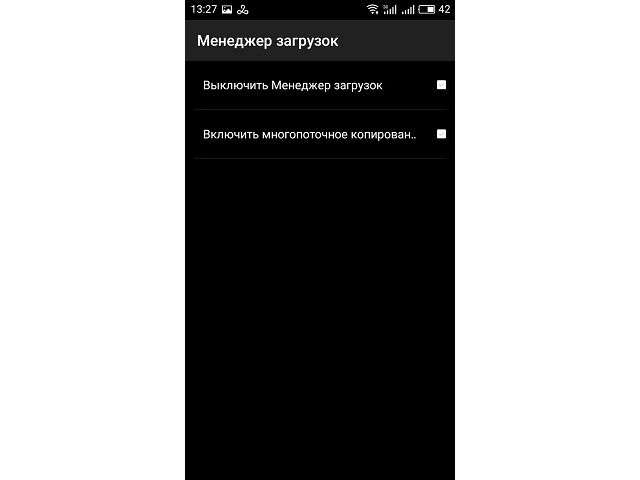
- Менеджер загрузок – активируется использование этого модуля и применение многопоточного копирования.
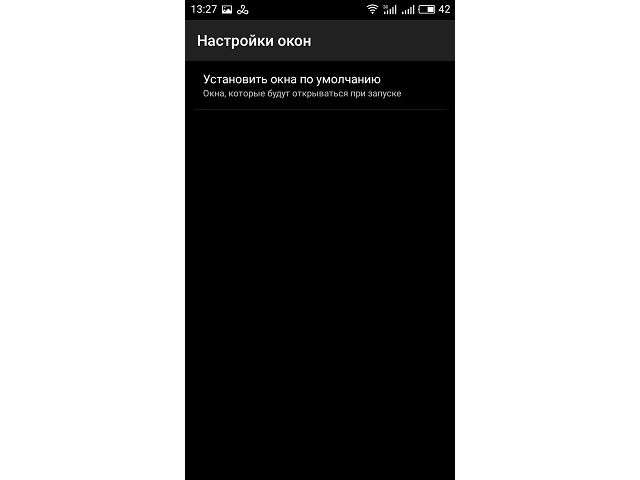
- В настройках окон определяются окна, которые будут автоматически открыты при запуске программы.
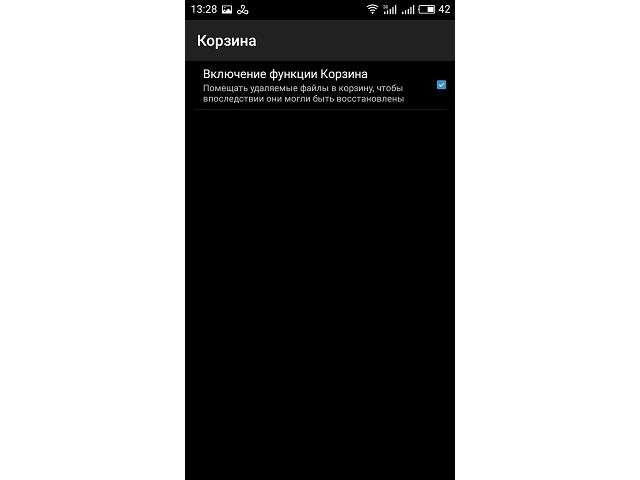
- Корзина – полезная функция, с помощью которой все удаляемые документы сначала помещаются в специально выделенную папку, из которой, при необходимости, могут быть восстановлены.
Основные возможности ES проводник
Главной функцией приложения является просмотр файлов, хранящихся во внутренней и внешней памяти мобильного устройства. Сразу после запуска перед пользователем появляется главный экран, содержащий следующие компоненты:
- Кнопки для быстрого перехода в корневой каталог внутренней памяти или SD-карты.
- Анализатор места – позволяет просканировать систему на наличие временных файлов и удалить их для экономии пространства.
- Ниже расположены ярлыки для быстрого доступа к дополнительным возможностям приложения и отображения имеющихся файлов, отсортированных по типам (музыка, видео, архивы, изображения).
Открыв хранилище документов, можно приступать к их запуску или редактированию. Если нажать и удерживать палец на файле, появится меню множественного выбора и строка с действиями: копировать, вырезать, удалить, переименовать.
Во вкладке «Еще» находятся дополнительные действия: сжатие, шифрование, удаленное управление и т.д.
Три вертикальные точки, расположенные в верхнем правом углу, позволяют настроить проводник для Андроида на русском. Здесь можно создать новый файл, обновить открытую папку, изменить отображение списка (размер значка, детали, указать сортировку), просмотреть открытые окна и историю действий. Нажатие по значку лупы открывает строку поиска.
Дополнительные возможности
К дополнительным возможностям приложения относятся следующие компоненты:
- Note Editor – открывает текстовые файлы любого формата и кодировки. Пригодится людям, связанным с программированием.
- Трансляция – позволяет транслировать звук и видео с мобильного телефона на подключенное устройство, например, телевизор.
- APPs – отображает список всех установленных приложений. Нажатие на одну из иконок позволяет просмотреть контент apk-пакета, выполнить удаление или запуск, заблокировать программу с помощью пароля.
- Облако – обеспечивает отображение файлов, хранящихся на одном из сервисов удаленного размещения. В число поддерживаемых входит: DropBox, OneDrive, Google Диск, Yandex Disc и другие.
- Загрузчик – заменяет стандартный инструмент загрузки файлов ОС Андроид. Поддерживает многопоточное скачивание.
- Сеть – инструмент обеспечивает просмотр и передачу файлов через локальную сеть и FTP-протокол. С его помощью можно отобразить документы с компьютера на телефоне, или наоборот – открыть фильм, который размещен на жестком диске.
- Шифрование – позволяет защитить личные данные при передаче на другое устройство или хранении в облаке. Используется 128-битное шифрование.
- Отправитель – инструмент для быстрой передачи документов между двумя устройствами, на которых установлен ES проводник.
- Сжатие – аналог WinRar, который обеспечивает создание архивов или их распаковку.
Представленная в статье информация позволяет разобраться, как настроить проводник для Андроида на русском, познакомиться с основными и дополнительными возможностями популярного ПО. Благодаря ES проводнику нет необходимости устанавливать множество дополнительных приложений, в программе собраны все инструменты, которые обеспечивают контроль и передачу файлов как в самом устройстве, так и других подключенных хранилищах.
Подробный обзор бесплатного файлового менеджера ES Explorer. Разбор функций мобильного проводника, инструкция, как им пользоваться, в чем принципиальное отличие от других менеджеров для Андроид.
| Полное название | ES File Explorer File Manager |
| Разработчик | ES Global |
| Размер apk установщика Estrongs File Explorer | зависит от устройства |
| Версия Андроид | зависит от устройства |
| Количество скачиваний / установок | 100,000,000 — 500,000,000 |
Основные функции файлового менеджера ES Проводник
Для начала следует перечислить основные функции файлового менеджера ES Explorer, в том перечислении, как они представлены на официальном сайте Explorer’а, а также на страничке Google Play.
- Файловые операции (копирование, вставка, удаление) не только в локальном режиме, но также по LAN-сети, FTP, Bluetooth и протоколу Cloud Storage
- Пакетные операции с файлами и приложениями, поддержка буфера обмена при файловых операциях
- Изменение режимов отображения, фильтрация элементов в списке менеджера и сортировка файлов и папок
- Поиск файлов в памяти телефона и на SD карте, передача файлов другим пользователями по Bluetooth
- Передача, копирование файлов и публикация в сети, возможность управлять файлами по сетевому протоколу
- Встроенные утилиты для просмотра, копирования и редактирования текста
- Воспроизведение непосредственно в estrongs file explorer мультимедиа файлов в локальном или потоковом режиме, публикация в сети
- Просмотр содержимого файлов с привязкой к пользовательским утилитам
- Возможность просмотра скрытых файлов, а также управление видимостью (скрыть или показать элементы в проводнике)
- Наличие в ES Проводнике встроенного zip-архиватора (см. наш обзор архиваторов для Android)
- Проверка целостности по контрольной сумме MD5/SHA
- Установка домашней директории в локальном режиме просмотра или при удаленном доступе
- Анализатор доступного файлового пространства
- Резервное копирование приложений, деинсталляция с телефона и создание ярлыков для быстрого запуска
- Рут-проводник, интегрированный в функционал estrongs file explorer
- Другие функции ES Проводника, связанные с управлением файлами
Как выполнить резервное копирование через ES Explorer
- Операция резервного копирования в ES File Explorer выполняется с root-правами — то есть, от имени суперпользователя.
- Для этих целей удобно использовать надстройку под названием Root Explorer (Боковая панель – Инструменты – Root Explorer).
- Переходим в настройки файлового диспетчера, см. app — check backup data. Далее, через главную страницу ЕС Проводника, следуем по адресу app - select app - backup.
- Для восстановления данных из установленных пользовательских приложений следует перейти в интерфейс менеджера приложений (app manager в ES file explorer).
- Нажмите на адресную строку для перехода к резервным копиям приложений, далее советуем действовать по интуиции.


Работа с проводником ES Explorer в ОС Android, навигация по файлам
Мы не будем рассматривать все функциональные особенности файлового менеджера ES Проводник, позволяющие управлять файлами; однако остановимся на тех моментах, которые нам кажутся наиболее интересными, какие из удобств отличают Explorer от приложений в данной категории менеджеров и как, собственно, пользоваться утилитой.
На домашней странице, через интерфейс ES File Explorer, осуществляется доступ практически ко всем закоулкам файловой системы, функциям, карточками и про всем поддерживаемым протоколам передачи файлов через estrongs file explorer.
В первой строке ЕС Проводника доступен выбор файловых форматов: изображения, музыка, документы, видео, apk-приложения. Далее, можно быстро перейти к источнику хранения: это внутренняя память Android либо sd-карточка. При этом, ES Explorer отображает доступное пространство для записи файлов. Кстати говоря, как уже было отмечено, вы можете воспользоваться инструментом для поиска и очистки ненужных файлов. Эту функцию мы уже затрагивали, рассказывая о популярном мастере очистки Clean Master для Android.

Как в ЕС проводнике провести анализ занятого пространства
Боковая панель - Инструменты - sdcard. В окне ЕС Проводника вы увидите общее пространство диска, занятое место и свободное хранилище на диске. При длительном нажатии на файлы или папки в ЕС Проводник вы можете удалить или скопировать выбранные элементы через контекстное меню.
Следующей в Проводнике идет панель инструментов. Через нее пользователь может, в частности, выбрать облачное хранилище, отправить файл другим пользователями по беспроводному соединению, по сети, воспользоваться дополнительными функциями и утилитами вроде диспетчера задач (= менеджера задач) или Корзины. Кстати сказать, Корзина – это возможность удалять / копировать файл в область системы, где они будут находится до очистки. Таким образом, можно воссоздать полноценную корзину на Android, чтобы файлы не удалялись сразу и была возможность их восстановления.
Использование функции Корзины в ES Проводнике
Зайдите в раздел Боковая панель – Корзина. Вы перейдете на соответствующую страницу recycle bin в ES Explorer. При длительном нажатии на содержимое, вам будут доступны такие команды как Удалить или Восстановить.
Наконец, в менеджере приложений для Андроид ES Explorer, как и в других решениях, имеются закладки, при этом они могут вести в папку загрузок, на сайт, в раздел или к определенному файлу, на локальном диске или по сети. Это универсальный способ быстрого доступа к определенным элементам в ОС Android.
Для навигации в ЕС Проводнике также может использоваться левая боковая панель файлового проводника. Через нее в ES Explorer доступе переход к часто используемым инструментам (таким как копирование, вставка, удаление файлов), также здесь имеются быстрые настройки. Стоит отметить, что некоторые возможности этого андроид-приложения реализуются только после установки соответствующих модулей, которые не входят в состав менеджера ES Explorer’а, однако доступны для скачивания в каталоге Google Play. К ним, например, относятся Корзина, Диспетчер приложений.
Настройка интерфейса и отображения элементов проводника
Помимо вышеупомянутого быстрого доступа, в приложении ЕС Проводник гибко настраивается отображение списков. Значки интерфейса могут иметь большой, средний и малый размеры, также изменяется размер списков, с различной детализацией. Сортировка файлов и папок файловом менеджере производится по имени, типу, размеру, дате изменения.
Файловые операции в диспетчере ES Explorer
Не будем перечислять все операции с файлами, доступные в менеджере ES Explorer для Андроид, однако глянем в список контекстного меню, доступный при выделении одного или нескольких элементов в списке файлов. Безусловно, это может быть пакетное выделение файлов. В ES File Explorer, как полагается, файлы можно копировать, перемещать в различные области локального диска, по сети, в облачное хранилище. Из дополнительных файловых операций присутствуют сжатие (архивация) и шифрование файлов. Все эти опции доступны без каких-либо дополнительных модулей. Кроме того, очень удобные возможности по встроенному просмотру мультимедийной информации, включая видео и аудиофайлы, то есть, нет нужды использовать сторонние приложения, медиаплееры.
Пару слов о Total Commander
Как известно многим пользователям Android, встроенный системный файловый менеджер мало приспособлен к активному выполнению файловых операций. Безусловно, для Android можно скачать удобный двухпанельный файловый менеджер Total Commander. Однако Total CMD представляет собой устаревшее решение, пригодное, скорее, для консервативных пользователей Android, которые используют данный проводник на десктопных (настольных) решениях и поэтому им привычен именно двухпанельный диспетчер для работы с файлами на мобильном устройстве.
Если вы хорошенько исследуете топ системных приложений для Android, обнаружите в списке ES File explorer – файловый навигатор для мобильных телефонов на базе Android. В действительности, данная замена Проводнику заслуживает пристального внимания, поэтому мы посвятили ES Эксплорер’у наш обзор.
Резюме. Менеджер приложений для андроид ES Explorer оправдывает ожидания и полностью устроит многих пользователей ОС Андроид в качестве основного менеджера файлов. Наиболее примечательные возможности – быстрый доступ и передача файлов по сети или беспроводным протоколам, достаточно удобное управление файлами и пакетные операции, гибкое управление отображением.
Пожалуйста, оцените статью:
Используемые источники:
- https://lifehacker.ru/es-provodnik-android/
- http://xn—-dtbgbsmtfbhlj.xn--p1ai/es-provodnik-instrukciya-android.html
- https://cadelta.ru/android/id404
- https://mobila.guru/faqsingle/kak-nastroit-es-file-explorer-na-android/
- https://softdroid.net/es-explorer-luchshiy-faylovyy-dispetcher-dlya-android