Частый вопрос: что такое установщик пакетов на моем телефоне Android?
packageinstaller представляет собой системное приложение Package Installer, так что вы можете полностью сказать, что пользователи, обнаружившие ошибку com. Google. андроид. packageinstaller — это те, кто установил приложение из файла apk, загруженного из любого другого места.
Для чего используется установщик пакетов Android?
Предлагает возможность устанавливать, обновлять и удалять приложения на устройстве. Это включает поддержку приложений, упакованных как один «монолитный» APK, или приложений, упакованных как несколько «разделенных» APK. Приложение доставляется для установки через PackageInstaller.
Следует ли мне удалить установщик пакета?
Возможно ли это? Поскольку установщик пакетов встроен в ОС Android , обычный пользователь не может удалить установщик пакетов с устройства. … Отключение доступа к установщику пакетов гарантирует, что никакие новые приложения нельзя будет установить или удалить с устройства Android.
Что такое установщик пакетов APK?
Пакет Android (APK) — это формат файла пакета приложения Android, используемый операционной системой Android и рядом других операционных систем на базе Android для распространения и установки мобильных приложений, мобильных игры и промежуточное ПО. Файлы APK могут быть созданы и подписаны из наборов Android App Bundle.
Что такое установщик пакетов Android? Все, что Вам нужно знать

Установщики пакетов Android позволяют пользователям устанавливать, обновлять и удалять приложения на телефоне. Сюда входят приложения из сторонних источников за пределами магазина Google Play.
Я наткнулся на установщик пакетов Android, просматривая список приложений, установленных на моем телефоне. Мне было любопытно, что это такое, так как я не помню, как его устанавливал. Думаю, вы тоже сталкивались с подобной ситуацией.
Итак, чтобы помочь вам понять, что такое установщик пакетов Android, я подготовил это краткое руководство о том, как они работают. Так что следуйте за мной до конца, чтобы узнать больше.

Для чего используется установщик пакетов Android?
Установщик пакетов Android — это программный компонент, который позволяет пользователям устанавливать приложения на свои телефоны Android. Это служба управления пакетами, которая поставляется с Android SDK и находится в каталоге /tools.
Установщик позволяет пользователям устанавливать приложения из источников, отличных от Google Play Store. Пользователи могут устанавливать приложения из различных источников, включая сторонние веб-сайты, магазины приложений и загрузку неопубликованных приложений.
Приложение Android Package Installer имеет несколько функций, которые делают его ценным инструментом для разработчиков и опытных пользователей. Установщик может проверить правильность подписи приложения Android перед его установкой. Это помогает гарантировать, что на устройстве будут установлены только доверенные приложения.
Установщик также может выполнять добавочные обновления существующего приложения и устанавливать базовые приложения. Это позволяет разработчикам быстро обновлять свои приложения без необходимости повторной загрузки всего пакета.
Установщик пакетов — это мощный инструмент, который можно использовать для установки приложений на устройство Android. Однако важно отметить, что пользователи должны устанавливать приложения только из надежных источников. Установка приложений из ненадежных источников может привести к установке вредоносного ПО на устройство.
Как работает установщик пакета Android?
Как вы, наверное, знаете, Android — это операционная система на базе Linux для мобильных устройств. Android использует язык программирования Java, но поскольку он работает на виртуальной машине, он также может запускать скомпилированный код, написанный на других языках.
Так почему же Android использует установщик пакетов? Есть две причины. Во-первых, это позволяет разработчикам подавать свои заявки в формате, который может быть прочитан системой. Во-вторых, он обеспечивает согласованное взаимодействие с пользователем при установке или обновлении уже установленных приложений.
Когда вы загружаете системное приложение из Play Store, оно поставляется в виде файла APK. Этот файл представляет собой просто ZIP-файл с другим расширением, который содержит все файлы, составляющие приложение. Программа установки извлекает эти файлы и размещает их в нужных местах на вашем устройстве.
Если приложение уже установлено на вашем устройстве и вы загружаете обновление из Play Store, установщик пакета просто заменяет старый APK-файл новым. Этот процесс прозрачен для пользователя и происходит автоматически в фоновом режиме. Именно это делает ОС Android удобной.
Вот как работает установщик пакетов Google Android. Это простая, но важная часть экосистемы Android, позволяющая пользователям устанавливать приложения из различных источников.
Установщик пакетов или менеджер пакетов: в чем разница?
| Установщик пакетов | Директор по упаковке |
|---|---|
| Помогает вам установить приложения на вашем устройстве Android | Помогает вам управлять уже установленными приложениями на вашем устройстве |
| Поставляется предварительно установленным на вашем устройстве | Должен быть установлен отдельно |
| Можно устанавливать приложения только в формате .APK | Может устанавливать приложения в форматах .APK и .ZIP. |
| Нет встроенного магазина приложений для поиска приложений | Он поставляется со встроенным магазином приложений для поиска бесплатных и премиальных приложений. |
Каковы преимущества установщиков пакетов Android?
Установщик пакетов Android является ключевой частью операционной системы Android. Он отвечает за установку и удаление приложений на устройствах Android. Давайте посмотрим на преимущества его использования.
- Простота использования: простой пользовательский интерфейс упрощает установку и удаление приложений на вашем устройстве Android.
- Гибкость: его можно использовать для установки или удаления приложений на вашем устройстве Android независимо от марки или модели устройства.
- Эффективность: устанавливает приложения быстро и без проблем.
- Надежность: он был протестирован и доказал свою стабильность и надежность.
- Безопасность: программа установки защищена. Он использует ряд мер безопасности, чтобы гарантировать, что ваше устройство Android защищено от вредоносных программ.
- Поддержка: Программа установки поддерживается рядом компаний и организаций. Это гарантирует, что у вас всегда будет доступ к последней версии ваших приложений.
- Портативность: программа установки является переносимой. Это означает, что вы можете использовать его на любом компьютере или устройстве, поддерживающем операционную систему Android.
Какие проблемы возникают при использовании установщика пакетов Android?
Установщик пакетов — один из самых важных и широко используемых в разработке для Android. Это позволяет разработчикам устанавливать и управлять приложениями на устройстве Android. Однако использование установщика пакета Android может быть затруднено из-за его сложности и количества потенциальных проблем, которые могут возникнуть.
Одна из проблем использования установщика пакетов Android от Google заключается в том, что может быть сложно заставить его работать должным образом. Может возникнуть ряд потенциальных проблем, таких как ошибки при установке или удалении файлов APK, проблемы с разрешениями и многое другое.
Другая проблема заключается в том, что установщик пакетов Android не очень хорошо документирован. Поэтому может быть трудно понять, как его использовать или каковы потенциальные проблемы.
Несмотря на эти трудности, установщик пакетов является важным инструментом для разработки под Android. Если у вас возникли проблемы с его использованием, есть ряд ресурсов, которые могут вам помочь, в том числе веб-сайт Android Developer и различные онлайн-форумы.
Приложив немного усилий, вы сможете преодолеть трудности и успешно использовать установщик пакетов Android. Еще один момент, который следует отметить, это то, что вы не можете удалить установщик пакета с вашего устройства Android.
Атрибуты установщика пакетов Android
Если вы разработчик, вам необходимо понимать атрибуты установщика пакетов Android. Они включают следующее:
- Имя: этот атрибут выделяет имя пакета.
- CodePath: это место установки APK-файла.
- NativeLibraryPath: это собственная библиотека, путь по умолчанию которой описан как /data/data/lib/.
- Версия: это код версии файла AndroidManifest.xml.
- ID пользователя: это ID/имя пользователя Linux.
- ShareUserID: это UID Linux, который совместно используется приложениями.
- ft: это метка времени в шестнадцатеричном формате.
- it: это отметка времени в шестнадцатеричном формате, связанная с первой установкой.
- ut: Отметка времени в шестнадцатеричном формате, связанная с последним обновлением.
- Флаги: это информация о флагах приложения.
- Что такое Android.Сервер.Телеком? Руководство для начинающих
Заключение
Установщики пакетов Android являются важной частью системы Android. Он играет роль в обеспечении правильной установки и удаления файлов APK. Поэтому не избавляйтесь от него, так как это вызовет проблемы для вашего устройства.
Установщик пакетов на Xiaomi (Redmi) – что это?
Операционная система Android, на базе которой разработаны все прошивки телефонов Xiaomi (Redmi), содержит в себе ряд служебных программ, которые необходимы для нормальной работы программного обеспечения.
Одной из таких программ является установщик пакет, который есть и на смартфонах Xiaomi.
Установщик пакетов (package installer) – это системное приложение, которое делает возможным инсталляцию сторонних программ из файлов с расширением APK.
Благодаря этой утилите вы можете загрузить в память телефона файл APK из любого источника, не только из магазина приложений Play или GetApps. После чего найти его через менеджер файлов и запустить процедуру установки.
Содержание:
- Где находится установщик
- Ошибки в работе установщика
Где находится установщик на Xiaomi
Сейчас я покажу где можно найти package installer на Xiaomi и напомню вам, что нельзя отключать эту службу, даже если кто-то где-то вам порекомендовал сделать это для ускорения работы аппарата.
Зайдите в общие настройки телефона, найдите пункт «Приложения» . 
Теперь выберите меню «Все приложения» . 
Далее в правом верхнем углу нажмите на иконку «Три точки» , и во всплывающем меню на «Показать все приложения» . 
Далее в строке поиска наберите искомое приложение, вы получите результат в виде двух системных утилит: с серой иконкой это от разработчиков Google, с зелёной от разработчиков Xiaomi. 
Если мы зайдем в меню приложения от Xiaomi, мы увидим, что закрыть или отключить его нельзя, оно должно работать постоянно.
Что делать, если возникают проблемы или ошибки, которые ссылаются на package installer Xiaomi
В редких случаях мы можем наблюдать ошибки при попытке установки программы из APK, которые будут ссылаться на неправильную работу package installer на Xiaomi.
Единственный способ попытаться исправить это – очистить кэш приложения . 
Для этого перейдите к нему, как указано в предыдущей главе, войдите в карточку установщика, в нижней панели нажмите на «Очистить» и далее «Очистить всё» . 
После чего перезагрузите телефон и вновь попробуйте установить программу из APK, теперь всё должно пройти нормально.
Релевантная информация:
- TWS – True Wireless Stereo Xiaomi
- Карусель обоев на Xiaomi (Redmi): что это и как отключить
- Ошибка при синтаксическом анализе пакета – что это и как исправить
- Приложение объектив на Xiaomi (Redmi), что это такое, возможно ли удалить
- Mi Drop Xiaomi что это?
Что такое установочные пакеты в телефоне
APK (англ. Android Package Kit) — формат архивных исполняемых файлов-приложений для Android и ряда других операционных систем, основанных на Android. Каждое приложение Android скомпилировано и упаковано в один файл, который включает в себя весь код приложения (.
- APK — формат архивных исполняемых файлов для Android и других ОС
- Установочные пакеты — файлы в формате backup для установки и обновления ПО
- Пакеты Android — формат файла пакета для установки приложений и ПО
- Установочные файлы — приложения, которые можно скачивать напрямую, обходя Google Play
- Установочные пакеты находятся в разделе AppGallery > Я > Установочные пакеты
- «Разрешить установку из других источников» нужно включить для установки приложений
- Полиэтиленовые пакеты применяются для фасовки и транспортировки товаров
- Пакеты содержат управляющую информацию и данные пользователя, необходимые для доставки данных
- Пакеты с замком — для многоразового использования, с вырубными ручками и майки — для одноразовых походов в магазины.
- Что такое пакет для установки
- Что такое пакеты установки на телефоне
- Что такое установочные файлы на телефоне
- Где в телефоне установочные пакеты
- Что делать если пишет в приложении установщик пакетов
- Для чего нужен пакеты
- Что содержат в себе пакеты
- Что означает пакеты
Что такое пакет для установки
Установочный пакет представляет собой файл в формате backup, в который входят собственно файлы программного продукта, управляющие файлы и, иногда, файлы для настройки процедуры установки. Для установки и обновления программных продуктов применяется команда installp.
Что такое пакеты установки на телефоне
Пакет Android (APK) — это формат файла пакета, используемый операционной системой Android для распространения и установки мобильных приложений и промежуточного программного обеспечения.
Что такое установочные файлы на телефоне
Это установочные файлы приложений, которые можно скачивать напрямую, в обход Google Play. Такая возможность может пригодиться в самых разных ситуациях. Например, если нужного приложения нет в официальном каталоге, оно не поддерживается вашим устройством или вам просто нужна более ранняя версия.
Где в телефоне установочные пакеты
Перейдите в раздел AppGallery > Я > Установочные пакеты, выполните поиск установочных пакетов и удалите их при необходимости. (Процесс поиска может занять некоторое время, так как это глобальный поиск).
Что делать если пишет в приложении установщик пакетов
Чтобы решить эту проблему, включите «Разрешить установку приложения из других источников». Вот что нужно сделать: Зайдите в «Настройки» и выберите «Приложения». Теперь отметьте галочкой опцию, разрешающую установку приложения из неизвестных источников.
Для чего нужен пакеты
Особенности и применение полиэтиленовых пакетов:
Например, фасовочные пакеты применяются для удобства фасовки и транспортировки товаров, пакеты с замком (грипперы) — применяются для многоразового использования, пакеты с вырубными ручками и майки — чаще всего применяются для одноразовых походов в супермаркеты и магазины.
Что содержат в себе пакеты
Пакет состоит из двух типов данных: управляющей информации и данных пользователя (называемых также полезной нагрузкой). Управляющая информация содержит данные, необходимые для доставки данных пользователя: адреса отправителя и получателя, коды обнаружения ошибок (типа контрольных сумм) и информацию об очерёдности.
Что означает пакеты
Paquet, нем. Paket, англ. packet) — упаковка для чего-либо, обычно из бумаги, пластика, или ткани: Конверт с письмом, особенно с официальным документом.
26.06.2023 Что такое установочные пакеты в телефоне
Установочные пакеты (APK) в телефоне — это файлы, содержащие скомпилированный и упакованный код мобильного приложения или промежуточного программного обеспечения, предназначенные для распространения и установки на устройстве.
Обычно, пользователи устанавливают приложения на свой телефон через Google Play. Однако, возможны ситуации, когда приложение отсутствует в магазине, не поддерживается устройством, или требуется более ранняя версия. В таких случаях можно использовать установочные файлы, скачиваемые напрямую из интернета.
Управляющая информация, содержащаяся в установочных пакетах, включает в себя адреса отправителя и получателя, коды обнаружения ошибок и информацию об очередности. Вместе с полезной нагрузкой, которая состоит из собственно файлов программного продукта и файлов для настройки процедуры установки, образуют пакет для установки.
Зачастую, на телефоне накапливается множество таких установочных пакетов, которые уже не нужны. В таких случаях, можно перейти в раздел AppGallery > Я > Установочные пакеты, выполнить поиск установочных пакетов и удалить их при необходимости.
Если появляется ошибка с текстом «установщик пакетов», следует включить в настройках разрешение на установку приложения из других источников. Это необходимо для того, чтобы установить приложения, загруженные из интернета, а не из Google Play.
Пакеты могут иметь различное применение и состоять из разных типов данных. Например, фасовочные пакеты применяются для фасовки и транспортировки товаров, пакеты с замком — для многоразового использования, а пакеты с вырубными ручками и майки — для одноразовых походов в магазин.
Таким образом, установочные пакеты в телефоне — это важный инструмент для установки и обновления приложений на мобильном устройстве. Их удаление, если они больше не нужны, может помочь освободить место на устройстве и ускорить его работу.
Нестандартная установка приложений и игр на Android

На сегодняшний день на рынке смартфонов осталось только две популярные операционные системы — Android и iOS. У каждой имеется свой магазин приложений для легкого доступа к ним. Но у первой есть и альтернатива — возможность устанавливать приложения из установочных файлов формата APK. Когда может пригодиться такая функция? Расскажем далее.
Формат приложений APK (Android Package File) используется операционной системой от Google с самого начала ее истории, начавшейся в далеком 2009 году. И хотя за время развития ОС сменила среду выполнения Dalvik на ART, а также обрела поддержку 64-битности, формат APK не претерпел изменений, все так же представляя собой архив с кодом, ресурсами и библиотеками приложения. Именно поэтому установочный пакет приложения легко модифицировать при надобности. Зачем это может быть нужно? Да и зачем вообще что-то откуда-то скачивать, когда все есть в Google Play? Рассмотрим основные причины, по которым может понадобиться нестандартная установка приложений в Android.
Когда может понадобиться нестандартная установка

Многие приложения со временем исчезают из Google Play. Причин на это может быть много — разработчик прекращает развивать свою программу и выпускает другую, приложение морально устаревает и перестает быть актуальным для новых версий ОС (хотя для старых версий его использовать можно). Или, как в случае с играми — разработчики сами удаляют свои старые творения из магазина, чтобы они не конкурировали с новыми. В данном случае их можно скачать со сторонних ресурсов (благо, архивы популярных приложений и игр своего времени часто хранятся там).
- Приложение недоступно в вашей стране
В магазине Google Play распространяется ограничение для использования некоторых приложений в определенных странах. Возможно, вам уже приходилось сталкиваться с ошибкой «Приложение недоступно в вашей стране». Можно воспользоваться способами обхода — сменить регион и использовать VPN. Но в таком случае велика вероятность блокировки вашего аккаунта из-за подозрительных действий. Решение куда проще — скачать установочный APK-файл со стороннего ресурса.

Часто разработчики приложений не тестируют обновления своих творений до конца, но выкладывать их в магазин при этом не забывают. Это приводит к тому, что после обновления еще недавно нормально работающее приложение начинает «глючить», а отката до прошлой версии нет. В этом случае может пригодиться архив старых версий — в Google Play вы его не найдете, зато в сторонних источниках он точно есть.
Такая же необходимость может возникнуть и при резкой смене дизайна и функциональности приложения. Представьте — пользуетесь вы приложением годами, привыкли к тому, что все удобно и на своих местах, и вдруг видите очередное обновление, и даете обновиться приложению… А тут разработчик решил полностью переосмыслить дизайн, убрать ненужные (по его мнению) функции. Яркий пример — недавний редизайн мобильной версии браузера Firefox. Рвать на себе волосы и в этом случае не стоит — если вы так и не смогли привыкнуть к новизне, внесенной разработчиками, стоит скачать предыдущую версию из альтернативного источника.
В том числе, необходимость в старой версии приложения может возникнуть при использовании устройства на старой версии ОС Android. Если приложение в Google Play несовместимо с вашим старым смартфоном — скачайте подходящую для него версию пакета со стороннего сайта.
- Приложение несовместимо с вашим устройством

Еще одна ошибка, которую часто видят пользователи магазина приложений Google. В основном, она касается игр, но и некоторые приложения иногда грешат подобным. Абсолютной панацеи нет, но в большинстве случаев можно найти модифицированную версию пакета, которая будет работать с вашим устройством. Перед этим рекомендуется почитать отзывы пользователей, чтобы зря не потерять время — если у других людей с аналогичным гаджетом проблем нет, то можете смело устанавливать модификацию.
- Нужна модифицированная версия приложения
В вашем любимом приложении нет русского языка? Или добрый разработчик скрыл какие-то функции, которые раньше были, но вам обязательно нужна последняя версия с этими функциями? А может вы хотите иметь новую версию приложения на устройстве, ОС которого устарела и уже официально не поддерживается в описании приложения в Google Play? Не беда! Во всех этих случаях на помощь придут модифицированные файлы APK.
Русификация, включение скрытых функций, понижение необходимой для установки версии Android — это лишь малая часть того, что могут добавить в приложения народные умельцы. «Моды» часто предлагают то, что не могут предложить официальные дистрибутивы, при этом не содержа в себе рекламы и работая быстрее из-за вырезанных функций аналитики. Из каких источников их взять — вы уже знаете.
А как же безопасность?

Вот тут нужно быть осторожными. Не стоит скачивать старые или модифицированные версии приложений с первого попавшегося сайта. Мошенники тоже уже давно знакомы с легкостью модификаций APK-файлов, поэтому по многим ссылкам из выдачи поисковиков вас поджидают модифицированные версии установочных пакетов, содержащие разнообразные вирусы. Такие приложения могут нарушить работу устройства, показывать постоянную навязчивую рекламу, или украсть ваши деньги и пароли, сохраненные на устройстве. Поэтому пользуйтесь только проверенными сайтами, которые не были замечены в подобном и имеют большую аудиторию.
Где скачивать
Сайты, хранящие множество разных версий установочных пакетов, делятся на две категории. Первая использует только официальные дистрибутивы, которые были доступны в Google Play в разный период времени и для разных устройств. Скачать программы с таких сайтов можно через браузер, но многие обладают также удобным приложением-клиентом для Android. Благодаря последним, поиск и загрузка приложений становится такой же простой, как при использовании Google Play.
Вторая категория, в дополнение к официальным пакетам, хранит так же разнообразные модифицированные версии, которые пересобраны аудиторией сайта или взяты со сторонних ресурсов. На надежных сайтах модифицированные версии проходят модерацию, поэтому шанса нарваться на вирус практически нет. Максимум, что может случиться — модифицированное приложение откажется работать с вашим устройством, и вам придется искать другой его вариант.

Некоторые из популярных проверенных сайтов приведены в таблице ниже.
| Типы приложений, распространяемых сайтом | Официальное приложение-клиент для Android | Примеры сайтов |
| Архив официальных сборок | нет | APK Mirror, Softpedia |
| есть | APK Pure, Aptoide | |
| Архив официальных и модифицированных сборок | нет | 4PDA, Forum XDA Developers |
Как устанавливать приложения из APK
В операционной системе Android по умолчанию отключена установка приложений из неизвестных источников. Поэтому при первой такой установке ее необходимо включить. Делается это в настройках.
Для смартфонов на современных версиях Android (8 и выше)
Зайдите в настройки и напишите в поисковую строку наверху экрана «Специальный». В результатах поиска на первом месте будет «Специальный доступ», нажмите на него.

В открывшемся списке найдите пункт «Установка неизвестных приложений» (для Samsung) или «Внешние источники» (для Xiaomi). В нем будет список приложений, для которых можно открыть доступ к установке из неизвестных источников. В более старых прошивках данный пункт у Samsung находится в разделе «Биометрия и безопасность», у Huawei — в разделе «Безопасность».
Как правило, достаточно дать разрешение только проводнику (приложение «Проводник» или «Файлы») и браузерам, если вы передаете APK на устройство через компьютер или скачиваете через мобильный браузер. В случае использования приложений-клиентов для Android, после их установки не забудьте дать разрешение и им.

Для смартфонов на старых версиях Android (7 и ниже)
Здесь все гораздо проще. Зайдите в настройки, выберите пункт «Расширенные настройки — Конфиденциальность» (для Xiaomi) или «Безопасность» (для Samsung и прочих) и включите переключатель или поставьте галочку «Неизвестные источники». После этого все ваши приложения получат доступ к установке файлов APK.

После включения функции, скачайте со смартфона или передайте на него с компьютера нужный файл APK. Открыв встроенный проводник, найдите папку с расположением файла (если копировали с ПК) или откройте папку Downloads (если скачивали через браузер с устройства). Нажмите на файл APK и подтвердите установку. После окончания установки смартфон уведомит вас сообщением «Приложение установлено», и вы сможете приступить к его использованию.
Крупные игры перед запуском потребуют кеш — ресурсы, не поместившиеся в APK-файл ввиду слишком большого объема. Обычно кеш представляет собой сжатый архив, который нужно скачать со страницы с игрой, распаковать и скопировать по определенному пути в накопитель устройства. Перед установкой таких игр обязательно прочтите инструкции по установке на странице сайта, где выложена игра.
В случае использования сайтов, у которых есть собственное приложение-клиент для Android, разумно установить его. В таком случае не придётся отдельно скачивать и устанавливать каждый APK с сайта — все загрузки будут идти посредством приложения, работа с которым аналогична использованию Google Play.
Как удалить кэш иустановочные пакеты приложений в HUAWEIAppGallery?
Если HUAWEI AppGallery занимает много места в памяти, обычно это означает, что загруженные пакеты установки приложений не были установлены и поэтому были сохранены в памяти. Вы можете удалить пакеты установки, данные и кэш из HUAWEI AppGallery , используя следующие способы:
Удалите установочные пакеты приложений
- Перейдите в раздел AppGallery > Я > Установочные пакеты , выполните поиск установочных пакетов и удалите их при необходимости. (Процесс поиска может занять некоторое время, так как это глобальный поиск).
- Вы также можете перейти в раздел AppGallery > Я > Очистка памяти , чтобы очистить кэш и удалить установочные пакеты.
Удалите кэш и данные
Если после удаления установочного пакета с помощью описанных выше способов приложение HUAWEI AppGallery по-прежнему занимает много места в памяти устройства, вы можете удалить данные и кэш HUAWEI AppGallery . Для этого перейдите в следующий раздел:
Настройки > Приложения / Приложения и уведомления > Приложения > AppGallery > Память > Очистить кэш / Сброс
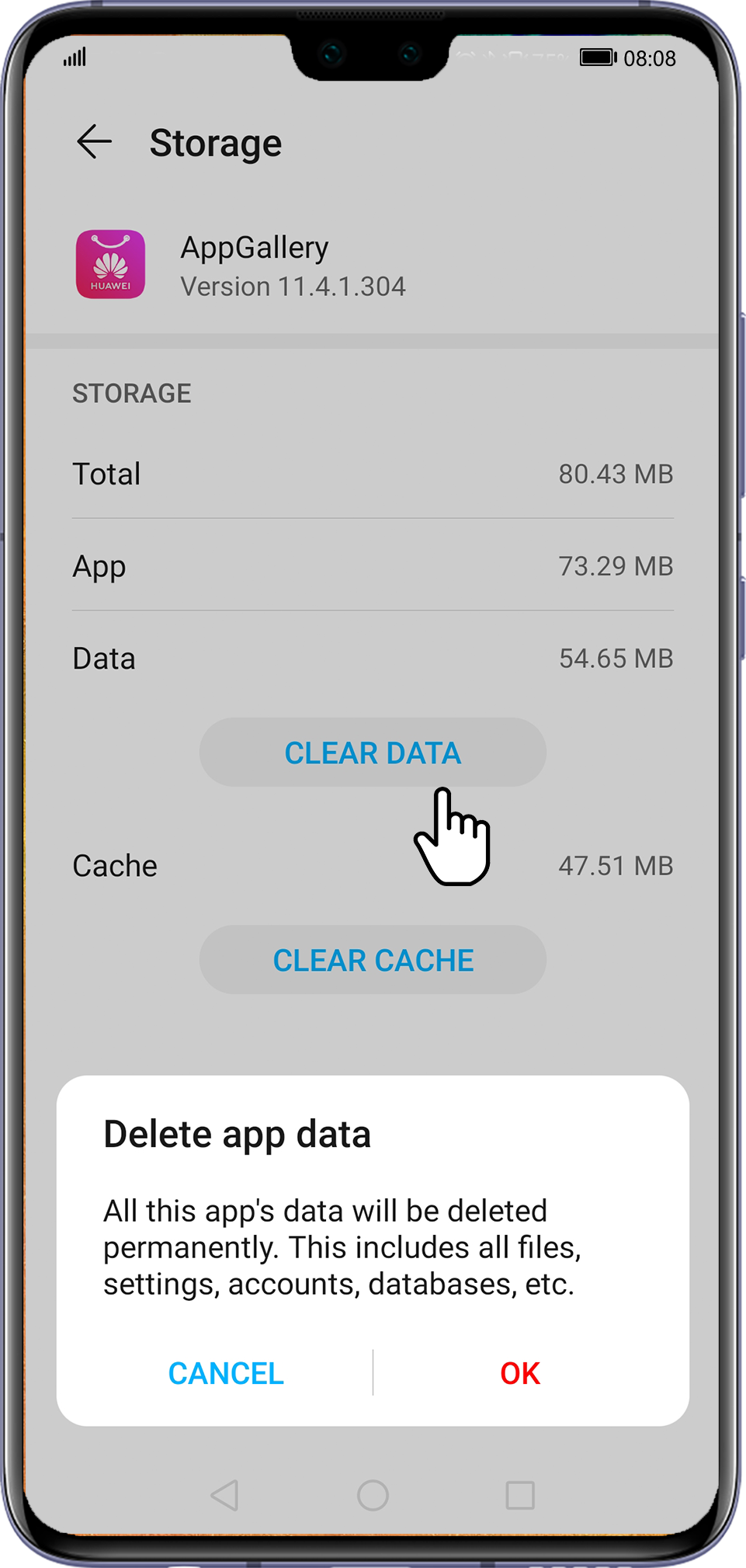
- HUAWEI AppGallery не может обнаружить папки установочных пакетов, загруженных через сторонние каналы. В этом случае используйте программу Диспетчер телефона для обнаружения папок или сами найдите и удалите их в приложении Файлы .
- Удаление данных HUAWEI AppGallery восстановит исходное состояние AppGallery (такие параметры как Автообновление приложений и Уведомления об обновлении в HUAWEI AppGallery будут возвращены к первоначальным настройкам, будет необходимо настраивать их повторно). Другие данные удалены не будут.
Что такое установочные пакеты в телефоне
Добавить комментарий Отменить ответ
Ровно полное 09.09.2022 в 21:06
Николай 31.12.2022 в 13:14
Так можно удалить установычные пакеты?
Аффтордно 27.01.2023 в 11:20
Автор, чтобы что-то писать (давать людям знания) надо в школе учиться, головой думать, а это пока и близко не ваше… В школу беги мальчик, а то так и будешь до пенсии чушь нести.
- Аналитические возможности бухгалтерского баланса: что это такое, основное определение
- Льгота ВТТ РЖД: что это такое и как оформить?
- ОСМД в России: что это такое, преимущества и недостатки
- Ткань микротвилл: что это такое, состав и свойства
- При движении поднимается давление: что это такое, как лечить?
Похожие публикации:
- Как подчеркнуть пустую строку в word
- Как посмотреть результат запроса 1с в отладчике
- как узнать модель компьютера
- Как установить текущую дату в тексте html