У вас большие запросы!
Точнее, от вашего браузера их поступает слишком много, и сервер VK забил тревогу.
Эта страница была загружена по HTTP, вместо безопасного HTTPS, а значит телепортации обратно не будет.
Обратитесь в поддержку сервиса.
Вы отключили сохранение Cookies, а они нужны, чтобы решить проблему.
Почему-то страница не получила всех данных, а без них она не работает.
Обратитесь в поддержку сервиса.
Вы вернётесь на предыдущую страницу через 5 секунд.
Вернуться назад
покупка
Как добавить запятую в конец ячейки / текста в Excel?
Для некоторых целей вам может потребоваться добавить запятую в конце каждой ячейки в Excel. В этой статье я покажу вам два метода добавления запятой после ячеек в Excel.
Add text to the beginning or end of all selected cells in Excel:
Kutools for Excel‘s Add Text utility can quickly add specified text to the beginning or end of cells in a selection in Excel. Download the full feature 60-day free trail of Kutools for Excel now!

Kutools for Excel: with more than 200 handy Excel add-ins, free to try with no limitation in 60 days. Download the free trial Now!
Добавить запятую в конце ячейки / текста с формулой
Вы можете использовать формулу, чтобы добавить запятую в конец ячейки в Excel. Пожалуйста, сделайте следующее.
Для использования этой формулы вам необходимо создать столбец справки.
1. Выберите пустую ячейку, например ячейку B1, которая находится рядом с ячейкой, в конце которой вы хотите добавить запятую, введите формулу = A1 & «,» , а затем нажмите Enter ключ. Смотрите скриншот:
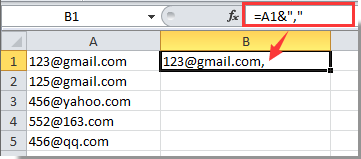
2. Выберите ячейку B1, перетащите маркер заполнения вниз в нужный диапазон. Вы увидите, что в конце текста каждой ячейки в столбце справки добавлены запятые.

Заметки:
1. Вы можете изменить ссылочную ячейку в формуле в соответствии с вашими потребностями.
2. Когда вы копируете формулы в другие ячейки, вставляйте их как значения.
Добавить запятую в конце ячейки / текста с помощью Kutools for Excel
Поскольку указанный выше метод не может напрямую работать с исходными данными. Здесь вы познакомитесь с удобной надстройкой — Добавить текст полезности Kutools for Excel. С помощью этой утилиты вы можете быстро добавить запятые в конце всех ячеек в выбранном диапазоне.
Перед применением Kutools for Excel, Пожалуйста, сначала скачайте и установите.
1. Выберите диапазон, в который вы хотите добавить запятую после текста.
2. Нажмите Кутулс > Текст > Добавить текст. Смотрите скриншот:

3. в Добавить текст диалоговом окне введите знак запятой в поле Текст поле, затем выберите После последнего символа в Позиция раздел и, наконец, щелкните OK кнопка. Теперь запятая добавляется после текста каждой ячейки в выбранном диапазоне.

Заметки:
1. Вы можете сразу увидеть результат в предварительный просмотр коробка;
2. Проверить Пропускать нетекстовые ячейки В поле нетекстовые ячейки не будут включены в операцию.
Если вы хотите получить бесплатную (30-дневную) пробную версию этой утилиты, пожалуйста, нажмите, чтобы загрузить это, а затем перейдите к применению операции в соответствии с указанными выше шагами.
Office Tab — Tabbed Browsing, Editing, and Managing of Workbooks in Excel:
Office Tab brings the tabbed interface as seen in web browsers such as Google Chrome, Internet Explorer new versions and Firefox to Microsoft Excel. It will be a time-saving tool and irreplaceble in your work. See below demo:
покупка
Предположим, что в ячейке есть несколько слов, разделенных пробелом, теперь вы хотите добавить запятую между этими словами, как показано на скриншоте ниже, как вы можете быстро справиться с этим, не добавляя одно за другим в Excel? У меня есть два способа справиться с этим.
 |
 |
 |
Add same text to a specific location of each cell in Excel
Добавьте запятую между словами с помощью функции поиска и замены
С помощью функции поиска и замены можно быстро найти пробелы между словами и заменить их на пробелы после запятых.

1. Выделите ячейки, в которые вы хотите добавить запятую между словами, нажмите Ctrl + H включить Найти и заменить функции.
2. Затем в Найти то, что текстовое поле, введите пробел, чтобы ввести в него пробел, перейдите к Заменить текстовое поле, введите пробел один раз и нажмите, в нем.


3. Нажмите Заменить все, все пробелы заменены пробелом + запятая.
4. Нажмите OK > Закрыть Для выхода из Найти и заменить функции.
Добавьте запятую между словами с помощью функции ЗАМЕНИТЬ
Если вы не хотите изменять исходные данные, возможно, вы можете попробовать функцию ЗАМЕНА.

Выберите ячейку, в которую вы поместите результат, введите это =SUBSTITUTE(TRIM(A1),» «,», «) в это нажмите Enter и перетащите маркер заполнения вниз, чтобы применить формулу к нужным ячейкам.
покупка
Как добавить запятую после первого слова в каждой ячейке?

Например, у вас есть список содержимого ячеек, каждая ячейка содержит несколько слов, ваша задача — добавить запятую после первого слова в этих ячейках, как показано на скриншоте ниже, как вы можете быстро решить эту проблему? В этом руководстве я расскажу о некоторых приемах, которые помогут легко справиться с этой проблемой.
Добавить запятую после первого слова в каждой ячейке
Чтобы добавить запятую после первого слова в ячейке, вы можете применить одну из следующих формул
= ЗАМЕНИТЬ (A1; НАЙТИ («»; A1); 0; «,»)
= ПОДСТАВИТЬ (A1; «»; «;»; 1)
=LEFT(A1,FIND(» «,A1,1)-1)&»,»&MID(A1,FIND(» «,A1,1),255)

Выберите пустую ячейку и введите любую из приведенных выше формул, а затем перетащите дескриптор автозаполнения вниз, чтобы применить эту формулу к ячейкам. Смотрите скриншот:
Примечание: В приведенных выше формулах A1 — это ячейка, в которую вы хотите добавить запятую после первого слова, вы можете изменить ее по своему усмотрению.

Наконечник.Если вы хотите быстро добавить запятую в определенном месте каждой ячейки, попробуйте использовать Kutools for ExcelАвтора Добавить текст как показано на следующем снимке экрана, пожалуйста, скачайте и получите бесплатную пробную версию сейчас.