Как перенести контакты с компьютера на телефон Android

Я сделал резервную копию своих контактов на компьютере, теперь я купил новое устройство Samsung, как я могу перенести контакты с компьютера на телефон Android ?
Кто-то написал об этом на Quora, пытаясь найти лучшие способы переноса контактов с ноутбука на мобильное устройство. Если у вас такая же проблема, вы обратились по адресу. Мы перечислили лучшие методы, чтобы вы могли сделать эту работу самостоятельно. Давайте узнаем больше вместе.
Часть 1 : Перенос контактов с ПК на Android с помощью MobileTrans
Если вы хотите перенести данные с одного устройства на другое, Wondershare MobileTrans — отличная программа. Она помогает пользователям импортировать и экспортировать сообщения, контакты, видео, фотографии, музыку и т.д.
MobileTrans — Восстановление телефона
Быстрое восстановление контактов с компьютера на телефон Android
- • Резервное копирование 18+ важных данных с вашего устройства на компьютер одним щелчком мыши.
- • Легко восстанавливайте файлы резервных копий на устройствах iOS/Android.
- • Поддерживает передачу 18+ данных между 6000+ мобильными устройствами.
- • Поддерживает передачу данных WhatsApp между устройствами iOS и Android
- • Полностью совместима с Windows 11 или Mac 12.0.
- • Полная совместимость с iOS 15 и Android 12.0.
4,085,556люди скачали его
4.5/5 Отличный
Теперь вы знаете, насколько беспроблемным может быть процесс передачи данных с помощью приложения MobileTrans. Давайте посмотрим, как перенести контакты с ПК на телефон android :
Шаг 1 :Подключите устройство Android к компьютеру с помощью USB-кабеля и запустите MobileTrans.
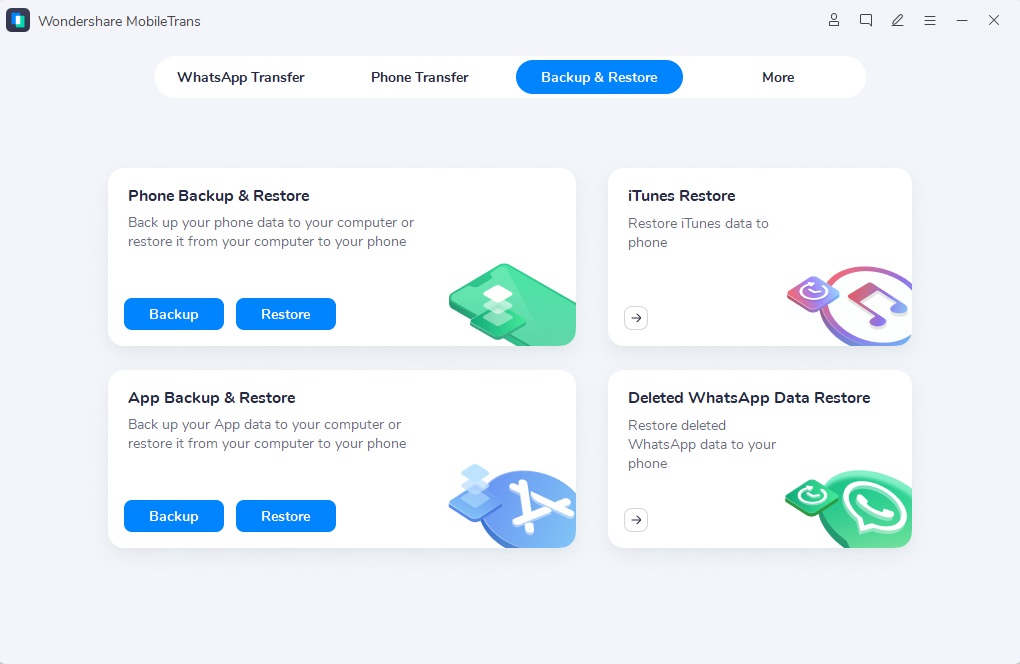
Шаг 2 :Перейдите в модуль Backup & Restore и нажмите на кнопку Restore в Phone Backup & Restore, чтобы продолжить.
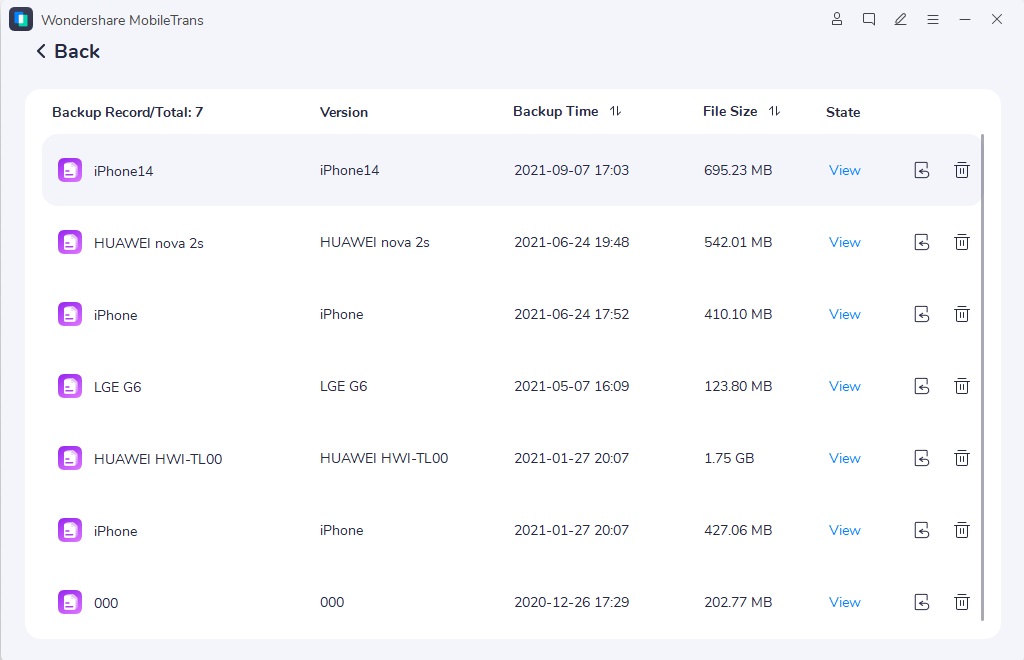
Шаг 3 :Выберите файлы резервных копий, которые вы хотите восстановить на телефоне, здесь вы должны перейти к той, которая содержит ваши контакты. Вы также можете просмотреть файл резервной копии, чтобы проверить, содержит ли он ваши контакты.
Шаг 4 :Нажмите кнопку Начать, чтобы восстановить контакты с компьютера на телефон Android, и дождитесь завершения процесса.
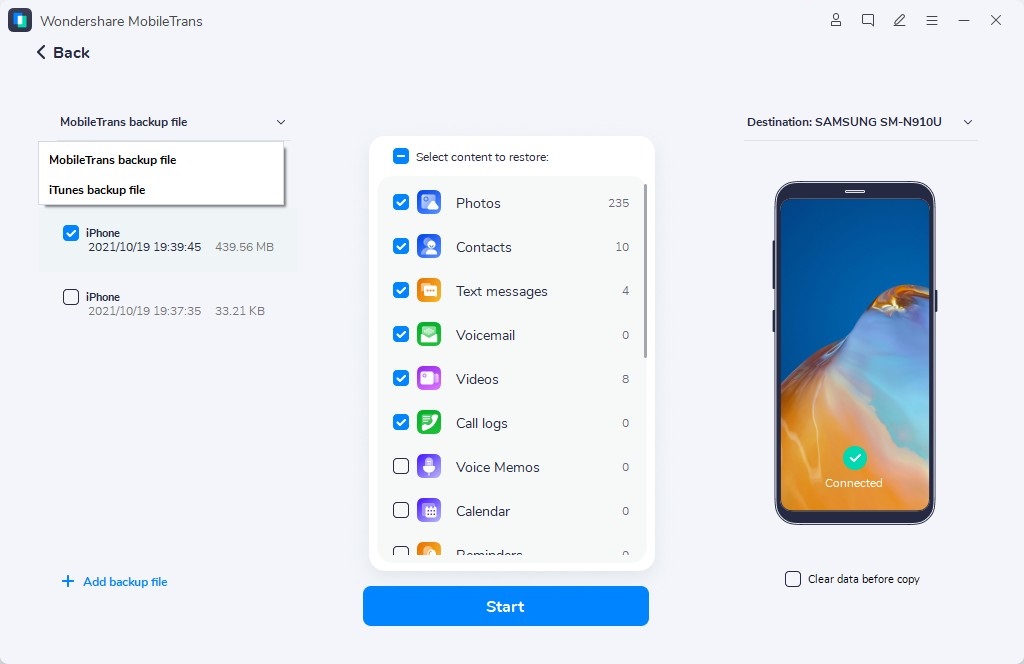
Теперь вы можете просматривать все свои контакты на новом телефоне Android. Чтобы восстановить контакты и другие файлы, такие как фото, видео и другие, с компьютера на мобильные устройства с помощью MobileTrans. Сначала необходимо создать их резервную копию, это можно сделать с помощью MobileTrans или iTunes.
Часть 2 : Перенос контактов с ПК на Android через аккаунт Google
Если вы синхронизировали свои контакты с Gmail и хотите восстановить их на новом телефоне Android или импортировать контакты Gmail на свои устройства Android, просто выполните следующие действия, чтобы сделать это.
Рассмотрим, как перенести контакты с компьютера на устройство Samsung с помощью учетной записи Google :
Шаг 1 :Войдите в свою учетную запись Gmail. Нажмите на квадрат и выберите контакты, которые вы хотите перенести, из выпадающего списка.
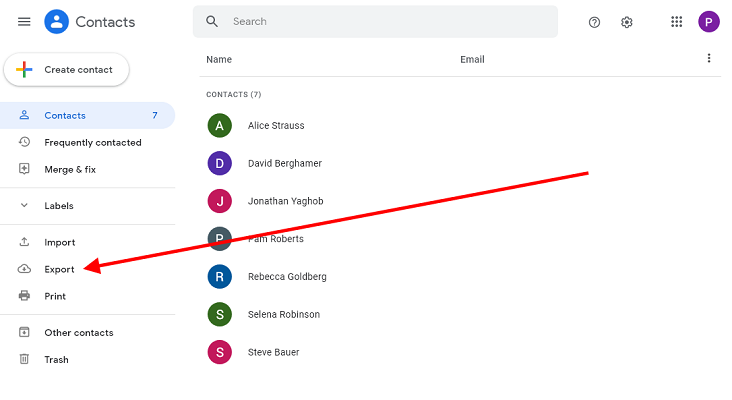
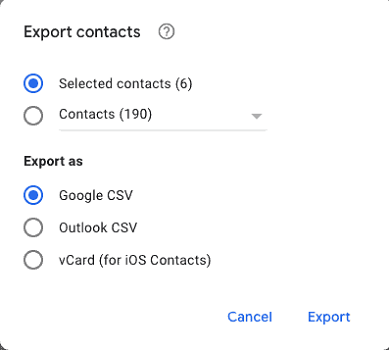
Шаг 2 :Нажмите кнопку » Экспорт » и выберите контакты для экспорта на компьютер в виде файла формата vCard.
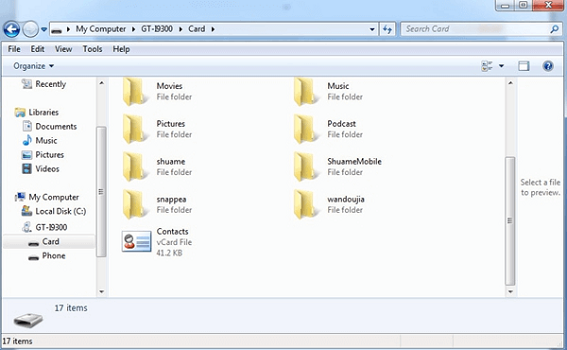
Шаг 3 :Подключите устройства Android к компьютеру с помощью USB-кабеля. И перетащите сохраненный файл vCard в дисковое пространство телефона.
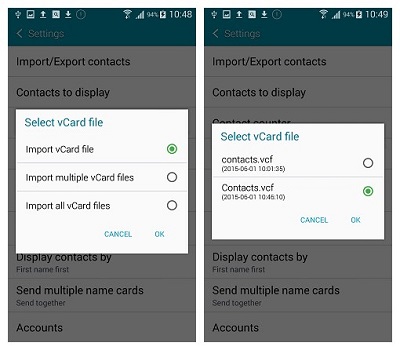
Шаг 4 :Импортируйте файл контактов в формате vCard на устройство Android через настройки Контакты.
Часть 3 : Перенос контактов с компьютера на Android с помощью Outlook
В некоторых случаях контакты могут храниться в профиле Outlook. В этом случае вы можете просто импортировать контакты Outlook с компьютера на телефон Android. Однако обратите внимание, что контакты, экспортированные из outlook, будут в формате CSV. Формат, который несовместим с мобильными устройствами. Итак, давайте посмотрим, что для этого нужно :
Шаг 1 :Сначала запустите Outlook и нажмите на вкладку » Файл » в левом верхнем углу.
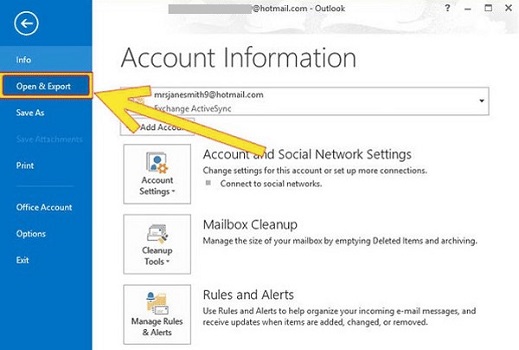
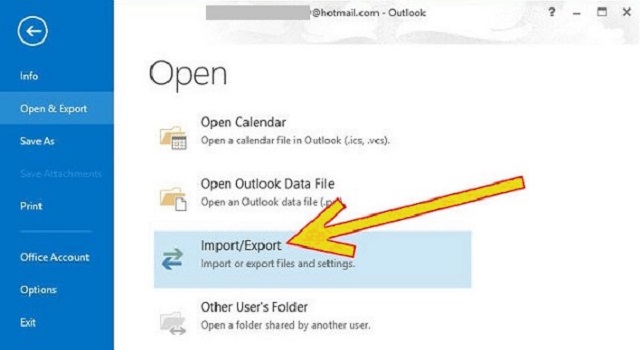
Шаг 2 :Здесь выберите » открыть и экспортировать » и выберите опцию » импорт/экспорт «. Вы попадете в мастер импорта/экспорта, который предложит вам несколько вариантов.
Шаг 3 :Выберите опцию » экспортировать в файл » и выберите тип файла контакта Здесь вам нужно выбрать » файл данных Outlook » с » значениями, разделенными запятыми «.
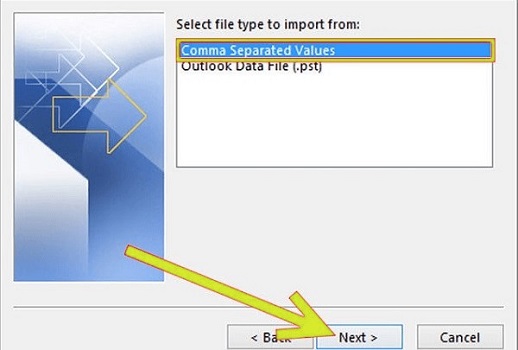
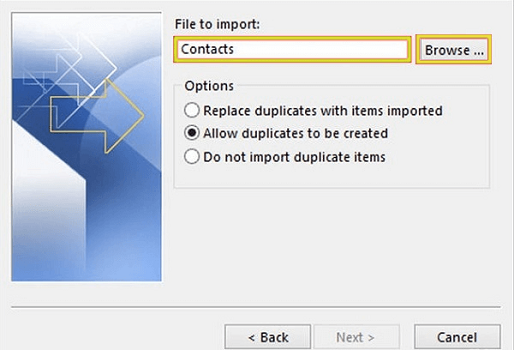
Шаг 4 :Выбрав нужные расширения файлов, нажмите » Далее «. Затем нажмите Контакты > Далее > Обзор. Введите здесь желаемое местоположение и нажмите кнопку Завершить.
Шаг 5 :Как вы знаете, CSV. Файл не распознается устройствами android. Поэтому можно начать с импорта их в Gmail, а затем выполнить действия, описанные в части 2, чтобы перенести контакты с компьютера на телефон Android.
Часть 4 : Передача контактов с компьютера на Android по беспроводной связи с помощью AirDroid
Если вы предпочитаете беспроводную передачу данных, мы рекомендуем использовать такие приложения, как AirDroid. AirDroid позволяет получать доступ к файлам на различных платформах без использования USB-кабеля.
Если вы используете базовую версию, вы можете использовать ее для отправки небольших файлов, таких как контакты, своим друзьям и коллегам. А если у вас есть премиум-версия, она действует как приложение дистанционного управления всеми вашими данными.
Если вам интересно, как перенести контакты с ноутбука на телефон Android с помощью приложения AirDroid, прокрутите страницу вниз :
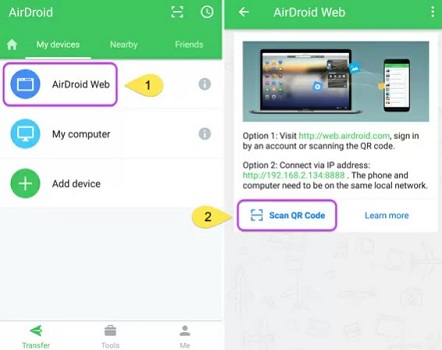
Шаг 1 :Загрузите и установите приложение AirDroid на свой телефон Android и создайте учетную запись. После ввода учетной записи выберите веб-опцию AirDroid и отсканируйте QR-код.
Шаг 2 :Откройте AirDroid Web на своем компьютере. Опять же, вам нужно войти в свой аккаунт или использовать мобильное устройство для сканирования QR-кода.
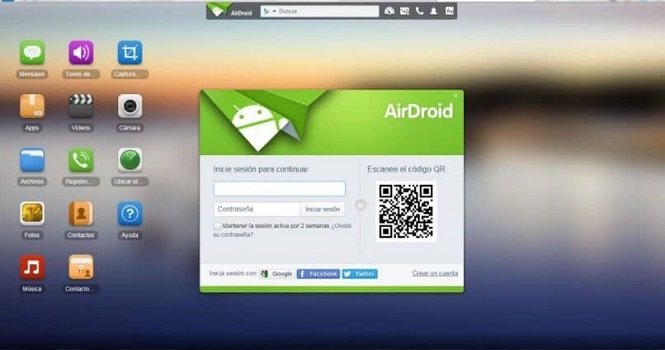
Шаг 3 :Как только соединение будет установлено, вы увидите свое полное имя в правом углу. Нажмите на имя телефона, а затем на Файл.
Шаг 4 :Выберите контакты для переноса, подтвердите опцию, и контакты будут загружены автоматически.
Заключение
В целом, вы можете использовать все эти методы для переноса контактов с ПК на Android. Но среди всех этих программ мы предлагаем использовать MobileTrans для переноса контактов. Она безопасна, быстра и довольно проста в использовании. Конечно, он может сделать для вас больше, включая прямую передачу с телефона на телефон и передачу WhatsApp. Просто зайдите на наш сайт, чтобы узнать больше о MobileTrans.
Как перенести контакты с компьютера на андроид

Перенос данных WhatsApp
Переносите данные WhatsApp со смартфона на смартфон, создавайте резервные копии WhatsApp и других социальных приложений на ПК и восстанавливайте данные.

Перенос данных смартфона
Передавайте сообщения, фотографии, видео и многое другое со смартфона на смартфон, со смартфона на ПК и наоборот.

Резервное копирование и восстановление
Создавайте резервные копии для 18+ типов данных и данных WhatsApp на ПК. С легкостью восстанавливайте резервные копии.

Перенос плейлистов НОВИНКА
Переносите музыкальные плейлисты с одного стримингового сервиса на другой.
Приложение
Mutsapper (Прежнее название: Wutsapper)
Передавайте данные WhatsApp & WhatsApp Business без сброса настроек к заводским.
Приложение MobileTrans
Передавайте данные смартфона, данные WhatsApp и файлы между устройствами.
 Советы по передаче данных WhatsApp Лучшие секреты для WhatsApp, которые помогут обмениваться данными переписок на топ-уровне.
 Советы по передаче данных iPhone Список полезных советов: вам следует это знать при переходе на новый iPhone.
 Советы по передаче данных Android Мы собрали наши лучшие рекомендации, чтобы вы получили максимальную пользу от вашего нового Android.
 Советы по передаче данных iCloud Знали ли вы, что iCloud можно использовать для передачи данных смартфона?
 Советы по передаче данных приложений Советы и рекомендации для ускоренной передачи данных Kik, Viber и WeChat.
 Советы по передаче данных iPad/iPod Откройте для себя новое и заново влюбитесь iPad / iPod.
 Советы по передаче данных Samsung Откройте для себя новые функции Samsung и не упустите самую полезную информацию.
 Советы по передаче данных iTunes Превратите свой iTunes в мощный медиаменеджер за несколько простых шагов.
Как перенести контакты с Windows на Android
Контакты на смартфоне играют весьма существенную роль, сохраняя всю важную информацию о друзьях, родственниках и просто людях, впоследствии позволяя совершать звонки и отправлять сообщения. При этом бывает такое, что по каким-либо причинам они присутствуют только на компьютере, требуя переноса на Android. Именно про данную процедуру мы расскажем в ходе настоящей статьи.
Как перенести контакты с Windows на Android
Содержание: Как перенести контакты с Windows на Android
- Перенос контактов с компьютера на Android
- Способ 1: Синхронизация Google
- Способ 2: Передача файлов
- Способ 3: Контакты Outlook
Перенос контактов с компьютера на Android
Всего существует не так много способов переноса контактов с компьютера на телефон, по большей части применимых во время перехода с одного Android-устройства на другое. Мы уделим внимание переносу, в то время как создание файла является неотъемлемой частью только одного метода.
Способ 1: Синхронизация Google
В настоящее время синхронизация Google является одной из наиболее важных опций платформы Android, задействованной при обмене практически любой информацией. В частности функция позволяет импортировать и экспортировать контакты из хранилища учетной записи, тем самым значительно упрощая перенос файлов с других устройств на телефон. При этом единственное ограничение во время передачи сводится к формату.
Загрузка
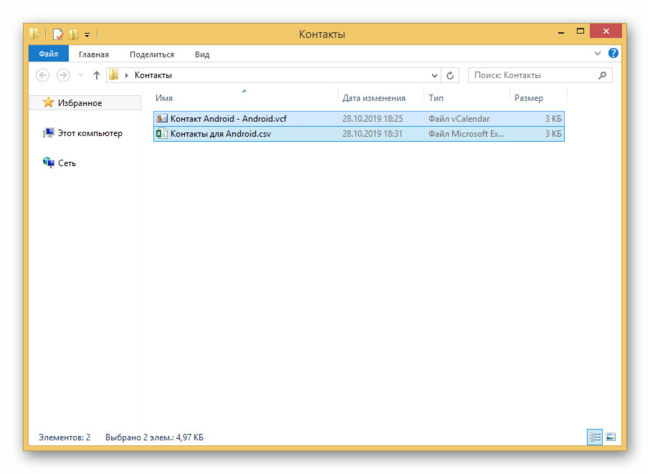
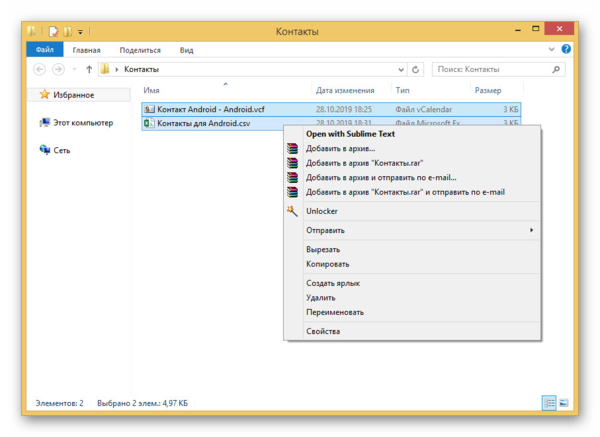
1. Заранее необходимо проверить, чтобы расширение каждого файла было строго VCF или CSV, так как другие форматы не поддерживаются Google. Кроме того, для удобства можете переместить импортируемые контакты в одну папку на ПК.
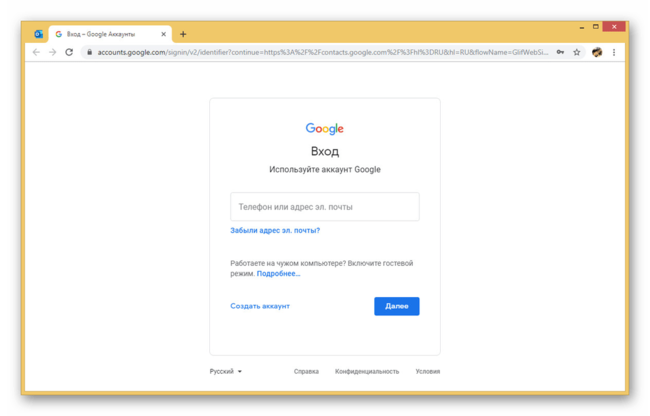
2. Откройте любой удобный веб-браузер, перейдите по представленной ниже ссылке и выполните авторизацию. Для входа нужно использовать тот же аккаунт, что вы добавили на Android-устройство.
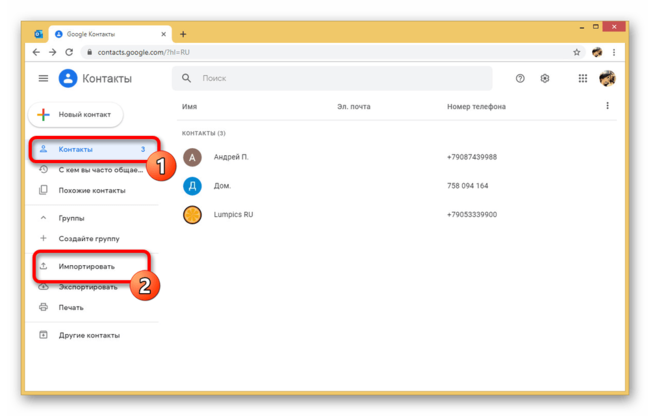
3. Находясь на стартовой странице, через главное меню найдите и кликните по разделу «Импортировать». В результате откроется окно импорта контактов.
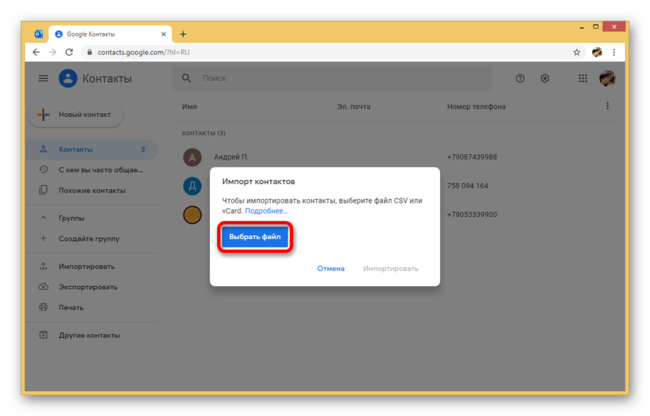
4. Чтобы произвести добавление файла, нажмите кнопку «Выбрать» и выделите один из совместимых документов. В окне загрузки также можно ознакомиться с более подробным описанием совместимости.
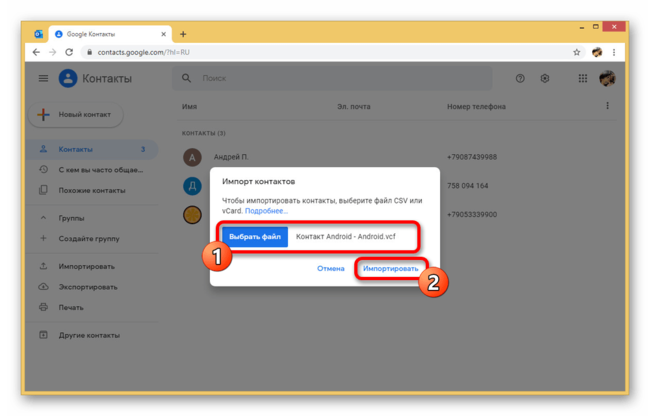
5. Выбрав подходящий документ, в том же окне загрузке подтвердите добавление с помощью кнопки «Импортировать».
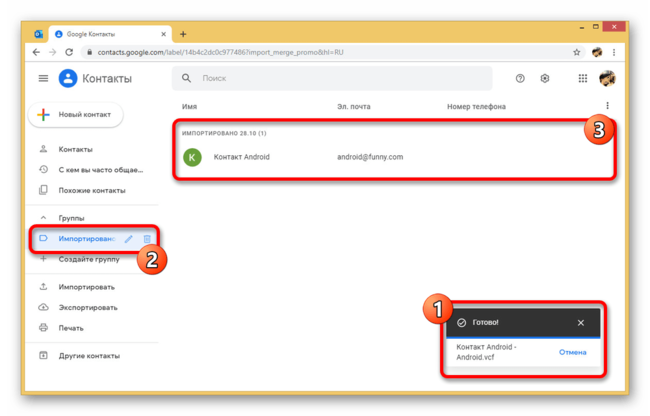
При успешном завершении в правом нижнем углу страницы появится соответствующее уведомление, и вы будет автоматически направлены на вкладку «Импортировано». Обратите внимание: получившийся в результате контакт будет содержать только текстовое наполнение, в то время как фотографию придется добавлять самостоятельно.
Обновление синхронизации
1. Для стабильного отображения только что добавленного контакта на Android дополнительные действия, как правило, не требуются. Однако если карточка не появилась сама по себе, откройте приложение «Настройки» и перейдите в раздел «Аккаунты».

2. Из списка «Аккаунтов» выберите учетную запись Google и после перехода на страницу с настройками синхронизации коснитесь пункта «Контакты» для включения. Кроме того, разверните меню в виде кнопок из трех точек в правом верхнем углу экрана и тапните по строке «Синхронизировать».
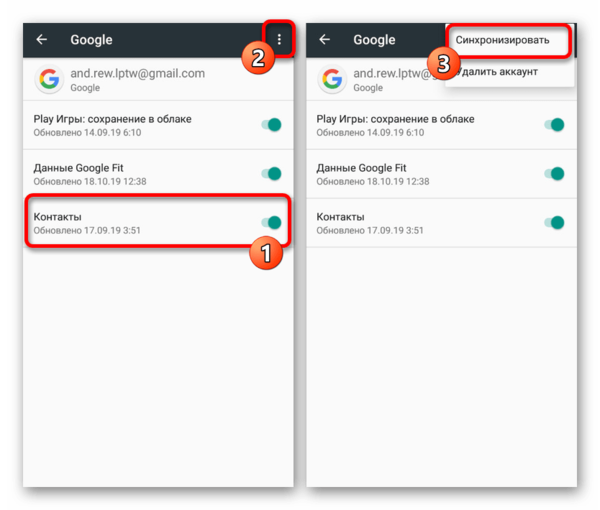
В результате после проделанных действий новый контакт, добавленный в Google на ПК, появится в соответствующем приложении на телефоне. Помните, что возможно подобное только при подключении к интернету и при использовании одной и той же учетной записи.
Способ 2: Передача файлов
По сути этот способ напрямую дополняет предыдущий, но также выступает и альтернативным решением на случай, если у вас отсутствует подключение к интернету. Заключается метод в переносе одного или нескольких совместимых файлов с компьютера на телефон и в последующем добавлении через настройки специального приложения. Это позволит произвести импорт даже при отсутствии синхронизации с учетной записью Google.
Шаг 1: Перенос файлов
1. Главный и наиболее гибкий этап переноса сводится к выбору типа подключения, будь то USB-кабель, карта памяти, Bluetooth и другие более специфичные средства. Из-за доступности лучшим вариантом будет именно подключение по USB.
2. Для переноса включите «Отладку по USB» в «Настройках» Android-устройства и соедините телефон с ПК посредством соответствующего кабеля.
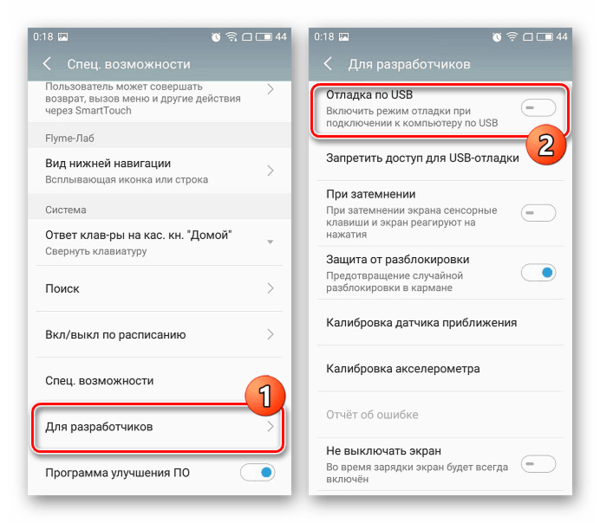
3. После этого перенесите файлы VCF или CSV в любую удобную папку, запомнив новое расположение. На этом процедуру подготовки можно считать завершенной.
Шаг 2: Импорт контактов
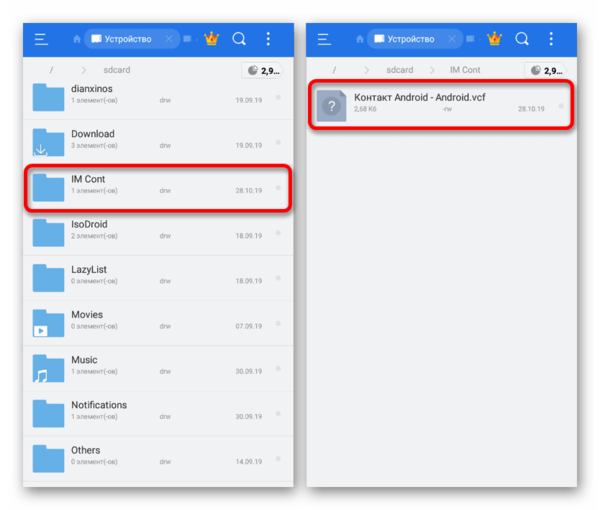
1. Выполнив действия из первого шага, откройте любой файловый менеджер на телефоне и перейдите в папку с файлами. Это надо для проверки, так как если папка отсутствует, копирование придется повторить.
2. Запустите стандартное приложение «Контакты» и разверните главное меню в левом верхнем углу. Здесь выберите пункт «Настройки».
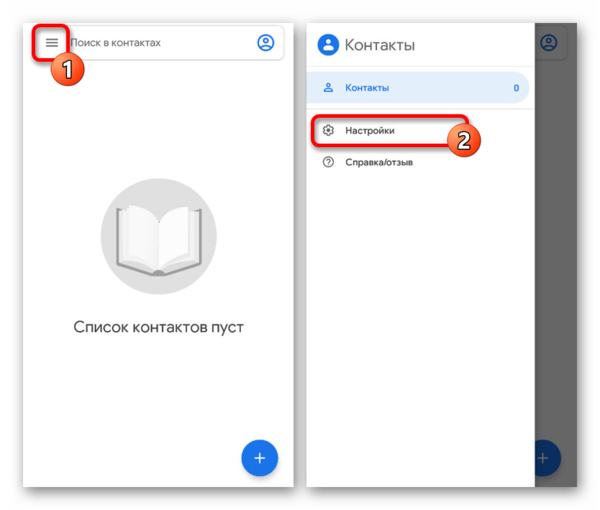
3. На представленной странице найдите блок «Управление» и воспользуйтесь кнопкой «Импорт». При этом в появившемся окне «Импортировать» нужно выбрать вариант «VCF-файл».
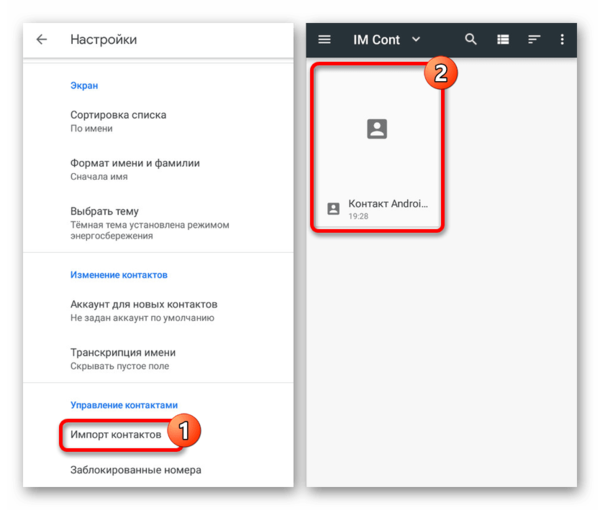
4. Через файловый менеджер перейдите в нужную папку и коснитесь файла для добавления. После этого начнется процедура импорта, по завершении которой карточка появится в основном списке.
Способ является идентичным для всех приложений-контактов на Android, не считая возможных отличий в плане расположения пунктов меню. К тому же существует большое количество методов переноса файлов во внутреннюю память, делающих данное решение по-настоящему универсальным.
Способ 3: Контакты Outlook
В операционной системе Windows, равно как и на Android, могут быть использованы контакты, сохраненные перед этим в программе Outlook. Для переноса подобной информации потребуется сама программа или официальный веб-сервис, а также сайт из первого раздела статьи. При этом за счет обратной совместимости для переноса не требуются какие-либо вспомогательные средства.
Вариант 1: Microsoft Outlook
1. Более универсальный подход потребует использования программы MS Outlook, так как отсюда можно экспортировать контакты из внутренней базы данных или из любой добавленной учетной записи. Так или иначе для начала откройте ПО и перейдите на вкладку «Люди» в левом нижнем углу.
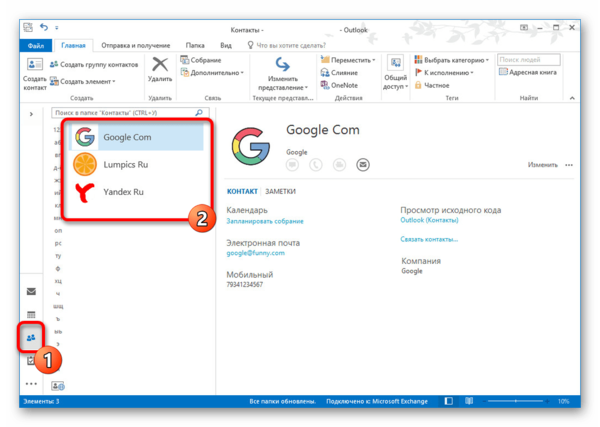
2. Находясь на этой вкладке, нажмите кнопку «Файл» на верхней панели и перейдите на страницу «Открыть и экспортировать». Здесь следует выбрать пункт «Импорт и экспорт».
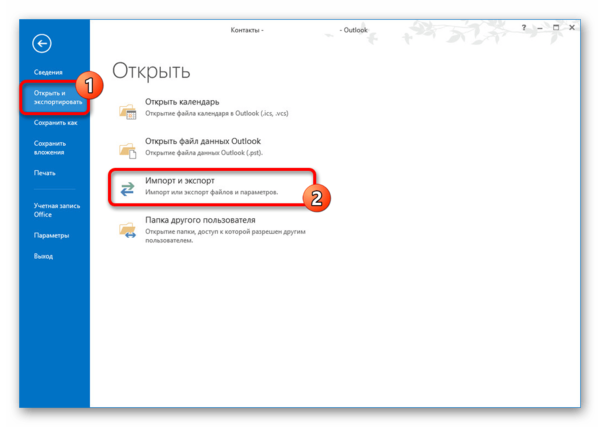
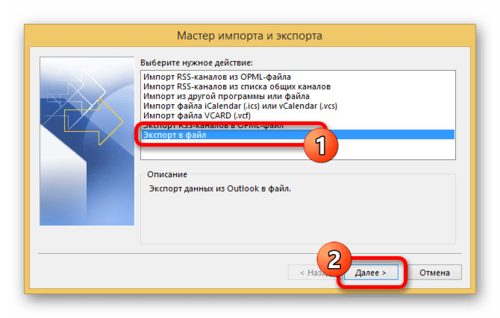
3. В окне «Мастер импорта и экспорта» выделите пункт «Экспорт в файл» и нажмите «Далее».
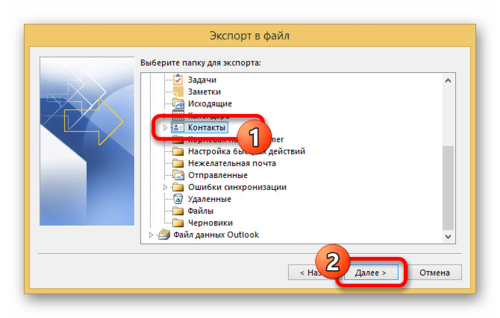
4. Следующий этап можете оставить без изменений, остановившись на окне выбора папки для экспорта. Если вы ранее перешли на вкладку «Люди», то блок «Контакты» будет отмечен заранее или может быть выделен вручную.
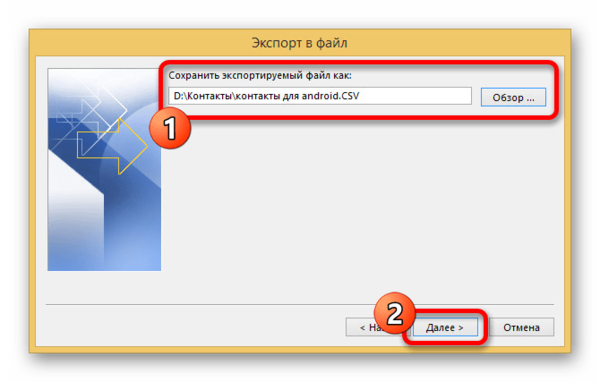
5. Подтвердив экспорт папки и нажав «Далее», вы окажетесь на последней странице. Вручную или с помощью кнопки «Обзор» выберите директорию для создания файла и присвойте любое имя.
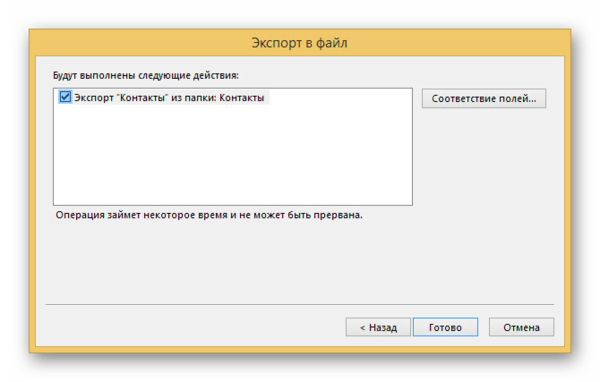
6. В результате будет создан CSV-файл, содержащий данные о каждом контакте в учетной записи Outlook. Если у вас возникают вопросы, можете ознакомиться с более подробной статьей на сайте по данной теме.
Вариант 2: Веб-сервис Outlook
1. Кроме программы в Windows доступен экспорт через веб-сервис Outlook, заслуживающий отдельного внимания из-за простоты использования. Первым делом перейдите на соответствующую страницу или воспользуйтесь вкладкой «Люди» в почтовом ящике.
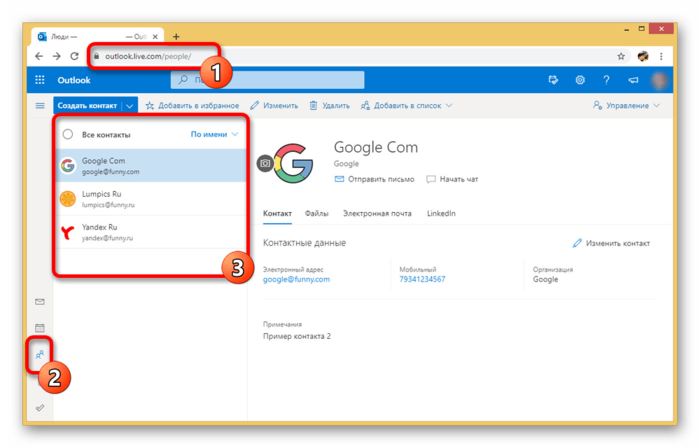
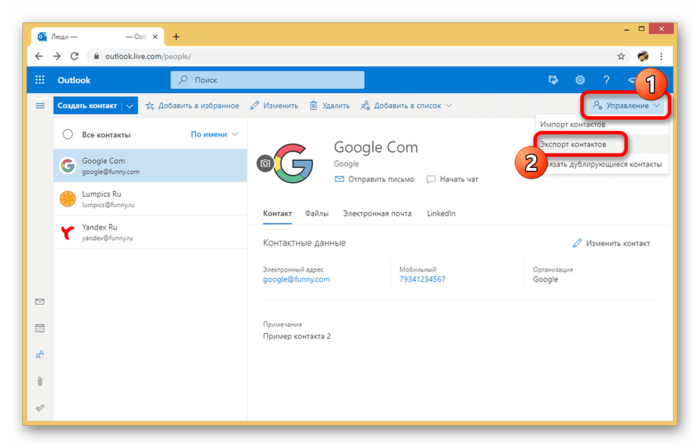
2. Вне зависимости от выбранных контактов в правой части окна нажмите кнопку «Управление» и выберите пункт «Экспорт».
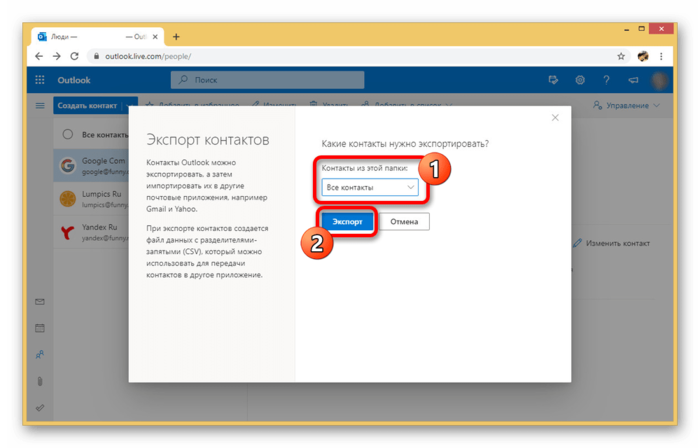
3. С помощью выпадающего списка укажите нужную папку или «Все контакты» и нажмите «Экспорт».
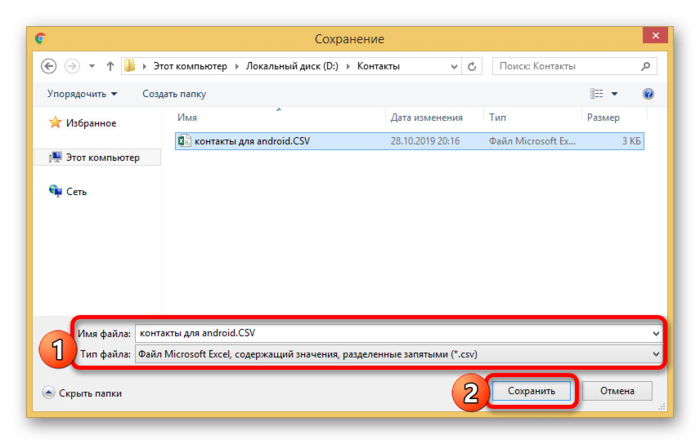
4. В результате появится стандартное окно сохранения файлов с возможностью выбора имени. Нажмите «Сохранить» для завершения процедуры.
Импорт файлов
Вне зависимости от выбранного метода экспорта дальше надо произвести импорт контактов из первого способа данной статьи. При этом учтите, что далеко не все приложения на Android поддерживают CSV-файлы, из-за чего перенос напрямую без сервисов Google становится невозможен.
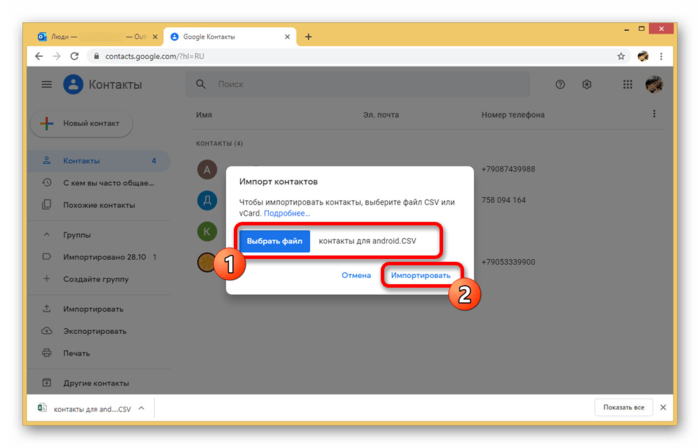
Как видно, способ достаточно прост в реализации и позволяет быстро перекинуть файлы с одной платформы на другую в несколько кликов. Более того, этот подход отличается от прочих вариантов тем, что его можно использовать для передачи не только с ПК, но и с Windows Phone на Android.
Надеемся, рассмотренных нами способов оказалось достаточно для переноса контактов с компьютера на Android-устройство. Не забывайте комбинировать методы друг с другом, если что-то конкретное не получается.
Как с Андроида перенести контакты на компьютер
Телефонную книгу удобнее всего вести на смартфоне, но со временем номеров становится очень много, поэтому, чтобы не потерять важные контакты, рекомендуется перенести их на компьютер. К счастью, это можно сделать очень быстро.
Как с Андроида перенести контакты на компьютер
Содержание — Как с Андроида перенести контакты на компьютер:
- Процесс переноса контактов с Android
- Способ 1: Super Backup
- Способ 2: Синхронизация с Google
- Способ 3: Копирование с телефона
Процесс переноса контактов с Android
Перенести контакты с телефонной книжки на Android можно несколькими способами. Для этих задач используются как встроенные функции ОС, так и сторонние приложения.
Способ 1: Super Backup
Приложение Super Backup разработано специально для создания резервных копий данных с телефона, в том числе и контактов. Суть данного способа будет заключаться в создании резервной копии контактов и последующий их перенос на компьютер любым удобным способом.
Инструкция по созданию самой резервной копии контактов выглядит следующим образом:
1. Скачайте приложение и запустите его.
2. В открывшемся окне выберите пункт «Контакты».
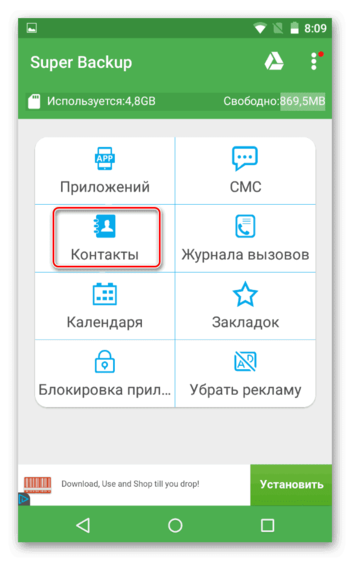
3. Теперь выберите вариант «Резервная копия» либо «Резервное копирование контактов с телефонами». Лучше использовать последний вариант, так как вам нужно создать копию только контактов с номерами телефонов и именами.
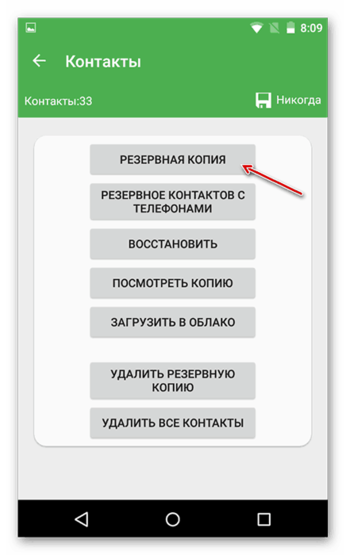
4. Укажите название файла с копией латинскими буквами.
5. Выберите месторасположение файла. Его можно сразу же разместить на SD-карте.
Теперь файл с вашими контактами готов, его осталось только перенести на компьютер. Сделать это можно при помощи соединения компьютера с устройством по USB, используя беспроводное Bluetooth или через удаленный доступ.
- Подключаем мобильные устройства к компьютеру
- Удаленное управление Android
Способ 2: Синхронизация с Google
Android-смартфоны по умолчанию синхронизируются с аккаунтом Google, что позволяет использовать многие фирменные сервисы. Благодаря синхронизации вы можете загрузить данные со смартфона в облачное хранилище и выгрузить их на другом устройстве, например, компьютере.
Перед началом процедуры нужно настроить синхронизацию с устройством по следующей инструкции:
1. Откройте «Настройки».
2. Перейдите во вкладку «Аккаунты». В зависимости от версии Android она может быть представлена у вас как отдельный блок в настройках. В нём нужно выбрать пункт «Google» или «Синхронизация».
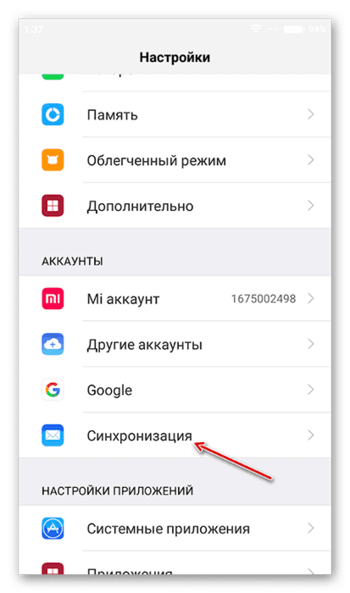
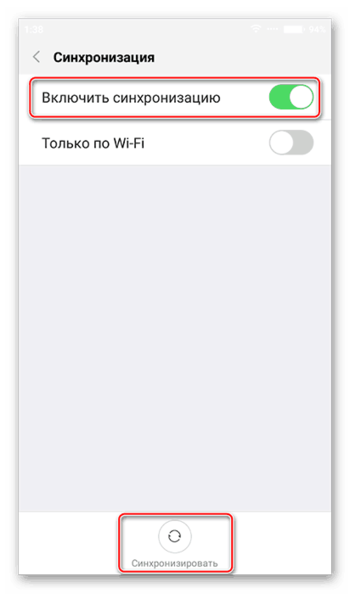
3. В одном из этих пунктов должен быть параметр «Синхронизация данных» или просто «Включить синхронизацию». Здесь нужно поставить переключатель во включённое положение.
4. На некоторых устройствах для начала синхронизации нужно нажать на кнопку «Синхронизировать»в нижней части экрана.
5. Чтобы устройство сделало быстрее резервные копии и загрузило их на сервер Google, некоторые пользователи рекомендуют перезагрузить устройство.
Обычно синхронизация уже включена по умолчанию. После её подключения можно перейти непосредственно к переносу контактов на компьютер:
1. Перейдите в свой почтовый ящик Gmail , к которому привязан ваш смартфон.
2. Нажмите на «Gmail» и в выпавшем списке выберите пункт «Контакты».
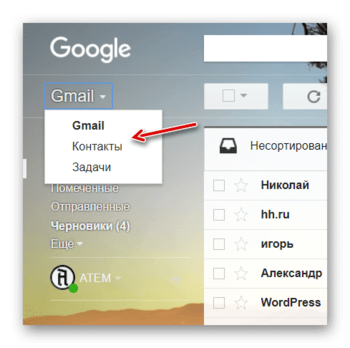
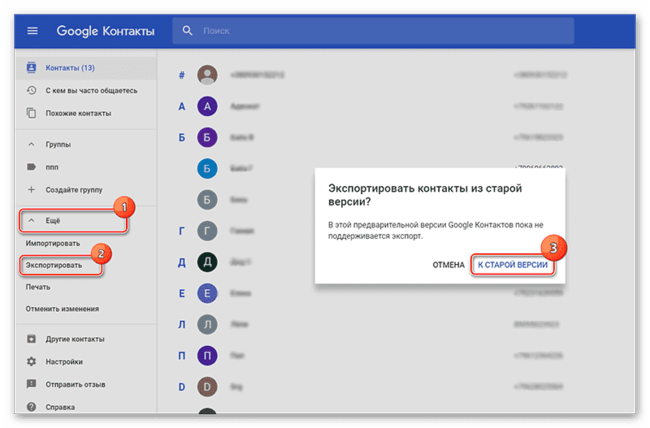
3. Откроется новая вкладка, где вы можете видеть список своих контактов. В левой части выберите пункт «Ещё».
4. В раскрывшемся меню нажмите на «Экспорт». В новой версии эта функция может не поддерживаться. В таком случае вам будет предложено перейти на старую версию сервиса. Сделайте это, использовав соответствующую ссылку во всплывшем окне.
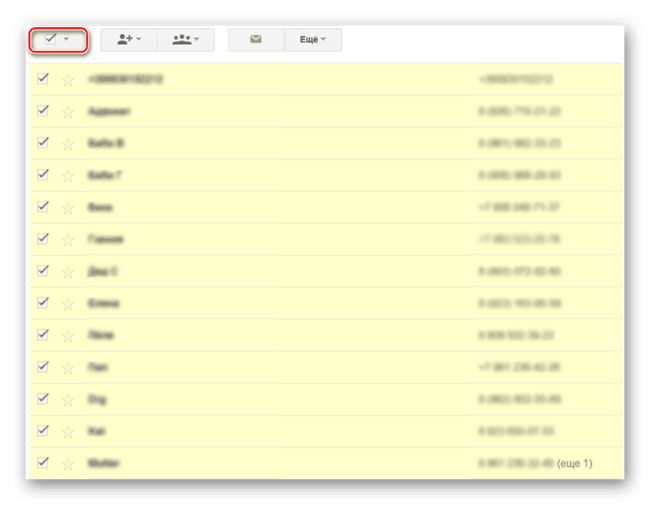
5. Теперь вам нужно выбрать все контакты. В верхней части окна нажмите на иконку квадратика. Она отвечает за выбор всех контактов в группе. По умолчанию открыта группа со всеми контактами на устройстве, но вы можете выбрать другую группу через меню слева.
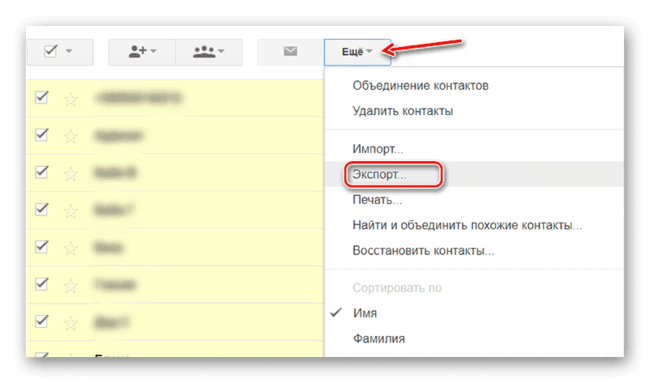
6. Нажмите на кнопку «Ещё» в верхней части окна.
7. Здесь в выпадающем меню нужно выбрать вариант «Экспорт».
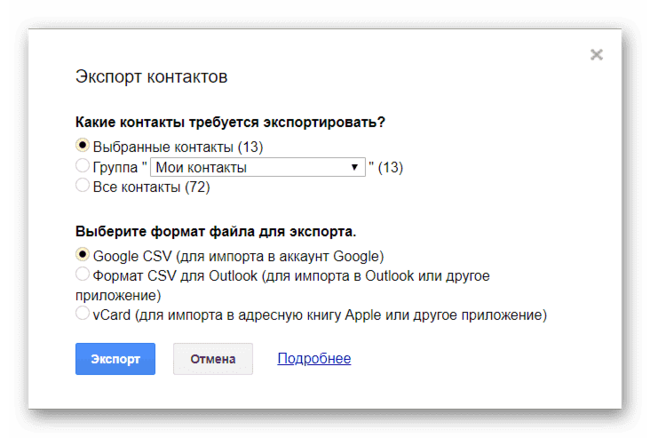
8. Настройте параметры экспорта под свои потребности и нажмите на кнопку «Экспорт».
9. Выберите место, куда будет сохранён файл с контактами. По умолчанию все скачанные файлы помещаются в папку «Загрузки» на компьютере. У вас это может быть другая папка.
Способ 3: Копирование с телефона
В некоторых версиях Android доступна функция прямого экспорта контактов на компьютер либо сторонний носитель. Обычно это касается «чистого» Android, так как производители, устанавливающие свои оболочки для смартфонов, могут урезать некоторые функции оригинальной ОС.
Инструкция для данного способа выглядит следующим образом:
1. Перейдите в список контактов.
2. Нажмите на иконку троеточия или плюса в верхнем правом углу.
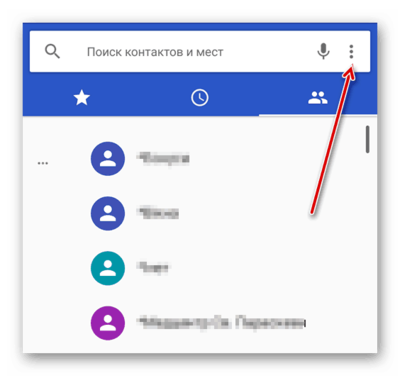
3. В выпавшем меню выберите пункт «Импорт/экспорт».
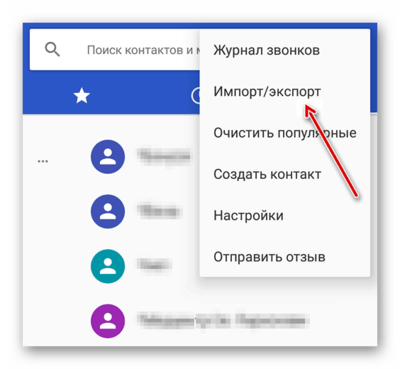
4. Откроется ещё одно меню, где нужно выбрать «Экспорт в файл…», либо «Экспорт во внутреннюю память».
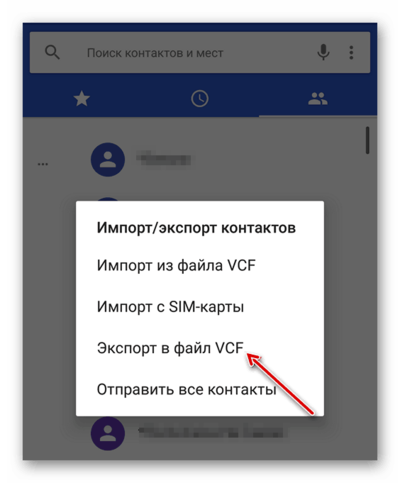
5. Настройте параметры экспортируемого файла. В различных устройствах для настройки могут быть доступны разные параметры. Но по умолчанию вы можете указать имя файла, а также директорию, куда он будет сохранён.
Теперь вам останется перекинуть созданный файл на компьютер.
Как видите, нет ничего сложного в том, чтобы создать файл с контактами из телефонной книжки и перекинуть их на компьютер. Дополнительно вы можете использовать другие программы, которые не были рассмотрены в статье, однако перед установкой прочтите о них отзывы других пользователей.