У вас большие запросы!
Точнее, от вашего браузера их поступает слишком много, и сервер VK забил тревогу.
Эта страница была загружена по HTTP, вместо безопасного HTTPS, а значит телепортации обратно не будет.
Обратитесь в поддержку сервиса.
Вы отключили сохранение Cookies, а они нужны, чтобы решить проблему.
Почему-то страница не получила всех данных, а без них она не работает.
Обратитесь в поддержку сервиса.
Вы вернётесь на предыдущую страницу через 5 секунд.
Вернуться назад
Как посмотреть память на ПК и на смартфоне
В любом устройстве — мобильном и стационарном — используется два типа памяти. Оперативная отвечает за быстродействие системных и установленных программ. Встроенная — за объём данных, которые вы можете хранить на ПК или смартфоне. Как посмотреть количество памяти — рассказываем в нашей инструкции.
Развернуть
Как посмотреть память на Windows
Если вам необходимо узнать, сколько всего оперативной памяти на вашем ПК, выполните следующее:
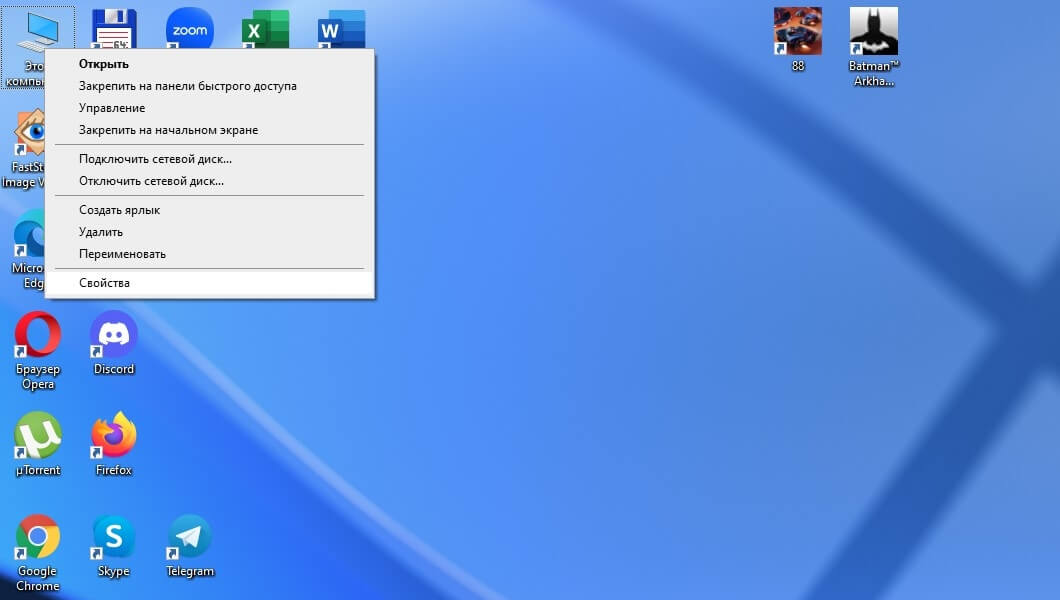
Нажмите правой клавишей мыши по иконке «Мой компьютер» на рабочем столе и выберите пункт «Свойства».
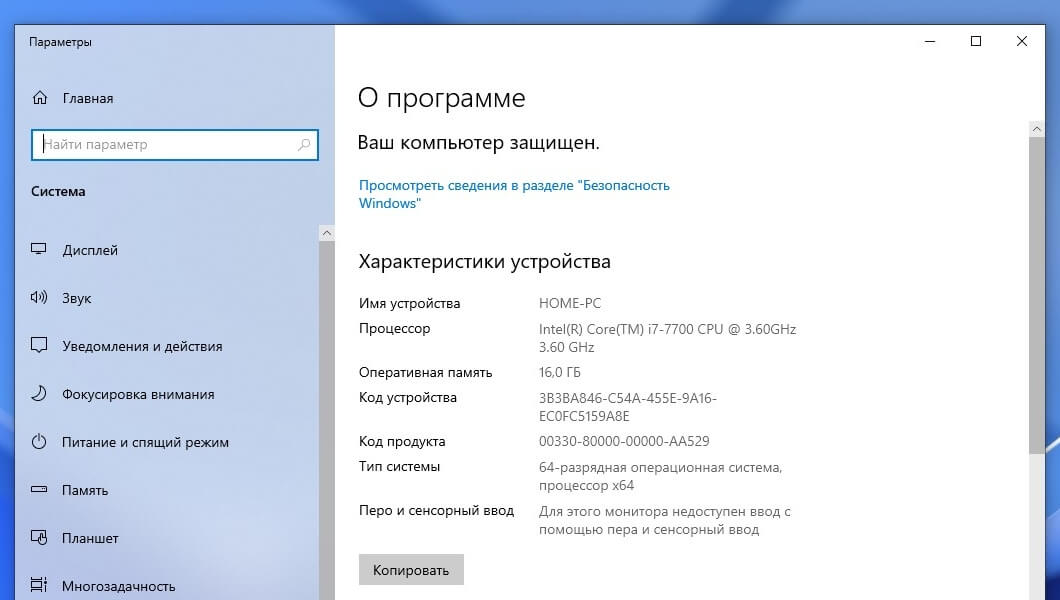
На главной странице параметров обратите внимание на раздел «Характеристики устройства». Полный объём оперативной памяти в ГБ будет указан напротив строки «Оперативная память».
Допустим, вам необходимо узнать, сколько оперативной памяти сейчас используется компьютером, а сколько осталось в свободном доступе. Для этого:
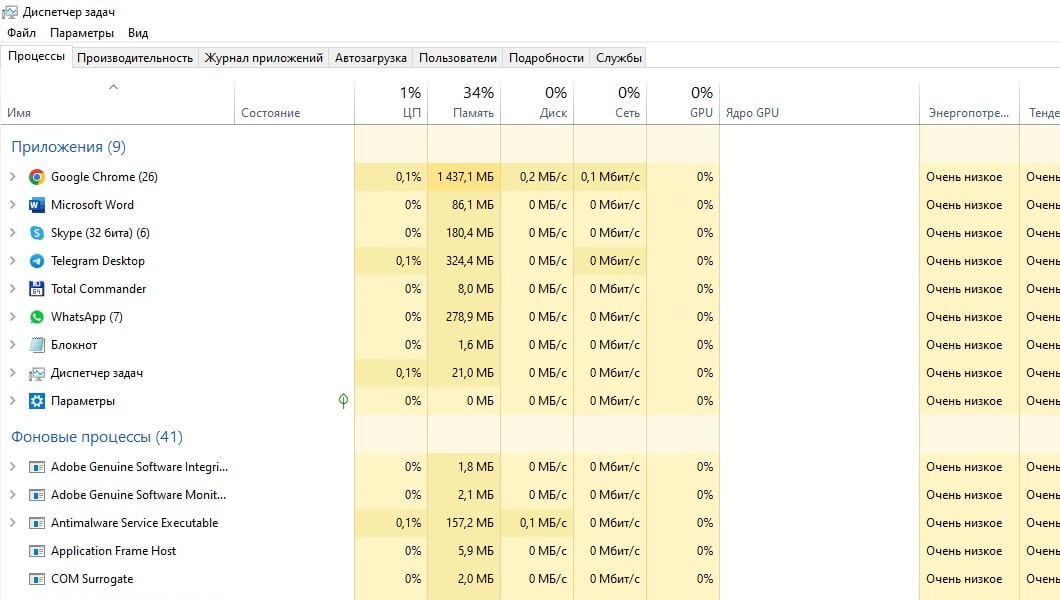
Нажмите сочетание клавиш Ctrl + Shift + Esc — откроется «Диспетчер задач».
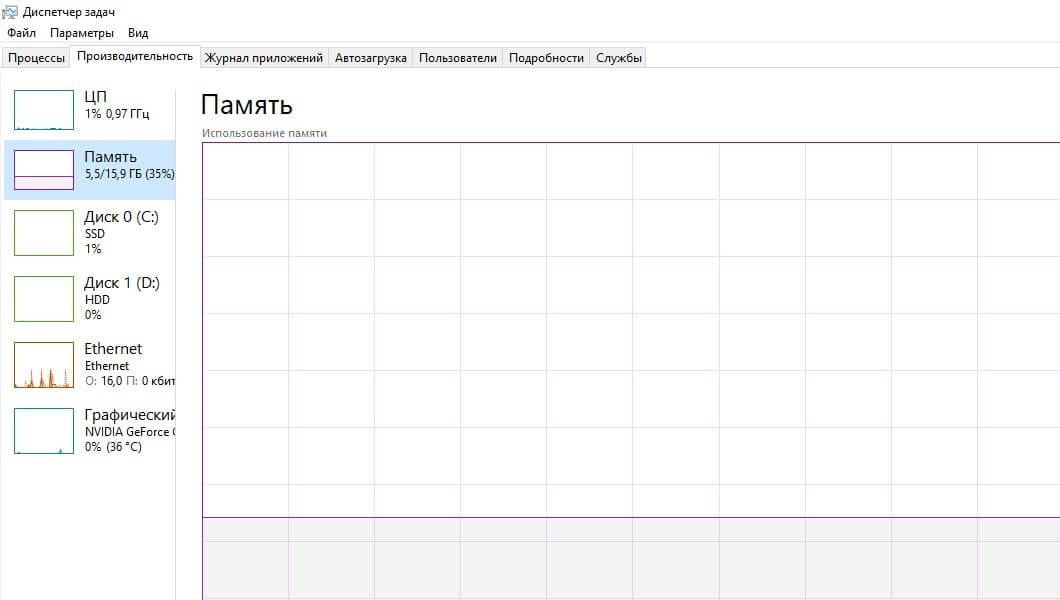
В «Диспетчере» выберите пункт «Производительность» → «Память». В нижней части экрана вы увидите, сколько памяти используется, а сколько — свободно.
Теперь узнаем, сколько встроенной памяти на вашем ПК, именно в ней хранятся ваши данные — программы, документы, фильмы, музыка и другие файлы. Всё это размещается на жёстких или твердотельных дисках внутри вашего компьютера, при этом могут быть и оба типа. Чтобы посмотреть полный и доступный вам объём памяти:
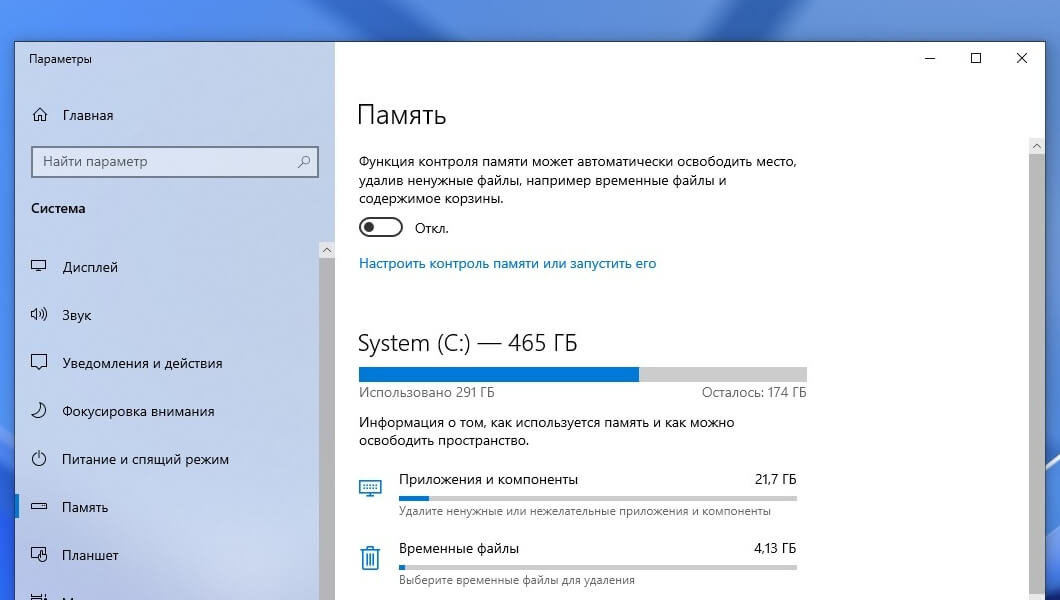
Выполните шаг № 1 из инструкции выше и нажмите на пункт «Память». В открывшемся окне вы увидите объём памяти на системном диске С — как правило, на нём устанавливают операционную систему. Здесь можно посмотреть полный объём и данные о том, как используется память.
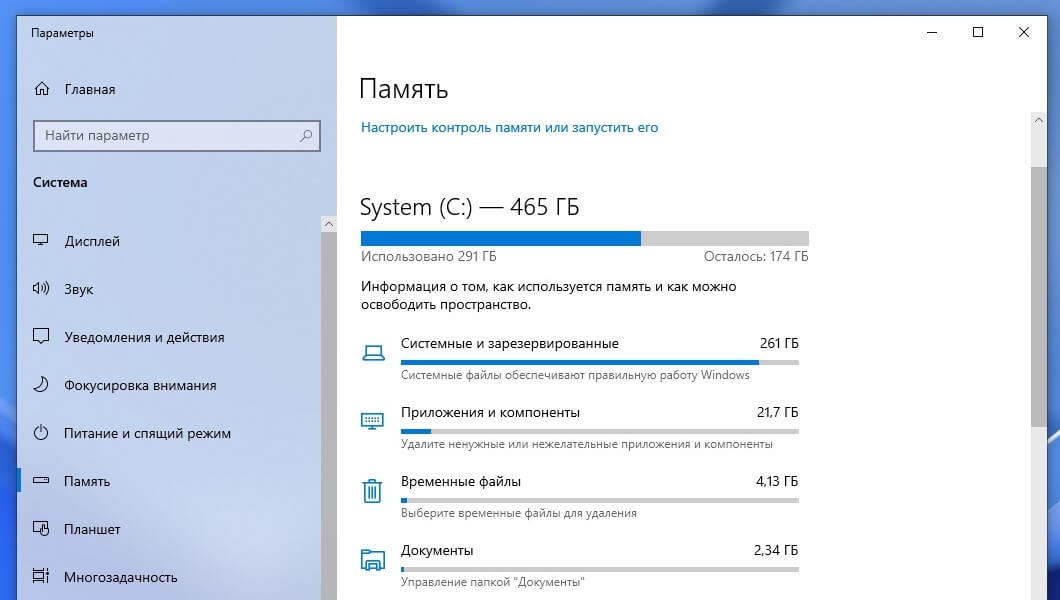
Чтобы подробно узнать, чем занята встроенная память, нажмите на строчку «Показать больше категорий». Например, так вы узнаете, сколько места занимают файлы в системных папках «Рабочий стол», «Видео» или «Музыка».
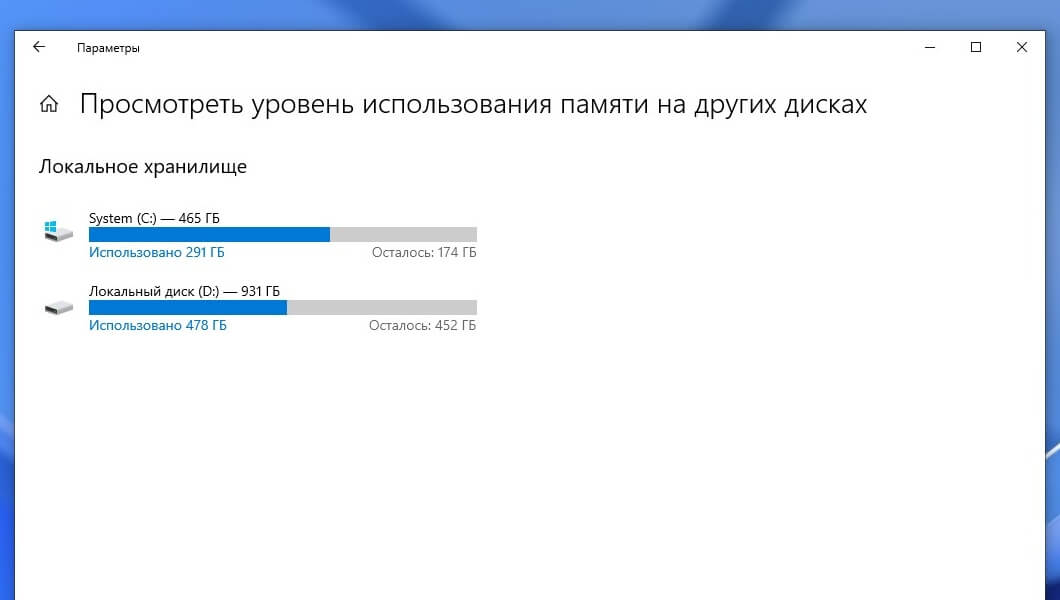
Допустим, на вашем ПК несколько дисков. Чтобы узнать объём памяти на них, нажмите пункт «Посмотреть уровень использования памяти на других дисках».
Как узнать объем оперативной памяти в Windows 10
Важно! Далее будет рассказано о том, как узнать объем установленной в компьютере оперативной памяти. Если вам, помимо этой информации, нужны и другие характеристики устройства, рекомендуем ознакомиться с тематической статьей на нашем сайте, где дополнительно рассматривается то, как посмотреть частоту ОЗУ, его тип и другое.
Подробнее: Просмотр информации об оперативной памяти в Windows 10
Вариант 1: Системные средства
В операционной системе Windows 10 есть ряд предустановленных утилит, которые позволяют посмотреть характеристики комплектующих, в частности, оперативной памяти. Ими рекомендуется пользоваться в первую очередь.
Способ 1: «Диспетчер задач»
Объем оперативной памяти можно узнать в соответствующей вкладке «Диспетчера задач». Для этого нужно сделать следующее:
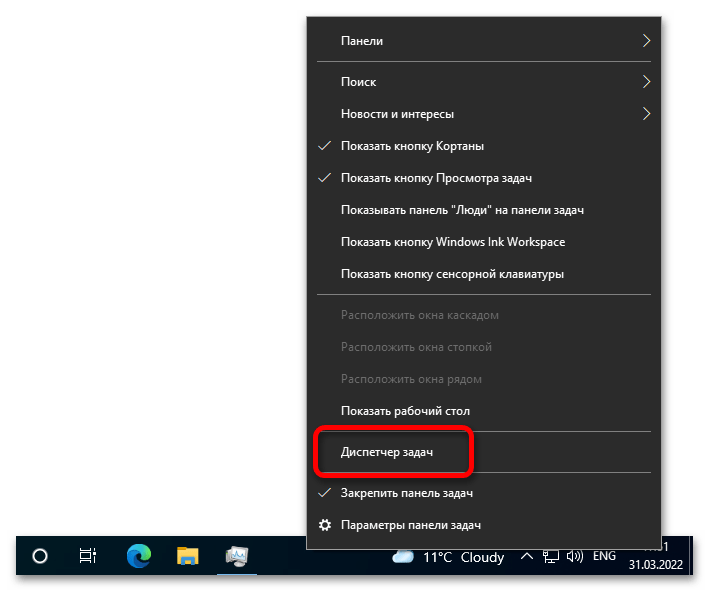
- Откройте эту утилиту любым доступным способом. Проще всего это сделать через контекстное меню панели задач. Кликните по ней правой кнопкой мыши и в появившемся списке выберите пункт «Диспетчер задач».
 Читайте также: Как запустить «Диспетчер задач» в Windows 10
 - В открывшемся окне, если это потребуется, перейдите к полному варианту интерфейса, кликнув по кнопке «Подробнее» в нижнем левом угле.
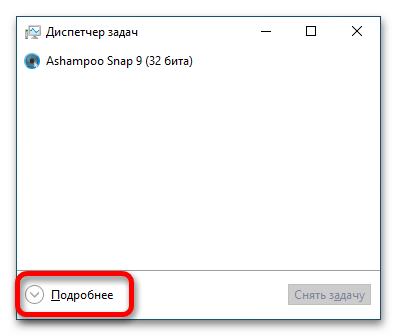
Примечание! Если вы это делали ранее, утилита сразу откроется в нужном режиме и этот шаг можно пропустить.
Проследуйте на вкладку «Производительность», после чего обратите внимание на раздел «Память». Именно там и находится искомая информация. Размер ОЗУ вы можете увидеть сразу, он отображается непосредственно под строкой «Память». Сначала идет информация о занятом в настоящее время объеме накопителя, а через символ слеша («/») о полном, что нам и нужно. 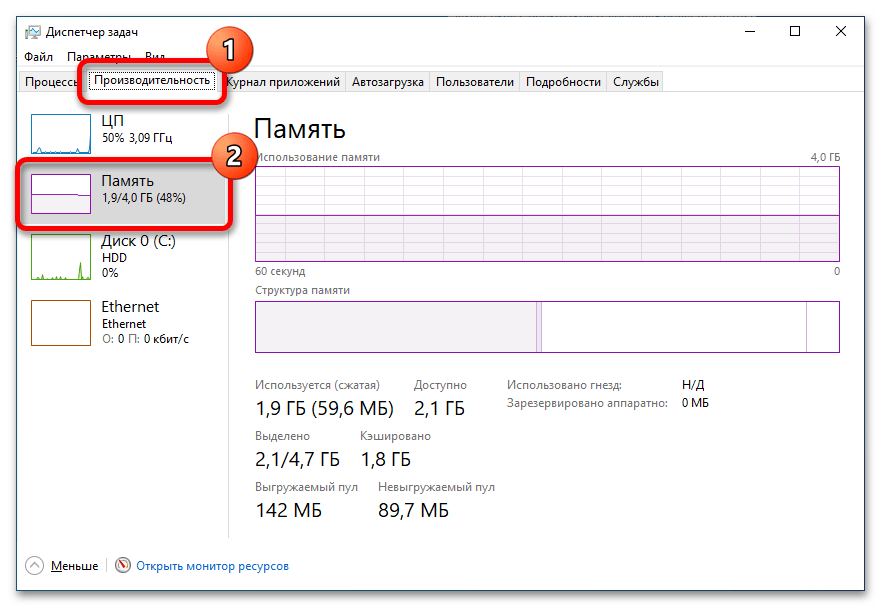 Также, если вы перейдете непосредственно в раздел «Память», сможете увидеть детальную информацию об устройстве. Здесь нужные сведения размещены под строкой «Доступно».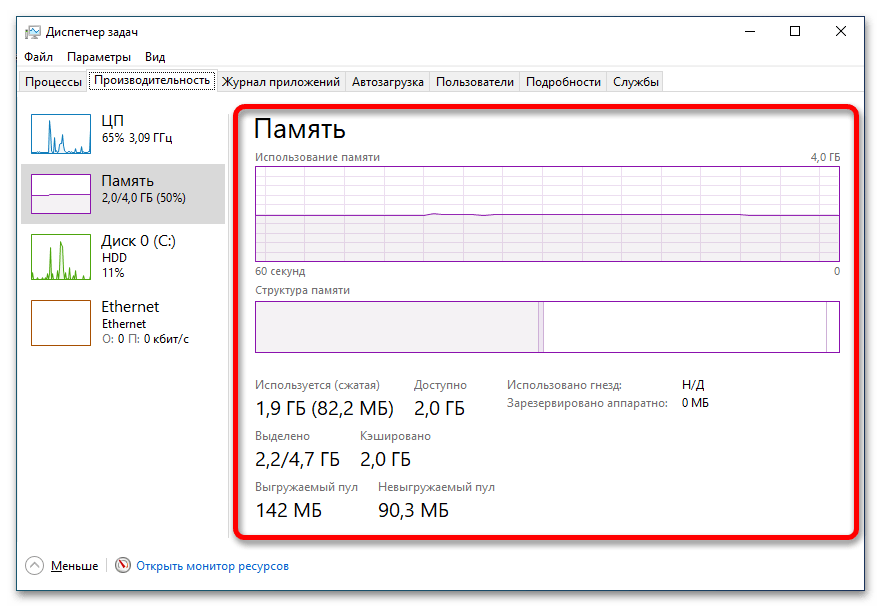
Способ 2: «Свойства системы»
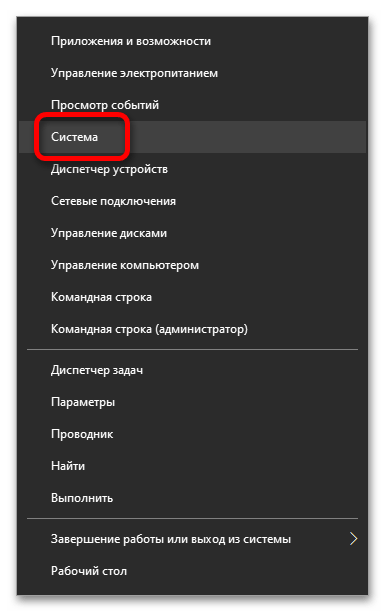
В системных параметрах есть специальный раздел, в котором собрана важная информация о компьютере, среди прочего там содержатся характеристики оперативной памяти. Чтобы с ними ознакомиться, откройте сначала окно свойств системы. Сделать это можно через контекстное меню кнопки «Пуск». Для этого кликните по ней правой кнопкой мыши, после чего выберите в списке пункт «Система».
Теперь, находясь во вкладке «О программе», в основной области окна спуститесь к блоку «Характеристики устройства». Именно в нем и будет располагаться искомая информация, которая указана сразу после строки «Оперативная память».
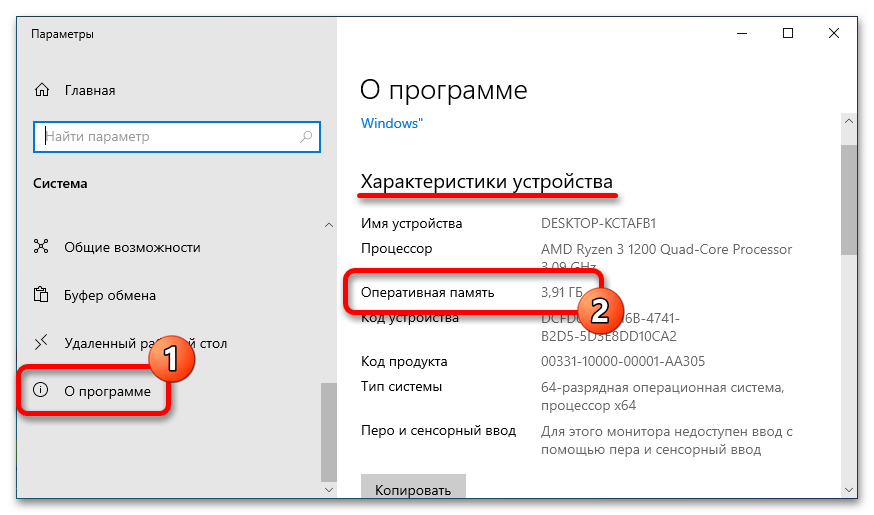
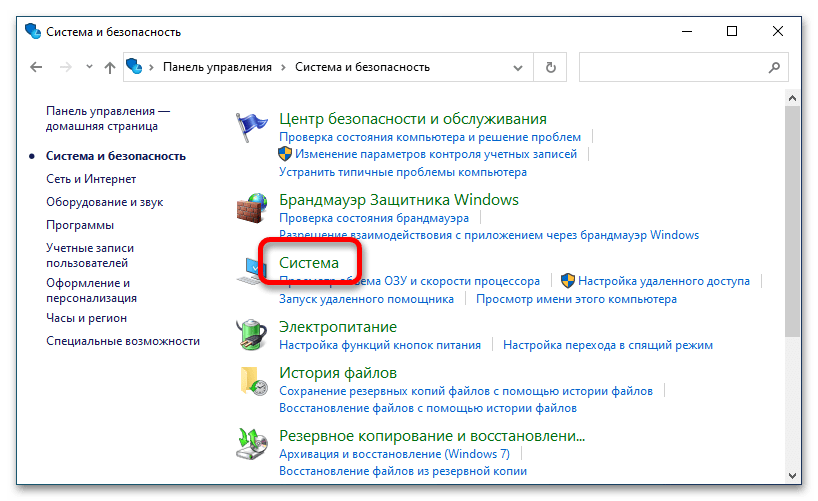
Примечание! Это не единственный способ открыть окно свойств операционной системы. Если воспользоваться представленной выше инструкцией у вас не получилось, ознакомьтесь с другим тематическим материалом на нашем сайте.
Подробнее: Как узнать параметры компьютера с Windows 10
Способ 3: «Командная строка»
«Командная строка» — универсальный инструмент для поиска нужной информации, касающейся комплектующих компьютера. Чтобы узнать объем оперативной памяти, потребуется ввести всего одну команду.
Для запуска консоли установите курсор в поисковое поле на панели задач и введите необходимый запрос, после чего в результатах кликните по одноименному приложению.

Примечание! Рекомендуется запускать консоль от имени администратора.
Читайте также: Запуск «Командной строки» от имени администратора
В появившемся окне консоли введите или скопируйте и вставьте представленную ниже команду, после чего нажмите Enter.
wmic MEMORYCHIP get BankLabel,DeviceLocator,Capacity,Speed

После выполнения этих действий в окне появится искомая информация. Объем оперативной памяти указывается в байтах и находится в столбце «Capacity». Соответственно, это число нужно разделить на миллиард, чтобы получить значение в гигабайтах. Обратите внимание, что в столбце «BankLabel» содержится информация о слоте, в который вставлена планка ОЗУ.
Вариант 2: Стороннее ПО
Помимо инструментов операционной системы можно воспользоваться решениями от сторонних разработчиков. Зачастую такие приложения предоставляют намного больше информации о комплектующих компьютера, но далее в статье будет рассказано только о том, как посмотреть объем оперативной памяти.
Способ 1: AIDA64
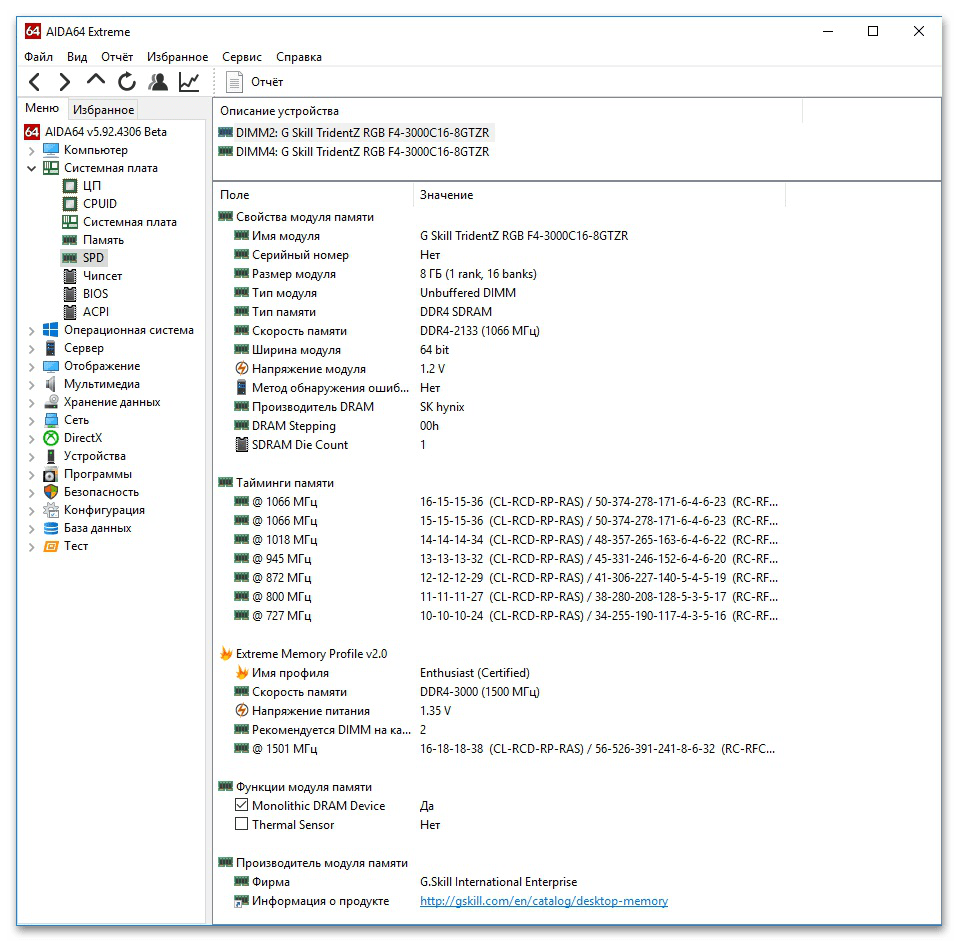
AIDA64 — многофункциональная программа, которая не только предоставляет данные о характеристиках компьютера, но и позволяет запускать специальные тесты производительности. Есть как платный вариант, так и бесплатный с ограниченными возможностями. Последнего вполне хватает для решения нашей задачи.
После установки приложения запустите его. Воспользовавшись навигацией в левой части интерфейса, перейдите в раздел «DMI», который находится в блоке параметров «Компьютер».

В основной области окна обратите внимание на пункт «Модули памяти» и «Устройства памяти». Раскройте соответствующие выпадающие списки и кликните левой кнопкой мыши по любой из плашек ОЗУ. В нижней части окна отобразится искомая информация. Объем оперативной памяти будет находиться в строке «Размер».
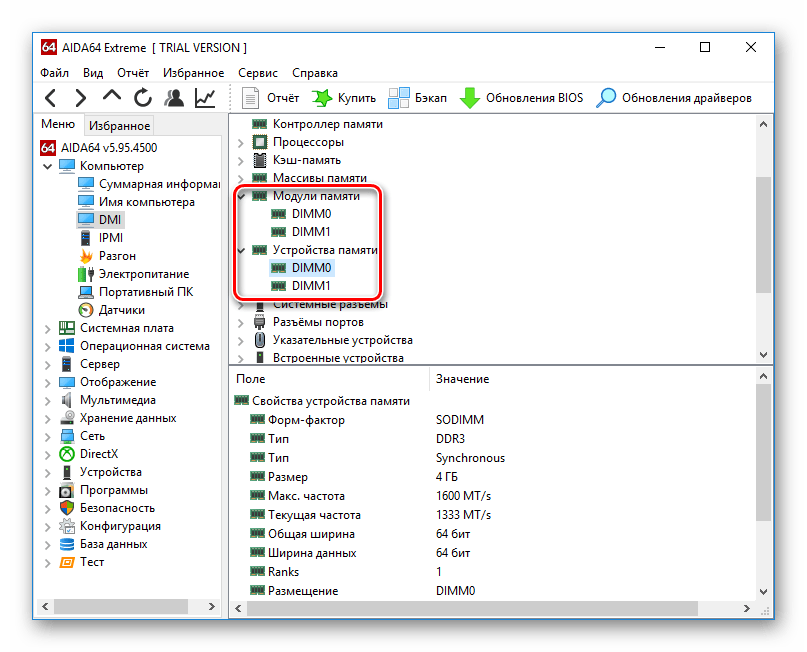
Таким образом, выбирая каждую установленную планку ОЗУ, можно узнать ее характеристики. Но это не все функции программы, и если вам интересно разобраться в ней подробнее, рекомендуем перейти к тематической статье, опубликованной на нашем сайте.
Способ 2: Speccy
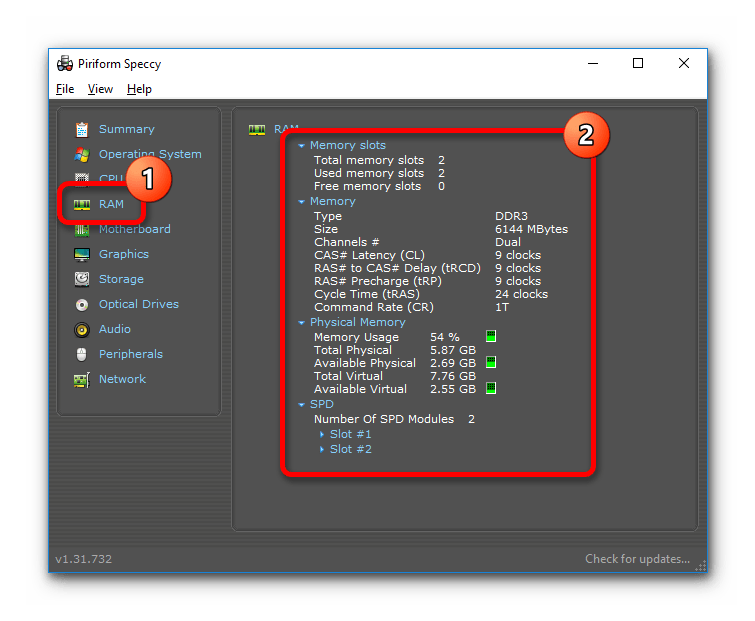
Piriform Speccy — менее функциональная программа, чем AIDA64, но ее возможностей вполне достаточно, чтобы узнать объем установленной в компьютере оперативной памяти. Как и предыдущее решение, распространяется по платной лицензии, но есть и бесплатный вариант для домашнего использования.
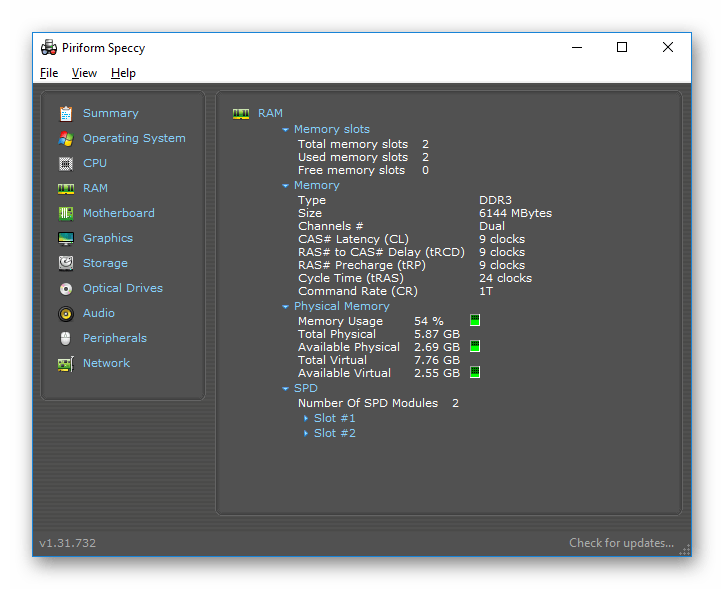
После того как программа будет установлена, запустите ее и перейдите в раздел «RAM», который располагается на боковой панели слева. После этого в основной области окна отобразится информация об оперативной памяти. Объем будет указан в мегабайтах в строке «Size».
Способ 3: CPU-Z
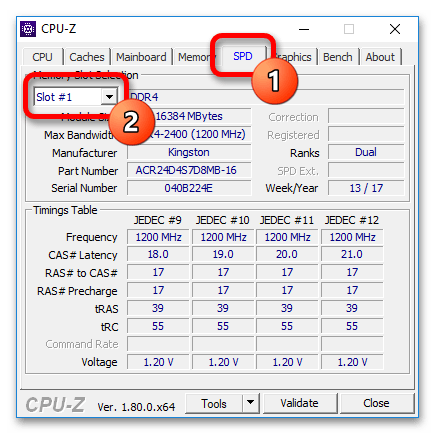
CPU-Z — утилита, изначально разработанная для сбора сведений о центральном процессоре компьютера, но со временем в нее были добавлены функции для отображения данных о других комплектующих компьютера, включая оперативную память.
После запуска приложения перейдите во вкладку «SPD», именно в ней будет находиться искомая информация. Затем из выпадающего списка в блоке «Memory Slot Selection» выберите слот ОЗУ, в который вставлена планка оперативной памяти.
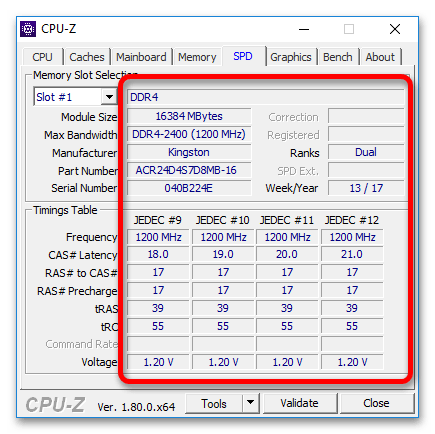
Теперь обратите внимание на строку «Module Size», именно в ней и будет располагаться информация об объеме ОЗУ в мегабайтах. На продемонстрированном на скриншоте ниже примере, видно, что размер памяти равен 16384 МБ.
Вариант 3: BIOS
Если доступа к ОС Windows 10 у вас нет, узнать объем оперативной памяти можно посредством базовой системы ввода и вывода (BIOS). Но прежде необходимо зайти в ее меню. На разных компьютерах это выполняется по-разному, поэтому рекомендуем ознакомиться с тематической статьей на нашем сайте, в которой подробно рассказывается о том, как это сделать.
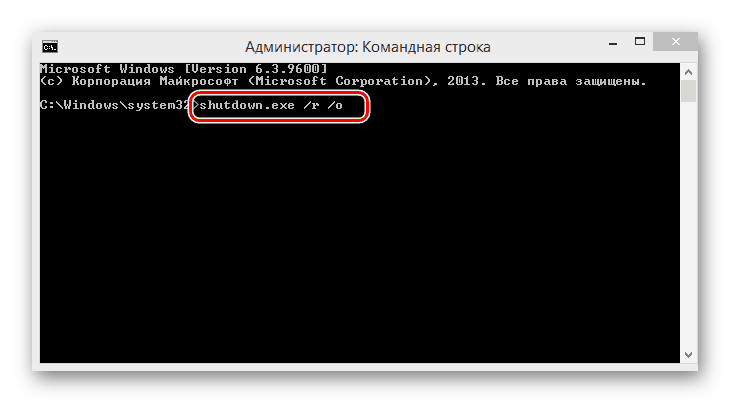
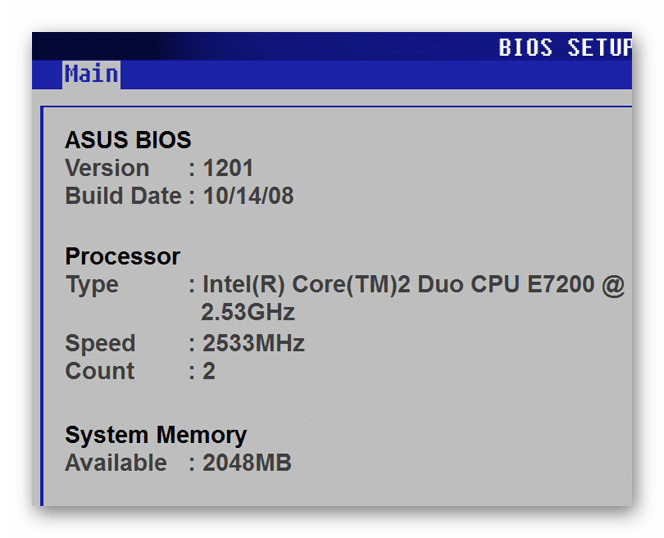
После того как вы откроете BIOS, пролистайте все доступные разделы, воспользовавшись кнопками-стрелками на клавиатуре или мышкой (зависит от версии системы). Вам необходимо найти параметры под названием «System Memory», «Memory Information» (или же другой вариант, содержащий слово «Memory»), где вы и узнаете объем доступной памяти. Например, на скриншоте ниже видно, что необходимая информация содержится в блоке «System Memory», а напротив строки «Available» указан непосредственно размер ОЗУ.
Узнаем объем оперативной памяти на ПК
Оперативная память играет важную роль в любом ПК, будь то компьютер или ноутбук. От того, какое количество ОЗУ стоит на вашем устройстве, зависит его быстродействие. Но не каждый пользователь знает, сколько памяти может использовать его компьютер. В сегодняшней статье мы расскажем, как же узнать ответ на этот вопрос.
Как узнать, сколько RAM установлено на компьютере
Чтобы узнать, какой объем оперативной памяти стоит на вашем устройстве, можно использовать как дополнительное ПО, так и стандартные инструменты Windows. Мы рассмотрим различные варианты.
Способ 1: AIDA64
Одна из наиболее известных программ, которая позволяет просмотреть и провести диагностику всего оборудования, подключенного к компьютеру — AIDA64 Extreme. Это отличное решение для тех, кто хочет знать о своем ПК как можно больше. Также с помощью данного продукта можно узнать информацию и про операционную систему, установленное программное обеспечение, сеть и сторонние подключаемые устройства.
- Чтобы узнать объем подключенной памяти, просто запустите программу, разверните вкладку «Компьютер» и кликните здесь на пункт «DMI».
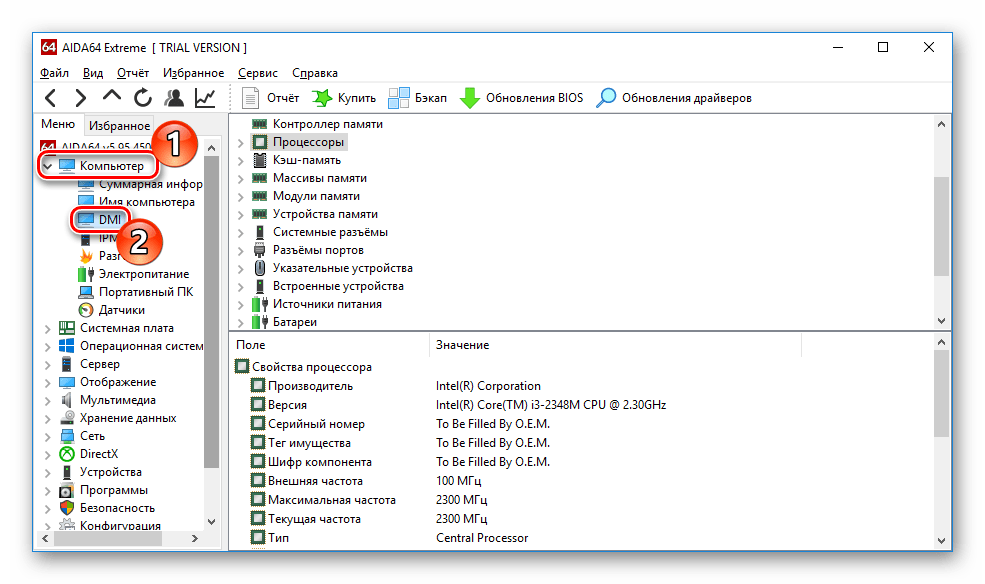
- Затем разверните вкладки «Модули памяти» и «Устройства памяти». Вы увидите установленные на ПК планки оперативки, нажав на которые можно узнать дополнительную информацию об устройстве.

Способ 2: Piriform Speccy
Еще одна популярная, но уже бесплатная программа для просмотра информации обо всех аппаратных и программных компонентах ПК — Piriform Speccy. Она обладает довольно простым интерфейсом, но в то же время мощным функционалом, чем и заслужила симпатию пользователей. С помощью данного продукта вы также можете узнать объем установленной RAM, ее тип, скорость работы и многое другое: просто запустите программу и перейдите во вкладку с соответствующим названием. На открывшейся странице будет представлена подробная информация о доступной памяти.
Способ 3: Просмотр через BIOS
Не самый удобный способ, но он также имеет место быть — это просмотр характеристик через БИОС устройства. Для каждого ноутбука и компьютера способы входа в указанное меню могут отличаться, но наиболее часто встречаются варианты нажатия клавиш F2 и Delete во время загрузки ПК. На нашем сайте есть рубрика, посвященная методам входа в БИОС для различных устройств:
Затем останется найти пункт, который называется «System Memory», «Memory Information» или же другой вариант, содержащий слово Memory. Там вы и узнаете объем доступной памяти и другие ее характеристики.
Способ 4: Свойства системы
Один из самых простых вариантов: просмотрите свойства системы, ведь там описаны основные характеристики вашего компьютера, и ОЗУ в том числе.
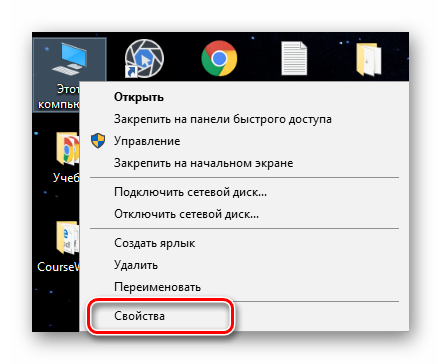
- Для этого кликните правой кнопкой мыши по ярлыку «Мой компьютер» и в появившемся контекстном меню выберите пункт «Свойства».
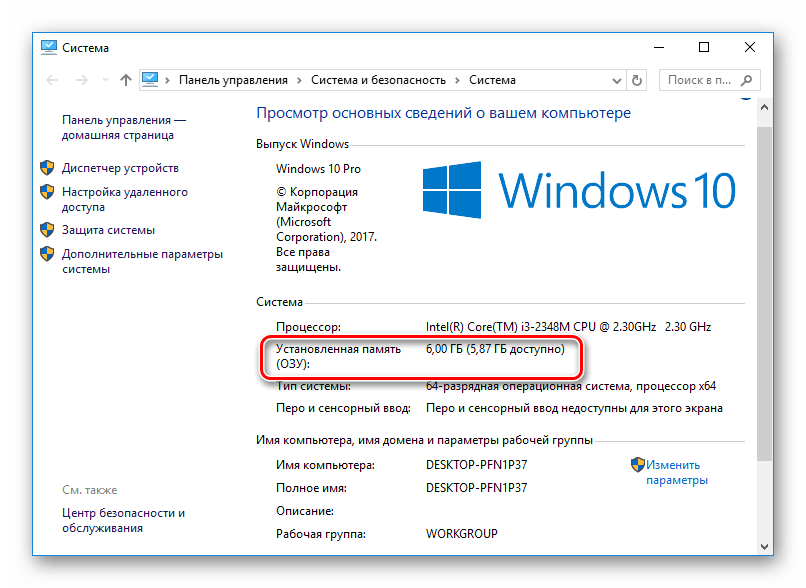
- В открывшемся окне можно узнать основные сведения об устройстве, но нас интересует пункт «Установленная память (ОЗУ)». Значение, написанное напротив, и будет количеством памяти, которая есть в наличии.
Интересно!
Доступный размер памяти всегда меньше подключенного. Это связано с тем, что оборудование резервирует для себя определенный объем RAM, который становится недоступным пользователю.
Способ 5: Командная строка
Также вы можете воспользоваться Командной строкой и узнать более развернутую информацию о RAM. Для этого запустите консоль через Поиск (или любым другим методом) и введите туда следующую команду:
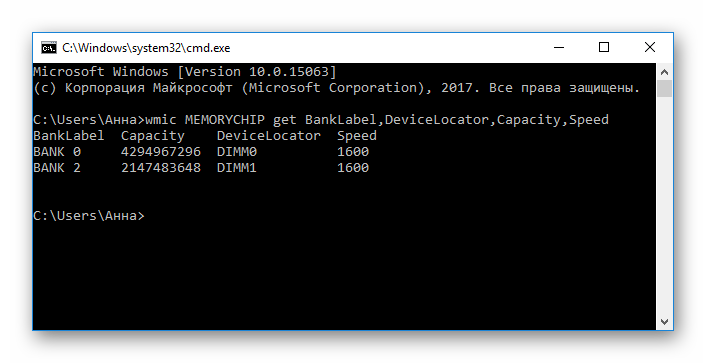
wmic MEMORYCHIP get BankLabel,DeviceLocator,Capacity,Speed
Теперь рассмотрим каждый параметр подробнее:
| Параметр | Описание |
|---|---|
| BankLabel | Здесь указаны разъемы, к которым подключены соответствующие планки ОЗУ |
| Capacity | Объем памяти для указанной планки |
| DeviceLocator | Слоты |
| Speed | Быстродействие соответствующего модуля |
Способ 6: «Диспетчер задач»
Наконец, даже в «Диспетчере задач» указывается объем установленной памяти.
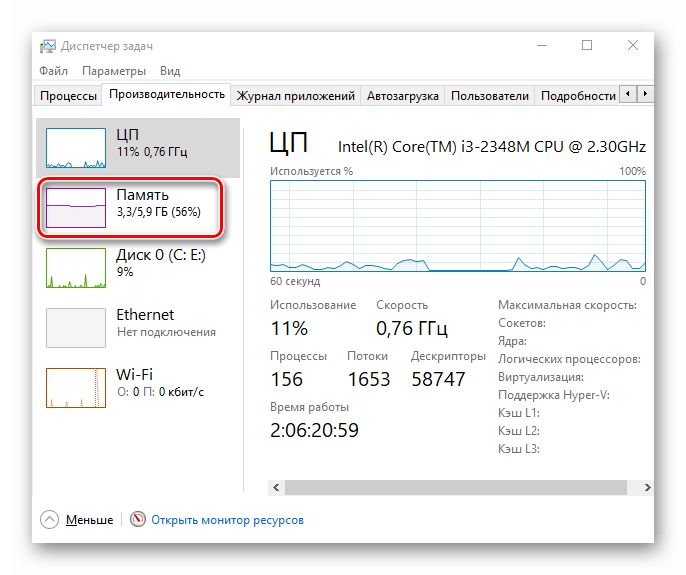
- Вызовите указанное средство при помощи комбинации клавиш Ctrl + Shift + Esc и перейдите во вкладку «Производительность».
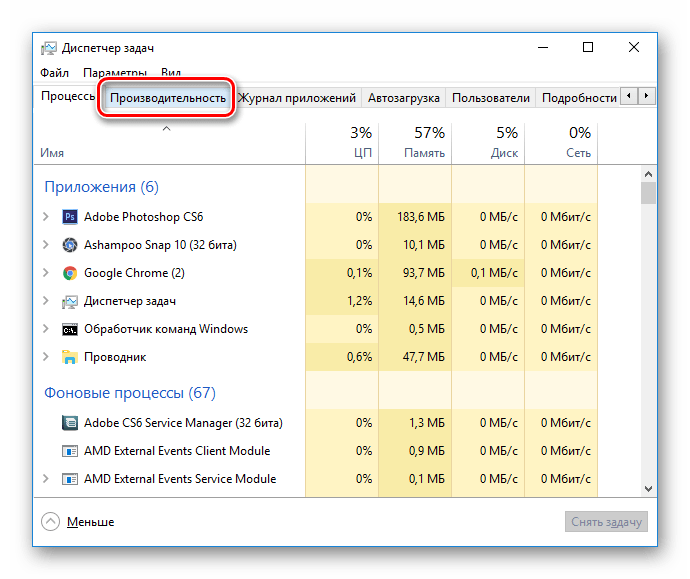
- Затем кликните на пункт «Память».
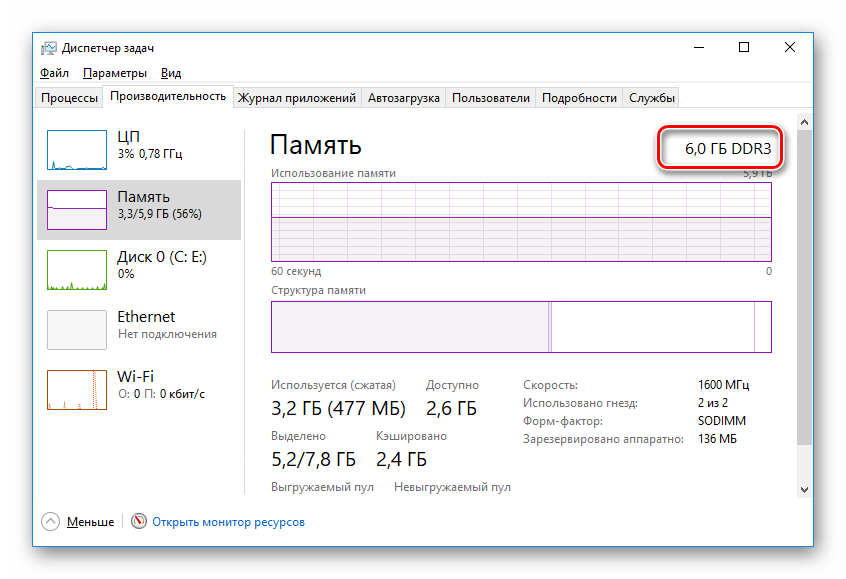
- Здесь в самом углу указано общее количество установленной ОЗУ. Также здесь можно проследить за статистикой использования памяти, если вам это интересно.
Как видите, все рассмотренные способы довольно простые и вполне под силу обычному пользователю ПК. Надеемся, мы помогли вам разобраться с данным вопросом. В противном случае пишите в комментарии свои вопросы и мы обязательно ответим как можно скорее.