Что такое Fastboot на Xiaomi
На днях я писал статью, в которой упомянул телефон моего друга — бюджетный Redmi 9A. Не прошло и суток с момента написания, в котором я защищал недорогие Xiaomi, как он приказал долго жить: на экране появился заяц, который ремонтирует робота. Учитывая то, что друг вообще ничего не делал со смартфоном. Обсуждать произошедшее можно бесконечно — это больное место Android, особенно, дешевых смартфонов с этой ОС. Проблему внезапного появления Fastboot мы не в состоянии исправить: лучше раз и навсегда понять, как действовать в такой ситуации, что это такое и почему это происходит. Рассказываем, как это исправить.
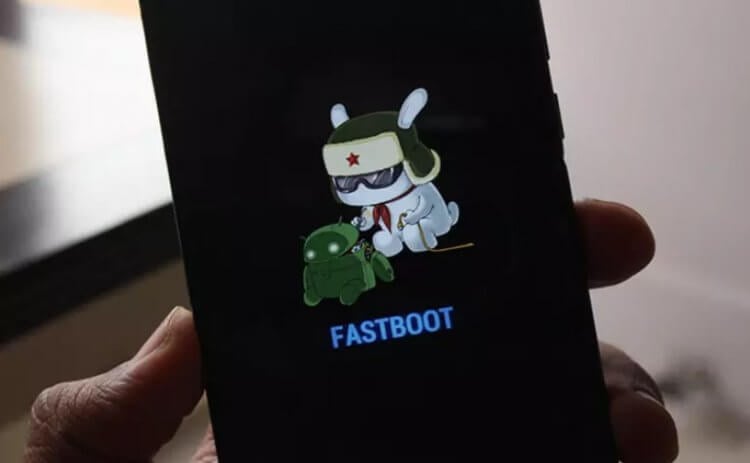
Включился Fastboot? Рассказываем, в чем проблему
Что такое Fastboot
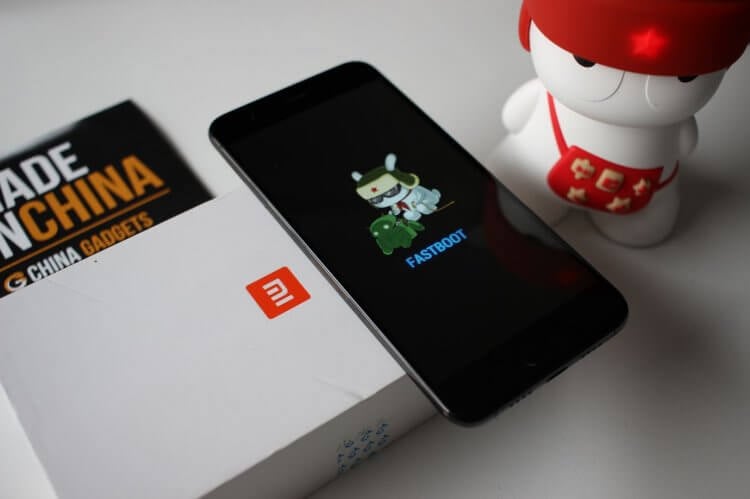
Fastboot — специальный режим, позволяющий управлять смартфоном
Смартфоны на Android имеют специальный режим, в котором пользователь получает расширенные возможности по работе с устройством, который называется Fastboot. В этом режиме можно программировать смартфон с помощью ПК, например, устанавливать новую прошивку, сбрасывать смартфон до заводских настроек или удалять стандартные приложения.
По сути, вы можете программировать устройство с помощью служебных команд, пока оно находится в состоянии терминала. Стоит отметить, что Fastboot не является частью Android и запускается раньше, поэтому режим работает даже без ОС на смартфоне.
Объясняем сложные вещи простым языком в нашем Яндекс.Дзене!
Почему включился Fastboot
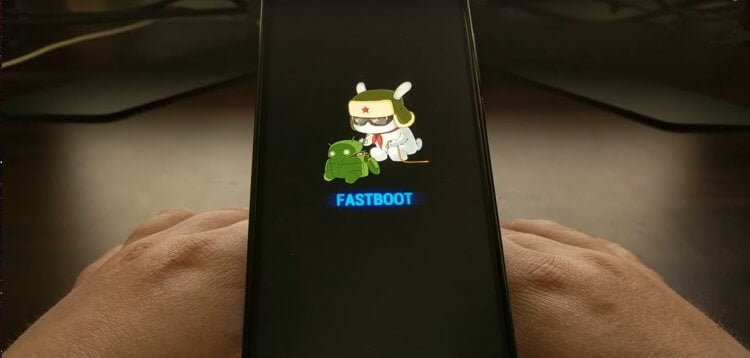
Fastboot включается по разным причинам. Например, из-за системной ошибки
Иногда вы можете обнаружить свой смартфон, который оказался в этом режиме и не реагирует на нажатия. Иногда это происходит по вине самого пользователя: можно случайно активировать его или сделать это по незнанию. Скорее всего, произошла критическая ошибка или были повреждены файлы. Иногда режим активируется из-за воздействия вредоносных программ. Кроме того, ошибка возникает в результате неверного восстановления системы или после неудачного обновления — еще одна причина не обновлять бездумно свой смартфон. Fastboot включается в самый неподходящий момент и нужно быстро сориентироваться, чтобы из него выйти.
Как выйти из Fastboot
Для начала убедитесь, что это именно Fastboot — увидите зайца в шапке, который чинит робота. Есть несколько способов выйти из этого режима. Для начала удерживайте кнопку включения 20-30 секунд, после чего ваш смартфон должен перезагрузиться. Если простым методом выйти из Fastboot не удалось, то используйте режим Recovery.
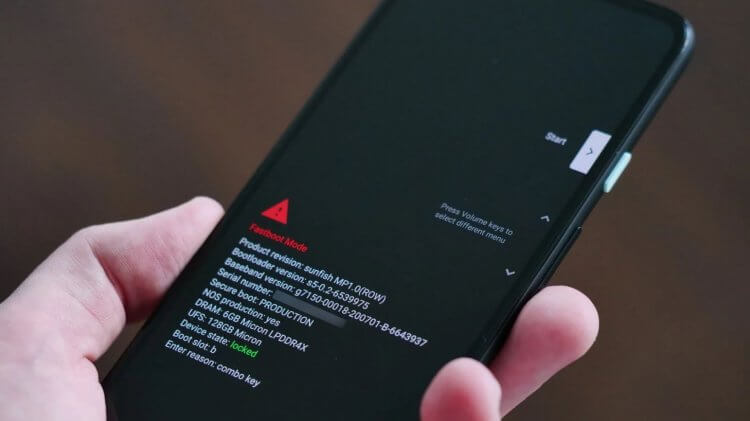
Отключаем Fastboot насовсем
- Зажмите кнопку уменьшения громкости и кнопку включения на 10-15 секунд.
- Телефон уйдет в перезагрузку на 5-10 минут. Не прерывайте процесс.
- После перезагрузки появится экран Recovery. Выберите «Wipe Data», затем «Wipe all data», а затем нажмите «Cancel». Для навигации используйте клавиши громкости, а для выбора — кнопку включения.
- Телефон перезагрузится и запустится в обычном режиме.
Таким образом вы сбрасываете смартфон к заводским настройкам, а все данные будут удалены.
Что делать, если Fastboot не выключается
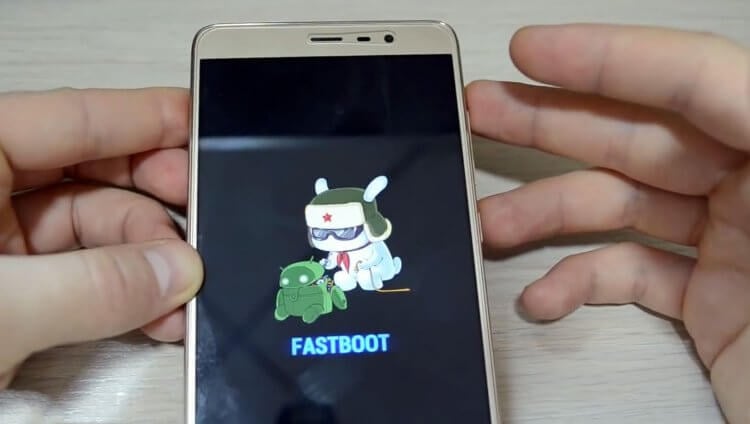
Что делать, если Fastboot не отключается?
Иногда происходит и так, что после каждой перезагрузке смартфона Fastboot выскакивает снова и снова. Есть простой способ убрать Fastboot насовсем.
- Активируйте режим Recovery: отключите телефон, удерживая кнопку выключения 25 секунд.
- Затем сразу после исчезновения картинки зажмите клавишу увеличения громкости.
- Через несколько минут запустится режим Recovery: выберите английский язык, а затем активируйте команду «Reboot» и «Reboot to system».
Это деактивирует Fastboot насовсем, а телефон включится в обычном режиме.
Проблемы со смартфоном? Заходите в наш Telegram-чат: постараемся найти решение!
Как прошить Xiaomi через Fastboot
Смартфон Xiaomi можно перепрошить через режим Fastboot. Зачем это нужно? Из-за накопленного мусора в системе смартфон начинает тормозить. Перепрошивка помогает этого избежать. А еще это отличный способ обновить смартфон, добавив ему функций, когда нет денег на новый. А еще этим увлекаются энтузиасты, которые хотят попробовать что-то новое. Рассказываем, как прошить телефон через Fastboot.
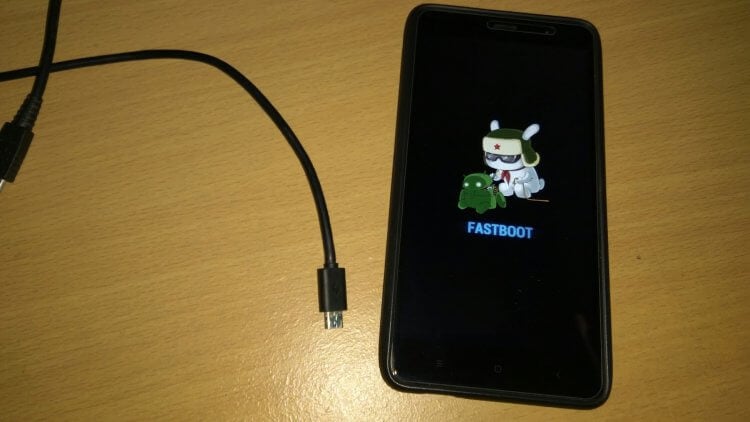
Как прошить смартфон через Fastboot?
- Для этого убедитесь, что загрузчик устройства имеет разрешение на перепрошивку. Скачайте необходимую прошивку и программу MiFlash.
- Выберите путь к файлу прошивки. Затем нажмите «Refresh» — в таблице должно это отобразиться.
- Проверьте, чтобы был выбран пункт «Save user data» — прошивка пройдет без потери данных.
- Переведите смартфон в Fastboot: зажмите кнопку уменьшения громкости и кнопку включения на 5-7 секунд.
- Подключите устройство к ПК через USB-кабель и в программе MiFlash нажмите «Flash».
- Прошивка начнется и продолжится несколько минут. В это время лучше не трогать телефон и ни в коем случае нельзя отключать его от компьютера. После появления «Success» в строке Result отсоедините смартфон и включите.
Мы часто слышим о функциях в смартфоне, которые лучше отключить. Выбрали то, что ни в коем случае нельзя выключать, а лучше включить, пока не поздно!

Теги
- Новичкам в Android
- Смартфоны Redmi
- Смартфоны Xiaomi
Наши соцсети
Новости, статьи и анонсы публикаций
Свободное общение и обсуждение материалов
Режим Fastboot на Xiaomi — что это такое, как включить и отключить
На экране вашего телефона внезапно появилась странная картинка — заяц в шапке занимается починкой робота? Не нужно переживать. Просто на смартфоне активировался режим Fastboot. В этом материале мы разбираем, что делать, если включился Fastboot на Xiaomi, как его отключить, как в него войти и для чего этот режим вообще нужен.
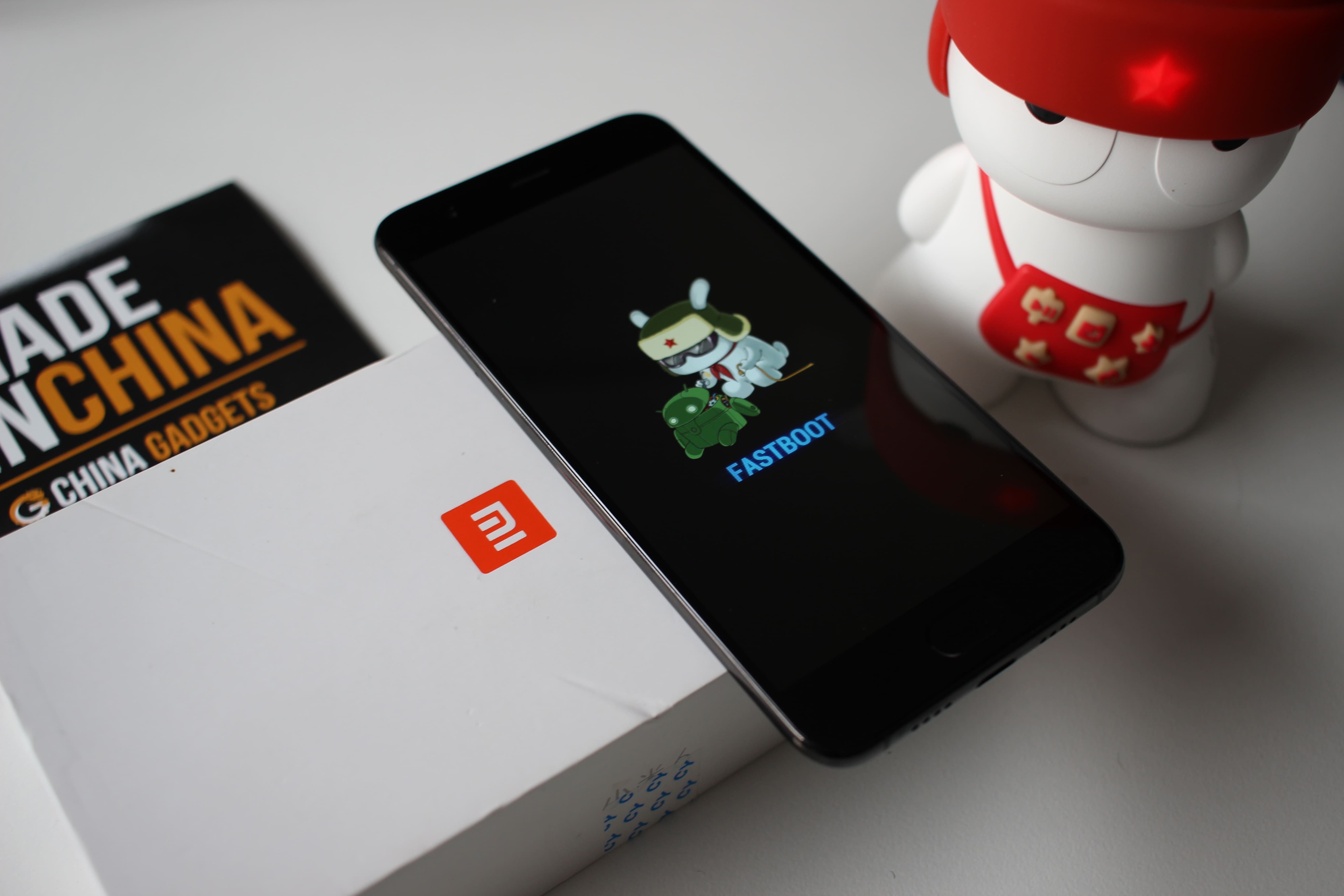
Если на экране появился заяц, который чинит робота, значит включился режим Fastboot. Фото: china-gadgets.de
Fastboot Xiaomi — что это такое
Fastboot — это один из специальных режимов смартфона, который можно использовать, чтобы немного изменить своё устройство. Например, перепрошить его, установить кастомные приложения. Все эти изменения невозможно внести в стандартном режиме и обычно пользователю они не нужны. Но есть люди, которые любят устанавливать неофициальные версии прошивки, обновления неизвестного происхождения и т. д. Например, в целях эксперимента.
Главная особенность режима Fastboot — он позволяет управлять смартфоном через ПК, используя командную строку. Если телефон переведён в этот режим, то компьютер распознаёт его не как отдельное внешнее подключённое устройство, а как часть своей системы.
Как включить Fastboot Xiaomi
Активировать Fastboot можно на любом устройстве Сяоми. Обычно достаточно просто нажать на две кнопки: выключения и снижения громкости. Клавиши удерживаются до 10 секунд. После этого гаджет вибрирует и экран фастбута запускается.

Включить Fastboot можно быстро на любом устройстве. Фото: dimsog.ru
Есть и другой метод. Достаточно запустить процесс выключения телефона. Когда дисплей потухнет, нужно нажать и не отпускать клавишу уменьшения громкости. Сразу после этого нужно зажать кнопку включения. Когда смартфон начнёт включаться, клавишу включения можно отпустить. А когда на экране появится кролик в шапке, можно будет отпустить и клавишу громкости.
Что делать, если Fastboot не включается
В некоторых моделях указанный вариант не всегда работает. Тогда нужно воспользоваться ещё одним способом.
Нужно установить специальную программу ADB run Fastboot (подойдет для Xiaomi и других моделей на Android). Утилита скачивается на ПК и устанавливается. Далее в самом смартфоне нужно включить «отладку по USB».
Как это сделать:
- зайти в Настройки, выбрать «О телефоне»;
- несколько раз быстро нажать на надпись «Версия MIUI». На экране мелькнёт фраза «Теперь вы разработчик»;
- вернуться в «Настройки», пролистнуть вниз до пункта «Расширенные настройки»;
- выбрать «Для разработчиков»;
- выбрать «Отладка по USB».
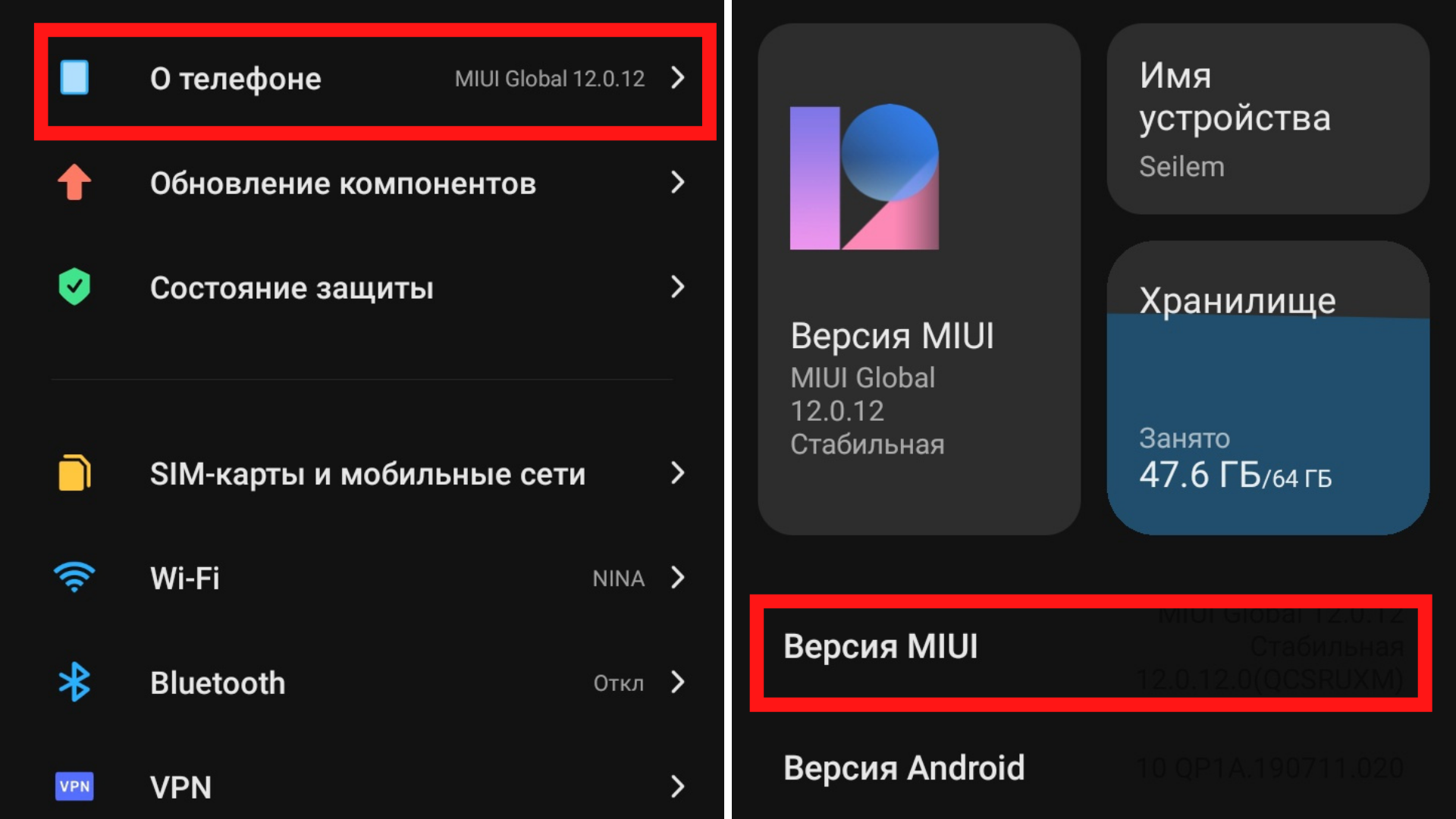
На надпись «Версия MIUI» надо быстро тапнуть несколько раз, чтобы включить режим разработчика. Иллюстрация: Елизавета Чупикова, Xi.Express
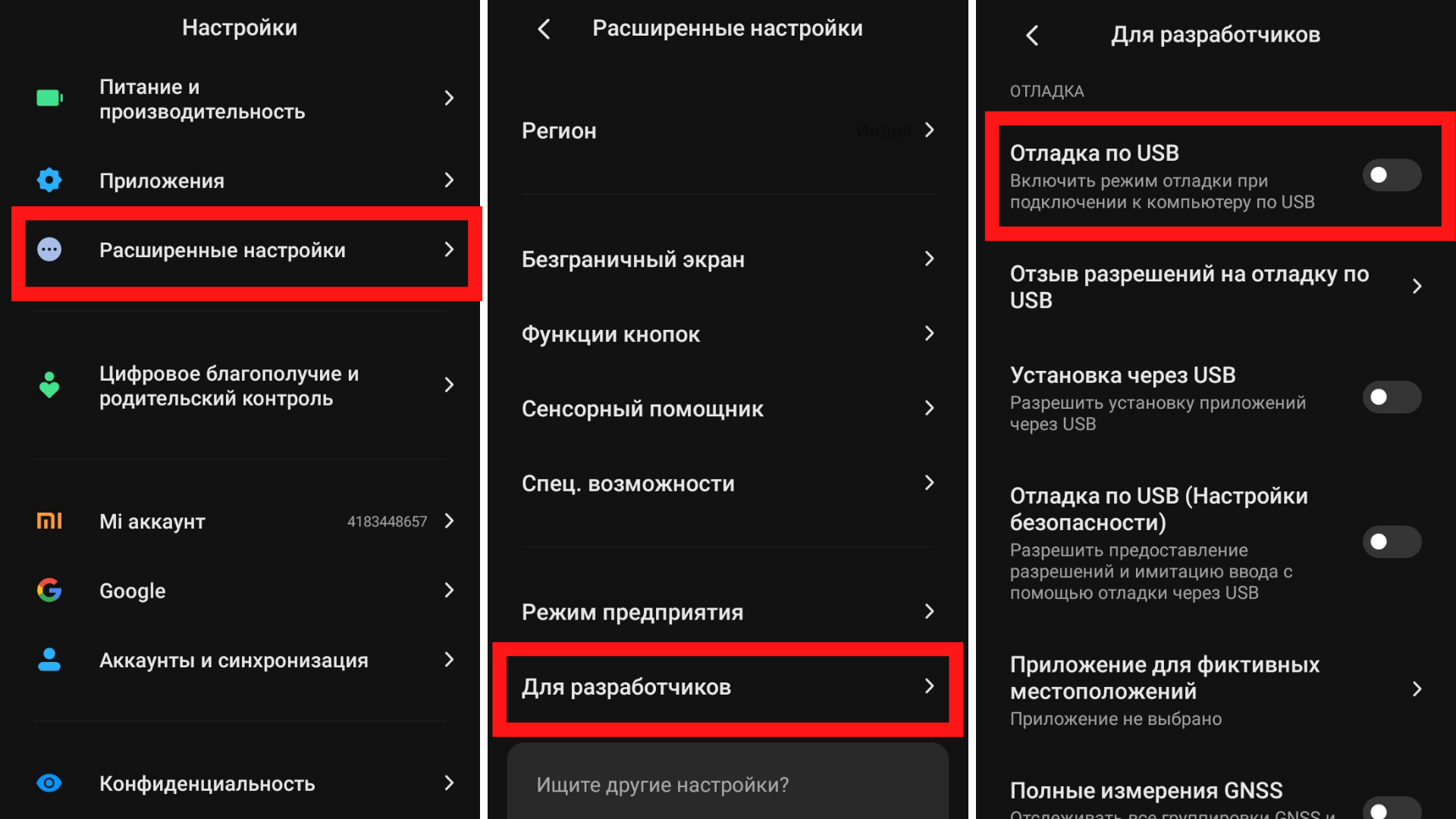
Как включить «отладку по USB» на Сяоми. Иллюстрация: Елизавета Чупикова, Xi.Express
После этого необходимо подсоединить смартфон к ПК через USB. Следующий шаг — запустить программу для управления телефоном (ADB). На экране всплывёт запрос на подключение. Его нужно подтвердить.
Далее в меню ADB нужно выбрать Reboot — Reboot Bootloader. Подключённое устройство перезапустится и войдёт в режим Fastboot.
Почему появляется режим Fastboot Xiaomi Mi
Чтобы зайти в этот режим, его нужно включить самостоятельно. Но иногда пользователи внезапно обнаруживают, что этот режим запустился сам по себе.
Что значит Fastboot на Xiaomi?
- Из-за чего-то слетела прошивка. Возможно это ошибка в самом Android или была криво установлена кастомная прошивка.
- Установили приложение, которое не совместимо с осью.
- Была попытка активировать рут-права, которая завершилась неудачей.
- Был удалён какой-то важный системный файл.
- Случайно зажали кнопки, которые привели к запуску режима.
А как узнать, что запустился именно этот режим? На экране вместо привычного рабочего стола будет написано голубыми буквами «Fastboot».
Иногда простое выключение и включение аппарата решает эту проблему. Но если это не помогло, можно использовать другие методы. О них расскажем дальше.
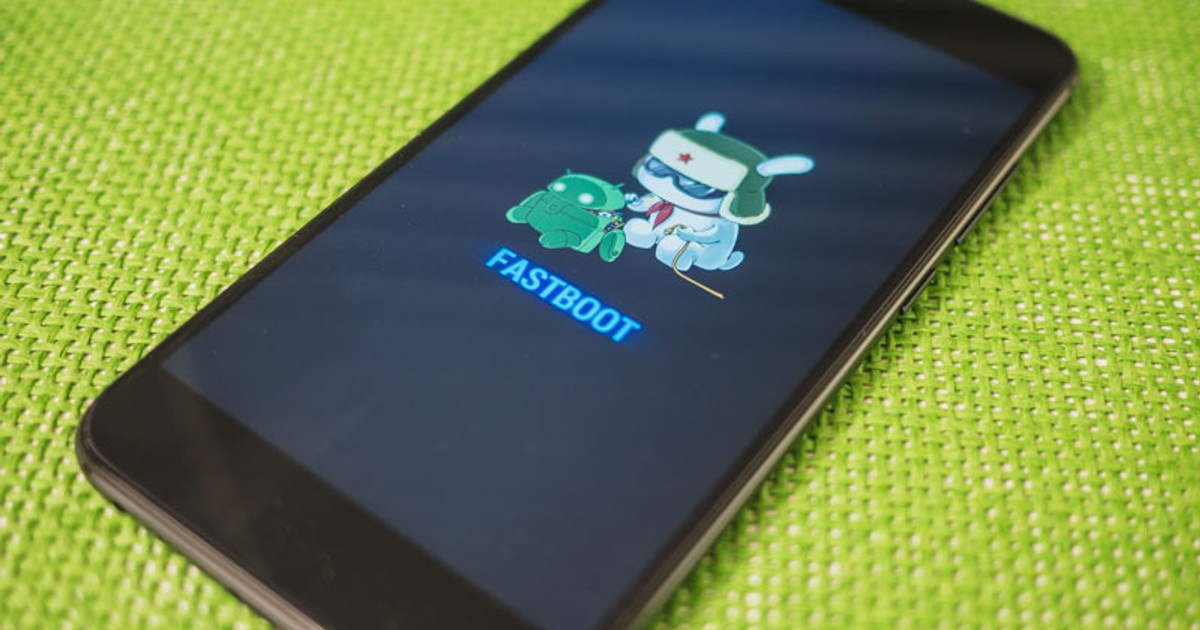
Не стоит пугаться, если включился режим Fastboot. Возможно вы просто зажали кнопки в кармане и простая перезагрузка устранит проблему. Фото: teletype.in
Как выйти из режима Fastboot Xiaomi
Популярны три способа:
- стандартный — простая перезагрузка. Если из смартфона достается аккумулятор, вы можете просто достать его, а потом вставить обратно;
- через Recovery — для тех, кому не помог первый вариант;
- через компьютер — используется обычно только если другие методы не помогли исправить ситуацию.
Стандартный способ
Как убрать Fastboot на Xiaomi (Redmi)? Самый простой метод занимает меньше минуты. Всё, что нужно — нажать на клавишу отключения и держать её несколько секунд. Устройство завибрирует, начнёт перезагружаться (кнопку можно отпустить).
Такой способ не подойдёт, если:
- Сяоми был в стадии перепрошивки и внезапно завис;
- смартфон упал, выключился, а после включения включился режим Fastboot;
- была установлена вредоносная программа с вирусом и он перестал включаться, при запуске запускается Fastboot.
В любом из вышеперечисленных случаев нужно прибегнуть к следующем способу, о котором расскажем ниже.
Как выключить Fastboot Xiaomi через меню Recovery
Чем отличается этот способ? Он позволяет восстановить заводские настройки Сяоми, сменить прошивку, удалить информацию с карты памяти. Для устранения проблемы нужно выполнить такие шаги:
- одновременно нажать обе клавиши изменения громкости. Зажать их нужно на 15 секунд;
- гаджет начнёт перезагружаться. На это уйдёт до 10 минут. Не нужно во время перезагрузки доставать батарею, нажимать на какие-то кнопки, пытаться выключить телефон;
- после перезагрузки на экране появится меню Recovery. Будет доступно на выбор 3 варианта: Reboot, Wipe Data, connect with MIAssistant. Нужно нажать Wipe Data. В появившемся окне надо выбрать Factory Reset. Для переключения между пунктами пользуются клавишами переключения громкости;
- устройство снова перезапустится.
На это уйдёт до 10 минут. После смартфон снова включится. На нём будет стоять самая первая версия прошивки, которая предусмотрена это моделью.
Обновиться до новой версии прошивки просто. Достаточно зайти в «Настройки» — «О телефоне» — выбрать текущую версию MIUI, нажать на «Проверить обновления». Последний шаг — установить их и дождаться перезагрузки устройства.
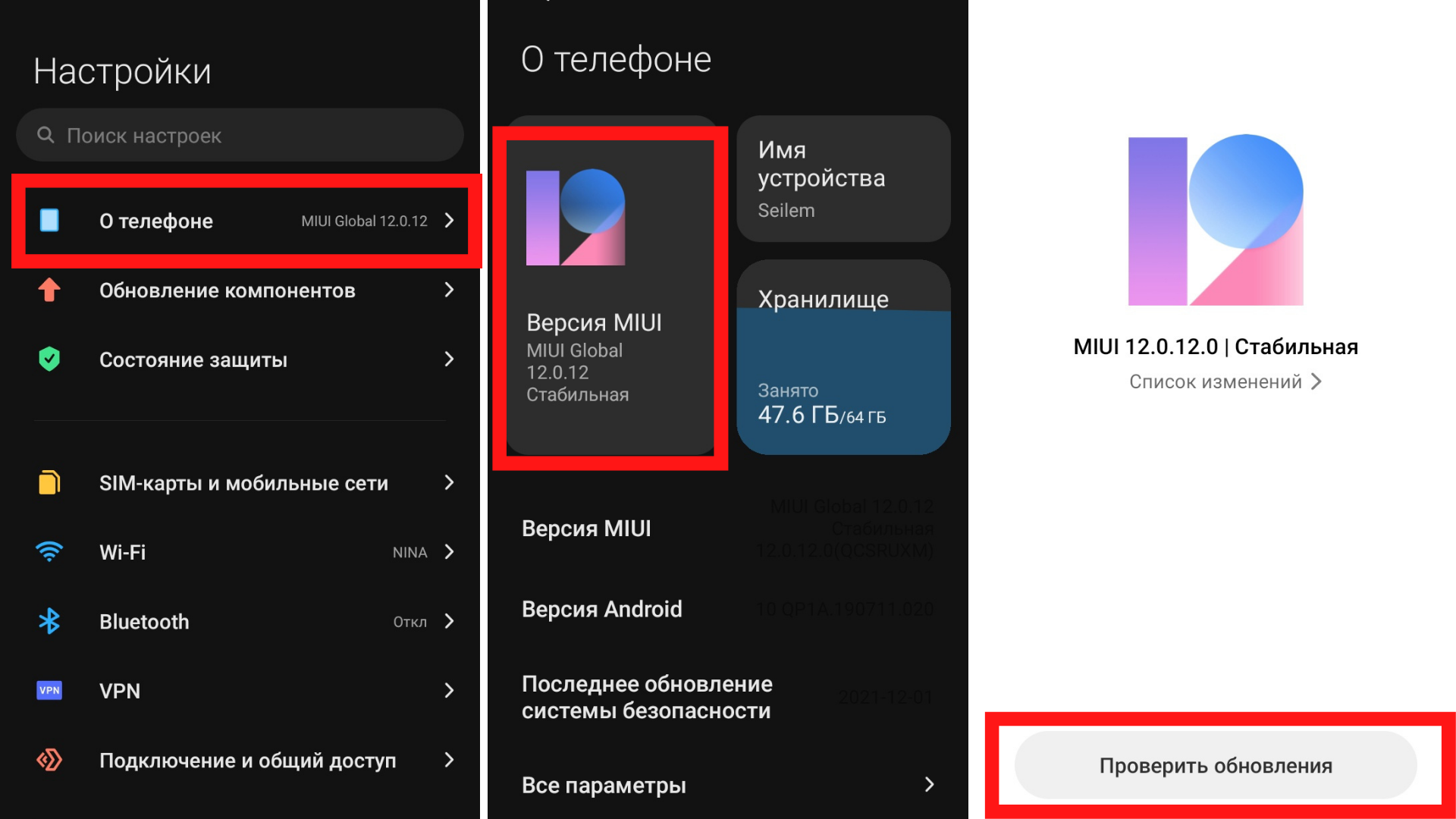
Как можно проверить наличие обновлений MIUI на Xiaomi. Иллюстрация: Елизавета Чупикова, Xi.Express
Способ выйти из режима через ПК
Для этого понадобится:
- компьютер с Windows 7 и выше;
- USB шнур.
- скачать загрузочный файл fastboot, который подходит к операционной системе вашего компьютера (Windows, Mac, Linux). Найти его можно на официальном сайте;
- распаковать файл и установить его;
- подсоединить телефон через USB;
- запустить командную строку (нужно открыть меню нажав на «Пуск», прописать cmd и нажать Enter);
- в появившемся окошке напечатать «cd» и нажать Enter;
- ввести «cd amd»;
- ввести «fastboot reboot».
Подтверждается введение команды каждый раз нажатием клавиши Enter. Если всё сделано правильно, гаджет перезагрузится и выйдет из режима фастбут.
Как установить Xiaomi ADB/Fastboot Tools и пользоваться приложением
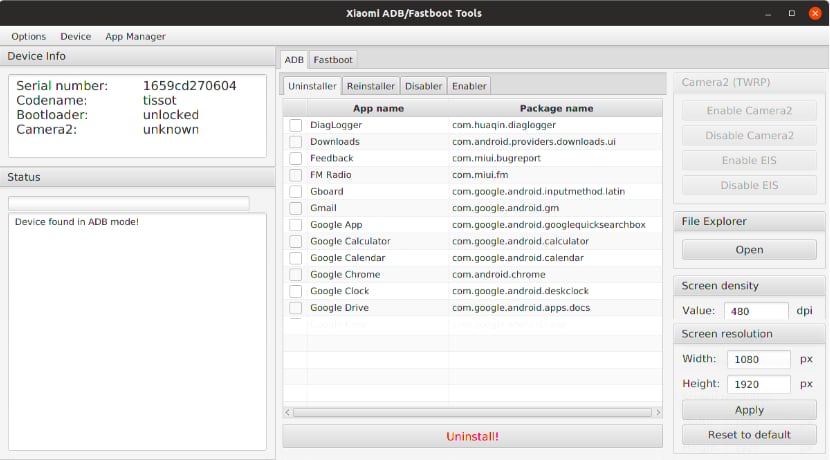
Xiaomi ADB Fastboot Tools (XAFT) — это бесплатная утилита с графическим интерфейсом для управления командной строкой Android. Она создана специально для устройств Xiaomi (Mi), Redmi и POCO.
Хотя ADB и Fastboot являются универсальными интерфейсами Андроид, некоторые алгоритмы и методы работы программы специфичны для устройств Xiaomi. Её корректное взаимодействие с другими моделями теоретически возможно, но не гарантируется.
Ниже приведена пошаговая инструкция как установить и использовать Xiaomi ADB Fastboot, а также описание возможностей (модулей) утилиты.
Как пользоваться программой
Вы можете подумать, что это ещё один установщик ADB/Fastboot. На самом деле, программа содержит множество инструментов в одном интерфейсе, которые называются модулями. Xiaomi ADB Flash Tools включает все основные функции традиционных инструментов ADB/Fastboot, только ориентирован на устройства Xiaomi, Redmi, POCO и имеет графический интерфейс.
Больше не нужно запоминать команды ADB — они доступны через графический интерфейс приложения. Это облегчает работу начинающим пользователям и позволяет не вникать в использование командной строки, как в случае с Android Debug Bridge.
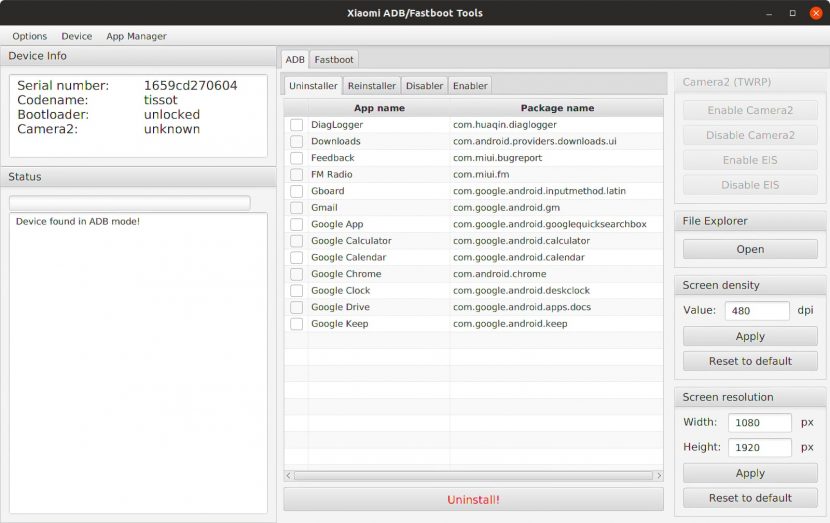
Модули Xiaomi ADB/Fastboot Tools:
- App Manager (менеджер приложений) — удаляет, переустанавливает, отключает и включает встроенные приложения и службы. Телефоны Xiaomi обычно поставляются с несколькими приложениями по умолчанию, включая Mi Store, Mi Calculator, Mi Scanner, Mi Remote и т. д. Можно удалить любые из них.
- Camera2 — позволяет включать и отключать Android Camera2 API. Вы сможете устанавливать любые приложения камеры с ручным управлением и управлять электронной стабилизацией изображения EIS. Для работы с Camera2 нужно установить рекавери TWRP.
- File Explorer (проводник) — управление файлами, хранящимися в памяти телефона. Умеет копировать и вставлять файлы между смартфоном и ПК.
- Screen density (плотность экрана) — настройка значения DPI (количество точек на дюйм). Чем выше DPI, тем лучше картинка на экране. Чем он ниже, тем ниже качество изображения, но выше время работы устройства от батареи.
- Screen resolution (разрешение экрана) — настройка разрешения экрана путём переопределения значений ширины и высоты.
- Device properties (свойства устройства) — статистические данные и информация об устройстве.
- Flasher — это главная особенность XAF. Программное обеспечение может прошивать практически всё, что можно прошить через соединение ADB-Fastboot: Recovery ROM, Fastboot ROM и т. д. Эта функция также способна загружать любой образ.
- Wiper — очищает кеш или выполняет сброс настроек смартфона до заводских.
- OEM Unlocker & Locker — разблокирует загрузчик телефона, но только если он работает под управлением Android One (Mi A1 / Mi A2 / Mi A3). Эта возможность не работает на устройствах Xiaomi с оболочкой MIUI.
- ROM Downloader — получает ссылки на новейшие прошивки MIUI Fastboot ROM. Больше не придётся искать обновления вручную, утилита сделает это автоматически. Можно скопировать ссылку или загрузить ПЗУ напрямую.
- Rebooter — перезагрузка телефона из интерфейса утилиты без использования кнопок.
Пользоваться возможностями набора утилит очень просто, интерфейс интуитивно понятен даже новичкам.
Для модулей Flasher, Wiper и Camera2 в режиме Fastboot требуется разблокированный загрузчик, но всё остальное работает без рутирования или разблокировки.
Если попытка удаления приложения приводит к сбою программы либо приложение не удаляется — это не ошибка программы. Это означает, что ADB не может удалить данное приложение и с этим ничего нельзя сделать.
Аналогичным образом, если процесс удаления не отображает результат (успех или неудача), это означает, что ADB ничего не сообщил, поэтому программа не может отобразить информации о результате удаление приложения.
Как скачать и установить Xiaomi ADB Fastboot
Программу создал и поддерживает независимый разработчик, который выложил её на GitHub. В отличие от обычных утилит, здесь нет установочного файла (обычно .exe) — после загрузки вы увидите файл формата .jar.
XAFT создан для работы в среде виртуальной машины Oracle Java, поэтому для работы требуется установить Java Runtime Environment (JRE) версии 11 или более поздней. Если она у вас не установлена, то это можно сделать с помощью официального сайта Oracle:
- Windows — установите Oracle Java отсюда или OpenJDK отсюда.
- macOS — Установите Oracle Java отсюда.
- Linux — установите Oracle Java отсюда или OpenJDK из предпочитаемого диспетчера пакетов (openjdk-11-jre).
Утилиты Xiaomi ADB/Fastboot в формате JAR работают в среде Java и подходят для Windows, Linux или macOS. Чтобы скачать их, загрузите файл XiaomiADBFastbootTools.jar с последней версией программы со страницы разработчика в GitHub (по ссылке открывается самая последняя версия XAFT).
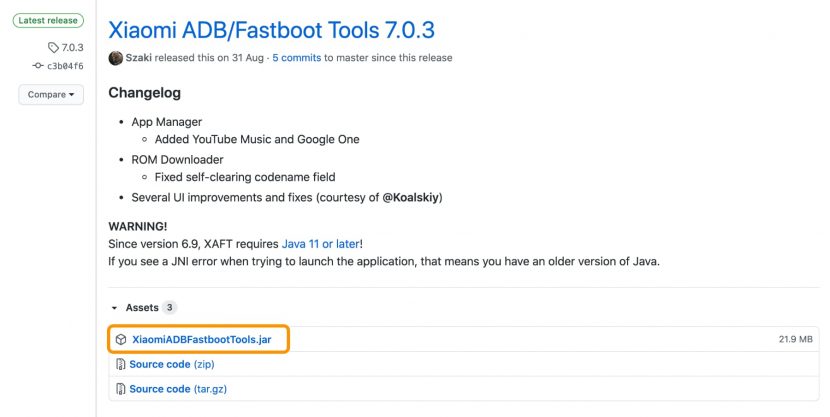
На данный момент последняя версия Xiaomi ADB/Fastboot Tools 7.0.3 датирована 31 августа 2020 года. В этой версии менеджер приложений App Manager научился удалять приложения YouTube Music и Google One, в загрузчике ROM исправлено самоочищающееся поле кодового имени, а сама программа получила несколько улучшений и исправлений пользовательского интерфейса.
Начиная с версии 6.9, XAFT требует Java 11 или новее! Если вы видите ошибку JNI при попытке запустить приложение, это означает, что у вас более старая версия Java.
После установки программы можно приступать к подключению устройства. Доступны два режима: ADB и Fastboot.
Подключение в режиме ADB
Сначала необходимо включить на телефоне возможность отладки по USB. Она находится в инструментах разработчика, которые по умолчанию скрыты.
Как включить параметры разработчика:
- MIUI: перейдите в « Настройки » → « О телефоне » и семь раз нажмите « Версия MIUI ».
- Android One: перейдите в «Настройки» → «Система» → «Об устройстве» и семь раз нажмите « Номер сборки ».
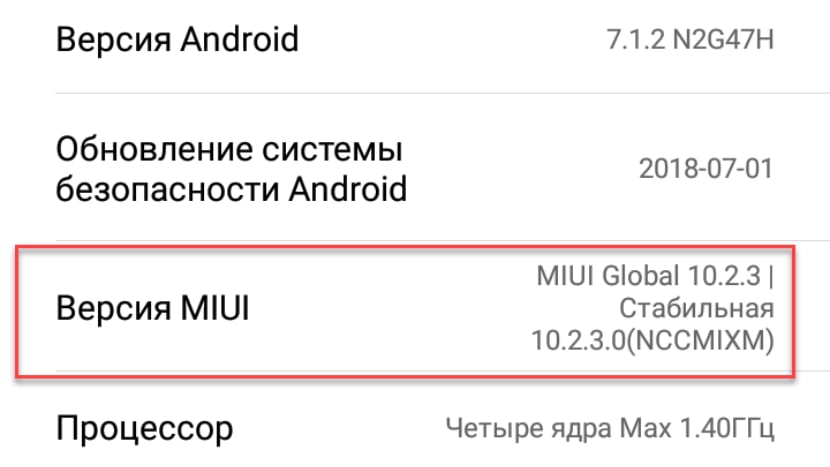
Об успешном включении скажет всплывающее сообщение «Вы стали разработчиком!» внизу экрана. Осталось включить отладку по USB.
Как включить отладку по USB:
- MIUI: перейдите в « Настройки » → « Расширенные настройки » → « Для разработчиков » и включите отладку по USB. Чтобы использовать модули плотности экрана и разрешения экрана, также включите отладку по USB (настройки безопасности).
- Android One: перейдите в « Настройки » → « Система » → « Параметры разработчика » и включите отладку по USB.
На этом действия с телефоном закончены. Чтобы подключить его в режиме ADB, выполните следующие действия:
- Подключите телефон к компьютеру с помощью кабеля.
- Запустите Xiaomi ADB Fastboot Tools.
- На экране устройства появится запрос авторизации, который нужно одобрить.
- Подождите, пока программа обнаружит устройство и информация о нём появится в верхнем левом углу приложения.
- Готово, можно использовать модули XAF.
Подключение в режиме Fastboot
Как подключиться в режиме Fastboot:
- Переведите устройство в режим Fastboot, одновременно удерживая кнопку питания и уменьшения громкости , пока не появится заставка Fastboot.
- Подключите устройство к компьютеру.
- Запустите программу Xiaomi ADB Fastboot Tools.
- Подождите, пока она обнаружит устройство. Информация об устройстве должна появиться в верхнем левом углу приложения.
Если устройство загружено в режиме ADB, вы можете войти в режим Fastboot, нажав « Меню » → « Перезагрузить в Fastboot ».
Когда устройство подключено, можно использовать модули программы.
XAFT не видит телефон
Вы подключили смартфон к ПК, но в программе он не отображается? Такое бывает.
Почему Xiaomi ADB Fastboot Tools не видит телефон:
- Windows не хватает системных файлов. Необходимо восстановить их, открыв командную строку от имени администратора. Введите в консоли команду sfc /scannow и нажмите Enter . По завершении процесса восстановления перезагрузите компьютер.
- Повреждён кабель USB. Когда кабель перебит, Fastboot Tools может не видеть телефон. Найдите другой кабель подключитесь с его помощью.
- Повреждение порта USB. Если замена кабеля не спасла, проверьте исправность порта USB, в который вставлен разъём, подключившись в другому USB-порту.
Как выключить Fastboot на Xiaomi
Каждый, кто сталкивался с необходимостью прошить свою звонилку на Android, сходился один на один с режимом «быстрого ботинка». Если вы слышите о режиме Fastboot Xiaomi впервые, то мы здесь, чтобы подробнее о нем рассказать.
Если на экране появилась странная картинка, которую нельзя никак отключить, и подпись Fastboot — это то, что нам нужно. Воспользуйтесь нашим гайдом, чтобы узнать больше об этом режиме.
К тому же, в материале мы приложили краткую инструкцию о том, как использовать этот режим для настройки вашего смартфона. Плюс ко всему, мы разберем подробно как его включить, а также как быстро из него выйти. И что делать, если fastboot mode включается слишком часто.
Информация о Fastboot Mode
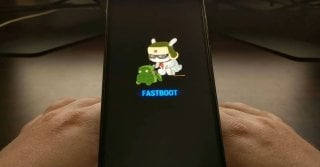
Fastboot — это специальный режим загрузки, который используется в устройствах на базе Android, включая Xiaomi. Этот режим позволяет пользователям прошивать устройство, устанавливать новую операционную систему или восстанавливать систему в случае сбоя. При использовании Fastboot все операции осуществляются через подключение к компьютеру с помощью специального программного обеспечения.
Запуск последовательного ввода задач происходит через командную строку. В других случаях возможно применение адаптированных программ. Владельцы смартфонов Xiaomi часто самостоятельно активируют режим Fastboot. Этот режим используется для разблокировки или блокировки загрузчика, обновления версии прошивки телефона или изменения некоторых его параметров. Если во время работы этого режима телефон подсоединен к компьютеру, то в этом случае мобильное устройство для компьютера — часть системы (часть корабля).
Благодаря доступу к смартфону в режиме Fastboot, вы можете напрямую управлять своим гаджетом с помощью специальных команд. Для обладателя Сяоми открывается горизонт новых возможностей и дополнительных умений мобильного телефона. Это уже давно известно тем, кто хорошо знаком с операционной системой Android: они заходят в этот режим для того, чтобы решить свои задачи.
Включаем режим Fastboot Xiaomi

Включение режима проходит по следующему алгоритму:
- Выключаем смартфон как обычно. Для этого зажимаем кнопку питания и ждем появления кнопок завершения работы. Система предложит вам перейти в «Авиарежим», включить режим «Без звука», перезагрузиться или выключить смартфон. Выбираем последнее.
- Одновременно зажимаем клавиши уменьшения звука и питания. Держать придется недолго: до того момента, как на экране появится кролик маскота компании Xiaomi — Ми Банни в зеленой шапке.
- Если во время зажима двух клавиш телефон не заходит в режим, то попробуйте отпустить кнопку питания в момент, когда телефон начнет приходить в себя. А когда появился зайка в шапке, то и кнопку снижения громкости.
- Картинка с кроликом — хороший сигнал того, что мы вошли в Fastboot на Xiaomi. Дополнительный признак можно увидеть уже на дисплее смартфона — на нем нет каких-либо кнопок и панелей, ведь компьютер работает со смартфоном автономно.
Как выйти из режима fastboot

Стоит отметить, что этот режим появляется не тогда, когда нам это нужно. Мастера говорят, что «в этом виноваты ваши карманы». И ведь не поспоришь — засунул в карман джинсов телефон и чехол от наушников, они нежно «обнимались» в теплом пространстве жесткой ткани, вот нужные кнопки и активировались. Кролик с «ведроидом» появились на экране и никуда ткнуть нельзя.
К счастью, чтобы выйти из этого режима, не обязательно сломя голову бежать в сторону ближайшего компьютера и искать провод Type-C. Достаточно просто зажать кнопку питания примерно на 25 секунд. О том, что процесс выхода из режима Fastboot пошел, вам подскажет погаснувший экран гаджета. После этого, чтобы точно удостовериться в отключении режима, стоит подождать некоторое время. Так как все процессы проходят автономно, никаких визуальных сигналов мы не получим.

Спустя некоторое время включите смартфон так, как делаете это обычно. После проделанных манипуляций заставка с кроликом должна исчезнуть.
От произвольного включения режима Fastboot не застрахован ни один телефон. Поэтому обвинять устройство в «старости» и непригодности точно не стоит.
Если у телефона съемная батарея

Добавляем еще один способ для тех, кто может самостоятельно отсоединить аккумулятор от гаджета. Если заставка с кролом не исчезла после проведения всех манипуляций, то советуем разобрать смартфон и отсоединить аккумулятор на некоторое время. Достаточно будет семи секунд. После этого устройство стоит включить стандартным способом и подождать загрузки системы.
Выключение режима Fastboot при циклической загрузке

Случается и так, что принцип «А вы включить и выключить пробовали?» не срабатывает. Часто это случается после провальной попытки установки новой прошивки. Например, пользователь не понимает, какая разница у китайской и глобальной версии операционной системы для Xiaomi. После такой фатальной ошибки режим Fastboot может «прописаться» в вашем смартфоне и убрать его будет сложнее. Ведь этот кролик будет предательски часто появляться после каждой перезагрузки.
На самом деле, вопрос решается легче, чем может показаться. Никаких дополнительных устройств для вывода телефона из цифрового анабиоза. Для этого понадобится войти в режим Recovery. Сделать это можно следующим образом:
- Выключаем смартфон;
- Зажимаем кнопку включения и увеличения громкости на несколько секунд;
- На экране устройства отображается меню Recovery.
Дальше работаем с этим интерфейсом. Для упрощения использования меню выбираем английский язык вместо стоящего по умолчанию китайского. А после активируем команды «Reboot» и «Reboot to system» в соответствующем порядке.
После этих манипуляций режим Fastboot должен уйти, а смартфон загрузиться в классическом режиме. Все это мы смогли сделать без использования сторонних инструментов, программного обеспечения от официальных представителей Xiaomi или любительских утилит от программистов.
Выход из режима Fastboot с помощью ПК

Если под рукой у вас оказался персональный компьютер и подходящий вашему смартфону USB-кабель, то можно попытаться выйти из режима с помощью персонального компьютера.
- скачать файл fastboot. Важно, чтобы он соответствовал вашей операционной системе и устройству, которое сейчас находится в режиме. Найти его можно на официальном сайте.
- разархивировать файл и произвести его установку;
- через USB подсоединить мобильный телефон;
- запустить командную строку («Пуск», в поиске написать cmd и нажать клавишу Enter);
- в открывшейся консоли напечатать «cd» и нажать Enter;
- ввести «cd amd»;
- ввести «fastboot reboot».
Чтобы подтвердить каждую команду в командной строке, нажимайте клавишу Enter. После проделанной работы смартфон должен пройти перезагрузку и включение и выйдет из режима Fastboot.
Пусть заяц занимается починкой зеленого робота в то время, когда это вам необходимо для решения каких-либо задач. В обычной жизни этот режим нужен редко, но уметь выходить из него нужно. Приятного вам использования смартфона!
Заглавное фото: youtube.com/@HardresetInfo