Как в Ватсапе настроить камеру на телефоне оптимальным образом?
Как в Ватсапе настроить камеру на телефоне так, чтобы снимать интересные и красивые фотографии или видео? В этом обзоре рассказываем все, что надо знать пользователю!
Разрешение на доступ
Первое, что стоит сказать о том, как настроить камеру в Ватсапе – не забудьте дать системе необходимое разрешение! Иначе вы не сможете делать снимки, снимать видео или разговаривать по видеосвязи.
Даже если вы забудете открыть доступ, мессенджер сам запросит его, как только вы захотите сделать фото/видео или позвонить другому пользователю по видеосвязи. Но мы рекомендуем открыть все разрешения заранее. Это удобно.
На iPhone
Сначала попробуем настроить камеру в Ватсап на телефоне iPhone. Это очень легко, открывайте настройки устройства и приступайте:
- Найдите название мессенджера, пролистав открывшееся меню;
- Войдите в раздел «Разрешения» и найдите значок камеры;
- Напротив есть тумблер – переведите его в активное положение.
Важно: на Айфоне можно настроить доступ мессенджера к содержимому галереи. Откройте вкладку «Фото» и выберите возможности программы (можно открыть доступ ко всем снимкам, закрыть его полностью или выделить контент частично).
На Android
Следующий вопрос – как настроить камеру в Ватсапе на телефоне Андроид!
- Откройте настройки устройства;
- Найдите раздел с установленными приложениями;

- Отыщите нужное название и войдите в блок «Разрешения» ;

- Убедитесь, что напротив камеры стоит значение «Включено».


Обсуждая, как настроить камеру на Ватсапе на Андроиде, не стоит забывать, что на разных устройствах (зависит от марки и модели) возможны отличия в названиях пунктов меню. Это обусловлено особенностями операционной системы. Возможно, вам придется заглянуть в раздел «Конфиденциальность» в поисках нужного разрешения.
Это не все, что стоит знать о настройках мессенджера. Одна из интереснейших функций – это вложения, которые вы можете добавлять к сообщениям.
Отправка фото
Давайте поговорим о том, как проходит настройка камеры в Ватсапе в диалогах с пользователями! В мессенджере есть классная возможность поделиться снимком или видео с любым собеседником.
Вы можете отправить фотографию или видеоролик, заранее сохраненные в галерее. А можете сделать снимок в режиме онлайн, прямо во время разговора. Давайте попробуем?
Чтобы сделать фото, снять видео и настроить камеру в WhatsApp, нужно открыть диалог с определенным пользователем (с кем вы хотите поделиться контентом) и нажать на значок фотоаппарата. Вы найдете его снизу, в строке для ввода сообщения!

Что дальше? Откроется окно, где можно нажать на круглую кнопку, чтобы сделать фото или удерживать этот круг, чтобы снять видеоролик.

Первичные настройки камеры в Ватсапе таковы:
- Нажмите на стрелки снизу справа, чтобы переключиться с фронтальной камеры на основную или наоборот;
- Кликните по молнии наверху справа, чтобы включить или отключить вспышку.
Если нажмете на крестик наверху слева, выйдете из меню съемки и вернетесь к диалогу.
Не забывайте, что качество снимков и видео, сделанных через мессенджер, будет отличаться в худшую сторону – по сравнению с контентом, снятым на основную фотокамеру устройства. Если вам критично важно качество, лучше заранее подготовить снимок или ролик (сохранив его в галерее смартфона).
Вернемся к настройке камеры в WhatsApp! Вы уже сделали фото? Посмотрите, какие возможности редактирования вам открываются.

Наверху справа есть несколько иконок:
- Кадрировать. Позволяет поменять размер и ориентацию изображения;

- Смайлик. Здесь прячутся смайлы и стикеры из огромной встроенной коллекции – их можно поместить сверху сделанной фотографии, очень интересная опция;

- Иконка в виде буквы «Т» нужна для ввода текста! Нажмите, чтобы открыть клавиатуру и начать печатать. Сбоку справа появится цветовая шкала, позволяющая выбрать нужный оттенок букв;

- Значок в виде карандаша – доступ к рисованию. Вы можете вручную дорисовать несколько линий или даже изобразить полноценный рисунок. Справа вы также увидите шкалу выбора цвета.

Нам есть, что еще рассказать о том, как настроить камеру в Вацапе! Первичное редактирование завершено (если захотите отменить действие, просто нажмите на значок в виде стрелки, он появится наверху). Теперь можно посмотреть на нижнюю панель.
Здесь вы увидите строку для ввода сообщения, которое будет сопровождать снимок. В этой строке есть значок «1». Это опция однократного просмотра фото – собеседник сможет лишь один раз открыть снимок, после чего он будет автоматически удален! Но не забывайте, что любой может сделать скриншот.
Настройка камеры Ватсапа завершена – жмите на синий самолетик, чтобы отправить фотографию в чат.
Отправка видео
Не уходим далеко из уже знакомого меню – вы можете отправить не только снимок, но и видеоролик! Причем снять его прямо во время разговора, лишь ненадолго прервавшись!
Идем тем же путем – открываем нужный диалог, жмем на иконку фотоаппарата и удерживаем большую круглую кнопку, чтобы начать запись. Предварительно можно переключиться с фронталки на основную (или наоборот) и настроить вспышку – об этом мы подробно рассказывали выше.
А как настроить камеру Ватсапа, когда видеоролик уже готов? Перед вами интересные возможности редактирования!
На верхней панели найдете также уже знакомые кнопки:
- Кадрирование
- Добавление стикеров и смайлов
- Ввод текста
- Рисунок вручную
Чуть ниже расположена лента с хронометражем – вы можете потянуть за маркеры с двух сторон, чтобы вырезать только определенный кусочек видеоролика. Попробуйте!
На этом настройка камеры в Ватсапе не заканчивается. Обратите внимание на переключатель ниже – он позволяет сохранить видео в формате GIF! Что это значит? Ролик закольцуется – будет воспроизводиться по кругу без звука. Если оставите обычный формат, в чат отправится оригинал снятого видео.
Что еще надо знать о том, как настроить камеру в Ватсапе? Снизу вы найдете иконку однократного просмотра, поле для ввода сопроводительного сообщения и значок отправки. Как только закончите редактирование, скидывайте готовый ролик в чат. Надеемся, у вас все получится!
Не забывайте, использовать описанные выше настройки фото/видео можно не только для отправки в чат, но и при создании статуса. Статус – коротенький ролик или фото, который сохраняется только на сутки. Чтобы создать его, нужно нажать на соответствующую кнопку на верхней (или нижней) панели.
Как вацапе включить камеру

Лайфхаки
Автор Fat Geek На чтение 6 мин Просмотров 1к. Опубликовано 11.04.2023
Пошаговая инструкция по решению проблемы.
WhatsApp – относительно беспроблемный мессенджер, который почти всегда работает стабильно. Однако неприятные исключения случаются. Если вы столкнулись с проблемой, что не работает камера в Ватсапе, не волнуйтесь, вы не одиноки. Большинство пользователей сообщают, что фронталка может давать сбои при видеозвонках или отображать ошибку камеры при записи видеосообщений. В этом руководстве мы покажем, как настроить камеру в Ватсапе, и разберем различные способы устранения проблемы.
Перезагрузите смартфон
Начнем с самого простого метода. Перезагрузка устройства позволяет исправить большинство софтовых багов, в том числе ошибки камеры в Ватсапе. Просто включите и выключите устройство, а если перезапуск не решит проблему, следуйте другим инструкциям, перечисленным ниже.

Проверьте разрешения камеры для WhatsApp
WhatsApp, как и другие программы, требует разрешения на доступ к камере вашего смартфона. Если вы предоставили нужные доступы при установке приложения, но не открывали его некоторое время, эти разрешения будут автоматически сброшены. Чтобы снова разрешить камеру в Ватсапе нужно выполнить следующие действия:
- Откройте настройки.
- Перейдите в «Приложения», а затем «Управление приложениями» (название может отличаться в зависимости от версии Android или марки смартфона).
- Выберите WhatsApp, перейдите в раздел «Разрешения» и нажмите «Камера».
- Установите значение «Разрешить только во время использовании приложения» или «Спрашивать каждый раз».
- После этого закройте и откройте WhatsApp, чтобы проверить, устранена ли проблема.

Включить доступ к камере из настроек конфиденциальности
С каждой новой версией Android Google дает нам больше средств контроля за персональными данными. В Android 12 появилась новая панель конфиденциальности, где можно увидеть доступы приложений к различным функциями устройства. Поэтому если ваш смартфон работает на Андроиде 12 или более поздней версии, необходимо убедиться, что доступ к камере разрешен в настройках конфиденциальности WhatsApp. Чтобы включить его, выполните следующие действия.
- Откройте «Настройки».
- Прокрутите вниз и нажмите на раздел «Защита и конфиденциальность».
- В нижней части экрана есть пункт «Настройки конфиденциальности».
- В списке найдите и установите флажок «Доступ к камере».

Принудительно остановите приложение
Принудительная остановка приложения — еще один простой способ решить проблему с камерой WhatsApp. Когда вы принудительно останавливаете приложение, все фоновые процессы вычищаются из памяти и запускаются по новой, что позволяет устранить мелкие баги. Это также полезный инструмент для освобождения системных ресурсов, если слишком много приложений работает в фоновом режиме, что может повысить производительность устройства.
Чтобы принудительно закрыть WhatsApp на Android:
- Откройте «Настройки» и перейдите во вкладку «Приложения» или «Диспетчер приложений»
- Найдите WhatsApp и нажмите на него.
- На информационном экране есть кнопка с надписью «Остановить». Нажмите ее и выберите «ОК» для подтверждения.

Закройте другие приложения, использующие камеру
Если Ватсап не видит камеру, убедитесь, что другие приложения, которые в настоящее время ее используют, закрыты. Поскольку любой софт, перехвативший управление камерой смартфона, может конфликтовать с WhatsApp и вызывать проблемы с доступом.
Освободите хранилище
Android автоматически выключает камеру, когда память на устройстве заканчивается. При этом в панели уведомлений должно появиться соответствующее предупреждение. Чтобы решить эту проблему, попробуйте избавиться от ненужных фотографий и видео, или переместить старые файлы на компьютер либо в облачный сервис, например Google Диск. Освободив достаточно памяти, откройте мессенджер и посмотрите, устранена ли ошибка.
Очистите кэш смартфона
Кэш приложения — это место в памяти, содержащее изображения, видео и другие данные, к которым приложения часто обращаются, чтобы загружаться и работать быстрее. Если со временем кэш-память на устройстве забивается, это может привести к тому, что не включается камера в Ватсапе. Решить эту проблему можно своевременной очисткой кэша.
- Откройте «Настройки» и перейдите во вкладку «Приложения».
- Найдите WhatsApp и нажмите на него.
- Откройте пункт «Память и кэш»
- Нажмите на «Очистить кеш» и подтвердите очистку. Аналогичные шаги стоит повторить и для остальных приложений, кэш которых занимает много места
Очистка кеша не удаляет личные данные, такие как пароли для входа или настройки программы. Она чистит только временные файлы, например, картинки и видео, которые вы просмотрели ранее.

Обновите WhatsApp
Иногда причиной проблем может быть конкретная версия WhatsApp, не оптимизированная для вашего устройства или вышедшая с ошибкой разработчиков. Здесь поможет обновление WhatsApp до последней стабильной версии через Google Play Store (или App Store, если вы пользуетесь айфоном).
Чтобы обновить WhatsApp на Android, выполните следующие действия:
- Откройте приложение Google Play Store.
- Коснитесь иконки своего профиля в правом верхнем углу.
- Нажмите «Управление приложениями и устройством». Все программы, для которых доступно обновление, будут собраны в одноименной вкладке.
- Найдите там WhatsApp и обновите приложение.

Удалите и установите мессенджер
Если ничего не помогло, и камера в WhatsApp не работает, попробуйте переустановить приложение. Перед удалением убедитесь, что вы создали резервную копию чатов и мультимедиа, в противном случае есть риск потерять личные данные.
Чтобы сделать резервную копию данных в WhatsApp:
- Откройте WhatsApp и перейдите в «Настройки», нажав на три точки в правом верхнем углу.
- Нажмите «Чаты» > «Резервное копирование чата».
- Здесь вы можете сделать резервное копирование чатов вручную или настроить автоматическое копирование, выбрав периодичность (ежедневно, еженедельно, ежемесячно). Также можно указать, чтобы бэкап данных сохранялся прямо на Google Диск.
- Установив параметры резервного копирования, нажмите «Создать резервную копию сейчас». После этого удалите WhatsApp со смартфона и установите его заново через магазин приложений.

Сбросьте смартфон до заводских настроек
И наконец, самый радикальный способ включить камеру в Ватсапе, это сбросить аппарат до заводских настроек. Это устранит любые неполадки, поскольку все настройки приложений будут происходить заново. Минус очевиден – пароли, фото, видео и другие файлы удаляться из внутренней памяти устройства, поэтому к сбросу нужно готовиться.
Делается сброс через «Настройки» > «Система» > «Сброс настроек» > «Удалить все данные». После завершения настройте телефон, установите WhatsApp и попробуйте снова использовать фронтальную камеру.

Итак, это были все актуальные способы устранения неполадок. Надеемся, вы разобрались почему не работает камера в ватсапе и смогли устранить проблему. Если остались какие-либо вопросы по теме, задавайте их в комментариях.
Подписывайтесь на наш Telegram, чтобы не пропустить крутые статьи
Как исправить неработающую камеру WhatsApp на Android (8 методов)

Сегодня доступно множество приложений для обмена мгновенными сообщениями, но лишь немногие выделяются из общей массы. Если бы сегодня нам пришлось выбирать лучшее приложение для обмена мгновенными сообщениями для Android, мы бы без колебаний выбрали WhatsApp.
Темы покрыты Показать
За последние несколько лет WhatsApp превратился из простого приложения для обмена сообщениями в одно из ведущих приложений для обмена мгновенными сообщениями для Android. Приложение для обмена мгновенными сообщениями позволяет пользователям совершать аудио- и видеозвонки, отправлять и получать фотографии, создавать группы, делиться статусом и т. д.
Хотя WhatsApp в основном не содержит ошибок, пользователи по-прежнему сообщают о некоторых проблемах при использовании приложения на своих устройствах Android. В последнее время многие пользователи спрашивали нас, как исправить неработающую камеру WhatsApp. Итак, мы решили предложить несколько лучших методов, которые помогут вам решить проблему.
Лучшие способы исправить неработающую камеру WhatsApp на Android
Таким образом, если вы сталкиваетесь с такими проблемами, как камера WhatsApp, не работающая при видеозвонке, эта статья может оказаться вам очень полезной. В этом руководстве мы расскажем о некоторых из лучших способов исправить то, что WhatsApp Camera не работает на смартфонах Android. Давай проверим.
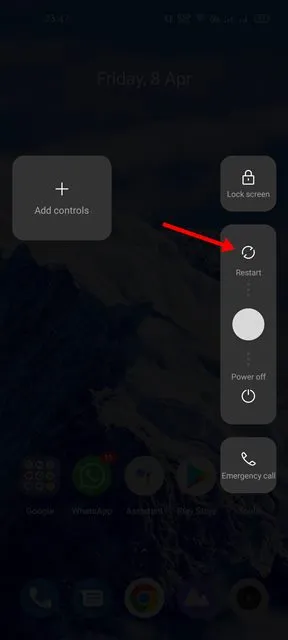
1) Перезагрузите Android-устройство
Читайте также 10 советов и рекомендаций по Google Фото (2023 г.)
Если вы давно не перезагружали свой Android-смартфон, сделайте это сейчас. Это основной совет по устранению неполадок, который иногда творит чудеса.
Перезапуск Android приведет к выгрузке WhatsApp и связанных с ним процессов из оперативной памяти. Это заставит ваше устройство Android выделить новую память для WhatsApp. Поэтому, прежде чем пытаться использовать какой-либо другой метод, перезагрузите устройство Android.
2) Проверьте камеру вашего телефона
Если камера WhatsApp не работает после перезагрузки, вам необходимо проверить камеру вашего телефона. Во-первых, вам нужно проверить, работает ли камера вашего телефона или нет. Чтобы проверить это, вам просто нужно открыть приложение камеры по умолчанию на вашем Android-смартфоне.
Если интерфейс вашей камеры загружается, сделайте несколько фотографий или запишите короткое видео. Если камера вашего телефона не работает, вы должны сначала исправить это. В случае аппаратной проблемы рекомендуется отнести телефон в местный сервисный центр.
3) Проверьте разрешения камеры для WhatsApp.
Второе лучшее, что вы можете сделать, чтобы решить проблему с неработающей камерой WhatsApp, — это проверить, включены ли разрешения камеры. Вот как это подтвердить.
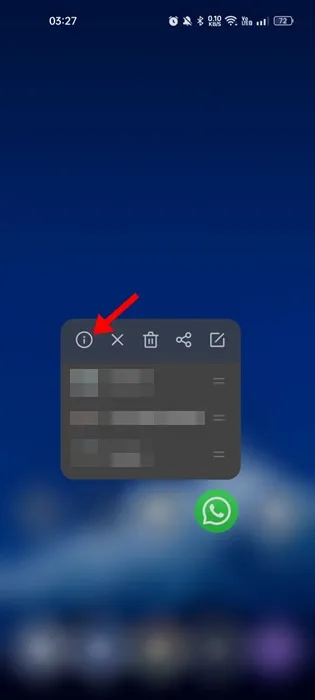
1. Сначала нажмите и удерживайте значок приложения WhatsApp на главном экране и выберите « Информация о приложении ».
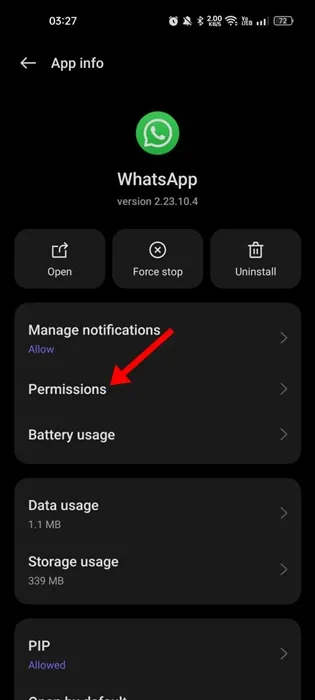
2. В информации о приложении выберите Разрешения .
3. Теперь в разделе «Разрешения» выберите « الكاميرا ».
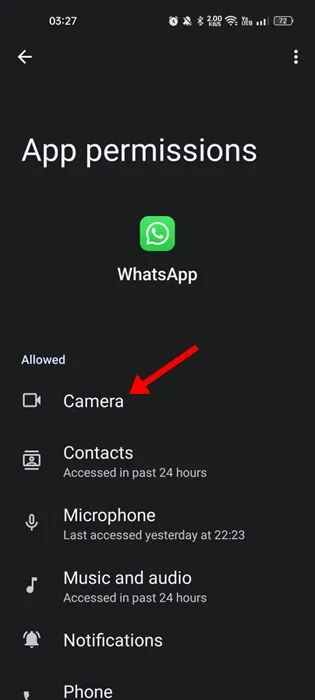
4. Убедитесь, что для разрешения камеры установлено значение « Разрешить только при использовании приложения ».
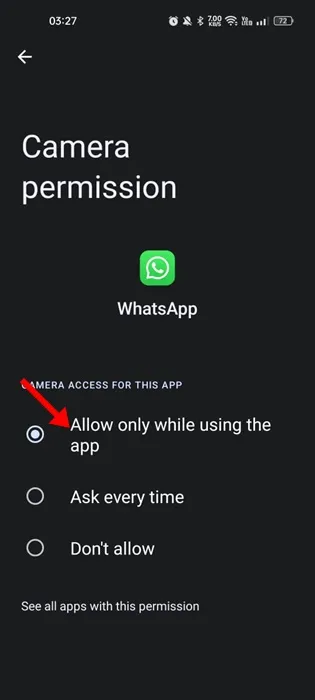
Вот и все! После внесения изменений откройте WhatsApp и используйте камеру.
4) Закройте любое другое приложение, использующее камеру
Некоторые вредоносные приложения могут незаметно использовать камеру вашего телефона и препятствовать ее использованию другими приложениями. Вы не найдете эти приложения в списке последних приложений, но вы найдете их в списке установленных приложений.
Читайте также Как запустить проверку безопасности в Google Chrome
Если вы используете Android 12 или более позднюю версию, вы увидите зеленую точку в строке состояния, указывающую на то, что камера используется.
Итак, если вы видите зеленую точку, немедленно перейдите к приложениям и проверьте наличие подозрительных приложений. Также рекомендуется закрыть все другие приложения, использующие камеру, чтобы устранить проблему с неработающей камерой WhatsApp.
5) Обновите приложение WhatsApp для Android.
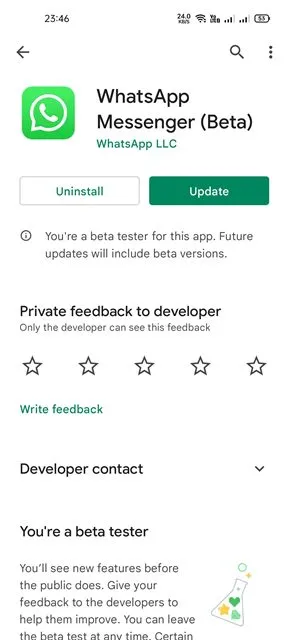
WhatsApp часто выпускает обновления, которые включают исправления критических ошибок и исправления безопасности. Вы не должны пропустить эти обновления любой ценой, особенно если вы столкнулись с такими проблемами, как неработающая камера WhatsApp.
Итак, если камера WhatsApp не работает из-за ошибок, вам необходимо обновить приложение с Google Play магазин . Обновление WhatsApp также вызовет ошибку, препятствующую открытию камеры.
6) Принудительно остановить WhatsApp
Если камера вашего телефона работает нормально, но WhatsApp по-прежнему не загружает камеру, вам необходимо остановить WhatsApp. Чтобы принудительно остановить WhatsApp, вам нужно выполнить несколько простых шагов, которые мы описали ниже.
1. Сначала откройте приложение. «Настройки» на вашем Android-смартфоне.
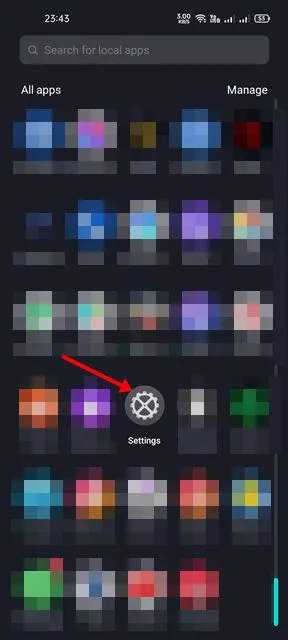
2. В приложении «Настройки» прокрутите вниз и коснитесь Приложения .
3. Теперь вы можете просмотреть все приложения, установленные на вашем устройстве. Затем найдите приложение WhatsApp. И нажмите на него из списка.
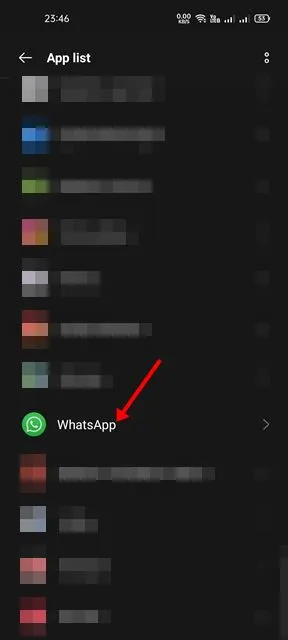
4. На следующей странице выберите параметр Принудительная остановка , Как показано ниже.
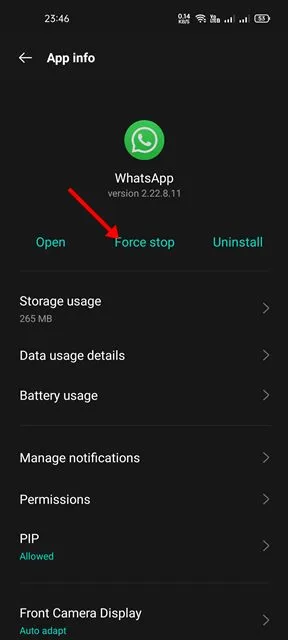
5. Это остановит приложение WhatsApp. После этого перезапустите приложение WhatsApp.
Вот и все! Я закончил. Это исправит WhatsApp Camera, не работающую на смартфоне Android.
7) Очистите кеш и файл данных WhatsApp.
Иногда WhatsApp не может загрузить камеру из-за повреждения кэша и файла данных. Следовательно, вам необходимо очистить кеш и файл данных WhatsApp, чтобы решить эту проблему. Вот что вам нужно сделать.
Читайте также Как освободить место на Google Диске
1. Сначала откройте приложение. «Настройки» на вашем Android-смартфоне.
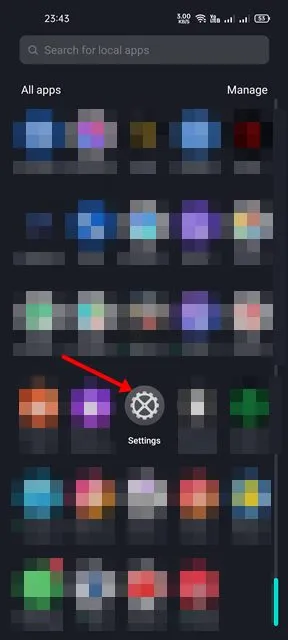
2. В приложении «Настройки» прокрутите вниз и нажмите «Приложения».
3. Теперь вы можете просмотреть все приложения, установленные на вашем устройстве. Найдите приложение WhatsApp И нажмите на него из списка.
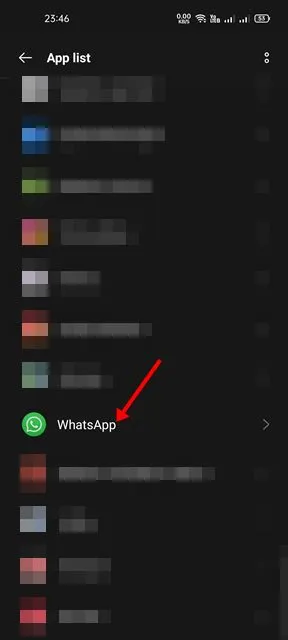
4. На следующей странице выберите параметр Использование хранилища , Как показано ниже.
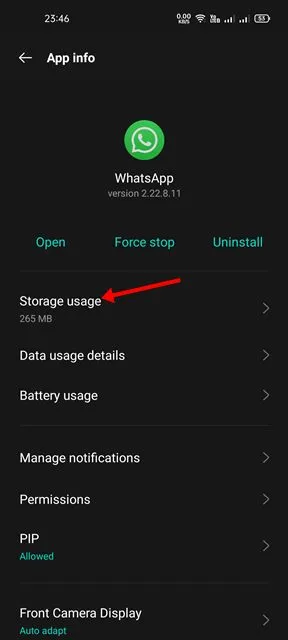
5. На странице «Использование хранилища» коснитесь параметра Стереть данные , Потом Очистить кэш .
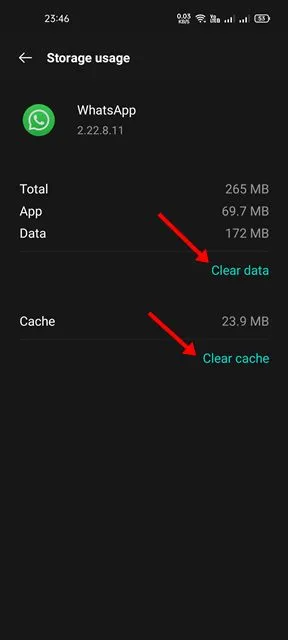
Вот и все! Я закончил. После выполнения вышеуказанных шагов снова откройте приложение WhatsApp. Вам необходимо пройти процедуру верификации еще раз.
8) Переустановите WhatsApp на Android
Если ни один из способов вам не помог, остается последний вариант — переустановить WhatsApp на Android. Переустановка WhatsApp приведет к установке новых файлов WhatsApp на ваше устройство Android. Вот как переустановить WhatsApp на Android.
1. Прежде всего, нажмите и удерживайте значок WhatsApp и выберите вариант. удалить .
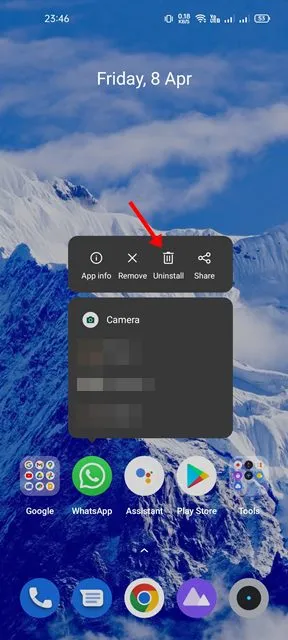
2. После удаления откройте Google Play Store и найдите WhatsApp. Затем откройте WhatsApp из результатов поиска Google Play Store и нажмите кнопку «Установить».
Вот и все! Я закончил. Вот как вы можете переустановить WhatsApp на свой Android-смартфон.
Мы уверены, что вышеперечисленные способы помогут вам в исправлении Не работает камера WhatsApp на Android. Надеюсь, эта статья помогла вам! Пожалуйста, поделитесь им и с друзьями. Если у вас есть какие-либо сомнения, сообщите нам об этом в поле для комментариев ниже.
Блог
Авторы современных мессенджеров продолжают совершенствовать функционал приложений, расширяя возможности общения между абонентами. Одна из сравнительно новых опций, доступных подписчикам сервиса WhatsApp, позволяет организовывать разговоры в мессенджере с передачей изображения в режиме реального времени. Как настроить камеру в ватсапе на телефоне далее.
Выбор видеокамеры и микрофона
Программа Вотсап осуществляет автоматический выбор устройства для передачи звука и картинки при общении абонентов сервиса. Настройка происходит в момент загрузки приложения на устройство, когда сервис запрашивает от обладателя аккаунта разрешения на доступ к оборудованию. При подключении наушников мессенджер автоматически переключится на данный способ приема и передачи звука. Если юзер отключает гарнитуру, приложение самостоятельно корректирует настройки и продолжает работать через динамик и микрофон, встроенные в корпус гаджета. Поэтому пользователь имеет возможность подсоединять и отсоединять гарнитуру во время звонка, руководствуясь соображениями удобства.
Технические требования к устройству
Чтобы абоненты сервиса могли видеть друг друга в процессе общения, смартфон должен быть оснащен видеокамерой, предпочтительно с функцией фронтальной съемки. Гаджеты с операционной системой Android для организации видеосвязи должны иметь версию ОС не ниже, чем 4.1. На телефонах с платформой iOS должна быть установлена версий с номером 8 или более поздняя. Для смартфонов с более старыми версиями операционной системы осуществление видеосвязи через Ватсап невозможно.
Другое важное условие – стабильное подключение устройства к интернету. При плохом качестве соединения с сетью звук и изображение будут воспроизводиться с искажениями, и собеседники не поймут друг друга. Нередко в такой ситуации приложение отключает функцию видеосвязи и экран пользователя прекращает пересылку «картинки».
Как организовать видеосвязь через WhatsApp
Перед началом общения пользователю следует удостовериться, что подключение стабильно. При ограничениях по трафику мобильной связи предпочтительно найти зону, допускающую подключение через WiFi.
Андроид
Чтобы вызвать абонента по видеосвязи, нужно добавить это лицо к перечню контактов Вотсап. Для этого следует:
- Открыть мессенджер.

- Нажать на зеленый кружок с символом сообщения справа внизу экрана.

- Добавить новый контакт или выбрать уже существующий.


- Внутри чата с выбранным собеседником активировать символ видеокамеры.


Айфон
Порядок действий для обладателя устройства с платформой iOS:
- Зайти в Вотсап.
- В правой верхней части экрана расположен синий значок с символом карандаша.
- Выбрать и добавить нового собеседника.
- Перейти в беседу с нужным контактом.
- Совершить звонок, нажав символ видеокамеры.
Как выполнить видеовызов через Вотсап на ПК
Для входа в программу WhatsApp на компьютере служит сервис Вотсап Веб. Установку утилиты осуществляют следующим образом:
- Запустить мессенджер на смартфоне.
- Внутри меню настроек перейти к разделу WhatsApp Web.
- Дождаться появлении требования о сканировании кода QR.
- Открыть приложение через поисковую строку браузера на ПК.
- Считать код с монитора компьютера при помощи видеокамеры телефона. Картинка с кодом должна попадать внутрь соответствующей рамки на экране смартфона.
- Дать положительный ответ при поступлении от приложения запроса на доступ к микрофону и камере.
После завершения инсталляции мессенджера на ПК нужно перейти к списку чатов, найти нужного собеседника, активировать символ видеовызова.
Подготовка и осуществление видеозвонков на ноутбуке выполняются аналогично тому, как было описано выше для компьютера.
Ответ на входящий вызов
При поступлении видеозвонка на смартфон или компьютер экран устройства покажет уведомление о вызове, сопровождаемое именем и аватаркой контакта, выполняющего звонок. Чтобы ответить, юзер должен нажать на символ зеленой трубки или свайпнуть по нему к центру экрана. После этого соединение будет установлено и можно начинать разговор. Для окончания беседы нужно нажать на символ, имеющий красный цвет, после чего диалог будет завершен.
Создание видеоконференции для группы
Через Ватсап могут одновременно беседовать не больше четырех человек. Такое ограничение вызвано техническими возможностями мессенджера и соображениями экономии интернет-трафика. Добавлять участников беседы нужно поочередно, придерживаясь следующего порядка действий:
- Установить визуальный контакт с одним из собеседников, совершив обычный вызов по видеосвязи.
- Добавить к группе очередного пользователя, воспользовавшись командой «Добавить собеседника».
- Повторить операцию один или два раза.
Запись видеозвонка
Функционал мессенджера не содержит встроенных опций, позволяющих записывать содержание звонков. По мнению владельцев сервиса, подобные функции не соответствуют политике компании по сохранению прав абонентов на конфиденциальность. Однако пользователь может найти в магазине приложений дополнительное ПО, выполняющее такие задачи. Для устройств, использующих ОС Андроид, подходит программа Рекордер, которая записывает разговор в виде клипа и сохраняет в галерее изображений смартфона.
Обладатели айфонов с версиями 11 и выше могут записывать экранную картинку и звук, сохраняя ролик во внутренней памяти гаджета.
Пользователю нужно помнить, что использование подобного вида записи без согласия собеседника является нарушением закона, поэтому лучше предупредить второго участника беседы о том, что видео записывается.
Запрет видеовызова
Наложить запрет на видеосвязь внутри приложения невозможно. Пользователь может полностью заблокировать нежелательный контакт или отказаться от передачи своего изображения, откорректировав параметры звонка в момент разговора.
Устранение неполадок
Причин отсутствия или плохого качества изображения может быть несколько:
- Нестабильность соединения.
- Устаревшая версия мессенджера.
- Некорректная настройка параметров гаджета, устанавливающая запрет доступа к видеокамере.
- Конфликт нескольких приложений, открытых на смартфоне одновременно.
- Работа устройства в энергосберегающем режиме.
- Влияние подключения гаджета через Bluetooth, блокирующее другие способы соединения.
- Запрет на звонки через мессенджер, наложенный абонентом, с которым пользователь пытается связаться.
Заключение
Пошаговые инструкции в данном материале помогут пользователю мессенджера вацап позвонить, сделать видеозвонок, принять видеовызов на iphone, планшете и других устройствах. Включить камеру и разговаривать в режиме video онлайн с девушками или другими собеседниками.
Вам также может понравиться
Как установить WhatsApp на компьютер
Как переслать песню через WhatsApp
Будут ли доставлены письма после разблокировки контакта WhatsApp
Почему не работает, не открывается WhatsApp на iPhone
Как установить WhatsApp на часы Samsung Watch

15.12.2021