«Адблок» как отключить в браузерах?
Скорее всего, вы не раз слышали о различных блокировщиках рекламы, и, возможно, уже добавили себе в браузер один из них, например «Адблок». Как отключить его, если возникнет такая необходимость? Зачастую этот вопрос задают начинающие пользователи. Если и вы относитесь к данной категории юзеров, то материал этой статьи будет для вас актуальным.

Сразу нужно сказать, что на самом деле вы удивитесь, насколько просто выполняется деактивация расширений. В любом браузере эта операция займет всего несколько секунд. Итак, если установлен «Адблок», как отключить плагин? Об этом и пойдет речь далее. Причем будут рассмотрены наиболее популярные веб-обозреватели. Кроме того, вы узнаете, как деактивировать расширение на отдельно взятом сайте.
Как отключить «Адблок» в «Яндексе» (браузере)
Путешествуя по просторам интернета, вы предпочитаете пользоваться «Яндексом» – веб-обозревателем от одной из крупнейших поисковых систем? При этом вас, скорее всего, раздражает навязчивая реклама на посещаемых сайтах. Решить проблему поможет дополнение Adblock.

Однако в отдельных случаях этот плагин рекомендуется отключать. Например, некоторые ресурсы существуют благодаря средствам, полученным с показа рекламы. Поэтому, чтобы помочь развитию такого сайта, лучше отключить дополнение Adblock.
Итак, деактивация этого расширения в «Яндекс.Браузере» происходит следующим образом:
- Запустите веб-обозреватель и, кликнув по кнопке с тремя линиями, откройте его меню.
- Обратитесь к разделу «Дополнения».
- Перед вами появится список всех расширений, которые интегрированы в браузер. Найдите плагин «Адблок» и отключите его, переместив графический тумблер в соответствующее положение.
Теперь этот блокировщик рекламы в «Яндекс.Браузере» деактивирован. Как видите, все очень просто.
Отключение Adblock в «Опере»
Большое доверие у юзеров вызывает веб-обозреватель Opera. Быстрый, понятный, безопасный – так можно охарактеризовать этот браузер. Разработчики внимательно относятся к пожеланиям своих пользователей и регулярно работают над усовершенствованием программы.

Вы уже знаете, как деактивировать «Адблок» в веб-обозревателе от «Яндекса». Но как быть в случае с браузером «Опера»? Алгоритм действий не будет сильно отличаться:
- Откройте веб-обозреватель Opera и кликните кнопку в левом верхнем углу, чтобы перейти в меню браузера.
- Обратитесь к пункту «Расширения», а затем выберите «Менеджер расширений».
Кстати, открыть список с установленными расширениями можно с помощью кнопок «Shift», «Ctrl» и «E». Если вам так удобней, то пользуйтесь этим сочетанием клавиш.
Вот и все! Вы узнали, как отключить «Адблок» в «Опере» и удалить его, если появится необходимость.
«Гугл Хром» и деактивация плагина Adblock
Несомненно, «Хром» является самым популярным веб-обозревателем. Именно этот браузер сегодня выбирает большинство пользователей. Радует скорость загрузки страниц в Google Chrome, понятный интерфейс, огромное количество полезных плагинов, разработанных специально для этого веб-обозревателя.
Итак, вы установили «Адблок». Как отключить данное расширение в браузере «Гугл Хром»? Все очень просто – вам необходимо выполнить всего несколько шагов, а именно:
- Открыть «Хром» и перейти в его меню.
- Выбрать пункт «Дополнительные инструменты», после чего в выпадающем списке указать вариант «Расширения».
Если же у вас установлен другой блокировщик рекламы, например Adguard, то вы можете удалить Adblock, нажав на кнопку с изображением корзины.
Теперь вам известно, как отключить «Адблок» в «Хроме», поэтому вы легко сможете выполнить эту операцию.
Отключение плагина в браузере Mozilla Firefox
Достаточно много пользователей выбирают для работы в интернете браузер «Мозила». Почему? В первую очередь благодаря большому количеству различных расширений, которые можно установить для этого веб-обозревателя.

Начинающий пользователь спустя некоторое время начинает понимать, что не все дополнения, интегрированные в веб-обозреватель, ему нужны. Не исключение и блокировщики рекламы. Поэтому далее вы узнаете, как отключить «Адблок» в «Мозиле» или вообще удалить его из браузера.
Итак, запустив веб-обозреватель, перейдите в его меню, после чего выберите раздел «Дополнения». Здесь вы увидите список всех расширений, находящихся в браузере. Выберите Adblock и кликните кнопку «Отключить». Если желаете удалить данное дополнение, то нажмите соответствующую кнопку.
Заключение
Стоит отметить, что вы можете деактивировать Adblock на отдельно взятом ресурсе. Для этого кликните ЛКМ по иконке расширения и нажмите «Включен на этом сайте». В результате для выбранного сайта плагин будет отключен.
Кроме того, у вас есть возможность поместить ресурсы, находящиеся в определенной доменной зоне, в «Исключения». Снова кликните ЛКМ по иконке «Адблок» и перейдите в «Настройки». Обратитесь к вкладке «Список разрешенных доменов» и в соответствующем поле пропишите домен («ru», «com» или другие). Нажмите кнопку «Добавить».
Итак, теперь, если у вас установлен «Адблок», как отключить его, вы знаете.
Почему важно выключать блокировщик рекламы на любимых сайтах
Есть несколько самых популярных браузеров, и у каждого есть несколько расширений для блокировки рекламы. Обычно требуется всего 2 клика мышкой чтобы отключить их для конкретного сайта. В конце статьи я расскажу о своём видении проблемы «резалок рекламы».
Яндекс.Браузер
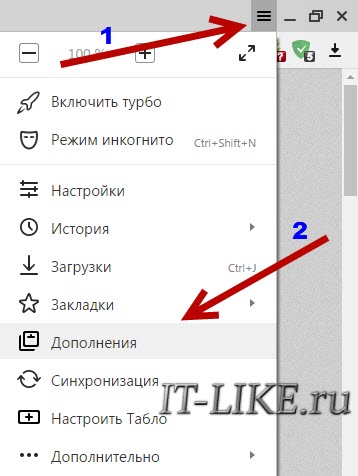
Здесь есть встроенный Adguard, но его можно включить или отключить только для всех сайтов. Поэтому многие пользуются теми же расширениями, что и для Хрома. Действия такие же как и в хроме. Если же включён именно встроенный Adguard, то вот как его выключить (временно или навсегда): Здесь спускаемся ниже, до этого пункта:
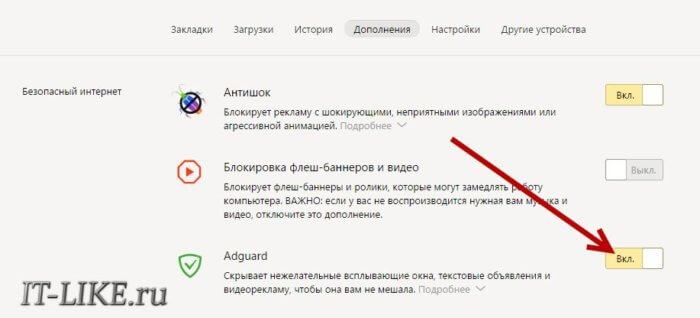
и ставим в положение «Выкл». Далее рекомендую поставить любой другой блокировщик с возможностью быстрого добавления посещаемого сайта в исключения.
Google Chrome
Встроенная функция блокирования в Хроме работает только для агрессивных форматов рекламы, поэтому люди пользуются специальными расширениями.
Adblock Plus
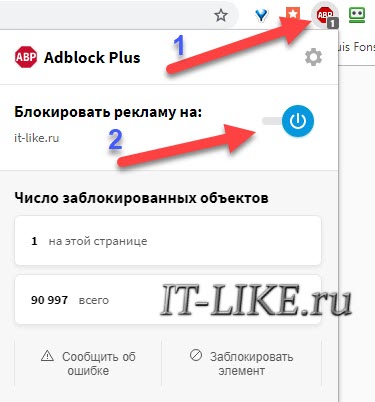
Чтобы отключить работу блокировщика на том сайте, который у вас сейчас открыт, кликаем левой кнопкой сюда: После двух простых кликов вы увидите, что Adblock Plus отключён для текущего сайта:
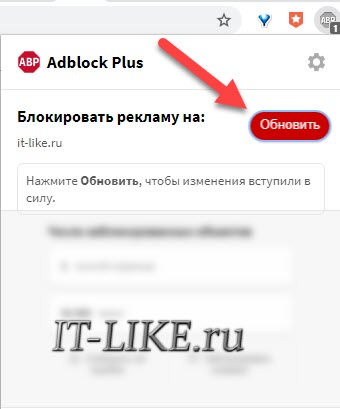
Теперь обновите страницу. Идём дальше.
Adblock
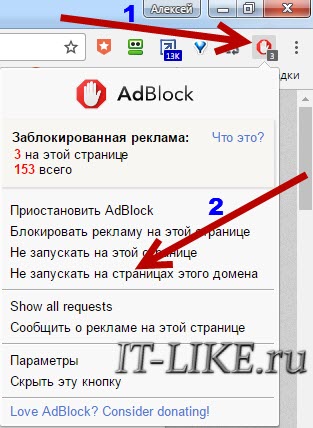
Кликаем по значку расширения и выбираем «Не запускать на страницах этого домена».
uBlock Origin
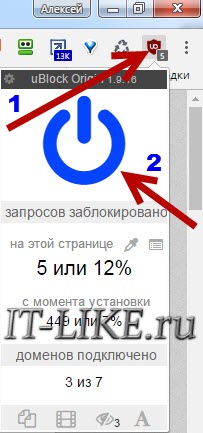
По значку дополнения и по большой кнопке «Вкл/выкл».
Adguard Антибаннер
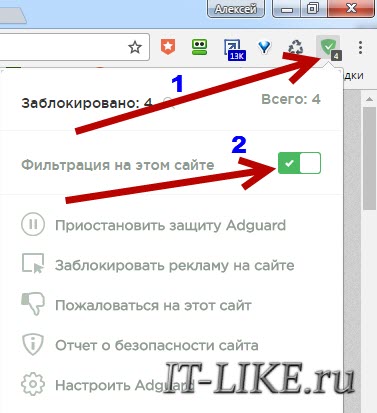
Переводим переключатель «Фильтрация на этом сайте» в положение «Выключено».
Opera
Такая же ситуация, как и с браузером Яндекса. Встроенная баннерорезка, правда, позволяет добавлять исключения, но много лишних движений. Поэтому делаем также – отключаем её и ставим другое расширение. Как отключить: 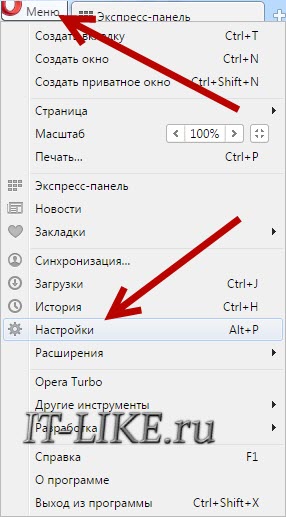 Снимаем здесь галочку: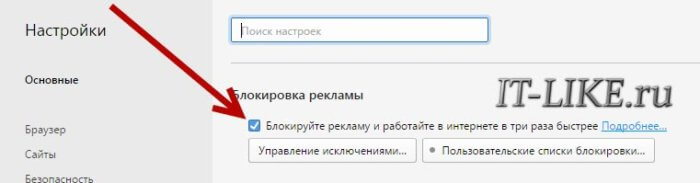
Mozilla Firefox
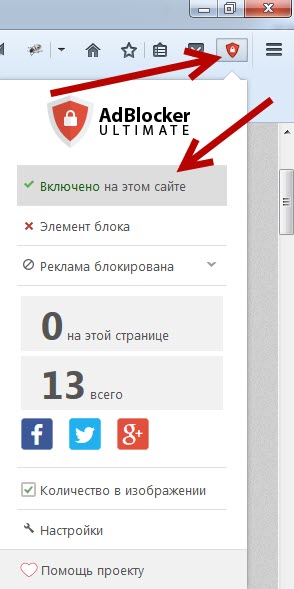
Здесь всё как в хроме. Встроенного блокиратора рекламы нет, а в установленных расширениях отключается также: клик по иконке справа вверху и клик чтобы адблок не работал на текущем сайте. Например, как в Adblock Ultimate:
Почему нужно выключать блокировщики рекламы на некоторых сайтах
С чего всё начиналось? А с того, что недобросовестные вебмастера начали увешивать сайты рекламой как новогоднюю ёлку гирляндами! Особенно стали раздражать всплывающие окна, мелькающие картинки, самовоспроизводящееся видео, громкий звук, надоедливая и повторяющаяся реклама в видео. Сайтами стало невозможно пользоваться! Понятное дело, что первое желание – это отключить всю рекламу в интернете. И я сам такой. Но есть и другая сторона вопроса – нормальные сайты с ненавязчивой рекламой. Уж так устроены блокировщики – что вырезают сразу всё. Думаю, не открою секрет, что 90% сайтов существуют и развиваются только за счёт блоков рекламы. И если не будет дохода, то развитие остановится. Не будут вкладываться силы в создание нового контента и обновление уже существующего. Не говоря уже о накладных расходах для поддержания проектов. На сегодня реклама блокируется до 50% пользователей!
Получается парадокс: посетители хотят найти контент -> но не хотят видеть рекламу -> следовательно, посетители не хотят видеть контент. Неожиданно, да?
Сейчас ситуация ещё не столь плачевна, поэтому проекты ещё шевелятся, работают. Но, я знаю это точно, каждый день десятки и сотни сайтов перестают существовать. Вы и сами, думаю, уже не раз замечали, когда переходя по ссылке из поиска попадаете на закрытый сайт. И это только те, которые поисковик ещё не заметил, что они закрылись, и не убрал из поиска. В основном умирают мелкие сайты, но тревогу бьют даже самые крупные издания. Но крупные проекты могут себе позволить зарабатывать другими способами. Однако всё идёт к тому, что все ссылки из поиска будут вести на vk, facebook и другие агрегаторы информации от посетителей. И, я думаю, можно не рассказывать какого качества эта информация. Как часто получалось решить проблему, попав на чей-то пост или комментарий в социальных сетях, или на сайт типа «есть ответ на любой вопрос»? А вот тех, кто реально делится своим опытом на своём сайте, подробно, с картинками – станет единицы. Глобализация ��
К чему я веду
Всё чаще встречается объявление на сайте или просьба выключить блокировку рекламы. Если сайт оказывается для меня полезным, то я всегда делаю это. Прошу и вас, дорогой читатель, присоединиться к сообществу лояльных посетителей �� Свои комментарии вы можете оставлять ниже.
Как отключить блокировщик рекламы: простое решение

Блокировщики рекламы — благо или проблема для пользователей интернета? Этот вопрос волнует многих. С одной стороны, реклама раздражает и мешает просмотру контента. С другой — является источником дохода для владельцев сайтов. В этой статье мы рассмотрим, как отключить блокировщик рекламы в разных браузерах и на разных устройствах. Узнаете, когда стоит отключать блокировку и почему важно иногда это делать. Получите пошаговые инструкции для всех популярных браузеров.
Зачем отключать блокировщик рекламы и почему это важно
Блокировщики рекламы — это специальные программы или расширения для браузеров, которые не дают загружать и отображать рекламные баннеры, видео, всплывающие окна и другой рекламный контент. Их главная цель — очистить страницы от назойливой рекламы, чтобы пользователю было удобнее читать полезную информацию.
С одной стороны, блокировщики рекламы действительно решают эту задачу. Они позволяют избавиться от навязчивых баннеров, видеороликов, всплывающих окон и прочего мусора, который отвлекает от чтения статей и просмотра другого контента.
Однако есть и обратная сторона медали. Дело в том, что многие сайты живут за счет показа рекламы. И когда посетители используют блокировщики, владельцы сайтов теряют часть дохода от рекламы. А некоторые небольшие сайты и вовсе не могут существовать без этих денег.
Поэтому в некоторых ситуациях полезно отключать блокировку рекламы:
- Если реклама мешает корректному отображению контента на сайте. Например, съезжает верстка, пропадают кнопки, меняются размеры блоков. В таком случае нужно отключить блокировщик, чтобы посмотреть сайт так, как задумали разработчики.
- Чтобы поддержать понравившийся ресурс. Если вы часто заходите на один и тот же сайт и хотите помочь авторам, можно временно отключить блокировку рекламы.
- При использовании сервисов, которые живут на рекламе. Например, для корректной работы некоторых онлайн-игр нужно отключать AdBlock.
В остальных случаях лучше оставить блокировщик включенным, чтобы не видеть лишних баннеров. И после посещения сайта, где пришлось отключить блокировку, не забудьте снова ее включить.
Теперь давайте разберем, как именно отключить блокировку рекламы в разных браузерах и на разных устройствах.
Как отключить встроенный блокировщик рекламы в Google Chrome
Браузер Google Chrome уже несколько лет имеет встроенную функцию для автоматической блокировки раздражающей и вредоносной рекламы. Она работает по умолчанию, поэтому некоторые пользователи даже не знают о ее существовании.
Встроенный блокировщик Chrome удаляет только самую навязчивую рекламу, которая использует мигающую анимацию, автоматически воспроизводит звук, занимает большую часть экрана. А также рекламу от сайтов, которые показывают слишком много объявлений за раз.
При этом блокировщик Chrome не трогает нейтральную и полезную рекламу. Например, обычные текстово-графические баннеры и рекламу от крупных сервисов вроде Google, Яндекс, Mail.ru.
Иногда из-за работы этого встроенного блокировщика могут возникать проблемы с отображением контента на некоторых сайтах. Чтобы их решить, нужно кратковременно отключить блокировку рекламы в Chrome.
- Откройте меню настроек Chrome, кликнув по трем точкам в правом верхнем углу окна браузера.
- Выберите пункт «Настройки».
- Перейдите в раздел «Конфиденциальность и безопасность».
- Нажмите на пункт «Настройки контента».
- Найдите переключатель «Блокировать рекламу на сайтах, где она мешает использованию страниц».
- Переведите его в выключенное состояние.
После этого блокировка рекламы в Chrome будет отключена. Обновите страницу сайта, чтобы изменения вступили в силу.
Не забудьте включить обратно встроенный блокировщик Chrome после посещения сайта. Иначе вы снова будете видеть назойливую рекламу на других ресурсах.
Также в Chrome можно отключить блокировку рекламы только на конкретных сайтах, добавив их в список исключений:
- Зайдите на сайт, для которого нужно разрешить рекламу.
- Кликните на значок Lock или «i» слева от адреса сайта.
- Нажмите «Настройки сайта».
- В пункте «Реклама» выберите «Разрешить».
После этого вы будете видеть рекламу только на этом сайте, а на остальных она останется заблокированной.

Как отключить встроенный блокировщик в Яндекс.Браузере
Яндекс.Браузер по умолчанию также имеет встроенный функционал для блокировки навязчивой рекламы. Он называется «Блокировка мешающей рекламы» и работает автоматически после установки.
Этот блокировщик удаляет всплывающие окна, видеоролики с автозапуском, мигающие баннеры. При этом, как и в Chrome, он не трогает обычную текстово-графическую рекламу.
Чтобы полностью отключить встроенный блокировщик рекламы в Яндекс.Браузере, сделайте следующее:
- Нажмите на кнопку меню в правом верхнем углу и выберите «Настройки».
- В левой колонке выберите раздел «Безопасность».
- Сдвиньте переключатель «Блокировка мешающей рекламы» в выключенное положение.
После этого встроенный блокировщик рекламы будет отключен в Яндекс.Браузере на всех сайтах.
А чтобы разрешить показ рекламы только на определенном сайте, добавьте его в список исключений:
- Зайдите на нужный сайт.
- Кликните по значку Lock.
- В разделе «Контент» выберите «Разрешить» напротив пункта «Реклама».
После этого на этом сайте будет показываться реклама, а на остальных — нет.
Таким образом можно гибко управлять блокировкой рекламы в Яндекс.Браузере для разных сайтов.
Как отключить встроенный блокировщик рекламы в браузере Opera
Браузер Opera имеет один из лучших встроенных блокировщиков рекламы. В отличие от Chrome и Яндекс.Браузера, здесь можно настраивать не только полное отключение блокировки, но и типы блокируемой рекламы.
Чтобы полностью отключить блокировщик рекламы в Opera, зайдите в меню браузера > Настройки > Блокировщик рекламы и передвиньте переключатель в выключенное положение.
Чтобы разрешить рекламу на определенном сайте:
- Зайдите на сайт.
- Кликните по иконке блокировщика рекламы на панели браузера.
- Нажмите «Разрешить рекламу на этом сайте».
В Opera также можно настраивать блокировку отдельных типов рекламы, например, только видео или всплывающих окон. Это дает большую гибкость в настройке блокировки для разных сайтов.

Как отключить блокировщик рекламы в Mozilla Firefox
В браузере Mozilla Firefox нет встроенного блокировщика рекламы. Однако в настройках можно включить опцию «Блокировать всплывающие окна», которая не даст открываться некоторым всплывающим рекламным окнам.
Чтобы включить или отключить эту опцию:
- Зайдите в меню Firefox.
- Выберите «Настройки».
- Перейдите на вкладку «Конфиденциальность и защита».
- Найдите пункт «Блокировать всплывающие окна» и включите или выключите его.
Однако эта настройка не полностью блокирует рекламу, а только часть всплывающих окон. Поэтому в Firefox часто используют дополнительные расширения для блокировки рекламы.
Как отключить расширение AdBlock в Mozilla Firefox
Одним из самых популярных дополнений для блокировки рекламы в Firefox является AdBlock. Чтобы отключить его, сделайте следующее:
- Нажмите правой кнопкой мыши на иконку AdBlock в панели Firefox.
- В открывшемся меню выберите «Отключить на этом сайте».
- Также в этом меню можно выбрать «Отключить на всех сайтах», чтобы полностью отключить AdBlock.
После отключения обновите страницу, чтобы изменения вступили в силу.
Как отключить блокировщик рекламы в мобильных браузерах
Мобильные браузеры для смартфонов и планшетов, такие как Google Chrome, Яндекс.Браузер, Opera, Firefox и Safari, также поддерживают установку расширений для блокировки рекламы.
Чтобы отключить блокировщик рекламы в мобильном браузере на Android:
- Зайдите в раздел «Настройки» браузера.
- Выберите «Расширения» или «Дополнения».
- Найдите блокировщик рекламы, например AdBlock, и выключите его.
В iOS Safari отключить блокировщик можно в настройках:
- Перейдите в Настройки Safari.
- Выберите «Контент-блокировщики».
- Выключите необходимый блокировщик рекламы.
Как отключить AdBlock в Google Chrome на Android
AdBlock — одно из самых популярных расширений для блокировки рекламы в Chrome на Android. Чтобы отключить его:
- Откройте Chrome и нажмите на 3 точки в правом верхнем углу.
- Выберите «Настройки».
- Перейдите в раздел «Расширения».
- Найдите AdBlock и выключите переключатель рядом с ним.
Также можно нажать на иконку AdBlock в Chrome и выбрать отключение на текущем сайте или на всех сайтах.
Как отключить блокировщик рекламы
В создании этой статьи участвовала наша опытная команда редакторов и исследователей, которые проверили ее на точность и полноту.
Команда контент-менеджеров wikiHow тщательно следит за работой редакторов, чтобы гарантировать соответствие каждой статьи нашим высоким стандартам качества.
Количество просмотров этой статьи: 31 175.
В этой статье:
Иногда из-за блокировщика рекламы на веб-страницах не открывается определенный контент. Отключите блокировщик рекламы на надежных сайтах, чтобы поддержать их и получить возможность просматривать все содержимое. Блокировщик рекламы можно временно отключить в браузере на компьютере или мобильном устройстве.
Метод 1 из 5:
Google Chrome

Запустите Google Chrome. В этом браузере блокировщик рекламы представляет собой установленное расширение. Нужно открыть список установленных расширений, чтобы отключить блокировщик рекламы.

- В старых версиях Chrome этот значок имеет вид трех горизонтальных линий.

- Чтобы открыть страницу настроек, также в строке поиска можно ввести chrome://settings/ и нажать ↵ Enter / ⏎ Return .

Щелкните по «Расширения» на левой панели. На открывшейся странице отобразится список установленных расширений, включая расширение, которое блокирует рекламу.

Найдите блокировщик рекламы в списке расширений. Если вы знаете его имя, нажмите command+F (Mac) или ctrl+F (Windows) и введите имя в строке поиска.