Как изменить цвет одежды на фото в программах для компьютера и
приложениях iOs и Android
Хотите узнать, как ваше любимое платье будет смотреться в другом оттенке? Или ведете модный блог в единой цветовой стилистике и хотите перекрасить объект в кадре, чтобы фото попало в стиль? Раскрываем несколько бесплатных способов, как изменить цвет одежды на фото, не обладая профессиональными навыками ретуши.
Меняем цвет одежды в программах для ПК
Первый и самый удобный способ – компьютерные программы. В данном случае то, как быстро вы достигнете нужного результата, зависит от сложности выбранного фоторедактора. Давайте рассмотрим это на примере двух популярных программ: ФотоМАСТЕР и Photoshop.
ФотоМАСТЕР
Этот редактор на русском языке отличается предельно простым управлением, пользоваться им можно даже без соответствующих навыков. ФотоМАСТЕР включает в себя функции AI, которые распознают и устраняют недостатки на фотоснимках, благодаря чему обработка проходит намного быстрее, чем в других редакторах. В программе присутствует большая коллекция фотофильтров и эффектов, инструменты ретуши и пластики, устранение цифрового шума, повышение резкости, цветокоррекция и многое другое.
Скачайте ФотоМАСТЕР по ссылке ниже и протестируйте программу прямо сейчас:
для Windows 11, 10, 8, 7
для Mac OS X от 12.0
Шаг 1. Приготовьте все необходимое
Подготовьте фотографию для обработки, после чего установите на компьютер ФотоМАСТЕР. Для этого скачайте бесплатный дистрибутив и запустите распаковку инсталлятора двойным. После установки запустите софт и нажмите «Открыть фото».
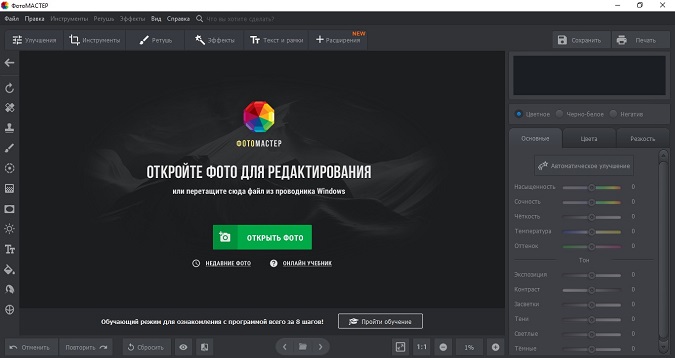
Шаг 2. Измените цвет
В разделе «Улучшения» откройте вкладку «Цвет». Найдите оттенок, который вы хотите изменить, и при помощи ползунка регулируйте его значение. Все изменения можно отследить в окне превью.
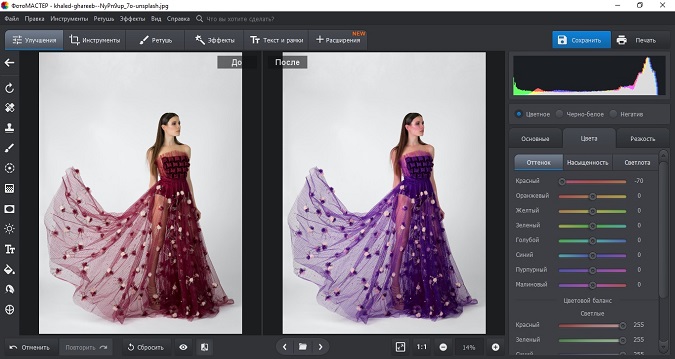
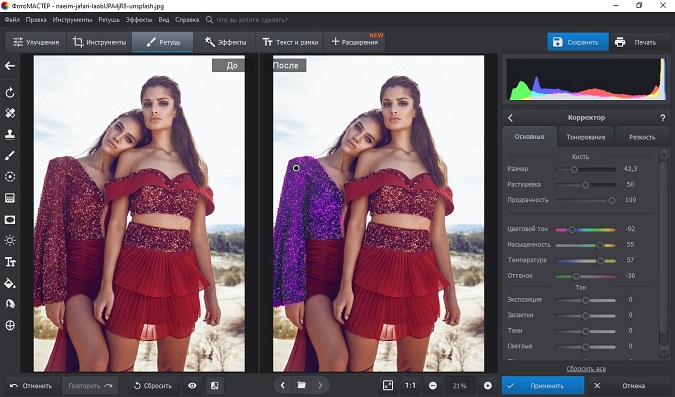
Этот способ сработает, только если на фото нет других предметов того же цвета. В этом случае оттенок сменится на всем снимке. Чтобы изменить отдельный предмет, после открытия снимка перейдите в раздел «Ретушь». Выберите функцию «Корректор» и обработайте кистью участок изображения, который вы хотите изменить. После этого в пункте «Цветовой тон» подберите нужное значение, передвигая ползунок и отслеживая изменения. Также можно отрегулировать параметры «Температура» и «Оттенок,» чтобы добиться нужного эффекта.
Шаг 3. Сохраните результат
Экспортируйте готовый снимок кнопкой «Сохранить» на верхней панели программы. Укажите папку для экспорта, название и формат файла. Вы также можете сжать размер файла без потери качества, для этого откройте пункт меню «Файл» — «Изменить размер и сохранить».
Как видите, изменить цвет одежды в ФотоМАСТЕРе легко. Скачайте дистрибутив по кнопке ниже и приступайте к экспериментам с цветом на фото прямо сейчас.
Умный фоторедактор для новичков и профи
для Windows 11, 10, 8, 7
для Mac OS X от 12.0
Adobe Photoshop
Adobe Photoshop нацелен в первую очередь на профессиональных фотографов и ретушеров, так что быстро изменить цвет платья на фото, как в предыдущем варианте, не получится. Придется потратить некоторое время, осваивая функционал фотошопа. Вот наиболее простой способ:
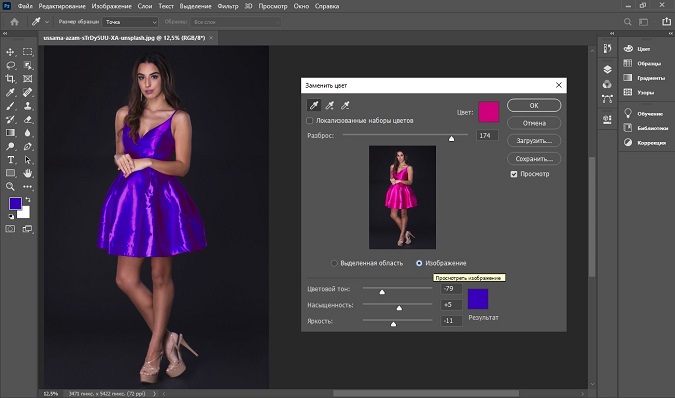
- Запустите Photoshop и добавьте файл для обработки.
- Раскройте в верхнем меню пункт «Изображение» и выберите «Коррекция», затем «Заменить цвет».
- Пипеткой кликните на оттенок, который нужно поменять.
- В пункте «Разброс» отрегулируйте параметр так, чтобы на негативе отобразился тот участок, который вы хотите перекрасить.
- Измените оттенок, регулируя параметр «Цветовой тон».
- Photoshop захватывает все цветовые каналы, поэтому цвет может поменяться даже там, где, казалось бы, нужного оттенка нет. Удалите это с помощью пипеткой со знаком минус.
- Если какой-то участок не прокрасился, щелкните по нему пипеткой со знаком плюс.
- Лучшие графические редакторы
- Бесплатные фоторедакторы для Андроид
Замена цвета предмета на фото в приложениях
Заменить оттенок на фотографии на телефоне помогут мобильные фоторедакторы. Они не так удобны в управлении, как компьютерный софт, но пригодятся для быстрой обработки.
PicsArt
PicsArt — популярный редактор для телефонов андроид и айфон с десятками фильтров и спецэффектов. Программу можно скачать бесплатно через App Store или Google Play, но следует отметить, что большинство функций в нем платные.
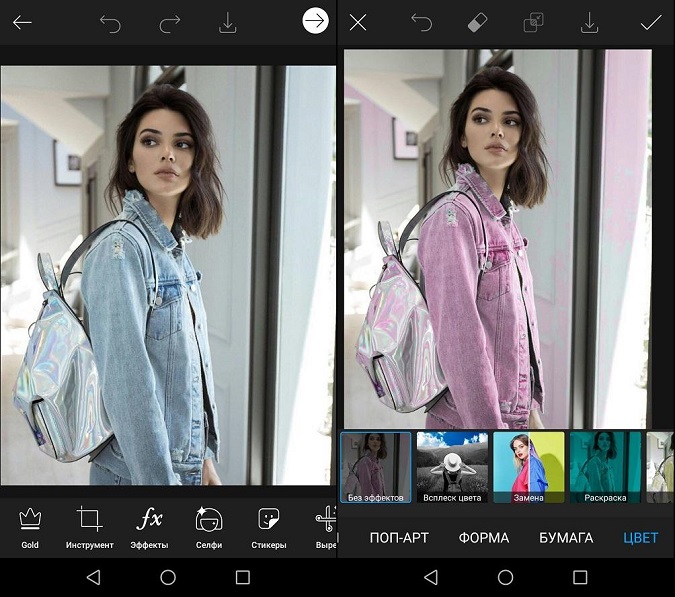
- Запустите приложение и откройте фото для обработки.
- Нажмите «Эффекты» в нижнем меню.
- Найдите пункт «Цвет» и выберите «Замена».
- Передвиньте кружок выбора так, чтобы отметить замещаемый цвет.
- Отрегулируйте настройки и подберите нужный оттенок.
Snapseed
Это приложение также подходит для всех моделей смартфонов. Snapseed включает в себя множество полезных функций редактирования. Однако прямой функции замена цвета там нет, так что понадобится некоторое время, чтобы понять, как изменить цвет объекта на фото. Мы будем менять цвет при помощи двойной экспозиции. Для этого заранее подготовьте картинку нужного цвета.
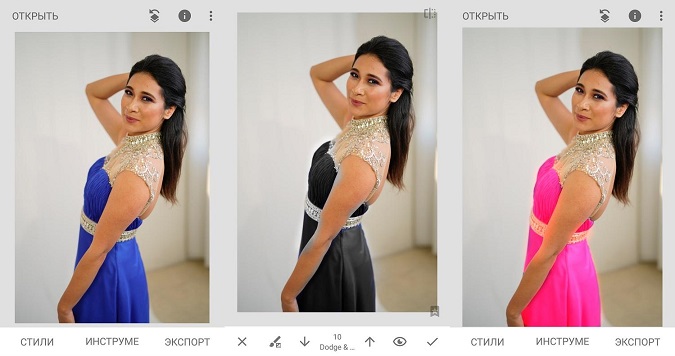
- Откройте приложение и загрузите фото для обработки.
- Откройте «Инструменты» в нижней панели и выберите «Двойная экспозиция».
- Кликните по значку с плюсом и добавьте фото нужного цвета.
- Кликните по значку в центре и выберите тип наложения. Примените изменения.
- На главной странице нажмите на иконку слоев со стрелкой в верхнем правом углу.
- Выберите «Посмотреть изменения».
- Щелкните по пункту «Двойная экспозиция» и нажмите на иконку кисти.
- Закрасьте силуэт платья. Чтобы прорисовать мелкие детали, приближайте фото.
Итак, мы рассказали, как изменить цвет предмета на фото без профессиональных навыков редактирования. Замена цвета — довольно сложная обработка, поэтому не все программы предлагают такую опцию. Если вы не хотите тратить время, осваивая сложный софт для профессионалов, рекомендуем вам выбрать ФотоМАСТЕР. С его помощью можно изменить оттенок любого предмета на картинке буквально за несколько минут. Кроме того, в нее включено множество автоматических и ручных функций для быстрого и качественного улучшения снимка. Скачайте фоторедактор и лично убедитесь, как просто создавать с его помощью снимки профессионального уровня.

 5 Оценок: 1 (Ваша: )
Другие полезные инструкции:
Скачать программу для ретуши фото
Recolor clothes instantly
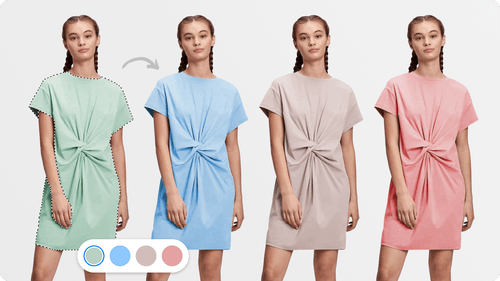
Pixelcut’s Recolor tool harnesses the power of AI to automatically detect and distinguish various objects within your photos, such as clothing items, with astonishing precision. Pixelcut’s image color changer enables you to effortlessly change the color palette of your images, giving you the freedom to instantly customize and enhance your images quicker and easier than ever before. Change shirt color, change dress color, change any clothing color! Elevate your photo-editing game with Pixelcut’s Recolor tool and let your imagination run wild with limitless color combinations at your fingertips! With Pixelcut, you can replace color online for free, no Photoshop necessary.
Detect multiple objects
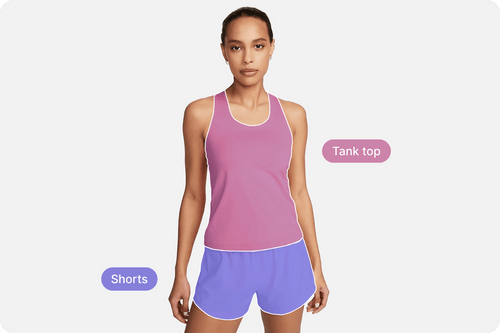
With Pixelcut’s AI Recolor tool, you can transform your images by automatically identifying multiple objects, such as shirts and shorts, and instantly customize their colors independently with just a few clicks. Pixelcut’s AI color changer can automatically detect different items in your photo and allow you to easily adjust each item’s hue, saturation and brightness to get the perfect shade that represents your product’s color. It works by automatically creating a mask around an object and then allowing you to change the image color for just that region. It’s free to use and available online!
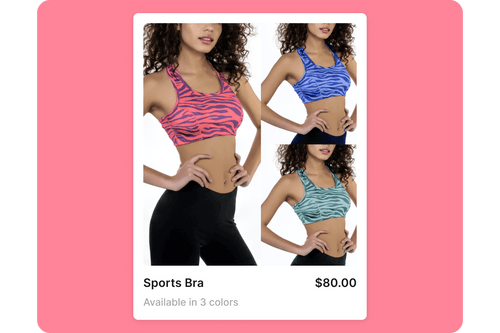
Easily showcase your product online
Replace color in any part of your image automatically and streamline your online selling experience with Pixelcut’s Recolor tool. Simplify your workflow and save valuable time with Pixelcut’s color changer tool, as it effortlessly creates accurate and consistent color variations for your products, ensuring seamless online presentation. It works seamlessly on jpg or png format. Perfect for e-commerce, Pixelcut’s photo color changer helps you quickly change the color of your products to match their real world color. Unleash the full potential of your product images and streamline your online selling with Pixelcut’s Recolor tool.
Как изменить цвет предмета на фото?

Многие из нас ведут профиль инстраграма в определенном стиле, в котором все предметы имеют свой оттенок. Что делать, когда в Фотогалерее появились крутые снимки, но они немного отличаются по цвету от других? Как изменить цвет предмета на фото или как красить снимки?
Pics Art
Легкий эффект сделать довольно просто. Изменить цвет предмета на фото можно с помощью бесплатного приложения под названием Pics Art. Скачать программу можно в официальных магазинах AppStore и GooglePlay.
Как заменить цвета на фото:
- Отрыть приложение Pics Art и выбрать фото.
- В нижнем меню выбрать вкладку «Эффекты».
- Затем нажать на «Цвета» и «Возмещение».
- Выбрать определенный оттенок, который нужно заменить.
- Нажать на маленький цветной квадратик, который появился после выбора цвета.
- С помощью ползунков найти идеальный тон для замены.
- Сохранить фото. Вы великолепны!
Часто предметы на снимках имеют схожие оттенки с выбранными, от этого они точно так же заменяются на другой цвет. В таком случае сверху надо нажать на ластик и аккуратно стереть те части, которые прокрасились.
Recolor
Эта бесплатная программа для замены цвета на фото называется Recolor. Пользоваться ей довольно просто, но нужно аккуратно закрашивать все детали.
Как изменить цвет предмета на фото:
- Открыть приложение Recolor.
- Загрузить фото в программу.
- Нажать на среднюю кнопку на нижней панели Recolor.
- Далее тапнуть на значок палитры в верхней левой части редактора.
- Выбрать нужный оттенок.
- Пальцем аккуратно закрасить нужный предмет.
- Снова нажать на значок палитры, который находится слева сверху, и тапнуть на апельсинчики.
- Цвет предмета тут же поменяется.
- Зафиксировать действие можно с помощью 2-х полосочек со стрелочкой (значок находится на правой нижней панели).
- По желанию можно наложить любой второй оттенок сверху, смешивая их вместе.
- Если на снимке остались какие-то недочеты, их можно убрать Ластиком (Eraser).
Darkroom
Еще одно приложение для замены цвета на айфон и андроид называется Darkroom. Хочется отметить, что эта программа имеет встроенные покупки (459 рублей), но попробовать подобный эффект по замене цвета можно бесплатно.
Как изменить цвет предмета на фото:
- Открыть программу Darkroom и выбрать снимок.
- Нажать на три круга, которые пересекаются вместе.
- Выбрать любой нужный цветной оттенок.
- С помощью ползунков откорректировать нужный тон для предмета.
- Если не хотите покупать приложение, просто сделайте скриншот изображения.
Сорви овации
Будьте самыми стильными! Используйте суперэффекты:
- Фильтры и маски для ТикТока.
- Бьюти приложения для видео.
- Красивые шрифты.
- Видеоредакторы.
- Убрать предмет с фото.
- Flat Lay раскладка.
- Оживить фото.
- Соединить 2 фото в 1 лицо.
- Акварельные мазки.
- Надпись в круге на фото.
- Изменить цвет предмета на фото.
- Топ-20 лучших фильтров VSCO.
- Рамки (большая коллекция).
- Двойная экспозиция.
- Снимки в стиле Полароид.
Еще куча лайфхаков, секретов обработки, лучших фильтров и необычных масок. А также о том, как сделать радугу на лице, наложить текст, правильно разложить раскладку на фото, описано в сборной большой статье. Кликайте на картинку!

Теперь вы знаете, как изменить цвет предмета на фото. Пользуйтесь этими простыми эффектами и преображайте свои снимки. Пускай ваши шедевры собирают огромное количество лайков.
Спасибо за потраченное время
10 способов изменить цвет одежды на фото
 5 Оценок: 1 (Ваша: )
Как изменить цвет одежды на фото? В ФотоМАСТЕРЕ
вы справитесь с этим за три простых шага:
1. Загрузите программу и добавьте снимок.
2. В разделе «Ретушь» воспользуйтесь корректором и перекрасьте вещь.
3. Экспортируйте итог на ПК.
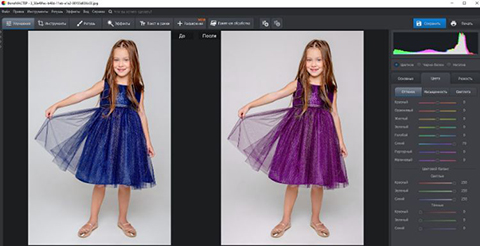
Чтобы изменить тон вещей необязательно быть профессионалом и владеть Фотошопом. Собрали для вас ТОП программ, приложений и онлайн-сервисов, с которыми справится каждый. Бонусом вы найдете подробные инструкции для каждого способа.
- СОДЕРЖАНИЕ:
- Выбор редакции
- Как поменять цвет одежды на фото на ПК
- Изменение цвета одежды на фото онлайн
- Приложения для смены цвета одежды на iOS
- Приложения для смены цвета одежды на Android
- Заключение
Выбор редакции
- �� ФотоМАСТЕР — редактор с русским интерфейсом, который позволяет изменить цвет тремя способами: вручную, с помощью ползунков или пресетов. Включает инструменты для улучшения изображения, ретушь портретов и эффекты.
- BeFunky — простой онлайн-сервис для автоматического преобразования цвета.
- Picsart — бесплатный редактор для мобильного телефона. Имеет специальную опцию «Замена» для перекрашивания вещей в кадре.
Как поменять цвет одежды на фото на ПК
Большинство программ предлагают редактировать оттенки вручную, поэтому удобнее работать на компьютере. ПО функционируют без интернета, имеют большое количество функций и позволяют проводить более детальную коррекцию.
ФотоМАСТЕР
Русский язык: есть.
Лицензия: безлимитная — от 690 рублей, есть пробный период.
ОС: Windows 11, 10, 8, 7 и XP; macOS с версии 12.0.
Фоторедактор, с которым справится новичок. Имеет простой интерфейс, но при этом содержит профессиональные инструменты для редактирования кадров: детальная ретушь портретов, цветокоррекция, моментальная замена фона и многое другое.
- комплексное улучшение за один клик;
- ручная коррекция яркости, сочности, насыщенности и т.д.;
- кадрирование снимка и удаление фона;
- более 100 стильных эффектов;
- удаление лишних элементов на снимке.
ФотоМАСТЕР предлагает три способа для перекрашивания вещей. Рассмотрим подробнее каждый из них. Попробуйте бесплатно прямо сейчас:
Запустите программу и импортируйте снимок.
Способ 1: Замена цвета с помощью ползунков
Данный вариант подойдет, когда надо изменить тон только на одном предмете или вещи. Нужный оттенок должен отсутствовать в других местах кадра. Иначе цвет поменяется везде, где он есть.
- В разделе «Улучшения» перейдите в «Цвета» и воспользуйтесь бегунками.
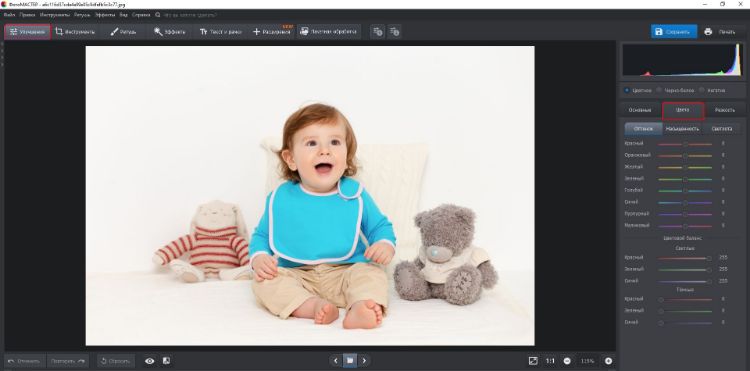 В нашем случае кофта бирюзовая, поэтому мы редактировали положение синего ползунка
 - Измените оттенок. Чтобы скорректировать интенсивность, перейдите в «Насыщенность».
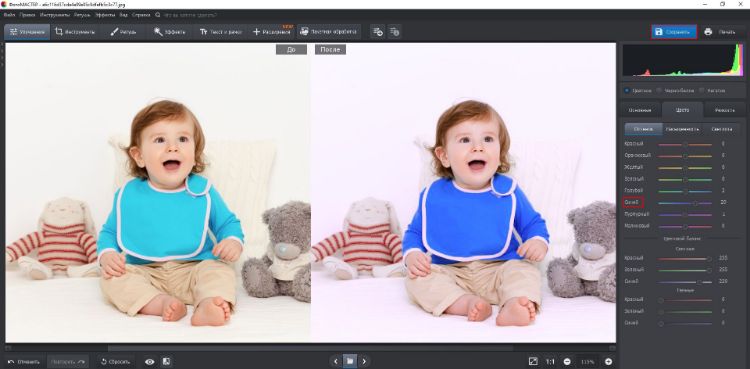
- Сохраните результат.
Способ 2: Изменение вручную
Если расцветка есть не только на предмете или вещи, лучше менять ее вручную. Особенно красный, желтый и оранжевый цвета, так как они встречаются часто на небе, коже и т.д. При работе с ползунками окрасится все.
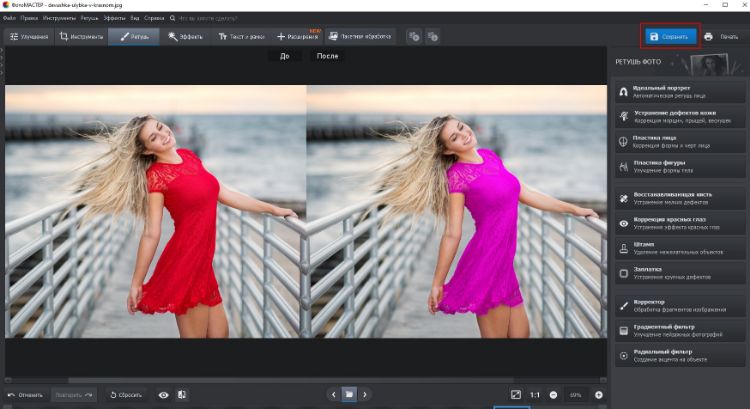
- Зайдите в раздел «Ретушь» и выберите «Корректор». Отрегулируйте параметры кисти: размер, растушевку и прозрачность. Закрасьте участок, который хотите преобразить.
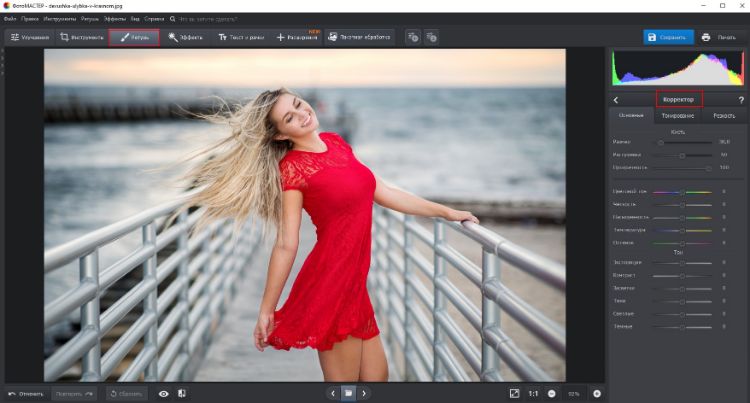
- Двигайте ползунок на шкале «Цветовой тон», чтобы поменять оттенок. При желании отредактируйте и другие параметры: насыщенность, четкость и температуру. Также можно убрать засветки и отредактировать тени.
- Экспортируйте на ПК.
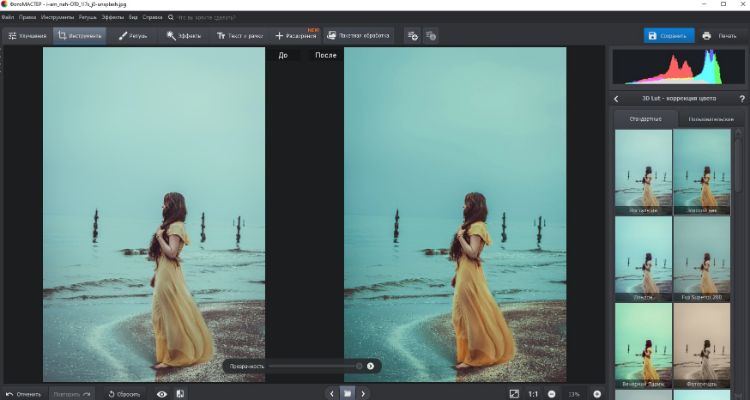
Способ 3: Использование 3D Lut
Идеальное решение, когда необходимо обработать фотографии в одном стиле. Например, для ленты в социальных сетях. 3D Lut позволяют скорректировать оттенки на одежде.
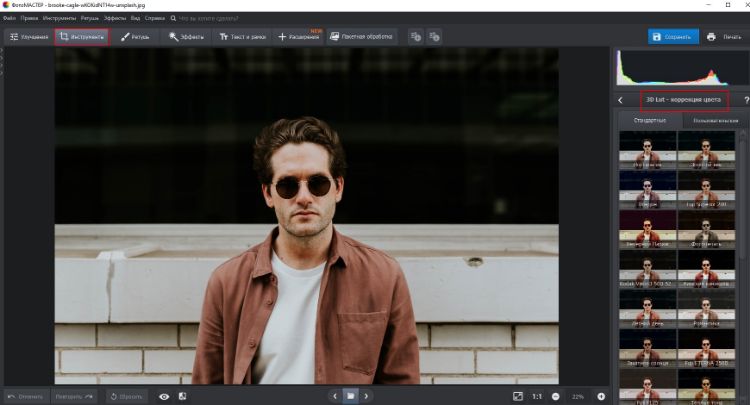
- В редакторе добавьте фотоснимок и перейдите в раздел «Инструменты».
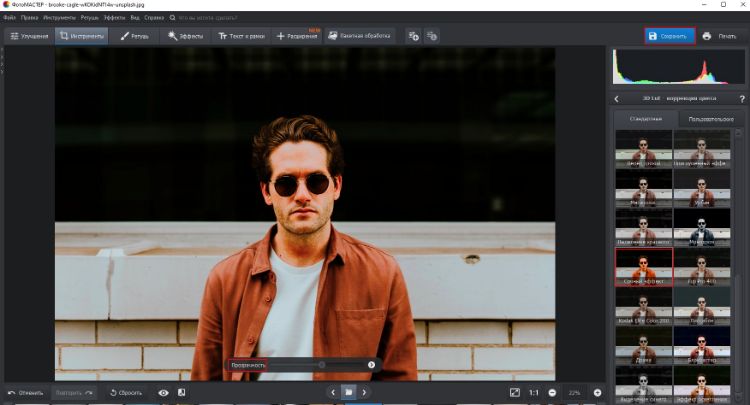
- Воспользуйтесь 3D Lut для коррекции. Есть 30 готовых пресетов и можно загрузить свои с ПК.
- Примените подходящий шаблон и экспортируйте итог.
PhotoScape X
Русский язык: нет.
ОС: Windows 10; macOS 10.12 или более поздней версии.
PhotoScape X — редактор на ПК, который позволяет удалять фон, создавать GIF, улучшать качество фотоснимков и объединять их в коллаж.
- пакетное редактирование;
- более 1000 наклеек, рамок, фильтров и эффектов;
- работа с яркостью, насыщенностью, тенями и др.
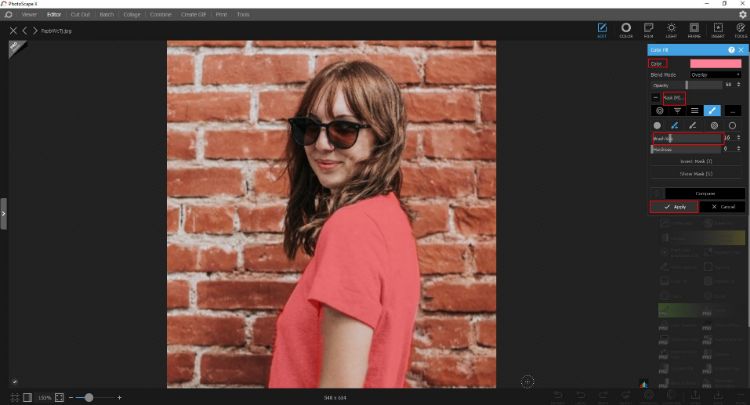
- Установите софт на ПК, запустите и импортируйте кадр.
- Щелкните в разделе «Edit» на «Adjustments».
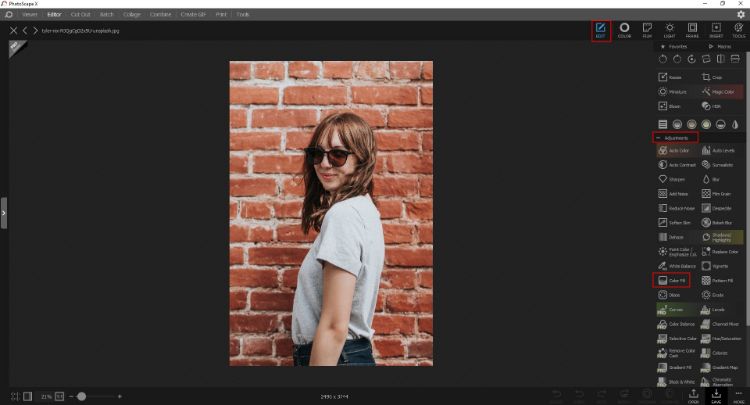
- Далее в «Color fill» найдите нужный вариант из палитры и нажмите «Mask (M)».
- Экспортируйте фото.
GIMP
Русский язык: есть.
ОС: Linux, macOS, Windows.
Графический редактор имеет удобный интерфейс, поэтому подойдет как профессионалам, так и новичкам. В GIMP можно работать со слоями, а также улучшать фотоснимки за счет подавления шума, удаления пятен и эффекта красных глаз, изменения красок и использования фильтров.
- есть раздел «Имитация»: текстура холста, кубизм, комикс и др.;
- создание и обработка логотипов, фотографий, рисунков;
- все действия остаются в «Истории», можно вернуться к нужному этапу.
- Загрузите в программу изображение.
- На верхней панели кликнете мышкой по вкладке «Цвет». Здесь выберите «Отображение» и нажмите на кнопку «Замена цвета».
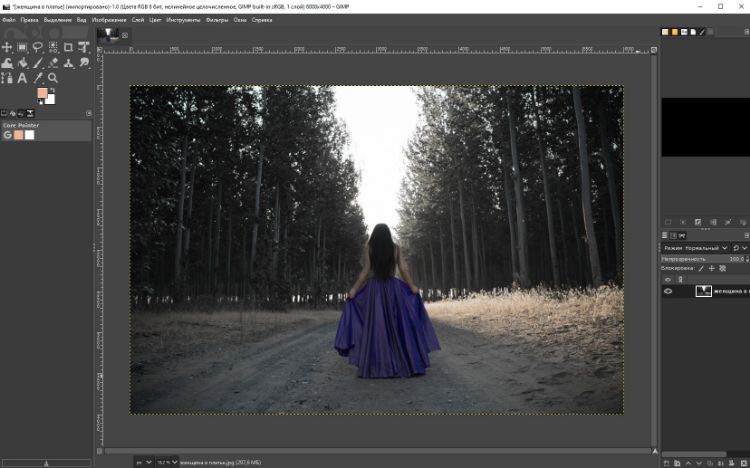
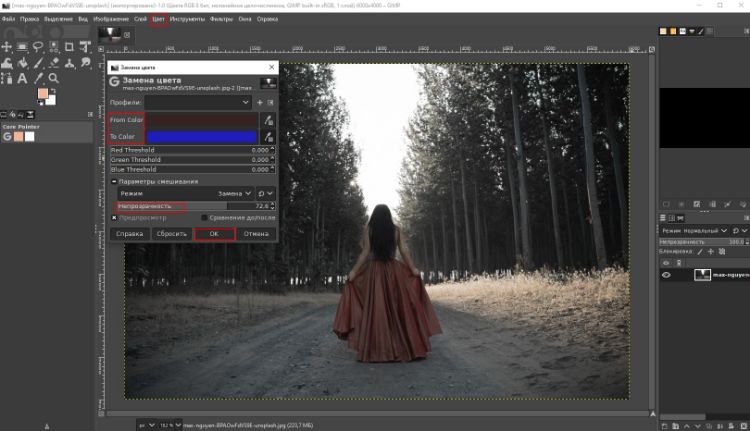 Перед началом процесса необходимо отрегулировать исходный и итоговый оттенок, параметры смешивания и прозрачность.
 - Выгрузите на ПК.
Изменение цвета одежды на фото онлайн
Для быстрого преобразования подойдут онлайн-сервисы. Подобрали два сайта, где можно отредактировать кадр вручную и автоматически.
Pixlr Е
Русский язык: есть.
Сайт позволяет редактировать фотографии. Раскрасить одежду можно вручную или с помощью заливки. С первым вариантом получается более детально и качественно поменять оттенок.
- работа со слоями и ретушь портретов;
- история действий позволяет вернуться к обработке спустя время;
- фильтры: искажение, креатив, виньетка и др.
- На стартовой странице сервиса нажмите на кнопку Pixlr E. Это более продвинутая версия редактора. Далее добавьте фотографию.
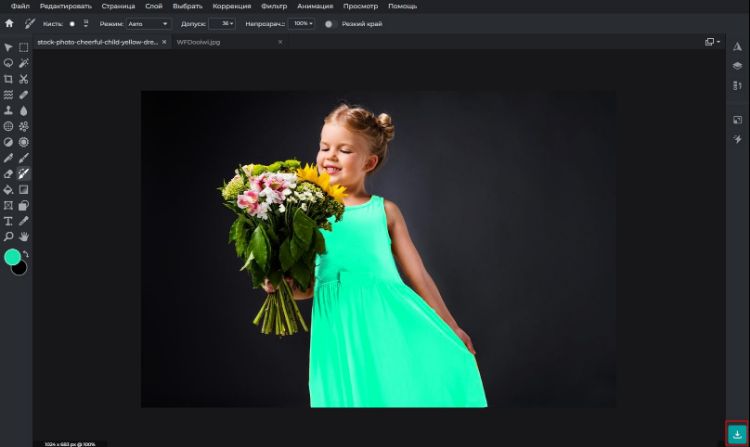
- Воспользуйтесь опцией «Замена цвета». Она находится на панели слева. Настройте размер кисти и подберите вариант из палитры.
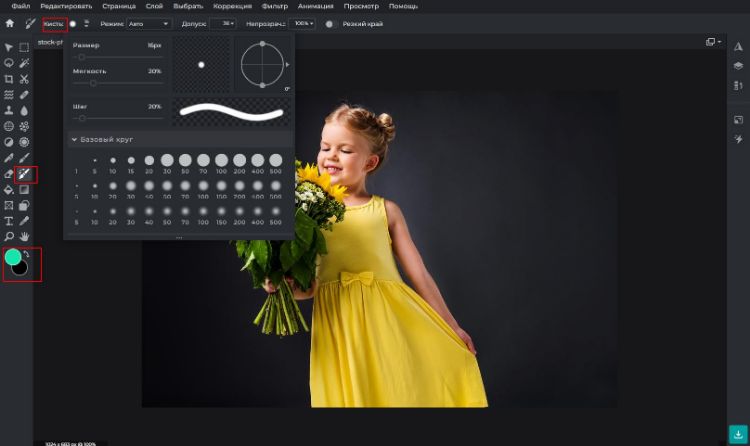
- Закрасьте платье подходящим оттенком.
- Сохранит результат с помощью специального значка в правом нижнем углу.
BeFunky
Русский язык: есть.
BeFunky — фоторедактор, в котором можно комплексно редактировать изображение, накладывать фильтры, эффекты, текстуры и проводить ретушь портретов. Есть отдельная опция по цветокоррекции.
- большой выбор фильтров;
- удаление лишних предметов и фона;
- художественные эффекты: импрессионист, пастель, акварель, гуашь и др.
- Зайдите на сайт и перетащите на рабочую область изображение.
- Слева выберите опцию «Заменить цвет». Используйте палитру для настройки оттенков.
Стоит обратить внимание: часто расцветка бывает не только на вещах, тогда окрасятся все выделенные участки. Здесь можно воспользоваться опцией «Стереть».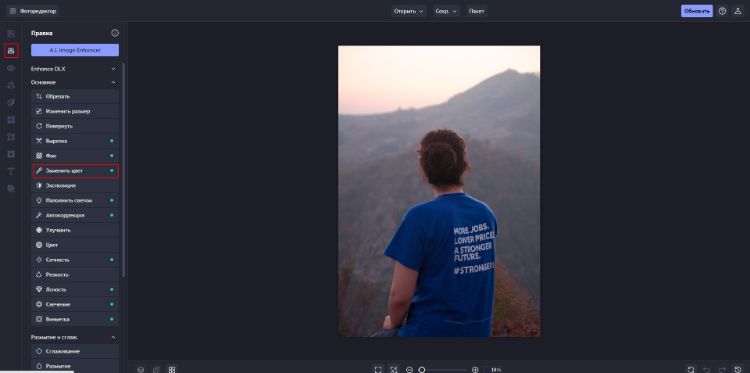
- Измените интенсивность и щелкните на «Обновить».
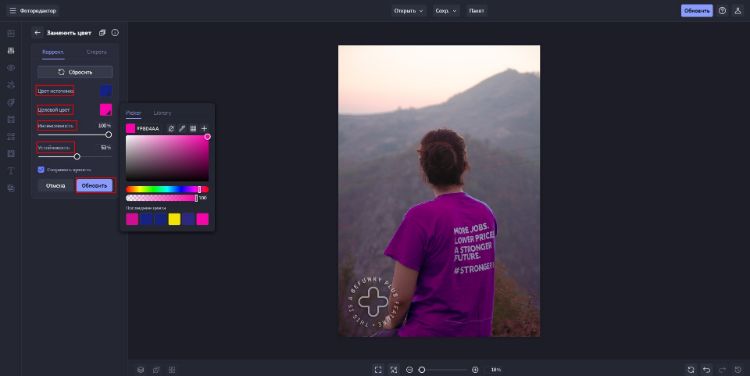
- Экспортируйте результат с помощью кнопки «Сохр.» на верхней панели.
Приложения для смены цвета одежды на iOS
Рассмотрим, как поменять цвет одежды на фото на айфоне. Подойдет тем, кто хочет иметь данную функцию всегда под рукой.
PicsArt
Русский язык: есть.
ОС: iOS 14.0 или новее, macOS 11.0 или новее.
В PicsArt удобный интерфейс и множество функций: улучшение качества фотографии, ретушь, фоны, эффекты и др. Перед началом работы необходимо зарегистрироваться.
- коллажи, рамки, наклейки;
- коррекция контраста, четкости, теней и др.;
- арт-фильтры: Neo Pop, Plein Air, Pastel и др.
- Скачайте редактор на айфон. Кликните внизу на значок «+» и загрузите кадр.
- На панели кликнете на «Эффекты», затем на «Цвет».
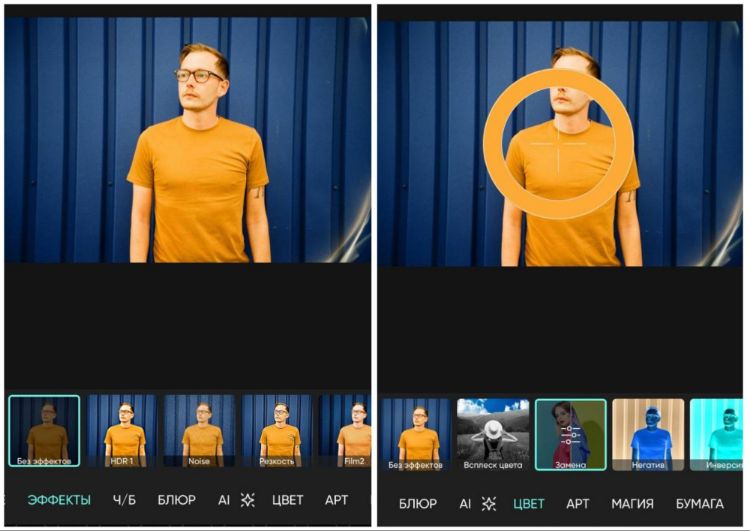
- В «Замене» воспользуйтесь ползунками и отрегулируйте тон.
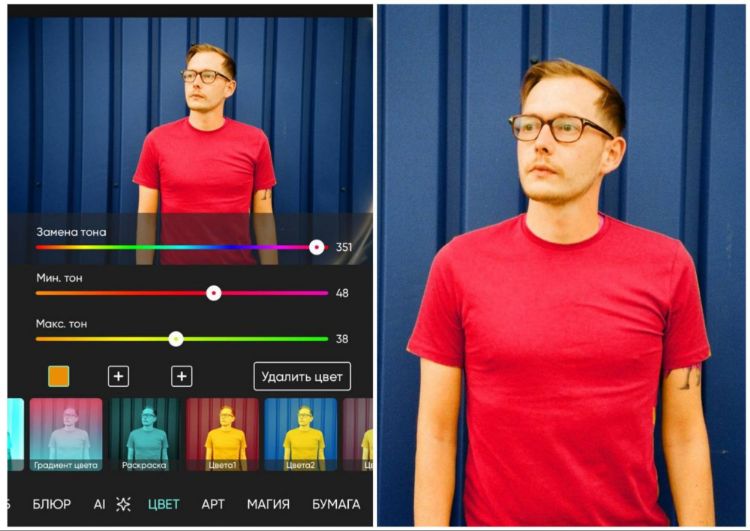
- Результатом можно сразу поделиться в социальных сетях, мессенджерах или сохранить JPG.
Darkroom
Русский язык: есть.
Лицензия: годовая подписка за 2990 рублей, есть демо-период 7 дней.
ОС: iOS 14.0 или новее; macOS 11.0 или новее.
Darkroom предлагает функции для комплексного редактирования снимка, эффекты, работу с уровнями и со светлыми/темными тонами.
- есть зерно, виньетка и выцветание;
- готовые пресеты для обработки и возможность создать свой фильтр;
- работа с кривыми для редактирования света и теней.
Необходимо оформить подписку для начала пробного периода. Если не планируете в дальнейшем покупать, то ее необходимо отменить в течение 6 дней (за 24 часа до конца пробного периода).
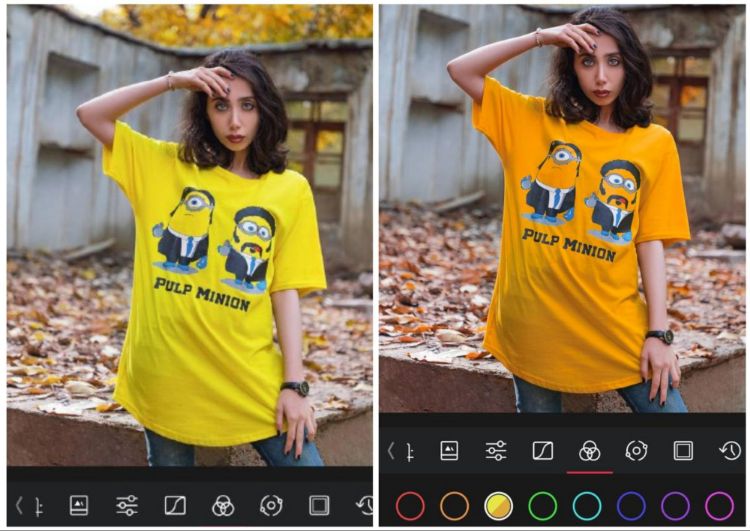
- Скачайте Darkroom и добавьте фото.
- Внизу кликнете на знак с тремя пересекающимися кругами.
- Настройте оттенок, насыщенность и яркость.
- Кликнете на «Сохранить».
Afterlight
Русский язык: есть.
ОС: iOS 11.0 или новее, macOS 11.0 или новее.
Afterlight — фоторедактор, который имеет инструменты для редактирования и обрезки фото, фильтры и графику. Большинство опций доступно только в платной версии. Можно их применить, но экспортировать результат не получится.
- работа с кривыми и слоями;
- цитаты и тематические наклейки: флора, романтичные и др.;
- возможность поделиться снимком сразу в социальных сетях или в мессенджерах.
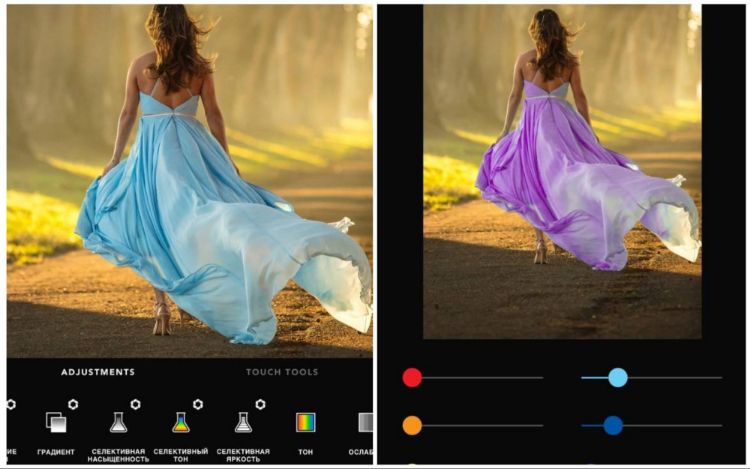
- Скачайте Afterlight. Добавьте кадр и щелкните по кнопке «Использовать».
- Перейдите в настройки и нажмите «Селективный тон». Ползунками отрегулируйте расцветку.
- Сохраните снимок.
Приложения для смены цвета одежды на Android
Подобрали бесплатные фоторедакторы, которые позволят быстро перекрасить вещи на Android.
Snapseed
Русский язык: есть.
ОС: Android и iOS.
Snapseed предлагает разные стили: ретро, ч/б, портрет и др. Отдельной опции для изменения расцветки нет. Но это можно сделать с помощью кисти, работы с кривыми и двойной экспозиции. Первый вариант удобнее.
- возможность создать свои стили;
- функция наложения маски для усиления эффектов;
- есть темная тема, что облегчает нагрузку на глаза.
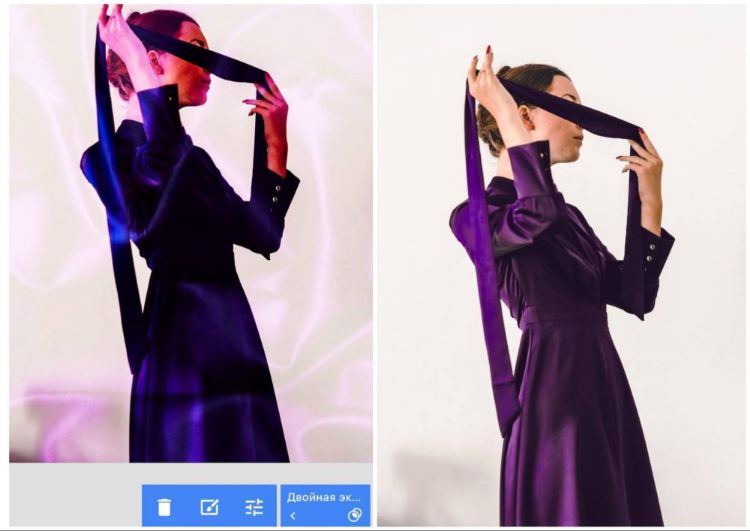
- Установите Snapseed на телефон и загрузите фотографию.
- Выберите «Кисть». Настройте температуру, насыщенность и закрасте предмет.
- Нажмите на экспорт.
Recolor
Русский язык: нет.
ОС: Android 10 и выше.
Фоторедактор позволяет вручную с помощью кисти и ластика или автоматически перекрасить предмет.
- при настройке учитываются тени, свет и отражения;
- возможность раскрасить черно-белые фотографии;
- есть специальная лупа для выделения нужной части для детальной работы.
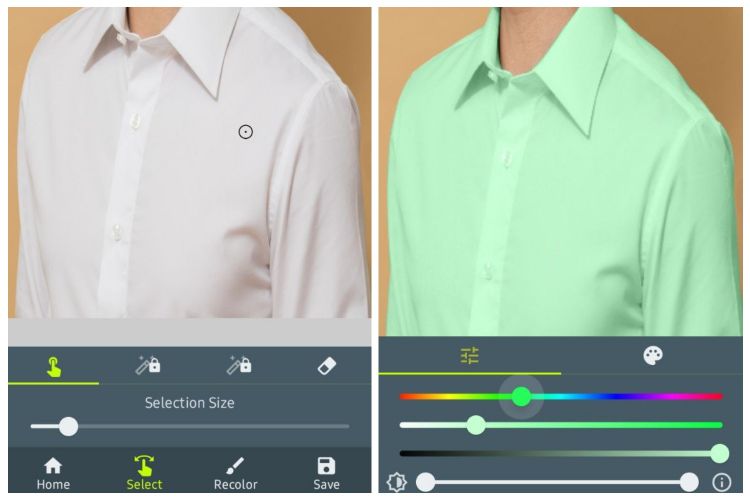
- Установите Recolor и добавьте снимок.
- Перейдите в раздел «Select» и закрасьте область.
- Выберите «Recolor». Используйте ползунок, чтобы отрегулировать нужный оттенок.
- Нажмите на «Save», если результат вас устраивает.
Заключение
Данные фоторедакторы позволяют перекрасить предметы гардероба, а многие из них еще и обработать кадр: настроить яркость, насыщенность, контраст и применить фильтры.
Если вы хотите творить и не ограничиваться одним способом преобразования, смело выбирайте ФотоМАСТЕР. Программа предлагает множество инструментов для детальной замены тона, комплексного улучшения и содержит более 100 эффектов.
Для быстрого редактирования подойдет онлайн-сервис BeFunky. С автоматической заменой справится Darkroom, а для детального окрашивания воспользуйтесь приложением PicsArt.