Как добавить новые страницы в pdf: 7 простых способов в разных программах

 3.2 Оценок: 21 (Ваша: )

Алексей Федоров


опубликовано

Иногда при работе с PDF требуется отсортировать содержимое документа. Мы уже рассказывали, как удалить страницу в ПДФ, но что делать, если требуется добавить дополнительные данные? Такое бывает, если вы, например, уже закончили работу с документом, но позже вам потребовалось дополнить информацию. В этой статье мы рассмотрим пять способов, как добавить страницу в ПДФ онлайн или с помощью PDF-редакторов.
Нужно добавить страницу в ПДФ-файл?
Скачайте один из лучших PDF-редакторов!
- Как добавить страницу в пдф-файл с помощью программ на компьютере
- PDF Commander
- Adobe Acrobat Pro
- ABBYY FineReader
- Как вставить в пдф страницу с помощью онлайн-сервисов
- iLovePDF
- SmallPDF
- Как вставить страницу в PDF на мобильном
- IPDF
- PDFelement
- Заключение
- Популярные вопросы
Как добавить страницу в пдф-файл с помощью программ на компьютере
Наиболее удобным способом работы с цифровыми бумагами является компьютерное программное обеспечение. Оно позволяет редактировать проект на продвинутом уровне и не зависит от интернет-соединения, так что вы можете быть уверены, что не потеряете правки из-за какого-нибудь внезапного сбоя в сети.
PDF Commander
PDF Commander предлагает такие полезные функции, как создание ПДФ-проектов с нуля, объединение PDF-файлов, редактирование и конвертирование. Приложение позволяет сортировать содержимое документа, в том числе можно убрать и добавить листы к ПДФ в любом месте, в том числе между страницами.
-
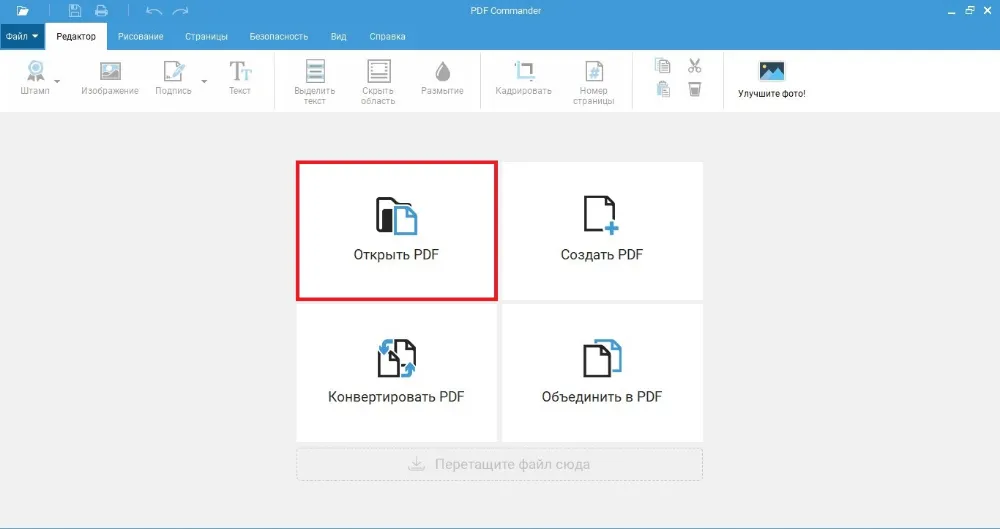
Запустите программу и добавьте ПДФ-файл для работы при помощи соответствующей кнопки «Открыть ПДФ» либо просто перетащив его в окно редактора.
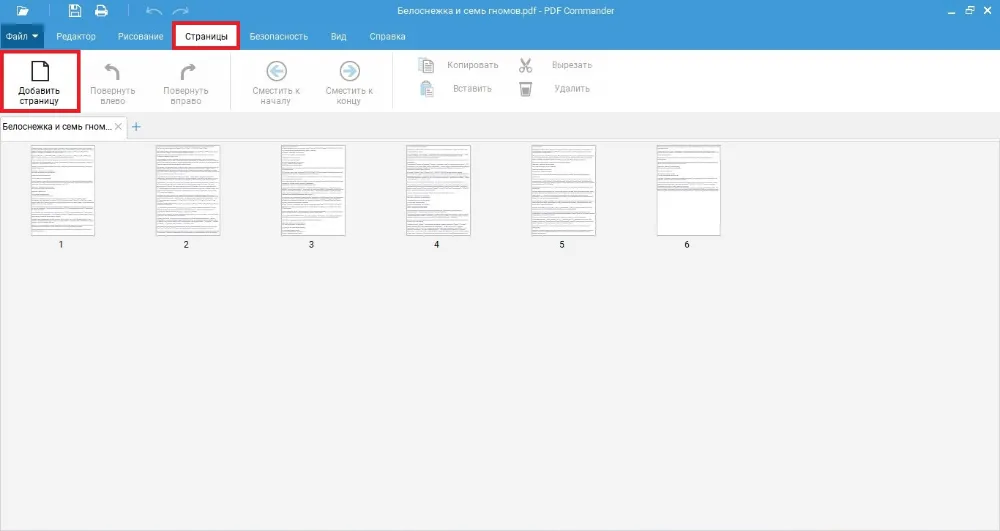
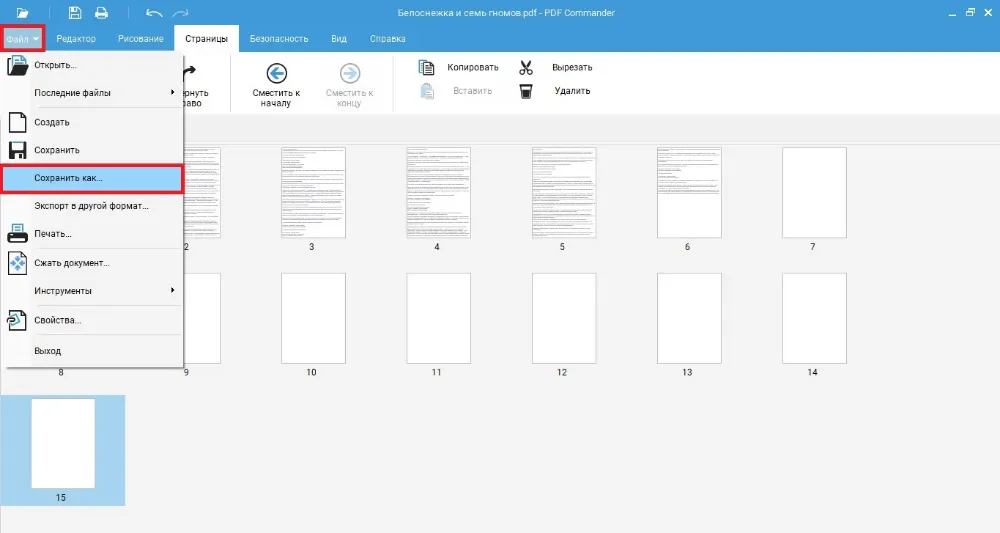
PDF-редактор совместим со всеми версиями Windows и потребляет минимальное количество ресурсов ПК. Это позволяет работать с крупными многофайловыми ПДФ даже на слабых устройствах.
Adobe Acrobat Pro
Acrobat позволяет проводить различные типы работ с электронными книгами, от внесения простых правок до реализации сложных проектов. Программа не отличается интуитивным интерфейсом, поэтому давайте рассмотрим более подробно, как добавить страницу в ПДФ документ с ее помощью.
-
Запустите приложение и загрузите документ для обработки. Перейдите во вкладку «Инструменты» и выберите опцию «Систематизировать страницы».
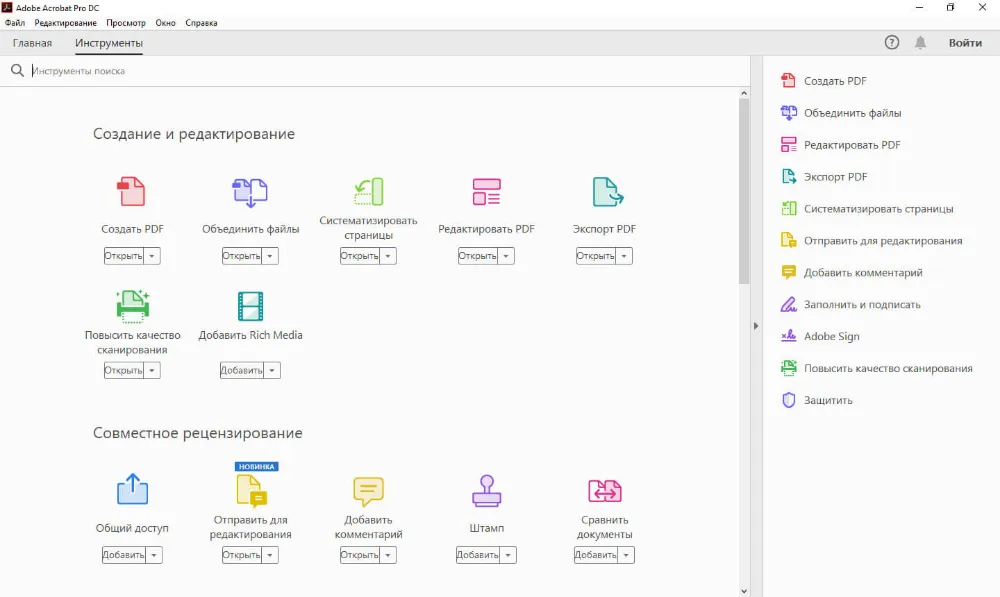
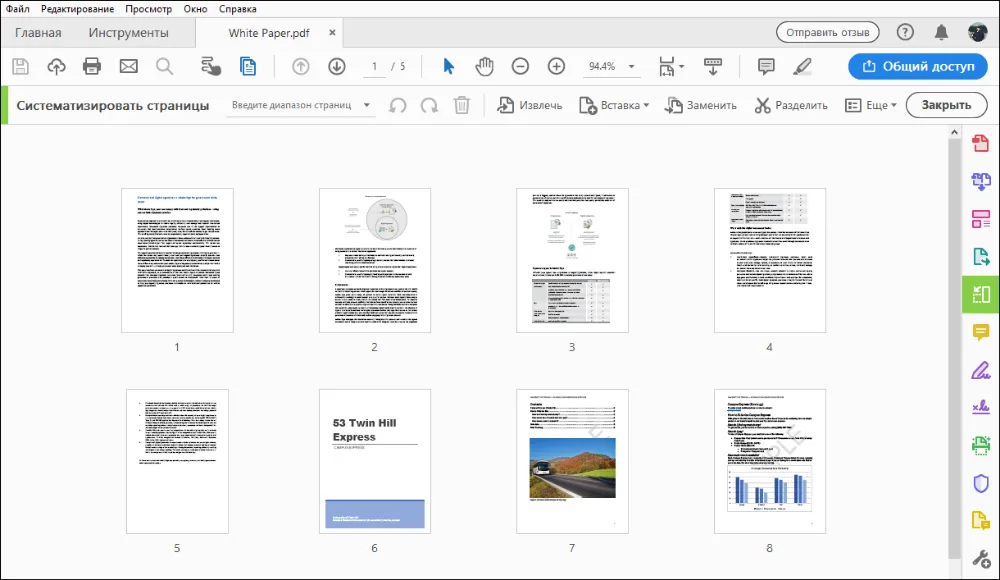
Стоит учитывать, что редактирование ПДФ-файлов доступно только после покупки PRO-лицензии. К недостатку софта относится высокая нагрузка на процессор, поэтому его не следует устанавливать на слабые ПК или ноутбуки.
ABBYY FineReader
С ABBYY FineReader пользователи могут проводить редактирование цифровых бумаг на продвинутом уровне. В редакторе ПДФ можно добавить страницы в любое место документа, конвертировать форматы, склеивать ПДФ-файлы, запускать распознавание текста и многое другое. Начинающие пользователи могут воспользоваться встроенной помощью с гайдом по программе.
-
Добавьте в приложение ПДФ-файл, воспользовавшись опцией «Открыть PDF-документ».
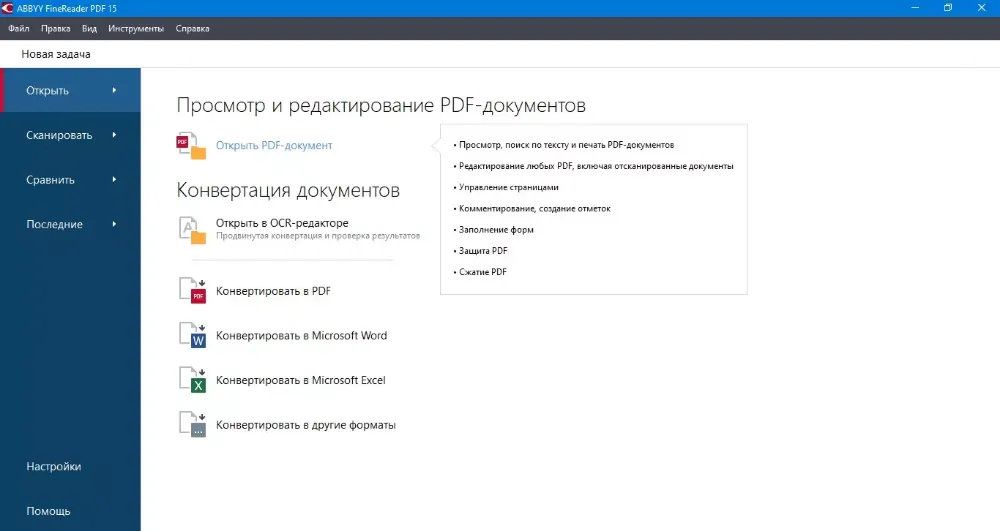
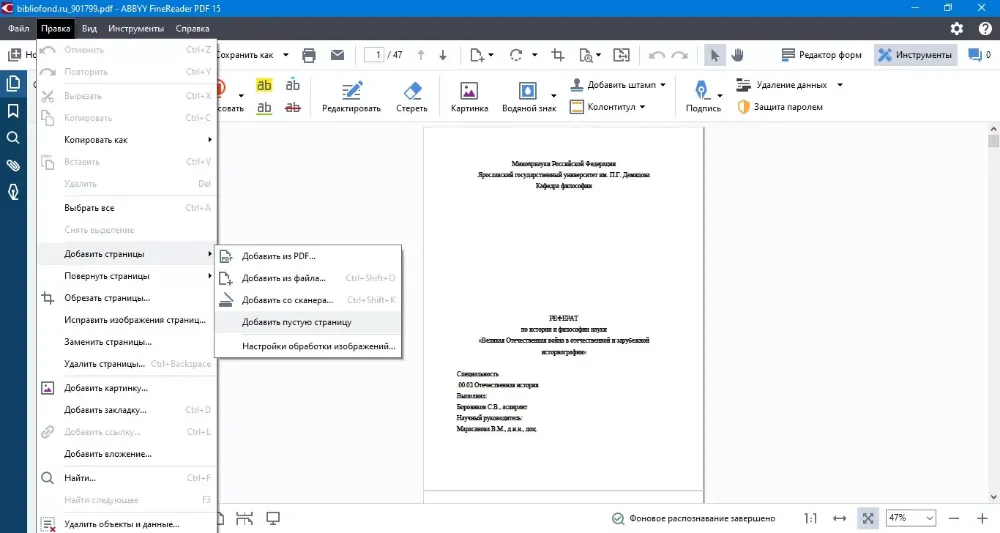
Как и в случае с Adobe, минусом софта является сильное потребление ресурсов ПК. Также к недостатку можно отнести высокую стоимость: цена начинается от 4490 рублей. Каждый год лицензию нужно продлевать.
Как вставить в пдф страницу с помощью онлайн-сервисов
Среди бесплатных редакторов ПДФ не так уж много вариантов, которые включают в себя нужную нам функцию. Поэтому в данном разделе мы рассмотрим сайты, которые позволяют бесплатно добавить страницу в PDF в интернете без установки софта.
iLovePDF
Сайт iLovePDF объединяет продвинутые инструменты для редактирования и конвертирования PDF-документации. С его помощью пользователи могут разделить ПДФ-файлы, провести компрессию, создать PDF-проект из документов Microsoft Office и многое другое. В том числе вы можете бесплатно вставить страницы в ПДФ файле онлайн.
-
Перейдите на сайт сервиса iLovePDF и в списке опций отыщите функцию «Организовать PDF». Добавьте файл для обработки, нажав «Выбрать PDF-файл».
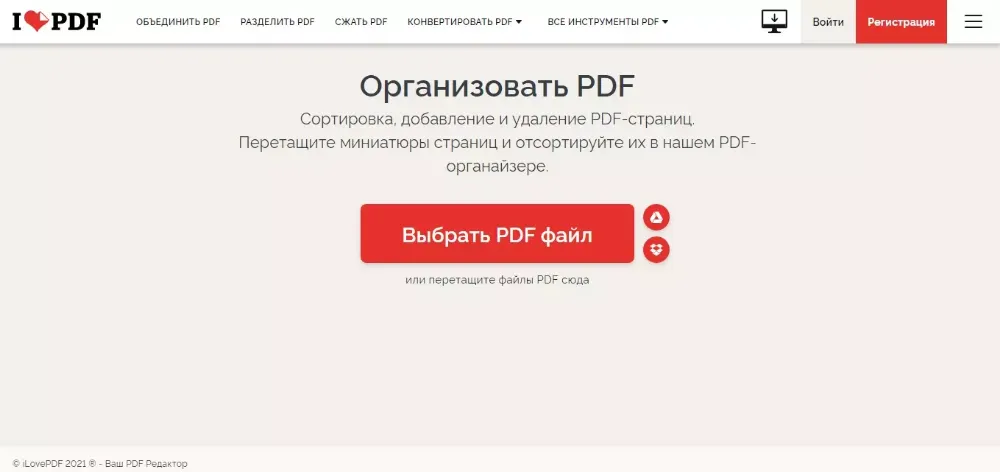
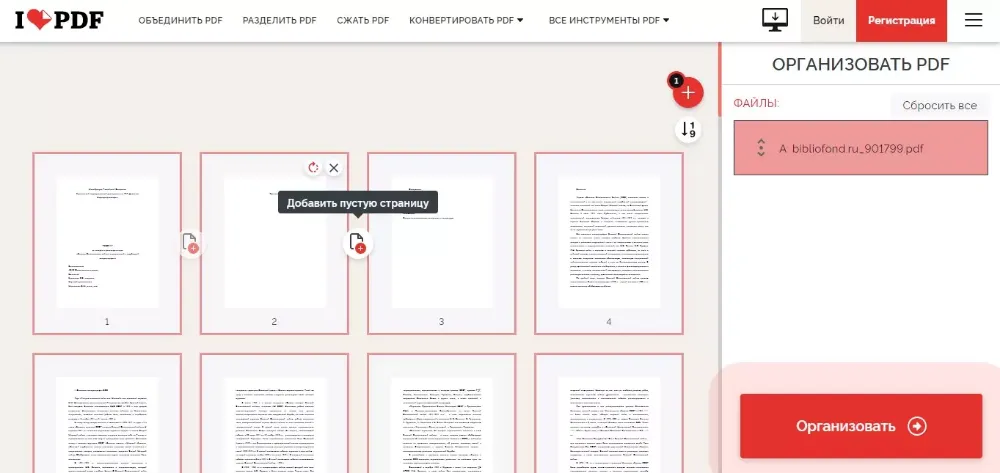
В данном случае минусом становится отсутствие инструментов редактирования.
SmallPDF
SmallPDF – это бесплатный сервис, который можно использовать как в режиме online, так и в качестве программы для ПК. Пользователи могут просматривать и редактировать электронные книги, добавлять нумерацию страниц, создавать проекты из Ворда, ставить защиту и многое другое. А вот добавить новый лист в ПДФ получится только путем объединения, так что подготовьте его заранее. Возможно, понадобится сначала извлечь его из документа.
- Откройте сайт и отыщите кнопку «Изучить все PDF-инструменты». Среди вариантов работы найдите модуль «Объединить PDF».
- Загрузите на сервер документы, которые нужно склеить, в порядке их объединения.
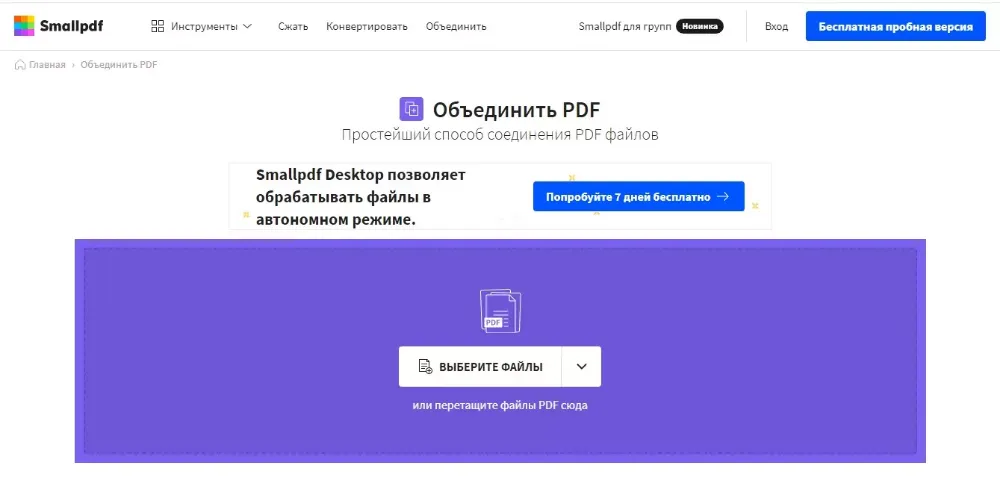
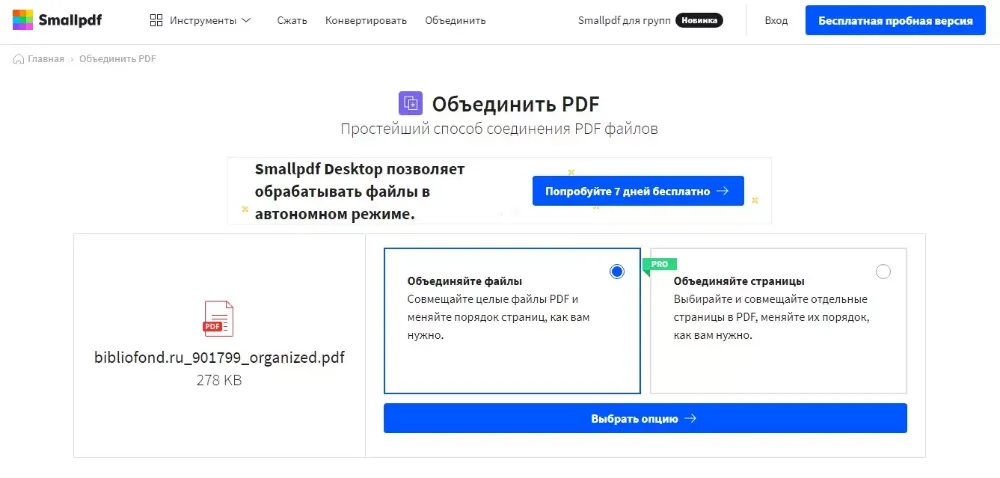
Как можно понять из инструкции, опции редактирования в данном случае отсутствуют. Если вы оплатите PRO-режим, то сможете выбирать, в каком порядке располагаются листы.
Как вставить страницу в PDF на мобильном
На iPhone тоже можно дополнять новой информацией ПДФ-буклеты, электронные книги и статьи. Страницы добавляются с помощью специальных мобильных приложений из AppStore.
IPDF
Простой в управлении и функциональный ПДФ-редактор на русском языке. С его помощью можно удалять ненужные и «вклеивать» новые листы, менять их порядок и содержимое. На место старых изображений легко вставить новые, а там, где нужны текстовые заметки, — наложить текст. Договоры, счета и соглашения можно заверить электронной подписью, а сами файлы защитить паролем.
-
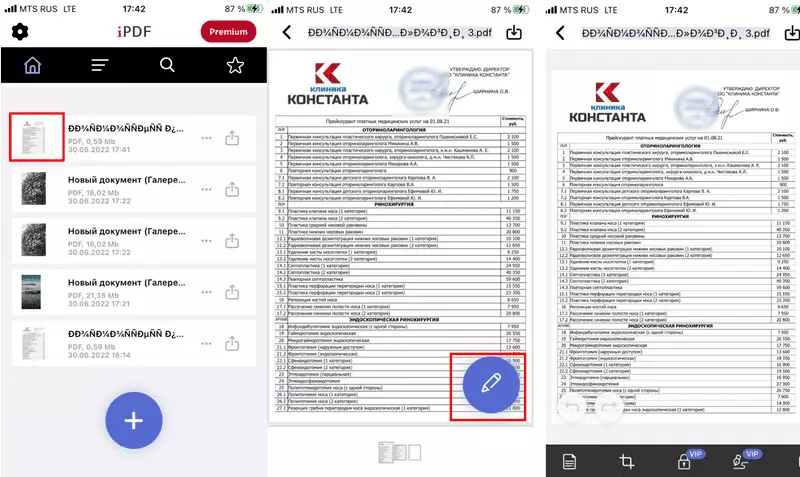
Откройте программу и выберите, какой документ нужно доработать. При касании он автоматически откроется в предпросмотре. Нажмите иконку карандаша, чтобы начать редактирование.
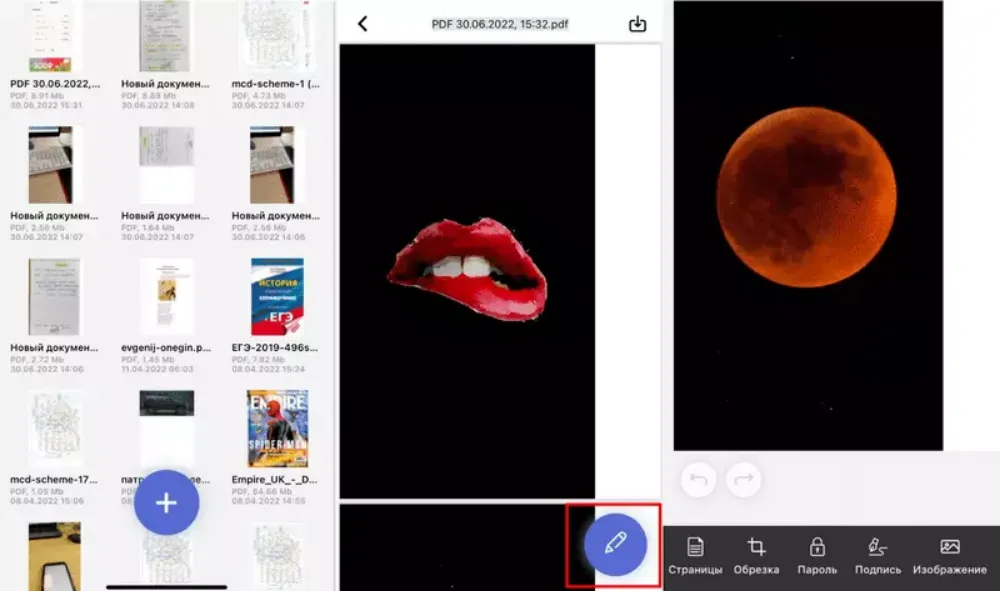
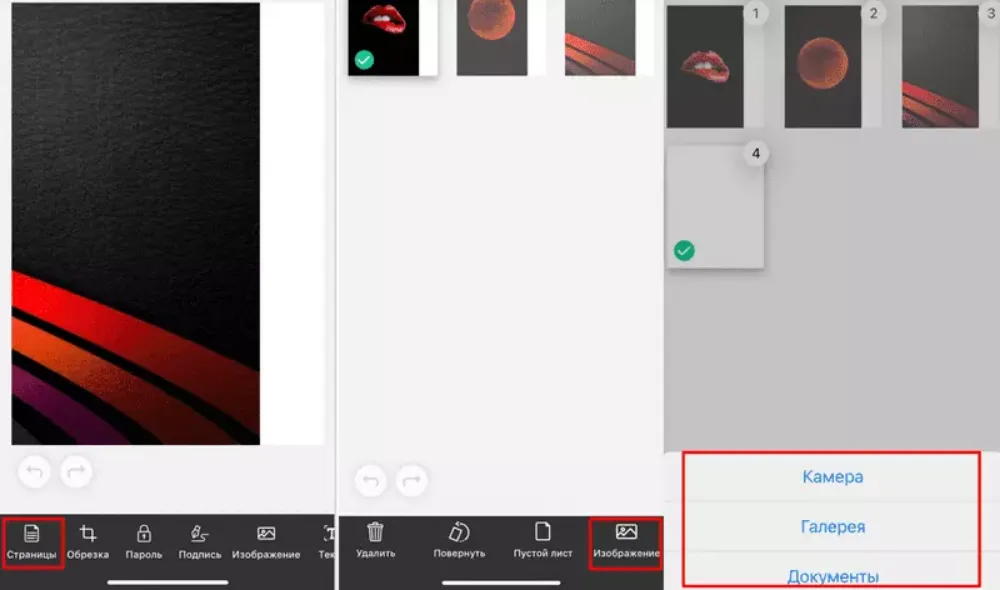
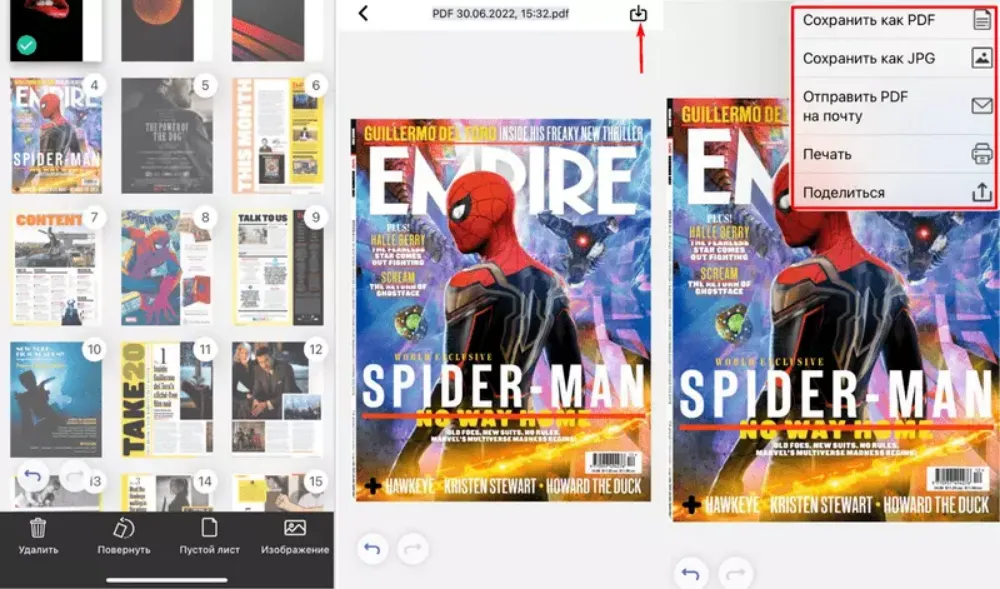
Проект с новыми страницами будет храниться на телефоне и отображаться в списке внутри приложения. Позднее вы можете вернуться к редактированию этого документа, выгрузить в другом формате, отправить по почте или в мессенджеры.
PDFelement
Еще одна программа для мобильных, чтобы читать, редактировать и оформлять заметками PDF-файлы. Используется также для создания новых документов и для защиты конфиденциальных бумаг паролем. Позволяет вырезать абзацы из электронных книг и ставить на их место другой текст. Может работать с двумя файлами одновременно.
-
Запустите программу и перейдите во вкладку «Инструменты». В появившемся списке выберите «Объединить». Откроется перечень файлов, которые можно использовать.
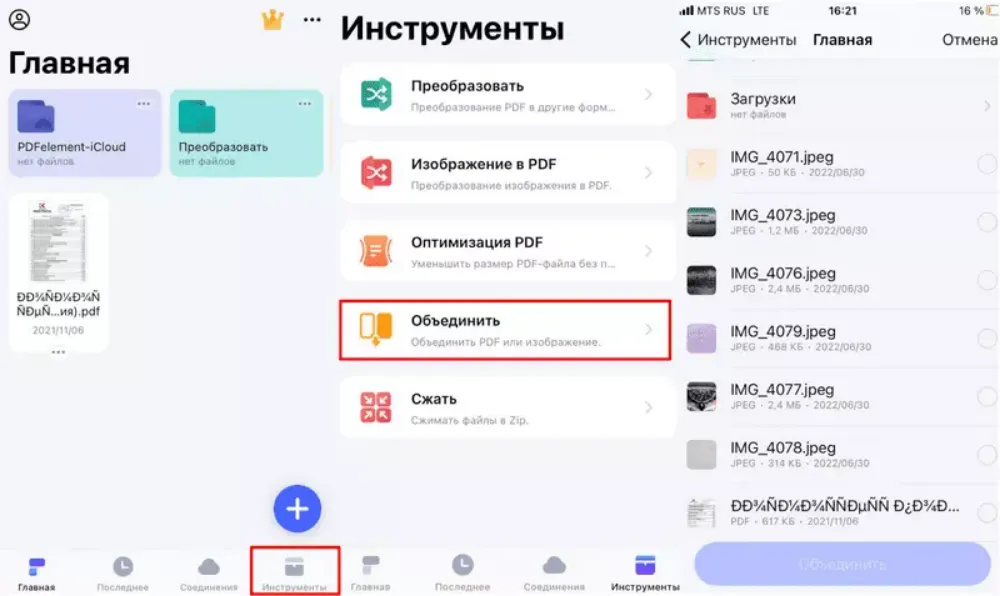
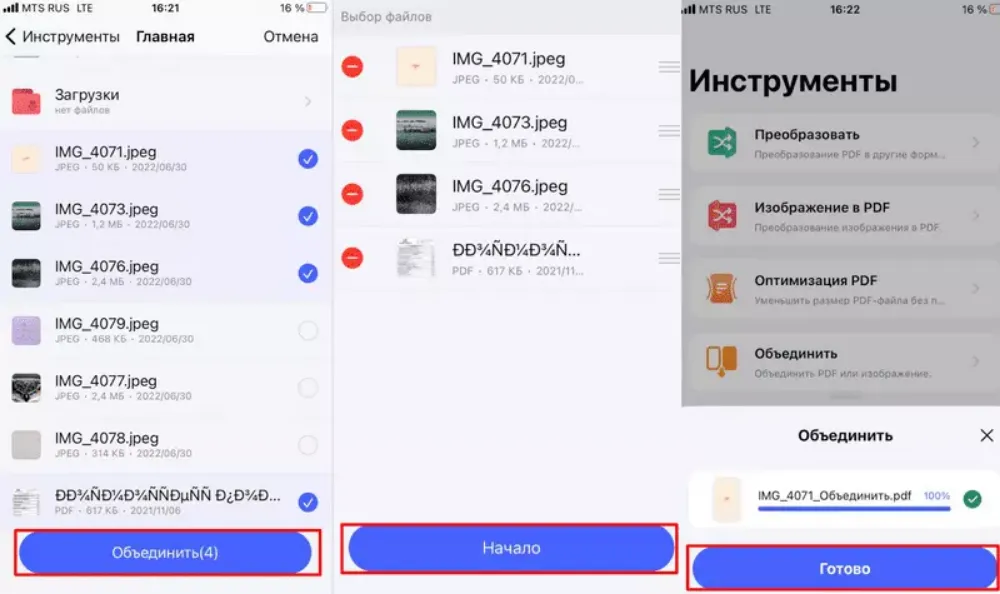
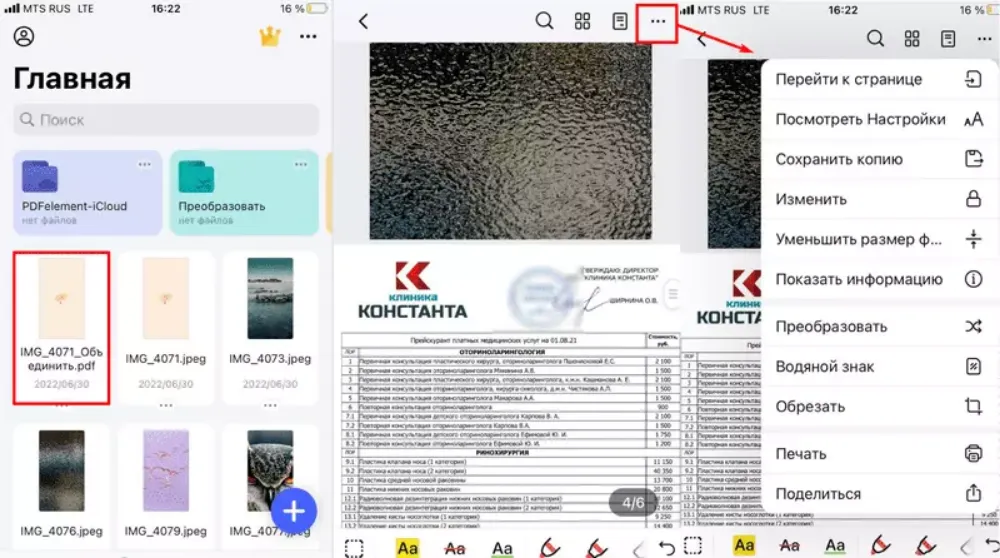
Приложение PDFelement функционально и работает на русском языке, но интерфейс выглядит запутанным. Зато здесь много вариантов экспорта — файл можно сконвертировать в Word, Exel или документ Power Point.
Заключение
Из нашей статьи вы узнали, как добавить страницу в ПДФ файл при помощи специальных программ и онлайн-сервисов. Если вы ищете универсальный инструмент, PDF Commander станет оптимальным решением благодаря удобному управлению и большому выбору функций. А чтобы добавить страницу в ПДФ с телефона, проще использовать IPDF. Здесь нет путаницы в меню, и можно добавлять страницы последовательно одну за другой, что намного удобней
Как объединить pdf файлы в один pdf: на компьютере, онлайн и в телефоне
 3.6 Оценок: 27 (Ваша: )
Алексей Федоров
опубликовано
Иногда нужно склеить много документов в формате PDF, например, если вы писали книгу или отчет отдельными главами. Также это часто требуется при создании документации из отсканированных бумаг. В данной статье мы покажем 8 способов, как объединить несколько файлов PDF в один на ПК, смартфоне или в режиме онлайн.
Требуется объединить ПДФ-файлы в один?
Скачайте отличный PDF-редактор прямо сейчас!

Поддержка систем: Windows 11, 10, 8, 7 и XP
- 3 способа, как сшить PDF файлы в один на компьютере
- Объединение файлов ПДФ в PDF Commander
- Как склеить ПДФ в Adobe Acrobat
- Как совместить ПДФ в PDF Candy
- 2 варианта, как слить ПДФ-файлы в один PDF онлайн
- ILovePDF
- SmallPDF
- Как объединить PDF-файлы в один PDF на телефоне: 3 приложения для мобильных
- IPDF
- Adobe Reader
- PDF Expert
- Заключение
- Популярные вопросы
3 способа, как сшить PDF файлы в один на компьютере
Объединение файлов ПДФ в PDF Commander
Этот многофункциональный ПДФ-редактор разрешает делать макеты с нуля или путем склеивания, в том числе позволяет встраивать в проект графику. Таким образом, вы можете не только соединить неограниченное количество ПДФ-файлов, но также создавать документацию из отсканированных изображений.
- Запустите редактор и в главном окне отыщите функцию «Объединить в PDF». При помощи соответствующей кнопки импортируйте нужные ПДФ-элементы.
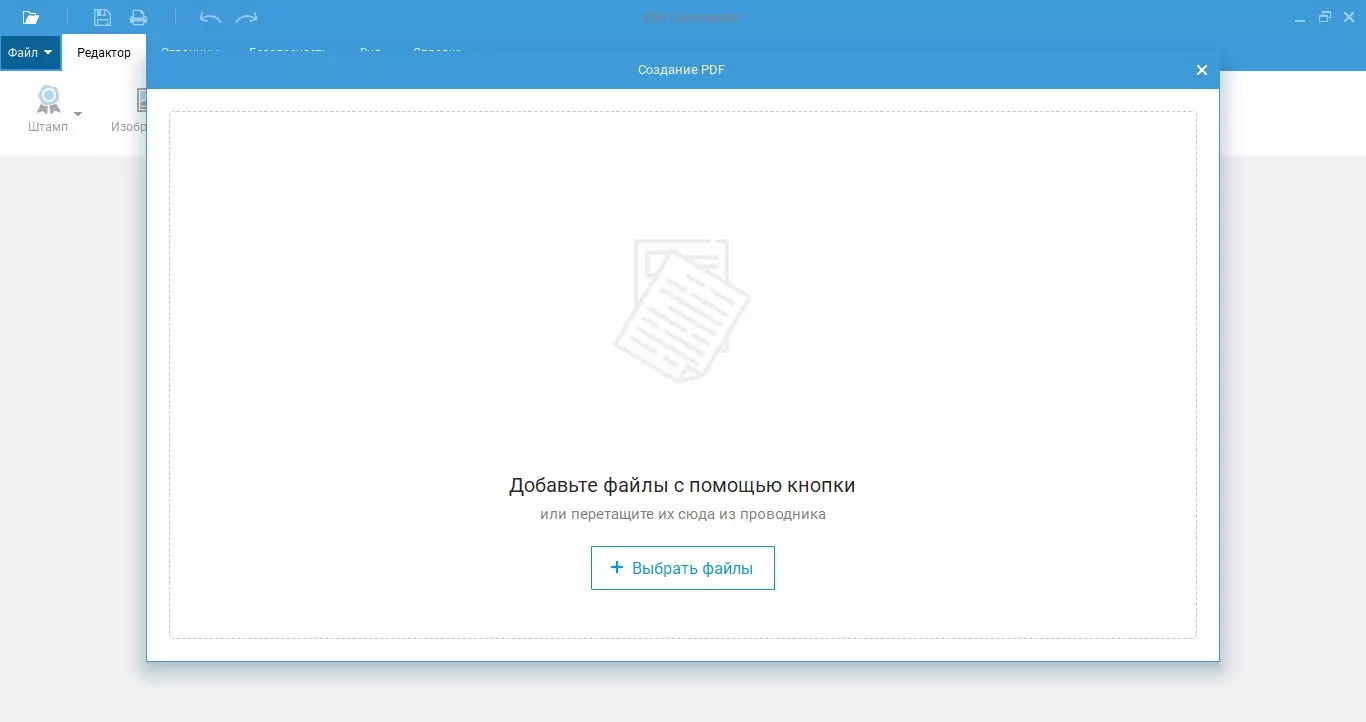
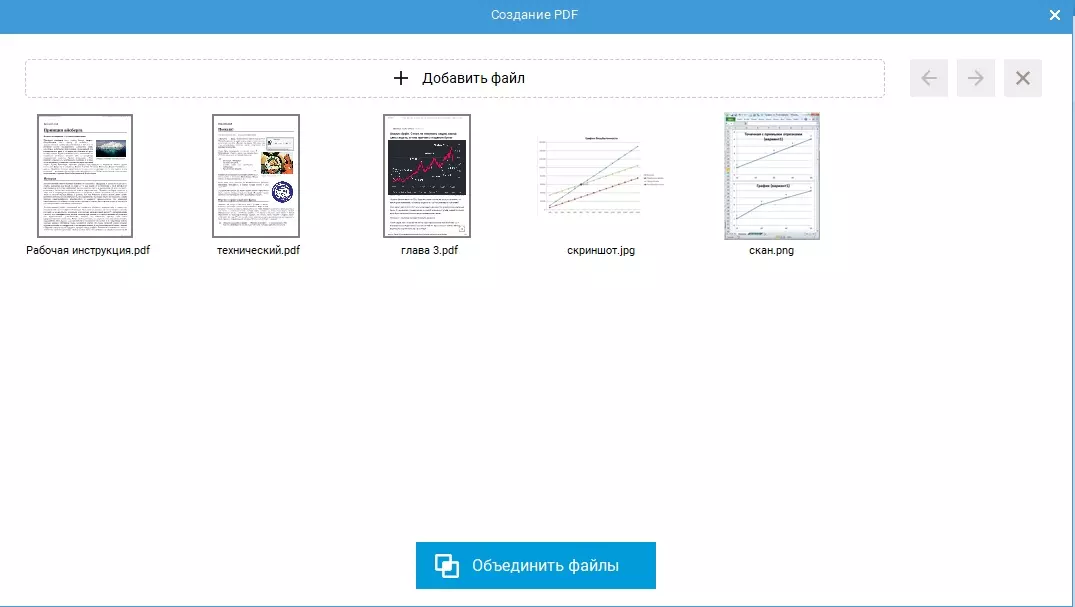
- Вы можете смешивать вместе ПДФ-документы, скриншоты, сканы и электронные книги. Чтобы изменить порядок объектов, воспользуйтесь стрелками в правом углу. Нажмите кнопку в нижней части окна, чтобы склеить загруженные элементы.
- После этого можно добавить или скрыть текст, удалить элементы, вставить заголовки и картинки и пр. Когда все будет готово, кликните по значку дискеты в левом верхнем углу.
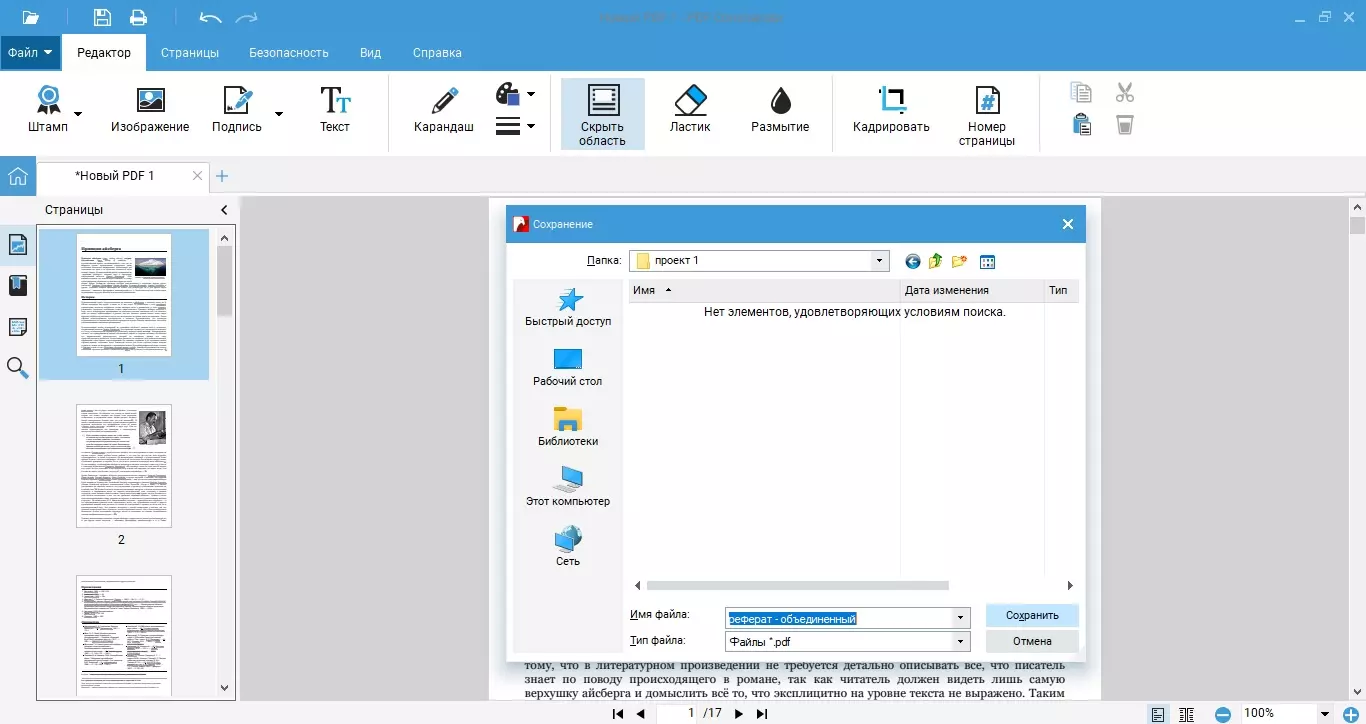
Благодаря удобному управлению освоить функционал не составит труда, а для новичков присутствует помощь в виде инструкций. Подробнее о данном методе можно посмотреть в специальном видеоролике:
Как склеить ПДФ в Adobe Acrobat
Adobe Acrobat включает в себя крупный набор инструментов для продвинутой работы с ПДФ-документами. Программа объединяет PDF в один файл, при этом разрешено загружать изображения, веб-страницы, элементы из буфера обмена, электронные письма. Стоит отметить, что данная функция доступна в платной версии Pro.
- В верхней части экрана отыщите раздел «Инструменты» и найдите пункт «Объединить файлы». В новом окне импортируйте ПДФ-проекты или фотографии, щелкнув «Добавить».
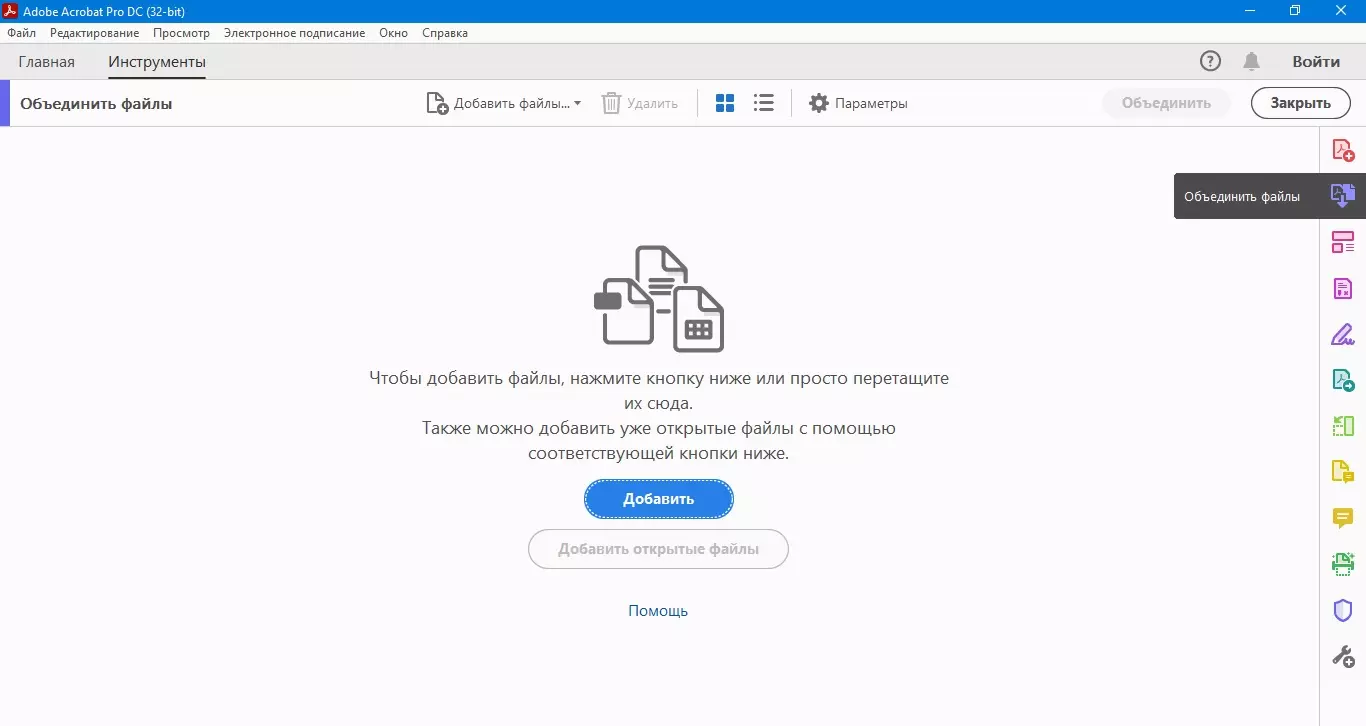
- Чтобы загрузить новый элемент, раскройте пункт «Добавить как» на верхней панели. После этого запустите процесс слияния.
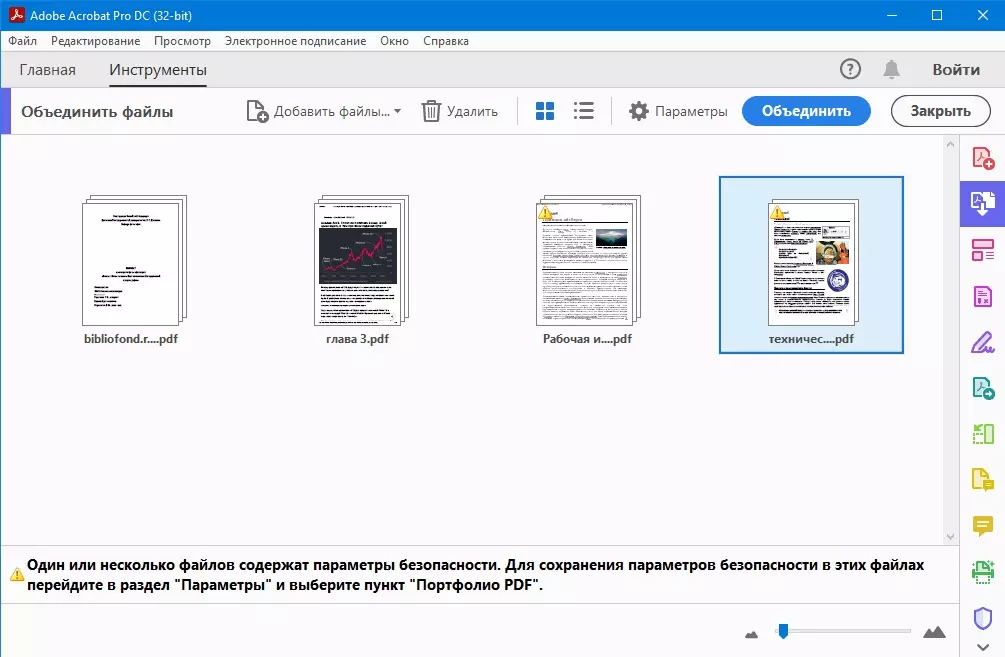
- Для сохранения воспользуйтесь иконкой в виде дискеты. Выберите раздел «Мой компьютер» и директорию сохранения, нажав «Выбрать другую папку». Введите название и нажмите «Сохранить».
Стоит отметить, что, в отличие от предыдущего варианта, Acrobat не умеет склеивать вместе ПДФ-файлы, защищенные паролем. Также к его недостаткам относится высокая нагрузка на процессор: на слабых ПК софт будет работать некорректно. Подробнее о функционале Adobe можно посмотреть в этой видеоинструкции:
Как совместить ПДФ в PDF Candy
Софт PDF Candy включает в себя рабочие модули для оптимизации, конвертирования и редактирования электронных бумаг. Перед тем, как склеить вместе отдельные файлы, вы можете перевести в нужный формат проекты, созданные в Word, Excel или PowerPoint.
- Скачайте программу и установите на ПК. В стартовом окне выберите инструмент склеивания и добавьте нужные элементы.
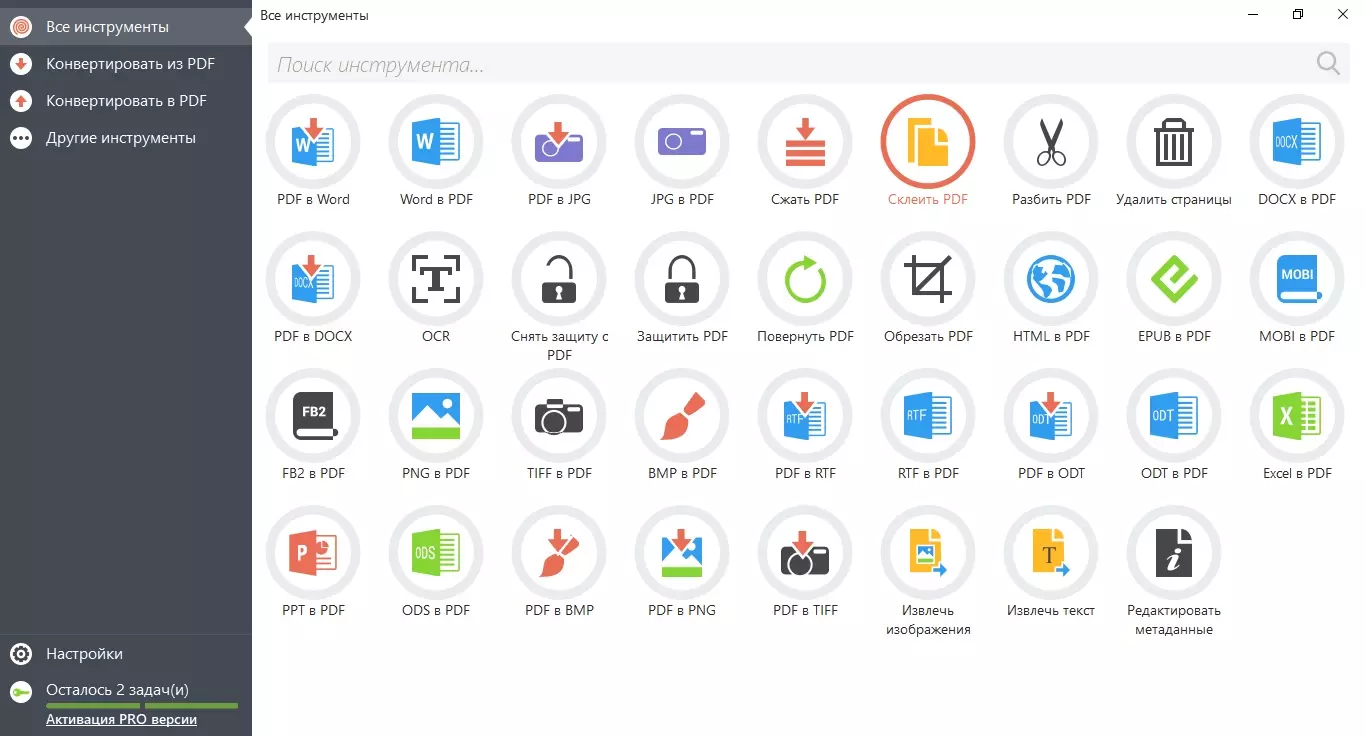
- Чтобы дополнить список, кликните по иконке в виде плюса в правой боковой панели. Перемещайте объекты и меняйте их местами при помощи кнопок-стрелок.
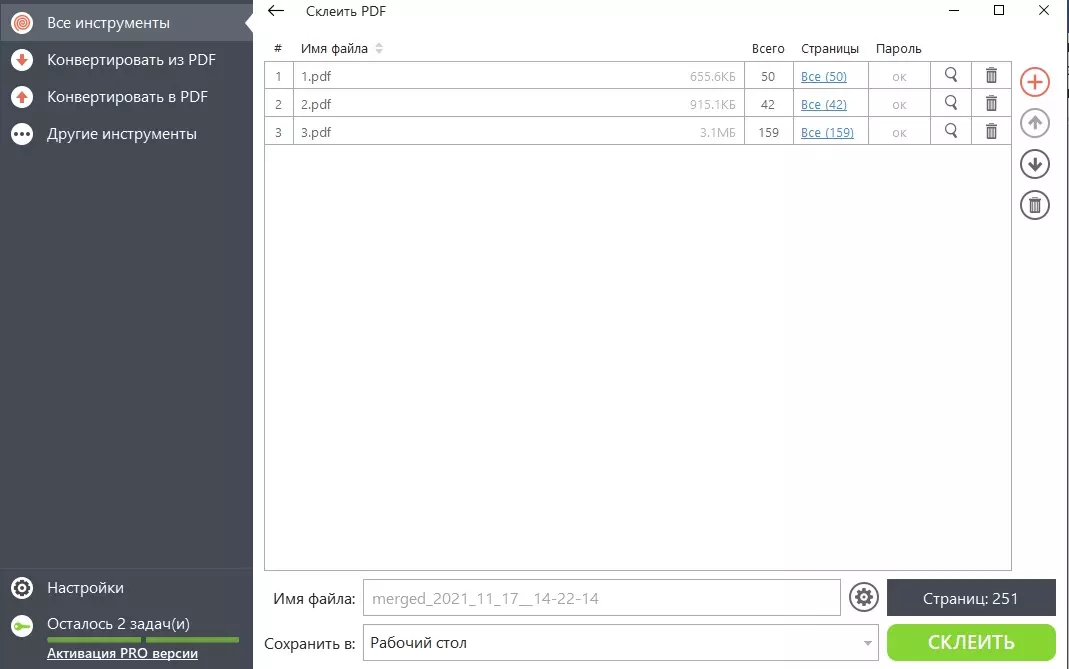
- Укажите название проекта в нижней части экрана. Там же укажите папку для экспорта. Нажмите «Склеить» для запуска.
Пользователи могут бесплатно проводить только две операции в день. Но при этом софт не накладывает лимит на размер и количество склеиваемых объектов.
2 варианта, как слить ПДФ-файлы в один PDF онлайн
Если вы редко работаете с PDF-форматом, быстро смешать несколько ПДФ-документов можно в режиме online. Мы рассмотрим, как объединить PDF файлы в один онлайн бесплатно с помощью двух популярных сайтов.
iLovePDF
ILovePDF – это продвинутое решение для личных и рабочих проектов. Сервис позволяет объединить листы ПДФ в один файл онлайн, разрешает конвертировать в нужный формат Word, Excel, PowerPoint, проводить оптимизацию и многое другое. Сайт работает на русском языке и прост в управлении.
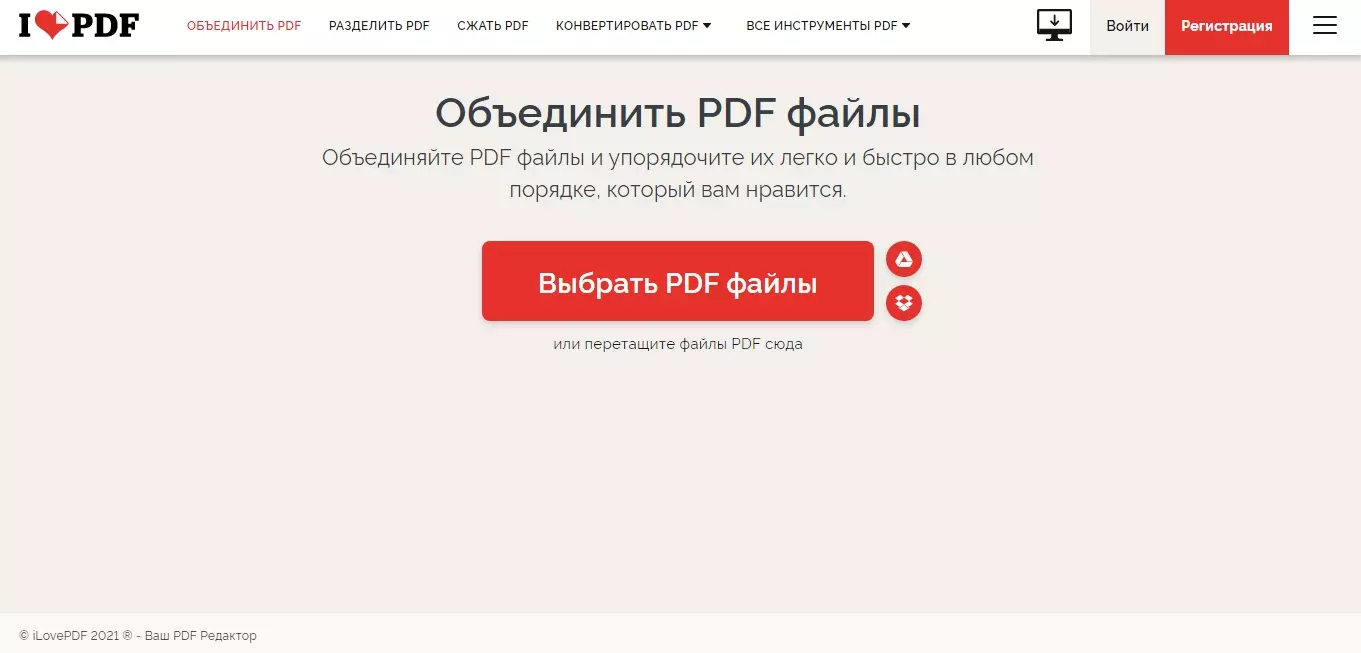
- На главной странице отыщите опцию объединения и загрузите объекты для слияния с жесткого диска.
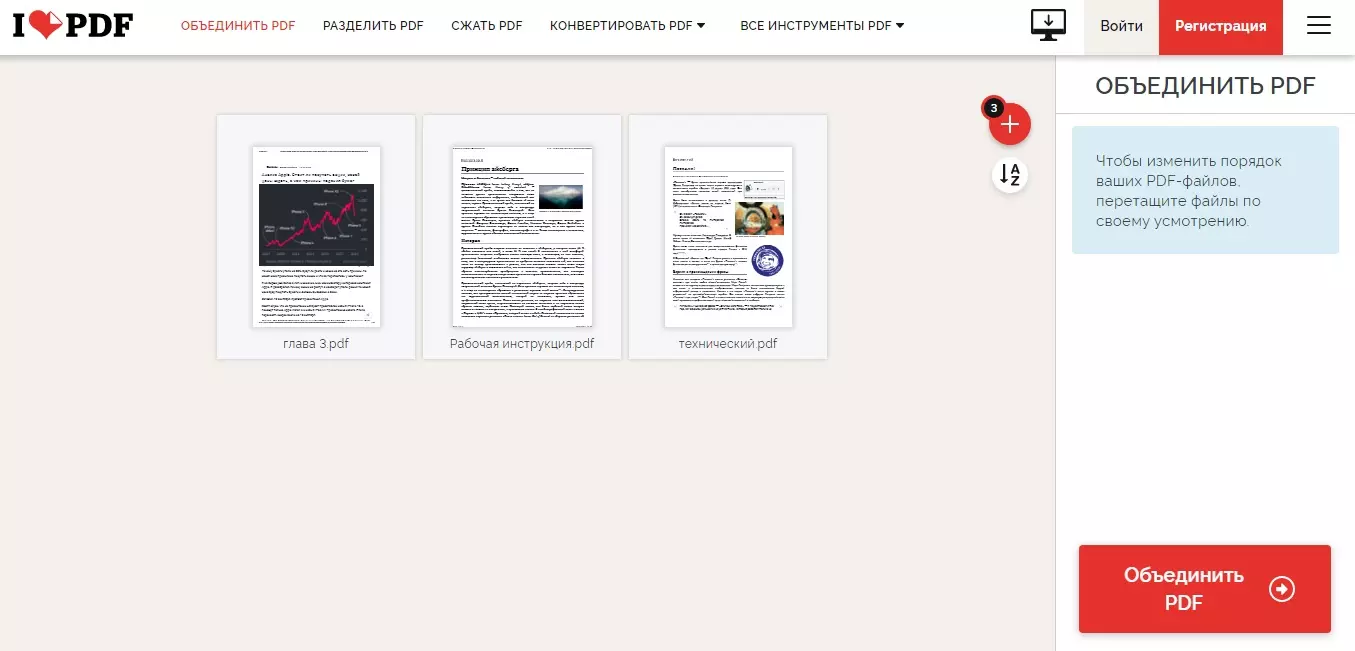
- Чтобы изменить порядок, захватите нужную миниатюру мышкой и перетащите на другое место. Когда вы завершите сортировку, кликните по красной кнопке в нижнем углу экрана.
- После обработки объединенный ПДФ-документ автоматически скачается в папку «Загрузки».
Сайт можно использовать бесплатно и даже без регистрации. Однако учитывайте, что во free-версии накладывается ограничение на количество (не более 25) и вес (100 МБ) листов.
SmallPDF
Данный ресурс можно использовать как программу для ПК, расширение и редактор в режиме онлайн. Браузерная версия позволяет объединить 2 файла ПДФ в один онлайн в стандартном режиме либо выбирать отдельные страницы. Также присутствуют опции конвертера, компрессор и редактор.
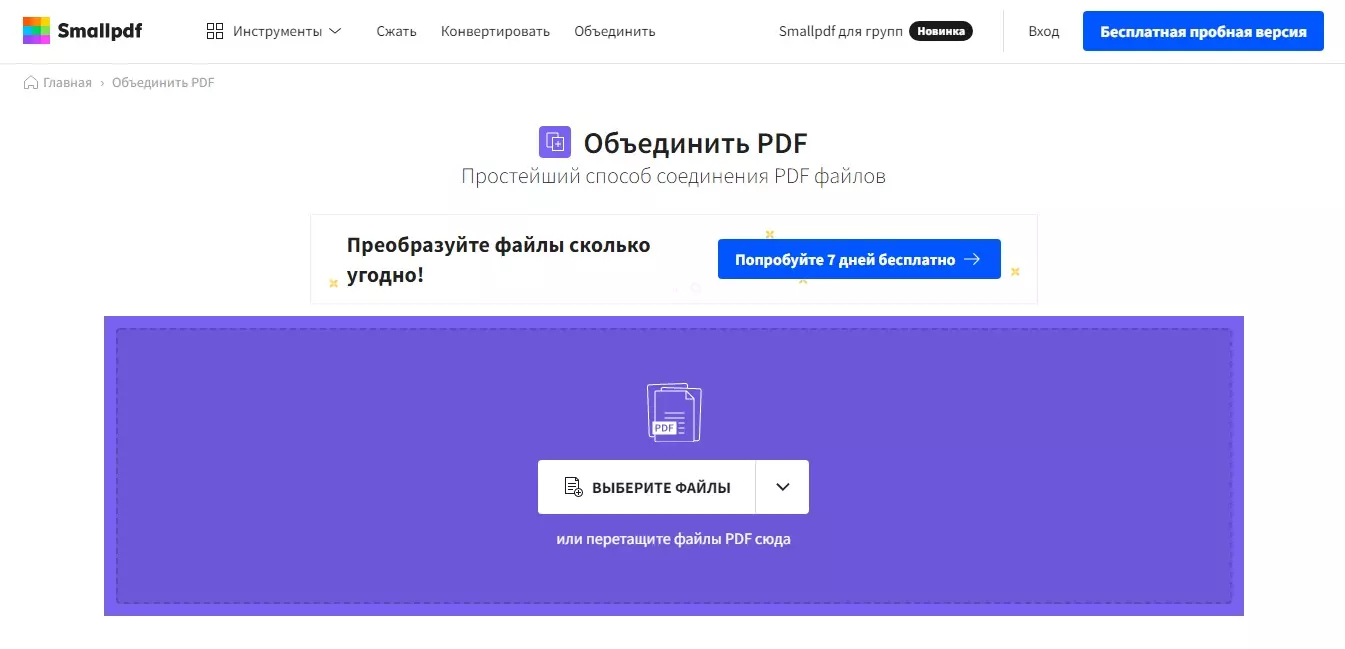
- На главной странице сайта отыщите инструмент склеивания ПДФ-документов. Добавьте электронные бумаги со своего компьютера или из облачных хранилищ.
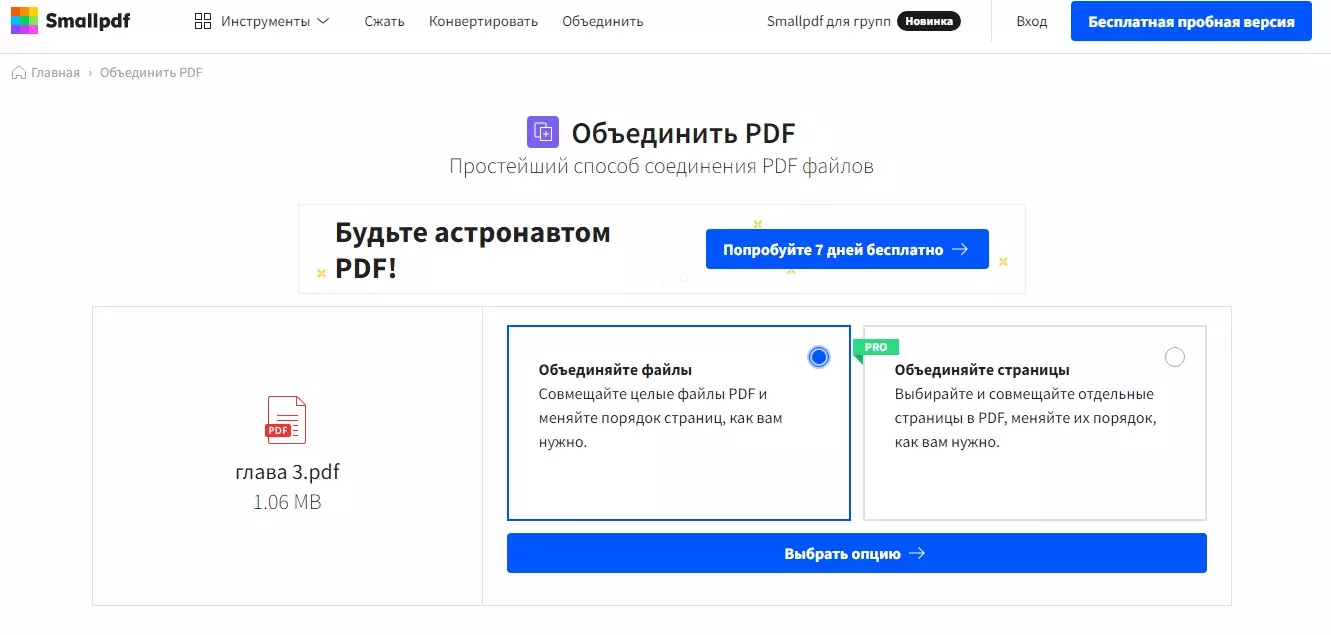
- В центральной колонке отметьте первый тип слияния и нажмите «Выбрать опцию». При необходимости измените порядок расположения страниц и запустите соединение.
- Экспортируйте результат на жесткий диск при помощи кнопки «Скачать».
Бесплатный вариант разрешает проводить две задачи в день. Ограничений на вес и количество склеиваемых элементов нет.
Как объединить PDF-файлы в один PDF на телефоне: 3 приложения для мобильных
Если у вас нет доступа к компьютеру, быстро соединить несколько страниц можно на смартфоне. Рассмотрим, как объединить файлы ПДФ в один документ на айфоне или андроид.
IPDF
Программа объединяет в себе средство для чтения PDF и функциональный редактор документов. Она помогает объединять в один файл картинки, скриншоты текста, фотографии и отсканированные изображения. Для деловых и ценных бумаг есть функция электронной подписи, благодаря чему можно взаимодействовать с клиентами и партнерами удаленно. А еще здесь есть возможность рисовать поверх страниц, наслаивать картинки и текст, и если нужно — установить на документ пароль.
- Выберите файл, который будете редактировать и нажмите значок карандаша, когда он откроется.
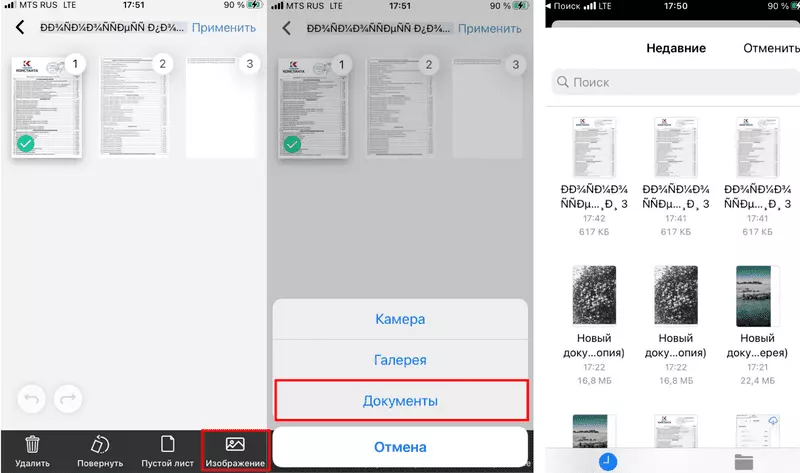
- Кликните «Изображения» — «Документы». Отметьте ПДФ, с которыми нужно объединить исходник. Они прикрепятся автоматически.
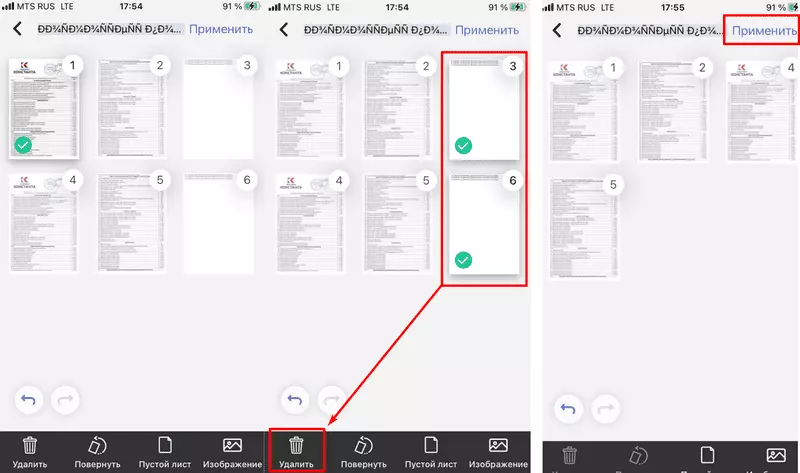
- Отметьте страницы, которые оказались лишними, и нажмите «Удалить», а потом «Применить».
- Сохраните новый документ, отредактируйте или сразу отправьте по почте.
Объединять файлы в программе IPDF легко, поскольку вы можете добавлять новые документы последовательно и при необходимости «выбрасывать» пустые или ненужные страницы. В приложении все устроено просто, поэтому редактор могут использовать даже новички.
Adobe Reader
Популярное приложение от Adobe можно установить на iPhone и Android. Мобильная версия слегка урезана в функционале, но все же вы можете просмотреть электронные книги, отредактировать их, создать или соединить. Пользователи также могут сканировать бумаги прямо со смартфона.
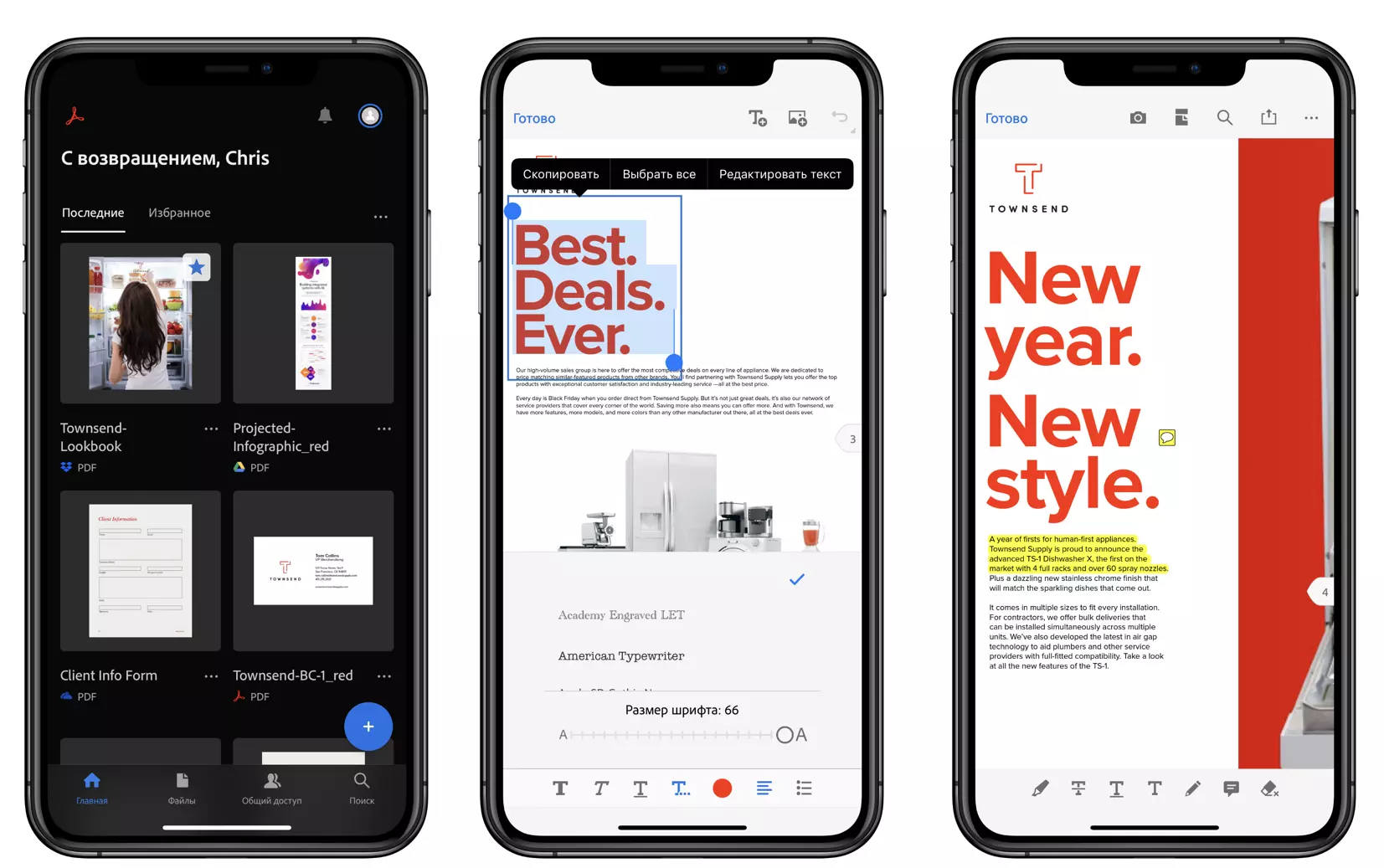
- Запустите приложение и авторизуйтесь через Google, Facebook или Apple.
- Кликните по иконке плюса в правом нижнем углу и выберите нужный вам инструмент. Загрузите необходимые документы из памяти телефона или из облачных хранилищ.
- Чтобы изменить порядок следования страниц, зажмите пальцем нужный объект и перетащите в другое место списка. Нажмите «Объединить», чтобы завершить процесс.
Reader является бесплатным приложением, но нужный нам инструмент открывается после покупки лицензии. Есть демопериод, в течение которого можно попробовать софт без ограничений.
PDF Expert
Еще одно кросс-платформенное приложение, работающее на всех моделях смартфонов. Оно также разрешает преобразовать в PDF-формат штрихкоды, QR, изображения, текст, Excel. Редактор удобен в работе, так что разобраться в том, как 2 ПДФ файла объединить в один, можно буквально за несколько секунд.
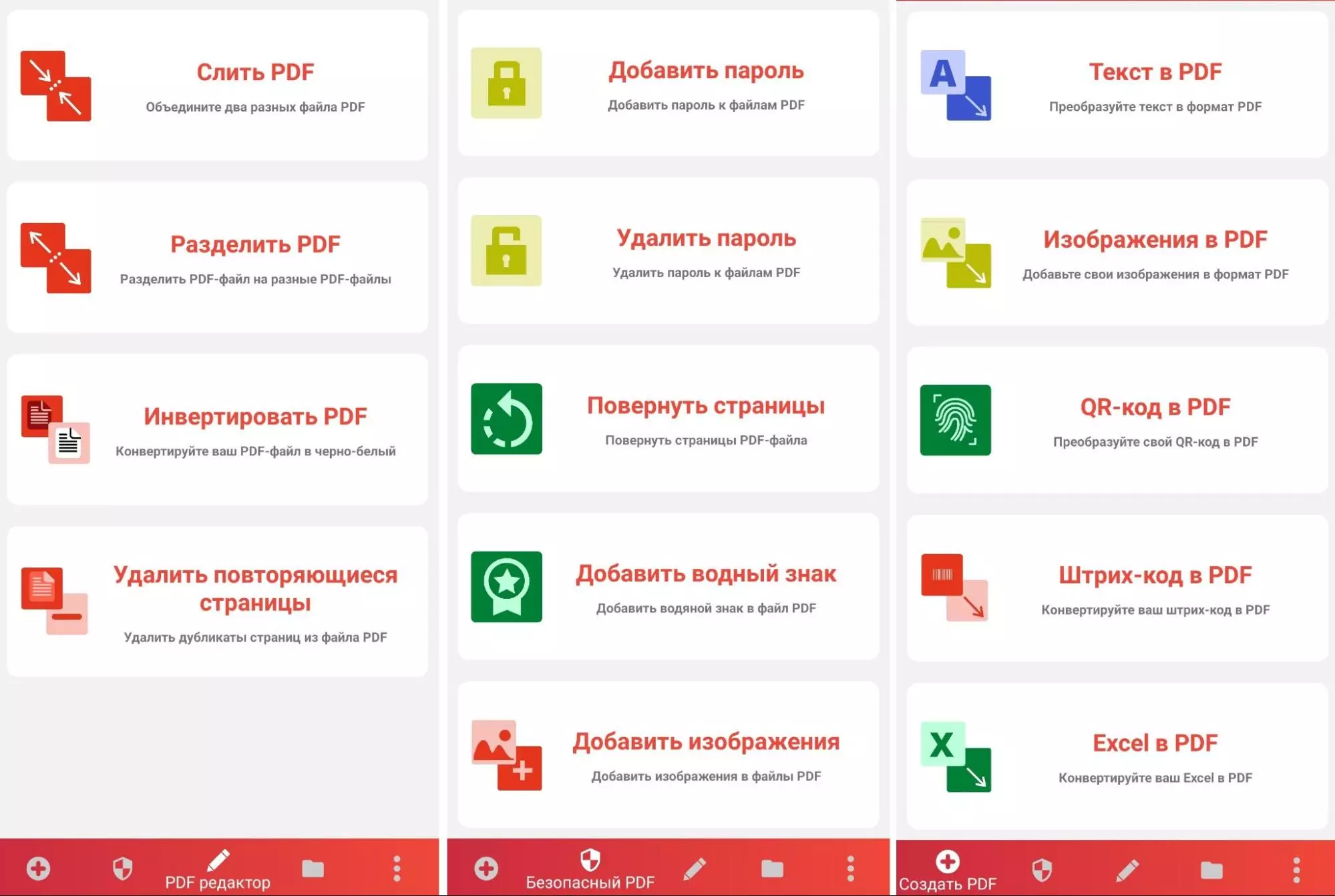
- Установите редактор, в нижней панели нажмите на иконку в виде карандаша. Среди появившихся опций выберите «Слить».
- Импортируйте файлы по одному из памяти телефона или съемной карты. Измените порядок, кликая по иконкам-стрелкам.
- Укажите название нового ПДФ-документа и запустите склеивание.
Данный PDF-редактор полностью бесплатен, но иногда выдает ошибки при загрузке с карт памяти.
Заключение
Из этой статьи вы узнали, как объединить два, три или несколько файлов PDF в один посредством компьютерного софта, телефона и онлайн-сервисов. Подробнее с приложениями для ПК можно ознакомиться в списке лучших бесплатных программ для работы с ПДФ-файлами. Если же вам требуется универсальное решение для повседневных задач, советуем редактор PDF Commander. Он прост в управлении, поставляется с крупным набором функций и быстро работает даже на слабых ноутбуках.
Ответы на часто задаваемые вопросы:
Какие существуют программы для объединения pdf-файлов в один документ?
Самыми распространенными вариантами являются Adobe Acrobat, PDF Commander, Foxit, PDF24 и PDFSam.
Как собрать пдф в один файл?
Вам потребуется PDF-редактор или онлайн-сервис с требуемой функцией. Они действуют по единому принципу: загрузите выбранные элементы и запустите слияние. Подробнее об этом читайте в статье выше.
Как объединить отсканированные документы (сканы) в один файл?
Подобную функцию предлагают редакторы PDF Commander и Adobe Acrobat Pro. Выберите нужную функцию, как в инструкции выше, и загрузите отсканированные изображения.
Систематизация страниц в документах PDF онлайн
Поворачивайте, перемещайте, удаляйте и перенумеровывайте страницы в документах PDF онлайн с помощью инструмента «Систематизация страниц».
Систематизация страниц в PDF
Выполните вход в веб-версию Acrobat по адресу https://acrobat.adobe.com, указав Adobe ID и пароль или учетные данные социальной сети (Facebook или Google).
На верхней панели навигации выберите Редактирование > Систематизировать страницы.
Выберите в списке «Последние», «Документы», на ПК или в учетной записи онлайн-хранилища файл PDF, который вы хотите систематизировать, затем нажмите Продолжить.

- Выберите страницы для поворота по часовой стрелке, против часовой стрелки или удаления. При наведении указателя мыши на страницу появляются те же параметры.
- Нажмите Вставить страницы и нажмите значок (+) в том месте, где необходимо вставить файл. Выберите нужные файлы в списке «Последние» или «Файлы» либо на ПК, а затем нажмите Продолжить .
- Выберите страницы, которые нужно извлечь, затем нажмите Извлечь страницы.
- Нажмите «Разделить на несколько файлов», затем выберите разделительные линии. Можно выбрать до 19 разделительных линий для создания нескольких новых файлов из одного файла PDF.

Чтобы сохранить изменения, нажмите Сохранить.
Файл PDF будет систематизирован и открыт в средстве просмотра PDF.
Копия систематизированного файла PDF также сохраняется в облачном хранилище Adobe. В разделе «Последние» на главной странице отображается список всех файлов, которые были систематизированы в последнее время. Можно также просмотреть список всех файлов, нажав Документы в верхней строке меню.
Создание новой страницы и ее добавление в файл PDF
Используйте Adobe Express в Acrobat онлайн для создания и добавления новой страницы при систематизации страниц PDF.
Создание страницы с помощью Adobe Express и ее добавление в PDF
Создание новой страницы и ее добавление в файл PDF
Добавьте в файл PDF обложку или разделитель с помощью шаблонов Adobe Express в Acrobat онлайн.
Выполните вход в веб-версию Acrobat по адресу https://acrobat.adobe.com, указав Adobe ID и пароль или учетные данные социальной сети (Facebook или Google).
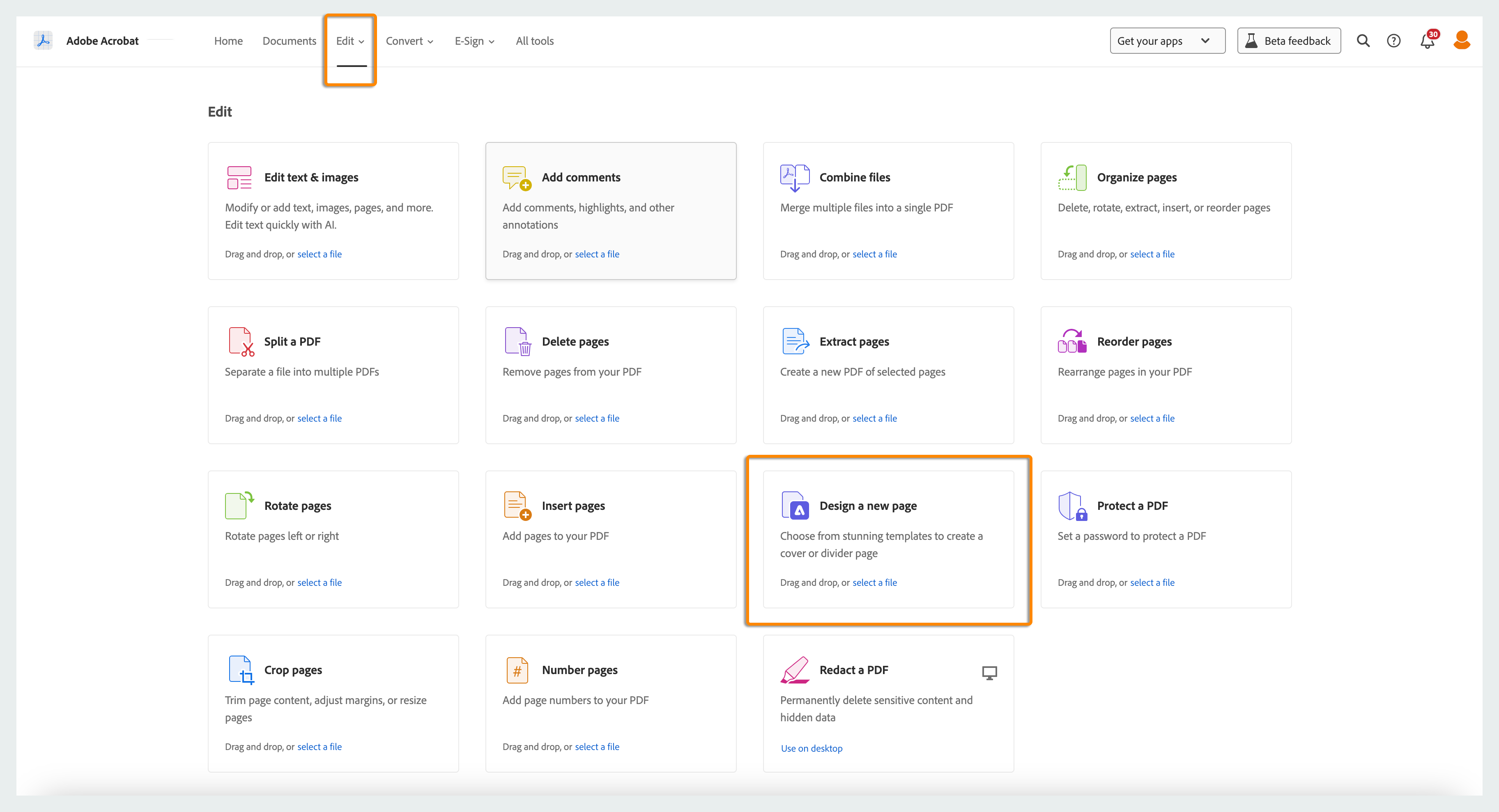
На верхней панели навигации выберите Редактирование > Создать новую страницу.
В окне браузера файлов выберите файл PDF для создания новой страницы. Затем нажмите Продолжить.
В окне онлайн-приложения Adobe Express нажмите Соглашаюсь продолжить, чтобы принять условия использования и политику конфиденциальности.
Выберите шаблон для новой страницы и скорректируйте цвета или текст нужным образом с помощью инструментов редактирования. Завершив настройку страницы, нажмите Добавить.
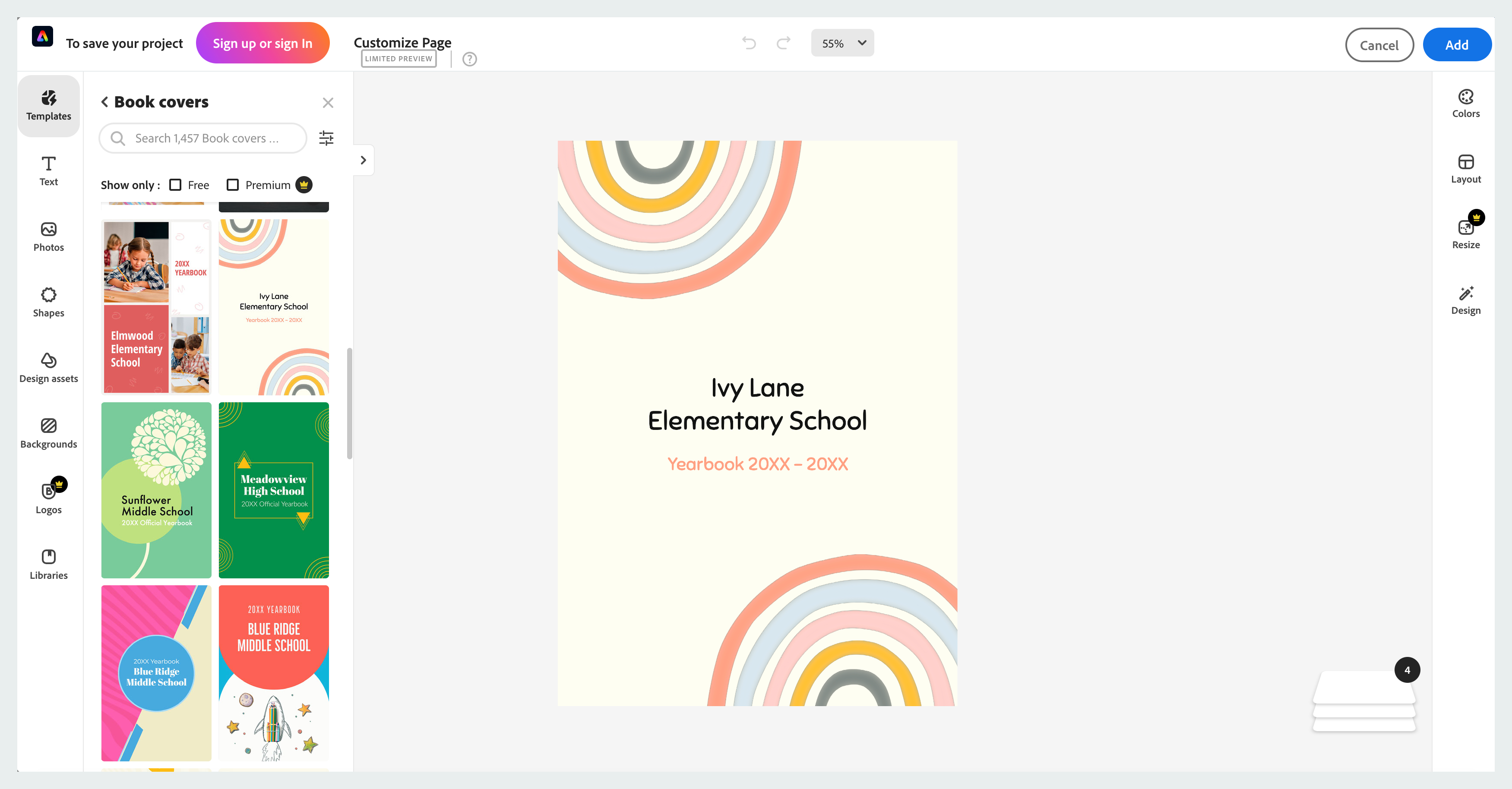
Новая страница добавляется в файл PDF. Перетащите добавленную страницу в нужное место. Нажмите Редактировать, чтобы внести изменения в новую страницу. Откроется панель редактирования. Нажмите Сохранить, когда завершите работу. Обновления будут отображены в документе PDF.
Чтобы сохранить файл PDF, нажмите Сохранить.
Примечание.
После сохранения файла PDF вы не сможете редактировать добавленную страницу, открыв приложение Adobe Express из Acrobat онлайн.
Создание и добавление страницы при систематизации страниц PDF
Пользовательскую страницу в документ PDF можно добавить при систематизации страниц в приложении Acrobat, пользуясь инструментом «Систематизировать страницы». Чтобы узнать больше, см. Создание страницы при систематизации страниц.
Создание страницы и ее объединение в файл PDF
Пользовательскую страницу в документ PDF можно добавить при объединении файлов в приложении Acrobat, пользуясь инструментом «Объединить файлы». Чтобы узнать больше, см. Создание страницы при объединении файлов.