Как поменять шрифт в ВК
Сегодня очень много пользователей днями сидят в социальных сетях как с компьютера, так и с мобильного устройства. Конечно, это очень сильно влияет на глаза, человек может ощущать дискомфорт. Если никак не удается вырваться с социалок, то решение может быть только одно — сменить шрифт текста, чтобы хоть как-то облегчить нагрузку на зрение. В этой статье мы поговорим о том, как изменить шрифт в ВК.
Использования дополнения для браузеров
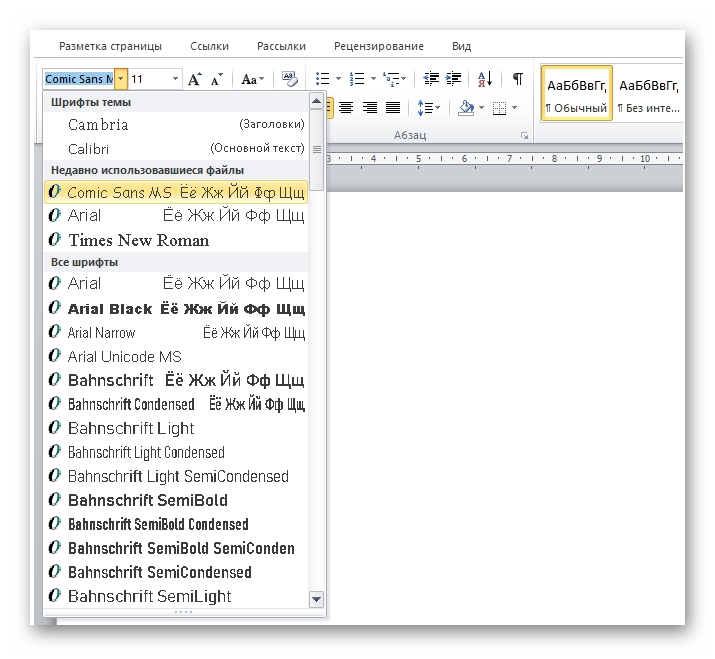
Прежде, чем заниматься редактированием шрифтов ВК, необходимо его выбрать. Мы рекомендуем вам воспользоваться программой Microsoft Word, подойдет даже онлайн версия Google Docs.
Вам нужно открыть пустой документ, ввести любой текст. С помощью встроенного инструмента, позволяющим менять тип шрифта, его размер и цвет, вы можете подобрать наиболее подходящее оформление. Запишите все параметры текста, чтобы вскоре настроить их для страницы ВК.
Изменить стиль и шрифт текста можно, посредством специального приложения — Stylish. Немаловажным фактором является то, что его можно загрузить с официального магазина расширений для любого популярного браузера.
Найти его можно так:
- Зайдите в меню своего браузера.
- Откройте вкладку «Расширения».
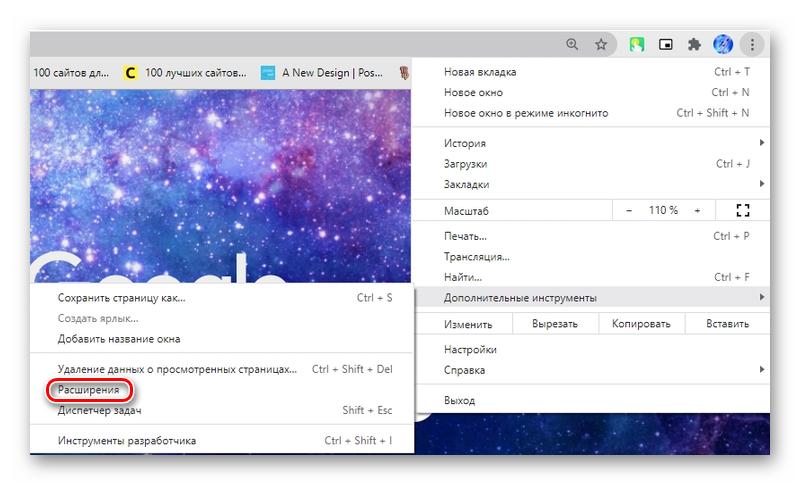
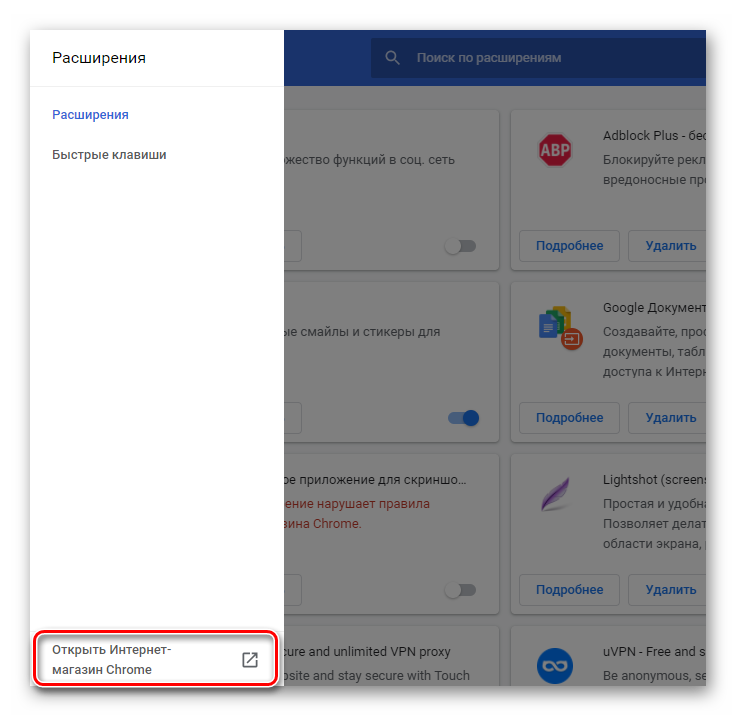
- Слева кликните на «Интернет-магазин расширений».
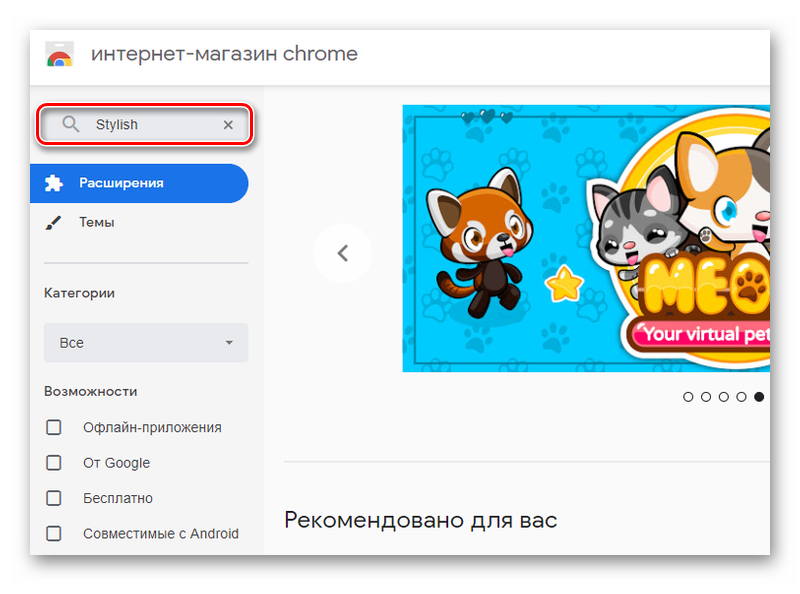
- Отобразится окно, где вы можете найти строку поиска. В нее пишите название утилиты.
- После того, как магазин выдаст вам результат, выберете утилиту и кликните на «Установить».
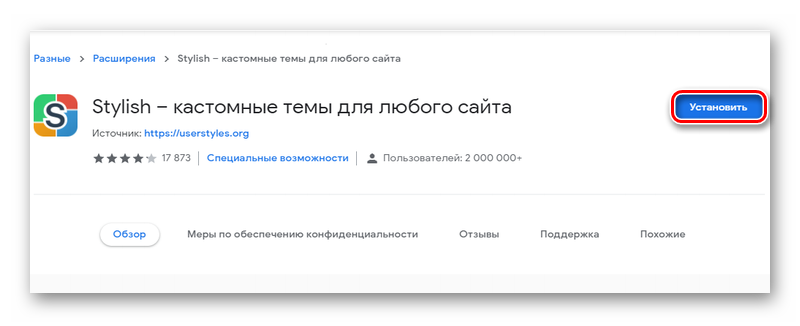
После завершения процесса инсталляции, вы будете перенаправлены на главную страницу Стилиша. Стоит отметить, что значок утилиты будет располагаться в панели инструментов браузера, которая располагается справа от поисковой строки. В программе вы можете найти уже готовые стили, а также создать свою версию оформления страницы ВК. Чтобы начать работу с программой, необходимо авторизоваться (это нужно, в первую очередь, для того, чтобы ваше творение было доступно и для других пользователей). Далее, вам нужно придерживаться пунктам, которые описаны для вас ниже:
- Зайдите на свою страницу ВКонтакте. После этого, кликните по иконке дополнения левой кнопкой мыши (буква S на разноцветном фоне).
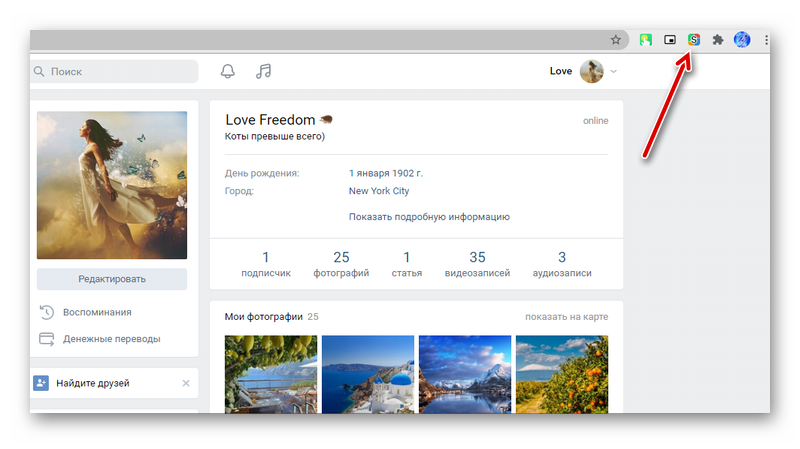
- Откроется специальное меню, в котором вы можете просмотреть доступные стили. Вам нужно нажать на иконку трех вертикальных точек справа.
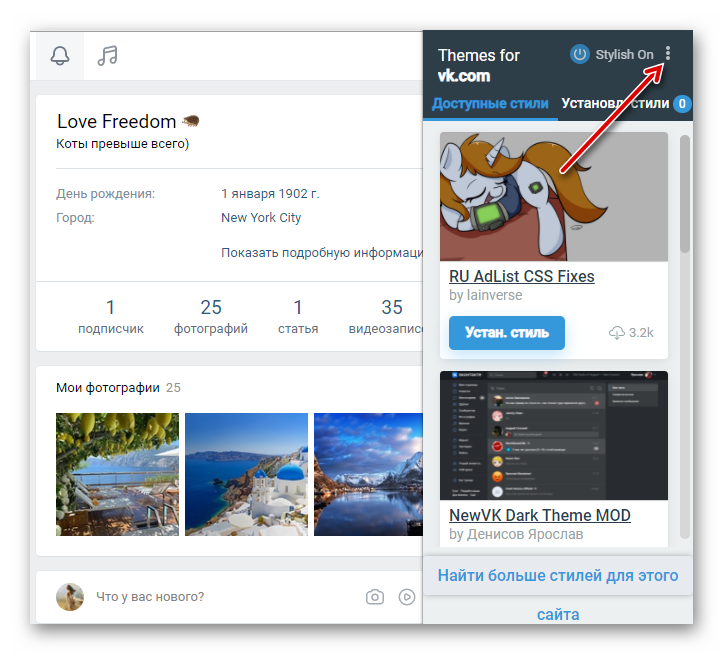
- Нажмите на кнопку «Создать стиль».
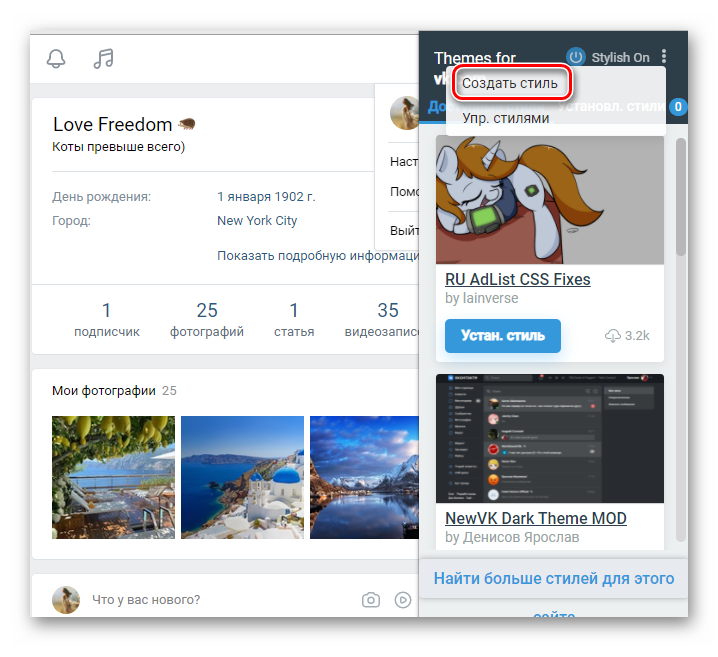
Отобразится редактор, где вам предстоит сыграть роль дизайнера и разработчика уникального стиля. Работать с ним несложно — просто придерживайтесь предложенным нами порядком действий:
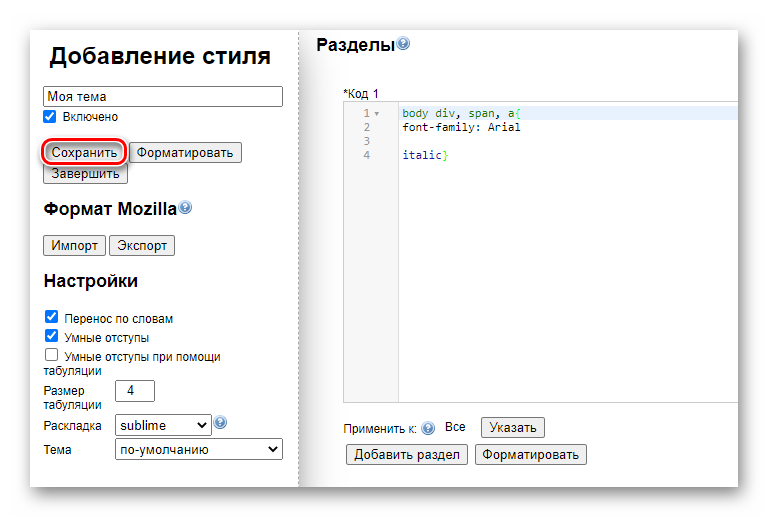
- Посмотрите внимательно на окно редактора. В поле, которое носит название «Код 1», введите такую комбинацию body <>. Благодаря данному действию, ваша тема будет распространяться на все страницы социальной сети.
- Установите курсор между скобками и дважды щелкните по клавише Enter . Перейдите на вторую строчку в выбранном поле.
- Для того, чтобы отредактировать шрифт ВК, необходимо ввести код: font-family: название выбранного вами шрифта. К примеру: font-family: Arial;. Соответственно, текст вводить без кавычек.
- Если вы хотите увеличить размер шрифта, к примеру, до 18 пикселей, то введите такую команду: font-size: 18px;.
- Благодаря коду front-style, можно отредактировать стиль букв. Можно его сделать наклоненным (оbique), курсив (italic), обычный (normal).
- Как поменять цвет текста в ВК? Перейдите в следующую строку, которая отвечает за изменение цвета. Называется она: color. Выглядеть команда будет, приблизительно, так: «color: blue;».
- Для того, чтобы весь наш текст отображался правильно, после кода body в начале через запятую напишите код div, span, a.
- Теперь перейдем к названию своего творения — слева вверху вы можете назвать свою тему как угодно.
- Жмите на «Сохранить».
Обновите страницу ВКонтакте и оцените ваше творение. Если вас все устраивает — нажмите на кнопку «Завершить». Обратите внимание, что у вас всегда должна стоять галочка напротив слова «Включить». Чтобы изменить шрифт только в сообщениях, проделайте аналогичную процедуру на странице диалогов и не дописывайте теги div, span, a.
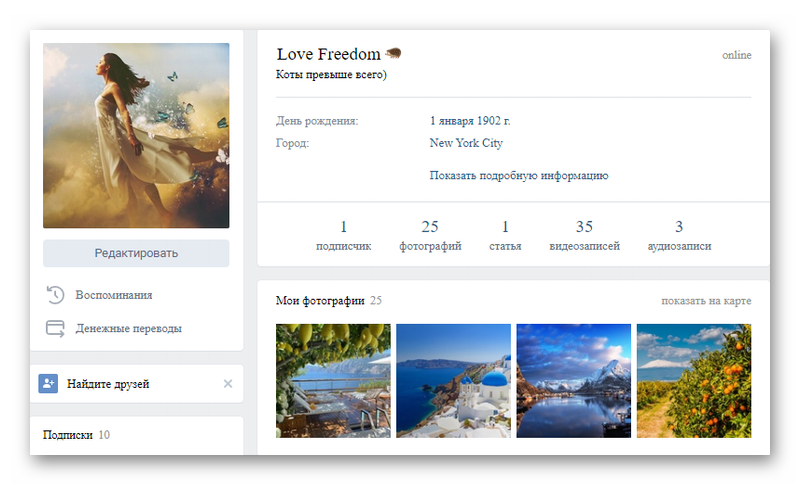
Использование готовых стилей
В утилите вы также найдете стили других пользователей, которыми можно пользоваться бесплатно. Расширение Stylish может похвастаться своей стабильной работой и высокой производительностью. Чтобы использовать тему других юзеров, выполните несколько простых действий:
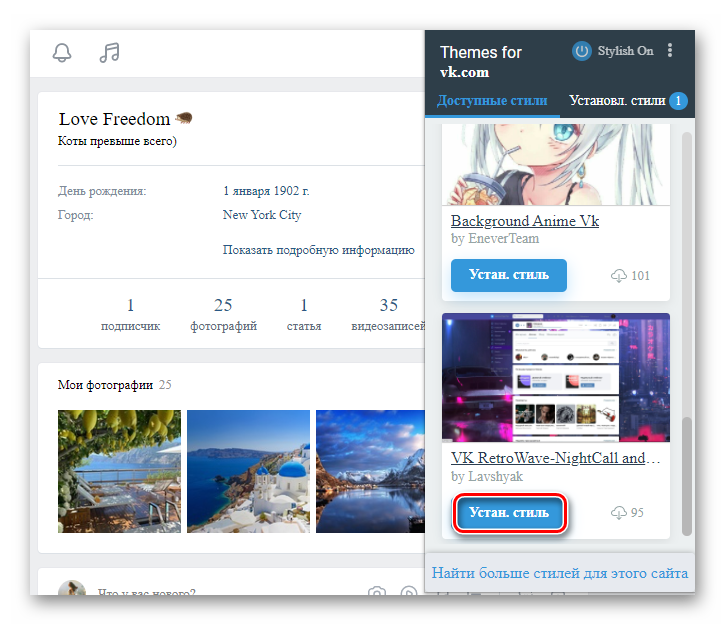
- Перейдите на страницу дополнения.
- Слева внизу вы можете найти популярные категории. Выберете VK.
- Вам будет предложено огромное количество различных тем. Тапните на ту, которая вам понравилась больше всего.
- Испытайте ее и, если она вас устраивает — нажмите на кнопку «Install Style», которую вы можете найти справа в нижней панели сайта.
- Подтвердите действие.
Примечание: Деактивировать тему, если она вам надоест, достаточно легко. Вам просто нужно нажать на иконку дополнения и во вкладке «Установленные стили» внести необходимые изменения.
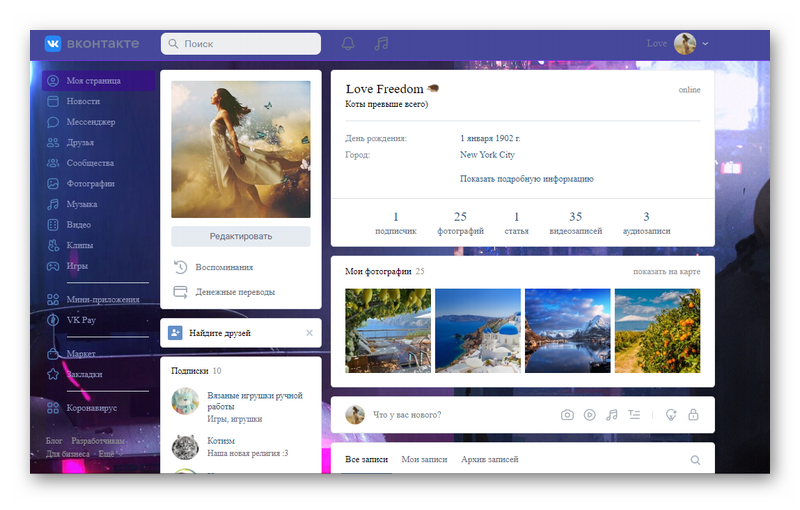
Изменить шрифт на смартфоне
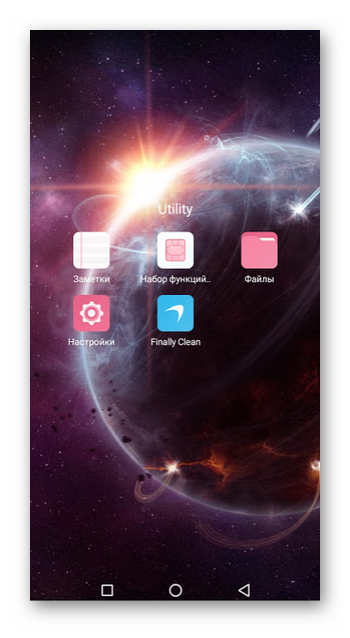
Осуществить смену размера текста можно, используя стандартные настройки или функции сторонних приложений. Чтобы это сделать, с помощью опций официального приложения ВК, для начала, вам нужно перейти в раздел «Настройки».
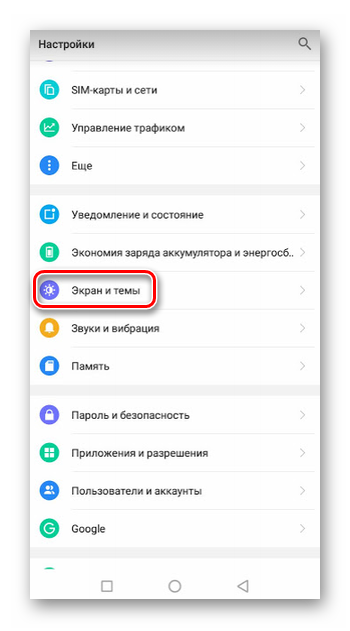
А после перейдите в «Основные», «Экран и темы».
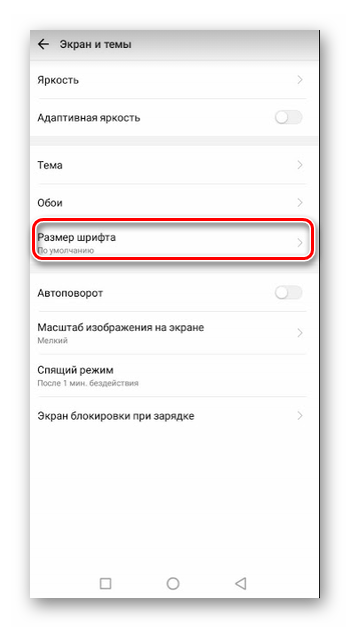
В разделе размеров шрифтов вы можете увеличить или уменьшить размер букв.
Важно: К сожалению, владельцам Айфонов не доступна такая функция в официальном приложении. Довольствоваться этим преимуществом могут только пользователи Android-устройств.
Сегодня в официальном магазине Google Play можно отыскать множество приложений, благодаря которым, можно изменить тип и размер текста не только в ВК, но и в других социальных сетях. Из всех программ отметим две наиболее популярные среди пользователей:
- Stylish Text — уникальный софт, благодаря которому, можно в несколько кликов изменить оформление текста. Можно использовать готовые темы или, с помощью встроенного редактора, создать свою. Этот стиль будет применим как для интерфейса операционной системы, так и для приложения ВКонтакте.
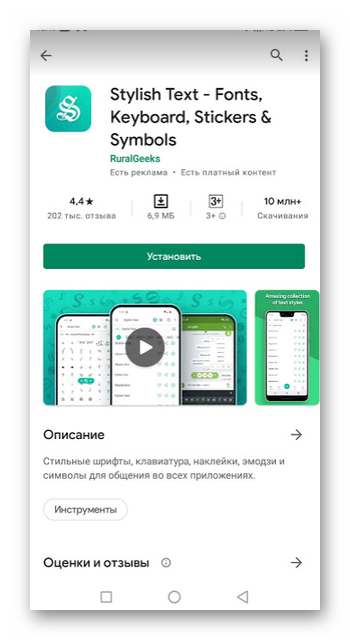
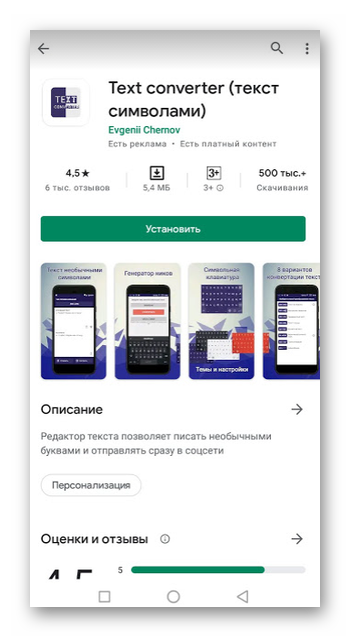
- Text Converter — простая утилита, которая способна преобразовать шрифт в любые символы. Встроенная символьная клавиатура и редактор в значительной мере упростят создание неповторимого текста или надписи.
Как самому изменить шрифт в группе ВКонтакте
Благодаря тому, что социальная сеть поддерживает специальную вики-разметку, вы можете красиво оформить меню с индивидуальным шрифтом и дизайном в группе ВК. Вы можете выбрать шрифт не для всего текста, а для определенного абзаца, к примеру, или предложения. Сделать это достаточно просто:
- Авторизуйтесь в своем аккаунте ВКонтакте.
- Кликните на блок «Мои группы», а после перейдите в блок «Управление», который вы можете отыскать в верхней части окна.
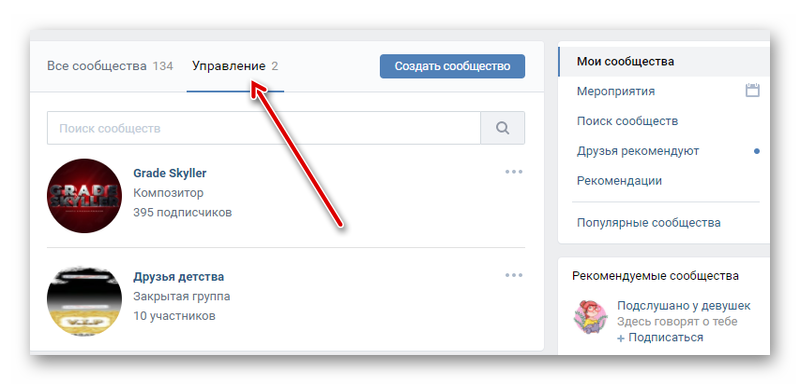
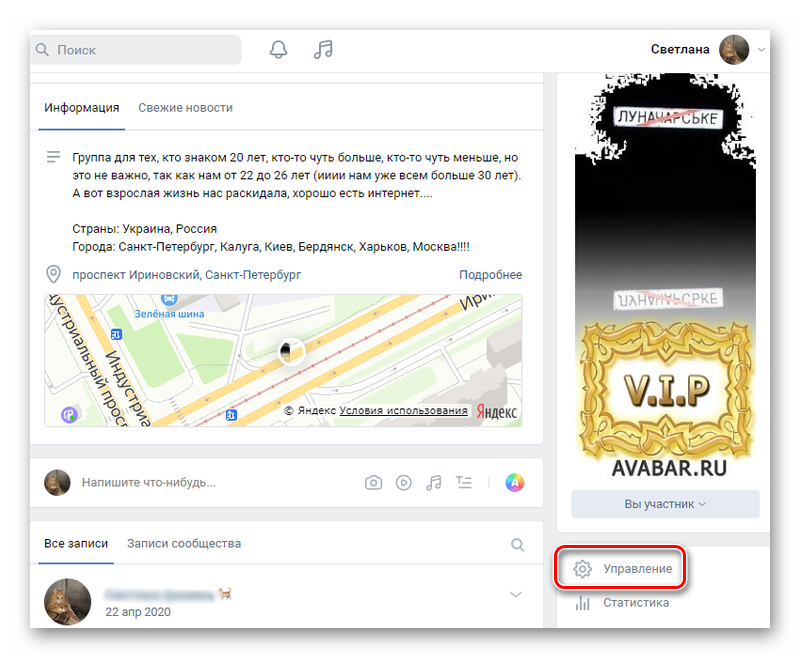
- В общем списке групп, которые находятся под вашим управлением, найдите сообщество, в котором вы хотите внести определенные изменения. Откройте в группе вкладку «Управление сообществом» — эта ссылка располагается в правой части экрана под аватаркой.
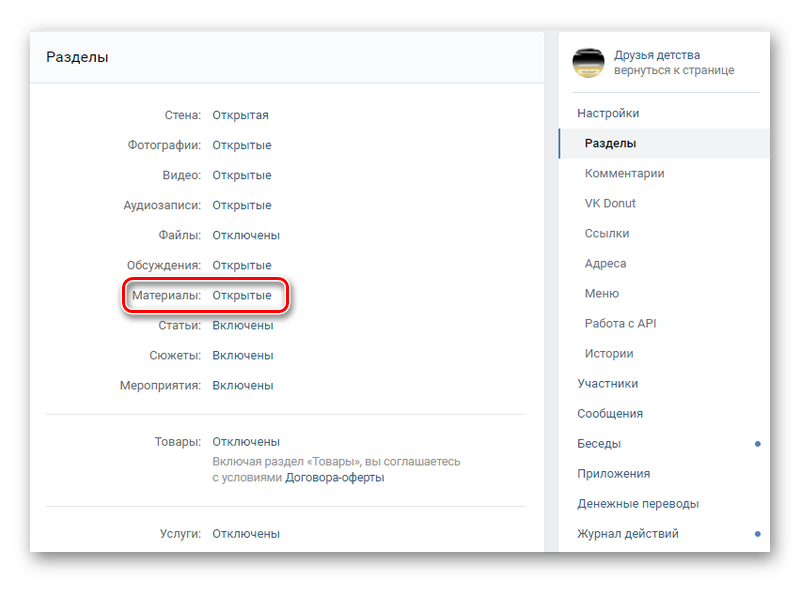
- Вас перенаправит в раздел «Информация» и вам нужно найти в нижней части экрана найти пункт «Материалы» и изменить данный параметр на «Подключены», если по умолчанию у вас данный параметр выключен.
- Сохраните ваши изменения и зайдите на главную страницу группы.
- Обратите внимание на то, что теперь под названием вашего сообщества появилась надпись «Свежие новости». Если навести на нее курсор, то появится вкладка «Редактировать». Вам нужно нажать на нее.
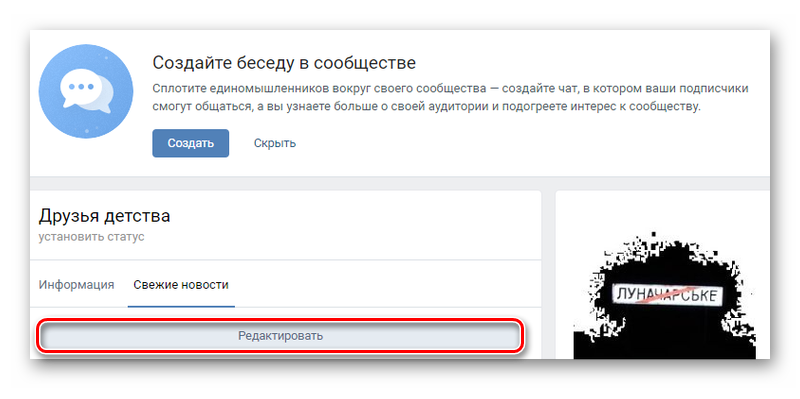
- Откроется окно, в котором вы можете использовать кнопки-теги, чтобы форматировать текст.
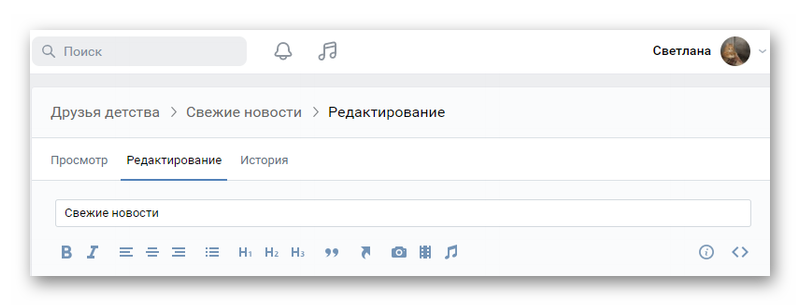
После редактирования, вы сможете опубликовать эту запись. Перейдя на нее, пользователи будут видеть измененный текст.
Заключение
ВКонтакте — уникальная социальная сеть с множеством возможностей. Правда, некоторые из них не доступны пользователям без специальных программ и расширений. В этой статье мы рассмотрели не только как сделать жирный шрифт в ВК, но как его полностью отредактировать и сделать уникальным.
Как изменить шрифт в ВК на телефоне андроид
Привет! Сегодня я покажу вам как изменить шрифт в ВК на телефоне андроид или айфоне. Вы можете очень просто и быстро сделать жирный шрифт, большой, маленький, крупный, мелкий, толстый, красивый. Вы можете поменять размер шрифта ВКонтакте. Смотрите инструкцию далее и пишите комментарии, если есть вопросы. Поехали!)
Откройте на своём смартфоне приложение ВК. На главной странице, внизу справа нажмите на кнопку Меню.

Далее, на странице меню, вверху справа нажмите на значок Настройки.

В настройках нажмите на вкладку Основные.

Далее, здесь вам нужно нажать на вкладку Размер шрифта.

В открывшемся окне вы можете выбрать размер:
- Маленький;
- Обычный;
- Большой.

Всё готово. После выбора варианта, изменения автоматически вступят в силу.
Как поменять шрифт в вк на андроиде
Как изменить шрифт на телефоне. Собрали все способы
Операционная система Андроид славится своей открытостью к любым изменениям. Поэтому владелец смартфона может настроить буквально каждую деталь интерфейса. В частности, допускается изменение шрифта. Зачем это может понадобиться? Во-первых, кто-то видит в таких настройках способ самовыражения или банального украшения оболочки. Во-вторых, подобные манипуляции позволяют адаптировать систему под зрение отдельно взятого пользователя. Так что давайте не будем откладывать дело в долгий ящик и сразу разберемся, как поменять шрифт на телефоне.
Шрифт можно изменить за пару касаний, но не всегда удается обойтись без костылей
Как увеличить шрифт на телефоне
Практическая значимость есть только в том случае, если вам нужно увеличить текст на экране или сделать его меньше, все остальное — лишние украшательства. Изменение размера поможет вам адаптировать интерфейс как в самой системе, так и в сторонних приложениях. Вот, как увеличить шрифт на телефоне:
- Откройте настройки устройства.
- Перейдите в раздел «Экран», а затем — «Размер текста».
- Выберите подходящий вариант.
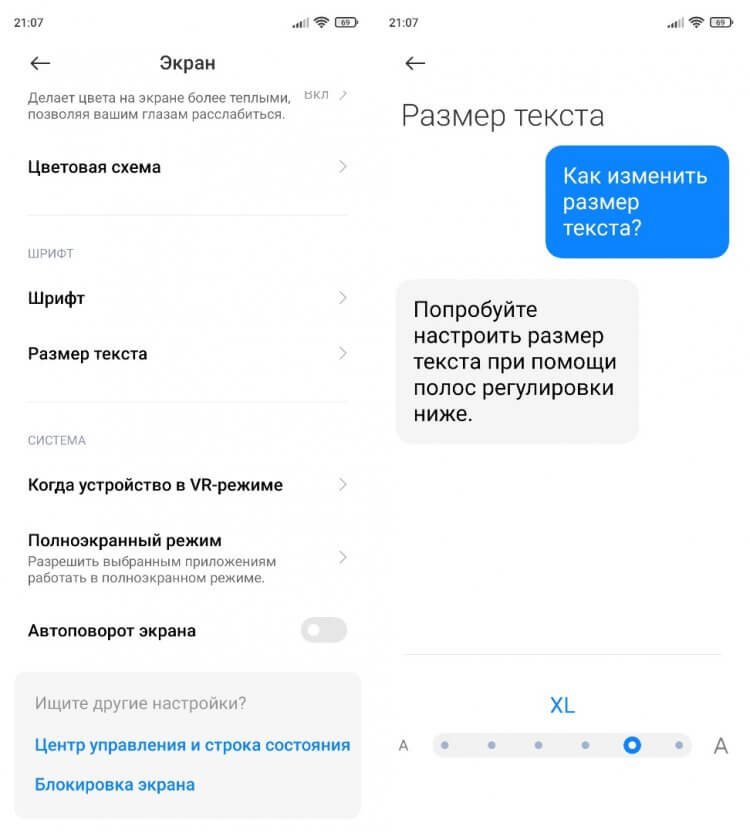
Регулировать размер шрифта можно на всех современных смартфонах
❗ Поделись своим мнением или задай вопрос в нашем телеграм-чате
Эта инструкция актуальна для смартфонов Xiaomi, но на устройствах других производителей опция тоже есть. Если вы плохо видите вблизи, то большой шрифт станет для вас настоящим спасением.
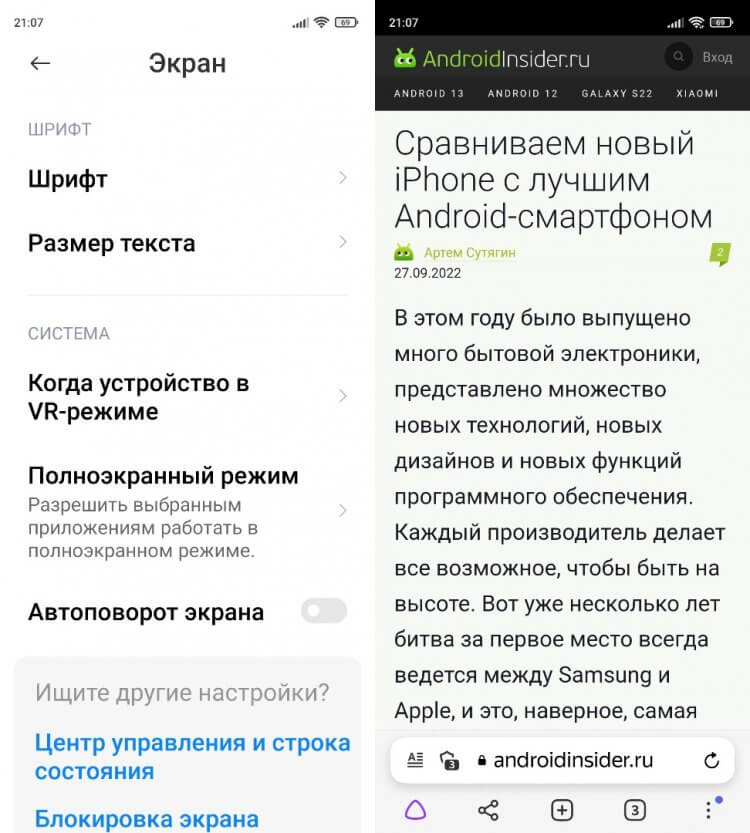
Размер меняется и в системе, и в приложениях
Как увеличить шрифт в Яндексе
Бывает, что человека полностью устраивает размер текста в системе, однако в браузере он остается слишком маленьким. Также на некоторых устройствах изменение шрифта в настройках не приводит к его изменению внутри других приложений. Чтобы решить проблему, стоит обратиться к настройкам самой программы. Дальнейшая инструкция актуальна для Яндекс Браузера:
- Запустите приложение и откройте любую страницу.
- Нажмите на «три точки» и перейдите в «Настройки».
- Откройте раздел «Масштаб и перенос текста».
- Выберите подходящий размер.
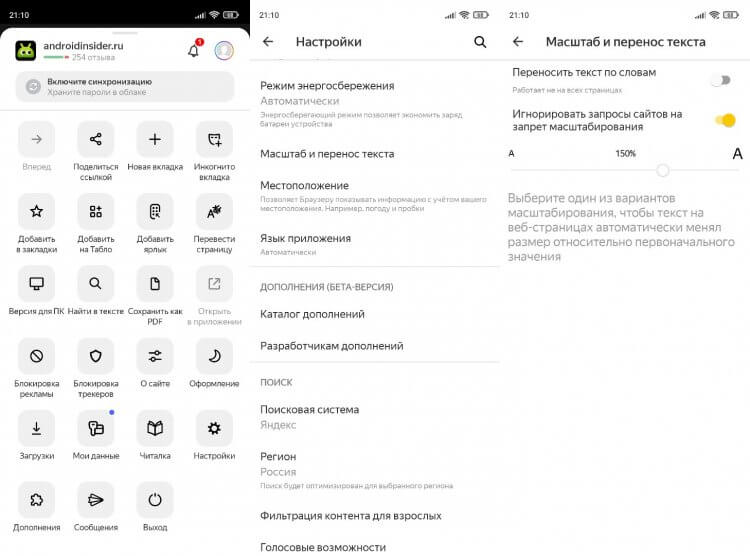
Подобные настройки встречаются и в других приложениях, но не всегда
Изменив размер шрифта в Яндексе, вы заметите, что текст стал больше или меньше в зависимости от выбранных настроек на любом сайте, какой бы из них вы ни открыли.
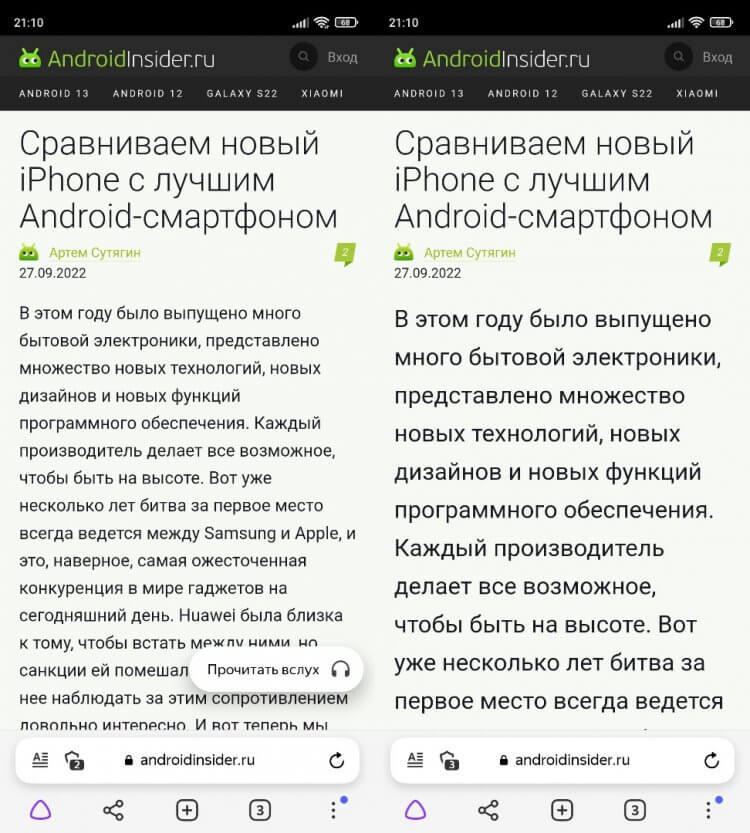
Размер до (слева) и после (справа)
Так читать текст будет намного удобнее. Похожие опции есть и в других браузерах. Внимательно изучите их, чтобы найти столь полезную фичу, позволяющую настроить шрифт.
⚡ Подпишись на Androidinsider в Дзене, где мы публикуем эксклюзивные материалы
Как поменять шрифт на телефоне
Помимо размера многим людям важен стиль текста на Андроид. Как я уже отмечал, такое изменение носит сугубо косметический характер и вряд ли скажется положительным образом на считывании информации, которая отображается на экране. Впрочем, никто не мешает вам изменить шрифт, если вы хотите поэкспериментировать:
- Откройте настройки гаджета.
- Перейдите в раздел «Экран», а затем — «Шрифт».
- Найдите красивый вариант оформления и скачайте его.
- Нажмите кнопку «Применить».
- Подтвердите перезагрузку смартфона, чтобы изменения вступили в силу.
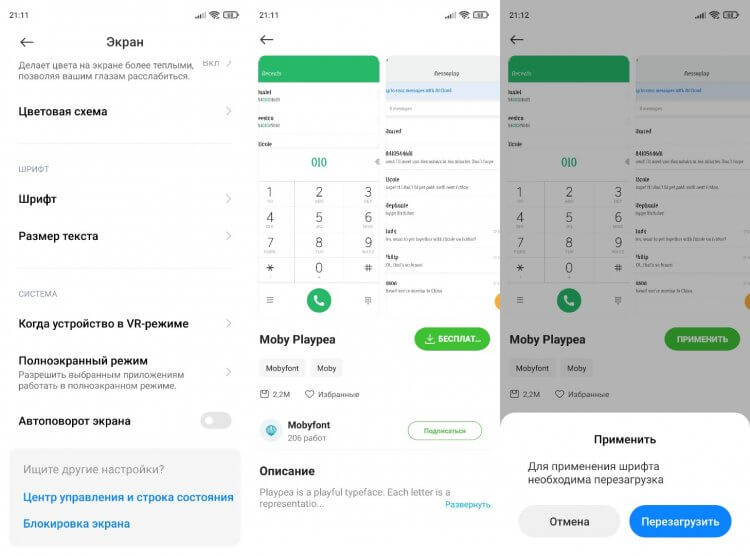
Изменение шрифта на Xiaomi происходит через приложение «Темы»
Так мы разобрались, как изменить шрифт на Xiaomi. Для настройки стиля оформления текста смартфон китайского производителя перебрасывает пользователя в приложение «Темы», которое целиком и полностью отвечает за визуальные изменения оболочки.
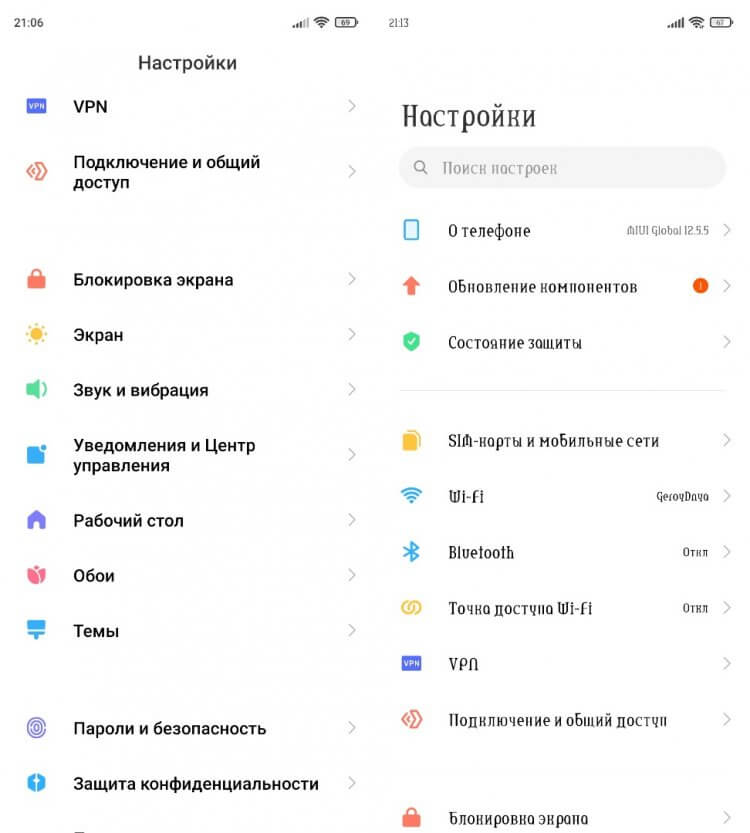
Изменение шрифта — не более чем забава
Если вы, к примеру, решите изменить текст на Samsung, то сделать это можно будет внутри настроек. Система даст вам на выбор несколько вариантов, и среди них вы выберите наиболее подходящий. Обратите внимание, что стиль написания меняется только для системы и клавиатуры. Во всех остальных приложениях он остается прежним.
�� Загляни в телеграм-канал Сундук Али-Бабы, где мы собрали лучшие товары с АлиЭкспресс
Приложение для шрифтов
При желании вы можете скачать приложение со шрифтами. Существует несколько подобных программ, и все они доступны в Google Play. Вот несколько примеров:
Низкая оценка этих приложений в Play Маркете связана со сложностью установки шрифтов. Хотя, на первый взгляд, процесс выглядит очень простым и понятным. Нужно запустить приложение, выдать ему разрешение, выбрать стиль текста и нажать кнопку «Установить».
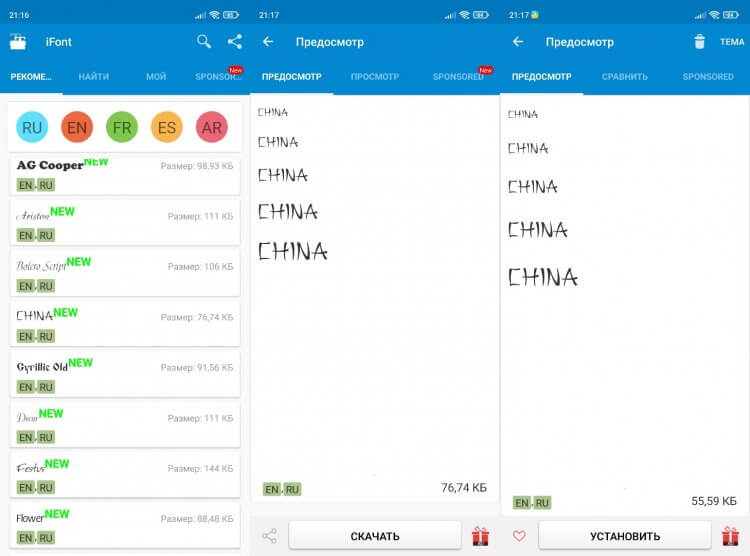
Вроде бы все выглядит легко
Однако вы наверняка заметите, что такая установка шрифта не приведет ни к каким изменениям. Стиль текста останется прежним по причине отсутствия root-прав. Получите их, чтобы стороннее приложение могло вносить коррективы в оформление оболочки вашего смартфона.
Скачать шрифты на Андроид
Все рассмотренные выше приложения являются своего рода загрузчиками, так как изменение шрифта происходит только через настройки. Программа лишь добавляет свои варианты в выдачу. Поэтому вы можете отказаться от использования стороннего софта и просто скачать шрифт в расширении «.ttf».
Выбор источников оставим на ваше усмотрение, так как подобное изменение стиля текста является опасным и требует предоставления рут-прав для доступа к системной папке, расположенной по пути System/Fonts. Все изменения вы делаете на свой страх и риск. Чтобы сохранить новый шрифт, выберите его в настройках телефона.
⚡ Подпишись на Androidinsider в Пульс Mail.ru, чтобы получать новости из мира Андроид первым
Как вернуть шрифт
Вне зависимости от того, какой способ вы использовали для изменения шрифта, возврат к стандартным значениям выполняется через настройки:
- Перейдите в раздел «Шрифты».
- Выберите стандартный вариант.
- Нажмите кнопку «Применить».
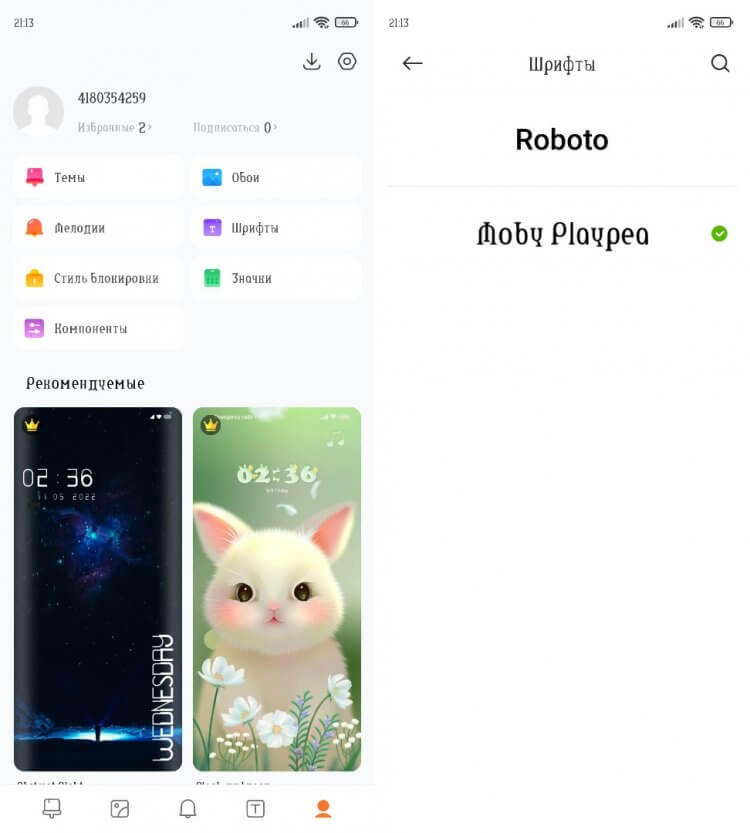
Шрифт всегда можно откатить
Чтобы вернуть старый шрифт, вы должны знать его название. Так, на Xiaomi стандартным стилем является «Roboto». Уточняйте название шрифта по умолчанию в настройках своего устройства перед тем, как решите его поменять.

- Root-права
- Новичкам в Android
- Приложения для Андроид
Как изменить шрифт ВКонтакте
Размер шрифта на сайте ВК (либо в приложении) слишком мелкий или слишком крупный. Как его изменить?
В приложении на телефоне
Размер шрифта меняется в настройках приложения, в разделе Приложение:
- Открой вкладку Сервисы (вторая кнопка в нижнем ряду).
- Кнопка меню (≡) справа вверху.
- Настройки.
- Приложение.
- Размер шрифта.
- Выбрать Мелкий,Обычный,Крупный или Очень крупный.
- Размер шрифта изменится только после перезапуска приложения. Можно завершить его принудительно (на разных телефонах это делается по-разному) или просто перезагрузить телефон (как вариант — выключить его и включить).
Чтобы вернуть шрифт по умолчанию, нужно зайти туда же и выбрать размер шрифта Системный. Тогда размер шрифта будет зависеть от настроек самого телефона.
Если не получается изменить шрифт, убедись, что приложение ВК у тебя обновлено до последней версии:
В браузере на телефоне
Размер шрифта можно изменить в настройках браузера.
Например, в Chrome:
- Кнопка меню справа вверху ( ⋮ ).
- Настройки.
- Специальные возможности.
- Масштабирование текста (переместить ползунок влево или вправо).
- Кнопкой Назад (←) вернуться назад.
Как еще можно изменить размер шрифта на телефоне?
Можно изменить размер шрифта в настройках, но это повлияет на все приложения. Пример: Настройки → Экран и яркость → Размер и жирность текста → Размер текста.
В браузере на компьютере
Изменился шрифт ВКонтакте, стал очень мелким или очень крупным. Как вернуть?
Скорее всего, ты случайно покрутил колесико мыши при нажатой клавише Ctrl. В браузере от этого изменяется шрифт, он делается мельче или крупнее — смотря куда крутить.
Увеличить шрифт очень просто:
- Вернись на страницу ВКонтакте, зажми любую из клавиш Ctrl (правую или левую) и чуть-чуть покрути колесико мыши от себя, как будто ты прокручиваешь страницу назад. По мере прокручивания шрифт должен увеличиваться. Если переборщил, покрути в обратную сторону. Когда размер будет нормальным, отпусти клавишу Ctrl и колесико.
- Можно поступить и по-другому: открыв страницу ВКонтакте, нажать на клавиатуре Ctrl-0 (ноль) — то есть нажать и держать Ctrl, затем нажать на ноль в горизонтальном ряду цифр, а затем отпустить обе клавиши. Это возвращает обычный размер шрифта (100%), какой бы сейчас ни был установлен.
- А еще шрифт можно увеличивать пошагово, нажимая комбинацию клавиш Ctrl-плюс.
Как еще можно изменить размер шрифта на компьютере?
Можно изменить размер шрифта в настройках операционной системы, но это повлияет на все приложения. Примеры:
- Увеличить/уменьшить шрифт и все экранные элементы: Пуск → Параметры → Система → Дисплей → Масштаб и разметка.
- Увеличить/уменьшить только шрифт: Пуск → Параметры → Специальные возможности → Экран → Увеличить размер текста.
Шрифт ВКонтакте стал крупным, огромным. Как поменять на нормальный?
Обычно причина та же — ты случайно покрутил колесико мыши при нажатой клавише Ctrl. От этого шрифт стал крупнее.
Уменьшить шрифт, сделать его нормальным просто:
- Вернись на страницу ВКонтакте, зажми любую из клавиш Ctrl (правую или левую) и чуть-чуть покрути колесико мыши на себя. При этом шрифт должен уменьшаться. Если стало слишком мелко, покрути в обратную сторону. Когда размер будет нормальным, отпусти клавишу Ctrl и колесико.
- Другой способ: открыв страницу ВКонтакте, нажми на клавиатуре Ctrl-0 (ноль) — то есть нажми и держать Ctrl, затем нажми на ноль в горизонтальном ряду цифр, а затем отпусти обе клавиши. Это возвращает обычный размер шрифта (100%).
- А еще шрифт можно уменьшать пошагово, нажимая комбинацию клавиш Ctrl-минус.
Крупный шрифт в ленте новостей
Так и было задумано. ВК стал показывать более крупным шрифтом короткие текстовые записи (цитаты, например), если к ним ничего не прикреплено. Это никак не исправить. Они хотят, чтобы ты больше обращал внимание на текст. Если же зайти в источник записи (например, в группу), то там шрифт будет обычный. Крупный он только в твоей ленте новостей:
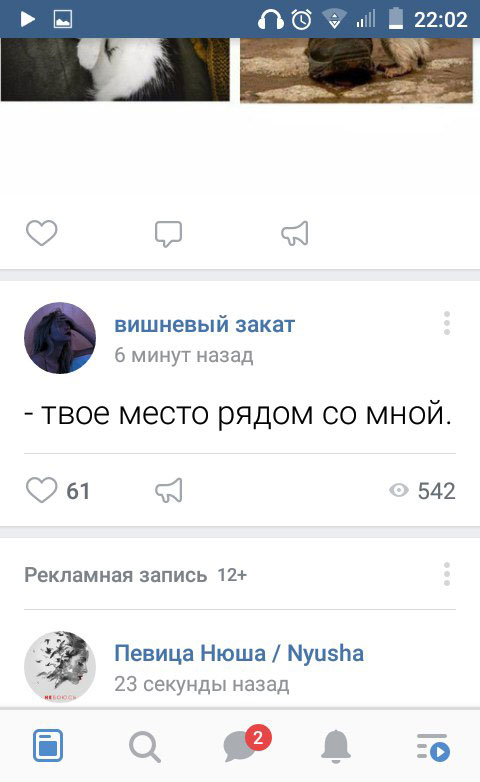
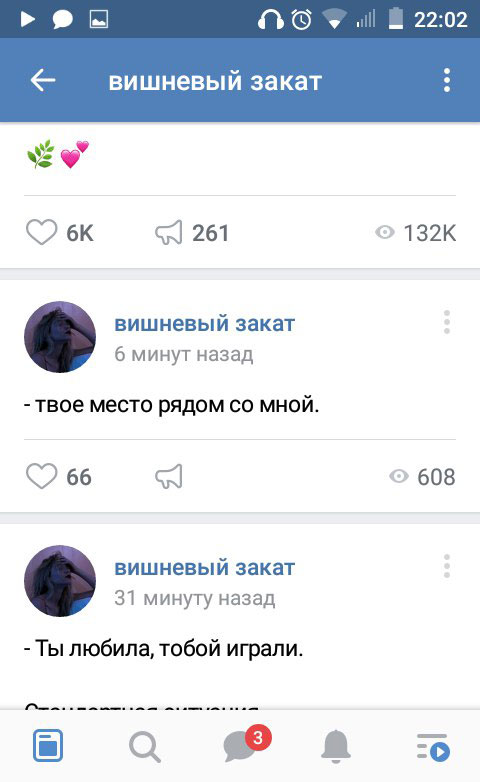
Крупный шрифт в ленте новостей и обычный — внутри группы.
На других сайтах нормальный шрифт, а в ВК мелкий. Что делать?
Действительно, на сайте ВКонтакте используется довольно мелкий шрифт. В старой версии была настройка «Использовать увеличенные шрифты»:
В новой версии ее уже нет, к сожалению. Используй совет выше — там написано, как увеличить шрифт в браузере.
Как писать жирным или большим шрифтом ВКонтакте?
Такой возможности ВКонтакте нет. Точнее, где-то на сайте ВКонтакте ты мог видеть жирный и большой шрифт и теперь думаешь, что точно так же можно писать и в других местах сайта. Однако на самом деле это не так. В обычных сообщениях, в комментариях, на стене это невозможно. Если бы писать жирным или большим шрифтом можно было где угодно, так делали бы все, и сайт ВКонтакте давно превратился бы в настоящий ад, а мы с тобой сошли бы с ума.
Если очень хочется, можешь нажать клавишу Caps Lock и писать ЗАГЛАВНЫМИ БУКВАМИ. Но тогда люди будут считать, что у тебя истерика, и читать твои послания на самом деле никто не станет. Может быть, ты просто хочешь выделиться, стать заметнее, чтобы на тебя обратили внимание? Тогда попробуй надеть красную кофточку. Удачи тебе!
Как поменять шрифт надписи в фоторедакторе?
Любую свою фотографию ВКонтакте можно обрабатывать в фоторедакторе — для этого, открыв ее на просмотр, нужно выбрать «Действия → Фоторедактор». В нем кнопка с буквой «А» (слева) добавляет надпись. Красивый шрифт, который там используется, называется «Лобстер». Но его можно поменять:
- В фоторедакторе нажми кнопку добавления текста «А».
- Набери текст надписи, которую хочешь добавить.
- Справа от того места, где набираешь текст, ты увидишь кнопку «Аа» — она и меняет шрифт. При каждом нажатии шрифт меняется на следующий — «Импакт», «Лобстер» и снова «Импакт».
Не забудь потом сохранить фотографию (кнопка Сохранить внизу).
Смотри также
- Где ВКонтакте находятся настройки, уведомления, музыка, дни рождения, выход, статистика
- Как скачать и установить приложение ВКонтакте на телефон
- Как редактировать отправленные сообщения ВКонтакте
- Как пользоваться ВКонтакте? — Все советы
Шрифты для ВК: как изменить и сделать красивый текст

Дополнительные плагины позволяют изменять шрифт в ВК, расширяя возможности браузера. На примере самого популярного и эффективного расширения рассмотрим, как оно работает.

Прежде чем менять шрифт в ВК, нужно определиться с его стилем. Стандартный текстовый редактор Microsoft Word поможет вам в этом разобраться. Создайте документ, затем напишите любое предложение. Затем вы можете поэкспериментировать с внешним видом, размером и цветом шрифта с помощью встроенных инструментов. Это необходимо для того, чтобы знать, как он называется и каков размер его пикселя.
Следует отметить, что не все символы подходят для кириллицы. Вы можете бесплатно скачать дополнительные стили на официальном сайте Microsoft.

Когда вы решили, приступайте к интеграции на сайт. Чтобы изменить шрифт в ВК на компьютере, скачайте и установите плагин Stylish из официального магазина расширений Google. После установки вам необходимо авторизоваться в системе или создать новую учетную запись.

В верхней части браузера появится значок надстройки: щелкните по нему левой кнопкой мыши.
Затем сделайте следующее:
- Откроется основной интерфейс плагина. Зайдите в настройки, щелкнув значок с тремя точками вверху.
- В появившемся меню выберите «Новый стиль».
- Откроется окно редактора. Работать с ним не сложно, как кажется на первый взгляд.
Рассмотрим, как с помощью редактора создать и отредактировать свой шрифт для ВКонтакте:
- В поле справа с надписью «Код 1» укажите тело в фигурных скобках. Вся информация будет записана в этих скобках. А сам код подразумевает, что стиль будет применен ко всем страницам ВКонтакте.
- Для простоты использования поместите курсор после первой фигурной скобки и дважды нажмите клавишу Enter.
- Чтобы создать другого персонажа в ВК, напишите его имя после первой скобки. Это будет похоже на семейство шрифтов: Times New Roman. Убедитесь, что вы поставили точку с запятой после имени ;.
- Чтобы изменить размер букв, укажите размер шрифта после точки с запятой и размер шрифта в пикселях после двоеточия. Например размер шрифта: 24px. Так положите; снова ;.
- вы можете изменить стиль символа, используя код стиля символа, за которым следует значение. Обычный — нормальный, курсив — полужирный, курсив — курсивный.
- После точки с запятой определите цвет букв. Для этого используйте цветовой код и введите значение, разделенное двоеточием, например зеленый.

Для того, чтобы созданный шрифт корректно отображался на всех страницах социальной сети, добавьте после тела слова div, span и разделенные запятыми. В результате вы должны получить такую надпись: body div, span, a.
Прежде чем писать другим шрифтом в ВК, нажмите кнопку «Сохранить» в левой части окна редактора, затем нажмите «Готово». Убедитесь, что рядом с надписью «Включить» стоит галочка.
Уменьшение и увеличение шрифта масштабированием
Вы можете быстро изменить размер шрифта на странице благодаря функции масштабирования. Количество участников устанавливается для всего домена и не возвращается к значению по умолчанию после перезапуска. Порядок изменения размера шрифта следующий:
- Откройте любой раздел сайта ВКонтакте.
- Чтобы уменьшить размер элементов: удерживая клавишу Ctrl на клавиатуре, прокрутите колесико мыши вниз (к себе). Шаг прокрутки составляет 10% увеличения.
- Для увеличения нужно выполнить те же действия, но поднять колесо (от себя).
Ссылка. Сочетание клавиш Ctrl + 0 поможет быстро вернуться к значению по умолчанию. Масштаб сразу устанавливается на 100%.
Раньше в настройках профиля ВК был элемент, позволяющий использовать более крупные шрифты. После обновления дизайна разработчики посчитали, что в этой опции больше нет необходимости, так как проводилась модернизация и улучшение внешнего вида используемых шрифтов.
Как поменять шрифт на андроид 9?
Сменить шрифт на Android без рута (root)
- Зайдите в «Настройки» вашего устройства.
- В подразделе «Дисплей» выберите «Стиль шрифта».
- Коснитесь шрифта, который хотите установить.
- Замена шрифта выполняется немедленно, перезагрузка не требуется.
Замена шрифта в системе
Параметры настройки шрифта зависят от модели телефона и производителя. На одних эта функция предоставляется «с завода», на других — нет. Владельцам устройств, относящихся ко второй группе, часто приходится решать эту проблему с помощью сторонних приложений.
Использование специальных возможностей
Во всех версиях Android есть доступный раздел в настройках, позволяющий изменять размер шрифта.
Как это сделать:
- Откройте настройки Android.

- Перейдите в раздел «Дисплей» («Дисплей»).

- Щелкните «Размер шрифта».

- Выберите одно из представленных значений на основе образца текста.

Настройка будет применяться ко всем текстовым элементам, присутствующим в интерфейсе прошивки: названиям приложений, пунктам меню, системным сообщениям и т.д.
К сожалению, на большинстве устройств возможности встроенного шрифта ограничиваются масштабированием. Однако некоторые производители создают более гибкие инструменты в своих собственных оболочках.
Настройки оболочки
Владельцы телефонов Samsung могут свободно переключаться на другие шрифты, предустановленные в системе. Из-за этого:
- Откройте системное приложение «Настройки».
- Перейдите в раздел «Просмотр».
- Выберите Размер и стиль шрифта».
- Щелкните Стиль шрифта».

На экране появится список шрифтов, которые можно установить как системные. Внизу также есть ссылка «Загрузить шрифты», нажав на которую, вы перейдете на страницу магазина с дополнительными опциями. Правда, все платные — с бесплатной лицензией распространяется только Samsung Sans.

Существует альтернативный способ добавления бесплатных шрифтов на телефоны Samsung Galaxy старше Android 8.0. APK-файлы FlipFont (примеры можно найти в сети) устанавливаются как обычные приложения. После установки они становятся доступными для выбора.
На Android 8 и 9 этот метод больше не работает, поэтому вам придется использовать более сложный:

- Установите приложение Galaxy Theme. На телефоне появятся два значка: Тема Galaxy и Темы».
- Запустите Theme Galaxy и предоставьте приложению необходимые разрешения.
- Тогда запустите Темы».
- Переходим во вкладку «Шрифты».
- Выберите «Кириллица» вместо «Все», чтобы в списке отображались только символы, поддерживающие кириллицу. Все это бесплатные варианты шрифтов Google.
- Выберите понравившийся шрифт и нажмите «Скачать», затем «Установить».
- Перезагрузите телефон.
Установленный шрифт не сразу отображается в системе. Он добавляется в список, доступный по пути «Настройки» — «Дисплей» — «Размер и стиль шрифта». Отсюда вы можете установить его как системный.
Пользовательский интерфейс EMUI, используемый на телефонах Huawei, также имеет встроенную функцию для переопределения шрифта по умолчанию.
Как это сделать:

- Найдите приложение Стандартные темы на главном экране».
- Коснитесь и удерживайте, пока не появится контекстное меню.
- Перейдите в раздел «Стиль текста».
- Выберите один из шрифтов, представленных в каталоге.
Кстати, вы можете добавить свой вариант в каталог тем. Для этого сначала загрузите понравившийся шрифт в формате TTF в память телефона. А потом:
- Запустите приложение Темы».
- Щелкните вкладку «Редактор».

- Выберите «Создать персонажа».
- Щелкните параметр «Выбрать файл шрифта».
- Укажите файл формата TTF, который был сохранен в памяти телефона.

- Приложение покажет стиль нового шрифта. Нажмите «Далее», чтобы продолжить установку.
- Назовите шрифт и нажмите «Создать».
- Нажмите «Открыть приложение Huawei Themes», чтобы завершить процесс установки».
- После запуска приложения Темы перейдите на вкладку Я».

- Выберите Мои стили текста».

- Найдите добавленного персонажа и нажмите Применить».
На телефонах Xiaomi порядок смены шрифтов зависит от версии MIUI. В более новых сборках официальным считается следующий метод:
- Откройте системное приложение «Настройки».
- Перейдите в раздел «Дополнительно».
- Щелкните запись «Шрифт».

- Выберите стиль шрифта из предложенных или нажмите «Автономный» и добавьте свой шрифт.

Вы можете добавить в систему любой шрифт. Для этого нужно выполнить всего два условия: файл шрифта должен быть в формате MTZ и находиться в каталоге / Miui / theme.
Чтобы не беспокоиться о ручном поиске шрифтов, воспользуйтесь альтернативным методом:

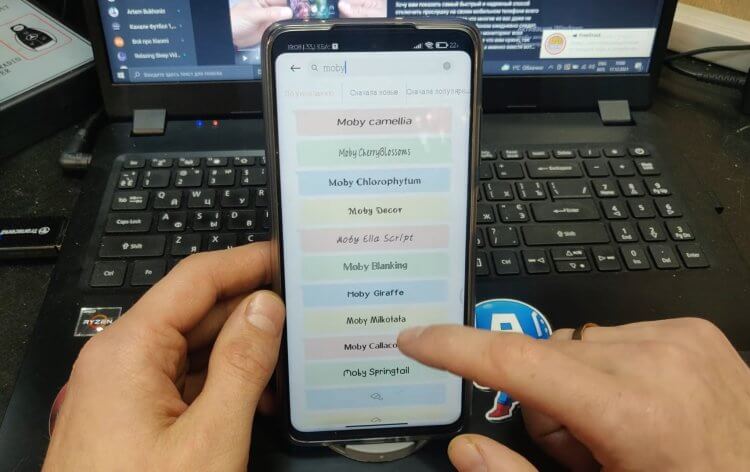
- Запустите приложение Темы».
- В поле поиска введите moby.
- Щелкните Просмотреть все».
- Выберите понравившийся шрифт, загрузите его и примените к системе (требуется перезагрузка).
Преимущество этого метода заключается в том, что вам не нужно беспокоиться о формате шрифта и месте его сохранения — приложение Темы показывает только параметры, совместимые с вашей системой.
Использование сторонних приложений
Возможность замены шрифтов доступна в некоторых программах запуска, приложениях, которые позволяют настраивать рабочий стол Android, виджеты, экран блокировки и некоторые значки. Однако у этого метода есть недостаток. Дело в том, что параметры загрузки не применяются ко всей системе. По этой причине символы будут заменены только частично. Например, стандартный стиль останется в настройках системы.
Если вы хотите полностью заменить шрифт на Android, воспользуйтесь специальными программами. Например, самый популярный iFont для таких занятий:
- Загрузите и установите бесплатное приложение iFont из Play Market.
- Используйте языковой фильтр, чтобы выбрать символы, поддерживающие кириллицу.

- Выберите понравившийся шрифт. Нажмите здесь. Откроется окно предварительного просмотра.

- Выберите стиль шрифта и нажмите «Загрузить».
- После загрузки файла шрифта нажмите «Установить».
- Зайдите в Настройки — Дисплей — Шрифт и выберите новый стиль.
Единственный недостаток приложения iFont заключается в том, что ему требуется ROOT-доступ к файловой системе Android для работы на большинстве устройств. Заменить шрифт без него можно только в фирменных скинах Samsung и Huawei.
Если вам не нравятся шрифты, представленные в iFont, загрузите свои. Во вкладке «Мои» есть раздел «Мои шрифты». Через него открывается проводник, позволяющий указать на файл, ранее сохраненный в памяти телефона.

Приложение HiFont имеет аналогичную функциональность. Но даже здесь вы столкнетесь с ограничениями: без ROOT-доступа шрифты можно заменить только на телефонах Samsung и некоторых моделях Huawei. Доступ к файловой системе требуется на сторонних устройствах.
Замена системных шрифтов
Пожалуй, самый эффективный метод — это вручную заменить системные шрифты Android. Чтобы использовать его, вам также необходимо получить доступ к файловой системе.
сделать замену можно с помощью любого файлового менеджера, способного работать с системными файлами (например, Root Browser). И шрифт должен быть сохранен в формате TrueType Font (TTF).
- Запустите файловый менеджер на Android.
- Перейдите в папку / system / fonts.
- Найдите стандартный шрифт Roboto-Regular.ttf.
- Сделайте копию системного шрифта или переименуйте его, например, так: Roboto-Regular.ttf.old.
- Переместите шрифт TTF, который вы хотите установить, в каталог / system / fonts.
- Переименуйте его в Roboto-Regular.ttf.

- Установите разрешения для нового файла Roboto-Regular.ttf, как показано на скриншоте, и сохраните изменения.

- Перезагрузите ваше устройство.
При следующей загрузке система отобразит другой шрифт, но части старого могут остаться на своих местах. Чтобы избавиться от них, замените другие символы из семейства Roboto: Roboto-Bold.ttf, Roboto-Italic.ttf и Roboto-BoldItalic.ttf.
Как увеличить шрифт в социальных сетях?
Чтобы увеличить шрифт на сайте, удерживайте клавишу Ctrl на клавиатуре и несколько раз нажмите клавишу + (плюс). Вы заметите, как изменяется размер ресурса, а шрифт в контактах, одноклассниках и на других сайтах увеличивается из-за того, что сайт начинает занимать больший процент места в окне браузера.
Крупный шрифт в ленте новостей
Это было так задумано. ВК начал показывать короткие текстовые записи (например, цитаты) более крупным шрифтом, если к ним ничего не было прикреплено. Нет возможности исправить это. Они хотят, чтобы вы уделяли больше внимания тексту. Если перейти в начало записи (например, в группу), персонаж там будет нормально. Хорошо только в вашей ленте новостей:

Большая пресса в ленте новостей и регулярная пресса внутри группы.
На других сайтах нормальный шрифт, а в ВК мелкий. Что делать?
На самом деле сайт ВКонтакте использует довольно мелкий шрифт. В старой версии была настройка «Использовать большие шрифты»:
К сожалению, в новой версии этого нет. Воспользуйтесь советом выше: расскажите, как увеличить шрифт в браузере.
Как изменить стиль шрифта?
Чтобы изменить шрифт по умолчанию, вам нужно перейти в «Настройки — Дисплей — Шрифт — Стиль шрифта». Просто нажмите на понравившийся шрифт в списке и подтвердите свой выбор. Смена персонажа произойдет мгновенно.
Как писать жирным или большим шрифтом ВКонтакте?
Для ВКонтакте такой возможности нет. Точнее, где-то на сайте ВКонтакте вы можете увидеть жирный и крупный шрифт, и теперь вы думаете, что так же можете писать и в других частях сайта. Однако на самом деле это не так. В обычных постах, в комментариях, на стене это невозможно. Если бы я мог писать жирным шрифтом или крупным шрифтом где угодно, все бы, и сайт ВКонтакте давно превратился бы в ад, и мы с тобой сошли бы с ума.
Если вы действительно хотите, вы можете нажать клавишу CAPS LOCK и написать ЗАГЛАВНЫМИ БУКВАМИ. Но тогда люди подумают, что вы истеричны, и на самом деле ваши сообщения никто не будет читать. Может быть, вы просто хотите выделиться, стать заметнее, чтобы на вас обратили внимание? Тогда попробуйте надеть красную блузку. Удачи тебе!
Как установить шрифт San Francisco на андроид?
поставить программу под названием FontFix из Google Play; разрешить запуск приложения с правами root на Android; скачать шрифт San Francisco с www.drive.google.com/folderview?
Работа со шрифтами в отдельных приложениях
Клиенты социальных сетей и мессенджеры имеют собственные настройки управления шрифтами. Иногда они относятся только к интерфейсу приложения, но чаще предоставляют возможность форматирования текста в сообщениях и сообщениях.
Приложение WhatsApp имеет очень ограниченные настройки шрифтов. К сожалению, выбрать стиль нельзя, доступно только изменение размера.
- Запустите WhatsApp.
- Откройте главное меню: оно вызывается нажатием на кнопку с тремя точками в правом верхнем углу.
- Перейдите в настройки».

- Откройте раздел «Чат».

- Щелкните «Размер шрифта».
- Выберите значение для настройки: мелкий, средний или крупный шрифт. Шрифт в интерфейсе приложения останется прежним. Это изменит только размер писем в чатах.

Особенность мессенджера WhatsApp в том, что вы можете форматировать текст в диалоговых окнах.
В Watsapp доступно четыре стиля письма, которые используются для выделения важных моментов в сообщении или для повышения точности передачи информации.
- Чтобы текст стал полужирным, оберните * с обеих сторон. Например, * CompConfig *. После отправки сообщения текст между звездочками станет полужирным.
- Чтобы добавить курсив, заключите слово или фразу в знак подчеркивания _. Например, _Читайте нас_. Важно, чтобы перед первым подчеркиванием и после второго был пробел. Форматирование применяется после отправки сообщения.
- Используйте тильду ~, чтобы зачеркнуть текст. Принцип аналогичен: оберните слово или фразу с обеих сторон и отправьте сообщение.

Еще одна возможность — добавить в чат моноширинный шрифт, который разработчики часто используют. Шрифт FixedSys доступен в WhatsApp. Чтобы применить его к тексту, заключите фрагмент в обратные кавычки. Вот так: « Почувствуй себя разработчиком«`.
«ВКонтакте»
В официальном приложении социальной сети ВКонтакте по умолчанию можно изменить только размер шрифта:
- Откройте главное меню.
- Перейдите в настройки».

- Откройте раздел «Общие».

- Щелкните «Размер шрифта».
- Выберите размер: маленький, нормальный или большой.

Изменения сохраняются автоматически. Размер шрифта применяется ко всем элементам интерфейса официального приложения ВКонтакте».
Как увеличить размер шрифта в контакте?
Просто удерживайте клавишу CTRL на клавиатуре и одновременно прокрутите вперед, чтобы увеличить символ, или назад, чтобы уменьшить его, с помощью колесика мыши. Как только вы получите желаемый результат, отпустите CTRL, и изменения будут сохранены.
Редактор Stylish
Есть надстройка для браузера Google Chrome под названием «Стильный». С помощью этого дополнения вы можете бесплатно менять дизайн ВК, размер букв, а также совершать с ними другие действия. Здесь вы можете выбрать любой дизайн и создать его самостоятельно. Мы рекомендуем этот редактор тем пользователям, которые хотят подчеркнуть свою индивидуальность, сделать свою страницу более привлекательной, видимой для друзей и подписчиков. Вы можете скачать приложение в магазине надстроек Google Chrome. Процесс установки автоматический.
Готовые стили
Элегантное расширение предлагает готовые варианты, которые вам просто нужно скачать и установить. Позже вы сможете поменять шрифт в ВК в сообщениях, на стене, в ленте новостей и вообще везде. Чтобы использовать шаблоны, перейдите на официальный сайт плагина и выберите социальную сеть, для которой будет выбран вариант.
В открывшемся окне нажмите понравившуюся тему. Будет отображена подробная информация о нем, а также экраны с заданным стилем. Для загрузки нажмите кнопку «Установить стиль».
Увеличения шрифта при помощи стандартных настроек
Открываем нашу страницу и в левом меню находим пункт «Мои настройки», нажимаем на него.
Сразу во вкладке «Общие» прокрутите страницу вниз и найдите раздел «Настройки внешнего вида», поставьте галочку напротив «Использовать большие шрифты»:

Сразу после установки птичку следует увеличить в размерах.
Жирный шрифт в ВК как программная уязвимость
Пару лет назад функция Вконтакте представила программную уязвимость, которая позволяла другому пользователю писать сообщения жирным шрифтом (и более). Форма сообщения создана, код вводился несколько раз. Появилось поле «Тема», в котором пользователь набрал сообщение, которое должно было быть выделено жирным шрифтом в ВК. Затем коды были удалены и на их место поставлен пробел. Впоследствии это жирное сообщение было отправлено получателю (как узнать, кто просматривал наши записи ВКонтакте, читайте в нашем материале).
Пока команда ВКонтакте просматривала все актуальные новости, они обнаружили и исправили эту уязвимость. Теперь функционал этой и других подобных дыр в коде ВКонтакте недоступен пользователям. Что делать?

Этот вариант больше не работает.
Как сделать необычный статус ВКонтакте?
По мнению редакции сайта, лучше всего подходят 3 метода. Каждый из них описан ниже.
Способ 1: копирование специальных символов

ВК поддерживает множество оригинальных персонажей, которых не так просто найти в реальной жизни. Из них можно составить новое интересное состояние. Получить их можно двумя способами: скопировать из тематических групп (пример) в том же ВКонтакте или перенести из текстового редактора Word. В случае текстового приложения вам нужно перейти на вкладку «Вставка», щелкнуть элемент «Символ» и выбрать «Дополнительные символы». Скорее всего, нет необходимости объяснять, как копировать найденные символы, поэтому воздержимся от этого процесса.

Способ 2: использование шрифтов в текстовых редакторах
Еще один простой способ, для которого подойдет как обычный ноутбук, так и более функциональный офисный набор.
Как изменить шрифт:

- Откроем редактор, например Word.
- Пишем или вставляем предложение, которое должно занять место государства.
- Выберите его и щелкните раскрывающийся список в блоке «Шрифт».
- Выберите подходящий шрифт, скопируйте текст и вставьте его в строку состояния.
- Щелкните правой кнопкой мыши место, где отображается статус, и выберите «Просмотреть код элемента».
- Находим строку с некоторым текстом (для ускорения процедуры можно использовать поиск с помощью Ctrl + F).
- Щелкните тег рядом с ним и добавьте font-family = «Bell MT» или другое название шрифта.
Способ 3: переворачиваем слова в режиме онлайн
Единственный в своем роде шрифт, можно перевернуть любое слово. У него нет дополнительных настроек или функций. Вот ссылка на сервис. Просто введите и нажмите «Отразить текст». Бодрое состояние готово

Способ 4: уникальный шрифт из специальных знаков
Для реализации идеи воспользуемся специальным сервисом. Вот ссылка на него. Суть проста — мы входим в любое состояние и оно автоматически преобразуется в необычную комбинацию специальных символов, образующих указанный текст. К достоинствам сервиса можно отнести то, что ВК поддерживает все шрифты в оригинальной версии, то есть результат можно копировать и вставлять без изменений. Еще одно преимущество — несколько оригинальных способов отображения статуса.

Использование дополнения для браузеров
Перед тем, как изменить шрифт текста в ВК на компьютере, нужно выполнить дополнительные действия по выбору стиля. В этом вам поможет текстовый редактор от Microsoft — Word.
Откройте новый документ и напишите любой текст. Затем используйте стандартные инструменты, чтобы выбрать стиль, цвет и размер шрифта. Так вам будет легче понять, какое украшение вам нужно. После того, как выбранный стиль вас устроит, запомните все его параметры: название и размер, чтобы потом ввести эти значения в редакторе.
Не все стили Word подходят для русских букв. Дополнительные шрифты можно скачать с официального сайта компании или со сторонних ресурсов.
Изменить шрифт в ВК можно с помощью специального дополнения — Elegant. Он совместим с большинством современных браузеров, вы можете скачать его в официальном магазине расширений. Для этого вам нужно ввести название плагина в строку поиска.
Найдя необходимое расширение, нажмите кнопку, чтобы начать процесс установки в своем веб-браузере. Значок стильного стиля появится на панели расширений, и вы будете перенаправлены на домашнюю страницу плагина. Здесь вы можете найти готовые стили и создать свой вариант дизайна.
Для работы с ней необходимо авторизоваться, чтобы созданная тема была доступна другим пользователям. После этого сделайте следующее:
- Зайдите на сайт Вконтакте и щелкните левой кнопкой мыши по иконке дополнения.
- В открывшемся вверху окне найдите значок в виде трех вертикальных точек и нажмите на него.
- Выберите «Новый стиль» в меню».
Откроется редактор, в котором вам нужно быть дизайнером собственного стиля. Работать с ним не так сложно, как может показаться на первый взгляд. Чтобы создать другой шрифт в ВК, следуйте инструкции:
- В поле «Код 1» введите символы: body <>. Этот код означает, что тема будет использоваться на всех страницах сайта ВКонтакте.
- Поместите курсор между скобками и дважды щелкните клавишу Enter. Вернитесь ко второй строке поля.
- Чтобы изменить шрифт в ВК и задать его стиль, введите код: font-family: название выбранного вами шрифта. Например, «семейство шрифтов: Times New Roman;» без кавычек.
- Чтобы изменить размер, напишите код: font-size. После двоеточия введите значение в пикселях. Например, «размер шрифта: 16 пикселей;» без кавычек.
- Код стиля шрифта позволяет выбрать стиль букв: обик, курсив или обычный).
- В следующей строке введите специальный код для изменения цвета: color. Например, «цвет: синий»; без кавычек.
- Для стабильного отображения на сайте после основного кода в начале разделите запятой, напишите div, span, a.
- На левой панели дайте вашему дизайну имя и нажмите кнопку «Сохранить».
Меняем шрифт ВК
Прежде всего, имейте в виду, что для лучшего понимания этой статьи вы должны знать язык верстки веб-страницы — CSS. Несмотря на это, следуя инструкции, вы можете так или иначе изменить шрифт.
Мы рекомендуем вам прочитать дальнейшие статьи о смене шрифта на сайте ВКонтакте, чтобы знать все возможные решения проблемы.
Что касается предлагаемого решения, то оно заключается в использовании специального расширения Stylish для различных интернет-браузеров. Благодаря такому подходу вам предоставляется возможность использовать и создавать темы на основе базовой таблицы стилей сайта ВКонтакте.
Это дополнение работает практически во всех современных веб-браузерах, однако в качестве примера мы сосредоточимся исключительно на Google Chrome.
Обращаем ваше внимание, что в процессе следования инструкции, при должных знаниях можно существенно изменить весь дизайн сайта ВКонтакте, а не только шрифт.
Устанавливаем Stylish
У приложения Stylish для веб-браузера нет официального веб-сайта, но вы можете загрузить его прямо из магазина дополнений. Все возможности расширения распространяются совершенно бесплатно.
-
По предоставленной ссылке перейдите на домашнюю страницу магазина надстроек Google Chrome.
Используйте текстовое поле «Поиск в магазине», чтобы найти расширение «Стильный».
Чтобы упростить поиск, не забудьте поставить точку рядом с полем «Расширения».
Обязательно подтвердите интеграцию надстройки в свой веб-браузер, нажав кнопку «Установить расширение» в диалоговом окне.
Следуя совету, вы будете автоматически перенаправлены на домашнюю страницу расширения. Отсюда вы можете воспользоваться поиском готовых тем или создать совершенно новый дизайн для любого сайта, в том числе и ВКонтакте.
Учтите, что регистрация необходима, если вы собираетесь создать дизайн ВК не только для себя, но и для других пользователей, заинтересованных в этом расширении.
На этом установка и подготовка дополнения завершена.
Используем готовые стили оформления
Как уже упоминалось, приложение Stylish позволяет не только создавать, но и использовать чужие стили дизайна на различных сайтах. В то же время это дополнение работает достаточно стабильно, не вызывая проблем с производительностью, и имеет много общего с расширениями, которые мы рассматривали в одной из первых статей.
Многие темы оформления не изменяют основной шрифт сайта или не обновлялись под новый дизайн сайта ВКонтакте, поэтому будьте осторожны при их использовании.
-
Откройте главную страницу расширения Stylish.

Используя блок категории «Лучшие стилизованные сайты» в левой части экрана, перейдите в раздел «Вконтакте».
Найдите тему, которая вам нравится больше всего, и нажмите на нее.

Используйте кнопку «Установить стиль», чтобы установить выбранную тему.

Не забудьте подтвердить установку!

Обратите внимание, что когда вы устанавливаете или удаляете тему, скин обновляется в реальном времени, не требуя дополнительной перезагрузки страницы.
Работаем с редактором Stylish
После того, как вы определили любое изменение шрифта с помощью сторонних тем, вы можете перейти непосредственно к независимым действиям, связанным с этим процессом. Для этих целей необходимо сначала открыть специальный редактор расширения Stylish.
-
Зайдите на сайт ВКонтакте и, оказавшись на любой странице этого ресурса, нажмите на значок расширения Stylish на специальной панели инструментов в браузере.
Открыв дополнительное меню, нажмите на кнопку с тремя точками, расположенными вертикально.

Из представленного списка выберите «Новый стиль».

Теперь, когда вы попали на страницу со специальным редактором кода расширения Stylish, вы можете приступить к процессу изменения шрифта ВКонтакте.
-
В поле «Код 1» необходимо ввести следующий набор символов, который впоследствии станет основным элементом кода для этого элемента.

Этот код подразумевает, что текст будет изменен на всем сайте ВКонтакте.

Хотя эту рекомендацию можно проигнорировать и только одну строчку кода, это эстетическое нарушение может запутать вас в будущем. Чтобы напрямую изменить сам шрифт, вам нужно использовать следующий код.
В браузере на компьютере
Изменился шрифт ВКонтакте, стал мелким. Как вернуть?
Скорее всего, вы случайно повернули колесико мыши, удерживая клавишу Ctrl. В браузере это меняет шрифт, становится меньше или больше, в зависимости от того, куда повернуть. Интересно, что никто не верит, что он мог это сделать случайно!
увеличить шрифт очень просто:
- Вернитесь на страницу ВКонтакте, зажмите одну из клавиш Ctrl (вправо или влево) и слегка отодвиньте колесико мыши от себя, как если бы вы прокручивали страницу назад. Шрифт должен увеличиваться при прокрутке. Если перестарались, поверните в обратном направлении. Когда размер станет нормальным, отпустите клавишу Ctrl и колесо прокрутки.
- Можно сделать по-другому: после открытия страницы ВКонтакте нажмите Ctrl-0 (ноль) на клавиатуре, то есть удерживайте Ctrl, затем нажмите ноль в горизонтальном ряду цифр, затем отпустите обе клавиши. Это возвращает нормальный (100%) размер шрифта, в зависимости от того, какой в данный момент установлен.
- Вы также можете пошагово увеличивать символ, нажимая комбинацию клавиш Ctrl-плюс.
Шрифт ВКонтакте стал крупным, огромным. Как поменять на нормальный?
Обычно причина та же: вы случайно повернули колесико мыши, удерживая клавишу Ctrl. Это увеличило шрифт.
Чтобы уменьшить шрифт, сделать его нормальным просто:
- Вернитесь на страницу ВКонтакте, зажмите одну из клавиш Ctrl (правую или левую) и слегка поверните колесико мыши на себя. В этом случае шрифт следует уменьшить. Если слишком мелко, поверните в обратном направлении. Когда размер станет нормальным, отпустите клавишу Ctrl и колесо прокрутки.
- Другой способ: после открытия страницы ВКонтакте нажмите Ctrl-0 (ноль) на клавиатуре, то есть зажать Ctrl, затем нажать ноль в горизонтальном ряду цифр, затем отпустить обе клавиши. Это возвращает нормальный размер шрифта (100%).
- Вы также можете пошагово уменьшать символ, нажимая комбинацию клавиш Ctrl-минус.
Как поменять шрифт на клавиатуре телефона?
Чтобы изменить шрифт по умолчанию, вам нужно перейти в «Настройки — Дисплей — Шрифт — Стиль шрифта». Просто нажмите на понравившийся шрифт в списке и подтвердите свой выбор. Смена персонажа произойдет мгновенно. Вам даже не нужно перезагружать телефон.
Изменение размера текста через расширение
Стильное расширение поможет изменить дизайн ВК полностью или просто размер шрифта. Он доступен для загрузки и установки в самых популярных магазинах браузеров. В частности, наличие расширения проверялось в Chrome, Mozilla Firefox и Opera.
После установки дополнения необходимо открыть страницу ВКонтакте и выполнить следующие действия:
- Щелкните значок расширения.
- Установите один из уже созданных стилей или создайте новый. Последний вариант мы рассмотрим далее.
- Нажмите на три точки в правом верхнем углу окна надстройки и выберите «Создать стиль».
На странице социальной сети узнайте, какой элемент CSS отвечает за размер шрифта того или иного блока. Для этого воспользуйтесь функцией «Element Explorer».
- Поместите элемент CSS в окно расширения, изменив размер шрифта.
- Укажите, для какого домена использовать стиль, найдите имя и сохраните изменения.
Подведем итоги. Чтобы изменить размер шрифта, используйте функцию масштабирования, доступную в любом браузере. Если вам нужно настроить размер текста только в определенных элементах сайта или внести более тонкие изменения, вам понадобится расширение Stylish и базовые навыки управления кодом CSS. Также надстройку можно использовать для установки сторонней темы на сайт ВКонтакте.
Изменение размера и вида шрифта
Итак, все, что было обсуждено выше, касается только размера шрифта, но не остальных его характеристик, таких как внешний вид и стиль. Это тоже возможно, всегда с расширением. Например, мы рассмотрим уже упомянутое выше расширение — Font Changer with Google Web Fonts™.
Найдите это расширение в магазине Chrome и установите его в своем браузере. Его значок появится на панели расширений вашего браузера.
Откройте ВК и нажмите на значок расширения. На экране появится меню.
Для удобства стоит пояснить значение функций:
- Название шрифта: название шрифта, используемого на сайте.
- Толщина шрифта — толщина шрифта.
- Размер шрифта — размер.
- Стиль шрифта — стиль, т.е курсив, подчеркивание и т.д.
Установите параметры, которые вам подходят, и нажмите синюю кнопку «Готово». Ваша страница теперь будет выглядеть иначе.
Это расширение работает исключительно в браузере и на всех сайтах, которые вы открываете с его помощью.
Самая распространенная проблема среди пользователей социальных сетей — случайная смена шрифтов. Она может возникнуть по разным причинам и мало кто знает, как вернуть весы в прежнее положение. Эта статья подробно расскажет, что делать, если шрифт изменился на «Контакт».
Таблица цветовых кодов для html
Если вы видите символы вроде # F8F8FF в примере кода, не пугайтесь. Это только цветовая индикация. Этот «шифр» используется для упрощения работы с цветовой палитрой при написании веб-страниц.
В специализированных средах разработки, когда вы вручную пишете такой код, автоматически открывается панель с палитрой, в которой вы можете выбрать любой желаемый оттенок одним щелчком мыши. После определения оттенка он преобразуется в этот тип представления.
Ниже я представлю вам пример таблицы разных цветов. Обратите внимание, что для наглядности я опишу только четыре цвета, но всю таблицу оттенков вы всегда можете увидеть в Интернете или в специальной выпадающей панели палитры (например, в стандартной программе Paint).
Я думаю, что после просмотра таблицы выше у некоторых может возникнуть вопрос: «Что такое RGB?» И правильно!
RGB — это одна из разновидностей цветовых моделей, используемых для определения оттенков графики.
Он принадлежит к аддитивной группе моделей, поскольку все возможные оттенки достигаются путем добавления значений к черному (что обозначено числами 0 0 0). Следовательно, при изменении значений каждого канала R (ответственный за красный), G (зеленый) и B (синий), цвет вывода также изменяется.
Какой шрифт используется в сообщениях в контакте?
По умолчанию выбран стандартный шрифт Tahoma: если он не поддерживается, браузер переключается на второй вариант. Во втором случае браузер пытается включить шрифт Arial 6 мая 2017 года.
Как сделать красивый шрифт на телефоне Xiaomi?
- Откройте приложение «Темы», введите слово «моби» в строке поиска и выберите первый элемент в результатах поиска.
- Персонажи предстанут перед нами. Чтобы увидеть их все, нажмите «Просмотреть все».
- Нам остается лишь выбрать понравившийся список и нажать «Скачать».
Как перейти на новый дизайн ВК 2020?
Для этого зайдите в настройки своего профиля, раздел «Общие» и перейдите в самый низ страницы. Там будет доступен пункт «Включить обновленный дизайн». В таком случае изменения можно отменить, но вам нужно будет указать причину возврата к старой версии сайта.
Какой шрифт в мобильной версии ВК?
Описание шрифтов, которые работают на сайте ВКонтакте
По умолчанию выбран стандартный шрифт Tahoma: если он не поддерживается, браузер переключается на второй вариант. Во втором случае браузер пытается включить шрифт Arial.
Для смартфона и планшета

Чтобы увеличить шрифт в вашем гаджете, откройте страницу и разведите большой и указательный пальцы в разные стороны по диагонали устройства, как будто вы растягиваете изображение. Это увеличит страницу, и даже самый мелкий отпечаток можно будет легко прочитать. Обратное действие поможет вернуть все в исходное состояние.
Теперь вы можете поделиться своими знаниями о том, как повысить персонажа ВКонтакте, с друзьями. Хорошо, это хорошая тема для еще одного вечернего разговора. Благодарим каждого читателя за внимание.
Как поменять шрифт на MIUI 12?
- Скачать шрифт в формате «мтз».
- Выберите «Настройки»> «Темы»> «Еще»> «Импортировать тему. …
- Выберите загруженный шрифт в формате «mtz», он будет импортирован мгновенно.
- Так что все, что осталось, это применить его через Настройки> Дисплей> Шрифты или через приложение Темы> Профиль> Шрифты.
Как вернуть старый дизайн приложения ВК?
Чтобы ВК всегда и на любой странице открывался со старым дизайном, достаточно установить в браузере скрипт «Старый дизайн ВКонтакте» (автор Николай Исаев). Сам скрипт находится. Но чтобы он заработал, вам сначала нужно установить расширение браузера для запуска пользовательских скриптов.
Как увеличить шрифт на моей странице в контакте?
Чтобы увеличить шрифт в контакте или одноклассниках, а также на любом другом сайте в Интернете, в большинстве современных браузеров, включая Google Chrome, Opera, Mozilla Firefox, Яндекс браузер или Internet Explorer, просто нажмите клавишу Ctrl + «. + «клавишу (плюс) необходимое количество раз, или, удерживая клавишу Ctrl.