Создать в Rufus загрузочную флешку с Windows 7
Создать загрузочную флешку на USB-носителе предельно просто. Даже для тех, кто делает это впервые.
Подготовка
Сначала нужно скачать программу Rufus, она распространяется бесплатно, вне зависимости от версии. Любой пользователь может скачать стандартную программу и Portable. Они отличаются только особенностями запуска на компьютере.
Если использовать портативное приложение, то при первом сеансе нужно будет выбрать настройки, а при последующей работе все параметры будут загружаться из реестра. При этом устанавливать программу не нужно.
Настройка программы Rufus
После скачивания программу нужно запустить. В USB-порту компьютера или ноутбука уже должна находиться флешка, на которую будет записана Windows 7.
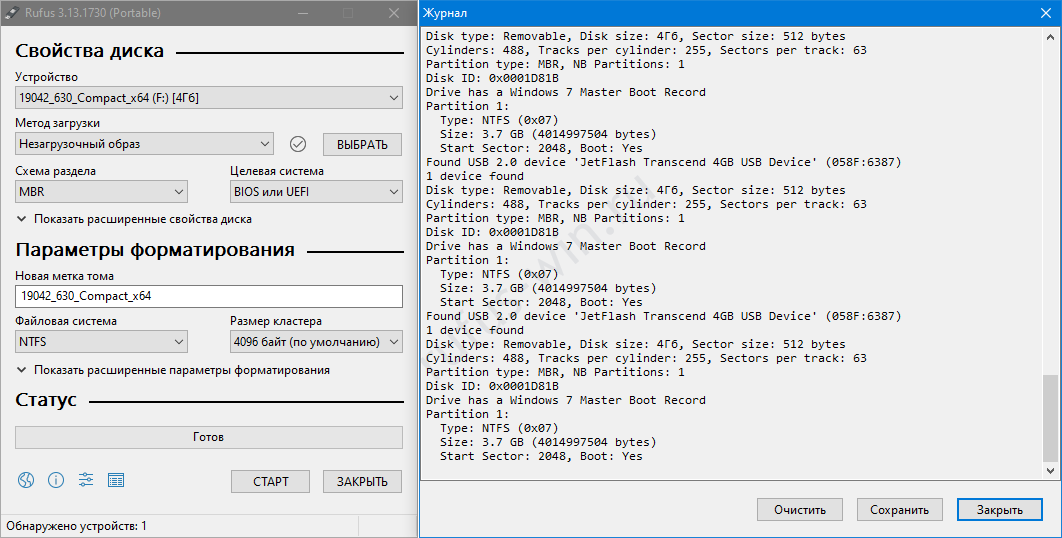
Окно запущенного Rufus выглядит следующим образом:
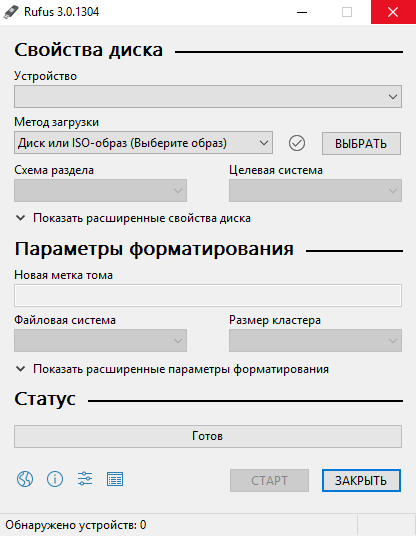
Программа автоматически выставляет настройки. Однако для правильной записи Windows 7 и ее дальнейшей беспроблемной установки понадобится вручную поменять некоторые параметры:
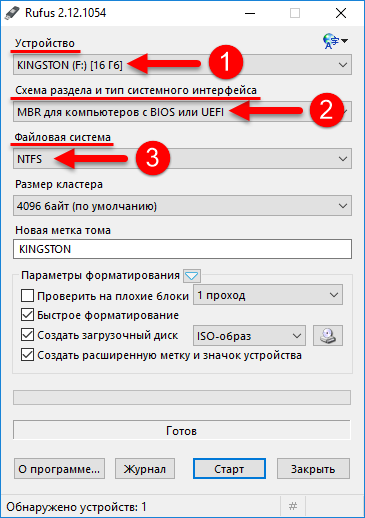
1. В поле «Устройство» выбрать название того USB-носителя, на который будет записываться ОС. Если к ПК подключено несколько флешек, откройте выпадающий список и выберите нужную. Чтобы избежать путаницы, перед началом записи переименуйте нужное USB-устройство — зайдите в мой компьютер, затем правой кнопкой мыши нажмите на флешку — «Переименовать».
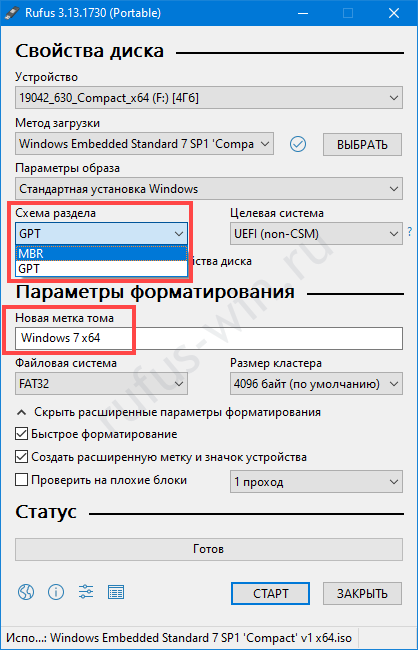
2. В поле «Схема раздела есть 3 доступных варианта.
MBR для компьютеров с BOS или UEFI. Подходит для старых ноутбуков и ПК с устаревшим БИОС.
MBR для компьютеров с UEFI. Этот вариант стоит выбрать, если на ноутбук или ПК установлен новый БИОС.
GPT для компьютеров с UEFI. Такую схему раздела нужно выбрать, если объем жесткого диска превышает 2 Тб.
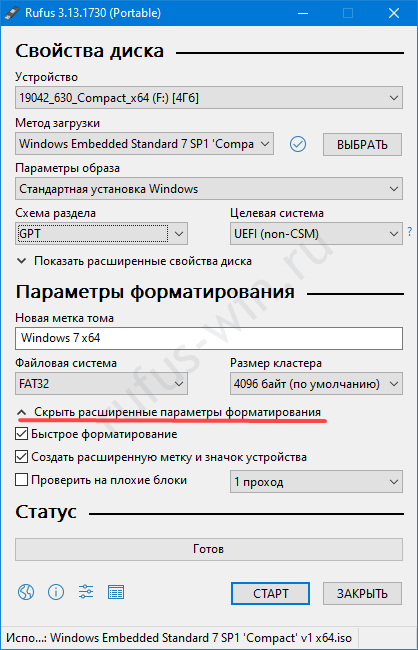
3. Поле «Файловая система» предлагает выбрать «NTFS» или «FAT32». Нужно нажать на первый вариант. Систему FAT32 следует выбрать в том случае, если образ Windows занимает менее 4 Гб.
4. Размер кластера можно оставить таким, каким его выбрала программа Rufus автоматически.
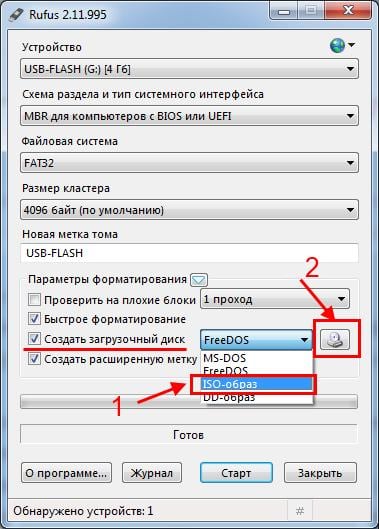
После детальной настройки необходимо в поле «Создать загрузочный диск» установить вариант «ISO-образ». Осталось нажать на значок диска справа. После этого откроется папка на жестком диске, где лежит ISO-образ Windows 7. Если программа открыла не ту папку, нужно перейти в раздел, куда был скачан образ операционной системы. Затем выбрать его левой клавишей мыши и нажать «Открыть».
Запись образа Windows 7
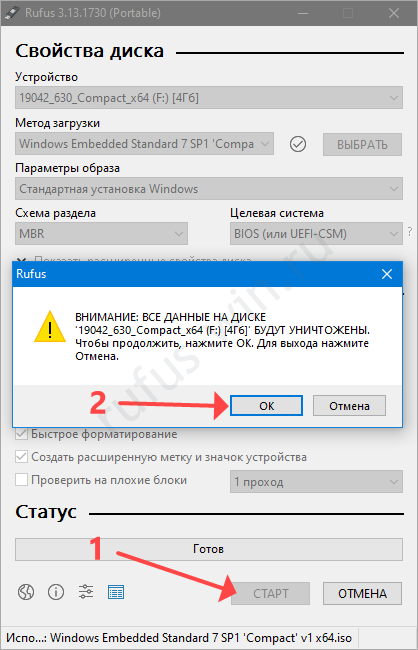
Теперь осталось запустить программу Rufus и начать запись операционной системы на флешку. Для этого нажмите «Старт».
Перед записью всплывет предупреждающее окно. Нужно подтвердить, что вы осведомлены о полном удалении всех данных с флешки перед записью.
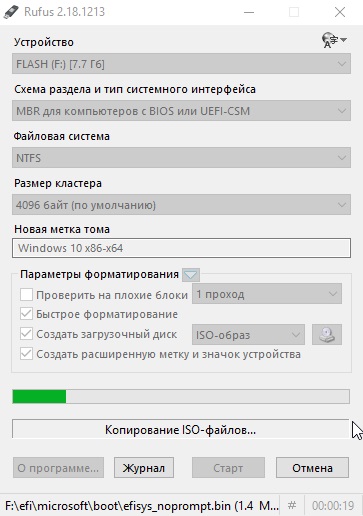
Время создания загрузочного USB-носителя составляет от 3 до 20 минут, в зависимости от мощности компьютера и нагрузки на процессор.
Вывод
Rufus — одна из лучших программ по записи Windows на USB-флешки. Она не имеет ограничений по версии ОС или объему накопителя. Следуя пошаговой инструкции из статьи, вы за несколько минут создадите рабочую загрузочную флешку.
Rufus — программа для создания загрузочной флешки
Программа для создания загрузочной флешки с операционной системой Windows или OS семейства Linux из образа. Наиболее быстрая скорость создания и огромное число поддерживаемых ISO образов. Для формирования такого носителя предлагаем скачать бесплатную программу Руфус. Рассмотрим, как с помощью утилиты создать загрузочный USB-накопитель для установки Windows. Расскажем об альтернативах приложения для Linux и MacOS.
Навигация скрыть
О программе
Свободно распространяемая утилита, изначально написанная как составляющая инструмента для работы с флешками. Вскоре после релиза стала отдельной программой для создания загрузочных носителей с установочными файлами ОС, антивирусов и прочего софта. Умеет форматировать цифровые накопители, подключаемые через USB, обнаруживать повреждённые блоки на них.
Поддерживает LiveCD и WinPE. Распространяется бесплатно, исходный код доступен на GitHub. Интерфейс переведён на 38 языков, в том числе русский.
Возможности Rufus
Приложение для создания загрузочных флешек ценят за:
- Поддержку образов DOS – Windows 10.
- Обнаружение битых секторов на флешке.
- Совместимость с BIOS и UEFI.
- Создание образа флешки.
- Управление горячими клавишами.
- Работу с картами памяти и внешними жёсткими дисками.
- Форматирование флешек, портативных HDD.
- Изменение размера блока при создании файловой системы.
- Чит-мод – работа с образами без загрузочной области.
- Отображение прогресса записи образа на Панели задач.
- Работу с десятками дистрибутивов Linux.
- Поддержку файловых систем: FAT, FAT32, exFAT, ReFS, NTFS, UDF.
- Ведение журнала.
- Совместимость с различными загрузчиками Linux и Windows.
Плюсы и минусы
Миниатюрный размер.
Не нуждается в инсталляции.
Бесплатное распространение.
Русскоязычный интерфейс.
Скорость работы.
Не доступен через Wine.
Поддерживаемые ISO-образы
| Arch Linux | Hiren’s Boot CD | Red Hat |
| Archbang | LiveXP | REFInd |
| BartPE/pebuilder | LiveCD | Slackware |
| CentOS | Knoppix | Super Grub2 Disk |
| Damn Small Linux | KolibriOS | Tails |
| Debian | Kubuntu | Trinity Rescue Kit |
| Fedora | Mint | Ubuntu |
| FreeDOS | NT Password Registry Editor | Ultimate Boot CD |
| FreeNAS | Parted Magic | Windows XP (SP2+), Vista, 7, 8, 8.1, 10 |
| Gentoo | Partition Wizard | Windows Server 2008, 2012, 2016, 2019 |
| GParted | Raspbian | WinPE |
| gNewSense | ReactOS | HiveOS |
Скачать Rufus бесплатно
Программу Rufus последней версии можно скачать ниже. Работает утилита только в Windows 7, 8, 10. Более ранние XP и Vista требуют старых дистрибутивов, версии поновее не запустятся. Портативная версия Руфус в установке не нуждается. Исполняемый файл работает на ОС обеих разрядностей: 32 и 64 бит.

Rufus-3.14
Версия: 3.14
1.1M
8178 Загрузок
Детали
Дата выпуска обновления: 2021-04-30.
| Языки: | English, Deutsch, Русский, . и ещё 35 |
| Автор: | Akeo |
| Платформы: | Windows 7, Windows 8, Windows 10 |
| Требования: | .NET Framework |
| Лицензия: | Freeware |
| Дата: | 21.06.2021 |
Rufus-3.14 Portable
Версия: 3.14
1.1M
4314 Загрузок
Детали
Дата выпуска обновления: 2021-04-30.
| Языки: | English, Deutsch, Русский, . и ещё 35 |
| Автор: | Akeo |
| Платформы: | Windows 7, Windows 8, Windows 10 |
| Требования: | .NET Framework |
| Лицензия: | Freeware |
| Дата: | 21.06.2021 |
Скачать с официального сайта
Чтобы скачать любую версию программы с официального сайта перейдите по кнопке ниже.
Перейти на официальный сайт
Скачать торрент программы
Torrent-файл позволяет загрузить Rufus по протоколу BitTorrent. Информация скачивается не с серверов или файлообменников, а непосредственно с компьютеров пользователей, на которых хранится приложение, и доступ к нему открыт. Торрент-файлы (с расширением .TORRENT) открываются через специальные клиенты для обмена информацией в пиринговых сетях: uTorrent, BitTorrent, qBittorrent и прочие.

Rufus Torrent 2.18 и 3.14
Версия: 2.18, 3.14
2026 Загрузок
Детали
| Языки: | English, Deutsch, Русский, . и ещё 35 |
| Автор: | Akeo |
| Платформы: | Windows 7, Windows 8, Windows 10 |
| Лицензия: | Freeware |
| Дата: | 21.06.2021 |
Горячие клавиши в Rufus
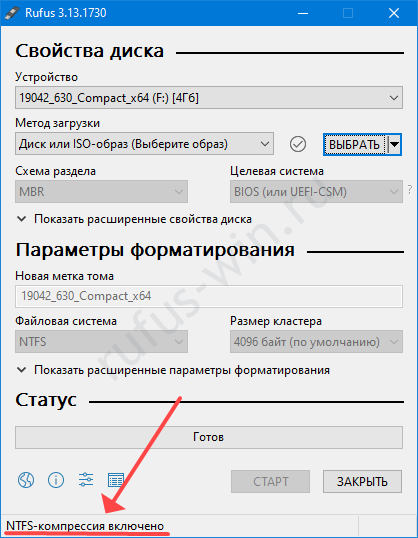
Видимые в интерфейсе функции и возможности – верхушка айсберга. От глаз пользователя скрыто три десятка опций Rufus. Они активируются и отключается горячими клавишами: Alt плюс одна из букв английского алфавита, задействованы даже символы: точка, запятая. После зажатия кнопок внизу слева появится название и статус опции.
- Alt-B – обнаружение фальшивого USB-диска, который уведомляет, что его объем больше, фактического.
- Alt-D – удаление подкаталога «rufus_files».
- Alt-C – сброс USB-порта, к которому подключена текущая флешка.
- Alt-E – двойной BIOS-UEFI.
- Alt-F – обнаружение портативных жёстких дисков.
- Alt-G – отображение в списке виртуальных VHD-дисков.
- Alt-I – переключение режима использования образов (активация и отключение режима так называемого «плоского диска»).
- Alt-J – поддержка Joliet для образов ISO9660.
- Alt-K – включение или отключение Rock Ridge.
- Alt-M – игнорирование загрузочного маркера (Boot Marker).
- Alt-N – сжатие при записи NTFS.
- Alt-O – создание образа диска в первом обнаруженном дисководе.
- Alt-Q – индексирование файлов.
- Alt-P – открытие доступа до GPT ESP.
- Alt-R – очистка реестра от ключей Rufus.
- Alt-S – ограничение размера.
- Alt-T – сохранение временной метки.
- Alt-U – автоматическое определение единиц измерения.
- Alt-V – использование VDS для форматирования и разбиения флешки.
- Alt-W – обнаружение VMWare-диска.
- Alt-Y – принудительная проверка обновлений.
- Alt-X – отключение NoDriveTypeAutorun при выходе из приложения.
- Alt-Z – Rufus отформатирует флешку.
- Alt-. – включение отладки по USB.
- Alt-, – особая блокировка USB.
Как создать загрузочную флешку Windows 7 программой Rufus
Как создать загрузочную флешку Windows 7 программой Rufus ? Привет друзья! Я такой же обычный пользователь как и вы, зовут меня Alex, работаю консультантом в компьютерном супермаркете НИКС. Совсем недавно написал нашему админу в комментарии, что для создания загрузочной флешки можно воспользоваться программой Rufus.
- Примечание : читайте нашу новую статью — Как пользоваться обновившейся до версии 2.0 Rufus или как установить Windows 8, 8.1, 10 прямо на флешку при помощи кнопки Windows To Go.

Эта прога очень простая и создать с помощью неё загрузочную флешку Windows 7 так же просто как и с помощью программы WinSetupFromUSB. На что наш админ пробурчал что-то невнятное, вроде — «Возьмите да напишите сами, я сейчас другую статью пишу, вот?»
Подумал я немного и решил, что написать такую статью для меня вовсе не трудно, тем более наш с Вами сайт http://remontcompa.ru помогал мне уже много раз, ну думаю, напишу небольшое руководство и может оно кому-нибудь пригодится, вроде как бы вклад в общее дело компьютерного образования людей.
Программу Rufus я знаю, загрузочную флешку с помощью этой программы создавал уже много раз. С помощью Rufus можно создать загрузочную флешку Windows 7, Windows 8 и даже Windows XP! Также можно создать загрузочную UEFI флешку Windows 7
Как создать загрузочную флешку Windows 7 программой Rufus
На официальном сайте программы
http://rufus.akeo.ie
всё просто, выбираем:
Последнее обновление 2014.01.21:
Rufus v1.4.3 (567 Кб)
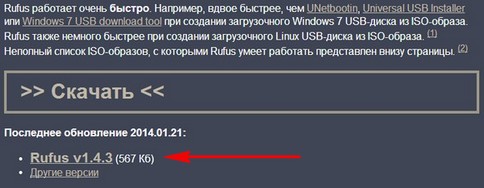
Скачивается установщик программы.
Rufus работает без установки, её можно носить с собой на флешке. Запускаем программу.
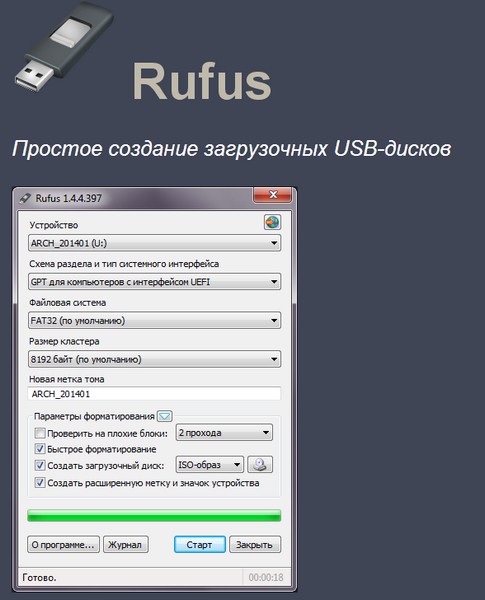
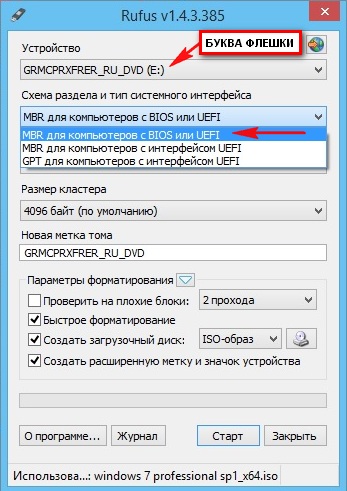
В главном окне программы в самой первой графе Устройство выбираем букву нашей флешки.
Схема раздела и тип системного интерфейса .
Здесь немножечко внимания. Если вы собираетесь создать загрузочную флешку Windows 7 и установить операционную систему на компьютер или ноутбук с обычным БИОС, значит выбираем первый пункт MBR для компьютеров с БИОС или UEFI (в большинстве случаев).
Если вы хотите установить Windows 7 на компьютер с БИОСом UEFI и вы хотите преобразовать ваш жёсткий диск в стандарт формата размещения таблиц разделов GPT, тогда отмечаем второй пункт MBR для компьютеров с интерфейсом UEFI или третий пункт GPT для компьютеров с интерфейсом UEFI .
Думаю, что после создания загрузочной флешки, вам нужно будет настроить соответственно сам БИОС UEFI, как это сделать, читайте в подробной статье Как установить Windows 7 на GPT-диск
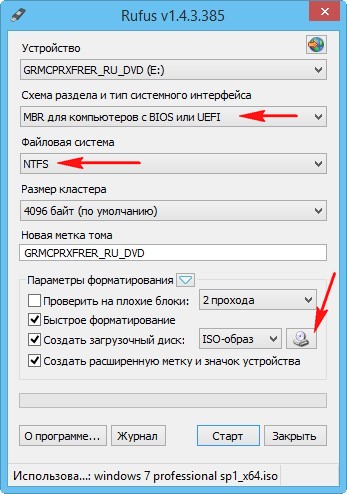
Рекомендую выбрать файловую систему NTFS, но это если вы создаёте простую загрузочную флешку, я имею ввиду не UEFI.
Размер кластера оставляем (по умолчанию).
Теперь осталось только выбрать ISO образ Windows 7. Нажимаем на значок DVD-рома
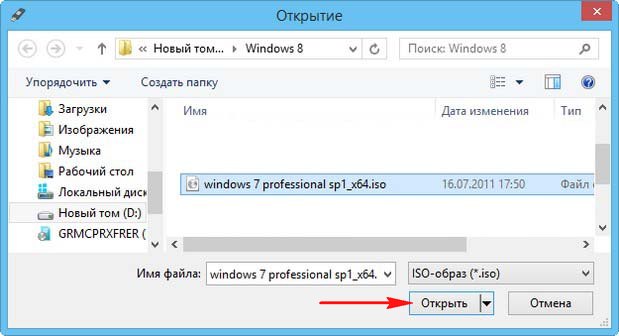
и указываем в открывшемся окне проводника ISO образ Windows 7. Открыть.

5 минут и загрузочная флешка готова.
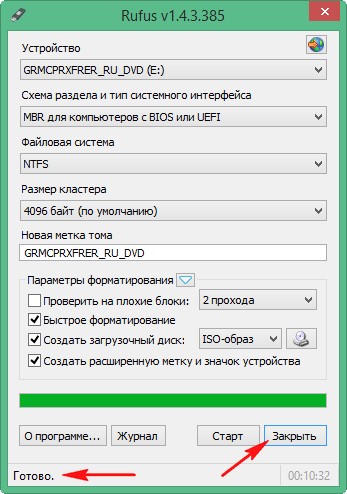
Далее нам остаётся только загрузить ваш компьютер или ноутбук с созданной нами загрузочной флешки Windows 7. Если вы не знаете как это сделать читайте статью Как загрузить компьютер или ноутбук с флешки. Например я никогда не меняю настройки БИОСа, а использую загрузочное меню ноутбука, у каждого производителя компьютера за это отвечает своя кнопка, например на моём ноутбуке F12, жму на неё при загрузке и попадаю в загрузочное меню, выбираю загрузочную флешку и жму Enter.
Как создать загрузочную флешку Windows 7 через Rufus и установить с неё систему?
Windows 7 не ушла в прошлое. На старых компьютерах ОС остаётся актуальной второе десятилетие. Уже в первые годы после выхода «Семёрку» устанавливали преимущественно с загрузочных флешек, диски отошли в прошлое. Рассмотрим, где бесплатно скачать образ для развёртывания Windows 7, как на его основе создать загрузочную флешку через Rufus. Расскажем о тонкостях процесса, пошагово рассмотрим развёртывание ОС на компьютере и ноутбуке.
На что способна утилита Rufus?
Руфус – портативная утилита для формирования загрузочной записи на флеш-картах и переносных жёстких дисках на основе содержимого образов. Умеет форматировать цифровые накопители, сканировать их память на наличие повреждённых секторов. Адаптирует цифровой носитель под старый BIOS и современный UEFI. Мультизагрузочные флешки не поддерживает.
Создание загрузочной флешки Windows 7
USB-накопитель с boot-областью применяется для:
- переустановки операционных систем;
- восстановления Windows, избавления от критических ошибок;
- запуска приложений – антивирусы, диагностические инструменты; утилиты для резервного копирования, восстановления информации, работы с разделами;
- загрузки компьютера и ноутбука с USB-носителя: LiveCD, WinPE;
- сброса потерянного пароля для входа в локальную учётную запись.
Определение конфигурации ПК
Если взять старый компьютер с BIOS и/или разделами MBR или UEFI с GPT-разделами, переходите к следующему подразделу. Если не знаете, проверьте:
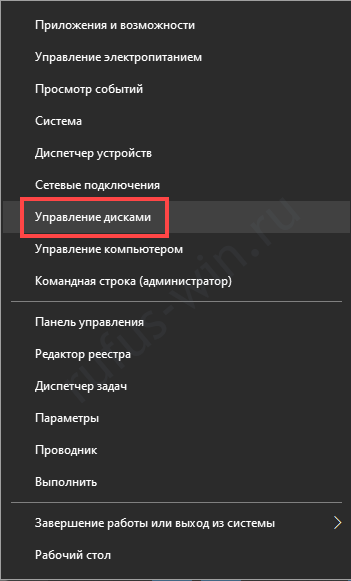
- Кликните правой клавишей мыши по Пуску, выберите «Управление дисками»
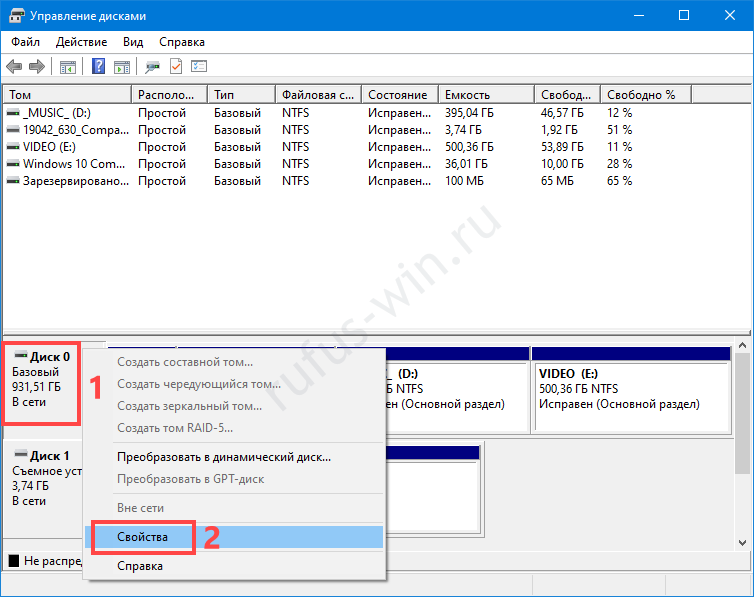
- Вызовите «Свойства» загрузочного диска (не раздела).
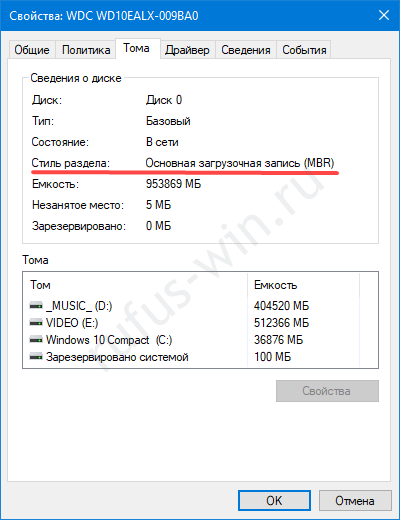
- Информация в строке «Стиль раздела».
Настройка БИОСа
Иногда появляются проблемы с обнаружением загрузочной флешки или установкой Windows 7. Если у вас MBR, UEFI должна запускаться в устаревшем режиме Legacy или UEFI-CMS (совместимом с BIOS).
Для переключения режима войдите в BIOS Setup при включении компьютера (преимущественно клавишей F2 или Del). На Windows 10 нужно отключить предварительно «Быстрый запуск».
Дальнейшие шаги зависят от микропрограммы, её интерфейса, изучайте инструкцию по руководству к материнской плате, ноутбуку.
Рассмотрим на примере материнки от ASUS:
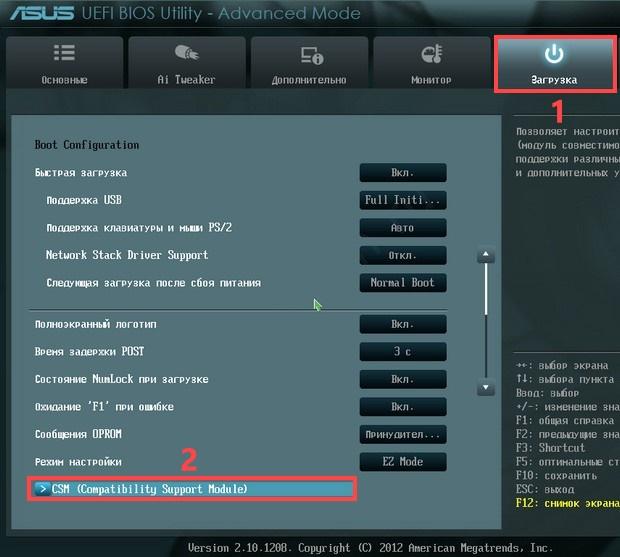
- Во вкладке «Загрузка» посетите раздел «CSM (Compatibility Support Module)».
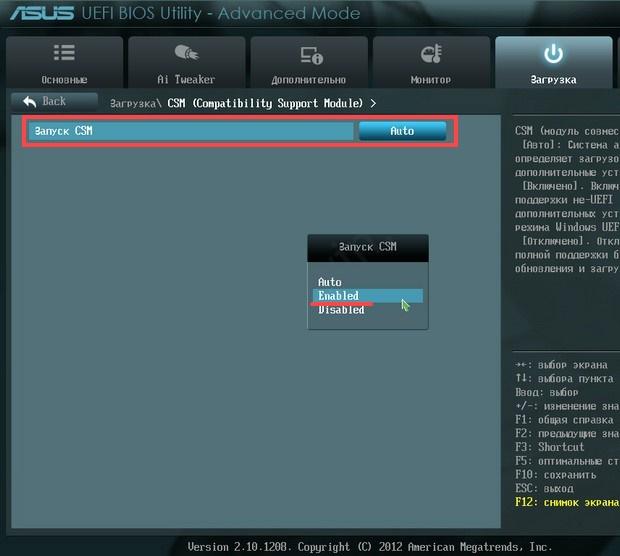
В списке опций выберите «Enable».
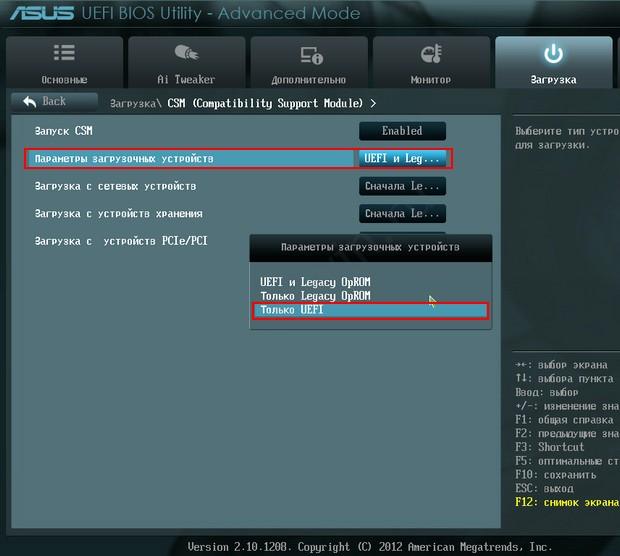
Значение «Параметры загрузочных устройств» укажите «Только UEFI».
Скачать образ системы для загрузочной флешки
Оригинальные образы «Семёрки» для записи через Rufus загружайте с официального сайта Microsoft при наличии лицензионного ключа или через торрент.
Рабочий лицензионный ключ можно отыскать в интернете, потратив на это несколько минут. По понятным причинам, мы не можем раздавать ключи к лицензионным продуктам.
Запись образа Windows 7 на загрузочную флешку
Дистрибутив и утилита скачаны, чтобы записать образ Windows на флешку с помощью Rufus действуйте по инструкции:
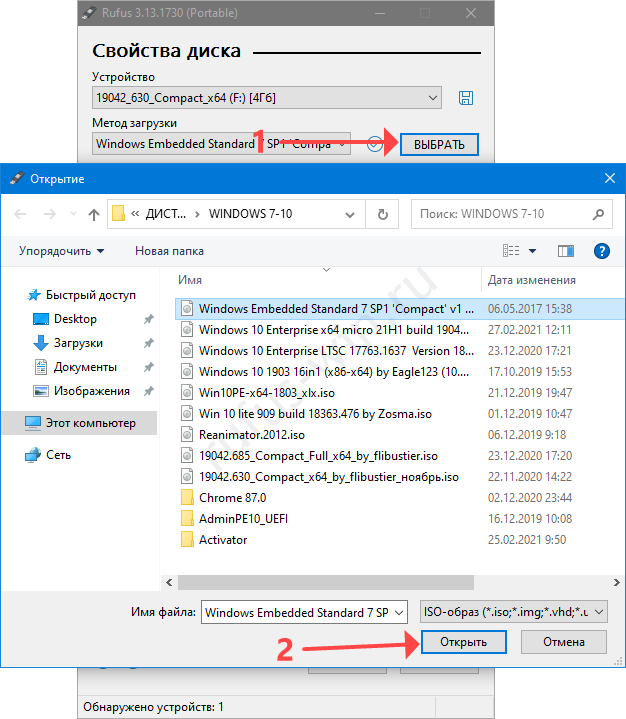
- Скопируйте с накопителя файлы, они будут уничтожены.
- Запустите программу, в первом списке выберите целевую флешку.
- Нажмите «Выбрать», укажите путь к образу и откройте его.
Подготовка BIOS для загрузки с флешки
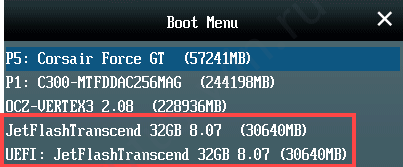
Для загрузки компьютера с флешки в Widows 10 отключите «Быстрый запуск», подробнее в материале. После прохождения процедуры POST (с появлением заставки с предложением войти в BIOS) нажмите клавишу для вызова Boot-меню (F11 или F12).
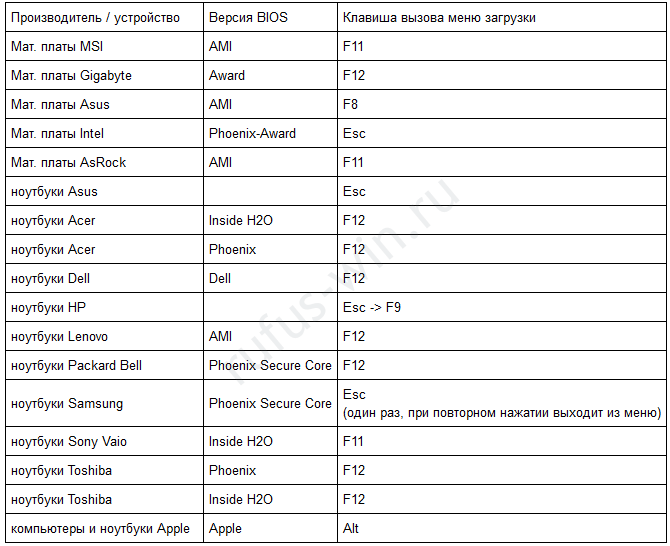
В списке щёлкните по USB-носителю. Если жёсткий или твердотельный накопитель использует разделы GPT, выберите вариант с «UEFI» перед её названием.
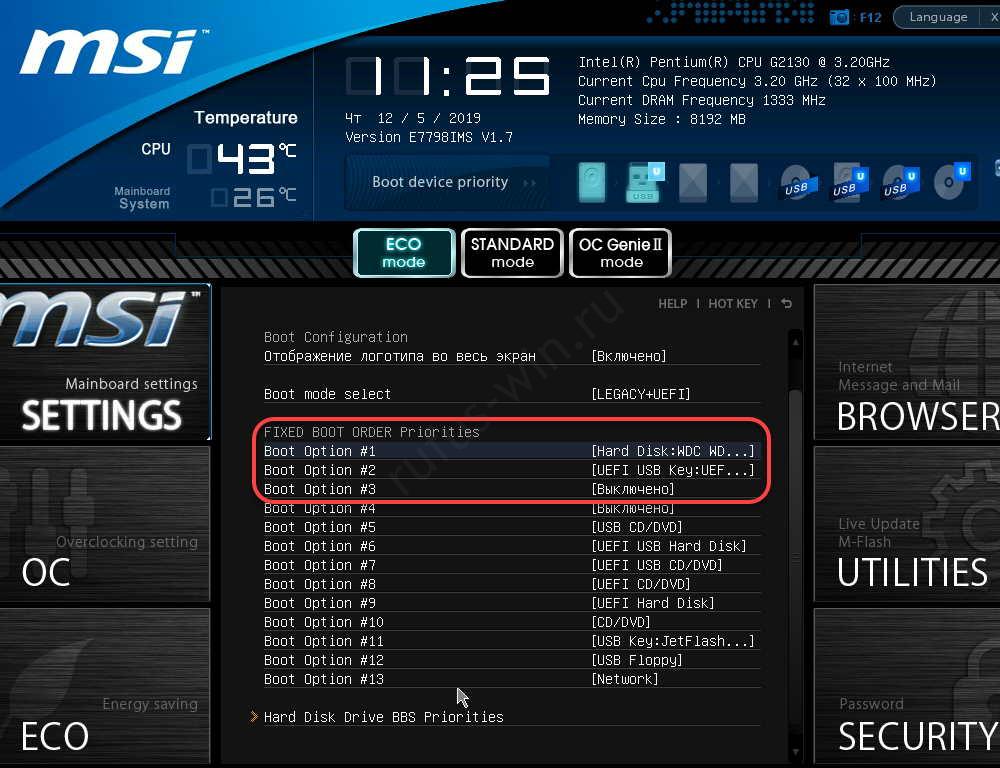
Как вариант, можете изменить приоритетность устройств загрузки в BIOS, но после первой перезагрузки ПК флешку поставьте ниже HDD или SSD.
Установка Windows 7 с загрузочной флешки
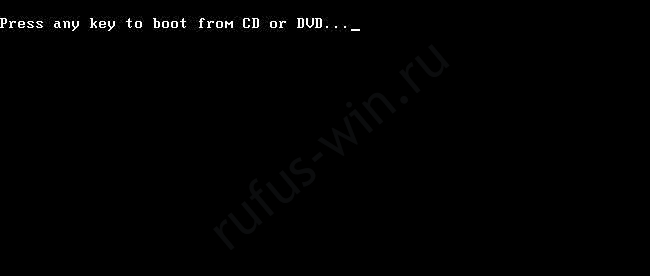
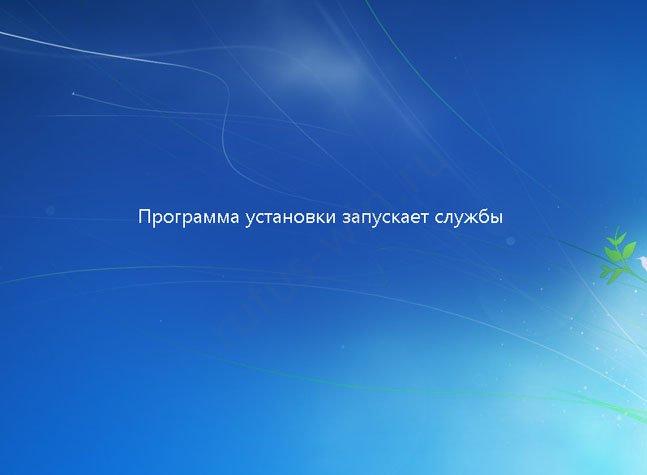
После очередного включения компьютера и загрузки с флешки на чёрном окне с надписью «Press any key…» нажмите любую клавишу.
-
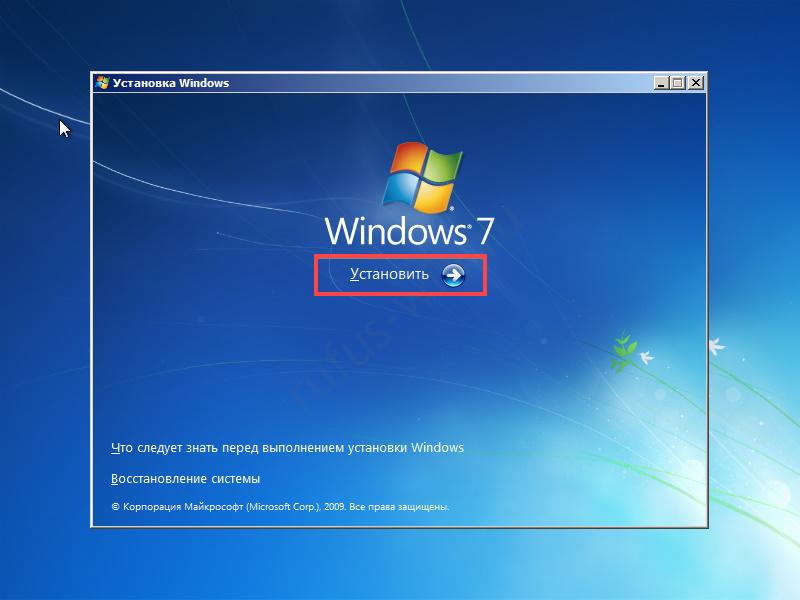
Жмите «Установить».
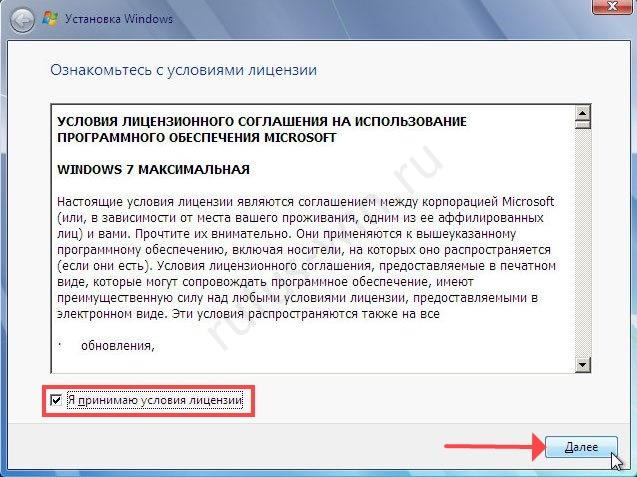
Примите условия лицензионного соглашения.
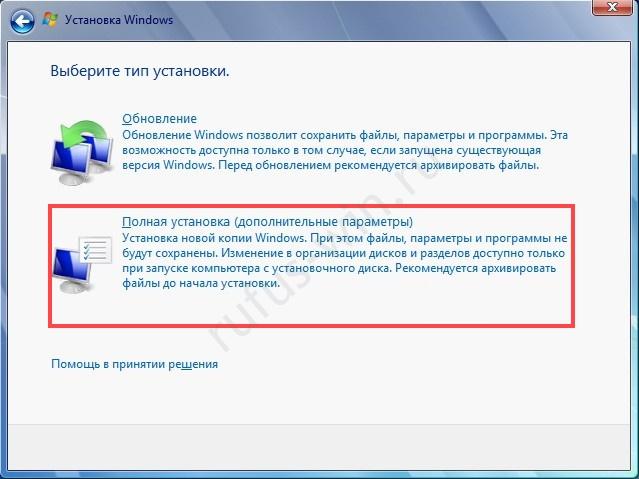
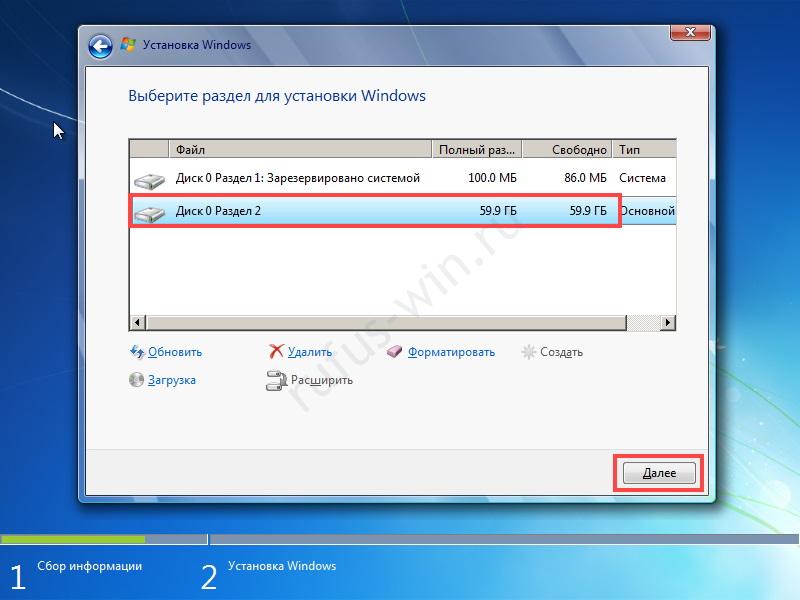
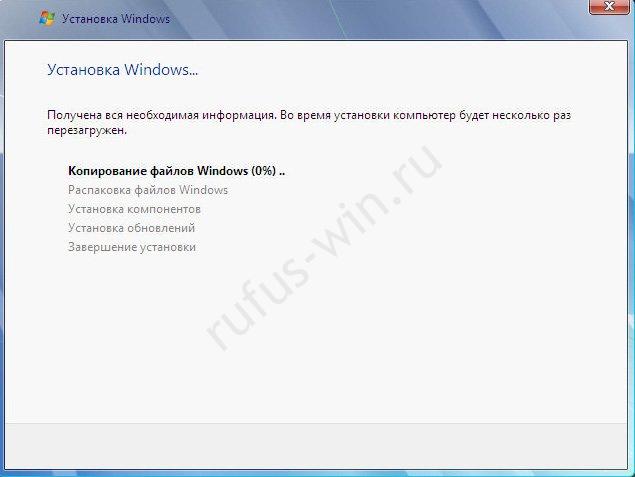
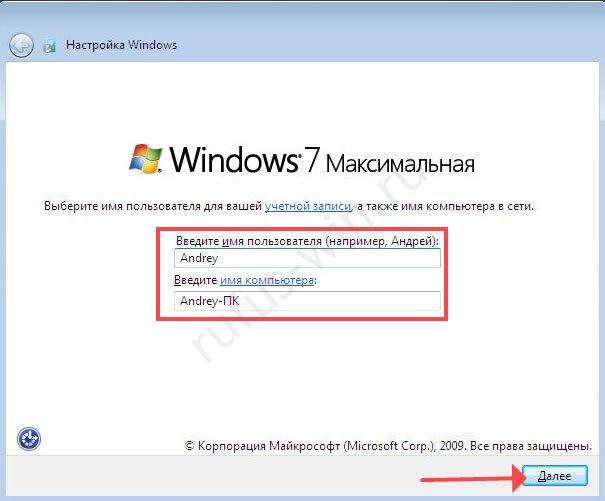
- Введите имя пользователя и компьютера.
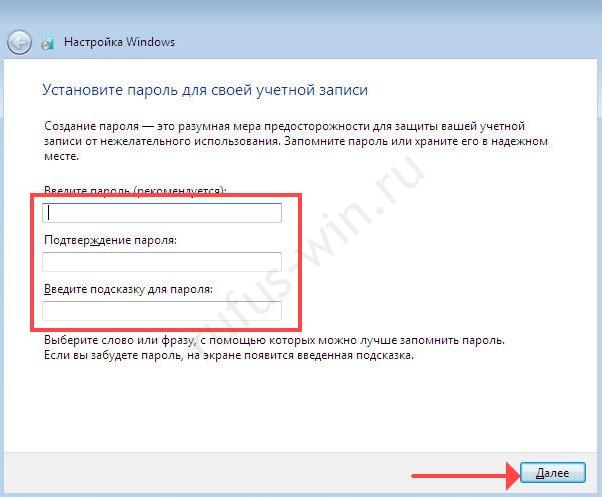
- Задайте пароль для входа в учётную запись.
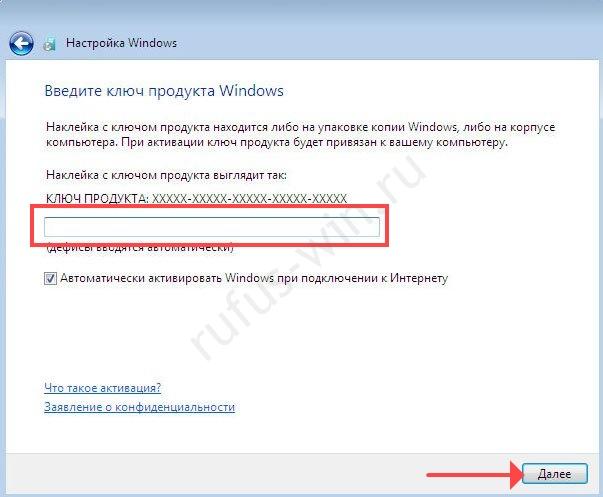
- Введите ключ продукта или пропустите шаг.
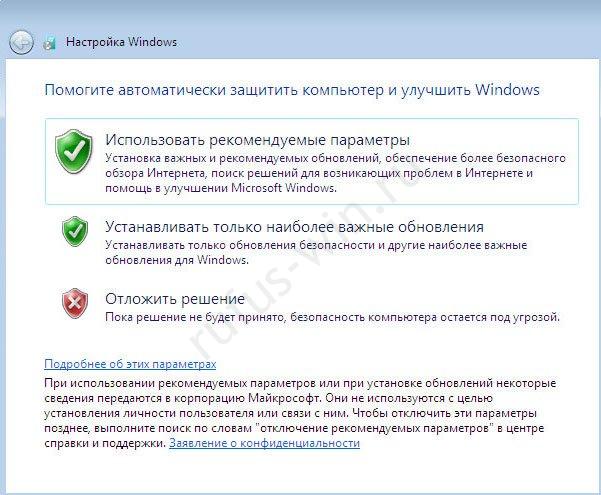
- Настройте Защитник Windows либо отложите решение.
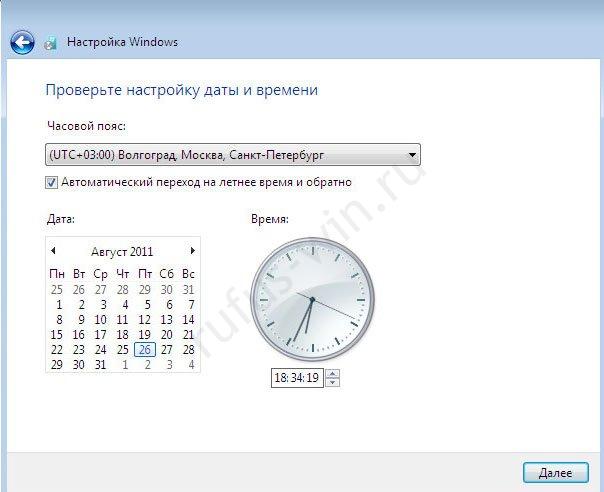
- После установки времени, выбора часового пояса, региональных настроек появится Рабочий стол.