У вас большие запросы!
Точнее, от вашего браузера их поступает слишком много, и сервер VK забил тревогу.
Эта страница была загружена по HTTP, вместо безопасного HTTPS, а значит телепортации обратно не будет.
Обратитесь в поддержку сервиса.
Вы отключили сохранение Cookies, а они нужны, чтобы решить проблему.
Почему-то страница не получила всех данных, а без них она не работает.
Обратитесь в поддержку сервиса.
Вы вернётесь на предыдущую страницу через 5 секунд.
Вернуться назад
Как убрать заливку с нумерации в ворде
Не редко после копирования текста из интернета или другого файла он получает форматирование, которое неуместно в текущем документе. Чаще всего основной проблемой является цвет фона. После копирования с веб-сайтов фон может оказаться серым или вообще черным. Поэтому пользователи часто интересуются, как убрать цвет фона текста в документе Word.
В этой инструкции мы рассмотрим несколько способов решения этой проблемы для редакторов Word 2007, 2010, 2013, 2016 и 2019. Также частично рассмотрим возможности Word 2003.
Убираем цвет выделения и фоновую заливку
Если вам нужно убрать цвет фона текста в редакторе Word 2007 (и новее), то самый простой способ, это воспользоваться кнопками « Цвет выделения » и « Заливка » на вкладке « Главная ». Именно эти две кнопки используются для управления цветом фона в документах Word.

Чтобы убрать фон достаточно выделить нужный текст, нажать кнопку « Цвет выделения » и выбрать вариант « Нет цвета ».
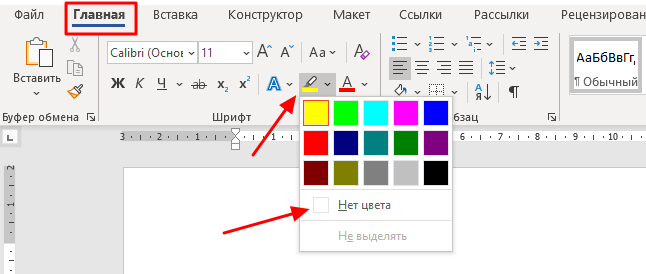
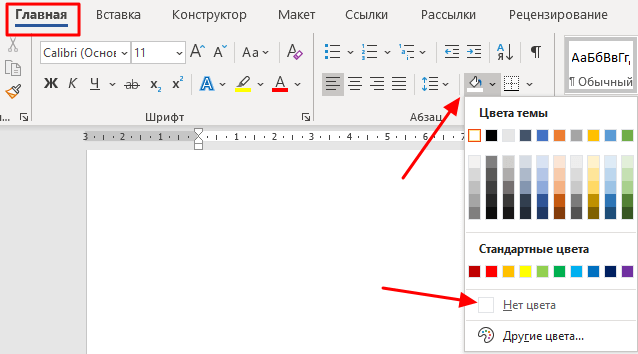
Такое же действие нужно выполнить и с кнопкой « Заливка ». Выделяем текст, нажимаем на кнопку «Заливка» и выбираем «Нет цвета».
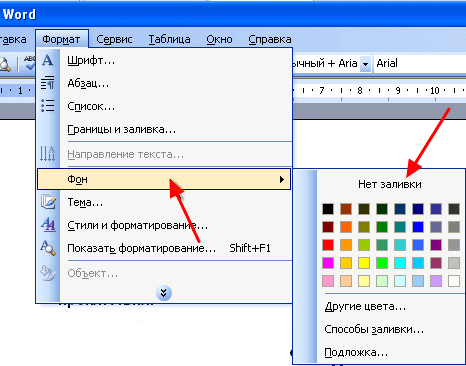
Если вы используете Word 2003, то убрать фон можно с помощью меню « Формат – Фон – Нет заливки ».
Данный способ наиболее универсален и подходит в большинстве случаев. В частности, таким образом можно убрать цветной фон текста, который остается после копирования из интернета.
Убираем цвет страницы
Также в некоторых случаях фоновый цвет текста может быть настроен сразу для всей страницы. В этом случае для того, чтобы это исправить, нужно перейти на вкладку « Конструктор », нажать на кнопку « Цвет страницы » и выбрать « Нет цвета ».
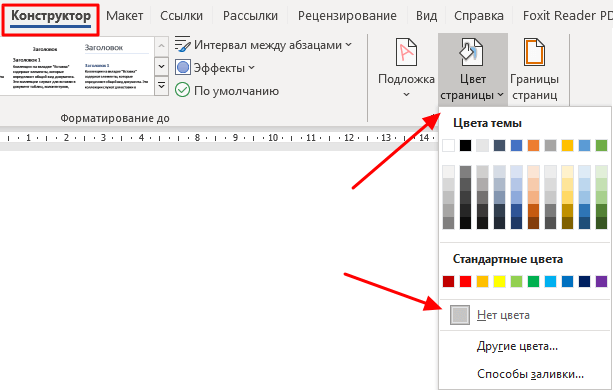
Данный способ также поможет если в качестве фона страницы используются какие-либо рисунки или сложные способы заливки.
Удаляем все форматирование
Самый радикальный способ убрать цвет фона текста — это удалить все настройки форматирования с помощью кнопки « Очистить все форматирование » на вкладке « Главная ». Чтобы воспользоваться этим вариантом нужно выделить текст с фоном и просто нажать на эту кнопку. В результате все форматирование, которое было применено к этому тексту, будет очищено.
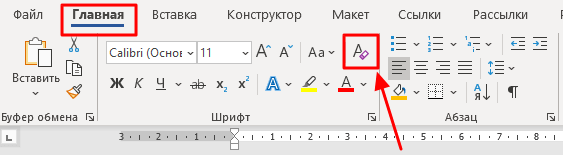
Чтобы проделать тоже самое в Word 2003 нужно воспользоваться меню « Правка – Очистить – Форматы ».
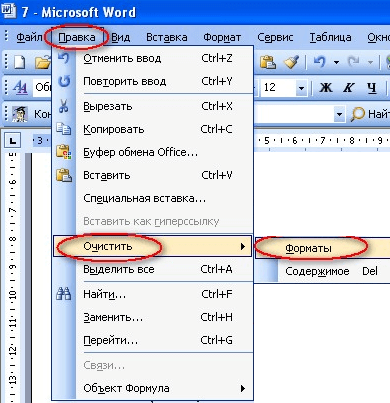
Недостатком данного способа является то, что вместе с цветом фона с текста удаляются и все остальные настройки форматирования. Шрифты, выделение жирным и курсивом и все остальное возвращается к стандартным значениям.
Копирование без цветного фона
Чтобы избежать проблем с цветом фона после копирования из интернета вы можете копировать только сам текст, без исходного форматирования. Для этого скопируйте нужный отрывок и для вставки в Word кликните правой кнопкой мышки и выберите вариант « Сохранить только текст »
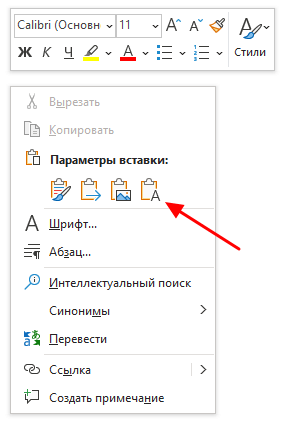
При такой вставке вы получите только сам текст, все настойки форматирования будут удалены. Это очень полезная возможность, которая позволяет сразу избавиться от лишнего форматирования и упросить работу.
- Как перевернуть страницу в Word
- Как построить график в Excel
- Как сделать альбомную страницу в Word
- Как сделать вертикальный текст в Word
- Как закрепить область в Экселе
Создатель сайта comp-security.net, автор более 2000 статей о ремонте компьютеров, работе с программами, настройке операционных систем.
Задайте вопрос в комментариях под статьей или на странице «Задать вопрос» и вы обязательно получите ответ.
Почему в ворде не убирается заливка текста

Всем привет! Как убрать заливку в ворде? – Ниже вы узнаете ответ на данный вопрос. Программа «Microsoft Word» в наибольшей степени востребована среди большинства пользователей компьютеров. Почти каждый пользователь работает с документами, а уж о том, что компьютеры вошли в обыденную жизнь человека, и говорить не стоит. «Microsoft Word» имеет огромный комплект различных инструментов для редактирования текста, добавления эффектов, изменения стилей и шрифтов и так далее.
В связи с наличием таких возможностей не всякий пользователь осведомлен в том или ином вопросе и совсем не знает о некоторых функциях и нюансах использования программы. В этой статье я осведомлю пользователей в вопросе о том, как убрать фон за текстом в программе.
Как убрать заливку в ворде? Для пользователей «Word» версий 2007-2010
Для разных версий «Word» действия могут отличаться. Пошагово выполните следующие действия при использовании данных версий:
- Выделение текста нажатием и удержанием левой клавиши мыши.
- Клик по выделенному тексту правой клавиши мыши, после чего выпадают два окна.
Одно окно содержит список с командами, другое – варианты оформления текста. В окне оформления выберите стрелку рядом с иконкой с надписью «ab». Следует выбрать «Нет цвета».

Если способ не работает, существуют другие. Выделите нужную часть текста или при необходимости весь текст и откройте «Разметка страницы» в панели инструментов. Вам нужен «Фон страницы», а там – «Цвет страницы». Выберите «Цвет страницы» и кликните на «Нет цвета». Проверьте текст, убрав выделение.
Последний способ заключается в следующих действиях:
- Выделение текста.
- Переход во вкладку «Главная», а там выбор «Стили».
- Нажатие маленькой кнопки с нижней правой стороны.
- Выбор «Очистить всё», что избавит от ненужного форматирования.

При использовании версии 2003
В таком случае убрать фон тоже не требует особой сложности. Вам необходим пункт «Формат». Здесь выберите «Стили и форматирование», а там – «Очистить всё».

Следовательно, убрать фон за текстом довольно просто на самых разных версиях «Microsoft Word».

Минутку внимания, друзья! По теме хочу вам предложить еще парочку статей для прочтения. А именно я писал про то как удалить пустую страницу в ворде или как обновить плей маркет на андроид, а так же как установить ватсап на телефон. Ну и еще, если у вас есть пару минут свободного времени — прочитайте как сделать гугл стартовой страницей или как распечатать фото 3х4 на принтере.
Заключение
Теперь вы узнали ответ на вопрос — как убрать заливку в ворде? Надеюсь, что я вам выложил всё понятно и у вас больше не возникнут вопросы по подобной ситуации. Ну а если все таки вопросы остались — задавайте их в комментариях, а в знак благодарности — жмите на кнопки социальных сетей. Мира вам, друзья и добра!

Сегодня заливка текста является довольно популярным оформительским средством.По частоте использования данное средство занимает одну из лидирующих позиций. Когда на основе какого-то шаблона или документа, содержащего подобное оформление, приходится создавать свой собственный, то возникает вполне закономерный вопрос: как можно убрать заливку текста в Word, чтобы он выглядел совершенно «чистым»? Для этого существует несколько основных способов. Давайте рассмотрим некоторые из них.
Убираем заливку в Word простейшим способом
Редактор Word содержит множество различных инструментов, которые позволяют создавать или убирать цветовой фон текста или всего документа. Большинство команд в различных меню дублируют друг друга. Важнейшие и основные функции выведены на основную панель инструментов в виде кнопок. Здесь имеется и кнопка заливки. Она обозначена значком карандаша, ведерка или кисти. На кнопке могут присутствовать латинские буквы «ab» в зависимости от используемой вами версии редактора. Общий принцип решения проблемы, связанной с удалением заливки в программе Microsoft Word, связан с тем, чтобы выделить нужный фрагмент текста, а после этого нажать кнопку и выбрать из выпадающего меню нужный вам цвет. Также вы можете указать параметр «Нет заливки». Это касается только выделенного текста. Также можно достаточно просто убрать со страницы фон.
Как убрать заливку в Word при помощи контекстного меню
Как уже было сказано ранее, многие функции в программе Word дублируются. Избавиться от фона можно при помощи соответствующей команды в меню. Вызвать ее можно правым кликом мыши на выделенной строке. Необходимо отметить, что и первый, и второй способ хорошо подходят как для обычного текста, так и для табличных данных. Во втором случае нужно выделить нужные ячейки.
Microsoft Word 2003
Есть пользователи, которые работают с версией редактора 2003 года. Они считают его наиболее удобным. Здесь присутствует набор инструментов, который позволяет решить проблему того, как можно убрать заливку в программе Word. Он несколько отличается от более поздних версий данной программы. Так, например, для удаления заливки всего документа необходимо удалить весь текст. Для этой цели необходимо использовать пункт меню «Правка»/ «Выделить все», а после этого применить сочетание Ctrl+A. Затем необходимо перейти на вкладку формата и использовать раздел заливки и границ. На соответствующей вкладке необходимо выбрать параметр ее отсутствия и при помощи кнопки «ОК» подтвердить выполненные изменения.
Microsoft Word 2007
Рассмотрим теперь, как можно убрать заливку в программе MicrosoftWord 2007. Здесь необходимо выделить весь текст и перейти к меню разметки страницы. Здесь необходимо использовать сначала раздел фона страницы, а после этого раздел границы страницы. Чтобы получить доступ к данным разделам, необходимо кликнуть мышью по кнопке заливки. После проделанных операций, мы снова попадем в окно границ и заливок, которое было описано ранее.
Microsoft Word 2010
Если посмотреть на этот вопрос, с точки зрения того, как убрать заливку в программе MicrosoftWord 2010, то здесь можно использовать тот же метод, что и в версии программы 2007 года. Основное отличие состоит в том, что последних два пункта меню поменялись местами.
Microsoft Word 2016
В новейшей версии текстового редактора Microsoft Word вопрос об удалении заливки в Word, решается гораздо проще. Чтобы избавиться от заливки в данной версии программы, необходимо в основной панели перейти к меню дизайна. Справа будет видно две-три кнопки «Подложка», «Цвет страницы» и «Границы страниц». Нас будут интересовать две из них. При помощи них можно изменить практически все параметры, которые касаются заливки текста, целых страниц подложек вроде водяных знаков способа заливки, выбора цветовой гаммы и так далее. Соответственно настройка всех этих параметров имеется в любой версии программы. Инструменты просто располагаются в разных меню. Стоит отметить, что в данной версии программы при выделении всего текста или одного фрагмента сразу появляется подсказка и виде всплывающей панели, на которой имеются кнопки основных операций. Отсюда можно выбрать нужный вариант действий.
Удаление заливки во всех версиях текстового редактора: кардинальный метод
Напоследок рассмотрим еще один метод, который позволяет избавиться от заливки в том случае, когда пользователю приходится работать с каком-то шаблоном или сторонним документом, в котором имеется такой элемент оформления, как выделенный текст. В открытом документе или при копировании текста необходимо все выделить полностью, как было описано выше. После этого на главной панели находим кнопку удаления форматирования. В версии редактора 2016 года она обозначается буквой «А» и ластиком. После использования данной операции будет выполнено удаление форматирования, к которому относится и содержащаяся в документе заливка.
Заключение
Как вы сами можете убедиться, удаление или изменение заливки в различных версиях текстового редактора Microsoft Word осуществляется практически одинаковыми методами, только инструменты для этого расположены в различных категориях и названия используемых пунктов меню могут отличаться.Для доступа к ним в некоторых случаях придется покопаться в настройках. Однако наиболее простым методом в данном случае является использование специальной кнопки и меню границ.При желании, чтобы не вызывать каждый раз дополнительные меню, можно вывести кнопки соответствующих команд непосредственно на главную панель. Не имеет смысла заострять внимание на данном вопросе, так как перетаскивание кнопок в меню, в котором находится данная функция, отличается в зависимости от используемой модификации приложения.
Во время работы в «Ворде» вы можете столкнуться с такой проблемой, когда вместе со скопированным текстом с какой-нибудь веб-страницы переносится и ее форматирование. Данная проблема довольно распространена, поэтому способов избавления от нее много. В статье мы разберем пять способов, как убрать фон в «Ворде» при копировании с интернет-ресурсов. Все они различны между собой. Также следует учитывать, что некоторые из методов могут не работать в старых версиях программы, например, таких, как «Ворд» 2003 года. Но обо всем этом далее по порядку.
Использование встроенной функции
Необходимо сразу обозначить, что фон страницы в «Ворде» – это не только цвет самой страницы, но и различного рода выделения, такие как выделение текста, цвет шрифта и различного рода форматирование. Итак, рассмотрим первый способ, как убрать фон в «Ворде» при копировании с сайта. Он будет заключаться в использовании стандартной функции в самой программе. Но стоит сразу отметить, что данный способ не работает в программе «Ворд 2003». А в статье примеры будут приводиться на версии 2016 года.
Не спешите пользоваться горячими клавишами CTRL+C и CTRL+V. Таким образом будет копироваться все форматирование выделенного текста. Сначала с сайта поместите текст в буфер обмена, то есть скопируйте удобным для вас способом. После этого в «Ворде» нажмите ПКМ в том месте, куда нужно вставить выделенный текст. В появившемся меню есть строка «Параметры вставки», под ней будут три изображения. Вам нужно нажать на «Сохранить только текст». Чаще всего оно отображается как планшет с буквой «А» рядом. После проделанных манипуляций в документ вставится текст без лишнего форматирования. Фон страницы, цвет шрифта будут такими, которые заданы в самой программе, а не на сайте веб-страницы.
Использование блокнота
Если по какой-то причине предыдущим способом у вас не получается пользоваться, то сейчас будет приведен следующий. Сразу хочется сказать, что он универсальный. При его использовании в «Ворде» будет задан базовым форматированием программы, а не сайта. И данный способ подходит абсолютно для любых версий программы. Суть метода проста до невозможности. Перед тем как вставлять текст в «Ворд», вставьте его в простой «Блокнот», который есть во всех версиях Windows. После этого скопируйте его из блокнота и вставьте в «Ворд». Этот метод работает по той причине, что блокнот сам по себе не имеет опций форматирования.
Использование ластика
На вкладке «Главная» вы могли замечать инструмент под названием «Очистить все форматирование». Он отображается в виде ластика с рядом расположенной буквой «А». Данный инструмент также отлично подойдет для того, чтобы убрать ненужное форматирование.

Пользоваться им очень просто. Для начала вам нужно выделить ту область в документе, которую вы хотите лишить форматирования. После того как вы это сделали, просто нажмите на ластик.
Удаляем цвет шрифта и заливки
Выше приводились простые способы, как убрать фон в «Ворде» при копировании с сайта. Однако стоит отметить, что после их использования исчезает форматирование полностью, и если вы хотели оставить структуру текста и шрифта, то у вас ничего не получится. Сейчас же поговорим о том, как убрать фон в «Ворде» при копировании, но оставить форматирование шрифта. Если вы хотите убрать цвет шрифта в «Ворде», то необходимо воспользоваться соответствующим инструментом, который располагается на панели сверху. Называется он «Цвет шрифта». Точное его местонахождение вы можете увидеть на картинке снизу.

Все что вам нужно будет сделать, это выделить ту часть текста, которую вы хотите лишить цвета и нажать на вышеупомянутый инструмент. Потом в выпадающем меню нужно выбрать или «Авто», или же какой-то другой цвет по желанию.
Сейчас рассмотрим, при копировании. Делается это схожим способом, только используется другой инструмент. Называется он «Цвет выделения текста». Его местонахождение вы также можете видеть на картинке ниже. Выделите часть текста, нажмите на инструмент и в меню выберите «Нет цвета». После этого заливка пропадет, а текст останется таким же, каким и был.
Удаление цвета фона страницы
Теперь рассмотрим ситуацию, когда после копирования текста с сайта у вас скопировался весь фон страницы. Исправить эту неприятность можно за пару секунд. Необходимо всего лишь воспользоваться соответствующим инструментом.

В этот раз он располагается не на главной вкладке. Вам следует перейти на вкладку «Дизайн». На панели инструментов необходимо найти «Цвет страницы». Данный компонент располагается в самой правой части ленты. После нажатия на инструмент откроется выпадающее меню, подобно тому, какое было при использовании инструмента «Цвет выделения текста». В нем вам нужно выбрать «Нет цвета». После этого фон страницы пропадет.
Кстати, прошу обратить внимание на инструменты, расположенные по бокам: «Подложка» и «Границы страниц». Чаще всего при копировании с сайта они не вставляются в документ. Но если вы скачали его с этими элементами и хотите их убрать, то воспользуйтесь приведенными инструментами. Работа с ними протекает аналогичным способом.
В «Ворде» – это довольно объемная тема. Про нее можно рассказывать очень долго, но в этой статье мы этого делать не будем, мы поговорим про фон для текста.
В «Ворде» есть множество инструментов, которые способны определенным образом выделить текст или же всю страницу. Делается это для привлечения внимания читателя к определенному участку текста. Но что делать, если вы скачали документ из интернета, а различного рода выделения в нем вам только мешают?
В этой статье мы поговорим про то, как убрать в «Ворде» фон в тексте. Мы рассмотрим самые популярные способы, как это сделать. Поговорим про то, как убрать фон всей страницы и текста в частности. Также расскажем про инструмент в программе, который способен за считанные секунды избавить документ от форматирования другого пользователя.
Убираем фон страницы
Для начала поговорим про то, как в «Ворде» убрать выделение всего листа. Данная проблема менее распространена, чем та, что будет приведена далее, но все равно имеет место быть. Порою, скачав какой-то документ из интернета и открыв его, вы можете обнаружить, что за стеной текста весь лист покрашен в другой цвет. Вряд ли это кому-то понравится, тем более если вы собирались использовать этот документ для работы. Поэтому нужно в срочном порядке устранять этот нюанс. Сейчас мы поговорим о том, как это сделать.
Изначально вам необходимо перейти в нужную вкладку. Называется она «Дизайн». Заметим, что в данной статье используется версия «Ворда» 2016 года выпуска, поэтому могут быть различия по сравнению с более ранними версиями программы. Во вкладке «Дизайн» вам нужно найти значок, который называется «Цвет страницы». Он располагается в самой правой части ленты инструментов. Более точное местонахождение вы можете увидеть на изображении.
Нажмите на значок, а в выпадающем меню выберите «Нет цвета». После проделанных манипуляций цвет листа за текстом должен измениться на привычный белый. Вы также можете поменять цвет на тот, что захотите, но это уже по желанию.
Убираем фон текста
Как говорилось выше, сейчас мы выясним, как убрать в «Ворде» фон в тексте. Эта проблема распространена довольно широко. Дело в том, что такое форматирование применяют в том случае, когда хотят привлечь внимание читателя к определенному отрывку в тексте. Но порою люди перебарщивают с этим, и текст становится читать просто невозможно. Еще такая проблема часто встречается при копировании текста с какого-то сайта. Поэтому вам стоит узнать, как убрать в «Ворде» фон в тексте, чтобы в будущем быстро исправлять этот нюанс.
А делается это достаточно просто. Вам всего лишь нужно изначально выделить текст, который выделен цветом, и нажать на значок «Цвет выделения текста». Он находится на вкладке «Главная» в области «Шрифт».

В выпадающем меню, как и в прошлом примере, вам необходимо нажать на «Нет цвета», чтобы все выделение исчезло. Вот вы и узнали, как убрать фон текста в «Ворде». Но это еще не последний способ.
Очищаем все форматирование
Если предыдущие способы для вас показались сложными или же вы считаете, что они довольно затратны по времени, то сейчас мы расскажем, как убрать в «Ворде» фон в тексте всего лишь за пару секунд.
Делается это с помощью кнопки «Очистить все форматирование». Нужно изначально выделить текст, в котором нужно убрать форматирование, а потом нажать эту кнопку.
Точное местонахождение этой кнопки вы можете увидеть на изображении.

Стоит отметить, что, помимо фона, в тексте уберется и его заданный шрифт, размер и все атрибуты форматирования, поэтому подумайте, стоит ли это того.
На сегодняшний день с программой Microsoft Office Word незнаком разве что человек совсем далёкий от компьютерной техники. Безусловно, это лучший текстовый редактор. Им пользуются школьники – подготовка рефератов, студенты – дипломные работы, работники офисной сферы – документация и далее по списку. Сегодня мы хотим рассказать Вам о том, как убрать фон текста в Ворде при копировании/вставке с сайтов или редактировании документов. Вы наверняка сталкивались с проблемой, когда при копировании текста с некоторых ресурсов автоматически дублируется и их фон. Смотрится это, как минимум, не эстетично. Так как же избавиться от назойливого цветного фона?
Как удалить фон текста в MS Word
К сожалению, далеко не все пользователи хорошо ладят с функционалом программы. Многие даже не знают большинства её инструментов и никогда ими не пользовались. Именно поэтому мы решили донести до Вас информацию о том, как удалить фон текста в Ворде. Сделать это несложно, но не каждый человек может разобраться с этим самостоятельно. Что ж, давайте мы Вам с этим поможем.
Убираем фон текста в Microsoft Office Word 2007, 2010, 2013
1. Прежде всего необходимо выделить текст с фоном – зажимаете левую кнопку мыши и выделяете посредством перемещения курсора;

3. Там кликните по кнопке «Цвет выделения текста»;
4. В выпадающем меню выберите пункт «Нет цвета»;
5. Готово, цветной фон под текстом исчез!
Это был лишь один из способов, есть аналогичный ему: начиная с версии Word 2010, достаточно просто выделить текст и у Вас появится всплывающее меню:

1. Наведите курсор на кнопку ab (она же – «Цвет выделения текста»);
2. Выполните пункт 4 из прошлой инструкции;
3. Фон стал таким же, как и у всего документа.
Как удалить цветной фон под текстом в Ворде 2003
1. В горизонтальном меню, находящимся сверху, выбираем пункт «Формат» и кликаем по нему;

2. Далее находим подпункт «Стили и форматирование»;
3. У нас открылось окно, где нужно кликнуть по кнопке «Очистить всё»;
4. Теперь текст приобрёл такой же фон, как и весь остальной документ.
Теперь Вы понимаете, что вне зависимости от версии программы, можно в несколько кликов убрать неугодный Вам фон, портящий внешний вид всего документа. Напоследок хотелось бы Вам порекомендовать запомнить один из способов удаления фона: если Вы часто копируете информацию с разных Интернет-ресурсов, он вам ещё неоднократно пригодится!
Несомненно, Microsoft Word – одна из самых востребованных программ среди современных пользователей. Работа большинства из нас, так или иначе, связана с документацией, ну, а компьютеры – уже давно неотъемлемы элемент жизни любого человека. Данный текстовый редактор, в свою очередь, «укомплектован» огромным количеством всевозможных инструментов, позволяющих по-всякому редактировать текст, добавлять эффекты, менять стили, и т.д.
Так уж вышло, что не со всеми вопросами касательно использования Word юзер может справиться в одиночку. Все же каким бы опытным он ни был, не говоря уже о начинающих пользователях, далеко не все аспекты ему известны. Например, у многих возникает вопрос: как в ворде убрать фон за текстом? Если вам тоже интересно узнать ответ, приглашаю к прочтению данного материала!
Версия Word 2007-2010
Не секрет, что некоторые действия в Ворде отличаются в зависимости от того, какая версия используется юзером. Начну я, пожалуй, с версий Word 2007 и 2010. Итак, чтобы убрать фон за строчками текста, сделайте следующее:
- Для начала выделите этот текст, сделав это при помощи левой клавиши мышки.
- Теперь кликните по выделенной области правой кнопкой мыши, после чего появятся две менюшки.
- Одна будет длинной, с перечнем различных команд, вам она не нужна. Обратитесь к меню, которое располагает небольшой кнопкой «ab». Рядом с ней есть стрелочка, нажмите на нее и выберите пункт «Нет цвета».
Есть еще несколько способов, к которым можно прибегнуть в случае несрабатывания первого. Так, вы можете выделить текст, позади которого есть неугодный вам фон, затем открыть вкладку «Разметка страницы», которая находится на панели инструментов. Там есть блок «Фон страницы», а в нем – категория «Цвет страницы». Кликните на нее, выберите пункт «Нет цвета». И потом .
Ну, и напоследок еще один вариант развития событий. Опять-таки, выделите текст, затем во вкладке «Главная», в блоке «Стили», нажмите на маленькую кнопочку в нижнем правом углу. Там есть пункт «Очистить всё», который и позволяет избавиться от ненужного форматирования текста.

Версия Word 2003
В младшей версии Ворда убрать фон за текстом также предельно просто. На панели инструментов выберите пункт «Формат» – «Стили и форматирование» – «Очистить всё».

Как видите, независимо от того, какая версия текстового редактора Word установлена на вашем компьютере, вы с легкостью можете убрать ненужный фон, который появился в тексте вашего документа.
Видео в помощь
Сегодня заливка текста является довольно популярным оформительским средством.По частоте использования данное средство занимает одну из лидирующих позиций. Когда на основе какого-то шаблона или документа, содержащего подобное оформление, приходится создавать свой собственный, то возникает вполне закономерный вопрос: как можно убрать заливку текста в Word, чтобы он выглядел совершенно «чистым»? Для этого существует несколько основных способов. Давайте рассмотрим некоторые из них.
Убираем заливку в Word простейшим способом
Редактор Word содержит множество различных инструментов, которые позволяют создавать или убирать цветовой фон текста или всего документа. Большинство команд в различных меню дублируют друг друга. Важнейшие и основные функции выведены на основную панель инструментов в виде кнопок. Здесь имеется и кнопка заливки. Она обозначена значком карандаша, ведерка или кисти. На кнопке могут присутствовать латинские буквы «ab» в зависимости от используемой вами версии редактора. Общий принцип решения проблемы, связанной с удалением заливки в программе Microsoft Word, связан с тем, чтобы выделить нужный фрагмент текста, а после этого нажать кнопку и выбрать из выпадающего меню нужный вам цвет. Также вы можете указать параметр «Нет заливки». Это касается только выделенного текста. Также можно достаточно просто убрать со страницы фон.
Как убрать заливку в Word при помощи контекстного меню
Как уже было сказано ранее, многие функции в программе Word дублируются. Избавиться от фона можно при помощи соответствующей команды в меню. Вызвать ее можно правым кликом мыши на выделенной строке. Необходимо отметить, что и первый, и второй способ хорошо подходят как для обычного текста, так и для табличных данных. Во втором случае нужно выделить нужные ячейки.
Microsoft Word 2003
Есть пользователи, которые работают с версией редактора 2003 года. Они считают его наиболее удобным. Здесь присутствует набор инструментов, который позволяет решить проблему того, как можно убрать заливку в программе Word. Он несколько отличается от более поздних версий данной программы. Так, например, для удаления заливки всего документа необходимо удалить весь текст. Для этой цели необходимо использовать пункт меню «Правка»/ «Выделить все», а после этого применить сочетание Ctrl+A. Затем необходимо перейти на вкладку формата и использовать раздел заливки и границ. На соответствующей вкладке необходимо выбрать параметр ее отсутствия и при помощи кнопки «ОК» подтвердить выполненные изменения.
Microsoft Word 2007
Рассмотрим теперь, как можно убрать заливку в программе MicrosoftWord 2007. Здесь необходимо выделить весь текст и перейти к меню разметки страницы. Здесь необходимо использовать сначала раздел фона страницы, а после этого раздел границы страницы. Чтобы получить доступ к данным разделам, необходимо кликнуть мышью по кнопке заливки. После проделанных операций, мы снова попадем в окно границ и заливок, которое было описано ранее.
Microsoft Word 2010
Если посмотреть на этот вопрос, с точки зрения того, как убрать заливку в программе MicrosoftWord 2010, то здесь можно использовать тот же метод, что и в версии программы 2007 года. Основное отличие состоит в том, что последних два пункта меню поменялись местами.
Microsoft Word 2016
В новейшей версии текстового редактора Microsoft Word вопрос об удалении заливки в Word, решается гораздо проще. Чтобы избавиться от заливки в данной версии программы, необходимо в основной панели перейти к меню дизайна. Справа будет видно две-три кнопки «Подложка», «Цвет страницы» и «Границы страниц». Нас будут интересовать две из них. При помощи них можно изменить практически все параметры, которые касаются заливки текста, целых страниц подложек вроде водяных знаков способа заливки, выбора цветовой гаммы и так далее. Соответственно настройка всех этих параметров имеется в любой версии программы. Инструменты просто располагаются в разных меню. Стоит отметить, что в данной версии программы при выделении всего текста или одного фрагмента сразу появляется подсказка и виде всплывающей панели, на которой имеются кнопки основных операций. Отсюда можно выбрать нужный вариант действий.
Удаление заливки во всех версиях текстового редактора: кардинальный метод
Напоследок рассмотрим еще один метод, который позволяет избавиться от заливки в том случае, когда пользователю приходится работать с каком-то шаблоном или сторонним документом, в котором имеется такой элемент оформления, как выделенный текст. В открытом документе или при копировании текста необходимо все выделить полностью, как было описано выше. После этого на главной панели находим кнопку удаления форматирования. В версии редактора 2016 года она обозначается буквой «А» и ластиком. После использования данной операции будет выполнено удаление форматирования, к которому относится и содержащаяся в документе заливка.
Как вы сами можете убедиться, удаление или изменение заливки в различных версиях текстового редактора Microsoft Word осуществляется практически одинаковыми методами, только инструменты для этого расположены в различных категориях и названия используемых пунктов меню могут отличаться.Для доступа к ним в некоторых случаях придется покопаться в настройках. Однако наиболее простым методом в данном случае является использование специальной кнопки и меню границ.При желании, чтобы не вызывать каждый раз дополнительные меню, можно вывести кнопки соответствующих команд непосредственно на главную панель. Не имеет смысла заострять внимание на данном вопросе, так как перетаскивание кнопок в меню, в котором находится данная функция, отличается в зависимости от используемой модификации приложения.
MS word 2019 как убрать заливку нумерации
Нумерованный список почему то стал заливаться черным цветом — верней индекс нумерации.
и так со всеми заголовками третьего уровня.
В стиле для списка третьего уровня так же есть это самое выделение. Как его убрать? Хоть в стиле, хоть в самом пункте.
Сам не понимаю что я натворил в процессе редактирования работы.


Решение показано неполностью. В меню изменений после шага 3 жмем «Формат» (рис. 1), там выбираем «Нумерация» и уже в ней выбираем верную нумерацию, поскольку стоит «Нет» (рис. 2). Типа нумерация слетает.

Похожие публикации:
- Как отписать человека в инстаграм
- Как сделать разрешение экрана 1920 на 1080 windows 7 если его нет
- Как убрать е в excel
- Как убрать разрешение администратора в windows 10
Изменение форматирования нумерации и маркировки
Чтобы изменить форматирование маркеров или номеров в списке, щелкните любой маркер или номер, чтобы выбрать все маркеры или номера в списке. При выборе текста форматирование текста и маркеров или нуминга изменяется.
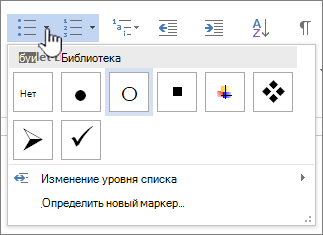
Выбор нового формата маркеров или номеров
- Щелкните маркер или номер в списке, который вы хотите изменить. В многоуровневом списке можно изменять форматирование по одному уровню, щелкнув один маркер или номер этого уровня в списке.
- На вкладке Главная в области Абзацщелкните стрелку рядом с кнопкой Маркеры или Номер.
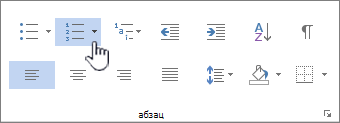
- Выберите нужный формат в библиотеке маркеров или библиотеке номеров.
Определение нового символа маркера, шрифта или рисунка
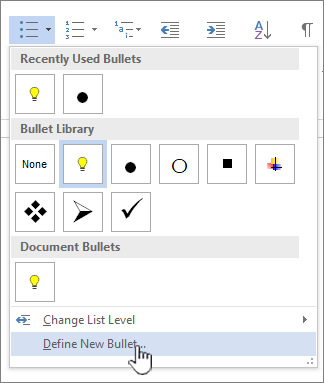
Маркеры, показанные в библиотеке маркеров, являются частью библиотек шрифтов Word. Это означает, что вы можете выбрать другой знак для маркеров. Например, можно изменить маркеры точки на стрелки или даже на знак евро или рубля. Вы также можете использовать изображение, найденное в Интернете или на компьютере.
- Щелкните маркер в списке, чтобы выбрать все маркеры.
- Щелкните стрелку вниз рядом со значком маркера. .
- В нижней части всплываемой панели щелкните Определить новый маркер.
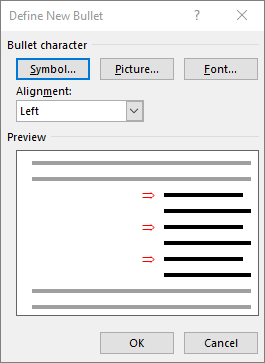
- В области Определение нового маркера сделайте следующее:
- Чтобы изменить или добавить символ, нажмитекнопку Символ. В библиотеке символов выберите символ и нажмите кнопку ОК. Чтобы изменить атрибуты шрифта после выбора нового символа, нажмите кнопку Шрифт. Измените стиль, размер и шрифт, а затем нажмите кнопку ОК.
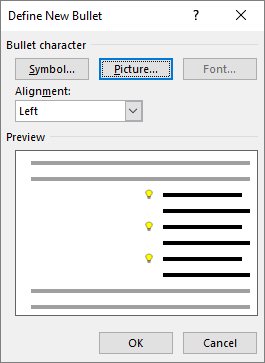
- Чтобы добавить рисунок, нажмите кнопку Рисунок. В окне Вставка рисунков щелкните Из файла для изображений на компьютере или Поиск изображений Bing, чтобы найти рисунок в Интернете. Выберите изображение, которое вы хотите использовать, с компьютера или с помощью поиска Bing, а затем нажмите кнопку Открыть илиВставить.
- Чтобы изменить или добавить символ, нажмитекнопку Символ. В библиотеке символов выберите символ и нажмите кнопку ОК. Чтобы изменить атрибуты шрифта после выбора нового символа, нажмите кнопку Шрифт. Измените стиль, размер и шрифт, а затем нажмите кнопку ОК.
- Если новые маркеры хорошо выглядят в области предварительного просмотра,нажмите кнопку ОК.
Изменение формата, цвета или размера шрифта для маркеров и номеров в списке
Все шрифты, цвета и размер маркеров и нумеруются с помощью атрибутов Font. Вы можете изменить форматирование текста маркеров или номеров в списке, не внося изменений в текст в списке. Например, можно форматирование чисел или маркеров с другим цветом шрифта, чем текст в списке.
- Щелкните маркер или номер в списке. Будут выбраны все маркеры или номера в списке.
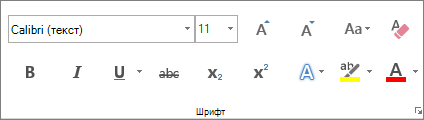
- На вкладке Главная в группе Шрифт внести нужные изменения. Например, щелкните стрелку рядом с кнопкой Цвет шрифтаи выберите нужный цвет.
Изменение уровня элементов с маркерами и номерами в списке
Вы можете легко изменить уровень элемента списка.
- Щелкните маркер или номер, который был перемещен за позицию.
- На вкладке Главная в области Абзацщелкните стрелку рядом с кнопкой Маркеры или Номер.
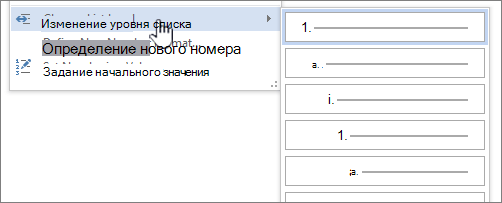
- Найдите пункт Изменить уровень спискаи выберите нужный уровень.
Преобразование маркеров в номера и наоборот в списке
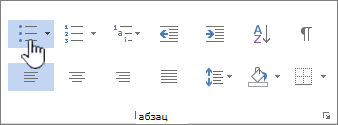
- Щелкните маркер или номер в списке, который вы хотите изменить. Щелкнув маркер или номер в автоматически распознаваемом или распознаваемом списке, вы можете выбрать весь список.
- На вкладке Главная в группе Абзац нажмите кнопку Маркеры или Нумерация. Чтобы вернуться к списку, выберите или .
Преобразование маркеров в номера и наоборот в многоуровневом списке
Многоуровневый список показывает элементы списка на нескольких уровнях, а не на одном уровне.
- Щелкните маркер или номер в списке на уровне, который вы хотите изменить. Щелкнув маркер или номер в автоматически распознаваемом или распознаваемом списке, вы можете выбрать все элементы списка, которые находятся на конкретном уровне. Чтобы преобразовать весь многоуровневый список в маркеры или номера, вы можете выбрать весь список.
- На вкладке Главная в группе Абзац нажмите кнопку Маркеры или Нумерация. Чтобы вернуться к списку, щелкните Список или .
Статьи по теме
Обратная связь
Обновлено 11 мая 2017 г. на основе отзывов пользователей.
Была ли эта статья полезной? Если да, укажите это внизу страницы. Если нет, сообщите нам о своих затруднениях или о недостающей информации. Включите Word и операционную систему. С учетом вашего отзыва мы перепроверим сведения и, если нужно, допишем и обновим эту статью.
Изменение цвета пометки исправлений
Настроить внешний вид исправлений в документах можно с помощью диалогового окна Дополнительные параметры исправлений, которое определяет, как выглядят исправления.
Отслеживаемые изменения могут отображаться в разных цветах для разных авторов. При этом приложение Word автоматически выбирает цвета для каждого автора. Эти цвета могут измениться при повторном открытии документа, а также при открытии документа другим пользователем.
- Перейдите на вкладку Рецензирование и нажмите кнопку диалогового окна «Отслеживание» .
- Выберите элемент Дополнительные параметры .
- Щелкните стрелки рядом с полями Цвет и выберите По автору. Также можно выбрать цветовую маркировку для перемещений текста и для изменений ячеек таблиц.
Совет: Чтобы изменения всех пользователей отображались одинаковым цветом, выберите этот цвет вместо значения По автору. Например, чтобы все вставленные фрагменты отображались бирюзовым цветом, щелкните стрелку рядом с полем Цвет и выберите Бирюзовый. Теперь фрагменты, вставленные всеми пользователями, отображаются бирюзовым цветом.
Эти параметры цвета действуют только на вашем компьютере. У других пользователей отслеживаемые изменения будут отображаться цветами, настроенными на компьютерах этих пользователей. Если выбрать По автору, на других компьютерах также будут использоваться другие цвета.
Дополнительные параметры отслеживания изменений
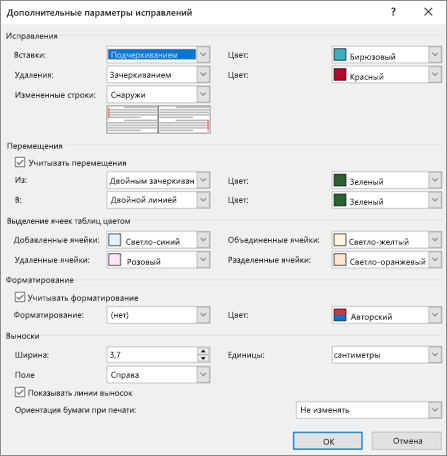
- Вставка Формат (по умолчанию: Подчеркивание) и цвет (по умолчанию: По автору), используемый при вставке текста в документ. В поле Цвет можно выбрать фиксированное значение цвета или вообще не выбирать цвет.
- Удаление Формат (по умолчанию: Зачеркивание) и цвет (по умолчанию: По автору), используемый при удалении текста из документа. В поле Цвет можно выбрать фиксированное значение цвета или вообще не выбирать цвет.
- Измененные строки : рядом с измененными строками отображается вертикальная черта в выбранном вами месте (варианты: нет, левое поле, правое поле, внешнее поле). Это дает возможность определить, где были сделаны изменения, даже если самих изменений не видно (например, пустые строки). По умолчанию: Внешняя граница.
- Отслеживать перемещение Приложение Word будет отслеживать случаи, когда вы вырезаете текст и вставляете его в другом месте документа. По умолчанию: Вкл.
- Перемещено из Формат вырезанного текста при его вставке в другом месте документа. Можно выбрать различные варианты формата или отключить, выбрав значение Нет. По умолчанию: Двойное зачеркивание.
- Перемещено в Формат текста, вставленного из другого места документа. Можно выбрать различные варианты формата или отключить, выбрав значение Нет. По умолчанию: Двойное подчеркивание.
- Вставленные ячейки Цвет ячеек таблицы при вставке новых ячеек. По умолчанию: светло-синий.
- Удаленные ячейки Цвет ячеек таблицы при удалении ячеек. По умолчанию: розовый.
- Объединенные ячейки Цвет ячеек таблицы при объединении нескольких ячеек. По умолчанию: светло-желтый.
- Разделенные ячейки Цвет ячеек таблицы при разделении ячейки. По умолчанию: светло-оранжевый.
- Отслеживать форматирование Включение или выключение отслеживания форматирования, например применения полужирного начертания текста или изменения размера шрифта. По умолчанию: Вкл.
- Форматирование Отображение изменений формата текста при отслеживании изменений. Возможные варианты: либо только цвет, либо цвет и форматирование. Например, для выделения изменений формата можно использовать фиолетовый цвет и двойное подчеркивание.
- Предпочтительная ширина Ширина заметки об изменении форматирования.
- Поле Можно выбрать, с какой стороны документа отображаются заметки об изменении форматирования. По умолчанию они отображаются справа от документа.
- Цвет Цвет выделения отформатированного текста при отслеживании изменений и цвет линии на полях, указывающей наличие изменений.
- Единицы измерения Единицы измерения для предпочтительной ширины.
- Показывать линии, связанные с текстом Отображение линий между примечаниями и текстом, к которому добавлены примечания. По умолчанию: Вкл.
- Ориентация бумаги при печати Ориентация бумаги, используемая при печати:
- Автомобиль Автоматический выбор ориентации в зависимости от содержимого.
- Сохранить Сохраняется ориентация документа, заданная пользователем. Этот параметр используется по умолчанию.
- Всегда альбомная При печати документов с отслеживанием изменений всегда используется альбомная ориентация.
Изменение способа отображения исправлений
- На вкладке Рецензирование щелкните Параметры исправлений >Параметры.
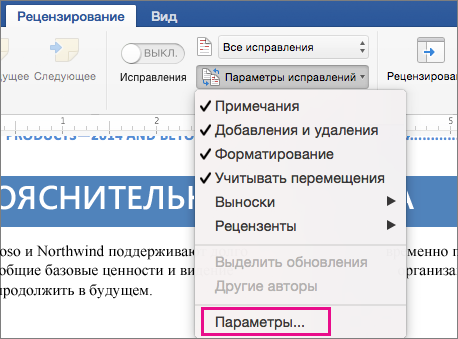
- В диалоговом окне Исправления вы можете настроить отображение исправлений в документе.
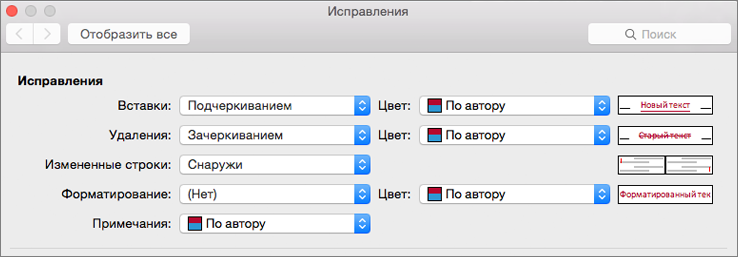 Например, чтобы изменить форматирование, которое используется, когда кто-то вставляет новый текст, выберите вариант в раскрывающемся меню Вставки:
  По умолчанию Word назначает отдельные цвета вставкам, удалениям и изменениям формата, сделанным каждым из рецензентов.
Примечание: Назначенные цвета могут измениться после закрытия и повторного открытия документа, а также после его открытия другим пользователем на другом компьютере.
Выбрать цвета, назначаемые приложением Word тем или иным рецензентам, невозможно, однако можно настроить цвета для различных элементов разметки. Если нужно, чтобы цвета выбирались в соответствии с типом разметки, а не в зависимости от автора, выберите цвет в раскрывающемся меню.