Добавление исключения в систему «Безопасность Windows»
Если вы уверены в безопасности файла, типе файла, папке или процессе, которые система Безопасность Windows определила в качестве вредоносных, вы можете остановить отправку предупреждений или блокирование программы системой Безопасность Windows, добавив файл в список исключений.
Внимание: Выполняйте это только для тех файлов, в безопасности которых вы уверены. Добавление исключения для небезопасной программы может подвергнуть ваши системы и данные дополнительному риску.
- Нажмите Пуск и откройте Параметры . В разделе Конфиденциальность и защита выберите Защита от вирусов и угроз.
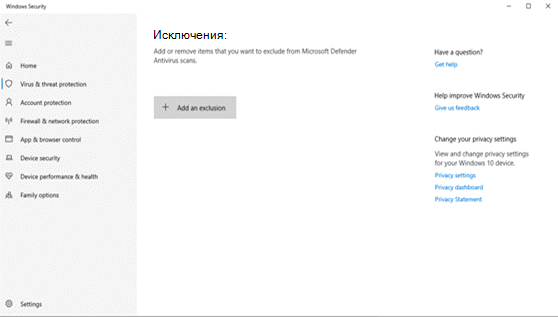
- В разделе Параметры защиты от вирусов и угроз выберите Управление настройками, а затем в разделе Исключения нажмите Добавление или удаление исключений.
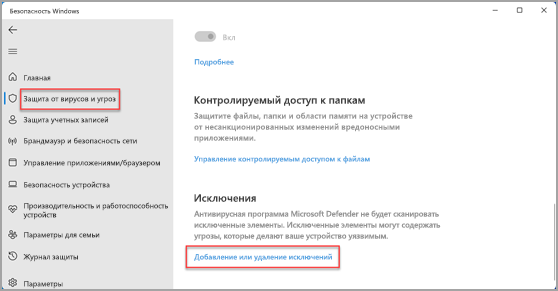
- Выберите Пуск >Параметры >Обновление и безопасность >Безопасность Windows >Защита от вирусов и угроз.
- В разделе Параметры защиты от вирусов и угроз выберите Управление настройками, а затем в разделе Исключения нажмите Добавление или удаление исключений.
Как добавить в исключения
Чтобы исключить файл, папку или тип угрозы из проверки:

- Откройте главное окно приложения.
- Нажмите на кнопку в нижней части главного окна. Откроется окно Настройка .
- Выберите раздел Настройки безопасности → Угрозы и исключения .
- По ссылке Настроить исключения откройте окно Исключения .
- Нажмите на кнопку Добавить .
- Добавьте исключение одним из следующих способов:
- Нажмите Обзор и выберите папку или файл, который вы хотите исключить из проверки. Нажмите на кнопку Выбрать .
- В поле Файл или папка введите полное имя или маску имени файла или папки вручную.
- В поле Объект введите полное имя или маску имени типа угрозы по классификации детектируемых объектов «Лаборатории Касперского».
- Заполните оба поля: Файл или папка и Объект , чтобы приложение не проверяло в выбранном файле или папке указанный тип угрозы.
- В поле Хеш файла укажите хеш сумму, если вы хотите, чтобы файлы исключались из проверки по хеш сумме.
- Снимите флажки с компонентов защиты, для которых не будет действовать правило исключения. При желании укажите свой комментарий.
- Выберите статус правила Активно и нажмите на кнопку Добавить .
Указанные объекты будут исключены из проверки.
Добавление доверенных веб-сайтов в ваш список разрешённых

Защита от отслеживания в Firefox Focus защищает вас от отслеживания, но может сделать неработоспособными некоторые веб-сайты. Начиная с версии 8, вы можете отключить Защиту от отслеживания для доверенных сайтов.
Оглавление
- 1 Добавление веб-сайта в Доверенный список
- 2 Управление доверенными веб-сайтами
Добавление веб-сайта в Доверенный список
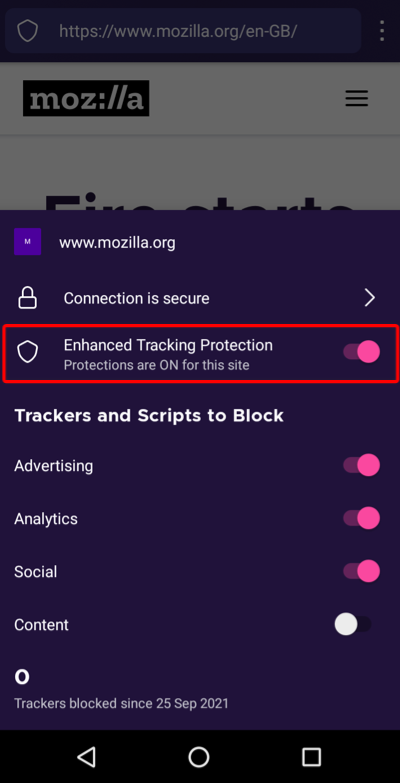
- Перейдите на сайт, который хотите добавить в свой Доверенный список.
- Нажмите на значок щита рядом с адресной строкой.
- Нажмите на переключатель рядом с Улучшенная защита от отслеживания , чтобы отключить защиту для этого сайта.
Этот веб-сайт будет добавлен в ваш Доверенный список, и Защита от отслеживания будет отключаться при посещении этого сайта.
Защита от отслеживания будет оставаться отключённой только при посещении доверенного сайта. Она включится снова, когда вы будете посещать сайт с известными трекерами, пока вы не добавите его в Доверенный список.
Управление доверенными веб-сайтами
Для просмотра и управления доверенными веб-сайтами:

- Нажмите кнопку меню рядом с адресной строкой:
- Нажмите Настройки .
- Нажмите Приватность и Защита .
- Нажмите Исключения . (Исключения будут выделены серым цветом, если вы не добавили ни одного разрешённого сайта.)
Эти прекрасные люди помогли написать эту статью:

Станьте волонтёром
Растите и делитесь опытом с другими. Отвечайте на вопросы и улучшайте нашу базу знаний.
Как добавить в исключения
Защищенные соединения – это соединения, которые устанавливаются по протоколам SSL и TLS. По умолчанию приложение Kaspersky Free выполняет проверку таких соединений по запросу компонента Проверка ссылок.
Чтобы изменить настройки защищенных соединений, выполните следующие действия:

- Откройте главное окно приложения.
- Нажмите на кнопку в нижней части главного окна. Откроется окно Настройка .
- Перейдите в раздел Настройки безопасности .
- В блоке Расширенные настройки нажмите на кнопку Настройки сети .
- В окне Настройки сети перейдите в раздел Проверка защищенных соединений .
- Выберите вариант действия при подключении к сайтам по защищенному соединению:
- Не проверять защищенные соединения . Kaspersky Free не проверяет защищенные соединения.
- Проверять защищенные соединения по запросу компонентов защиты . Kaspersky Free проверяет защищенные соединения, только если на это будет запрос от компонента Проверка ссылок. Этот вариант действия выбран по умолчанию.
- Всегда проверять защищенные соединения . Kaspersky Free всегда проверяет защищенные соединения.
По ссылке Показать сертификаты открывается окно со списком доверенных сертификатов, которые используются популярными сайтами. Сертификаты добавляются в этот список, если при посещении какого-либо сайта вы нажимаете на кнопку Добавить в доверенные и продолжить в уведомлении приложения Kaspersky Free. После добавления сертификата в список, сайт будет считаться доверенным. Вы можете добавить или удалить сертификаты в окне Доверенные корневые сертификаты с помощью кнопок Добавить или Удалить .
Если у вас на компьютере несколько учетных записей, и один из пользователей принял новый сертификат, для других пользователей он также будет добавлен в список доверенных сертификатов.
- Выберите вариант действия, если возникают ошибки при проверке защищенных соединений:
- Игнорировать . Если выбран этот вариант, Kaspersky Free разрывает соединение с сайтом, на котором возникла ошибка проверки защищенного соединения.
- Спрашивать . Если выбран этот вариант, при возникновении ошибки проверки защищенного соединения с сайтом, Kaspersky Free показывает уведомление, в котором вы можете выбрать вариант действия:
- Игнорировать . Если выбран этот вариант, Kaspersky Free разрывает соединение с сайтом, на котором возникла ошибка проверки.
- Добавить домен в исключения . Если выбран этот вариант, Kaspersky Free добавляет адрес сайта в список доверенных адресов. Kaspersky Free не проверяет защищенные соединения на сайтах, которые входят в список доверенных адресов. Такие сайты можно посмотреть по ссылке Доверенные адреса .
Этот вариант выбран по умолчанию.
- Нажмите на кнопку Добавить , чтобы добавить сайт в список исключений из проверки защищенных соединений.
- Укажите доменное имя сайта в поле Доменное имя . Нажмите на кнопку Добавить . Приложение не будет проверять защищенное соединение с этим сайтом. Обратите внимание, что добавление сайта в список исключений означает, что функциональность проверки этого сайта компонентом Проверка ссылок будет ограничена.