Как обновить приставку цифрового телевидения правильно
Зачастую проблемы и неполадки с цифровой приставкой не решаются проверенными способами. Если ни перезагрузка, ни даже сброс к заводским установкам не помогли исправить ситуацию, то вам поможет «перепрошивка». Но эта операция нужна не только при неполадках. Ниже я приведу инструкцию, как обновить приставку цифрового телевидения, и при каких обстоятельствах это нужно сделать.
Когда нужно обновить прошивку
Прошивка – это новая версия программного обеспечения, управляющего приставкой. Оно есть и на смарт-девайсах, и на обычных устройствах для цифрового телевидения с минимумом функций. Прошивка отвечает за показ меню и за работу с его функциями, раскодировку каналов и их преобразование для показа на экране телевизора.
Перед тем, как обновить цифровую приставку на 20 каналов, нужно разобраться, нужно ли вам это. Проверьте такие пункты:
- Постоянные ошибки и сбои в функциональности: не переключаются каналы, падает уровень громкости, перемешиваются каналы, не отвечает пульт (при этом его батарейки заряжены), не открывается или некорректно работает меню, ошибки при записи эфира и его воспроизведении и так далее.
- Также возможны ошибки в показе телевидения: изображение плохой чёткости, проблемы со звуком (пропал при воспроизведении через приставку) и со стабильностью телевидения, меньшее число каналов, чем должно быть (например, показывает 10 вместо 20).
- При этом не работают другие методы решения проблемы: перезагрузка, сброс до заводских настроек, проверка на другом телевизоре и другие.
- Проблемы не исчезают через время – то есть они возникли не на стороне телевидения, они точно связаны с вашим девайсом.

Даже в описанном случае есть вероятность, что у вас аппаратная проблема, например барахлит блок питания. Но проверить это можно, либо отдав устройство в сервисный центр, либо хорошо разбираясь в электротехнике. Если проблемы не связаны с аппаратной частью, то обновление ТВ приставки для цифрового телевидения может исправить вашу ситуацию.
Отдельно от описанных выше проблем находится другая причина, чтобы обновить программное обеспечение цифровой приставки – более позитивная. Это новые функции, добавленные производителем: поддержка более чёткого телевидения, встроенные программы, ускоренное быстродействие, избавление от старых ошибок и багов и другие возможности. В таком случае результат перепрошивки принесёт только позитивные моменты.

Обычно, обновление цифровой приставки – это безопасный и простой процесс. Но здесь тоже есть нюансы. Я проделал эту операцию множество раз, но если вы выполняете её впервые, то стоит чётко соблюдать инструкцию.
Как обновить приставку: пошаговая инструкция
Можно привести только приблизительный порядок действий, как обновить ТВ приставку на 20 каналов. Разные цифровые устройства отличаются, поэтому обновление будет происходить по-разному. Но существует несколько методов, с помощью которых можно обновить совершенно все подобные гаджеты:
- через флешку;
- через компьютер;
- через меню.
После установки нового ПО, меню гаджета или само телевидение может «притормаживать» некоторое время, обычно несколько минут. Также помните, что перепрошивка удалит все данные и все настройки, которые хранились на девайсе. Это обновит каналы на цифровой приставке: их порядок и частные настройки, если они присутствовали. Так что вполне возможно, что начать просмотр придется с того, чтобы упорядочить каналы.

Обновление через флешку
Это наиболее универсальный способ, чтобы обновить приставку к телевизору на 20 каналов. Инструкция для такой перепрошивки следующая:
- Зайдите на сайт производителя девайса, либо на тематический форум по нему. Но проверьте сайт – вы должны доверять этому ресурсу.
- В разделе «Скачать», «Файлы», «Поддержка» или подобном – название может отличаться – найдите вашу модель. Это важно: модель должна совпадать.
- Скачайте для неё последнюю актуальную версию прошивки.

- Если прошивка была в архиве, то распакуйте её.
- Запишите содержимое архива на флешку. Я рекомендую взять пустую флешку, не использовать папки. Хотя некоторые приставки могут нормально выполнить процесс обновления и с полными USB-носителями. Но в общем случае, лучше пусть на ней не будет «лишней» информации.
- Подключите флешку к USB-порту девайса.
- Откройте меню. В нём вам нужен раздел, похожий на «Система», «ПО», «Прошивка».

- В данном разделе, выберите пункт «Обновление» или подобный.
- Выберите файл, который вы ранее записывали на флешку, на экране, чтобы обновить телевизионную приставку.

- Начнётся обновление. Дождитесь завершения этого процесса, и ничего не переключайте и не трогайте, пока он продолжается.
- Выполните действие, указанное на экране: нажать «Ок» на пульте, перезагрузить девайс или подобное.
- Всё готово.
Однако это не единственный метод, как как обновить цифровую приставку через USB флешку, хоть и самый распространённый. Некоторые устройства требуют, чтобы после пункта «6» вы просто включили устройство кнопкой «reset», и установка начнётся автоматически. Поэтому, при возможности, сверьтесь с инструкциями к своему девайсу.
Обновление через USB-кабель и компьютер
Это равноценный предыдущему способ. Кто-то считает его более «контролируемым», и поэтому выбирает его. Для некоторых девайсов цифрового телевидения написано, что обновлять их ПО следует именно так. Вот что вам нужно сделать:
- Выполните первые три пункта из предыдущей инструкции.
- На том же сайте в том же разделе найдите и скачайте драйвер для ПК и программу для прошивки. Разархивируйте все архивы.
- Выключите приставку и подключите её к компьютеру. Детали этого пункта также отличаются, в зависимости от модели. Например, для «MX4» нужно нажать зубочисткой на кнопку сброса и, не отпуская, подключить к компьютеру. Для других устройств могут быть другие нюансы, например зажать кнопку питания и увеличения громкости, когда девайс соединён с ПК.

- Когда ПК определит гаджет, запустите установку драйвера.
- После завершения установки, возможно, устройство и ПК нужно будет перезагрузить.
- Запустите программу для прошивки.
- Выберите в ней файл с новым ПО.

- Дождитесь завершения процесса.
Обновление с помощью меню
Некоторые устройства цифрового телевидения могут обновляться напрямую, прямо через сеть. Для этого нужно найти соответствующий пункт в меню и запустить процесс. Часто именно так можно обновить приставку Смарт ТВ. Важно не прерывать установку, не отключать интернет или питание.

Также приставка может сама время от времени инициировать этот процесс. На экране будет появляться надпись о необходимости обновления ПО. Подтвердите действие с помощью пульта. На экране отобразится прогресс обновления. Затем гаджет выключится и запустится заново.
Обновление телевизионной смарт приставка для телевизора – несложный процесс, хоть он и требует учёта всех нюансов. Я рекомендую свериться с инструкциями – как именно обновляется именно ваш гаджет. А далее, используйте один из описанных выше методов. Надеюсь, инструкция будет вам полезна, и вы перепрошьёте своё устройство для цифрового телевидения без проблем.
Как обновить ресивер для цифрового телевидения : 7 комментариев
- Ольга29.05.2020 в 14:29 Добрый день! Скажите пожалуйста, что делать, если что-то не то нажали, и в итоге приставка вообще перестала работать на кантинку, работает только радио. А поскольку картинки НЕТ, то и войти в меню нельзя!
Какой-то роковой круг.
Как быть? Кнопки сброса на корпусе нет, а зайти в меню при черном экране, повторю, нельзя.
Приставка ЭФИР HD -515.
Спасибо!
Как прошить ТВ приставку, чтобы всё работало

Прошивка ТВ приставки – простая процедура, которая позволит вам улучшить работу ресивера. В данной инструкции я расскажу вам, как вы сможете перепрошить свой девайс. Для этого используется несколько методов, так что вы сможете выбрать самый удобный. В операции прошивки нет ничего сложного, и вы с лёгкостью выполните её самостоятельно.
Зачем прошивать ТВ ресивер
На каждый ресивер установлено программное обеспечение, которое позволяет ему работать. Это относится и к самым простым девайсам, и к Смарт ТВ системам. Оно отвечает буквально за всё: за приём каналов, за работу пульта и меню, за настройки. Поэтому прошивка цифровой приставки может понадобиться при таких обстоятельствах:
- Сбои и ошибки, неполадки в работе и настройках. Может не работать пульт, неправильно переключаться громкость или каналы, возникать проблемы со звуком или изображением.
- Недостаток функциональности: не работают отдельные пункты меню и «фишки», заявленные производителем для этой модели. Либо не работает часть каналов, а проблема не решается никакими другими методами.
- Подтормаживание и зависание, общая некорректная работа.
- Появление новых функций приставки – рекомендация разработчика обновить её прошивку. Например, таким образом на ресиверах появлялась или улучшалась функция IPTV. Возможно появление новых приложений, более чёткий сигнал, устранение ошибок и другие приятные возможности.

Перед тем, как перепрошить ТВ приставку по причине её плохой работы, убедитесь, что проблема именно в этом. Ведь если неполадка заключается в антенне, телевизоре, пульте, «железе» либо вообще находится на стороне транслирующей станции, то обновление ПО не сможет решить эти вопросы.
Также помните о минусах этой операции:
- Обновление полностью удалит данные и настройки на ТВ ресивере, которые у вас были. Поэтому заранее скопируйте данные и запишите важные настройки.
- В некоторых случаях может поменяться меню или интерфейс Смарт ТВ.
- Если вы используете «неродную» для приставки прошивку, то она может привести к отмене гарантии или к неполадкам в её работе.
- Во время операции нельзя отключать ТВ девайс, иначе он может выйти из строя.

Как прошить приставку: основные способы
Существует несколько простых способов, как прошить цифровую приставку:
- с помощью USB-флешки;
- подключив к ней ноутбук;
- через Wi-Fi и меню самого ресивера.
Вы можете выбрать подходящий способ для вашей ситуации, или рекомендуемый способ для девайса, который используете. Однако вариант, как прошить цифровую ТВ приставку по ВайФай, есть не у всех девайсов. Это можно выяснить в инструкции или в характеристиках.
Для первых двух способов вам понадобится прошивка ресивера: специальный файл, в котором хранится новая версия ПО. Если с известными брендами не возникает проблем, то для китайских приставок обновление может вызвать сложности. Об этих нюансах я расскажу далее.

Где взять прошивку
Обновление ПО хранится в одном файле, чаще всего это zip-архив, который нужно будет распаковать. Найти его достаточно просто, если ваша приставка относится к определённому бренду. Для этого нужно выполнить следующие шаги:
- Перейдите на сайт производителя устройства. Убедитесь, что это официальный сайт бренда.
- Перейдите в раздел «Download», «Скачать» или подобный. Он может называться «Файлы», иногда – «Поддержка». Вам нужен раздел, где будут перечислены прошивки для приставки цифрового телевидения.
- Введите название модели девайса или найдите её в списке. Очень важно, чтобы модель точно совпадала. Иначе, это может привести к её неисправности после окончания процедуры.
- Выберите ту версию, которую хотите установить. Обычно это самая поздняя версия, но, возможно, вы знаете, что более стабильная и работоспособная – предыдущая или какая-то другая. В этом случае выберите её.
- Скачайте файл.

Если вы не можете найти сайт производителя, но чётко можете распознать модель ресивера, то вместо первого пункта можно проверить тематические форумы. Например, 4PDA. С большой долей вероятности, вы найдёте там нужное ПО.
Однако прошить китайскую ТВ приставку, на которой нет явных распознавательных знаков, может оказаться сложнее. Если вы не можете найти информацию о том, что это за девайс, а прошить его всё равно нужно, то можете выполнить такие шаги:
- Изучите все данные о ТВ приставке: модель, процессор, версию ПО и другие. Часто они указаны на коробке, в инструкции, в пункте «О системе» в настройках. В крайнем случае, можно даже заглянуть на маркировку на плате устройства.

- Используя эту информацию, поищите данные на тематических сайтах и форумах, например на том же 4PDA.
- Вы можете найти своё устройство или наиболее соответствующее, или задать вопрос сообществу.
- Так вы найдёте файл прошивки.
Это подходящий вариант, где найти ПО для китайских ресиверов. Если вам продали эту модель, значит у кого-то она тоже уже была, и кто-то, вероятно, нашёл решения всех проблем. Тем не менее, если вы не уверены в 100% работе ПО, то устанавливайте его только под свою ответственность. Форумы и сайты смогут подсказать, но не дадут вам гарантии. Возможно, приставку проще заменить у продавца.
Инструкция по прошивке
После того, как вы скачали файл с новым ПО, всё, что останется – установить его на девайс. Сделать это, как указывалось выше, можно тремя способами.
Способ 1: с помощью флешки
Вот наиболее общий способ, как прошить ТВ приставку через флешку:
- Распакуйте zip архив.
- Запишите на USB-устройство содержимое архива. Я рекомендую использовать пустую флешку. Хотя некоторые ресиверы и позволяют найти файл в папках, всё же лучше будет, если прошивка будет единственной информацией на носителе.
- Подключите флешку к USB-разъёму устройства, которое вы будете обновлять.
- На данном этапе некоторые гаджеты нужно просто включить – и прошивка смарт ТВ приставки через флешку начнётся автоматически. Если этого не произошло, то переходите к следующему пункту.
- С помощью пульта войдите в меню или настройки. Кстати, если он не работает, не беда. Настроить приставку можно и без пульта. Правда потребуется немного смекалки.
- Зайдите в раздел «Система», «Программа» или похожий.
- Перейдите на «Обновление».
- На экране появится содержимое USB-устройства. Выберите нужный файл.

- Во время процесса обновления ни в коем случае не отключайте девайс. Лучше вообще не нажимайте ни на какие кнопки.

- Когда процесс обновления завершится, то нажмите ОК на пульте или выполните другое действие, которое появится на экране.
- Перезагрузите девайс. Всё готово.

Способ 2: с помощью компьютера
В этом случае вам понадобится программа для прошивки ТВ приставок и, также, драйвер для девайса. И первый пункт, и второй можно найти там же, где вы нашли файл обновления – на сайте бренда или на тематическом форуме. Далее, порядок действий такой:
- Выключите ТВ ресивер, подключите его к компьютеру. Действия на этом этапе могут отличаться для разных моделей устройств. Иногда нужно зажать определённые клавиши. Найдите эту информацию в интернете или в инструкции к девайсу.

- Как только компьютер определит приставку, установите её драйвер.
- Запустите приложение для прошивки.
- Начните установку обновления, выбрав его файл.

- Подождите, пока ПО установится. В процессе не выполняйте никаких действий.
Способ 3: обновление по WiFi
Данная возможность, как перепрошить цифровую приставку к телевизору, присутствует не у всех гаджетов. Часто ею снабжены девайсы со Смарт ТВ и Андроид. Выглядит процесс таким образом:
- Зайдите в меню.
- Найдите пункт об обновлении устройства. Это может быть «Прошивка», «Система» и так далее.

- Выполните все пункты, появляющиеся на экране.
- Дождитесь завершения процесса, не предпринимая в это время никаких действий с девайсом.

Если все пункты выполнены верно, то прошивка телевизионной приставки пройдёт успешно. Перезагрузите гаджет и наслаждайтесь новыми или улучшенными функциями. Проблемы, которые были на этом устройстве, связанные с неудачной прошивкой, исчезнут. Надеюсь, что данная статья будет вам полезна, и вы без труда справитесь с этой несложной процедурой.
Прошивка ТВ ресивера : Один комментарий
- Захар23.10.2021 в 13:53 Какую тв приставку вы порекомендуете.Ценовой диапазон до 150 долл
Как сделать правильную прошивку Андроид ТВ приставки

ТВ боксы
Автор Дмитрий Карельский На чтение 11 мин Опубликовано 29.06.2022 Обновлено 29.06.2022
Прошивка ТВ приставки необходима в случае плохой работы устройства. Либо если есть желание попробовать другие версии прошивок, например, установить Android TV вместо обычного Андроид.
Для правильной прошивки ТВ бокса надо учесть несколько моментов:
- Приставки с разными процессорами прошиваются разными методами.
- Потребуется правильно подобрать версию прошивки, подходящую к вашей Смарт ТВ приставке (надо учитывать объём памяти, версию wifi модуля, ревизию платы, серийный номер и др.). Обычно такая информация имеется на странице описания прошивки.
- Успешное завершение процесса прошивки может зависеть от операционной системы ПК (либо ноутбука), через который вы прошиваете приставку. Бывали случаи, что на Windows 10 упорно не желали прошиваться некоторые модели боксов, но на Windows 7 прошивка завершалась результативно.
- Обычно на сайтах выкладываются универсальные инструкции по прошивке. Для конкретных моделей может потребоваться совершение дополнительных действий, либо соблюдение условий. Если вы нашли инструкцию, как прошить вашу модель ТВ бокса, лучше воспользоваться ей.
- Помните, все действия с ТВ приставкой вы делаете на свой риск. Сайт и разработчики прошивок не несут ответственности за ущерб, причинённый в результате ваших действий.
Прошивка ТВ приставки на Amlogic
Перепрошивка для всех ТВ боксов, работающих на чипах Amlogic (S912, S922X, S905X, S905X2, S905X3, S905X4 и др.). Прошивка через компьютер по кабелю. Метод подходит для X96 MAX Plus, Ugoos, Beelink, MiniX, Vontar, Tanix и других моделей на Amlogic.
Понадобится:
- Компьютер либо ноутбук на Windows OS.
- ТВ приставка.
- “Нажималка” на кнопку Reset (скрепка, зубочистка либо др.)
- Кабель USB male – USB male.
- Программа USB Burning tool.
- Файл прошивки (формата .img). Если файл скачан в формате архива (zip, rar и др.), предварительно распаковать.
Инструкция по прошивке:
- На компьютере запускаем USB Burning tool.
- В интерфейсе программы нажимаем меню “File”. В появившемся списке нажимаем “import image”. Здесь нужно добавить файл прошивки. Находим нужный файл и жмём на него два раза.
- После того, как программа обработает файл, нажимаем кнопку “Start”.
- Один конец кабеля USB-USB подключаем в порт ПК (рекомендуется порт USB 3.0).
- От ТВ приставки отключены все провода. На приставке нажимаем и удерживаем кнопку Reset (либо Recovery). Может находиться внутри порта AV 3.5 мм, либо отдельно на корпусе (найти по инструкции к тв боксу).
- Пока зажата кнопка Reset, подключаем второй конец кабеля USB-USB в порт USB приставки. Обычно это порт, ближний к порту питания, либо помеченный как OTG (посмотреть в инструкции к приставке, какой порт используется для прошивки).
- Когда в программе USB Burning tool появится сообщение “Connect success”, отпускаем кнопку Reset (либо Recovery). Обычно для появления сообщения хватает нескольких секунд. Прошивка запустится автоматически. Процесс занимает около 5 минут.
- После окончания прошивки появится сообщение “100% Burning successfully”. Нажимаем кнопку “Stop” и отключаем от приставки кабеля.


 Прошивка Тв приставки в программе USB Burning Tool.
Примечания:
- Для процессоров Amlogic S922X при подключении USB кабеля (с зажатой кнопкой Recovery) дополнительно подключается кабель питания (от самой приставки).
- У процессоров Amlogic S912 для прошивки используется USB порт, располагающийся ближе к порту питания.
- Если у приставки нет кнопки Reset, выполняем действия без неё.
- Если используется ПК, то подключать кабель надо в заднюю панель с портами USB.
Если в процессе прошивки программа USB Burning tool выдаёт сообщение об ошибке:
- “Transfer data error” – попробуйте заменить кабель USB-USB.
- “Low power” – необходимо дополнительное питание (при подключении кабеля USB в приставку (при зажатом Reset) также подключить кабель от блока питания).
- В тексте ошибки присутствует слово «DDR» – скорее всего прошивка не подходит к вашему типу памяти.
Прошивка приставок на Rockchip
Инструкция подойдёт для большинства Андроид ТВ боксов с версиями процессоров RK3288, RK3318, RK3188, RK3229, RK3568, RK3566, RK3399 и др.
Для перепрошивки устройств на процессорах Rockchip потребуется:
- Компьютер либо ноутбук.
- ТВ приставка.
- Кабель USB – USB.
- Скрепка либо зубочистка для зажатия кнопки Reset.
- Программа “Factory Tool”.
- Набор драйверов “DriverAssistant” для обнаружения устройств Rockchip и работы с ними при подключении к ПК.
- Файл прошивки.
Инструкция по прошивке:
- Запускаем на компьютере Driver Assistant, который установит драйвера для устройств Rockchip.
- Запускаем программу Factory Tool. Если интерфейс на китайском языке, жмём иконку планеты и выбираем второй пункт. Это переключение на английский язык.
- В Factory Tool нажимаем на кнопку с надписью “Firmware”. Указываем путь к прошивке на ПК и жмём “Открыть”.
- Один конец кабеля USB-USB подключаем к USB порту ПК (желательно на задней панели).
- От ТВ бокса отключены все провода. Нажимаем и удерживаем кнопку Reset (либо Recovery).
- Подключаем второй конец кабеля USB-USB в порт приставки. Обычно порт прошивки помечается надписью OTG. Если надписи нет, посмотреть по инструкции, либо пробовать поочерёдно каждый порт.
- Через 5 – 7 секунд отпускаем кнопку Reset.
- В программе Factory Tool появится сообщение об определении подключения через порт USB.
- В этой же программе нажимаем кнопку “Run”. Начнётся процесс прошивки (длится около 3 – 10 минут).
- После окончания появится сообщение “Upgrade OK”.
- Нажимаем кнопку Stop и отключаем провода от приставки. Готово.
Примечания:
- При первом включении после прошивки ТВ приставка может загружаться дольше обычного.
- Некоторым моделям тв боксов необходимо подключать и кабель питания (при зажатой кнопке Reset).
- Местонахождение кнопок Reset (Recovery) и USB порта для прошивки можно уточнить в инструкции к ТВ боксу.
Прошивка приставок на Allwinner
Метод прошивки через ПК для ТВ боксов на чипах Allwinner (H6, H616, H313 и др.). Подходит практически для всех моделей на данном типе процессоров (Zidoo, Beelink, H96, MX10, T95 и др.).
Для перепрошивки потребуется:
- ПК либо ноутбук.
- ТВ приставка.
- Кабель USB male – USB male.
- Скрепка, спичка либо зубочистка для нажатия на кнопку Reset.
- Программа Phoenix Suit.
- Файл прошивки.
Прошивка приставки:
- Запускаем на ПК программу PhoenixSuit. Нажимаем кнопку “Firmware”. Указываем путь к файлу прошивки и выбираем его.
- Один конец кабеля USB-USB подключаем к компьютеру (желательно к порту на задней панели).
- Нажимаем и удерживаем кнопку Reset на тв приставке. Подключаем второй конец кабеля USB-USB в порт приставки (порт для прошивки уточнить в руководстве пользователя). Через несколько секунд отпускаем кнопку Reset.
- В PhoenixSuit появится уведомление: “Tips: Does mandatory format?”. Жмём кнопку Да.
- Начнётся прошивка ТВ бокса.
- После окончания появится уведомление “Обновление прошивки выполнено успешно”. Жмём кнопку ОК.
Примечания:
Кнопка Reset (может называться Recovery) обычно располагается в порту AV, либо в отдельном месте. Можно узнать в руководстве к ТВ боксу.
Прошивка Xiaomi Mi Box
Один из лёгких способов быстро прошить приставки Xiaomi Mi Box, используя USB флешку.
Инструкция по прошивке:
- USB флешку форматируем в формат Fat32.
- Скачиваем прошивку с официального сайта и записываем её на флешку.
- Отключаем Mi Box от питания.
- Подключаем Mi Box к телевизору кабелем HDMI.
- Включаем кабель питания в приставку и одновременно зажимаем на пульте кнопки “OK” и “Назад”. Выполнится вход в меню Recovery.
- Пультом перемещаемся до пункта Wipe data/factory reset. Нажимаем ОК и подтверждаем действие.
- Произойдёт сброс ТВ бокса до заводских настроек. Обратите внимание, данные аккаунтов и файлы будут удалены с устройства. Рекомендуем предварительно сохранить нужные вам данные.
- После завершения процесса выбираем пункт Power off (отключение питания).
- Отсоединяем кабель питания от Mi Box.
- Подсоединяем в порт приставки USB флешку с записанным файлом прошивки.
- Подключаем кабель питания и опять на пульте зажимаем одновременно две кнопки “ОК” и “Назад”.
- Перепрошивка начнётся автоматически.
Прошивка HiMedia Q10 Pro и Q5 Pro
- Скачать файл прошивки. Переименовать его в Update.zip
- Записать файл на USB флешку.
- Отключить ТВ приставку от питания.
- Вставить флешку в USB порт приставки (нужный порт для прошивки посмотреть в руководстве пользователя). У Q10 Pro это USB порт, расположенный ближе к порту питания.
- Подключить приставку к телевизору HDMI кабелем.
- Нажать и удерживать кнопку Reset.
- Подсоединить кабель питания к ТВ приставке и через несколько секунд отпустить кнопку Reset.
- Процесс прошивки начнётся автоматически.
Прошивка Zidoo
- Подключаем ТВ бокс Zidoo к телевизору и включаем питание.
- Файл прошивки скачиваем на USB флешку либо в память медиаплеера.
- Вставляем флешку в USB порт Zidoo.
- В медиаплеере заходим в Настройки – Upgrade — Update.
- Указываем месторасположение файла прошивки (USB флешка либо папка в памяти Zidoo).
- Жмём на название файла.
- Начнётся подготовка обновления.
- Подтверждаем нажатием кнопки Update.
- Медиаплеер перезагрузится и начнёт процесс прошивки.
Как прошить любую ТВ приставку (Smart, цифровую, спутниковую)
Прошивка приставки – это обновление или замена операционной системы. Данная процедура помогает повысить функциональность, гибкость устройства, а также избавиться от программных проблем. Некоторые приставки по умолчанию имеют очень ограниченную, а порой и заблокированную систему, прошитую под определенного оператора. Если прошить ТВ приставку, можно обойти много ограничений, получить возможность глубоко персонализировать устройство, убрать различные баги и многое другое. Сама процедура хоть и сравнительно простая, но связана с определенными рисками. Если нарушить технологию, приставка больше может не включиться.
Важно! ТВ приставка – очень обширное понятие. Так называют и DVB-T2 приставки для цифрового телевидения, и спутниковые ресиверы DVB-S/S2, и Smart TV box на Android, который делает простой телевизор «умным». Любая из них может потребовать перепрошивку, поэтому для удобства мы не будет делить статью на части. Внутри данного материала есть инструкции по прошивке всех типов приставок.
Можно ли прошить ТВ приставку?
Практически любую ТВ приставку Android можно прошить, вряд ли даже есть исключения. Однако некоторые ТВ приставки и спутниковые ресиверы зашиты под конкретного оператора. Да, их тоже реально перепрошить, но это весьма сложно и требует наличие специального оборудования. В общем и целом, прошить можно практически все.
Что нужно знать о прошивке?
Устанавливать альтернативное программное обеспечение имеет смысл в ситуациях, когда приставка подтормаживает, выдает ошибки, неправильно работает, не удается воспользоваться некоторыми функциями или подключить к другому провайдеру. Однако новая операционная система полезна и тем, что может вносить какие-то изменения, например, улучшать интерфейс, изменять тип управления, добавлять новые функции, вроде поиска фильмов по всем приложениям. Не будем гадать, зачем еще вам может пригодиться другая версия прошивки, но причин действительно много.
Нюансы, которые стоит учесть при прошивке:
- Обновление часто называют прошивкой. В некоторой степени так и есть, но мы рассматривать обновление не будем, там все более-менее понятно.
- В результате перепрошивки будут удалены все пользовательские настройки ресивера или приставки. Заблаговременно нужно сохранить все необходимое на съемный накопитель, чтобы была возможность восстановить данные.
- После установки прошивки от стороннего разработчика многие производители отменяют гарантию. В случае обращения в гарантийный ремонт, придется оплачивать работы самостоятельно.
- Во время выполнения процедуры нельзя отключать приставку от питания. Это может лишить возможности запустить приставку в целом.
Как прошить приставки Билайн ТВ, МТС ТВ, Триколор ТВ и другие?
Для просмотра цифрового и спутникового телевидения нужны приставки. Так как у нас в стране самые популярные операторы Билайн ТВ, МТС ТВ, Триколор ТВ, мы рассмотрим замену операционной системы на их примере. Большинство других ресиверов тоже поддаются перепрошивке по аналогии с перечисленными ниже.
Билайн ТВ
Большинство приставок для Билайн ТВ шьются стандартным образом – через USB Burning Tool. Это и RASSE-001, и SWG2001B-A. Однако приставки ZTE ZXV10 B860H нельзя шить в UBT, в противном случае она работать не будет. В этом случае следует использовать Pulpstone Amlogic Update USB Tool как наиболее простой и корректный софт для обновления.
Универсальная инструкция по прошивке спутниковой приставки Билайн ТВ:
- Качаем Amlogic USB Burning Tool актуальной версии с 4pda или любого другого сайта.
- Скачиваем прошивку для своей приставки. Большое количество разных прошивок на быстродействие, доп. функции и т. п. можно найти в тематической ветке 4pda. Раздел прошивки.
- Разархивируем прошивку, если она идет в архиве (обычно так и есть).
- Запускаем приложение USB Burning Tool, нажимаем на вкладку «Файл» и щелкаем по выпадающему элементу «Выбрать прошивку».
- Указываем путь к файлу образа.
- Подключаем приставку по USB к компьютеру. Обычно для этого используется разъем OTG, но может и другой. Также следует проверить, что блок питания подключен. Берем зубочистку и нажимаем ею кнопку в AV отверстии. Некоторые модели требуют, чтобы сначала была нажата кнопка, а потом подключен USB.
- Сейчас в программе должна отобразиться приставка. Если ее нет, стоит задержать кнопку AV на пару секунд. После обнаружения можно отпускать.
- Как только прошивка завершится, нажимаем на кнопку «Стоп», отключаем приставку и проверяем результат.

МТС ТВ
Прошивка приставки МТС ТВ обычно производится через флешку. Способ довольно прост и работает для большинства разновидностей устройств
Как прошить приставку МТС ТВ:
- Скачиваем архивы с ПО для DUNE TV 251-S MTS и Huawei DS300a.
- Распаковываем полученные архивы и извлекаем файл 251-S 1601.082114062424_rel.fw для Dune или папку upgrade для Huawei.
- Копируем полученные файлы в корень на флешке, которая обязательно должна иметь файловую систему FAT32.
- Отключаем приставку от питания, подключаем к ней флешку и запускаем снова.
- Установка должна начаться автоматически, после завершения процедуры все должно заработать правильно.
Триколор ТВ
Удобнее всего обновлять ресивер Триколор ТВ через компьютер. Делается это немного по-другому, в отличие от Билайн ТВ, поэтому рассмотрим процедуру отдельно. Для этой задачи нам потребуется нульмодемный кабель. Он продается практически везде. Также на ПК должен быть COM-разъем или переходник COM-USB.
Инструкция по прошивке Триколор ТВ:
- Отключаем приставку от питания и антенны.
- Подключает нульмодемный кабель между компьютером и приставкой при помощи разъема RS232.
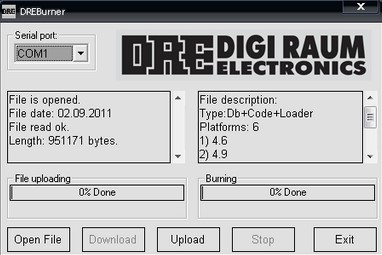
- Загружаем программу DRE Burner. Чаще всего ее можно скачать в том же месте, где и прошивку.
- Запускаем установленную программу и находим файл прошивки. Его можем взять как на официальном сайте, так и в других местах.
- Жмем по кнопке «Open File», указываем путь к файлу прошивки (скорее всего, ее заранее нужно будет извлечь из архива).
- Жмем по кнопке «Upload» и запускаем ресивер. Должна автоматически начаться процедура установки.
- Как только процесс дойдет до 100%, можно разъединять устройства.
Некоторые версии сторонних прошивок даже позволяют разблокировать недоступные вам платные каналы, соответственно, без оплаты. Делать это или нет, решать вам, но риски лежат так же само полностью на владельце приставки.
Как прошить ТВ бокс на Android?
Smart TV приставки прошивают очень часто, таким образом увеличивая их быстродействие, стабильность работы, улучшая интерфейс, добавляя новые функции и т. п. В частности популярно перепрошивать приставку с Android на Android TV (ATV). Процедура прошивки может разнится в зависимости от устройств, поэтому мы разберемся с несколькими наиболее популярными моделями. Для других девайсов все можно сделать по аналогии, по крайней мере в большинстве случаев.
Ugoos x4
В нашем предыдущем обзоре серии Смарт приставок мы уже рассматривали прошивку Ugoos x4, а также обсудили многое другое. По нашему мнению, это один из самых интересных TV box на рынке из соотношения цены-качества. К тому же, процедура перепрошивки очень похожа на ту, что мы описывали в блоке о Билайн ТВ.
x96
Прошить Смарт приставку х96 можно точно таким же образом. Опишем кратко саму процедуру, акцентируя внимание только на особенностях.
- Устанавливаем приложение для перепрошивки, чаще используют USB Burning Tool.
- Берем шнур USB с выходами с двух сторон, в народе – папа-папа.
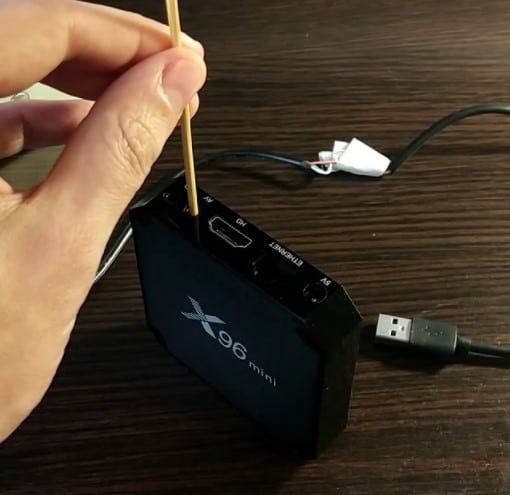
- Зажимаем спичкой или зубочисткой кнопку Reset в разъеме AV и сразу подключаем кабель USB.
- Отпускаем кнопку после того, как произошло подключение, и приставка отобразилась в программе.
- Через меню выбираем прошивку, запускаем процедуру. Минут через 5 прошивка будет загружена.
Xiaomi Mi Box S
Многим интересно, как прошить TV box от Xiaomi, но на практике процедура мало чем отличается от стандартной. Единственное, на что следует обратить внимание – для определения приставки в программе прошивки нужно на пульте дистанционного управления зажать кнопку назад и Ок. Их следует держать до момента обнаружения. Однако это только половина дела, также еще нужен файл обновления приставки, который загружаем на флешку объемом до 32 Гб с Fat32 форматирование, подключаем к приставке и с помощью той же комбинации кнопок запускаем автообновление. По сути, это что-то среднее между обновлением через ПК и флешку. Более наглядно все описано в ролике ниже.
Mecool KM9 Pro
Прошивка приставок Mecool в своем начале осуществляется таким же образом, как и все остальные, но далее есть отличия.
Краткая инструкция по прошивке Mecool KM9 Pro:
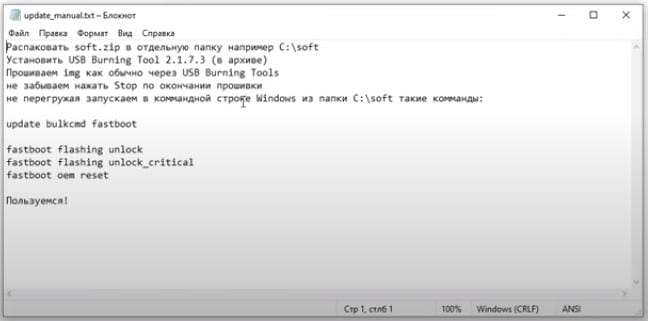
- Прошиваем приставку через USB Burning Tool стандартным образом. Только важно, чтобы все содержимое прошивки находилось в корне, также должна присутствовать папка C:/soft.
- После завершения установки образа не отключаем ТВ бокс, но запускаем командную строку через меню Пуск или поиск (cmd).
- Дважды вводим команды cd .. – после каждого раза нажимаем Enter, а затем sd soft и тоже жмем клавишу Ввода.
- Вводим следующую серию команд: update bulkcmd fastboot, fastboot flashing unlock, fastboot flashing unlock_critical, fastboot oem reset.
- Отключаем приставку и проверяем результат.
С помощью перечисленных способов можно прошить практически любую ТВ приставку: от спутникового ресивера до Smart TV бокса. Бывают исключения, но все описать в рамках одной статьи невозможно. Для большинства случаев описанных инструкций должно быть достаточно. А мы, как обычно, ждем от вас комментарии.
Рейтинг статьи 3.3 / 5. Голосов: 32
Пока нет голосов! Будьте первым, кто оценит этот пост.
Поделитесь в социальных сетях!