Как сканировать документы в формат PDF


 4.6 Оценок: 80 (Ваша: )
Главная Блог Как сканировать документы в формат PDF
Необходимо отсканировать бумаги и сохранить их как PDF? Такой файл можно будет открывать на любом устройстве, быстро отправлять по почте или в мессенджерах, загружать на сайты.
Для оцифровки данных потребуется сканер. В зависимости от модели устройства сохранить документ можно в PDF, JPG, TIFF. В этой статье мы расскажем, как сканировать в ПДФ формате
или преобразовать изображения в нужное расширение.
Как отсканировать документ в формат PDF
Для начала домашний принтер или сканер необходимо настроить для получения ПДФ-файла:
1. Подключите устройство к компьютеру или ноутбуку. Обычно соединение происходит через стандартный USB-кабель, но лучше ознакомиться с инструкцией оборудования. Поместите
в сканер бумагу, которую нужно сохранить в ПДФ формате.
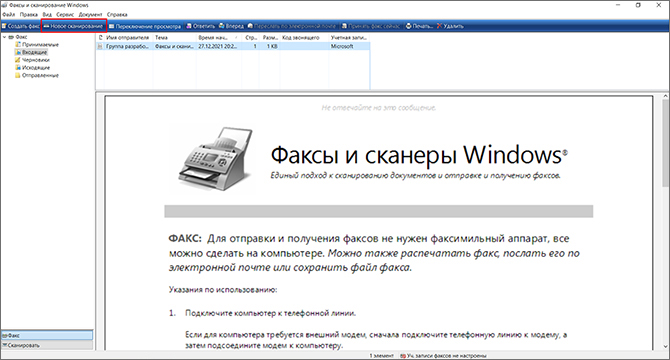
2. Воспользуйтесь системным поисковиком и введите «Факсы и сканирование Windows». Щелкните по кнопке «Новое сканирование».
3. В поле «Тип файла» укажите PDF. Настройте другие параметры и кликните «Сканировать».
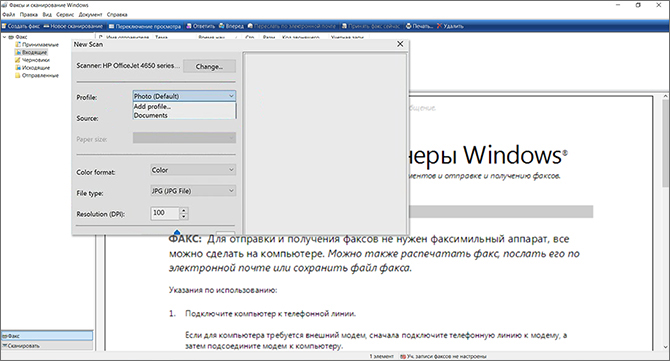
Если в списке расширений нет ПДФ, то сканер не поддерживает сохранение документа в этом формате. Стоит отметить, что большинство устройств позволяет сканировать только в JPG и TIFF.
Также нужно учитывать, что с помощью штатных средств нельзя сканировать файлы в один документ ПДФ. Для создания многостраничного материала нужно специальное приложение.
Инструкция как перевести TIFF и JPEG формат в PDF
Если сканер не поддерживает ПДФ, то оцифруйте бумаги в TIFF или JPEG. Вы сможете перевести материал в нужный формат с помощью удобной программы PDF Commander. Она подходит для новичков. Вы можете скачать софт на нашем сайте и сразу приступить к конвертации.
Скачайте PDF Commander
Эта программа предлагает все инструменты для чтения и работы с PDF. Вы сможете:
- Кадрировать и обрезать лишние части страницы
- Создавать нумерацию и изменять порядок листов
- Редактировать текст и добавлять изображения
- Конвертировать ПДФ во все популярные форматы
- Защищать личную информацию от чужих глаз
Переводим отсканированные документы в формат PDF
Чтобы переформатировать материал, установите ПО и следуйте пошаговому алгоритму:
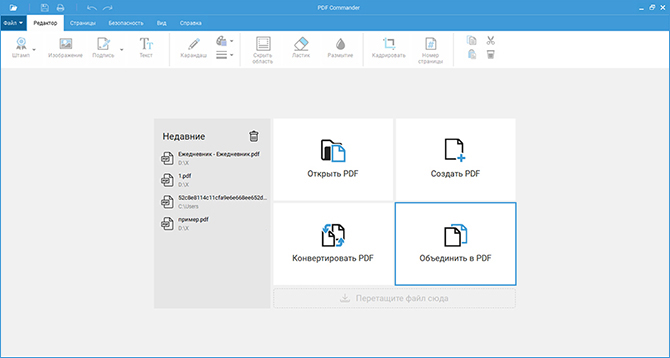
1. Запустите софт и в стартовом меню нажмите на кнопку «Объединить в PDF». Укажите путь
к отсканированным изображениям на диске и подтвердите импорт.
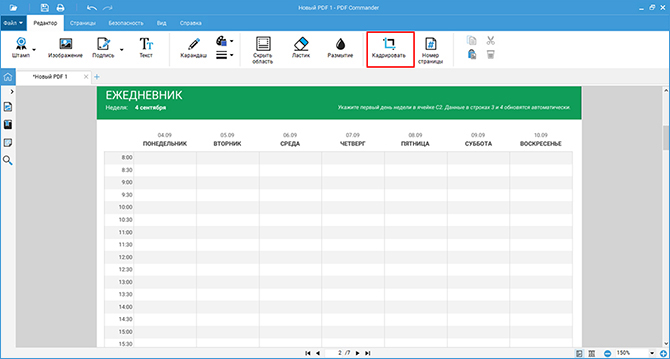
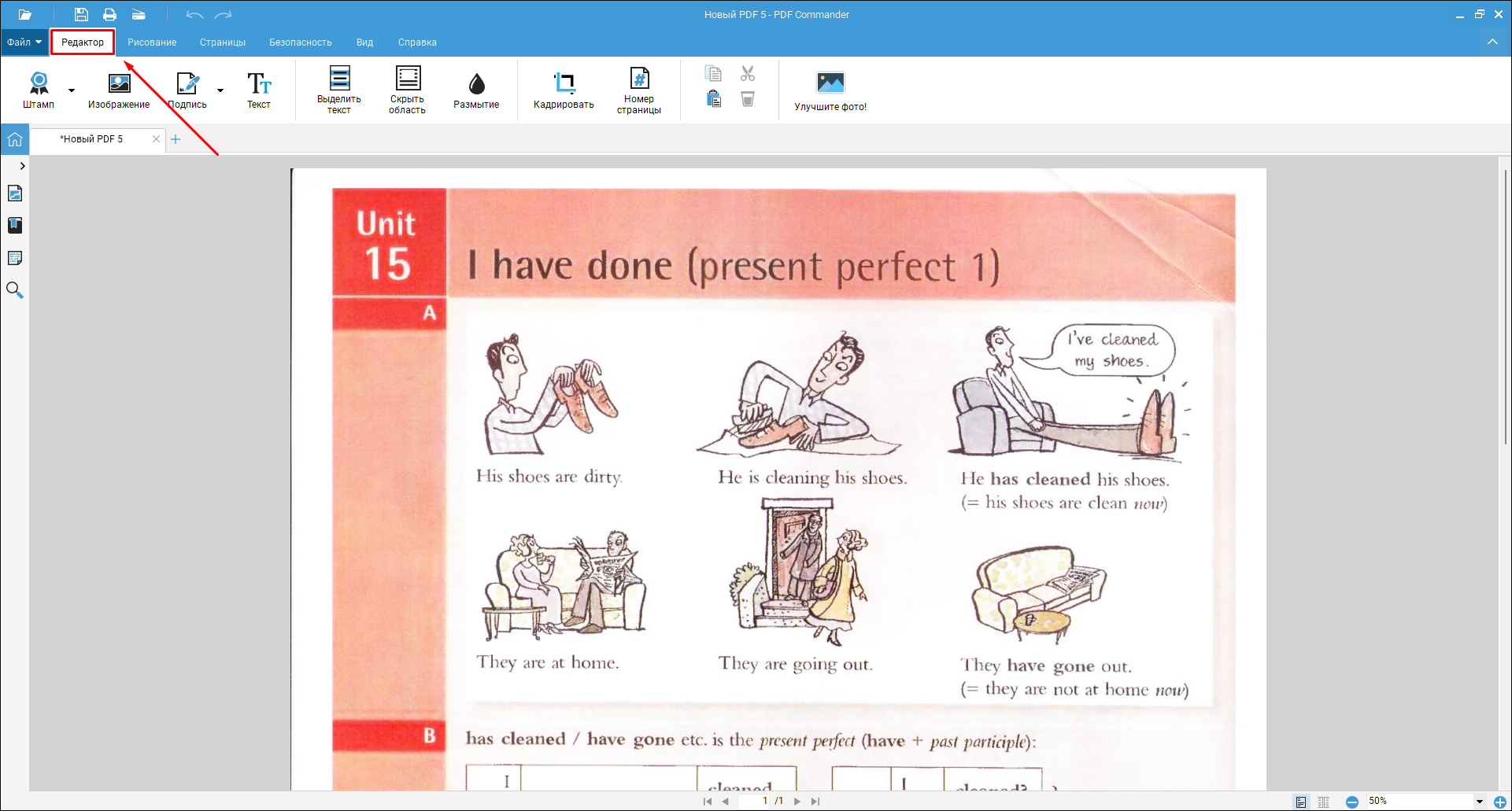
2. Вы можете отредактировать документ, например, обрезать лишнее на границе. Кликните на кнопку «Кадрировать» в разделе «Редактор» и выделите область, которую нужно сохранить.
Как объединить несколько ПДФ в один документ
Если вам нужно создать многостраничный материал и сохранить сканированные документы
в формате ПДФ, то выполните следующие действия:
1. В стартовом меню кликните «Объединить в PDF». Перетащите медиафайлы из проводника. Настройте их последовательность с помощью стрелок на верхней панели инструментов.
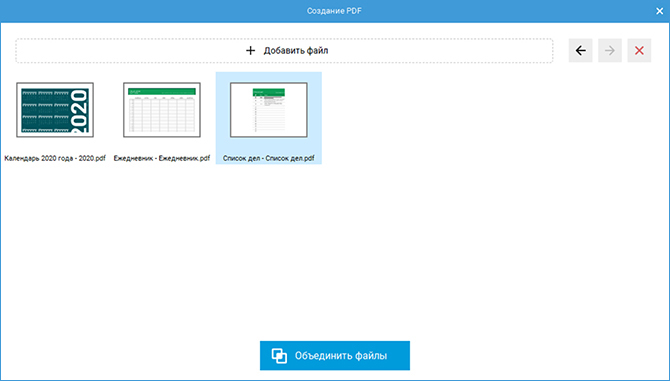
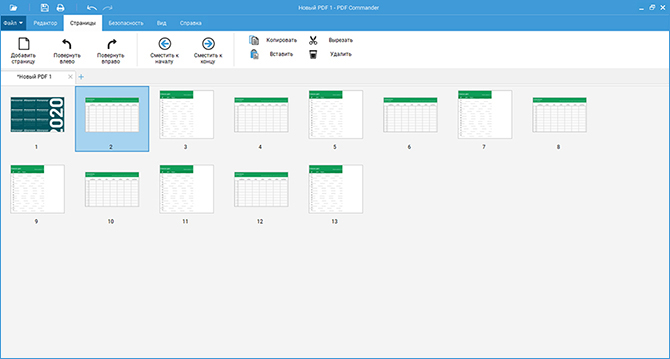
2. Если необходимо создать дополнительные листы, перейдите в раздел «Страницы». Кликните на опцию по созданию пустых листов. Затем вернитесь во вкладку «Редактор» и оформите страницу: добавьте текст, изображения, штампы и т.д.
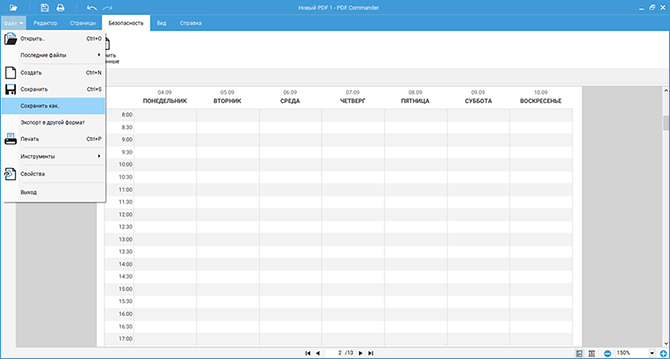
3. Нажмите «Файл» — «Сохранить как…». Выберите папку и введите название документа.
Заключение
Теперь вы знаете, как отсканированный документ перевести в ПДФ формат. Это может потребоваться, если ваш сканер не поддерживает PDF и сохраняет материал только в JPEG и TIFF.
Для переформатирования и объединения изображений воспользуйтесь программой PDF Commander. С ее помощью можно не только конвертировать файлы, но и изменять сканированные документы в ПДФ формате: добавлять текст и изображения, размещать штампы и цифровые подписи, удалять лишние страницы, шифровать медиа и многое другое. Скачайте приложение и попробуйте предложенные функции прямо сейчас!
Понравилась статья? Поделиться
Установите PDF Commander
Программа PDF Commander на русском языке предлагает все необходимые инструменты для чтения и работы с PDF. Вы сможете:
- Масштабировать и поворачивать страницы;
- Делать пометки и закладки в важных местах;
- Искать нужные фрагменты по слову;
- Скрывать с информацию от просмотра и устанавливать пароль;
- Создавать и редактировать PDF.
Инструкция, как перевести отсканированные
документы в ПДФ формат | 7 способов
4.5 Оценок: 76 (Ваша: )
✅ Главная 📚 Обучение Как перевести отсканированный документ в PDF
Хотите быстро перевести сканированный документ в ПДФ?
Воспользуйтесь PDF Commander.
Конвертируйте файлы популярных графических форматов — TIFF, PNG, JPG, BMP. Еще вам доступны инструменты редактирования: можете рисовать, убирать лишние элементы, добавлять закладки и ставить пароль. Скачайте программу и преобразуйте документацию в считанные минуты!

В статье разберем основные способы, как перевести отсканированные документы в PDF. Затронем десктопные программы и онлайн-сервисы. Вы узнаете, чем они полезны, какие недостатки имеют и как провести конвертирование в них.
Как изменить формат отсканированного документа
при помощи программы
В современных сканерах есть кнопка, которая преобразует сканируемые тексты сразу в ПДФ. Также можно задать настройки во встроенном приложении. Старые устройства обычно выводят сканы в расширении jpg, их нужно вручную собирать в один файл. Мы уже писали в другой нашей статье о том, как это сделать.
Встроенная программа сканера
Можно воспользоваться специальными конвертерами для изменения формата, но сначала мы опишем способ, при котором вам не придется что-то скачивать. На тот случай, если ваш сканер имеет предустановленную программу.
Еще у вашего устройства может быть встроенная опция ПДФ-скана, а на корпусе — соответствующая кнопка. В качестве примера рассмотрим сканер марки Epson.
Как отсканировать документацию через предустановленное приложение в Epson:
- 1. Поместите бумажный носитель в сканер и нажмите кнопку «PDF» на корпусе.
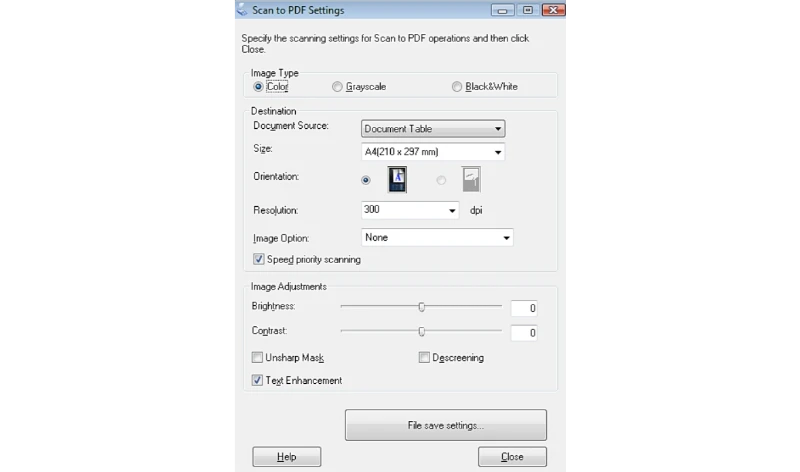
- 2. На дисплее компьютера появится окно, в котором можно изменить параметры сканирования «Settings» — папку сохранения, размер и ориентацию страниц и т.п.
- 3. Приступите к сканированию. Для этого нажмите кнопку «Start» на корпусе устройства либо кликните «Scan» в окне приложения.
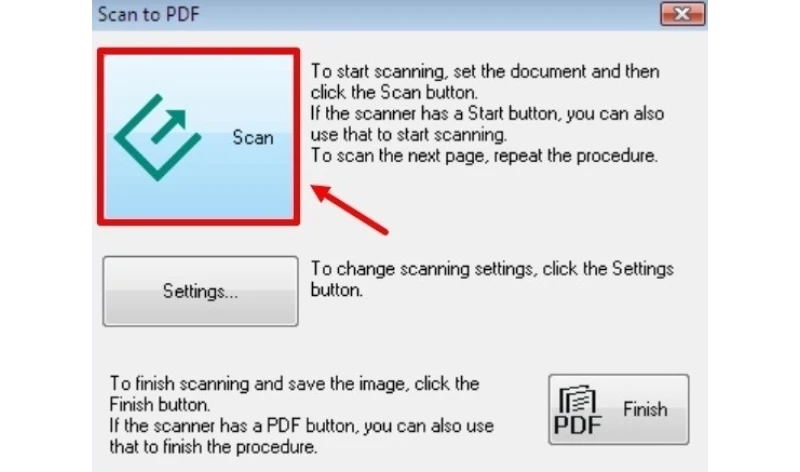
- 4. Теперь нажмите «PDF Finish» для сохранения результата.

- приложение установлено не во всех сканерах;
- нельзя редактировать — добавить подпись, штампы и т.п.;
- не получится извлечь изображения или текст.
PDF Commander
Удобный софт с понятным интерфейсом. В нем вы можете добавлять графики, нумеровать листы, оставлять в них заметки и комментарии. Есть инструменты для создания текстов с нуля или объединения нескольких в один. В редакторе можно защитить конфиденциальную информацию: установить пароль или скрыть фрагмент текста.
Как отсканированные файлы перевести в ПДФ:
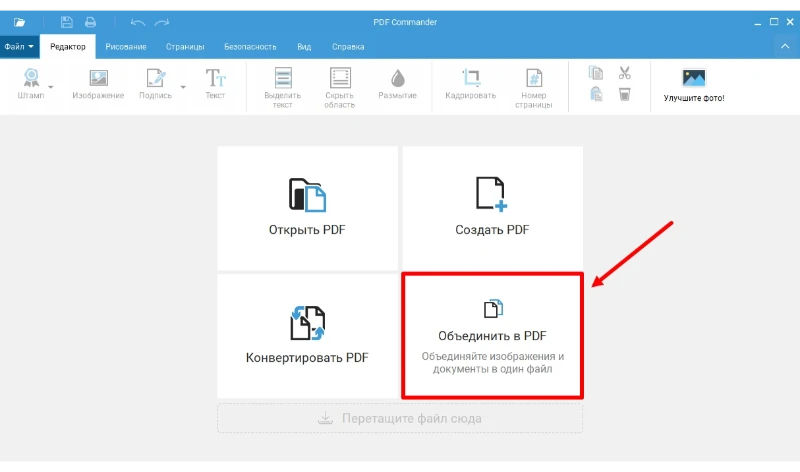
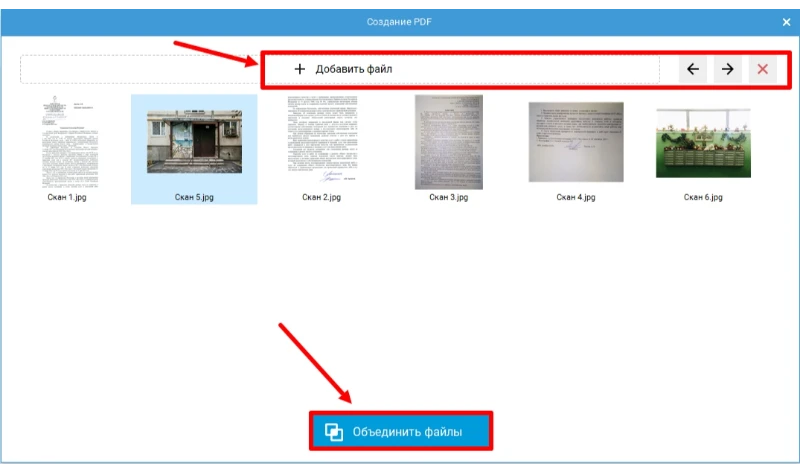
- 1. Скачайте редактор с нашего сайта. Откройте стартовое окно и выберите пункт «Объединить в PDF».
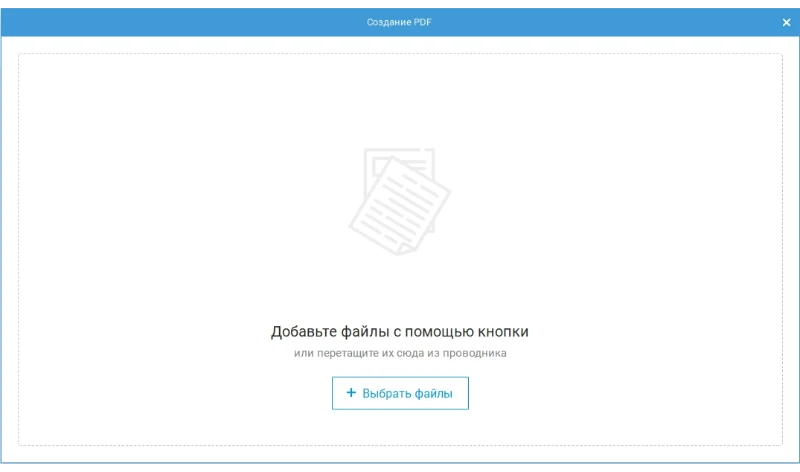
- 2. Выделите сканы и перетащите нужные из проводника. Можно выбрать их в папке и импортировать через кнопку.
- 3. Меняйте порядок изображений, добавляйте новые или удаляйте лишние. Это можно делать с помощью стрелок или зажимая левой кнопкой мыши и перемещая в нужное место. После кликните «Объединить файлы».
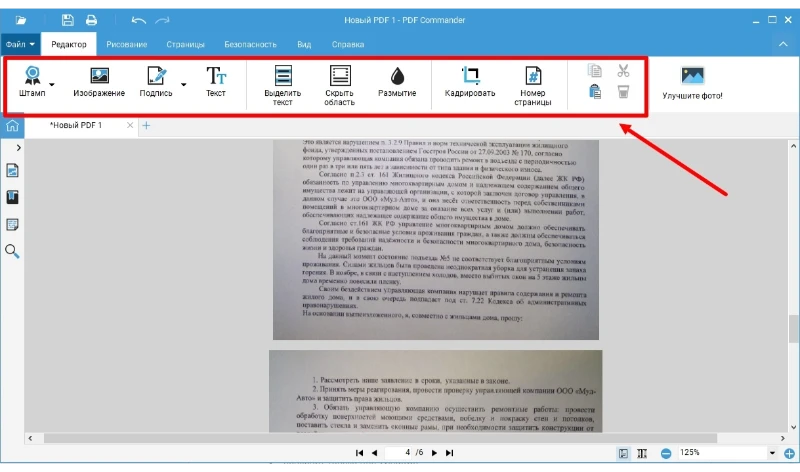
- 4. В верхней части окна расположена панель с инструментами редактирования. Попробуйте «замылить» фразу или использовать кадрирование, чтобы убрать лишние фрагменты.
Если постоянно работаете с официальными бумагами, в редакторе можно в два клика добавить свою подпись на сканы.
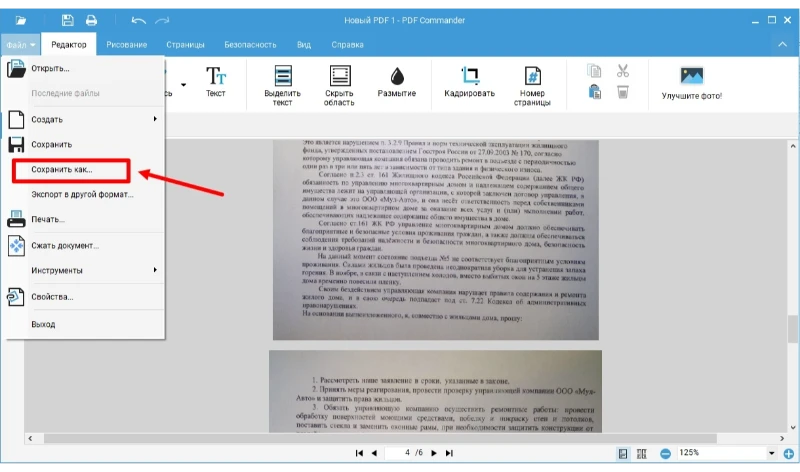
- 5. Пролистайте работу. Если всё в порядке, сохраните через «Файл» → «Сохранить как…».
В нашем примере мы не только сконвертировали, но и объединили несколько листов. Если необходимо преобразовать одну страницу, просто загрузите ее в редактор, а потом сохраните.
- доступно лишь для Windows.
PDFelement
Кроссплатформенное приложение, в котором можно делать разметки, ставить пароли, конвертировать в разные форматы и распознавать текст со сканов.
Как перевести отсканированные документы в ПДФ-формат:
- 1. Загрузите дистрибутив с сайта разработчика и установите софт на ПК.
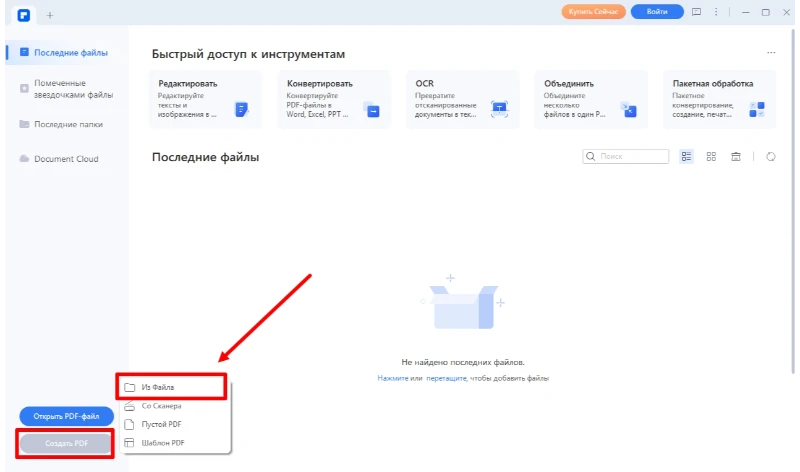
- 2. Откройте приложение. Кликните на пустое поле экрана или перейдите в раздел «Создать PDF» → «Из файла».
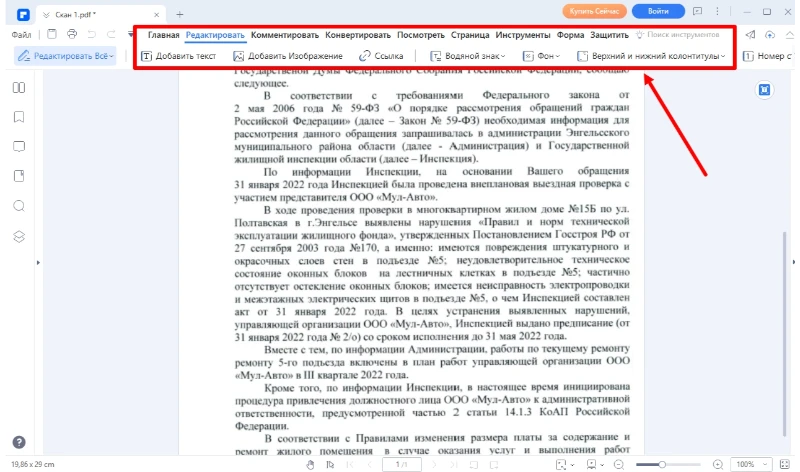
- 3. Обратите внимание на инструменты редактирования в верхней вкладке — можно сделать обрезку или скриншот, добавить комментарии или распознать текст через OCR.
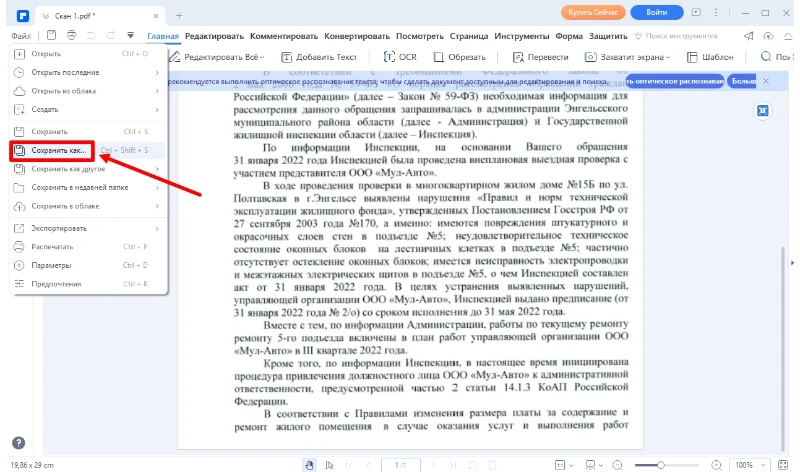
- 4. Перейдите в «Файл» → «Сохранить как…».
- 5. Если нужно соединить страницы, в стартовом окне выберите опцию «Объединить».
- в пробной версии остается водяной знак;
- нужно регистрироваться;
- распознает ограниченное количество языков.
Acrobat DC
В приложении от Adobe можно с комфортом читать документацию и электронные книги на любом устройстве. Из функций — возможность ставить штампы и подписи, оставлять комментарии, переключаться на заданное место, подключать модуль чтения вслух. Более продвинутые опции, например защита паролем, доступны только в PRO-версии.
Как перевести сканированные документы в PDF-формат:
- 1. Загрузите дистрибутив, пройдите процедуру инсталляции и запустите софт.
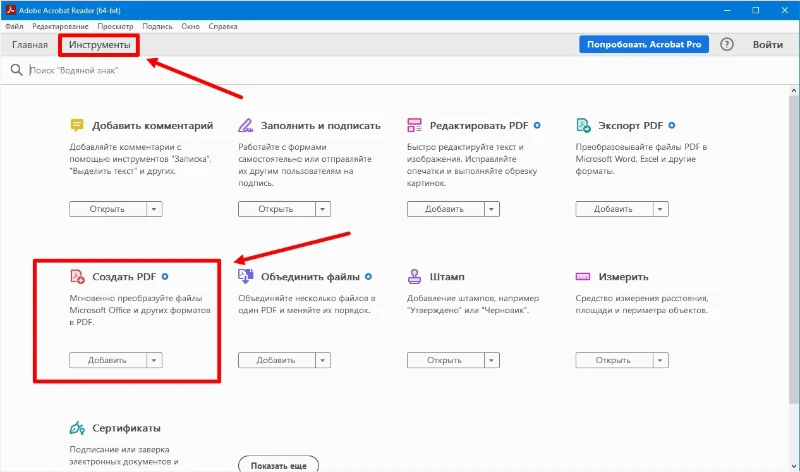
- 2. Перейдите во вкладку «Инструменты» и найдите пункт «Создать PDF».
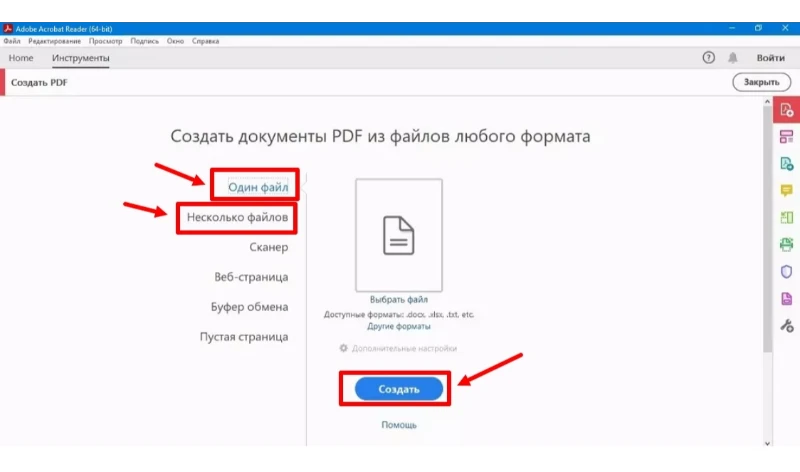
- 3. Можно импортировать несколько сканов и соединить их. После того как загрузили фотографии, нажмите «Создать».
- 4. Последовательность страниц можно поменять. Когда всё будет готово, перейдите к опции «Объединить» по кнопке.
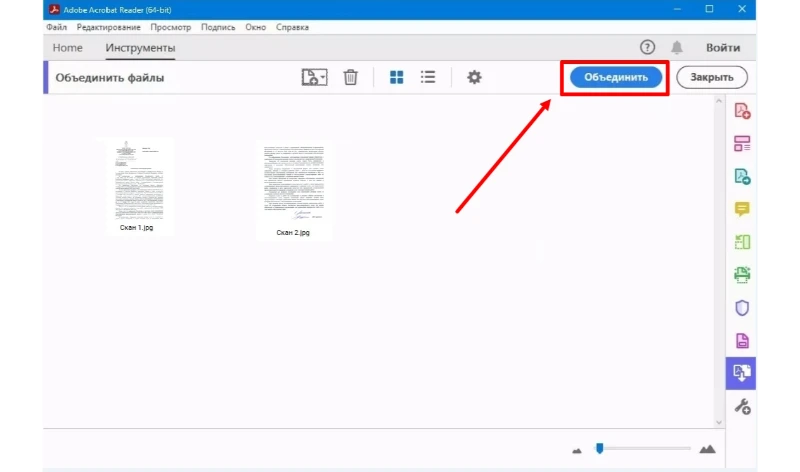
- 5. Укажите папку и сохраните результат.
- ограниченный функционал бесплатной версии;
- конвертация доступна только в PRO-версии;
- Adobe ограничил продажу продуктов на территории России;
- софт тормозит на слабых ПК.
Как конвертировать отсканированные файлы пакетно
Пакетная конвертация удобна тем, что вам не придется каждое изображение загружать отдельно. Но мы говорим не про объединение, а преобразование отдельных страниц одновременно.
Batch PDF
Софт поддерживает работу с HTML, TXT и графическими расширениями. Еще можно защитить тексты с помощью водяного знака и пароля, запретить копировать или вносить изменения.
Как провести пакетную конвертацию документации в графическом расширении:
- 1. Загрузите софт с официального сайта и откройте его.
- 2. Кликните по выделению правой кнопкой мыши и нажмите «Гиперссылка».
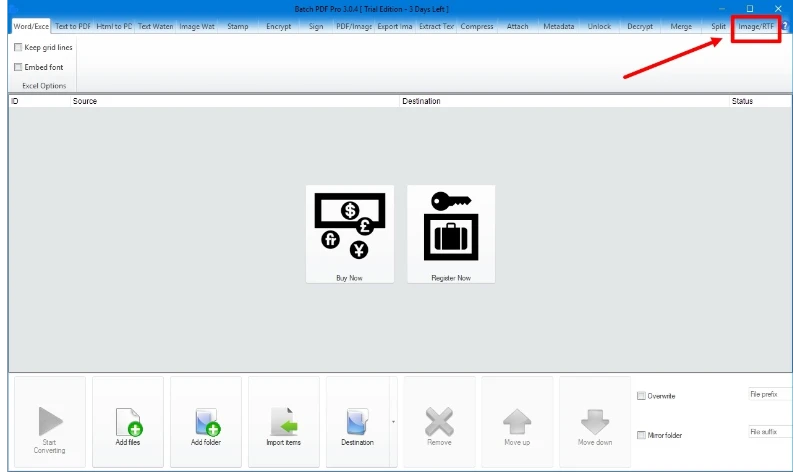
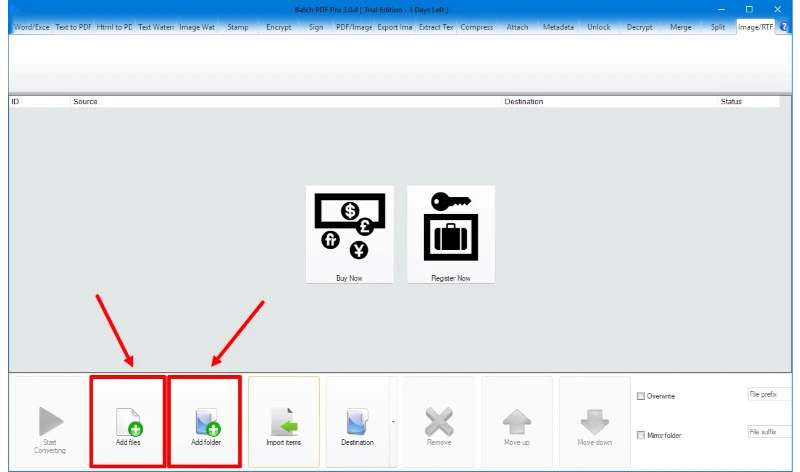
- 3. Добавьте отдельные листы по кнопке «Add files» или всю папку через «Add folder».
- 4. Нажмите «Start Converting».
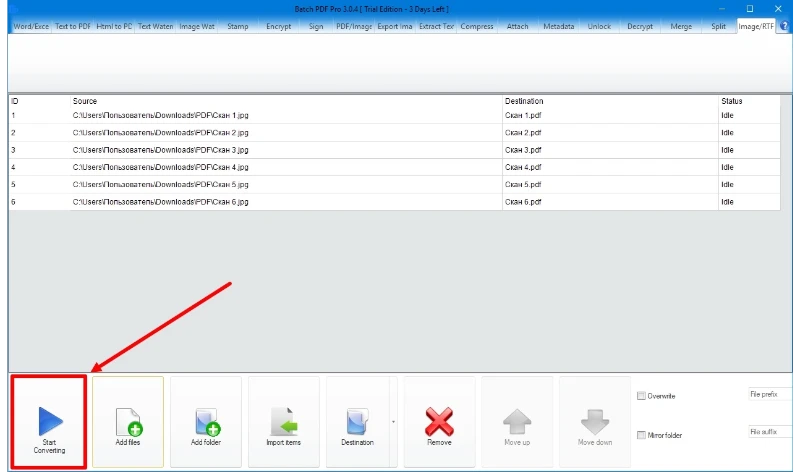
- 5. После конвертации на экране появится уведомление. Нажмите на него, чтобы перейти в папку с сохраненным результатом.
- нет русскоязычного интерфейса;
- трехдневная пробная версия;
- стоимость PRO-версии от 3 тыс. руб. + НДС.
Как поменять формат документа после сканирования онлайн
Конвертация в браузере не требует загрузки софта на компьютер. Это проще и быстрее, но вы рискуете потерять конфиденциальную информацию. Еще вам необходим интернет, а в десктопных программах можно работать без него.
JPG TO PDF
В сервисе можно конвертировать файлы по отдельности, либо объединять их вместе. Поддерживаются DOC, JPEG и PNG. Работает и обратная конвертация, т.е. можно преобразовать ПДФ в один из указанных форматов.
Как перевести отсканированный документ в ПДФ онлайн:
- 1. Перейдите на сайт сервиса и выберите подходящий тип конвертации.
- 2. Кликните «Загрузить» и импортируйте сканы из папки. Можно перетащить их напрямую из проводника в рабочую область.
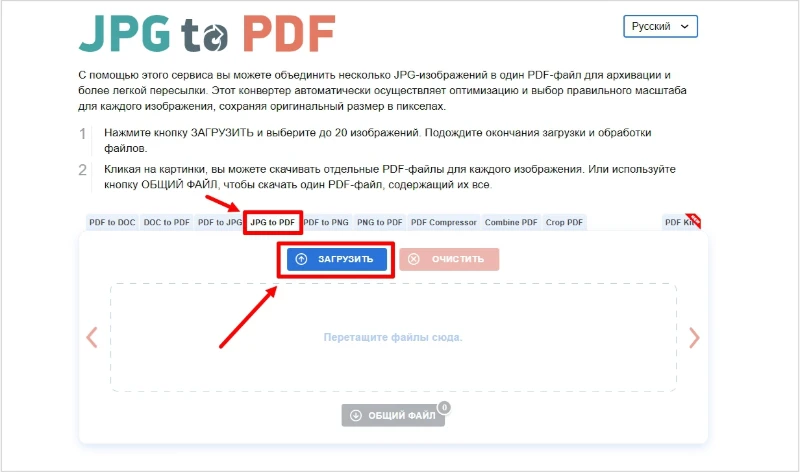
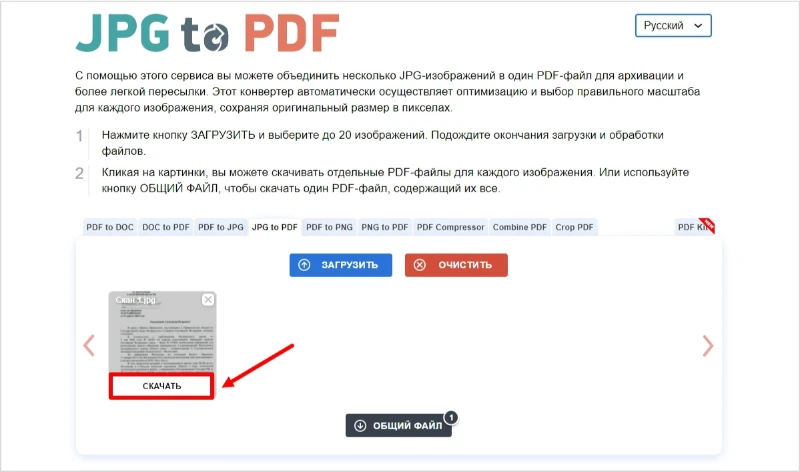
- 3. Если вы добавили одну картинку, ее можно сразу загрузить на компьютер в нужном расширении. Нажмите «Скачать».
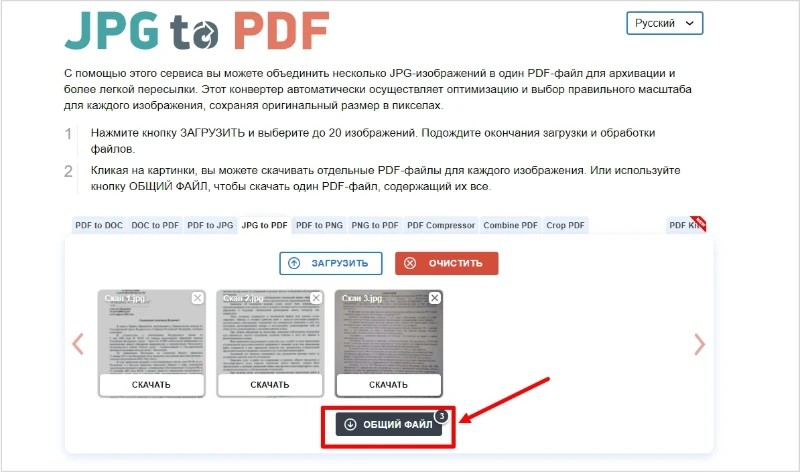
- 4. Хотите объединить несколько страниц, тогда добавьте следующие листы. Их можно удалять или менять местами, просто зажав левой кнопкой мыши. Нажмите «Общий файл», чтобы скачать результат на компьютер.
- можно загрузить не более 20 изображений за один раз;
- без инструментов редактирования — нельзя добавить подпись, замазать фразы или пронумеровать страницы;
- только три доступных расширения для конвертации.
Online-Convert
Универсальный сервис, который работает с текстовыми и графическими расширениями, с HTML и презентациями. Бесплатных возможностей хватит для преобразования отдельных листов, за пакетную конвертацию надо доплачивать. Сервис на русском языке. Есть мобильные версии для Android и iOS.
Как конвертировать отсканированный документ в ПДФ:
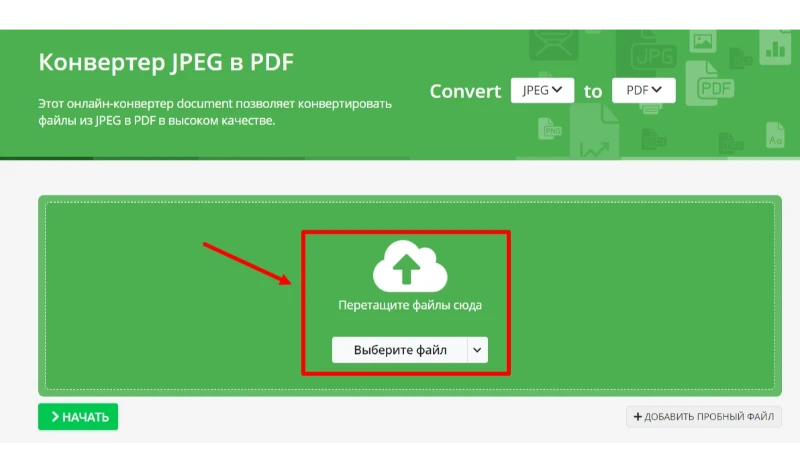
- 1. Перейдите на главную страницу сервиса.
- 2. Найдите подходящий исходный формат. Для удобства они разбиты по категориям.
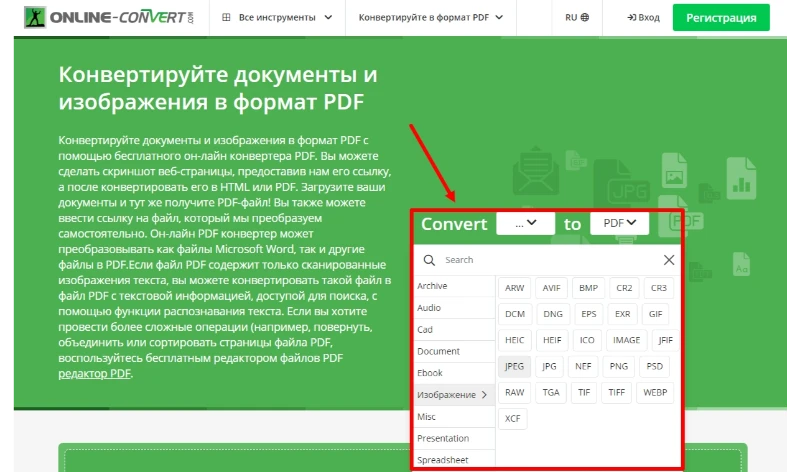
- 3. Перенесите сканы из проводника или выберите в папке по кнопке. Кликните «Начать».
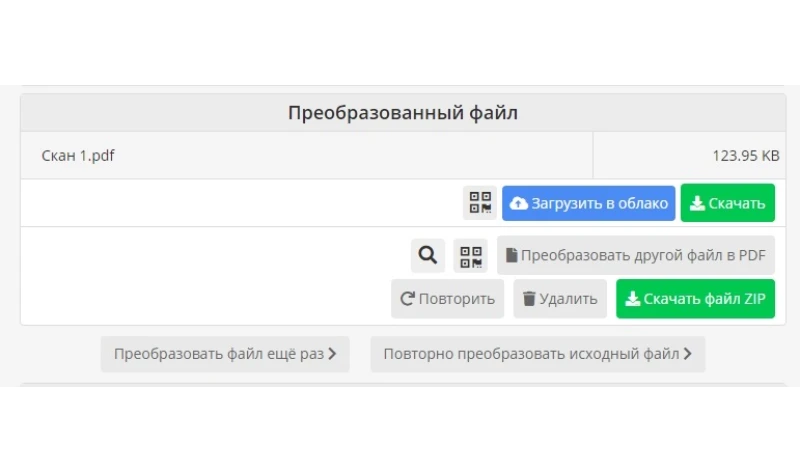
- 4. Результат можно скачать или выгрузить в облако.
- пакетная обработка доступна в PRO-версии;
- для оплаты подписки надо заводить аккаунт;
- чтобы обработать конвертируемый текст, надо скачивать отдельный редактор.
Какой способ выбрать
Вы узнали про самые распространенные способы перевода сканов в ПДФ.
- 1. Приемлемый вариант — десктопные программы, в которых есть много полезных фишек. Достойными считаются PDFelement и Acrobat DC. Не проигрывает им и PDF Commander. В нем можно не только переводить сканы, а еще использовать защитный код, редактировать, извлекать картинки и создавать работу с нуля. Редактор выпускается российским разработчиком, поэтому проблем со скачиванием не возникнет.
- 2. Для моментальных преобразований подойдут онлайн-сервисы: там не нужно разбираться в интерфейсе. Они работают без платных подписок, однако ненадежны, поскольку документация загружается в облако сервиса.
- 3. Если вам нужно конвертировать десятки листов за раз, воспользуйтесь Batch PDF. Но ограниченный пробный период не позволяет пользоваться ею бесплатно.
Часто спрашивают
В каком формате сохраняются отсканированные документы?
По умолчанию используют один из трех вариантов. Если вы можете выбрать формат до сканирования, то JPEG предпочтителен для цветных изображений, а ПДФ — для текстов, графиков и таблиц. TIFF более тяжелый, чем JPEG, зато можно проводить архивацию без потери качества.
Можно ли объединить все отсканированные документы в один файл?
В некоторых случаях встроенные программы позволяют объединять страницы на этапе сканирования. Если в папку сохранились отдельные сканы, то потребуются конвертеры, например PDF Commander. В нем еще можно редактировать тексты, защищать информацию паролем и пользоваться навигацией для удобства.
Как улучшить качество документа после сканирования?
Не все конвертеры могут похвастаться встроенными средствами улучшения качества изображения. PDF Commander помогает убрать лишние абзацы или фрагменты, размыть или скрыть плохо читаемую часть.
8 вариантов, как сканировать в PDF
4.7 Оценок: 86 (Ваша: )
Главная Обучение Сканировать документы в PDF формате
Выбор экспертов: как сканировать в PDF?
1. ✅ PDF Commander | PDF-редактор с функционалом для сканирования.
2. RiDoc | Продвинутая программа для работы со сканерами.
3. Google Drive | Облачное хранилище с дополнительными инструментами.
В статье мы изучим эти и другие решения и для каждого из них дадим пошаговую инструкцию.
Поддержка сканеров предусмотрена в специальных приложениях и некоторых редакторах PDF-файлов. Аналогичные функции встречаются в другом софте, например в ПО для облачной синхронизации Google Drive. Мы расскажем, с помощью чего можно оцифровать бумажные материалы и перевести отсканированные документы в ПДФ.
PDF-редакторы
При помощи редактора можно не только оцифровать документ, но и внести в него любые изменения: добавить собственный текст, таблицы, иллюстрации и прочее. Нередко разработчики встраивают нестандартные инструменты, например на базе искусственного интеллекта.
PDF Commander
Удобный PDF-редактор. В нем можно менять существующие и создавать новые документы, в том числе при помощи сканера. Поддерживается работа с текстами и рисование. Вы можете добавлять собственные графические материалы и удалять существующие изображения. Предусмотрена коллекция штампов — из числа наиболее распространенных в российском документообороте оттисков. При необходимости можно добавлять подписи.
Подходит для Windows 11 / 10 / 8 / 7
Как сделать скан в ПДФ формате:
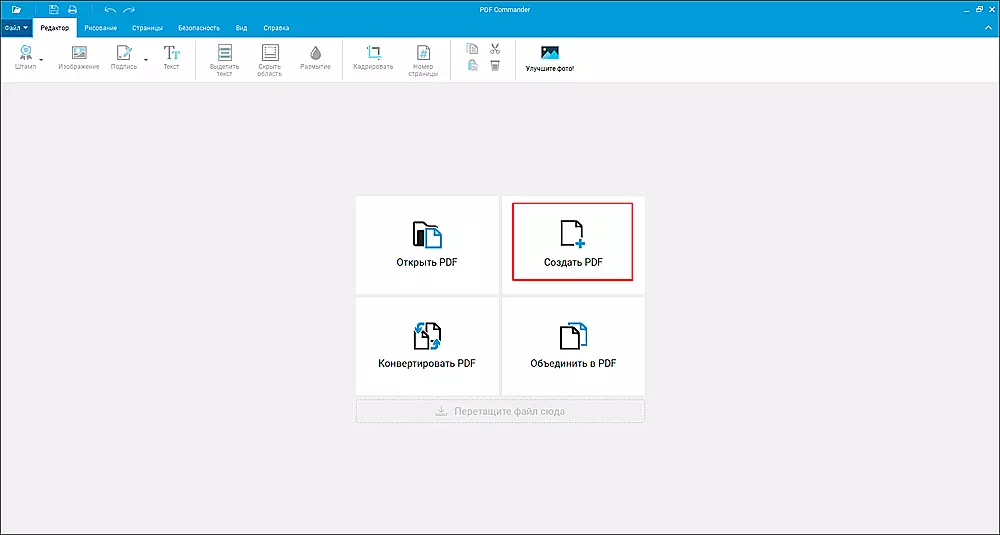
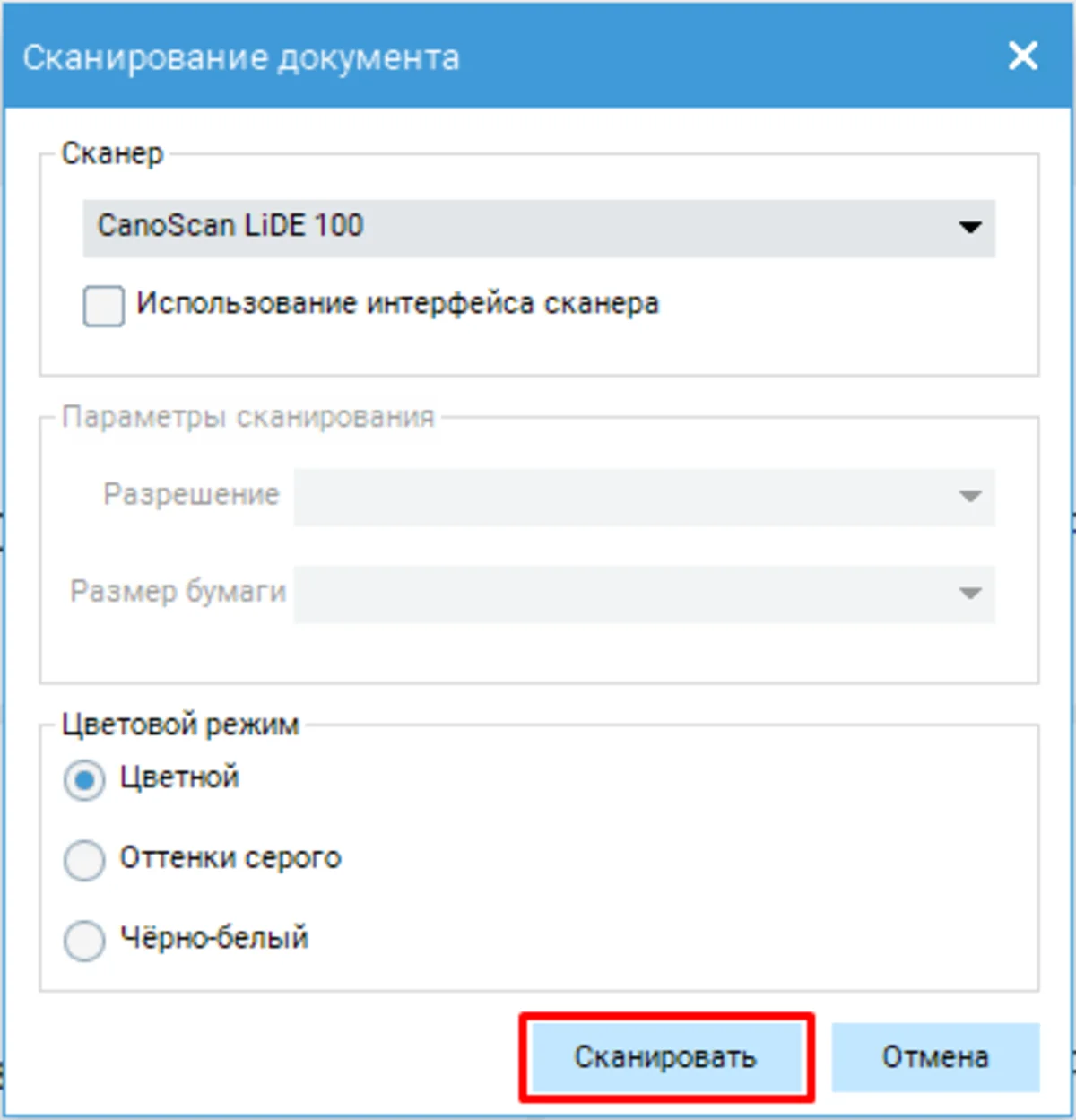
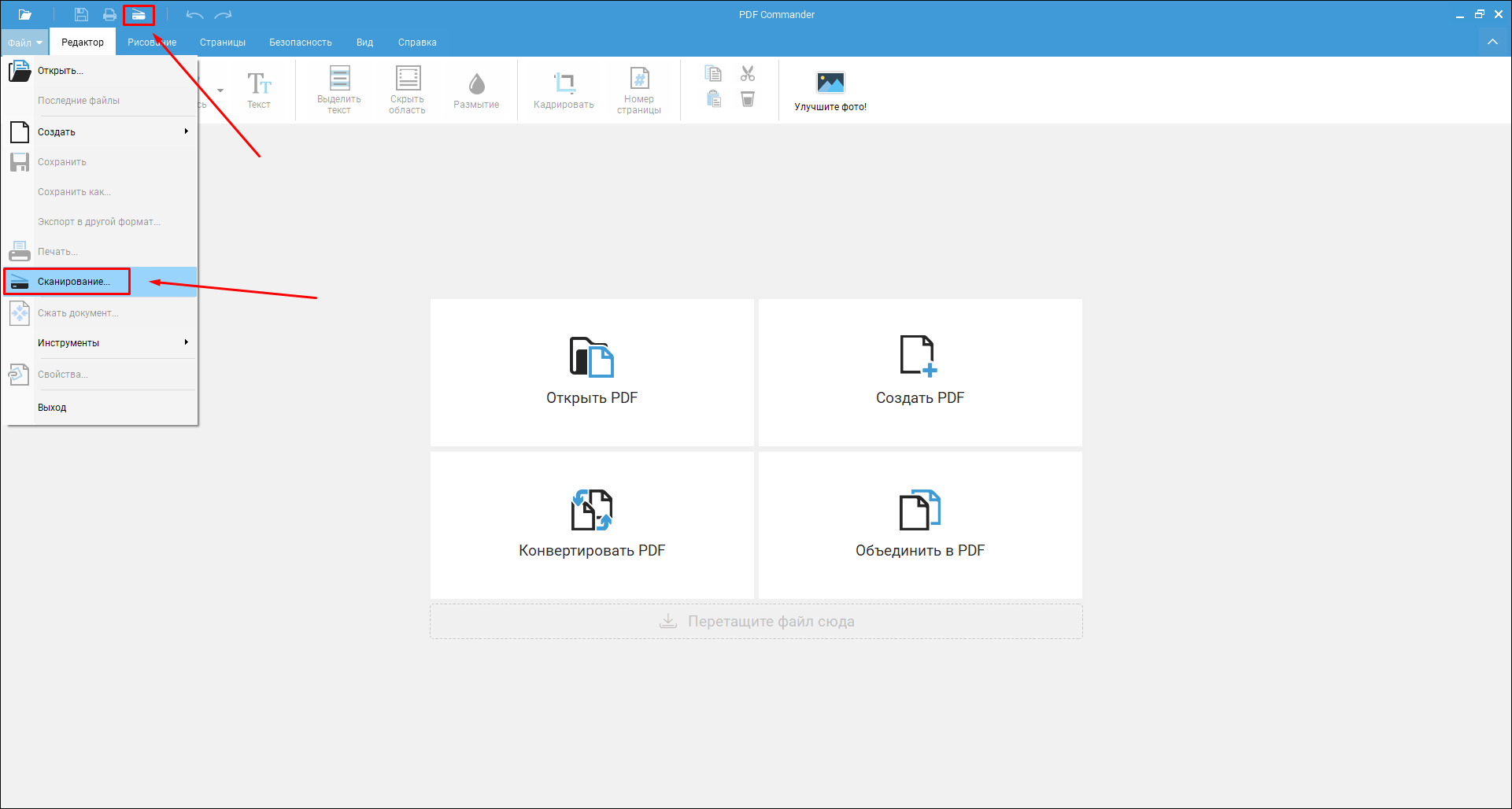
- 1. Запустите программу. В меню «Файл» выберите «Сканирование»/нажмите значок сканера.
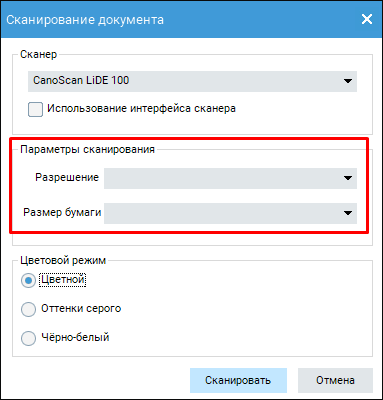
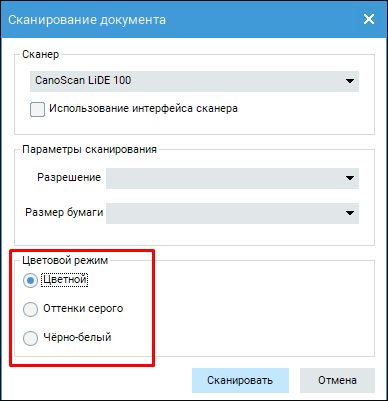
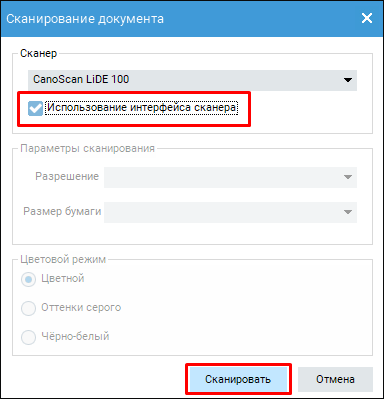
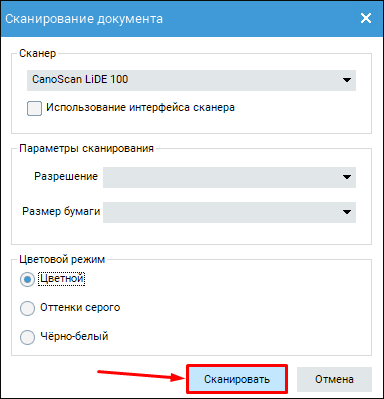
- 2. Появится окно предварительной настройки. В списке сверху перечисляются доступные устройства. Вы можете поменять разрешение, размер страниц и указать цветовой режим. Для обычных текстов подходит черно-белый. Кликните «Сканировать», чтобы начать обработку. �� Иногда в списке доступных устройств указывается одна и та же модель, но с припиской «TWAIN» и «WIA». Это разные версии программных интерфейсов. В некоторых случаях они предоставляют дополнительные настройки. Однако в целом выбор интерфейса не сказывается на скорости и качестве оцифровки. Попробуйте оба варианта, чтобы определить, какой из них станет для вас более удобным.
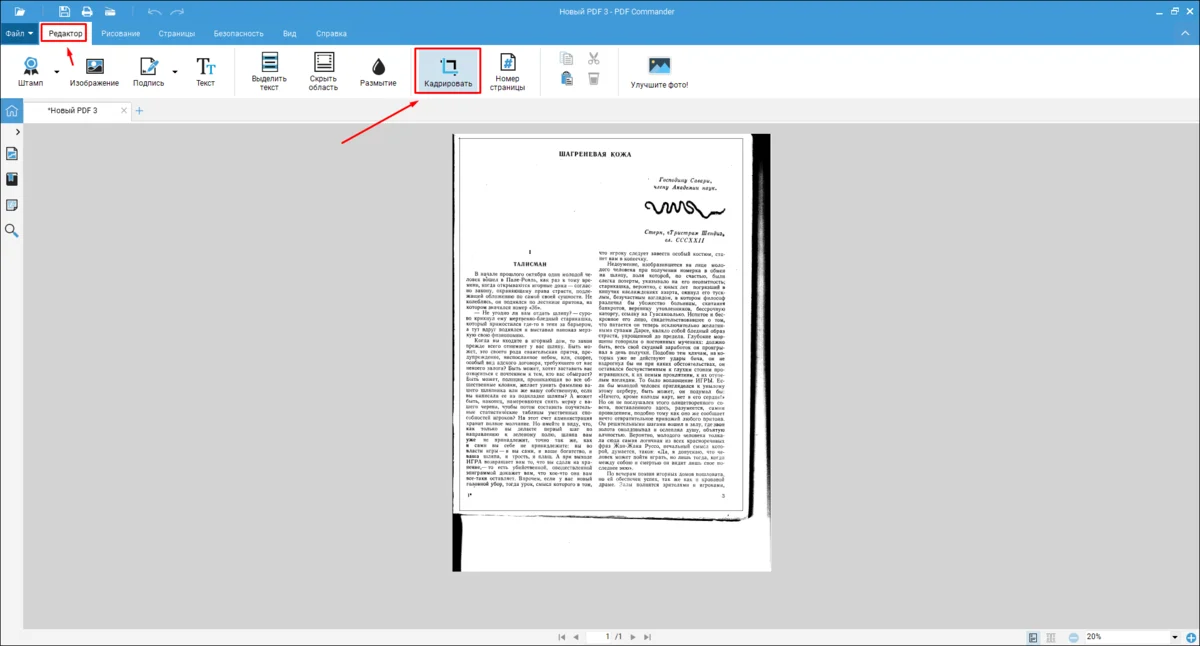
- 3. Кадрируйте страницу, чтобы убрать ненужные части листа.
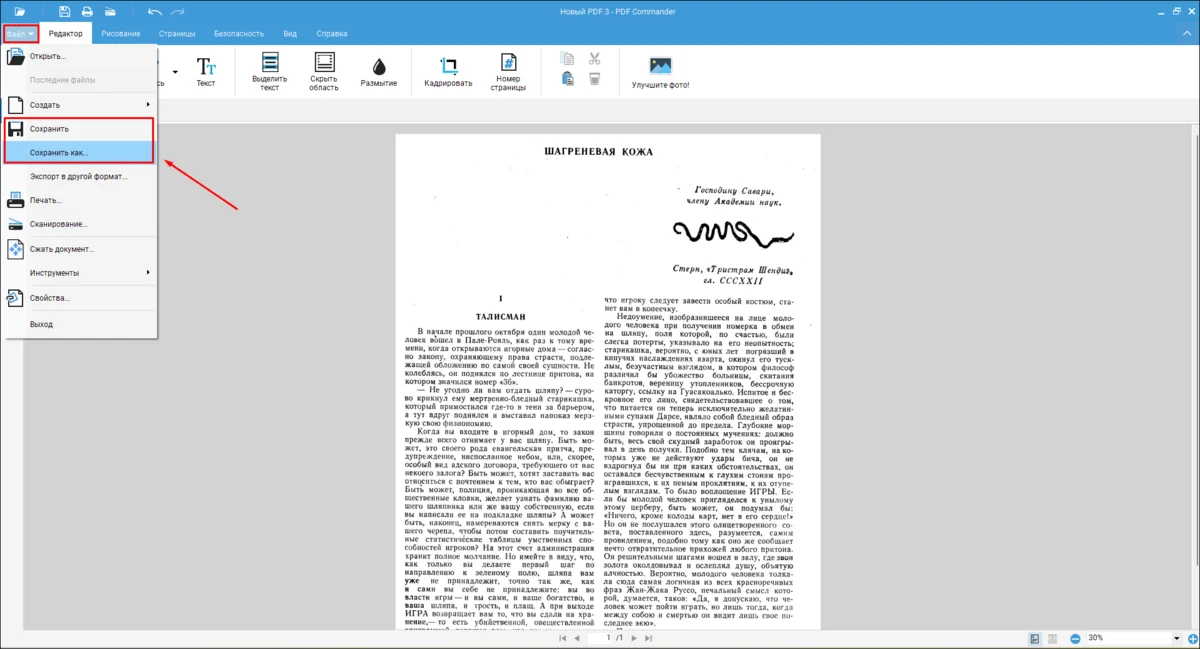
- 4. Сохраните работу через меню «Файл».
Adobe Acrobat
Может создавать электронные формы и использовать смартфон для сканирования. Поддерживает многопользовательскую работу. Позволяет настраивать уровни доступа при помощи паролей и цифровых сертификатов. Они могут иметь ограниченный срок действия, допускать чтение, редактирование или полностью запрещать просмотр без авторизации. В редакторе содержится несколько словарей для проверки орфографии, включая русскоязычный.
�� Обратите внимание, что программа доступна в двух версиях: бесплатной Reader и платной Pro. В Reader все инструменты, связанные с обработкой, отображаются в интерфейсе, но без покупки лицензии их использовать не получится. Для оцифровки нужна Pro-версия.
Как отсканировать документ в ПДФ формате:
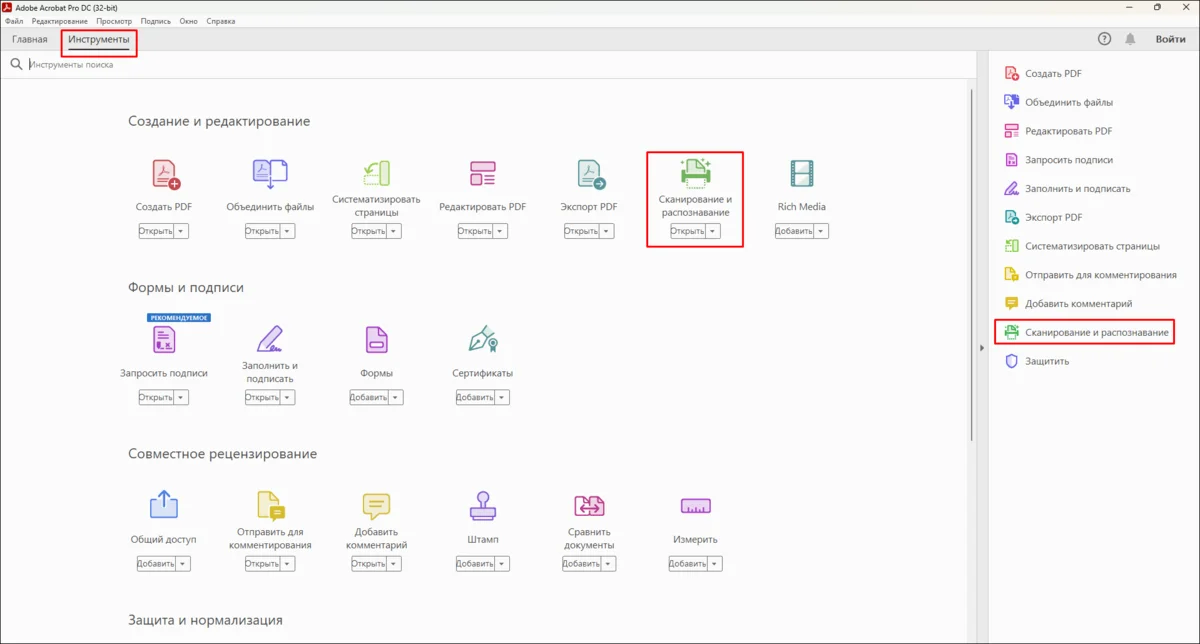
- 1. Откройте редактор. В разделе «Инструменты» нажмите «Сканирование и распознавание».
- 2. Выберите «Сканировать документ».
- 3. Укажите устройство. Переключите режим обработки: можно использовать автоматическое определение параметров или выбрать один из предустановленных пресетов. Для ручной настройки, кликните по значку шестеренки. Когда закончите, нажмите «Сканировать». �� Одновременно можно выполнить распознавание символов (OCR). Функция автоматически анализирует страницы и преобразует их соответствующие части в тексты. Технология несовершенна: возможны опечатки, но как правило, проще внести незначительные правки после обработки, чем перепечатывать все вручную.
- 4. При необходимости отредактируйте документ и сохраните его с помощью меню «Файл».
PDF24 Creator
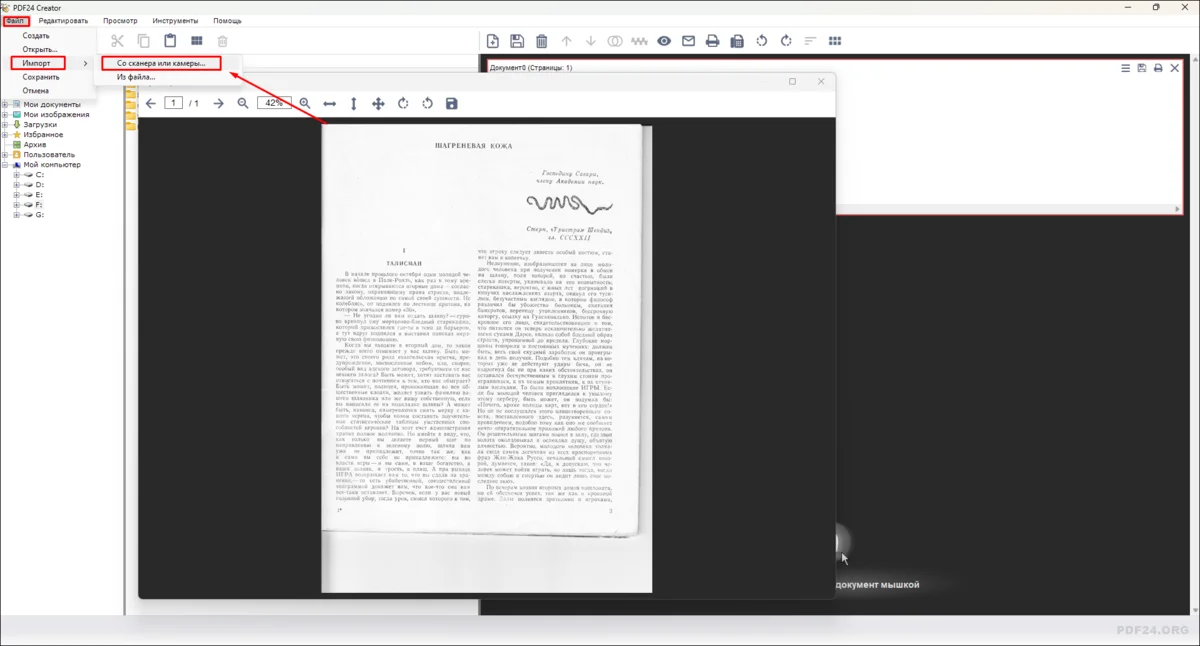
Простой PDF-редактор с поддержкой технологии OCR. Также существует онлайн-сервис PDF24 Creator. Обе версии содержат опции для сравнения ПДФ, извлечения иллюстраций, создания счетов-фактур (российские формы не поддерживаются), нумерации и прочего.
Как сканировать в ПДФ формате на принтере со встроенным сканером:
- 1. Откройте PDF-редактор.
- 2. В разделе «Импорт» меню «Файл» щелкните «Со сканера или камеры».
- 3. Выберите подходящее устройство.
- 4. После оцифровки кликните по кнопке с дискетой, чтобы сохранить PDF. При этом можно указать его уровень качества (разрешение) или самостоятельно настроить свойства.
�� После установки приложения на вашем компьютере появятся два ярлыка. PDF24 Launcher открывает окно с инструментами, которые используются чаще всего. В этом списке есть и PDF24 Creator. Чтобы отобразить все функции, кликните «Панель инструментов» или воспользуйтесь вторым ярлыком — PDF24 Toolbox.
PDFelement
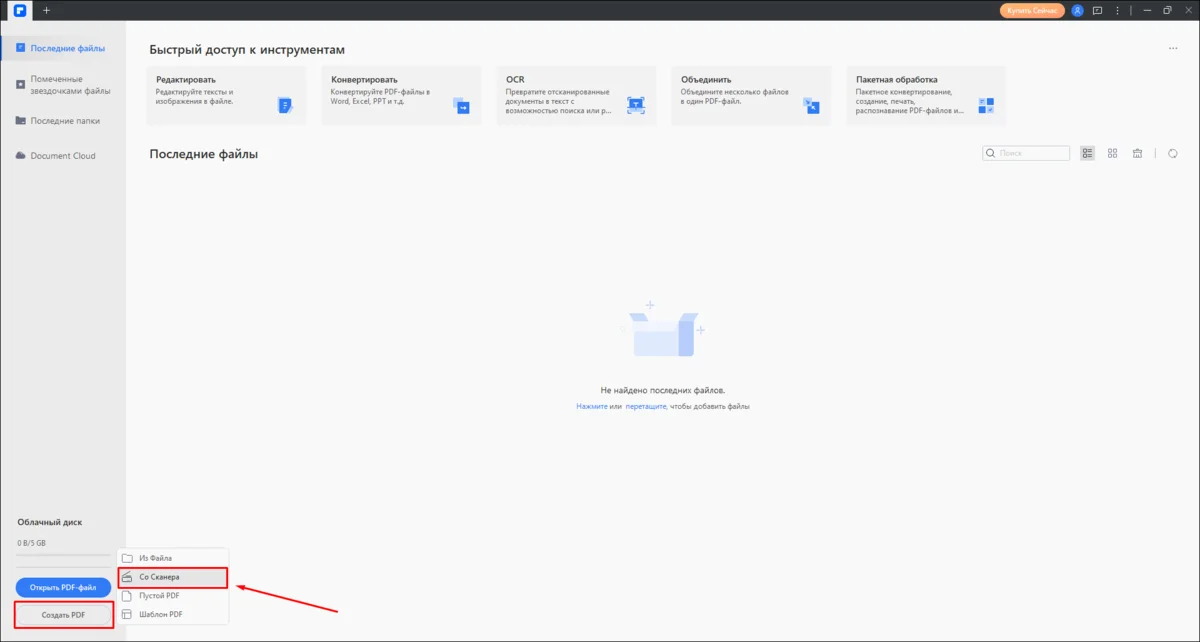
Продвинутое приложение для работы с контентом в PDF-формате. Содержит большое число дополнительных инструментов: конвертер, функция OCR, собственный облачный диск, многопользовательский доступ и прочее. Встроена технология машинного обучения. ИИ помогает с правками и переводом текстов. Доступны мобильные программы для iOS и Android. Они дополняют десктопное ПО и позволяют редактировать контент, находясь в дороге.
Как отсканировать документ в формате PDF:
- 1. Запустите приложение.
- 2. Внизу слева кликните «Создать PDF», а затем — «Со сканера».
- 3. Выберите нужное устройство. Укажите режим цвета, разрешение, размер бумаги. При необходимости активируйте распознавание символов. Продолжите, щелкнув «Сканировать». Без действующей подписки OCR не работает, а на страницы добавляется водяной знак.
- 4. Отредактируйте полученный материал, например выполните перевод/добавьте надписи.
- 5. Нажмите значок дискеты и сохраните файл.
Специализированные программы для сканирования
Такой софт не содержит инструментов редактирования, но предлагает большой выбор настроек процесса оцифровки. ПО дополняет драйвер устройств. Вы получаете больше настроек и дополнительный функционал. Часть из подобных решений можно использовать бесплатно.
WinScan2PDF
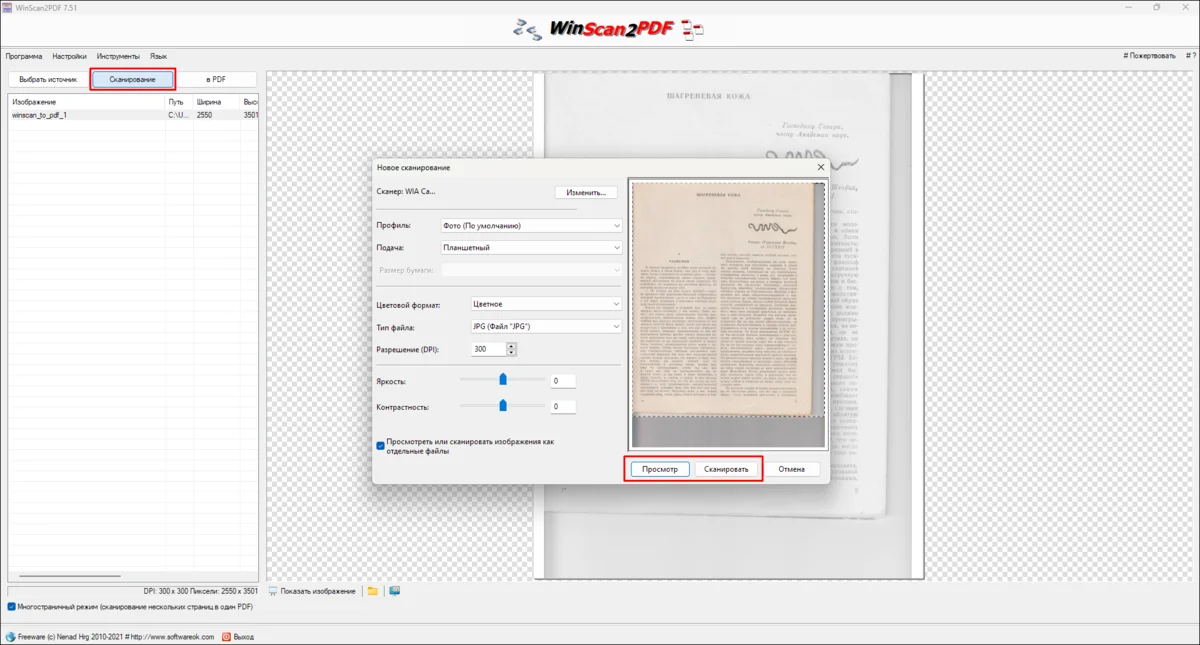
Приложение расширяет возможности драйвера и фирменного софта от производителя техники. Вы можете создавать профили настроек — наборы параметров, которые подобраны специально под определенные задачи, например под оцифровку книг или фотографий.
Как сохранить отсканированный документ в формате PDF:
- 1. Откройте WinScan2PDF.
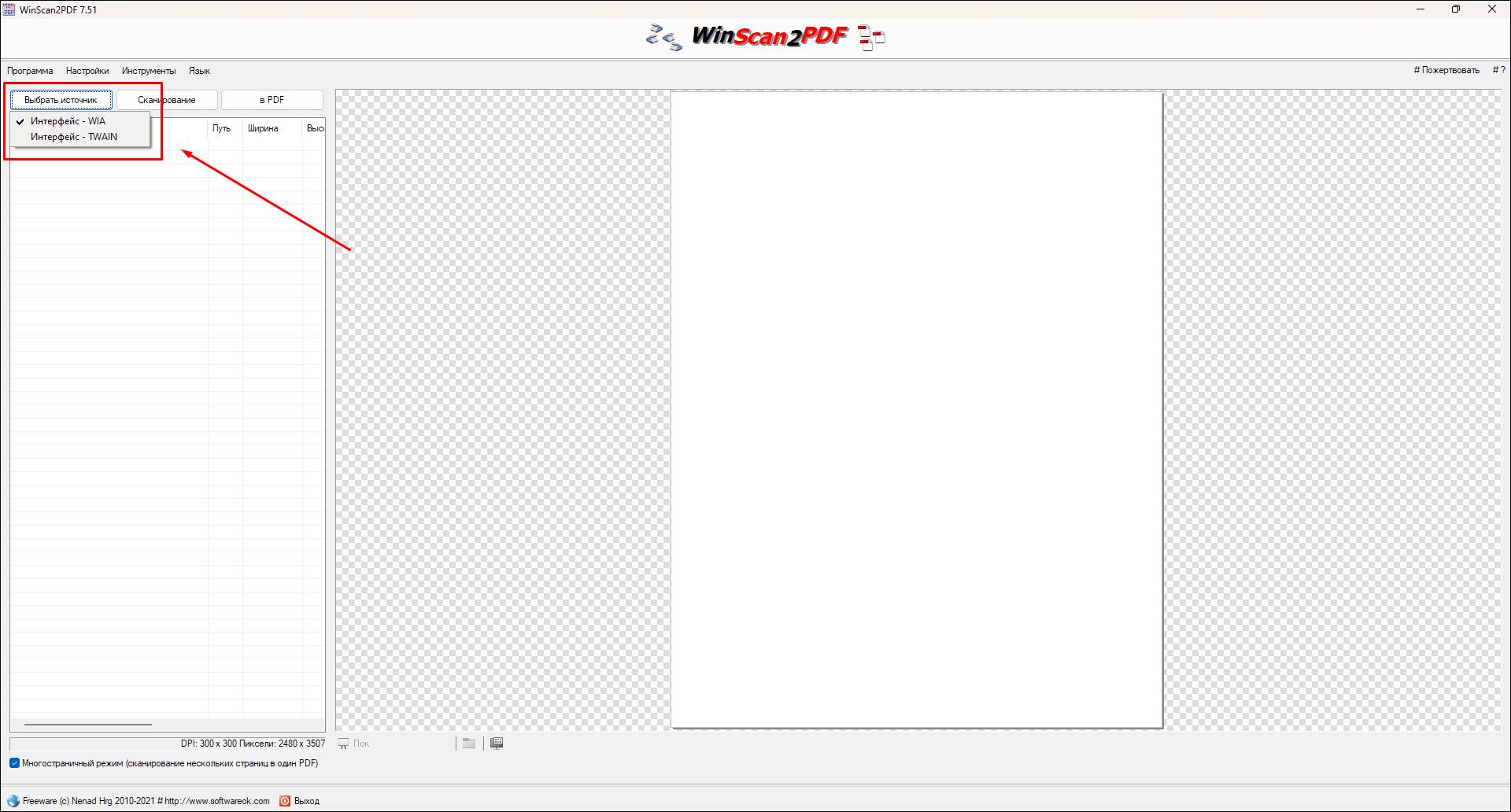
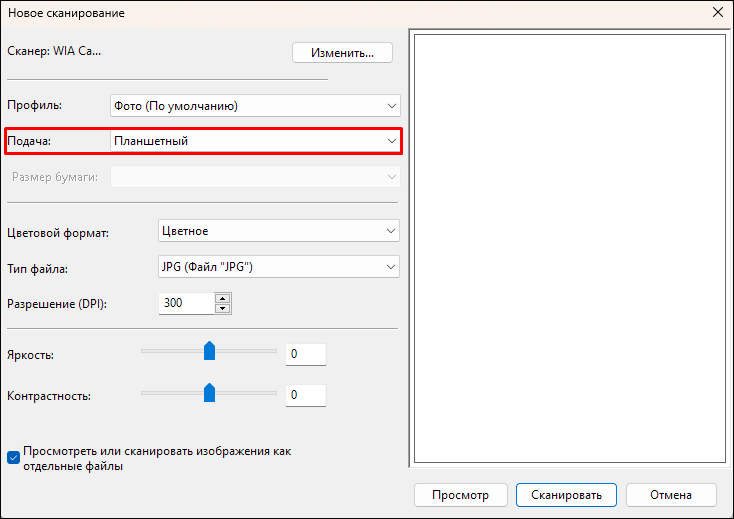
- 2. Кликните «Выбрать источник» и укажите нужный интерфейс. WIA позволяет задавать параметры обработки самой программой, а TWAIN — через панели драйвера. Последующие шаги будут описаны с учетом интерфейса WIA. �� Доступность того или иного интерфейса, а также некоторых параметров и рабочих режимов зависит от модели устройства. Например, могут предусматриваться автоматическая подача листов и приспособления для оцифровки слайдов и пленок.
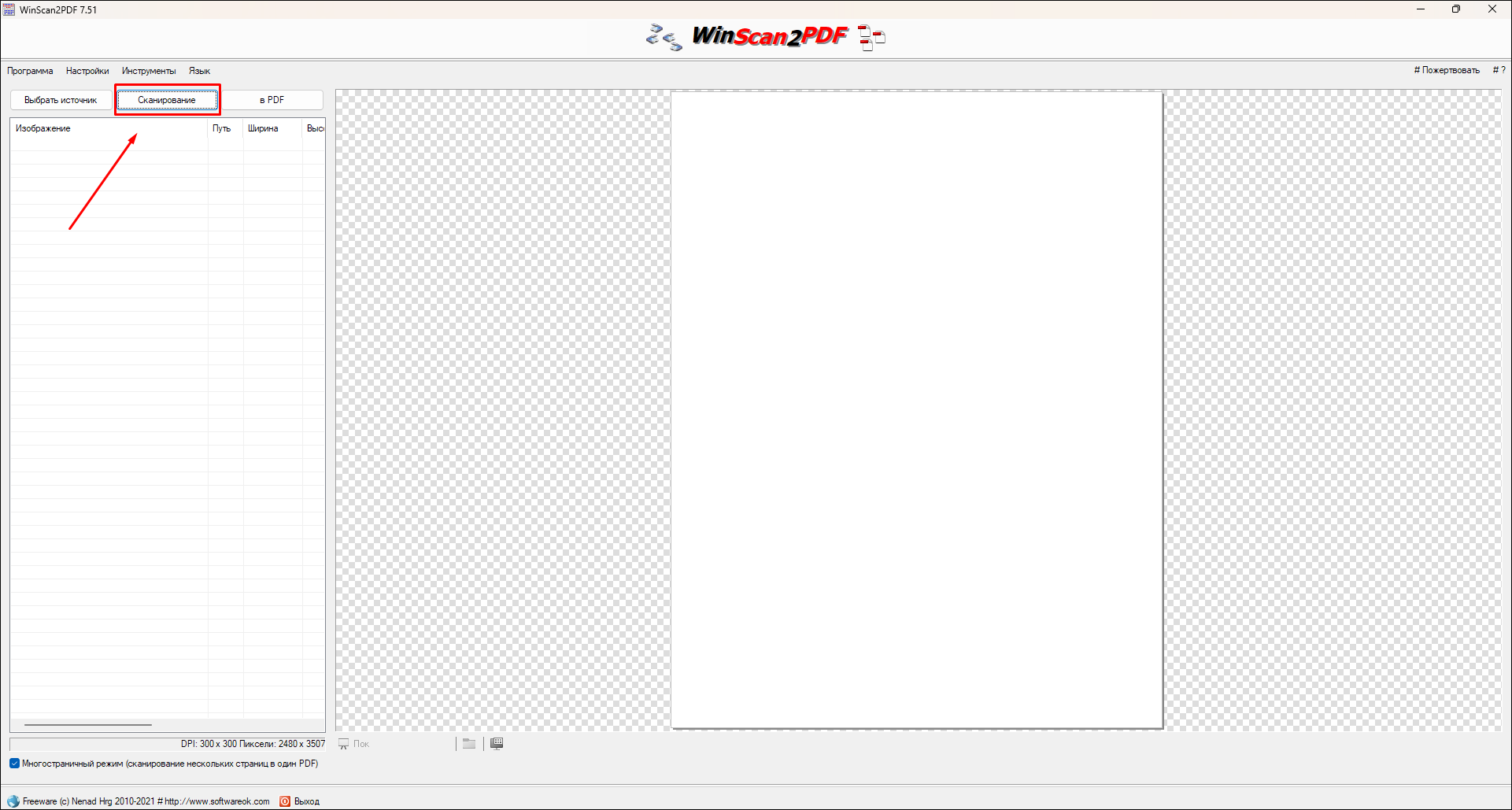
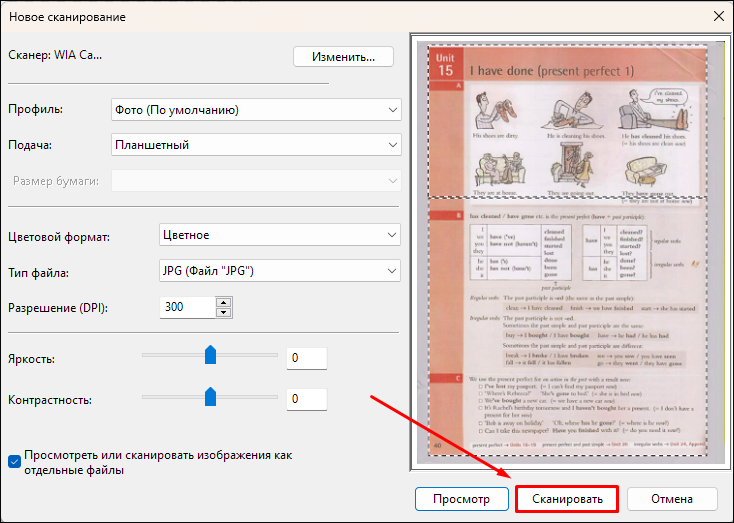
- 3. Нажмите «Сканирование».
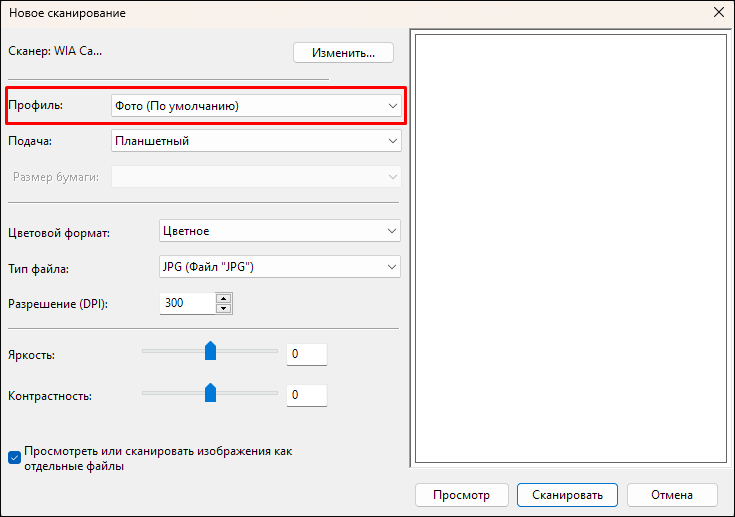
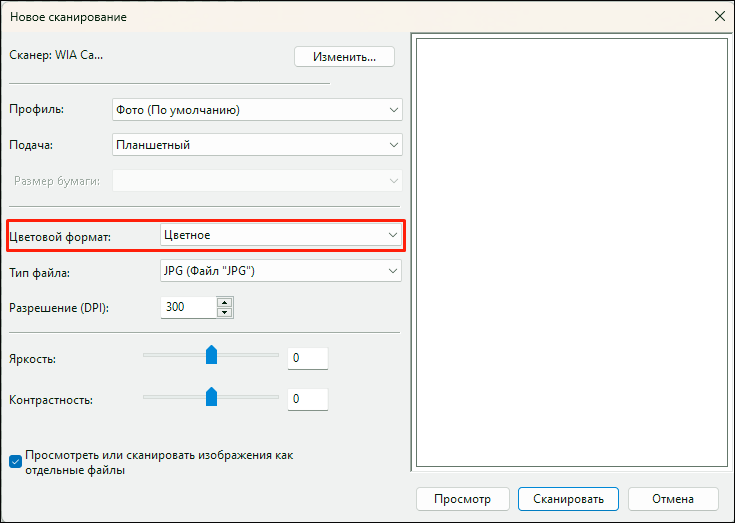
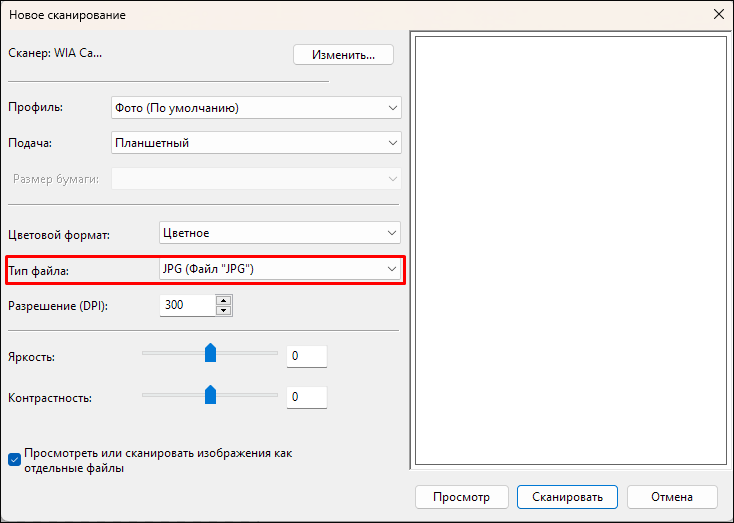
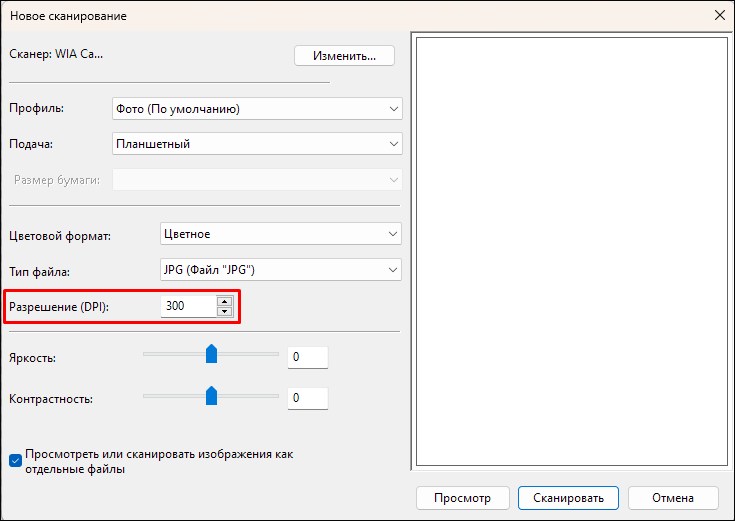
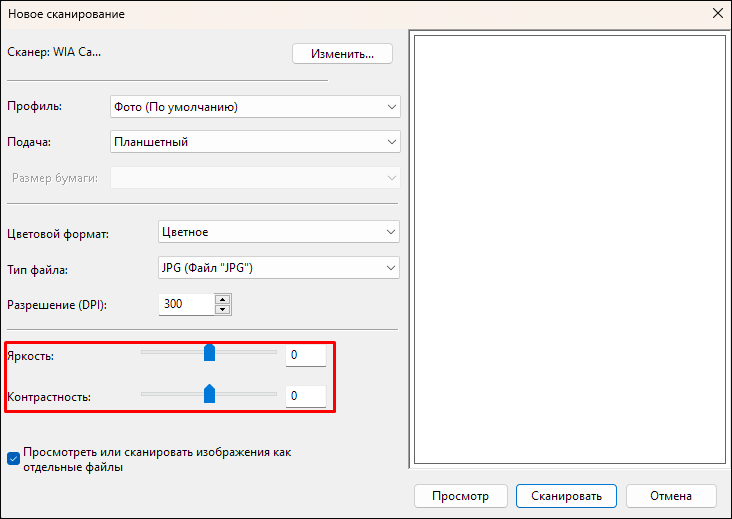
- 4. Выберите профиль параметров, цветовой формат, разрешение. Отрегулируйте яркость и контрастность. Тип файла не имеет значения, можно оставить по умолчанию — JPG.
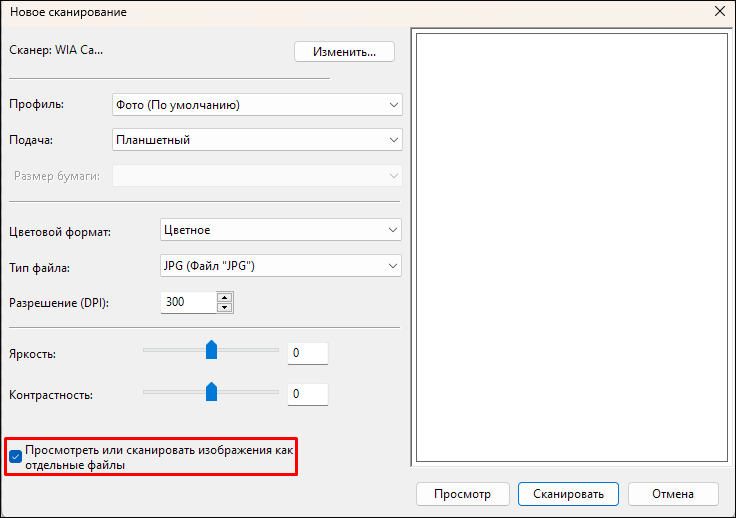
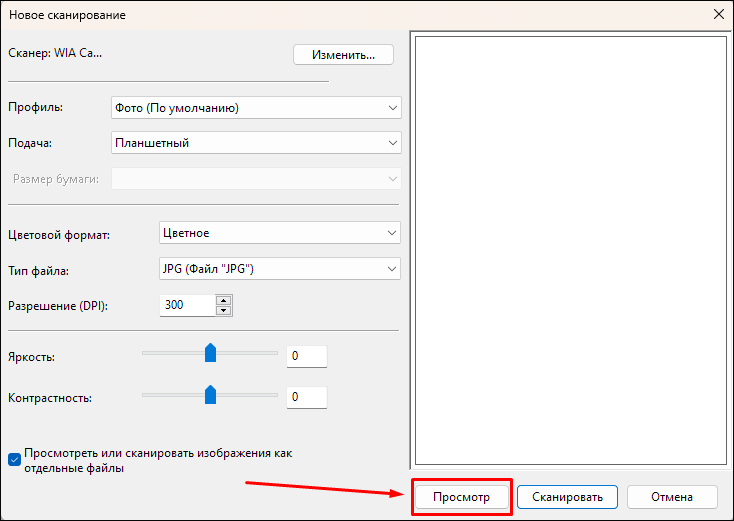
- 5. Чтобы проверить, насколько удачно подобраны параметры, кликните «Просмотр». Результат отобразится в области предпросмотра (не сохраняется как отдельный файл). Чтобы приступить к оцифровке, щелкните «Сканировать».
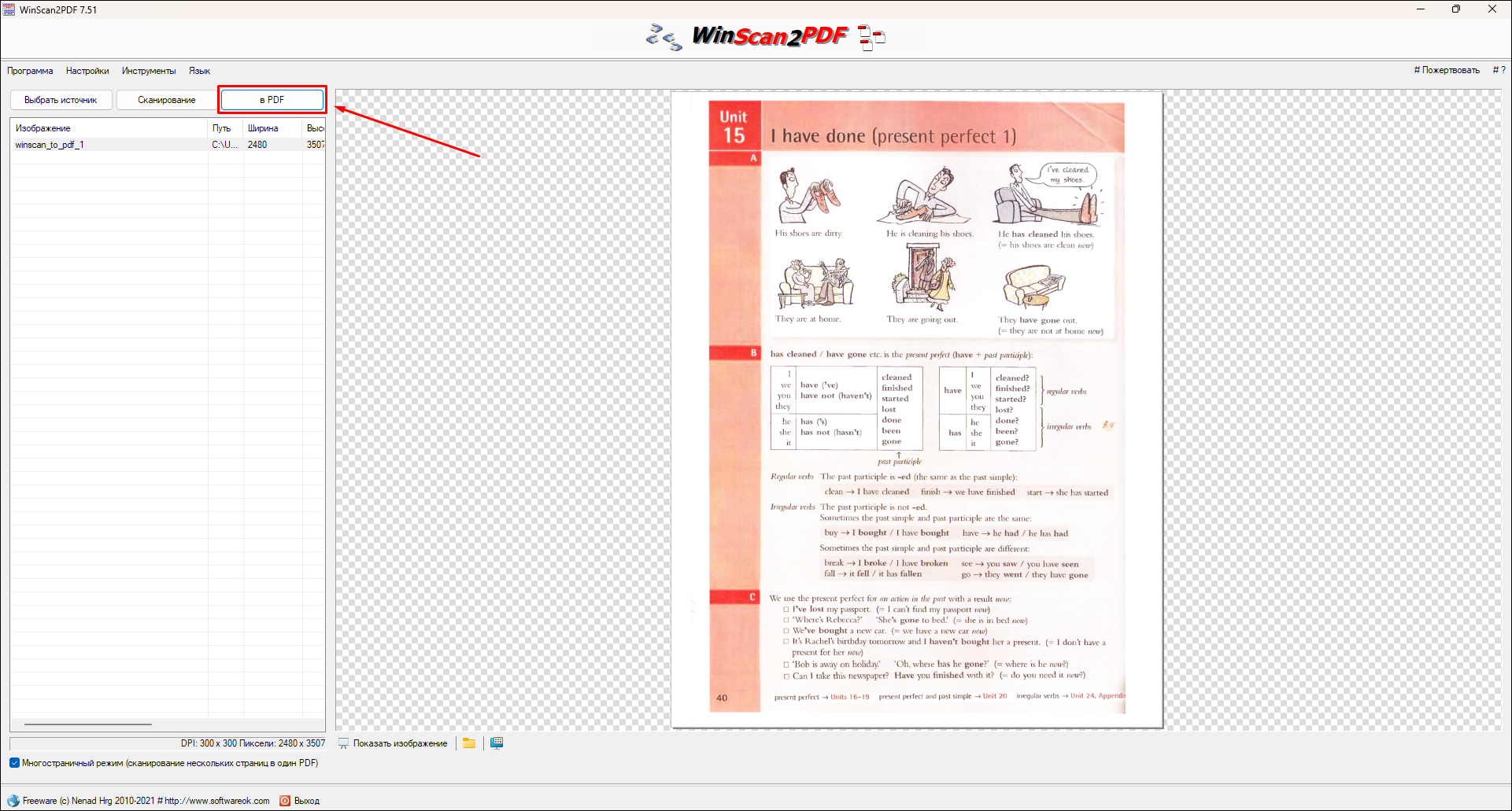
- 6. После сканирования полученный материал отобразится в списке слева. Выделите его и кликните «в PDF» для того, чтобы выбрать расположение и сохранить файл.
Scan2PDF
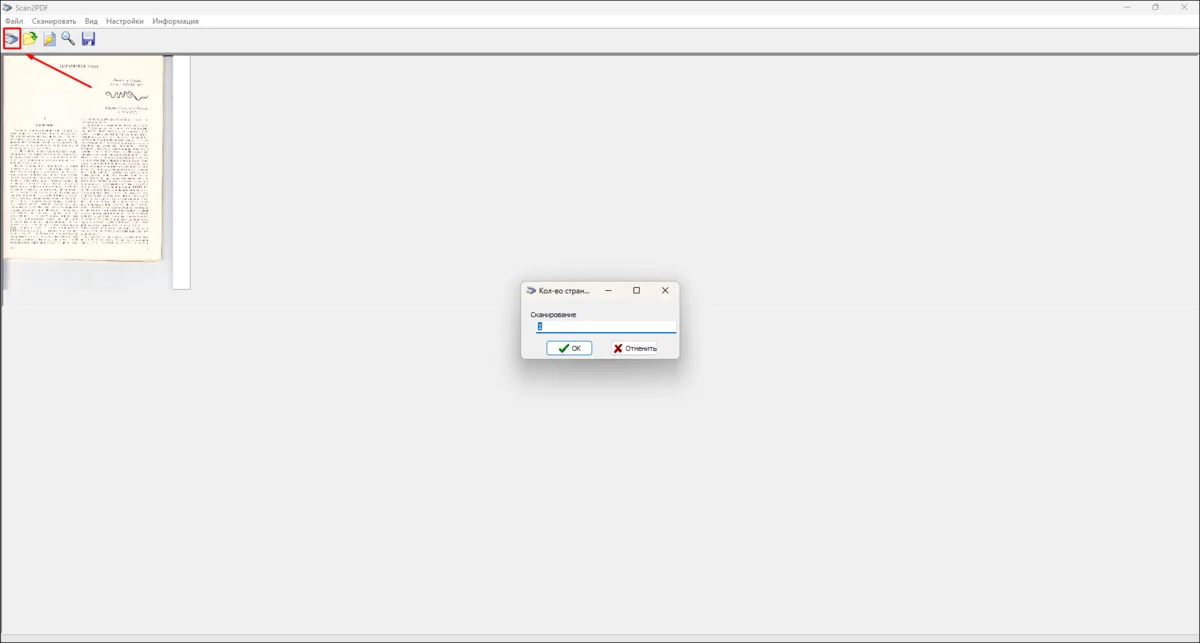
Небольшая программа для оцифровки, распространяется бесплатно. Доступна в обычной и Portable-версии (запускается без предварительной установки на компьютер). Позволяет менять разрешение, формат цвета и автоматически убирать поля.
Как сканировать документ в ПДФ:
- 1. Откройте Scan2PDF.
- 2. Перейдите в настройки через меню с тем же названием. Укажите степень сжатия, размеры страниц и полей в px. В разделе «Hardware» можно переключиться на другое устройство.
- 3. Щелкните иконку сканера наверху слева. Укажите количество листов, которое нужно оцифровать. Запустите обработку кнопкой «ОК».
- 4. Кликните иконку с дискетой и сохраните PDF-документ.
RiDoc
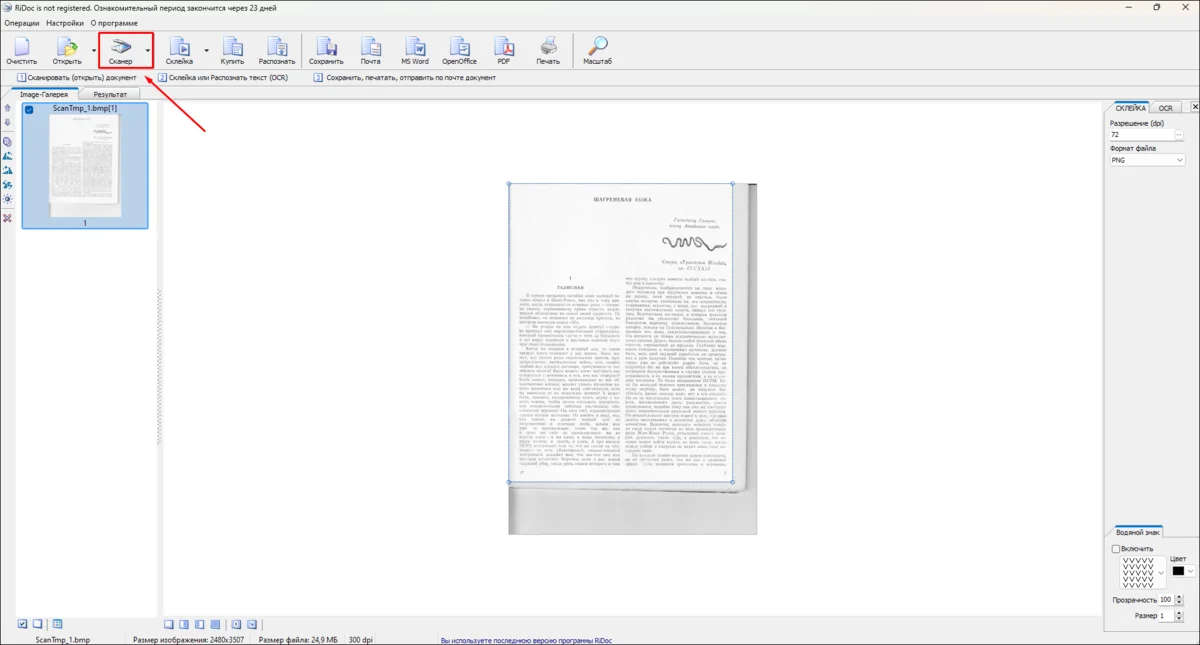
Одно из наиболее продвинутых решений в своем сегменте. Позволяет распознавать тексты и конвертировать материалы в различные форматы (например, в ODF или DOCX). Автоматически накладывает вотермарки с содержанием и дизайном, который выберет пользователь. Поддерживает пересылку файлов по e-mail, в указанные сетевые папки и на печать.
Как сохранить сканированный документ в ПДФ формате:
- 1. Откройте RiDoc.
- 2. Нажмите «Сканер». При первом запуске приложение попросит назначить интерфейс (будет использоваться, пока вы его не смените самостоятельно).
- 3. Следуйте инструкциям на экране — интерфейс различается в зависимости от конкретной модели устройства, и начните оцифровку.
- 4. Кликните «Распознать» и укажите язык, если вам нужно преобразовать текстовые блоки. Результат выводится в специальном поле. Его можно копировать и редактировать.
- 5. Сохраните PDF-файл соответствующей кнопкой на панели вверху.
Вариант с облачным хранилищем
Облачный сервис от Google содержит несколько дополнительных инструментов. Один из них предназначен для оцифровки бумаг. Функция доступна без дополнительной платы. Подписка влияет только на объем хранилища (изначально предоставляется 15 ГБ).
Google Drive
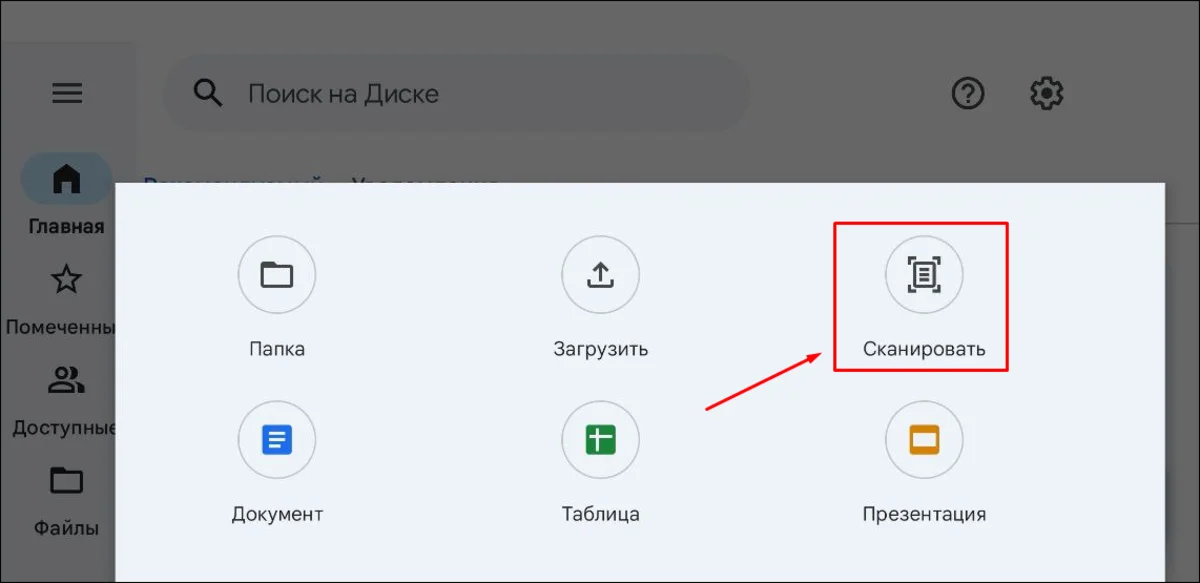
Прежде чем приступить к работе, нужно зарегистрировать учетную запись. Самим сервисом можно пользоваться в браузере, на смартфоне и при помощи приложения для компьютера. Однако нужный нам инструмент доступен только в мобильной версии. Для сканирования используется камера телефона или планшета.
Как сканировать сразу в ПДФ формат:
- 1.Запустите Google Диск.
- 2.Нажмите на палитру для смены цвета. При необходимости поверните и кадрируйте лист.
- 3.Сделайте снимок страницы.
- 4.Нажмите на палитру для смены цвета. При необходимости поверните и кадрируйте лист.
- 5.Щелкните «Сохранить». Укажите название файла и его расположение на диске.
Какой способ выбрать?
Онлайн-сервисы для работы с PDF-документами предлагают собственные редакторы, конвертеры и другие инструменты. Вам не нужно скачивать и устанавливать на компьютер какой-либо софт. Операционная система в этом случае не имеет значения.
Как отсканировать документ в ПДФ формате

 4.3 Оценок: 3 (Ваша: )

Арсений Смешков


опубликовано
Для оцифровки бумажного документа потребуется сканер и специальная программа. Процесс не представляет особой сложности. Нужно только правильно подбирать настройки, чтобы конечный файл не получился слишком большим, а текст и графика были хорошо различимыми. Вы узнаете, как отсканировать документ в формате PDF в нескольких популярных приложениях.
Хотите отсканировать документ в PDF формате?
Поможет специализированная программа!

Поддержка систем: Windows 11, 10, 8 и 7
PDF Commander
Современный PDF-редактор для дома и офиса. Позволяет создавать документы из графических и TXT-файлов, извлекать текст и графику, конвертировать материалы в различные форматы. Также поддерживает работу со сканерами. Полученный материал можно отредактировать — поменять расположение страниц, удалить ненужные листы, добавить нумерацию, штампы, текстовые блоки, рисунки, фигуры и прочее.
Как отсканировать документ в ПДФ формате:
- Откройте PDF Commander.
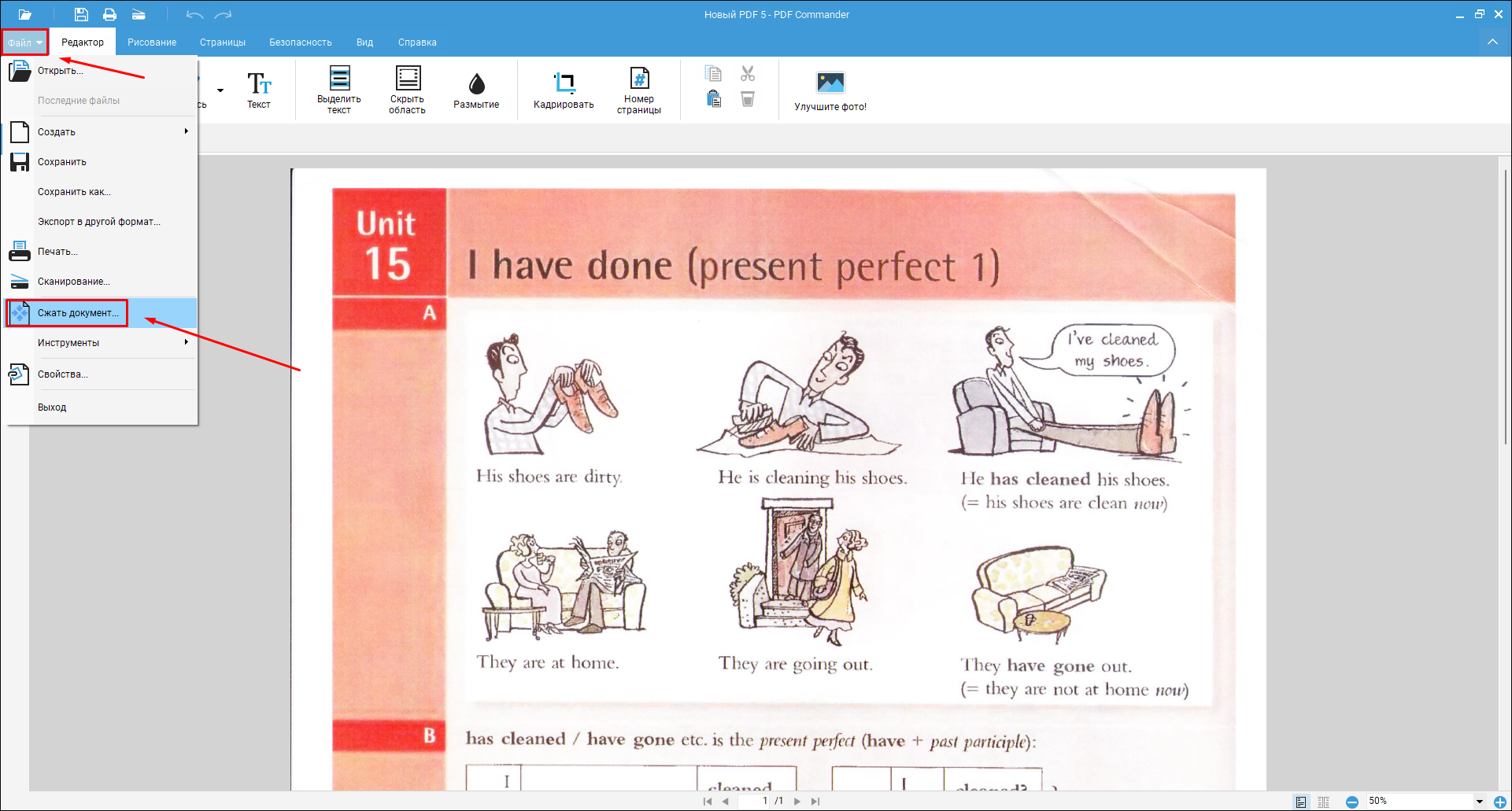
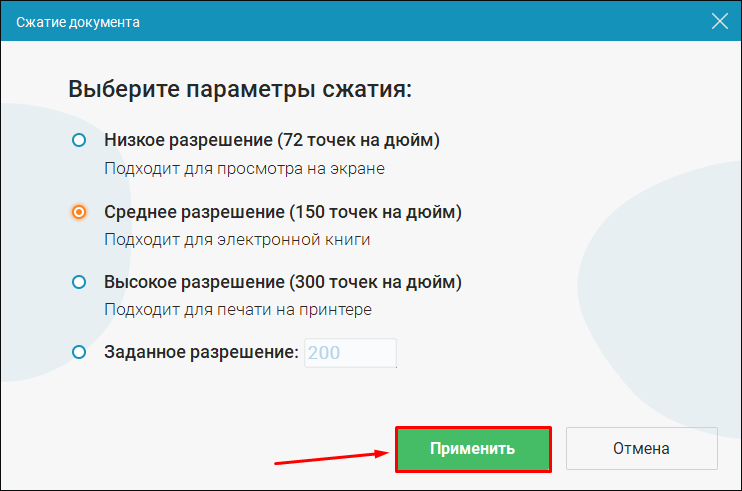
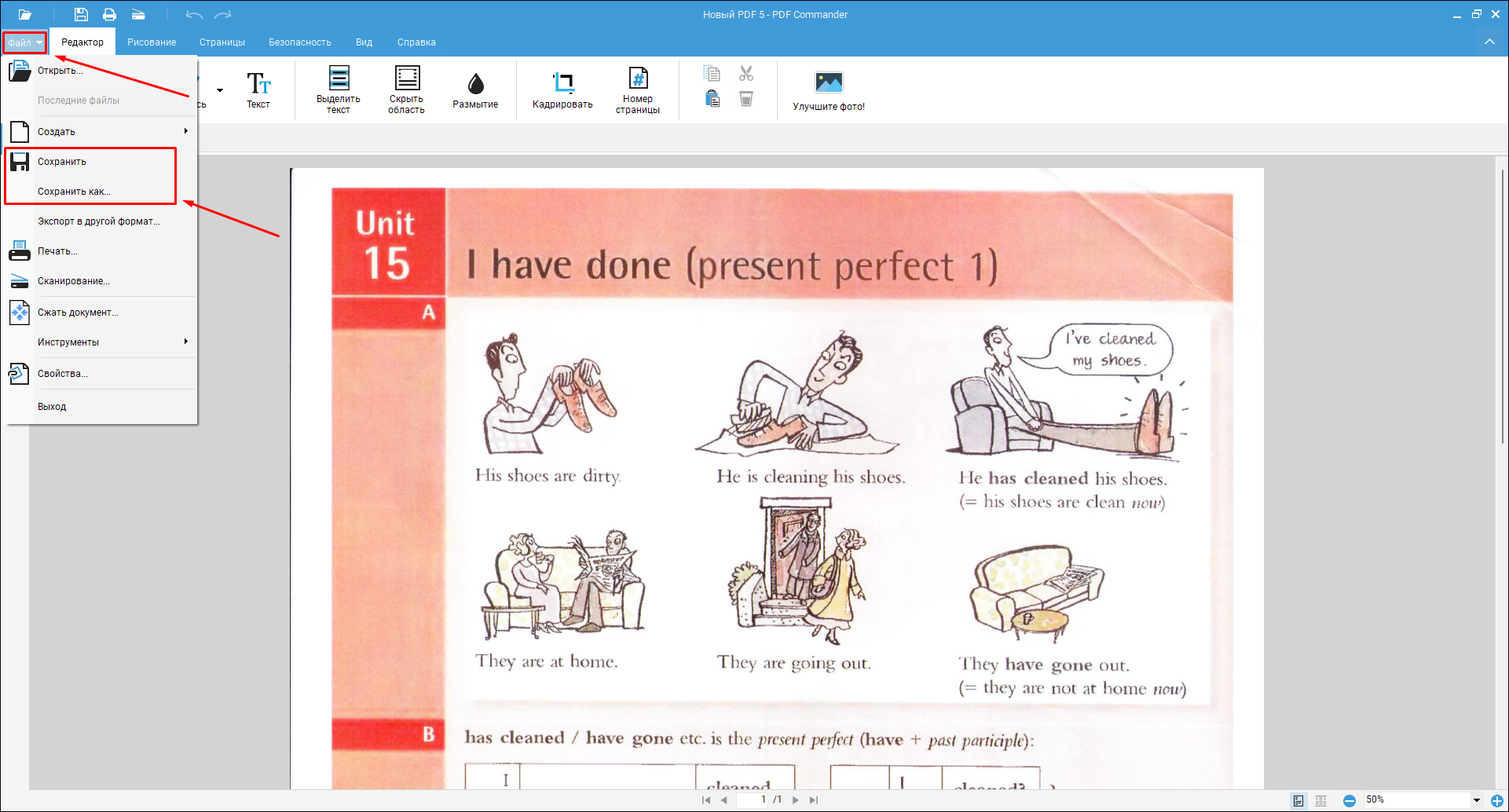
- Запустить сканирование можно при помощи одноименной функции в меню «Файл» или кнопки со значком сканера в верхней левой части окна, как показано на скриншоте ниже.
Scanlite
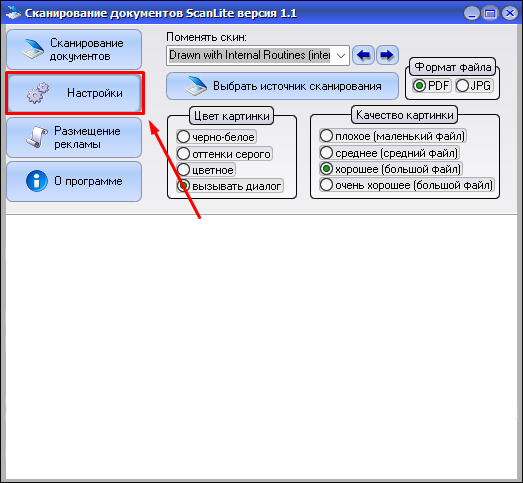
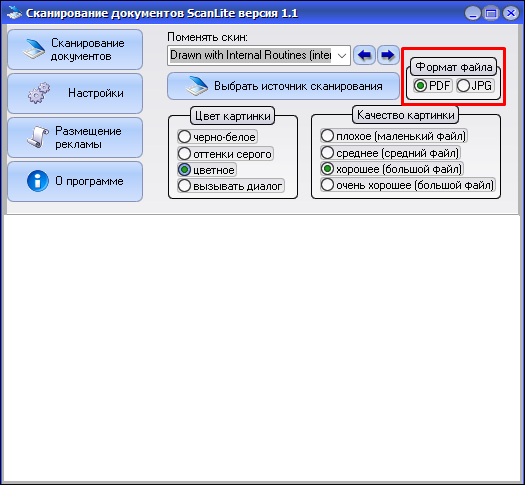
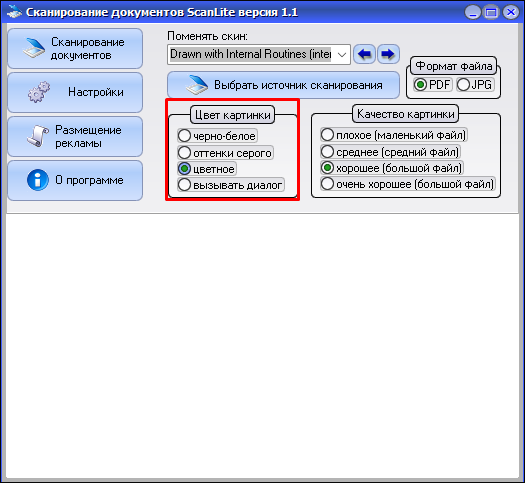
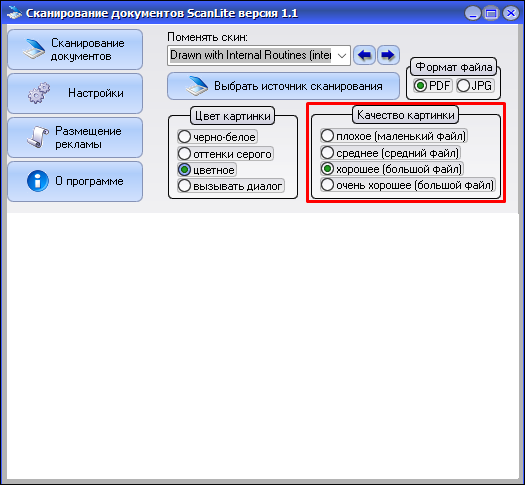
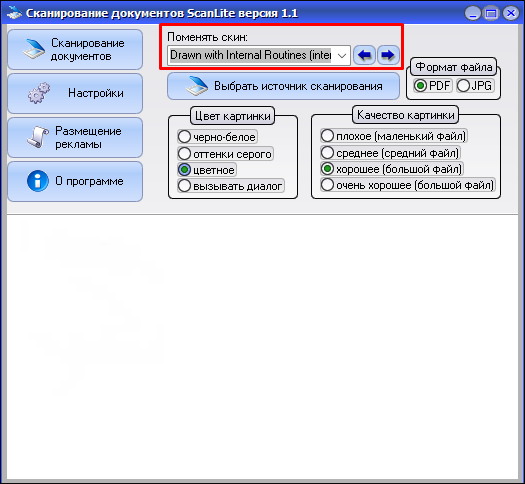
Небольшое приложение для взаимодействия со сканерами. В нем можно запускать оцифровку и менять соответствующие параметры. Готовый материал сохраняется как PDF- или JPG-файл.
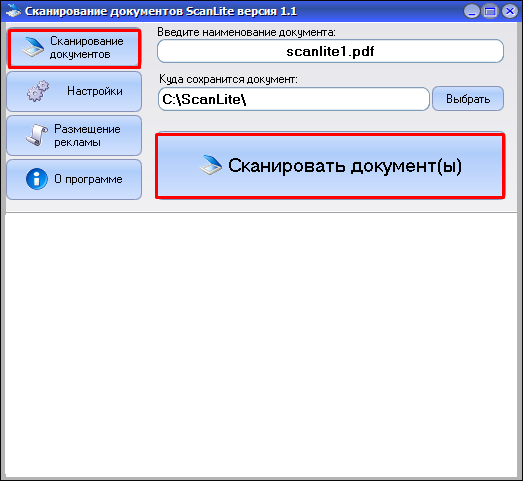
Как сделать скан документов в ПДФ формате:
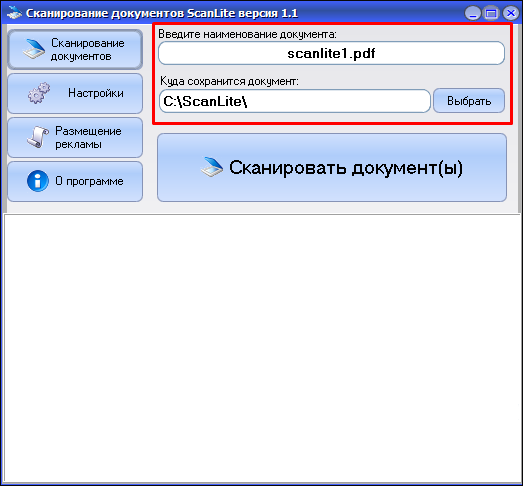
- Запустите Scanlite.
- В разделе «Сканирование документов» укажите название и расположение будущего файла.
WinScan2PDF
Достаточно продвинутое приложение для работы со сканером. Позволяет менять системные настройки устройства, создавать и использовать несколько профилей с разными режимами обработки. Последнее пригодится, если вы оцифровываете большие объемы отличающихся материалов, например сканируете подшивки журналов, фотографии и обычные офисные документы. Помимо PDF, программа поддерживает несколько графических форматов: TIFF, BMP, JPEG и PNG.
Как сканировать документы в ПДФ формате на принтере со встроенным сканером:
- Откройте WinScan2PDF.
- Нажмите «Выбрать источник». Появится список, содержание которого может меняться в зависимости от модели устройства. Обычно в нем перечисляются два интерфейса — TWAIN и WIA. TWAIN при обработке использует параметры драйвера, а WIA — настройки WinScan2PDF. Далее мы будем рассматривать второй вариант.
Заключение
Вы научились сканировать в формате PDF. Базовые возможности предоставляет программа Scanlite. Для более гибкой настройки лучше скачать WinScan2PDF. PDF Commander позволяет редактировать полученные материалы. При этом приложение легко освоить, а для его работы не требуется мощный компьютер.