Как удалить пакет, установленный из deb файла?
Скачал с официального сайта deb пакет для VirtualBox 6 версии.
Поставил.
В консоли появилась команда virtualbox.
Оказалось, что для работы мне нужна 5 версия.
Пытаюсь удалить установленную утилиту:
sudo apt remove --purge virtualbox А мне говорят:
Package 'virtualbox' is not installed, so not removed Как мне удалить данную утилиту?
Отслеживать
задан 20 июл 2020 в 21:06
1,246 2 2 золотых знака 13 13 серебряных знаков 30 30 бронзовых знаков
2 ответа 2
Сортировка: Сброс на вариант по умолчанию
Смотрим откуда запускается команда:
Узнаем имя пакета
dpkg -S fullpath где fullpath полный путь к исполняемому файлу (взять из результата предыдущей команды)
Удаляем используя имя пакета
dpkg —remove packagename где packagename имя пакета (взять из результата предыдущей команды)
Отслеживать
ответ дан 20 июл 2020 в 21:42
2,261 1 1 золотой знак 8 8 серебряных знаков 11 11 бронзовых знаков
дополнительные пути определения имени (помимо предложенного в соседнем ответе):
- уже по имени файла (если оно формировалось по принятым правилам и не изменялось впоследствии) можно определить имя пакета: это все символы до первого символа _ . например, если имя файла — virtualbox-6.1_6.1.12-139181~Debian~buster_amd64.deb , то имя пакета, содержащегося внутри — virtualbox-6.1 .
- если файл подвергался переименованию, но пока не удалён, можно узнать имя содержащегося в нём пакета, например, с помощью программы dpkg-deb :
$ dpkg-deb -f virtualbox-6.1_6.1.12-139181~Debian~buster_amd64.deb Package virtualbox-6.1 $ dpkg -l '*box*' Desired=Unknown/Install/Remove/Purge/Hold | Status=Not/Inst/Conf-files/Unpacked/halF-conf/Half-inst/trig-aWait/Trig-pend |/ Err?=(none)/Reinst-required (Status,Err: uppercase=bad) ||/ Name Version Architecture Description +++-===========================-=======================-============-=========== ii busybox 1:1.30.1-4 amd64 Tiny utilit ii virtualbox-6.1 6.1.12-139181~Debian~bu amd64 blablablabl . впрочем, и программам apt/apt-get можно передавать не только точное имя пакета, но и маску, под которую подпадает имя:
$ sudo apt-get remove 'virtualbox*' Какой командой можно удалить пакет со всеми данными и зависимостями?
Совсем корректный ответ — никакой. Данные програм, которые возникли за время использования программы, не удаляются автоматически. Если упустить этот шаг, то вам надо смотреть в сторону удаления осиротевших листьев репозитория. Я честно говоря не помню про Debian, но наверняка что-то такое там есть.
23 апр 2017 в 14:03
2 ответа 2
Сортировка: Сброс на вариант по умолчанию
aptitude purge && apt-get autoremove && aptitude purge ~c Если прога создаст через touch /etc/someone-file , то удалять только руками. Потому что такое в менеджере пакетов не регистрируется.
Отслеживать
ответ дан 23 апр 2017 в 15:15
don Rumata don Rumata
4,205 3 3 золотых знака 19 19 серебряных знаков 41 41 бронзовый знак
Для этого в apt есть ключ —purge .
—purge
Use purge instead of remove for anything that would be removed. An asterisk («*») will be displayed next to packages which are scheduled to be purged. remove —purge is equivalent to the purge command. Configuration Item: APT::Get::Purge .
sudo apt autoremove --purge пакет Отслеживать
ответ дан 23 апр 2017 в 15:40
8,582 4 4 золотых знака 29 29 серебряных знаков 53 53 бронзовых знака
- linux
- ubuntu
- package
-
Важное на Мете
Похожие
Подписаться на ленту
Лента вопроса
Для подписки на ленту скопируйте и вставьте эту ссылку в вашу программу для чтения RSS.
Дизайн сайта / логотип © 2024 Stack Exchange Inc; пользовательские материалы лицензированы в соответствии с CC BY-SA . rev 2024.1.22.3688
Три способа как установить deb файлы в Ubuntu и как удалить их потом
Это еще одна статья из нашего цикла для начинающих Ubuntu. Если вы полностью новичок в Ubuntu, вы можете узнать, как устанавливать приложения.
Самый простой способ — это использовать Центр программного обеспечения Ubuntu. Найдите приложение по имени в поиске и установите его оттуда.
Жизнь была бы слишком простой, если бы вы могли найти все приложения в Центре программного обеспечения. К сожалению, это не так.
Некоторые программы доступны через пакеты deb. Это архивные файлы, которые заканчиваются расширением .deb.
Вы можете представлять для себя , что .deb-файлы это некое подобие .exe-файлов в Windows. Вы делаете двойной щелчок на .exe файле и начинается процедура установки в Windows. Deb-пакеты практически такие же.
Вы можете найти эти deb-пакеты в разделе загрузки на сайте разработчиков программного обеспечения. Например, если вы хотите установить Google Chrome на Ubuntu, вы можете скачать пакет Chrome deb с его сайта.
Теперь возникает вопрос: как установить deb-файлы? Существует несколько способов установки deb-пакетов в Ubuntu. Я покажу их вам один за другим в этом руководстве.
Установка .deb-файлов на дистрибутивы Ubuntu и Debian для Linux.
Вы можете выбрать вариант с использованием графического интерфейса или командной строки для установки deb-пакета. Выбор за вами.
Давайте посмотрим, как устанавливаются deb-файлы.
Метод 1: Используя стандартный Центр программного обеспечения
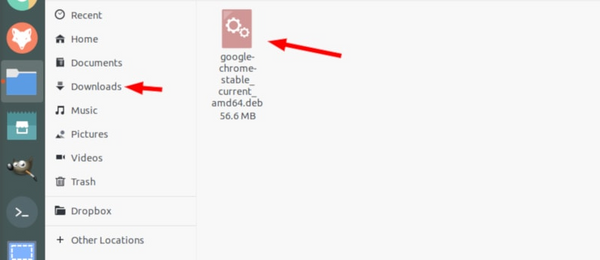
Самый простой метод заключается в использовании программного центра по умолчанию встроенного в Ubuntu. Здесь нечего особенного делать. Просто перейдите в папку, в которую вы скачали .deb файл (обычно это папка Downloads) и дважды щелкните по файлу.
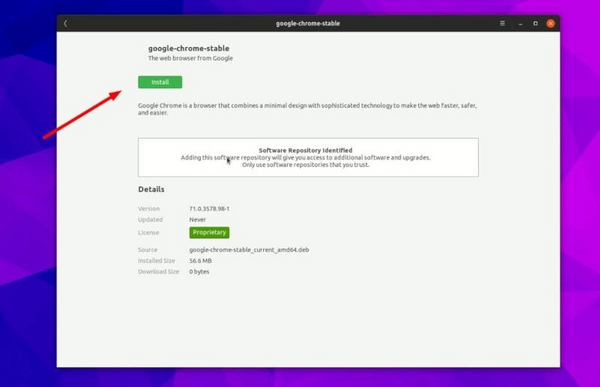
Откроется центр программного обеспечения, где вы должны увидеть кнопку установки программного обеспечения. Все, что вам нужно сделать, это нажать кнопку установки и ввести пароль для входа в систему.
Видите, это даже проще, чем установка из файла .exe в Windows, не так ли?
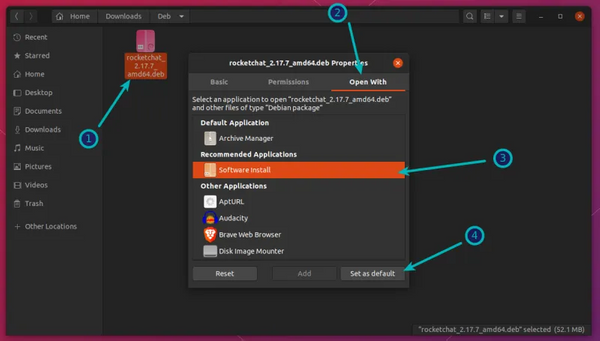
Проблемы: Двойным щелчком по deb-файлу программа не открывается в центре программного обеспечения в Ubuntu 20.04.
Двойной щелчок по deb-файлу в Ubuntu 20.04 открывает файл в менеджере архива вместо программного центра.
Это странно, но это легко исправить. Все, что вам нужно сделать, это щелкнуть правой кнопкой мыши на deb-файле и выбрать вверху Открыть с помощью. Здесь выберите Открыть с помощью Центра приложений.
Метод 2: Используя приложение Gdebi для установки deb-пакетов с зависимостями.
Опять же, жизнь была бы намного проще, если бы все всегда шло гладко. Но это не та жизнь, которую мы знаем.
Теперь, когда вы знаете, что .deb-файлы можно легко установить через Центр Программного Обеспечения, позвольте мне рассказать вам об ошибке зависимости, с которой вы можете столкнуться при работе с некоторыми пакетами.
Происходит то, что программа может зависеть от другого программного обеспечения (например, библиотек). Когда разработчик готовит для вас пакет deb, он может предположить, что в вашей системе уже есть этот пакет.
Но если это не так и в вашей системе нет тех необходимых программ, вы столкнетесь с печально известной «ошибкой зависимостей».
Центр программного обеспечения не может справиться с такими ошибками самостоятельно, поэтому вам придется использовать другой инструмент, так называемый gdebi.
gdebi — это легковесное приложение с графическим интерфейсом пользователя, единственной целью которого является установка deb-пакетов.
Оно определяет зависимости и пытается установить их вместе с файлами .deb.
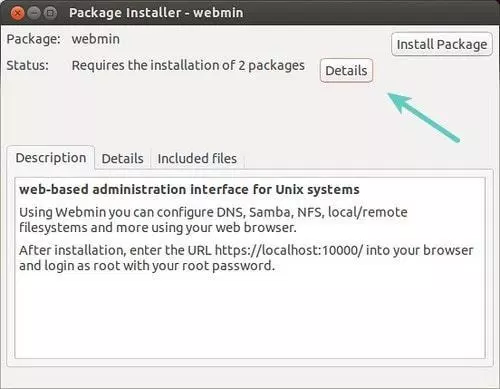
Лично я предпочитаю gdebi, а не центр программного обеспечения для установки deb-файлов. Это легкое приложение, поэтому установка кажется более быстрой.
Вы можете установить gdebi из центра программного обеспечения или с помощью команды, приведенной ниже:
sudo apt install gdebi
Метод 3: Установка .deb файлов в терминале с помощью dpkg.
Если вы хотите установить deb-пакеты с помощью терминала, вы можете использовать либо команду apt, либо команду dpkg. Команда apt на самом деле использует команду dpkg под капотом, но apt более популярна и проста в использовании.
Если вы хотите использовать команду apt для deb файлов, используйте ее следующим образом:
sudo apt install path_to_deb_file
Если вы хотите использовать команду dpkg для установки deb-пакетов, вот как это лучше сделать:
sudo dpkg -i path_to_deb_file
В обеих командах вы должны заменить path_to_deb_file на путь и имя загруженного deb-файла.
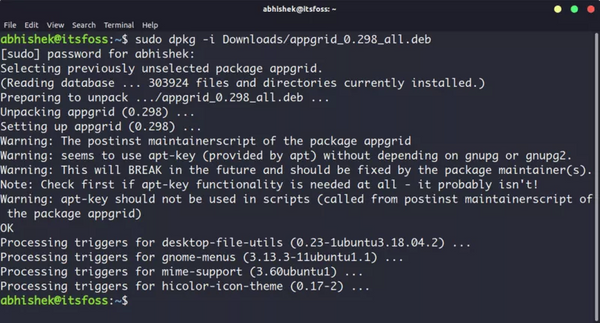
Если во время установки deb-пакетов вы получили ошибку зависимостей, вы можете использовать следующую команду для её исправления:
sudo apt install -f
Как удалить установленные .deb пакеты
Удаление .deb пакета также не является проблемой. И нет, вам не нужен оригинальный deb-файл, который вы использовали для установки программы.
Метод 1: Удаление deb-пакетов с помощью команды apt
Все, что вам нужно, это имя программы, которую вы установили, а затем вы можете использовать apt или dpkg, чтобы удалить эту программу.
sudo apt remove program_name
Теперь возникает вопрос, как найти точное имя программы, которое нужно использовать в команде удаления? У команды apt тоже есть решение для этого.
Вы можете найти список всех установленных файлов с помощью команды apt, но вручную просмотреть его будет неудобно. Поэтому вы можете использовать команду grep для поиска вашего пакета.
Например, я установил приложение AppGrid в предыдущем разделе, но если я хочу узнать точное имя программы, я могу использовать нечто подобное:
sudo apt list --installed | grep grid
Эта команда покажет мне все пакеты, у которых в имени есть слово grid, и оттуда я смогу получить точное имя программы.
apt list --installed | grep grid
WARNING: apt does not have a stable CLI interface. Use with caution in scripts.
appgrid/now 0.298 all [installed,local]
Как видите, программа под названием appgrid установлена. Теперь вы можете использовать это имя программы с командой apt remove.
Метод 2: Удаление deb пакетов с помощью команды dpkg
Вы можете использовать dpkg, чтобы найти имя установленной программы:
dpkg -l | grep grid
На выходе будут показаны все установленные пакеты, в именах которых есть слово grid.
dpkg -l | grep grid
ii appgrid 0.298 all Discover and install apps for Ubuntu
Даный вывод означает, что пакет был правильно установлен.
Теперь, когда у вас есть имя программы, вы можете использовать команду dpkg для ее удаления:
dpkg -r program_name
Совет: Обновление deb пакетов
Некоторые deb-пакеты (например, Google Chrome) предоставляют обновления через обновления системы, но для большинства других программ вам придётся удалить существующую программу и установить более новую версию.
Я надеюсь, что это руководство для начинающих помогло вам понять, как установливаются deb-пакеты в Ubuntu. Я добавил информацию об их удалении, чтобы вы могли лучше контролировать установленные программы.
Как полностью удалить пакет из Linux?
Появилась проблема с visual studio code, через какое-то время работы с ней linux просто виснит, вот хочу полностью ее переустановить, но обычный apt-get remove code и apt-get —purge remove code не помогают, все что я делал с ней все остается. Открытые файлы, расширения, конфигурации. Так вот как удалить полностью пакет из linux (И поверьте VS CODE не единственный случай)
Отслеживать
задан 26 дек 2018 в 12:04
user303264 user303264
Почему вы решили, что в этом виноват Visual Studio Code? Где остаются открытые файлы? Что значит «виснит»? Что показывает диспетчер задач, кто кого как нагружает? Что значит не единственный случай?
26 дек 2018 в 12:10
@andreymal 1) Когда просто используешь Linux все нормально. 2) При открытие vs code открываеются файлы которые ты ранее редактировал. 3)На что именно смотреть
– user303264
26 дек 2018 в 12:16
@andreymal Я уже пытался его переустановить и удалил папку .vscode, а там были файлы task.json и launch.json. После переустановки я открыл конфигурации для Debug(То-есть launch.json) А при попытки открыть конфигурацию сборок ничего не происходит
– user303264
26 дек 2018 в 12:19
2 ответа 2
Сортировка: Сброс на вариант по умолчанию
sudo apt purge code rm -r ~/.config/Code Отслеживать
ответ дан 26 дек 2018 в 14:27
Beast Winterwolf Beast Winterwolf
2,606 1 1 золотой знак 16 16 серебряных знаков 31 31 бронзовый знак
Установите на свой линукс Synaptic командой sudo apt install synaptic , запустите из меню приложений или командой sudo synaptic , после запуска перейдите во вкладку Установленные, далее найдите пакет vs code и нажмите по нему ПКМ, в диаологом окне есть варианты: Отметить для удаления и Отметить для полного удаления. После клика отметить для полного удаления, всплывет окно где появятся пакеты которые удалятся вместо с vs code, нажмите Применить в всплывшем окне и Применить в главном окне
Отслеживать
ответ дан 26 дек 2018 в 12:30
midnightelf18 midnightelf18
1,871 14 14 серебряных знаков 28 28 бронзовых знаков
странно, я только что удалил свой так vs code, у меня исчезли открытые папки и файлы, сбросился конфиг