Как включить компьютер по расписанию

Если вам требуется, чтобы компьютер сам включился по графику в определенное время и выполнил определенные задачи — это вполне реализуемо: есть ограничения, но возможно.
В этой инструкции подробно о способах настроить автоматическое включение ПК или ноутбука по расписанию в заданное время и, если нужно — выполнение заданных команд, а также о том, что для этого потребуется.
Таймеры пробуждения
Чтобы была возможность включать компьютер по расписанию программными методами требуется:
- Наличие правильно установленных и правильно работающий драйверов чипсета и управления электропитанием. Если ваше устройство показывает проблем при переходе в режим сна или гибернации или выходе из них, возможно, с драйверами что-то не так и имеет смысл установить их с официального сайта производителя материнской платы ПК или ноутбука.
- Разрешение работы таймеров пробуждения в Windows.
Чтобы убедиться, что таймеры пробуждения включены, выполните следующие шаги:
- Нажмите клавиши Win+R на клавиатуре, введите powercfg.cpl и нажмите Enter.
- Нажмите «Настройка схемы электропитания» справа от используемой схемы электропитания.
- Нажмите «Изменить дополнительные параметры питания».

- Раскройте раздел «Сон» и в пункте «Разрешить таймеры пробуждения» убедитесь, что они включены.

Обычно этого достаточно, чтобы далее описанные методы сработали.
Настройка включения компьютера в планировщике заданий
Первый способ — создание задания в планировщике заданий, которое будет выполнять пробуждение компьютера из сна или гибернации для выполнения. Необходимые действия:
- Запустите планировщик заданий: можно использовать поиск в панели задач или нажать клавиши Win+R на клавиатуре, ввести taskschd.msc и нажать Enter.
- Нажмите «Создать задачу» в панели слева.

- На вкладке «Общие» укажите имя задания. Если при переводе компьютера в режим сна или гибернации вы не выходите из системы, можно ничего не менять (или установить отметку «Выполнить с наивысшими правами», если при пробуждении требуется выполнение программы, требующей прав администратора). Если выход из системы будет производиться, можно установить отметку «Выполнять для всех пользователей», а при желании — нажать «Изменить» в поле выбора учетной записи, ввести СИСТЕМА заглавными буквами и нажать Ок, в этом случае задание будет выполняться даже на заблокированном экране, от пользователя «СИСТЕМА».

- На вкладке «Триггеры» нажмите «Создать», оставьте выбранным пункт «По расписанию» и настройте расписание задания: в нашем случае — расписание автоматического включения компьютера.

- На вкладке «Действия» нажмите «Создать» и укажите действие, которое будет выполнять задание: обычно это запуск программы с какими-либо параметрами (можно и без них), которую требуется запустить после включения компьютера.

- На вкладке «Условия» установите отметку «Пробуждать компьютер для выполнения задачи» и при необходимости измените другие настройки — например, включите выполнение задания при питании от батареи.

- На вкладке «Параметры» вы можете изменить некоторые дополнительные настройки поведения настроенного задания.
- Нажмите «Ок» для завершения создания задания.
Готово: теперь, если компьютер перевести в спящий режим, режим гибернации или выключить (в случае с Windows 11 и 10 при включенном режиме Modern Standby), то в заданное в «Триггерах» время он проснется, чтобы выполнить указанные на вкладке «Действия» задания. Всё это при условии, что нет проблем с драйверами чипсета и управления электропитанием (они достаточно распространены, поэтому упоминаю об этом второй раз).
WOSB (WakeUpOnStandBy, Wake From Sleep & Hibernation)

Интерфейс утилиты не имеет русского языка, но в целом понятен, вы можете:
- Установить время пробуждения компьютера, заставить включить экран и поддерживать его во включенном состоянии.
- Назначить задачу (выполнение программы, bat файла) после пробуждения с выбранными параметрами.
- Указать, что следует сделать после этого — перейти в сон, гибернацию или выполнить завершение работы, ожидать. А также указать действие, которое следует выполнить после ожидания.
- Настроить частоту повторения выполнения задачи.
- После завершения настроек нажмите кнопку «Start», чтобы включить задачу.
- Нажав по кнопке с многоточием справа от кнопки «Start» вы можете экспортировать файл bat для быстрого запуска этой же задачи (выполняется с использованием WOSB), на случай если вы хотите сохранить готовые настройки для разных сценариев использования.
- Полезная деталь: при запуске задания кнопкой «Start» WakeUpOnStandBy проверит возможность функционирования и, если есть аппаратные проблемы, мешающие пробуждению, сообщит об этом.
Необходимые условия для работы утилиты: вы не должны выходить из системы при переводе компьютера в режим сна или гибернации (блокировку выполнять можно), а WOSB не следует закрывать — программа будет работать в фоне, а её значок находиться в области уведомлений.
Настройка автоматического включения в БИОС/UEFI
Некоторые ПК и ноутбуки имеют настройку автоматического включения в БИОС или UEFI. Такой параметр встречается сравнительно не часто, но, если вам требуется пробуждать компьютер не средствами Windows, имеет смысл проверить его наличие.
Например, на отдельных моделях ноутбуков Dell настройку автоматического включения можно найти в разделе Power Management — Auto On Time.

В указанном разделе присутствует возможность задать время и дни автоматического включения, которое будет выполняться независимо от того, какая операционная система установлена на устройстве.
А вдруг и это будет интересно:
- Лучшие бесплатные программы для Windows
- Не удалось запустить службу Windows Audio на Локальный компьютер — как исправить?
- Ошибка DXGI ERROR DEVICE HUNG — как исправить?
- Как сбросить Windows на заводские настройки в командной строке
- Как создать отчет о работе Wi-Fi сети в Windows 11 и 10
- Устройство tap0901 — что это и как установить драйвер?
- Windows 11
- Windows 10
- Android
- Загрузочная флешка
- Лечение вирусов
- Восстановление данных
- Установка с флешки
- Настройка роутера
- Всё про Windows
- В контакте
- Одноклассники
- Живые обои на рабочий стол Windows 11 и Windows 10
- Лучшие бесплатные программы на каждый день
- Как скачать Windows 10 64-бит и 32-бит оригинальный ISO
- Как смотреть ТВ онлайн бесплатно
- Бесплатные программы для восстановления данных
- Лучшие бесплатные антивирусы
- Средства удаления вредоносных программ (которых не видит ваш антивирус)
- Встроенные системные утилиты Windows 10, 8 и 7, о которых многие не знают
- Бесплатные программы удаленного управления компьютером
- Запуск Windows 10 с флешки без установки
- Лучший антивирус для Windows 10
- Бесплатные программы для ремонта флешек
- Что делать, если сильно греется и выключается ноутбук
- Программы для очистки компьютера от ненужных файлов
- Лучший браузер для Windows
- Бесплатный офис для Windows
- Запуск Android игр и программ в Windows (Эмуляторы Android)
- Что делать, если компьютер не видит флешку
- Управление Android с компьютера
- Не удалось запустить службу Windows Audio на Локальный компьютер — как исправить?
- Как автоматически скрывать строку меню и Dock в MacOS
- Ошибка DXGI ERROR DEVICE HUNG — как исправить?
- Как сбросить Windows на заводские настройки в командной строке
- Как создать отчет о работе Wi-Fi сети в Windows 11 и 10
- Устройство tap0901 — что это и как установить драйвер?
- Клавиши Alt и Win поменялись местами — как исправить?
- Ошибка 0x80072efd — как исправить?
- AV Block Remover — убираем блокировку антивирусов и сайтов майнером
- Ошибка 0x80070643 при обновлении KB5034441 — как исправить?
- Загрузочная флешка или карта памяти в balenaEtcher
- RtkAudUService64.exe — что это в автозагрузке и списке процессов?
- Как включить звонки по Wi-Fi на iPhone
- Использование Kaspersky Rescue Disk для удаления вирусов с компьютера
- Как извлечь иконки из EXE и DLL файлов
- Windows
- Android
- iPhone, iPad и Mac
- Программы
- Загрузочная флешка
- Лечение вирусов
- Восстановление данных
- Ноутбуки
- Wi-Fi и настройка роутера
- Интернет и браузеры
- Для начинающих
- Безопасность
- Ремонт компьютеров
- Windows
- Android
- iPhone, iPad и Mac
- Программы
- Загрузочная флешка
- Лечение вирусов
- Восстановление данных
- Ноутбуки
- Wi-Fi и настройка роутера
- Интернет и браузеры
- Для начинающих
- Безопасность
- Ремонт компьютеров
Как настроить автоматическое включение компьютера на Windows и MacOS
Как сделать так, чтобы компьютер автоматически включался в запланированное время (лайфхак)

Функционал компьютеров , кажется, не знает сегодня границ. Заложенные в современные операционные системы возможности крайне широки, благодаря чему появилась возможность использовать компьютер не только по своему прямому назначению, но и задавать изначально не свойственные электронной машине задачи, например, подключив ее к телевизору, сделать медиацентр или создать из ПК аудиоточку, разбросав от него колонки по комнате.
Однако, как показывает практика, многие из пользователей не только не знают о расширенных возможностях своих персональных компьютеров, но даже не в курсе базовых полезных функций. Например, такой как планирование ежедневного включения в установленное время. А ведь этот функционал может быть действительно полезным для многих. К примеру, хотя бы для того, чтобы ваш ПК смог выполнить некоторые задачи по сканированию, например системой антивируса, если вы настроили проверку сразу после включения машины.
Также в использовании способа могут быть заинтересованы владельцы слабых ПК и ноутбуков, загрузка которых происходит медленно и на которую требуется несколько минут. Если вы приходите на работу или просыпаетесь по выходным в одно и то же время и при этом предпочитаете начинать свой день не с чашечки кофе, а с просмотра новостей за ноутбуком, то данный лайфхак также может быть вам полезен.
Как запланировать автоматическое включение компьютера на Mac
Если вы являетесь пользователем Mac, то у вас вообще не будет никаких проблем с настройками – их очень легко произвести, поскольку в Apple , в отличие от Microsoft, позаботились об удобстве использования функционала.
Для этого воспользуйтесь функцией «Расписание» в разделе настроек «Экономия энергии», чтобы задать время автоматического запуска, пробуждения, перехода в режим сна, перезапуска или выключения компьютера Mac.
- В меню Apple зайдите в «Системные настройки»;
- Выберите пункт «Экономия энергии»;
- В правом нижнем углу нажмите кнопку «Расписание»;
- Здесь с помощью флажков и раскрывающихся меню установите время запуска, пробуждения, перезапуска, перехода в режим сна или выключения;
- Ставим галочку напротив строки «Включать или выводить из режима сна», настраиваем на каждый день или на интересующие дни недели и выставляем время включения;
- Готово!
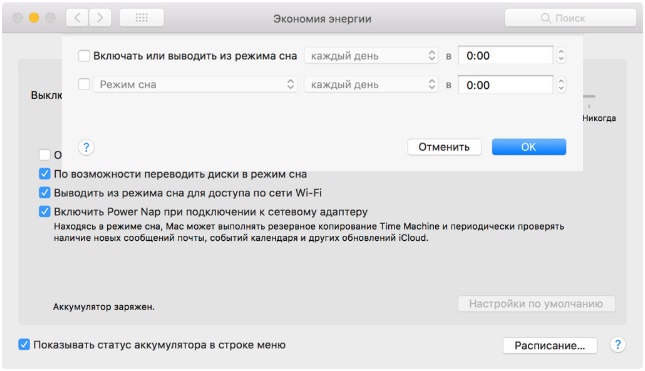
Для автоматического выключения компьютер Mac должен находиться в рабочем режиме в момент запланированного выключения и в течение 10 минут после него.
Как запланировать автоматическое включение компьютера на Windows
Если в MacOS все настраивается легко и просто, то в Windows вам придется повозиться с Панелью управления. Или, возможно, с BIOS’ом вашей системы, чтобы воспользоваться этой функцией. И здесь кроется коварный нюанс. Поскольку в мире существует огромное количество различных производителей материнских плат, вполне возможно, что у вас вообще не окажется такой возможности настройки. Но не торопитесь расстраиваться раньше времени.
Мы специально не будем касаться Биоса и интерфейса UEFI, поскольку системы у всех разные и инструкция по поиску настроек на одном программном обеспечении может значительно отличаться от другой, а пойдем путем наименьшего сопротивления, который, скорее всего, подойдет большинству, – через Панель управления.
Смотрите также
Запланировать переход в режим автоматического включения можно следующим образом. Для начала через Панель управления включите параметр «Разрешить таймеры пробуждения». Для этого входим в нее (один из быстрых способов: нажмите сочетание клавиш «Win» + «R» в окне «Выполнить», в строке «Открыть» введите команду control или control panel).

Перейдите в раздел «Электропитание»
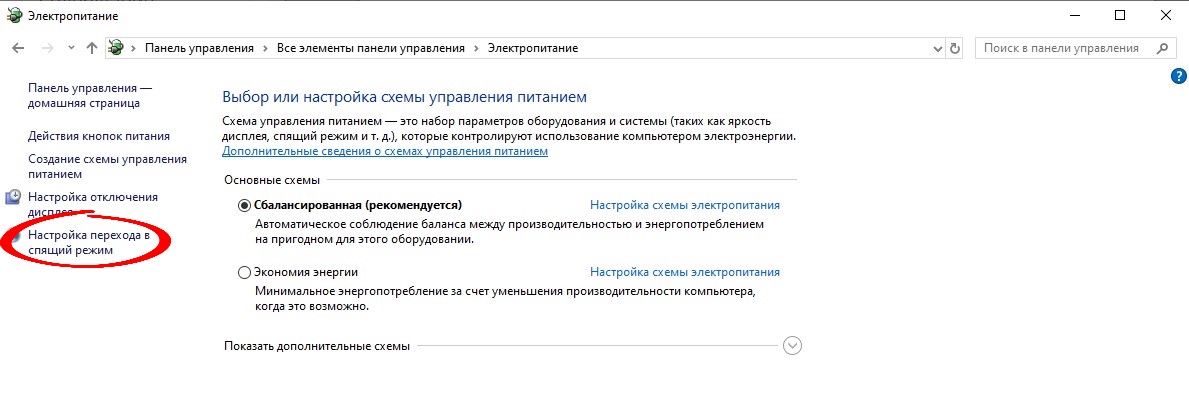
И нажмите на вкладку «Настройка перехода в спящий режим»
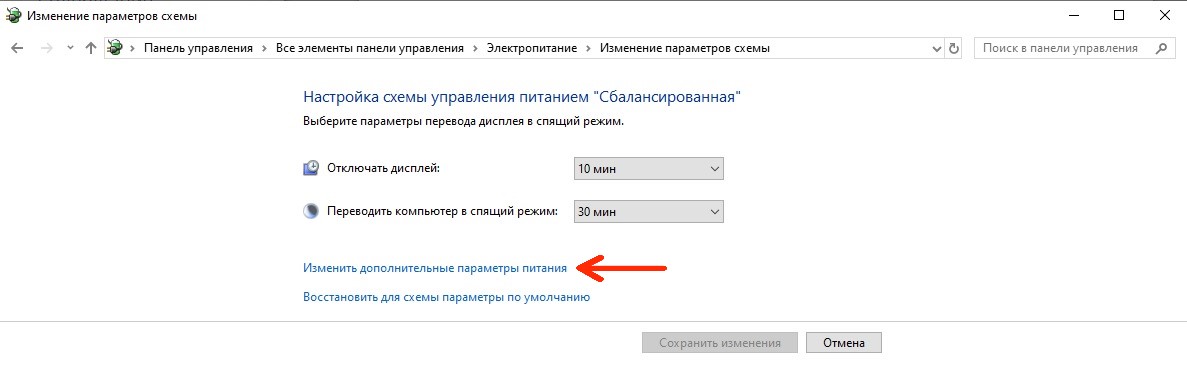
В открывшемся окне нужно нажать на вкладку «Изменить дополнительные параметры питания»
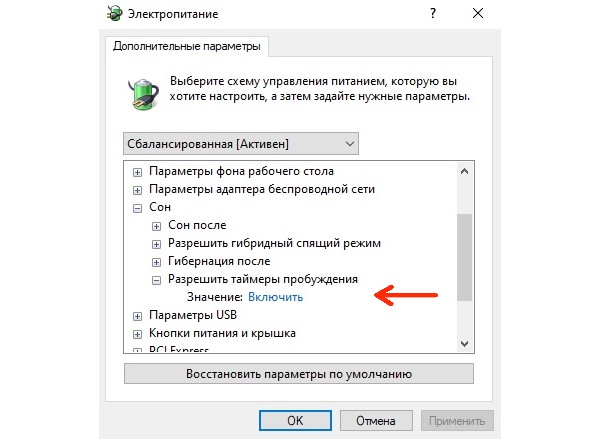
Далее найти такой параметр, как Сон > Разрешить таймеры пробуждения. Его значение должно быть включено.
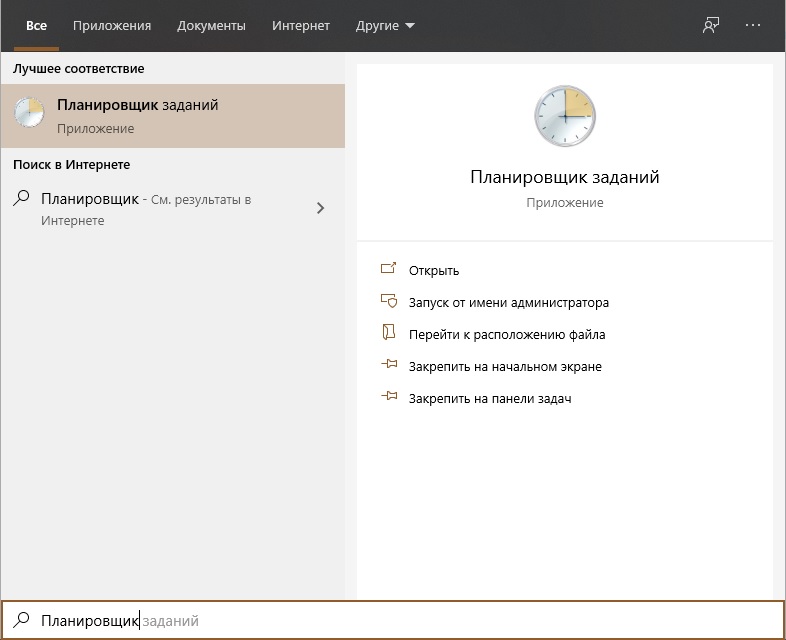
Настраиваем расписание автоматического включения компьютера под управлением Windows. Для этого с помощью функции «Поиск» ищем приложение «Планировщик заданий».

В окне планировщика перейдите в раздел «Библиотека планировщика заданий» и нажмите на вкладку «Создать задачу» (располагается в правой части окна).
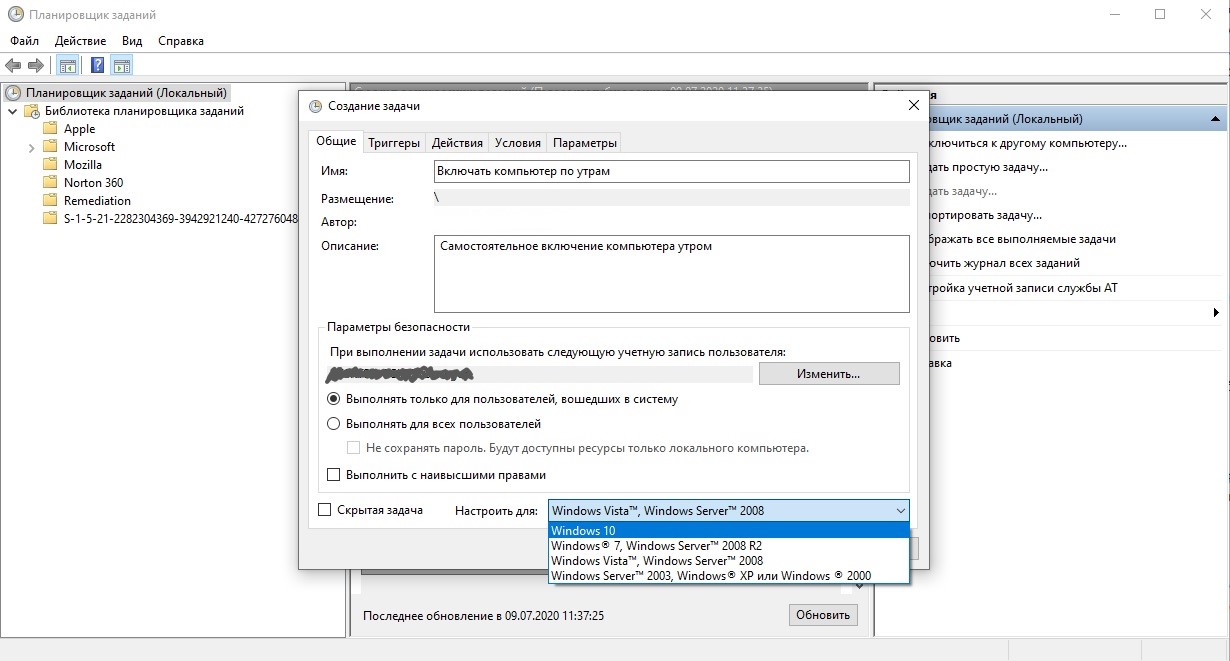
В окне настройте параметры включения компьютера. Учетную запись, под которой будет осуществляться вход, уровень прав. И не забудьте указать операционную систему (всплывающее меню находится в нижней части окна).
Третьим шагом обязательно укажите операционную систему, к которой будет применено действие этой задачи, проще говоря, версию вашей Windows .

Далее перейдите на вкладку «Триггеры» и нажмите на кнопку «Создать».
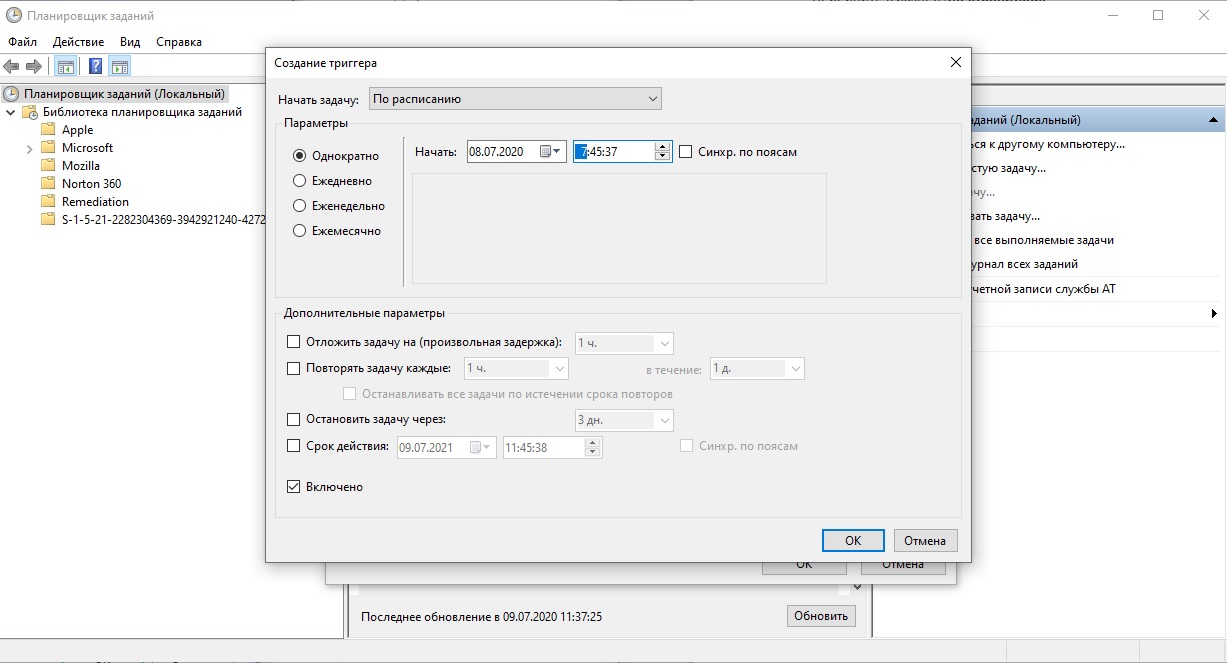
Перед вами окно, в котором можно произвести требуемую настройку расписания.
Осталось еще два пункта. Перейдите на соседнюю вкладку «Действия» (без этого задача не будет завершена). Здесь необходимо настроить одно из предложенных действий:
- Запуск программы;
- Отправить сообщение электронной почты;
- Вывести сообщение
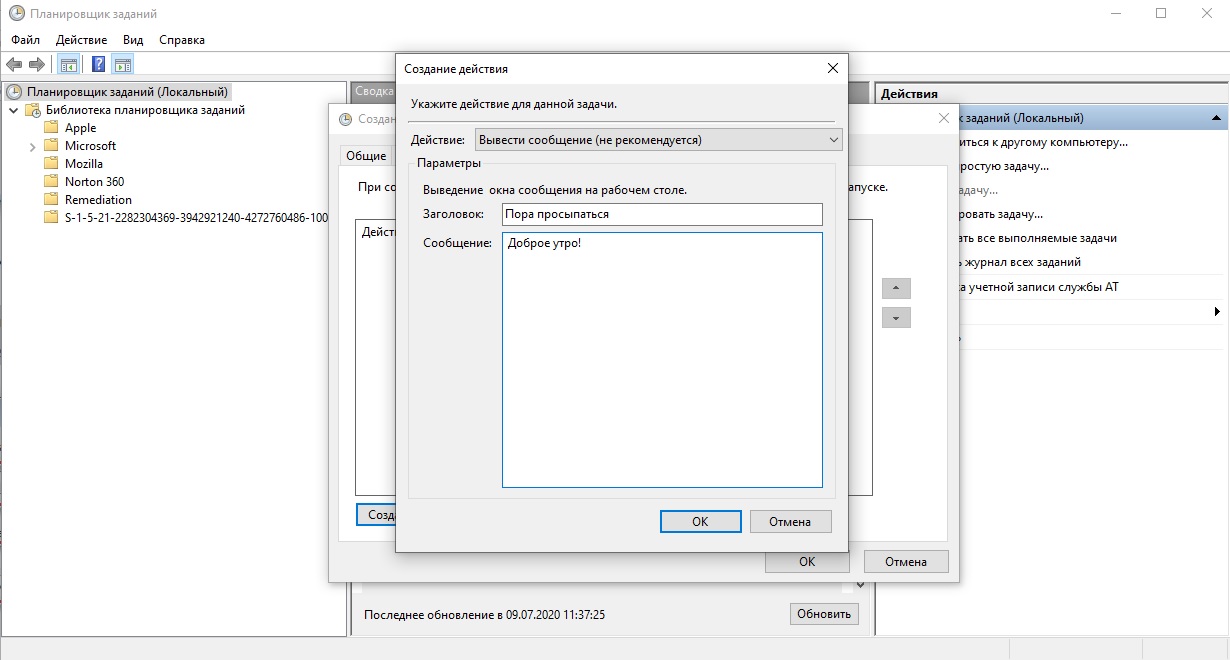
В последнем случае на экран будет выведена надпись, которую вы написали.
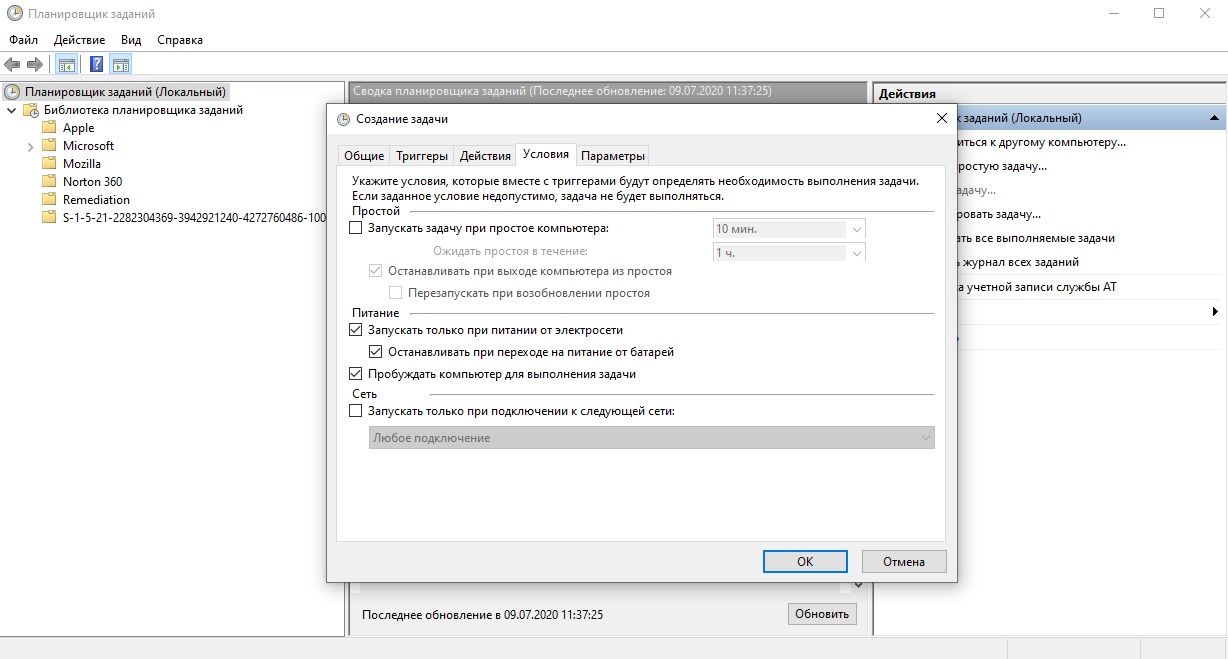
Финальное окно под вкладкой «Условия». Здесь необходимо поставить галочку напротив строчки «Пробуждать компьютер для выполнения задачи». Жмем кнопку «ОК».*
*В том случае, если в параметрах был указан вход в систему под определенным пользователем, планировщик запросит его имя и пароль.
Автоматическое включение ПК или ноутбука – что это и как его можно настроить
Люди 21 века научились ценить время. Настроив автозапуск компьютера, человек сэкономит 2-3 минуты в день. Однако уже через месяц эта особенность позволяет ему освободить полтора часа свободного времени. А это не так уж и мало. Настроить автовключение устройства можно различными способами.
Как сделать включение компьютера при подаче питания
За запуск компьютера в стандартных моделях ПК и ноутбука отвечают базовые системы BIOS и UEFI. Именно здесь формируется сигнал, который счала приводит в действие механизмы самого устройства, а затем активирует программное обеспечение. Соответственно, сигнал появляется ещё до того, как в действие вступает операционная система. Как результат, настройка автовключения не будет зависеть от вида ОС и её версии.
BIOS
Если человек планирует настроить на своём компьютере автоматический запуск, ему требуется зайти в BIOS. Делается это непосредственно во время включения устройства. Для этого используется клавиша Del либо F2. Здесь важно не пропустить момент. В противном случае компьютер придётся перезагружать.
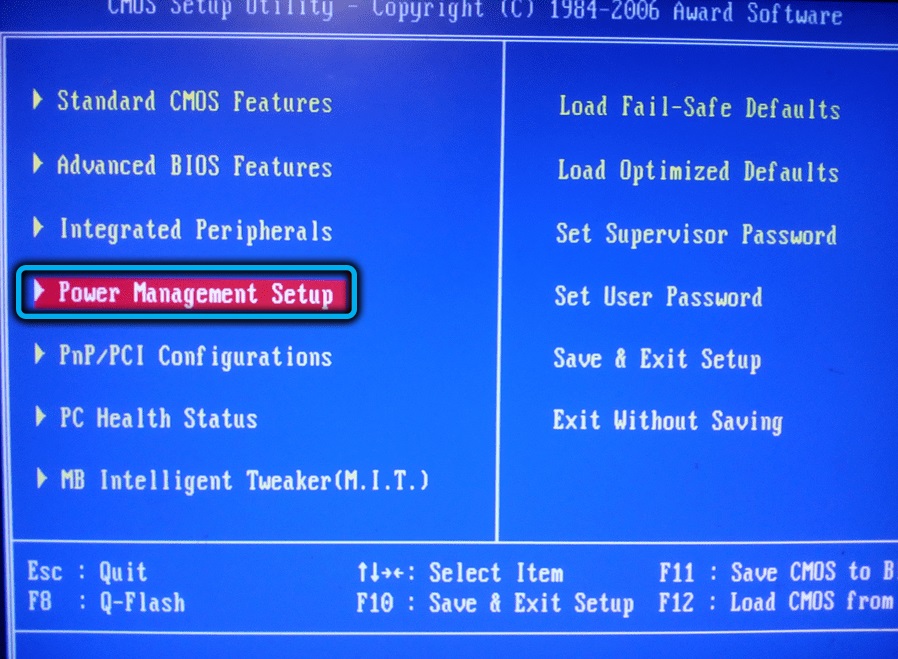
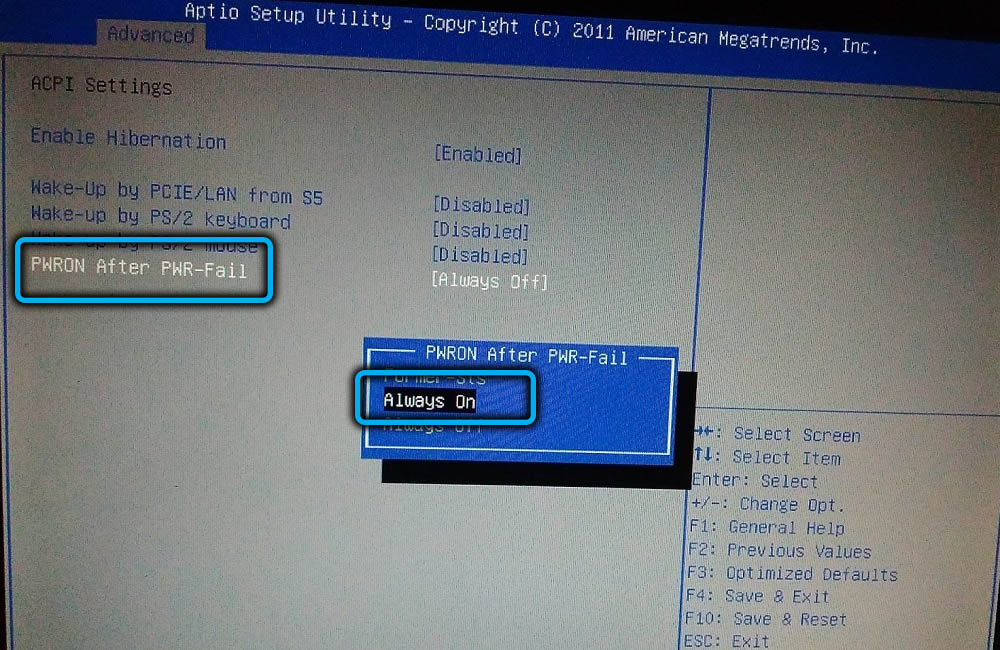
После нажатия соответствующей клавиши человеку нужно в открывшемся меню найти раздел «Power Management Setup». Появится системное окно. Здесь нужно выбрать «PWRON After PWR-Fail».
Если пользователь планирует сделать так, чтобы его устройство запускалось сразу же после того, как в сети появится напряжение, ему в этом разделе нужно нажать на команду «Always ON». Настроить конкретное время активации устройства данным способом невозможно.
UEFI
BIOS в качестве базовой системы лидировал долгие годы. Однако развитие техники не стояло на месте. Со временем появились более совершенные системы, например, UEFI. У неё появились расширенные возможности, которых не было на BIOS.
Порядок действий при запуске автовключения ПК на UEFI будет идентичен предыдущему варианту. Однако здесь есть некоторые особенности, связанные с названием. Например, основной пункт захода здесь обозначен как «Restore AC Power Loss». Также, как и в предыдущем варианте, здесь пользователь может заметить три раздела главного меню. Их наименования идентичны BIOS.
Настройка автоматического включения ПК по расписанию
В ряде случаев пользователю требуется каждый день в одно и то же время получать дистанционный доступ к ПК. Для настройки автоматического включения компьютера понадобится зайти в BIOS.
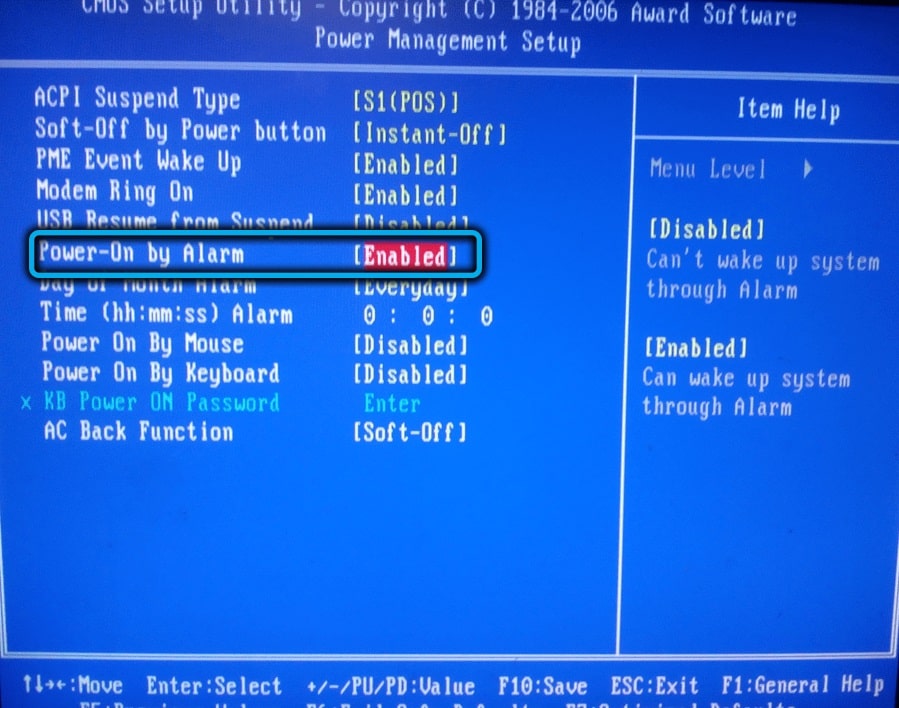
Здесь пользователь должен перейти в пункт «Power Management Setup». Откроется системное окно с несколькими подпунктами. Нужно выбрать «Date». Затем в соответствующих полях указывается точная дата (или их периодичность) планируемого запуска устройства. Затем юзер переходит в следующий раздел – «Resume Time». В нём вводится время, в которое планируется включать компьютер или ноутбук.
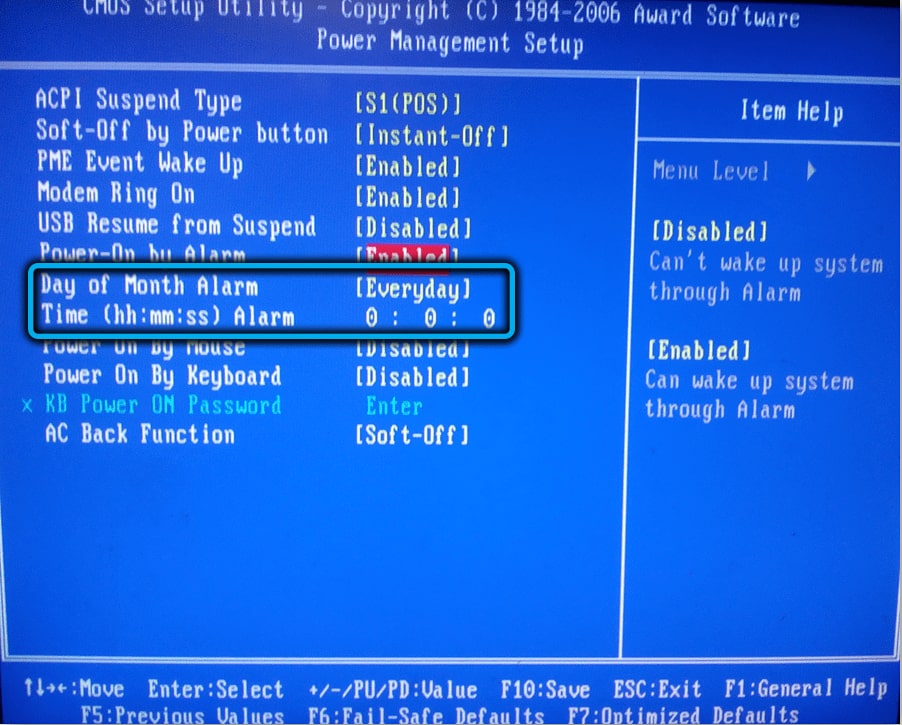
Не следует забывать, что в более современных версиях программного обеспечения названия пунктов могут незначительно отличаться от указанных стандартов. В любом случае онлайн-переводчик поможет разобраться в любой версии ПО без помощи специалистов. Здесь просто достаточно включить логику.
Дистанционное включение по сети Wake on Lan
Автоматическое включение ПК можно настроить и другими способами. Например, через Wake on Lan. Однако здесь присутствует небольшая сложность. В базовых системах, вроде BIOS, такой термин не применяется. Поэтому при активации BIOS нужно сначала перейти в раздел для «продвинутых», а затем нажать на пункт управления питанием («Power»). После этого активируется функция «Power on by PCI device».
Не следует забывать, что дистанционное включение ПК будет невозможно, если на устройстве активированы некоторые функции, например, ErP. Она контролирует потребление энергии устройством и препятствует его запуску во внештатном режиме.
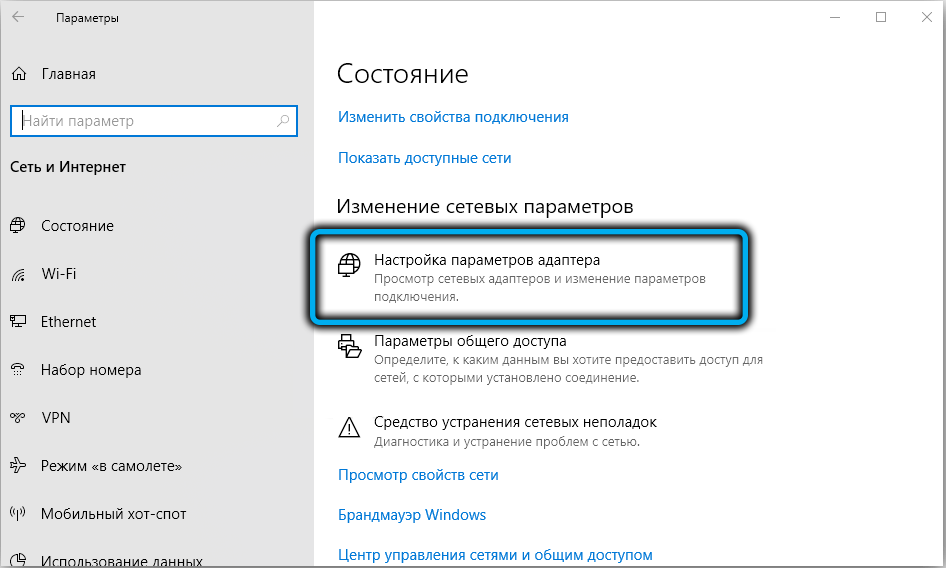
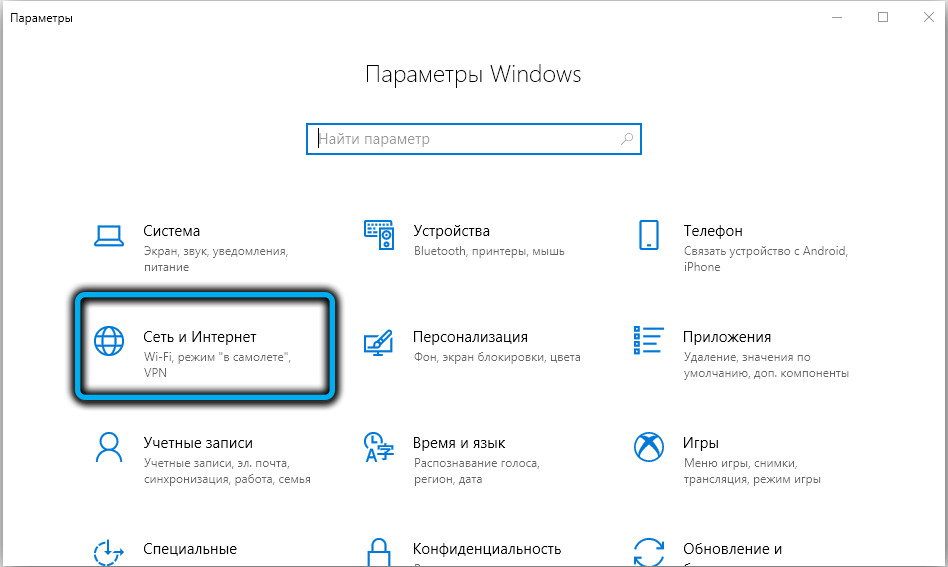
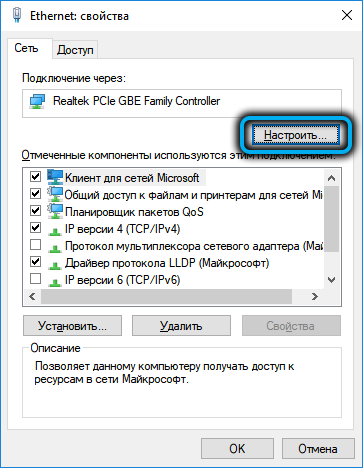
После активации функции нужно провести настройку сетевого адаптера. Для этого понадобится зайти в меню Windows. Дальнейший путь – «Сеть и интернет»-«Изменение сетевых параметров»-«Настройка параметров адаптера»-«Сетевые подключения»-«Настроить».
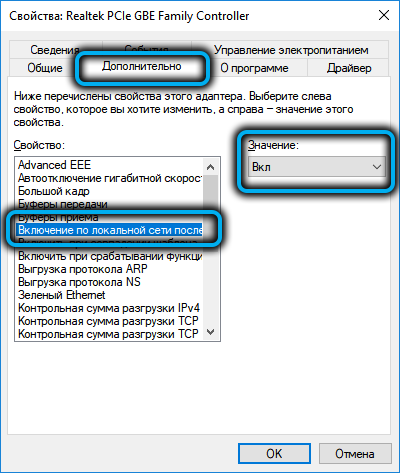
На финальном этапе предстоит зайти в раздел «Дополнительно» и активировать здесь все параметры, связанные с Wake on LAN.
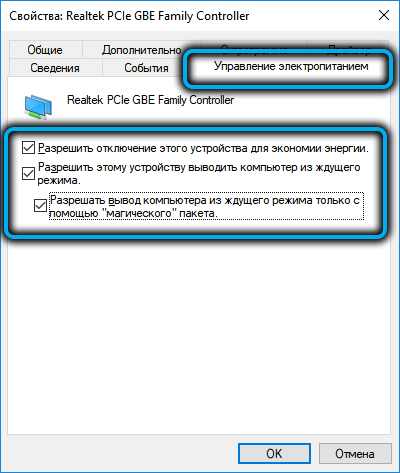
Затем пользователь должен перейти во вкладку «Электропитание». Здесь рядом с нужными пунктами ставятся галочки. Остаётся лишь установить ПО, которое не будет конфликтовать с основной ОС.
TimePC
Эта «не родная» для Windows программа была создана сторонними разработчиками. Она во многом напоминает «Планировщик заданий». Основное отличие – простота использования и понятный интерфейс.
Для настройки автовыключения с помощью TimePC понадобится выполнить следующие действия:
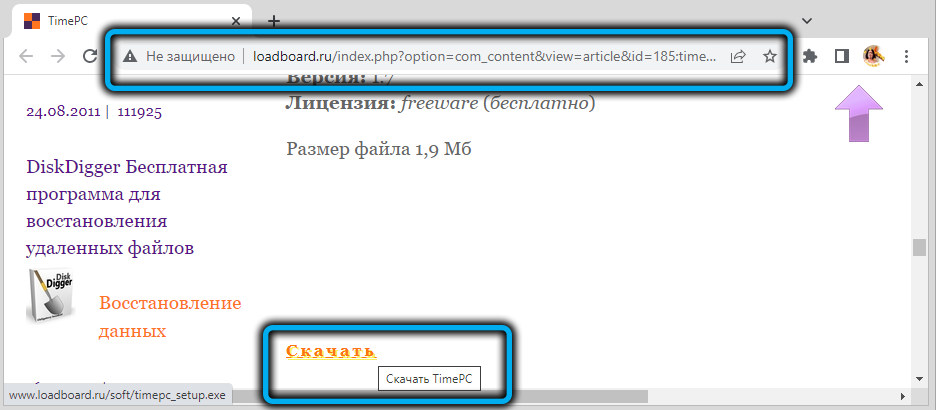
- Сначала программа скачивается и устанавливается на компьютер или ноутбук. В основном на это уходит 2-3 минуты. Процесс несложный. От человека здесь требуется лишь пару раз кликнуть мышью по соответствующим пунктам.
- После запуска софта на Windows 10 нужно перейти в раздел «Включение/выключение компьютера».
- Далее всё зависит от личных потребностей пользователя. В разделе можно настроить как автоматическое включение устройства, так и время его выключения. Для этого нужно поставить или убрать галочки в соответствующих пунктах.
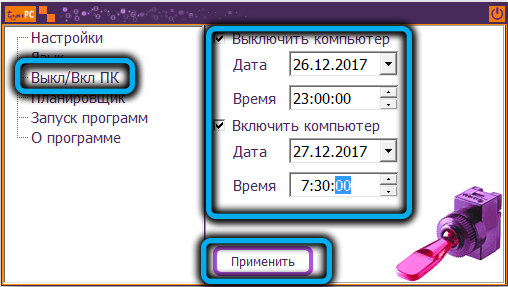
- Чуть ниже будут поля, в которых указывается точная дата и время активации или деактивации компьютера.
- В следующем пункте можно составить план автозапуска устройства на неделю вперёд. Например, пользователь может сделать так, чтобы система включала ПК только в понедельник и вторник, а во все остальные дни запуском устройства занимался бы сам хозяин.
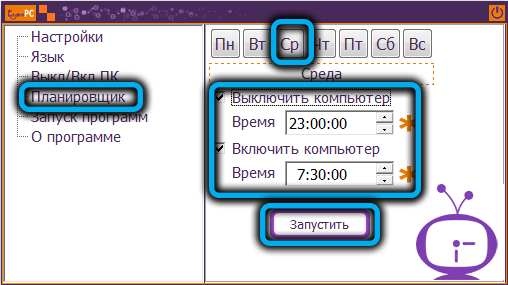
Скорректировав настройки по своему усмотрению, юзер должен нажать клавишу «применить». После этого изменения автоматически вступают в силу.
Причина самопроизвольного запуска при включении электричества
Многие пользователи ПК считают, что самопроизвольное включение устройства происходит из-за «залипания» кнопки «Старт». Это мнение ошибочно. Такое, конечно, случается, но бывает это крайне редко. Чтобы это произошло, должно случиться замыкание контактов. Это невозможно по техническим причинам. Поэтому самопроизвольный запуск чаще всего связан не с износом механизма компьютера, а с неполадками в его программном обеспечении.
Первое, что должен сделать человек, столкнувшийся с такой проблемой, — проверить BIOS. Рекомендуется отменить все последние изменения, сделанные здесь. Если после этого проблема осталась, нужно зайти в режим настройки «Power Management». Здесь проверяется каждый пункт. Часто неполадки, связанные с самопроизвольным включением, происходят из-за некорректной работы некоторых функций, находящихся в этом разделе.
Не следует забывать, что самозапуск может вызвать и вирусы. Если есть такое подозрение, нужно тщательно отсканировать систему антивирусными программами.
Если указанные способы оказались неэффективными, можно попробовать сбросить базовую систему до заводских настроек. Для этого после входа в BIOS нажимается клавиша F9. После сброса нужно снова войти в систему и начать по одной активировать каждую функцию. Это позволит выяснить, какая именно опция виновата в проблеме.
Настройка автоматического включения компьютера по расписанию
Примечательно, что вы можете настроить автоматическое включение компьютера по расписанию. Мало того, существует несколько способов это сделать вне зависимости от того, какая операционная система у вас установлена.

Как настроить автоматическое включение компьютера
Для некоторых пользователей это может казаться чем-то «фантастическим», но на самом деле вам не потребуется копаться в железе, так как все можно сделать через настройки как операционной системы, так и BIOS. Мало того, существуют специальные программы, позволяющие задать временной промежуток для автоматического включения компьютера.
Давайте рассмотрим каждый из имеющихся вариантов более подробно.
Вариант 1: Настройка BIOS или UEFI
BIOS – это программная оболочка, встроенная в компьютер по умолчанию. Она позволяет установить операционную систему и поддерживает базовое функционирование основных компонентов ПК. Помимо всего прочего эта оболочка содержит в себе множество настроек, необходимых для корректного функционирования компьютера. Вы можете их изменять, в том числе настраивать автоматическое включение машины.
Однако в работе с BIOS нужно быть осторожным, так как любое неверное действие способно привести к выходу из строя как всего компьютера, так и операционной системы. Если вы совсем плохо разбираетесь в ПК, то лучше вам рассмотреть другие методы, что написаны ниже.
Настройка BIOS для автоматического включения компьютера производится следующим образом:
- Для начала вам требуется войти в интерфейс BIOS. Выполните перезагрузку компьютера и, не дожидаясь полной загрузки операционной системы, нажмите клавишу или сочетание клавиш для входа в BIOS. Эта клавиша или их сочетание зависят от производителя вашей материнской платы. Чаще всего для выполнения входа в BIOS используется клавиша Del или F2.
- Найдите в меню раздел «Power Managevent Setup». Он может располагаться в подменю «Advanced» или «ACPI Configuration». В таком случае сначала перейдите в него. Если данного раздела вообще нет, то значит, что BIOS в этом компьютер не поддерживает настройку автоматического включения и выключения устройства.


Стоит понимать, что существуют разные версии BIOS и представленная инструкция н является универсальной. В вашей версии представленные пункты могут не совпадать.
Также на некоторых компьютер установлен UEFI, а не BIOS. Там доступно управление с помощью мыши, а не только клавиш, плюс, в некоторых версиях можно выбирать язык интерфейса. Настройка автоматического включения компьютера с помощью UEFI осуществляется следующим образом:
- Произведите вход в UEFI-интерфейс. Он производится по аналогии с BIOS из первой инструкции.
- Находясь в главном окне вашей UEFI-оболочки переместитесь в раздел «Дополнительно», кликнув по специальной кнопке или воспользовавшись горячей клавишей F7. Также нужная кнопка может носить название «Advanced», если у вас включена английская версия UEFI.


- «RTC Alarm Date (Days)» сюда пропишите день месяца, в который планируется автоматическое включение. Установив значение 0 вы ставите автоматическое включение каждый день.
- «Hour» часы включения: от 0 до 23.
- «Minute» минуты включения: от 0 до 59.
- «Second» секунды. Настраиваются по аналогии с минутами, но их можно и не трогать.

К сожалению, вариант с BIOS или UEFI является единственным из возможных, если вам нужно включить компьютер, который полностью выключен. Остальные способы подразумевают автоматический вывод компьютера из режима гибернации или спящего режима.
Вариант 2: Планировщик заданий
Утилита «Планировщик заданий» позволяет настраивать специальные триггеры, которые выполняют определенное действие в системе автоматически при определенных условиях. Аналогичным образом вы можете настроить автоматический выход из спящего режима и гибернации.
Для начала требуется проверить, стоит ли в системе разрешение на автоматическое включение/выключение компьютера. Если нет, то его потребуется установить. Все дальнейшие действия будут рассмотрены на примере Windows 10:
-
Откройте «Панель управления». Сделать это можно вызвав строку «Выполнить» с помощью сочетания клавиш Win+R. В эту строку пропишите команду control и нажмите Enter или «Ок», чтобы запустить «Панель управления».


После этого вы можете переходить непосредственно к настройкам автоматического выхода компьютера из режима ожидания/гибернации:
- В Windows 10 воспользуйтесь поисковой строкой по системе, что вызывается сочетанием клавиш Win+S или нажатием по иконке лупы в панели задач. В более ранних версиях Windows данная строка вызывается через меню «Пуск».
- Введите в поисковую строку наименование искомого элемента. В нашем случае это «Планировщик заданий». Откройте его через результаты поиска.
- В окошке планировщика перейдите в раздел «Библиотека планировщика заданий». Он расположен в левой части окна.
- Здесь кликните по надписи «Создать задачу», что находится в правой части.

- «Имя». Сюда прописываете имя для вашей задачи. Оно может быть любым, но лучше прописывать такое, чтобы у вас не возникло путаницы в будущем.
- «Описание». Кратко для себя распишите, за что будет отвечать созданная вами задача. Можете не заполнять.
- «Настроить для». Данный пункт расположен в самом низу. Здесь выберите операционную систему, для которой настраивается данная задача.

- «Начать задачу». Сюда ставьте значение «По расписанию».
- Ниже выберите, с какой периодичностью данная задача будет повторяться. В нашем случае можно ставить отметку на «Ежедневно».
- В строке «Начать» установите дату и время начала выполнения процедуры.
Вариант 3: TimePC
Это сторонняя программа, позволяющая выполнить пробуждение компьютера. Работает схожим образом с «Планировщиком заданий», но немного удобнее, так как функционала у нее меньше, а интерфейс понятнее.
Для примера рассмотрим, как работает программа TimePC:
- Выполните скачивание и установку программы на компьютер. Это не занимает много времени и выполняется по нажатии всего пары кнопок, поэтому подробно рассматривать процесс нет смысла.
- После запуска переключитесь в подраздел «Выкл/Вкл ПК».
- Если вам не требуется, чтобы компьютер выключался автоматически, то галочку с «Выключить компьютер» снимите. Однако у «Включить компьютер» ее нужно поставить.

Помимо рассмотренной программы существуют и другие, позволяющие настроить включение/выключение компьютера в автоматическом режиме. Взаимодействие с ними происходит примерно по тому же принципу, как с TimePC.
Это основные варианты автоматического включения компьютера. К сожалению, действительно включение можно настроить через оболочку BIOS. Другие способы подходят для автоматического вывода компьютера из спящего режима.