Как подключить наушники хонор к ноутбуку
Как подключить беспроводные наушники к Windows-компьютеру
Беспроводные наушники для многих пользователей смартфонов стали отличной заменой устаревшим «проводам», но как быть с компьютерами и ноутбуками? Можно ли подключить Bluetooth-наушники к Windows или же эти устройства предназначены только для телефонов?
В действительности, практически любая модель беспроводных наушников без проблем будет работать с Windows-компьютером. Нужно лишь знать, как их подключить.
Об этом и пойдет речь в этой небольшой инструкции с дополнительными комментариями.
Как подключить беспроводные наушники к компьютеру на Windows?
Шаг 1. Если вы купили TWS-наушники с зарядным кейсом, тогда откройте его и не доставая наушников, зажмите на 2-3 секунды небольшую кнопку на самом кейсе.
Шаг 2. Если наушники поставляются без кейса или же на нем нет никаких кнопок, тогда вставьте наушники в уши (или наденьте на голову) и зажмите кнопку или сенсорные панели на наушниках на 7 секунд.
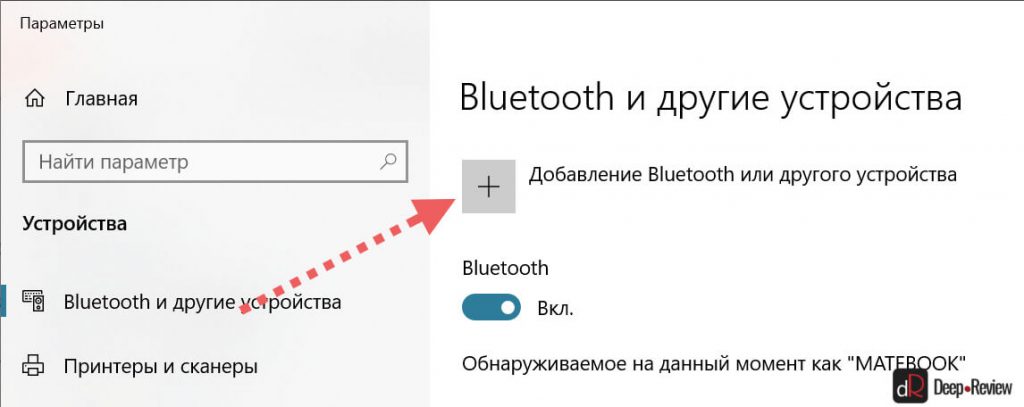
Шаг 3. Откройте меню Bluetooth на компьютере и нажмите кнопку Добавление Bluetooth или другого устройства.
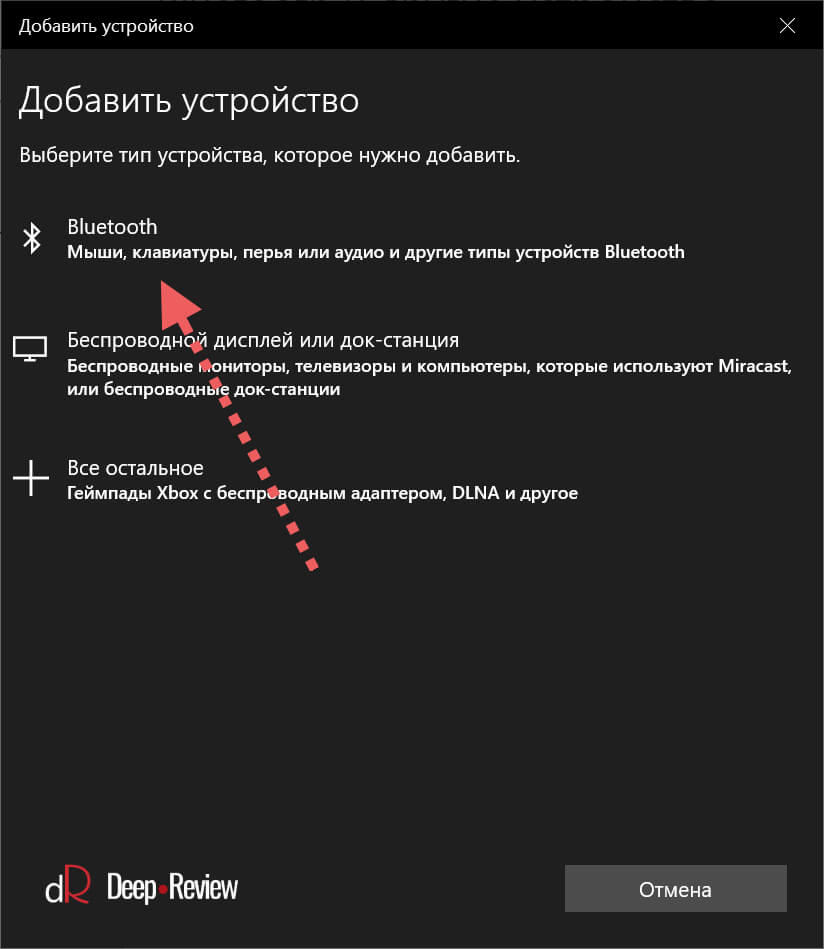
Шаг 4. В появившемся окошке выберите Bluetooth Мыши, клавиатуры, аудио или другие типы устройств.
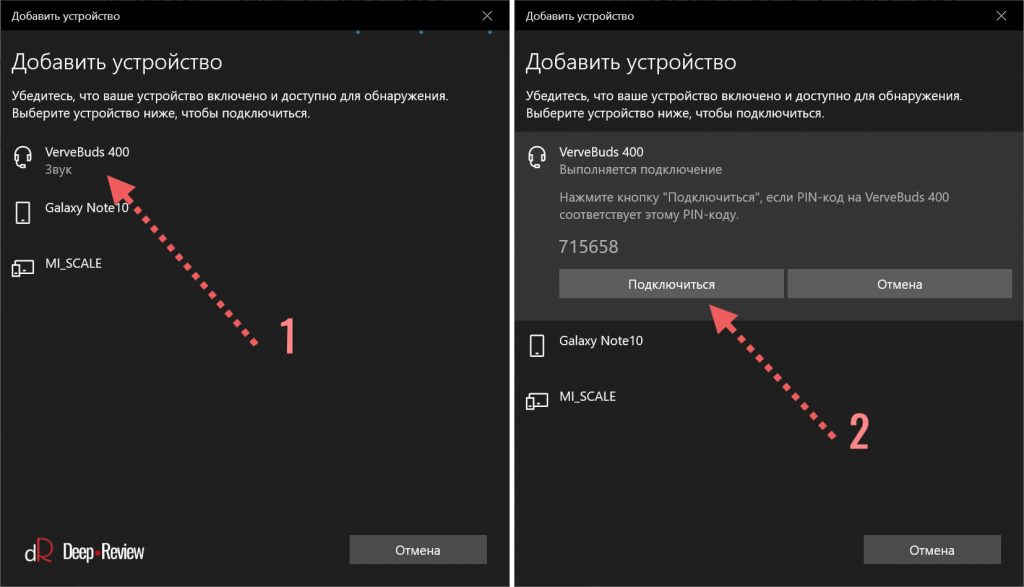
Шаг 5. Компьютер начнет поиск доступных для подключения Bluetooth-наушников и как только они появятся, выберите их мышкой. В некоторых случаях необходимо подтвердить подключение, нажав соответствующую кнопку.
Шаг 6. Готово! Важно отметить, что эти шаги необходимо пройти только один раз. В дальнейшем наушники будут автоматически подключаться к ноутбуку, как только вы будете извлекать их из кейса или включать питание.
Комментарии на инструкцию по подключению Bluetooth-наушников к компьютеру
Если у вас возникли проблемы или вопросы по какому-либо из этих пунктов, тогда читайте далее более подробную инструкцию с иллюстрациями и комментариями.
Шаги 1-2. Или как перевести беспроводные наушники в режим сопряжения
Для начала определитесь, какие именно у вас наушники. Если это полностью беспроводные TWS-наушники с зарядным кейсом, тогда внимательно посмотрите на кейс, нет ли на нем кнопки.
Посмотрите, где может размещаться эта кнопка и как она выглядит на примере Apple AirPods:
Если такая кнопка есть, тогда откройте крышку кейса и зажмите на 2-3 секунды эту кнопку. Вы увидите, как светодиодный индикатор внутри кейса начнет быстро мигать белым цветом. Это означает, что наушники находятся в режиме сопряжения и доступны для подключения к любому устройству.
Такие кнопки есть на многие моделях, включая:
Если такой кнопки нет (Xiaomi AirDots, Sony WF-1000XM3 и др.) или ваши наушники вообще не имеют зарядного кейса, тогда:
- При наличии механической кнопки на наушниках, зажмите эту кнопку на 7 секунд, пока светодиодный индикатор на наушниках не начнет мигать белым цветом
- При сенсорном управлении, зажмите сенсоры на двух наушниках одновременно и подержите 5-7 секунд, пока также не увидите мигающий белым цветом индикатор
Теперь можно переходить к следующим шагам.
Шаги 3-5. Или что нужно сделать на компьютере для подключения Bluetooth-наушников
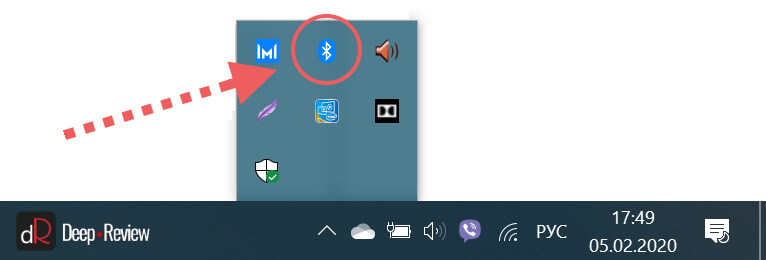
Когда наушники находятся в режиме сопряжения, необходимо добавить их в Bluetooth-устройства компьютера. Для этого на панели задач дважды щелкните мышкой на иконе Bluetooth:
В настройках Bluetooth необходимо нажать кнопку Добавление Bluetooth или другого устройства:
В появившемся окошке «Добавить устройство» выбираем Bluetooth:
Когда компьютер обнаружит ваши беспроводные наушники, выберите их в списке. После чего, при необходимости, подтвердите подключение, нажав кнопку Подключиться:
На этом подключение и настройка Bluetooth-наушников завершена. В дальнейшем наушники будут автоматически подключаться к этому компьютеру при открытии кейса или включении.
Основная проблема, возникающая при подключении беспроводных наушников к компьютеру
Если не считать редкие случаи брака или поломки, единственная проблема заключается в том, что пользователь не может перевести Bluetooth-наушники в режим сопряжения. Ведь только в этом режиме наушники могут обнаружить другие устройства и подключиться к ним.
Если ваши наушники не переходят в режим сопряжения по приведенной инструкции, тогда поищите в интернете или в инструкции к устройству, как именно на нем включается режим сопряжения (или режим согласования). Для этого введите в поисковую строку фразу «как перевести в режим сопряжения».
Как подключить наушники к ноутбуку?
Подключение проводных наушников к ноутбуку обычно не вызывает затруднений:
- Найдите спереди или сбоку разъемы.
- Вставьте штекер в соответствующий разъем (они обозначаются картинкой с наушниками или гарнитурой).
- Подождите, пока операционная система опознает новое устройство и установит для него драйвера (если потребуется).
Подключение bluetooth-гарнитуры отличается только тем, что у нее два провода: один вставляется в разъем для наушников, другой — в разъем для микрофона. Если вдруг разъем только один, тогда необходимо приобрести переходник.
Почему наушники не работают?
Иногда случается такое, что после подключения наушники не работают (либо компьютер их не видит). В таком случае нужно проверить:
- Работоспособность наушников, подключив к какому-либо аудиоустройству.
- Наличие аудиодрайверов (если музыка проигрывается через встроенные колонки, значит, с ними все в порядке).
- Настройки звука (они могут быть настроены на минимальном уровне).

Как подключить блютуз-наушники к ноутбуку?
Не каждая модель ноутбука оснащена встроенным модулем беспроводной связи. Данная проблема решается с помощью внешнего блютуз-модуля с установленными на нем драйверами.
Как подключить наушники к ноутбуку с Windows 10?
Не переживайте, можно подключить беспроводные наушники к ноутбуку Windows 7,8 и других версий. Достаточно воспользоваться инструкцией, расположенной ниже. Создатели самой распространенной операционки в мире позаботились о том, чтобы у пользователей не возникало с затруднений с подключением Bluetooth гарнитур.
Как подключить наушники к ноутбуку Windows: пошаговая инструкция
- Включаем Bluetooth на ноутбуке.
- Включаем наушники и переводим их в режим доступности для поиска. Иногда для этого необходимо специально переключить девайс, но чаще всего уже после включения они доступны для сопряжения.
- Открываем панель на ноутбуке «Управление Bluetooth-устройствами», кликаем «Добавить устройство», а затем выбираем нужный тип устройства (пункт Bluetooth).
- Запускаем поиск нового устройства.
- По окончании поиска выбираем из предложенного списка свою модель. После сопряжения наушники будут автоматически настроены для работы с вашим ноутбуком.
- В Windows 10 — с помощью сочетания горячих клавиш или в трее возле часов.
- В Windows 10 иконка Bluetooth выведена в общий трей слева от часов.
Как подключить наушники TWS к ноутбуку?
Задаетесь вопросом, как подключить наушники AirPods (или их аналоги) к ноутбуку? У любых девайсов с двумя полностью беспроводными наушниками процесс немного отличается от описанного выше способа. Для них необходимо создать два отдельных подключения.
Алгоритм действий следующий:
- Действуем по описанному выше алгоритму.
- Создаем подключение для ведущего наушника (обычно это правый).
- Убираем наушники в зарядный кейс.
- Достаем из него левый (неведущий) наушник и повторяем процедуру сопряжения.
- Ноутбук определяет его так же, как ведущий наушник. Для удобства рекомендуется второе подключение переименовать, чтобы не путать устройства.

Что делать, если подключенные TWS наушники не работают?
Даже если вы четко следовали инструкции, наушники могут работать некорректно или не работать вовсе. В таком случае можно попробовать устранить неполадку следующими способами:
- Проверить настройки звука, не выключен ли он полностью.
- Перезагружаем ноутбук (некоторые ошибки в работе может исправить даже такой простой способ).
- Если перезагрузка не помогла, открываем диспетчер устройств.
- Ищем пункт Bluetooth и обновляем драйвер при необходимости.
- Перезагружаем ноут еще раз.
Как подключить беспроводные наушники различных брендов?
Если вас волнует вопрос, как подключить наушники к ноутбуку HP, Lenovo, Acer, Sony или любых других производителей, то никаких секретов здесь нет. Алгоритм ваших действий зависит только от версии Windows, и бренд ноутбука на это не влияет.
Не отличается и процесс в случае с различными производителями. Вопрос на ответ «Как подключить наушники Xiaomi, Samsung, Huawei, JBL, Apple, Honor, Sony к ноутбуку» мы уже дали выше.
Сопряжение наушников HUAWEI FreeBuds и FreeLace
Чтобы сопрячь и подключить наушники, выполните следующие действия. Если не удается обнаружить наушники или подключить их к устройству, см. раздел «Не удается обнаружить наушники Huawei или подключить их к устройству».
- Наушники автоматически переходят в режим сопряжения при первом включении, открытии зарядного чехла или восстановлении заводских настроек.
- Некоторые наушники Huawei поддерживают функцию сопряжения при приближении к устройству, а некоторые наушники серии FreeLace поддерживают функцию HiPair.
Подключение наушников к телефону или планшету
- Переведите наушники в режим сопряжения (для более подробной информации см. информацию в таблице 1, таблице 2 и таблице 3 в разделе с ответами на часто задаваемые вопросы).
- На телефоне или планшете перейдите в раздел Настройки > Bluetooth и нажмите на имя наушников, чтобы установить сопряжение и подключить наушники к устройству.
Подключение наушников к компьютеру
-
Подключение к компьютеру с Windows 10
- Переведите наушники в режим сопряжения (для более подробной информации см. информацию в таблице 1, таблице 2 и таблице 3 в разделе с ответами на часто задаваемые вопросы).
- В левом нижнем углу рабочего стола нажмите на значок Windows, а затем на значок Настройки.
- Перейдите в раздел Устройства > Добавление Bluetooth или другого устройства . В окне Добавление устройства выберите опцию Bluetooth . Компьютер автоматически выполнит поиск доступных для подключения Bluetooth-устройств.
- Найдите имя наушников или колонки на компьютере и нажмите на него. Дождитесь, когда на экране появится сообщение, что устройство готово к работе.
- Переведите наушники в режим сопряжения (для более подробной информации см. информацию в таблице 1, таблице 2 и таблице 3 в разделе с ответами на часто задаваемые вопросы).
- Нажмите на значок Apple в левом верхнем углу экрана и откройте меню Системные настройки . В отобразившемся окне выберите Bluetooth . Компьютер автоматически выполнит поиск доступных для подключения Bluetooth-устройств. После обнаружения наушников выберите их и нажмите на опцию Подключить .
Подключение наушников к мультимедийной системе автомобиля по Bluetooth или к другим Bluetooth-устройствам
- Переведите наушники в режим сопряжения (для более подробной информации см. информацию в таблице 1, таблице 2 и таблице 3 в разделе с ответами на часто задаваемые вопросы).
- Найдите настройки Bluetooth мультимедийной системы автомобиля, выполните поиск Bluetoothустройств и выберите имя наушников. Для получения более подробной информации о настройках Bluetooth мультимедийной системы автомобиля обратитесь к поставщику устройства.
- FreeBuds Pro
- FreeBuds 4
- FreeBuds 3
- FreeBuds 4i
Поместите наушники в зарядный чехол и оставьте чехол открытым. Нажмите и удерживайте функциональную кнопку на зарядном чехле в течение 2 секунд, пока индикатор не начнет мигать.
- FreeBuds 3i
- FreeBuds Lite
- FreeBuds
- FlyPods 3
- FlyPods Lite
Поместите наушники в зарядный чехол и оставьте чехол открытым. Нажмите и удерживайте функциональную кнопку на зарядном чехле в течение 2 секунд, пока индикатор не начнет мигать.
- FreeBuds 2 Pro
- FreeBuds 2
- FlyPods Pro
- FlyPods
Поместите наушники в зарядный чехол и оставьте чехол открытым. Нажмите и удерживайте функциональную кнопку на зарядном чехле в течение 2 секунд, пока индикатор не начнет мигать.
Нажмите на кнопку питания и удерживайте ее в течение 4–6 секунд, пока индикатор не начнет мигать белым.
- Спортивные наушники Huawei Sport Bluetooth Headphones
- Спортивные наушники HONOR Sport Bluetooth Earphones
Нажмите и удерживайте функциональную кнопку в течение 2–4 секунд, чтобы включить наушники. Затем индикатор будет попеременно мигать красным и синим.
Когда наушники включены, нажмите на кнопку управления Bluetooth-соединением и удерживайте ее в течение 2 секунд, пока индикатор не начнет мигать белым.
Похожие публикации:
- Как определить сокет материнской платы
- Как подключить док станцию
- Как работать с облаком
- Как узнать на кого ты подписан
Подключение наушников Honor к ноутбуку по Bluetooth: пошаговая инструкция
На сегодняшний день наушники с беспроводным соединением Bluetooth становятся все более популярными. Они обеспечивают удобство использования и позволяют наслаждаться музыкой или звуком без проводов. Если у вас есть наушники Huawei Honor с поддержкой Bluetooth, вы можете легко подключить их к своему ноутбуку и наслаждаться качественным звуком, не беспокоясь о проводных подключениях.
Начните с включения режима Bluetooth на наушниках Huawei Honor. Обычно для этого необходимо длительно нажать на кнопку включения или на кнопку пары, пока не загорится индикатор Bluetooth. Затем перейдите к настройкам Bluetooth на вашем ноутбуке. В операционной системе Windows вы можете это сделать, перейдя в раздел «Настройки»-> «Устройства»-> «Bluetooth и другие устройства». Нажмите кнопку «Добавить Bluetooth или другое устройство» и выберите «Bluetooth».
Важно убедиться, что Bluetooth на вашем ноутбуке включен. Если это не так, включите Bluetooth в настройках вашего ноутбука перед добавлением нового устройства.
После этого ваш ноутбук начнет поиск доступных устройств Bluetooth. В списке обнаруженных устройств вы увидите наушники Huawei Honor. Выберите их и нажмите кнопку «Подключить». Возможно, вам потребуется ввести пароль, указанный в документации на наушники, чтобы завершить процесс сопряжения. После успешного подключения наушники Huawei Honor будут готовы к использованию с вашим ноутбуком.
Теперь вы можете наслаждаться беспроводным звуком с помощью своих наушников Huawei Honor. Они будут автоматически подключаться к вашему ноутбуку при включении Bluetooth на обоих устройствах. The Bluetooth connection between your Honor headphones and laptop will remain stable as long as they are within the Bluetooth range (usually about 10 meters). So, go ahead and enjoy wireless audio without any hassle of wires!
Требования для подключения
Для того чтобы подключить наушники Хонор к ноутбуку через блютуз, необходимо выполнить следующие требования:
- Наличие блютуз-адаптера на ноутбуке. Убедитесь, что ваш ноутбук поддерживает технологию блютуз. Если ваш ноутбук не поддерживает блютуз, можно использовать внешний блютуз-адаптер.
- Наушники Хонор должны быть в режиме подключения по блютуз. Убедитесь, что наушники находятся в режиме подключения по блютуз. Обычно для этого нужно включить наушники и удерживать кнопку включения в течение нескольких секунд, пока не загорится индикатор блютуз-подключения.
- Актуальные драйверы для блютуз-адаптера на ноутбуке. Убедитесь, что у вас установлены последние драйверы для блютуз-адаптера на вашем ноутбуке. Обычно их можно скачать с официального сайта производителя ноутбука.
Если у вас все требования выполнены, вы готовы перейти к подключению наушников Хонор к ноутбуку через блютуз.
Выбор наушников хонор для подключения
Прежде чем подключить наушники хонор к ноутбуку через блютуз, важно выбрать подходящую модель наушников. Оптимальный выбор зависит от ваших предпочтений и потребностей. Вот несколько факторов, которые стоит учесть при выборе наушников хонор:
- Тип наушников: Наушники хонор предлагают различные типы конструкции, такие как внутриканальные, накладные и полноразмерные. Внутриканальные наушники обеспечивают хорошую звукоизоляцию и удобство ношения, накладные наушники обеспечивают более широкий звуковой образ и охватывают уши, а полноразмерные наушники обеспечивают максимальное качество звука и комфорт.
- Качество звука: При выборе наушников хонор обратите внимание на качество звука. Проверьте частотный диапазон, сопротивление, чувствительность и другие характеристики, которые влияют на звучание.
- Интерфейс подключения: Для подключения наушников хонор к ноутбуку через блютуз, убедитесь, что выбранные вами наушники поддерживают данную функцию. Также учтите другие варианты подключения, такие как проводное подключение и использование адаптера.
- Дизайн и комфорт: Важно выбрать наушники хонор, которые будут удобны для вас в использовании. Обратите внимание на материалы, размеры, вес и наличие регулируемых деталей. Также учтите ваш стиль и предпочтения в дизайне.
- Дополнительные функции: Различные модели наушников хонор предлагают дополнительные функции, такие как активное шумоподавление, управление сенсорными панелями, встроенные микрофоны и т. д. Определите, какие дополнительные функции вам важны и учитывайте их при выборе наушников.
Учитывайте эти факторы при выборе наушников хонор для подключения к ноутбуку через блютуз, чтобы наслаждаться качественным звуком и комфортом во время использования.
Проверка наличия блютуз на ноутбуке
Перед тем, как подключить наушники Honor к ноутбуку через блютуз, необходимо убедиться в наличии данной технологии на вашем ноутбуке.
Для этого можно использовать несколько способов:
- Проверка в настройках операционной системы:
- Откройте «Панель управления» на вашем ноутбуке;
- Найдите раздел «Устройства и звук» и откройте его;
- Если в списке есть опция «Bluetooth», значит блютуз присутствует на вашем ноутбуке.
- Проверка с помощью командной строки:
- Нажмите комбинацию клавиш Win + R для открытия «Выполнить»;
- Введите команду «devmgmt.msc» и нажмите Enter;
- Откроется «Диспетчер устройств», в котором можно проверить наличие устройства «Bluetooth».
Если вы не обнаружили упоминания о блютузе на вашем ноутбуке, скорее всего данной технологии на нем нет. В таком случае, возможно, вам понадобится внешний блютуз-адаптер для подключения наушников Honor.
Включение блютуз на ноутбуке
Для того чтобы подключить наушники хонор к ноутбуку через блютуз, в первую очередь необходимо включить функцию блютуз на самом ноутбуке. Для этого выполните следующие шаги:
- Откройте панель управления ноутбуком.
- Найдите раздел «Настройки» или «Устройства».
- В разделе «Устройства» найдите вкладку «Блютуз».
- Переключите переключатель в положение «Включено».
После того, как функция блютуз будет включена на вашем ноутбуке, вы сможете найти новые устройства для подключения, включая наушники хонор. Для подключения наушников выполните следующие шаги:
- Откройте меню настройки блютуз на ноутбуке.
- Найдите раздел «Поиск устройств» или «Подключить новое устройство».
- Включите наушники хонор в режиме поиска. Для этого обычно необходимо удерживать кнопку включения наушников в течение нескольких секунд.
- После того, как наушники будут найдены, выберите их в списке доступных устройств.
- Дождитесь завершения процедуры установки и подключения наушников. На экране ноутбука должно появиться сообщение о успешном подключении устройства.
Теперь вы можете наслаждаться беспроводным звуком на своем ноутбуке с помощью наушников хонор.
Включение режима подключения на наушниках хонор
Для того чтобы подключить наушники хонор к ноутбуку через блютуз, необходимо сначала включить режим подключения на самых наушниках. Вот несколько шагов, как это сделать:
- Убедитесь, что наушники хонор полностью заряжены. Для этого подключите их к зарядному устройству и подождите, пока индикатор заряда не покажет 100%.
- Нажмите и удерживайте кнопку включения на наушниках хонор. Обычно она находится на одном из наушников или на пульте управления, если таковой имеется.
- Во время удержания кнопки включения, наушники должны издавать звуковой сигнал или показывать мигающий светодиодный индикатор, указывая на то, что они находятся в режиме подключения.
После того, как наушники хонор будут находиться в режиме подключения, можно переходить к процессу подключения к ноутбуку через блютуз. Это можно сделать, следуя инструкциям, предоставленным производителем ноутбука или операционной системы.
Процесс подключения наушников к ноутбуку
Для подключения наушников Honor к ноутбуку через Bluetooth необходимо выполнить несколько простых шагов:
- Включите наушники и переведите их в режим поиска Bluetooth устройств.
- На ноутбуке откройте настройки Bluetooth.
- Включите Bluetooth на ноутбуке, если он еще не включен.
- В разделе «Устройства» найдите доступные Bluetooth устройства.
- Выберите наушники Honor из списка доступных устройств.
- Нажмите кнопку «Подключить» или «Связать» рядом с названием наушников.
После выполнения этих шагов наушники Honor должны успешно подключиться к ноутбуку через Bluetooth. Если подключение не прошло успешно, попробуйте следующие действия:
- Убедитесь, что наушники полностью заряжены.
- Перезагрузите наушники и ноутбук.
- Удалите сопряжение наушников с ноутбуком и повторите процесс сначала.
- Проверьте настройки Bluetooth на ноутбуке и убедитесь, что они настроены правильно.
Если все вышеперечисленные действия не помогли, возможно, у вас проблемы с Bluetooth-модулем на ноутбуке или наушниках. В таком случае рекомендуется обратиться за помощью к производителю или специалисту по ремонту.
Переключение аудиовыхода на наушники хонор
В случае, если ваш ноутбук автоматически не переключает аудиовыход на подключенные через блютуз наушники хонор, вам потребуется выполнить несколько дополнительных шагов.
Первым делом, откройте настройки звука на вашем ноутбуке. Обычно, к ним можно получить доступ, щелкнув на значке динамика на панели задач и выбрав соответствующий пункт меню. При этом, откроется панель управления звуком.
После открытия настроек звука найдите раздел «Воспроизведение» или «Вывод звука». Откройте его и в списке устройств найдите наушники хонор, к которым вы хотите подключиться. Обычно, они обозначены названием модели, например «Honor headphones».
Если в списке устройств наушники хонор не отображаются, проверьте, правильно ли они подключены к вашему ноутбуку через блютуз. Убедитесь, что наушники включены и находятся в режиме сопряжения. Если проблема все еще не решена, попробуйте перезагрузить наушники и ноутбук, а затем повторите попытку подключения.
После того, как вы найдете наушники хонор в списке устройств, выберите их и нажмите кнопку «Установить по умолчанию» или «Сделать активным». Это позволит вашему ноутбуку автоматически переключать аудиовыход на подключенные наушники хонор.
Если у вас возникли проблемы с подключением наушников хонор к ноутбуку через блютуз, рекомендуется проверить настройки блютуз на обоих устройствах, а также обновить драйвера блютуз на вашем ноутбуке.
Тестирование наушников хонор на ноутбуке
После успешного подключения наушников Honor к ноутбуку по Bluetooth, настало время проверить их функциональность. Для этого выполните следующие шаги:
Воспроизведите на ноутбуке музыку или видео и убедитесь, что звук передается через наушники. Проверьте громкость и качество звука.
Откройте приложение для записи аудио или проведите тест звонка через мессенджер с использованием наушников Honor. Говорите некоторое время и затем воспроизведите записанный звук. Убедитесь, что звук четкий и микрофон работает исправно.
Проверьте работу кнопок управления на наушниках. Запустите музыку и попробуйте переключать треки, регулировать громкость и отвечать на звонки при помощи кнопок на наушниках. Убедитесь, что все функции работают без ошибок.
Если наушники Honor поддерживают активное шумоподавление, включите эту функцию и попробуйте ее в действии. Перемещайтесь в шумных местах и убедитесь, что шум подавляется успешно и выслушиваемый звук становится более чистым.
Проведя все вышеперечисленные тесты, вы можете быть уверены в функциональности и качестве наушников хонор на вашем ноутбуке. Наслаждайтесь превосходным звуком и комфортом при использовании своих наушников Honor!
Вопрос-ответ:
Как подключить наушники Honor к ноутбуку через блютуз?
Для подключения наушников Honor к ноутбуку через Bluetooth, сначала убедитесь, что наушники полностью заряжены. Затем включите Bluetooth на ноутбуке и на наушниках. На наушниках найдите кнопку включения Bluetooth, нажмите и удерживайте ее, пока не начнет мигать светодиодный индикатор. На ноутбуке найдите раздел Bluetooth в настройках и выполните поиск доступных устройств. Когда наушники Honor будут обнаружены, выберите их в списке и нажмите «Подключить». После успешного подключения вы сможете использовать наушники Honor с ноутбуком через Bluetooth.
Можно ли подключить наушники Honor к ноутбуку без использования блютуз?
Нет, наушники Honor могут подключаться к устройствам только через Bluetooth. Если ваш ноутбук не поддерживает Bluetooth, вы не сможете подключить наушники Honor к ноутбуку без использования дополнительных устройств или адаптеров Bluetooth.
Как узнать, поддерживает ли мой ноутбук функцию блютуз?
Чтобы узнать, поддерживает ли ваш ноутбук функцию Bluetooth, проверьте его спецификации или инструкцию. Обычно информация о наличии Bluetooth указывается в описании или в разделе «Беспроводные технологии». Вы также можете открыть панель управления на ноутбуке, найти раздел «Устройства Bluetooth» и посмотреть, есть ли там возможность включить Bluetooth. Если вы не можете найти эту информацию, попробуйте обратиться к руководству пользователя или связаться с производителем вашего ноутбука для получения точной информации.
Могут ли наушники Honor подключаться к ноутбуку через провод?
Да, наушники Honor могут подключаться к ноутбуку через провод. У некоторых моделей наушников Honor есть возможность подключения через 3,5 миллиметровый аудио разъем или USB разъем. Если ваш ноутбук имеет соответствующий аудио или USB порт, вы можете использовать проводное подключение для использования наушников Honor.
Как подключить наушники хонор к ноутбуку



HONOR 50 Lite


HONOR 50 Lite

HONOR MagicBook 16

HONOR MagicBook View 14

HONOR MagicBook 15 AMD

HONOR MagicBook X 15

HONOR MagicBook 14 AMD
HONOR MagicBook View 14
HONOR MagicBook 16
HONOR MagicBook 14 AMD
HONOR MagicBook 15 AMD

HONOR MagicBook 14 2021

HONOR MagicBook 15 2021

HONOR MagicBook X 14
HONOR MagicBook X 15
Носимые устройства Аксессуары Аудио HONOR CHOICE

HONOR MagicWatch 2

HONOR Watch ES

HONOR MagicWatch 2 42mm

HONOR Band 6

HONOR Band 5
Защитный бампер для HONOR 50
Защитный бампер для HONOR 50 Lite

HONOR Earbuds 2 Lite

HONOR AM115

HONOR Sport AM61R

HONOR CHOICE Earbuds X
О бренде
События HONOR
HONOR 50 Lite
Серия HONOR N
HONOR 50 Lite
Серия HONOR X
HONOR MagicBook 16
HONOR MagicBook View 14
HONOR MagicBook 15 AMD
HONOR MagicBook X 15
HONOR MagicBook View Серия
HONOR MagicBook View 14
HONOR MagicBook N Серия
HONOR MagicBook 16
HONOR MagicBook 14 AMD
HONOR MagicBook 15 AMD
HONOR MagicBook 14 2021
HONOR MagicBook X Серия
HONOR MagicBook X 14
HONOR MagicBook X 15
Носимые устройства
HONOR MagicWatch 2
HONOR Watch ES
HONOR MagicWatch 2 42mm
HONOR Band 6
Аксессуары
Защитный бампер для HONOR 50
Защитный бампер для HONOR 50 Lite
HONOR Earbuds 2 Lite
HONOR AM115
HONOR Sport AM61R
HONOR CHOICE
HONOR CHOICE Earbuds X
События HONOR
Популярные продукты
Рекомендуемые продукты
Уведомление о платформе HONOR
Добро пожаловать на платформу HONOR. Чтобы предоставить вам более качественные услуги, нам необходимо получить информацию об устройстве, сети, идентификаторе учетной записи и использовании. Мы обещаем принять соответствующие меры безопасности для защиты вашей личной информации. Нажимая СОГЛАСЕН, вы подтверждаете, что согласны с этими условиями, а также Заявление о платформе HONOR и конфиденциальности и Пользовательское соглашение платформы HONOR.
Я хотел(а) бы получить последнюю информацию о компании и продуктах HONOR. * Вы можете отказаться от подписки в любое время. Пожалуйста, ознакомьтесь с нашей «Политикой конфиденциальности» для получения более подробной информации.
Как подключить наушники honor choice к ноутбуку
Подключаем беспроводные наушники к ноутбуку или ПК через bluetooth


Если ваша гарнитура предусматривает наличие микрофона, его необходимо подключить через раздел «Записывающие устройства»:
- В правом нижнем углу экрана на панели «Пуск» найдите значок динамика и нажмите по нему правой кнопкой мыши. Выберите строку «Записывающие устройства».
- Среди устройств записи найдите нужные наушники, нажмите по ним ПКМ и включите по умолчанию. Скажите фразу в микрофон и убедитесь, что индикатор сигнала меняется.

Подключаем микрофон в «Скайп»
Микрофон в большинстве случаев необходим для разговоров в Skype. Если собеседник вас не слышит, проверьте настройки в самой программе. Сделать это можно следующим образом:
- Запустите программу. Выберите раздел «Инструменты», а затем кликните на пункт «Настройки».

Вы всегда можете совершить тестовый звонок автоинформатору «Скайп» Echo / Sound Test Service», чтобы проверить качество связи.
Подключение беспроводной гарнитуры к компьютеру
Когда модуль готов, его нужно включить (если он активирован, то на панели уведомлений виднеется синяя иконка): открыть центр уведомлений и нажать на соответствующий значок для перехода в отдельное меню. Действия одинаковы для разных моделей ноутбуков (леново, hp, asus, сони и др.)
Процедуру можно провести по-другому, перейдя сразу в параметры. Пошаговая инструкция:
-
Открыть «Пуск» и найти «Параметры».


Если звук не идет в наушники, то его придется переключить в Управлении свойствами воспроизведения.


Установка соединения с наушниками
Если блютус-модуль работает правильно, переходим к подключению непосредственно наушников. Как правило, они работают от встроенного аккумулятора, поэтому убедитесь, что он заряжен на 100 процентов. После этого следуйте следующим инструкциям:
- Включите на ноутбуке или компьютере Bluetooth. В правом нижнем углу в списке активных программ должен гореть соответствующий значок.
- Включите наушники, нажав соответствующую кнопку.


Теперь вы знаете, как подключить беспроводные наушники блютус. Если звука в них нет, тогда необходимо дополнительно произвести настройки в операционной системе. Об этом подробно будет рассказано далее.
Возможные проблемы
Встроенные средства Windows могут работать некорректно, особенно если используется пиратская версия ОС. Тут поможет программа Bluesoleil. Она предоставляет пользователю некоторые преимущества:
- простой и понятный интерфейс (упрощает работу с модулем);
- связь без перебоев;
- одновременный контроль сразу нескольких соединений;
- настройка системы.
Часто звук просто не отправляется в подключенные наушники. Для решения проблемы нужна настройка:
- Нажать на иконку динамика в правом углу и в диалоговом меню выбрать «Устройство воспроизведения».
- В списке устройств выбрать «Аудио Bluetooth».

Не могу подключить
- Адаптер вышел из строя.
- Поломка со стороны наушников (китайские модели часто выходят из строя).
Проверить состояние просто: попробуйте соединиться с другим беспроводным устройством. Если подключение стабильно работает, то дело в гарнитуре, если нет – неполадка на стороне компьютера.
Ноутбук не видит bluetooth
Стоит проверить состояние драйвера. Именно он управляет работой беспроводного модуля. Если драйвера установлены неправильно, то будет наблюдаться нестабильное подключение или проблемы с соединением.
Для проверки нужно открыть диспетчер оборудования:

- Нажать Windows+R.
- В открытом окне ввести devmgmt.msc и кликнуть «ОК».

Bluetooth-модуль отсутствует: как это исправить
- Покупка наружного беспроводного модуля. Это флешка, которую вставляют в usb-проем. Для ее работы необходимо установить соответствующую программу.
- Дорогой, но мощный внутренний блок монтируется в материнскую плату порта PCI-E. Чтобы сигнал был сильнее, надо установить антенны.
Ноутбуки без блютус-модулей могут оснащаться только наружным вариантом. Владельцы PC установить любой вариант и подключать наушники.
ОС Windows 7 и установка дополнительного адаптера
Блютуз-модуль лучше покупать сразу с наушниками. Хоть и дорого, но не надо будет отдельно заниматься поиском и установкой программ. Модель подойдет небольших размеров, с имеющимися драйверами на флешке.
Но при необходимости скачивания программы, сначала определяется версия блютуз. Чтобы сигнал был надежным и бесперебойным версии гарнитуры и адаптера должны совпадать. Установочные программы бывают разные: платные и бесплатные. Для некоторых версий предлагается покупка лицензионного обеспечения. Но можно программное обеспечение какой-то период времени протестировать. К примеру, триальные версии открывают доступ до двух недель.
Виды ПО для подключения Bluetooth
К персональному компьютеру или ноутбуку можно подключить беспроводные наушники с использованием разных установочных программ:
- Files to phone. Программное обеспечение предназначено для подключения большого числа устройств. Ее не нужно регистрировать. Совместима с разными компьютерами и операционными системами. После установки производит раздачу сигнала сразу на несколько гаджетов.
- Widcomm. Бесплатная программа не чуть не хуже платных аналогов. Ее специально создали для подсоединения канала блютуз. Программа содержит несколько установочных драйверов. Она дает возможность пользователям общаться по скайпу.
- Mobiledit. Программа на английском языке, имеет много функций. Пакет бесплатный, есть поддержка беспроводных портов. Происходит постоянное обновление, оптимизация конфигураций.
- Bluesoleil. Платная версия. Имеется отличный интерфейс для пользователей. Драйвера помогают провести сопряжение с гарнитурой. С помощью программного обеспечения можно слушать музыкальные произведения, проводить управление клиентами. Дается возможность от семи до четырнадцати дней воспользоваться триальной версией, а потом предлагается приобрести платный пакет.
- Toshiba stack. Фирма-изготовитель на рынке известна давно. Также, как и другие компании занимается созданием блютус-спецификаций. Данное ПО является самым лучшим, оно создает постоянное бесперебойное подключение. При постоянном обновлении программ происходит улучшение функций, добавления новых возможностей. Стоит версия недешево, но внесенная сумма себя оправдывает. Разработчики предлагают на месяц бесплатный пакет услуг. Перед тем, как купить программу стоит внимательно изучить имеющиеся версии.
Подключение bluetооth наушников при сбоях
Две самых распространенных проблемы подсоединения гарнитуры от телефона — проблема оборудования на ноутбуке, и когда в системе сбивается источник проигрывания. И в первом, и во втором случае будет один характерный признак – резко пропадет звук.
Первым делом оцениваем работу адаптера. Находи иконку “Мой компьютер” и щелкаем по ней мышкой. В выскочившем списке выбираем ссылку “Управление”, а затем на правом блоке к диспетчеру оборудования. Если в перечне окажется, что возникло несколько новых беспроводных адаптеров, напротив которых светится характерный значок с восклицательным знаком – это значит, что произошел сбой драйверов.

Неисправности в работе беспроводного оборудования
Далее следует кликнуть на данные позиции и выбрать пункт “Удалить устройство”. Затем на официальном сайте поставщика компьютера потребуется загрузить драйвера для беспроводного компонента и заново установить их. Проблема должна исчезнуть.
Во втором случае (когда система некорректно переключила устройство проигрывания) необходимо выбрать справа внизу иконку микшера звуковых компонентов и нажать по нему мышкой. Жмем вкладку “Устройства проигрывания”, отмечаем беспроводное оборудование и включаем его с помощью меню. При успехе должна появиться зеленая галочка.

Беспроводная гарнитура в микшере громкости
Почему наушники не подключаются к ноутбуку или ПК?
Порой не подключаются наушники к компьютеру Windows 10 после проведения базовой процедуры настройки. Причин для подобного сбоя может быть несколько:
Как подключить наушники honor choice к ноутбуку
Благодаря данной инструкции вы узнаете о том, как подключить наушники Honor Choice к телефону с помощью беспроводной сети Bluetooth, а также получите ответы на наиболее популярные вопросы, которые касаются использования данного устройства.
Инструкция
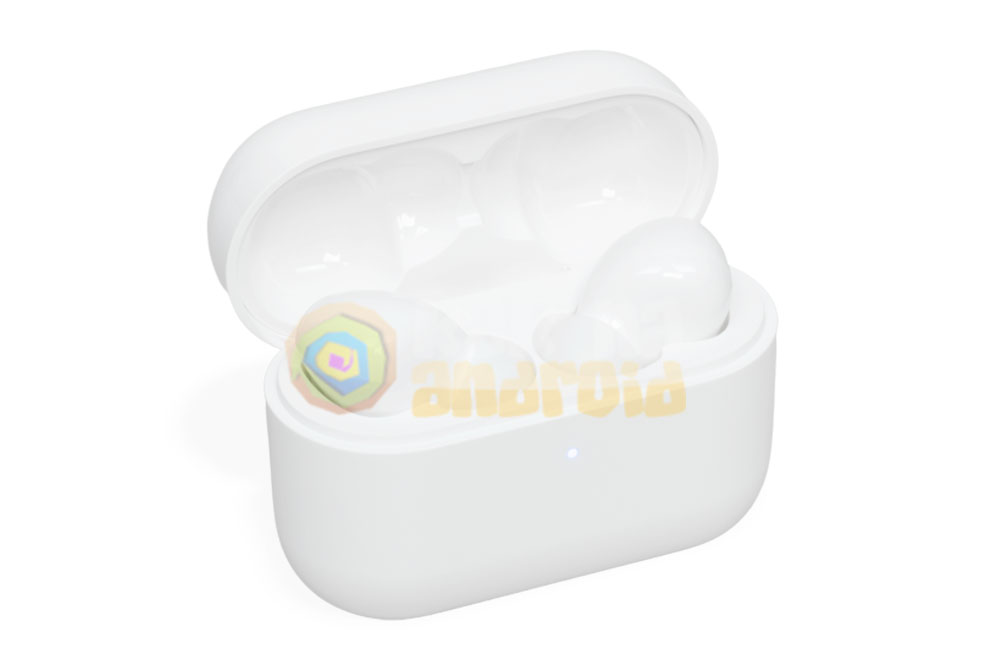
Если вы только приобрели наушники Honor Choice (также известны под названиями MOECEN CE79, True Wireless Stereo Earbuds X1 или Honor Earbuds X1) и ещё никогда не подключали к смартфону, первым делом необходимо установить их на 10 секунд в зарядный кейс и закрыть крышку для активации. После этого открываем крышку и дожидаемся мигания светодиодов сигнализирующих о возможности подключения. В том случае, если футляра рядом нет, для включения и поиска Bluetooth устройства необходимо нажать и удерживать сенсорную панель размещенную на внешней стороне наушника в течении 5 секунд.
Далее заходим в настройки смартфона и в разделе Bluetooth, среди доступных к подключению устройств, выбираем Wireless Earbuds.
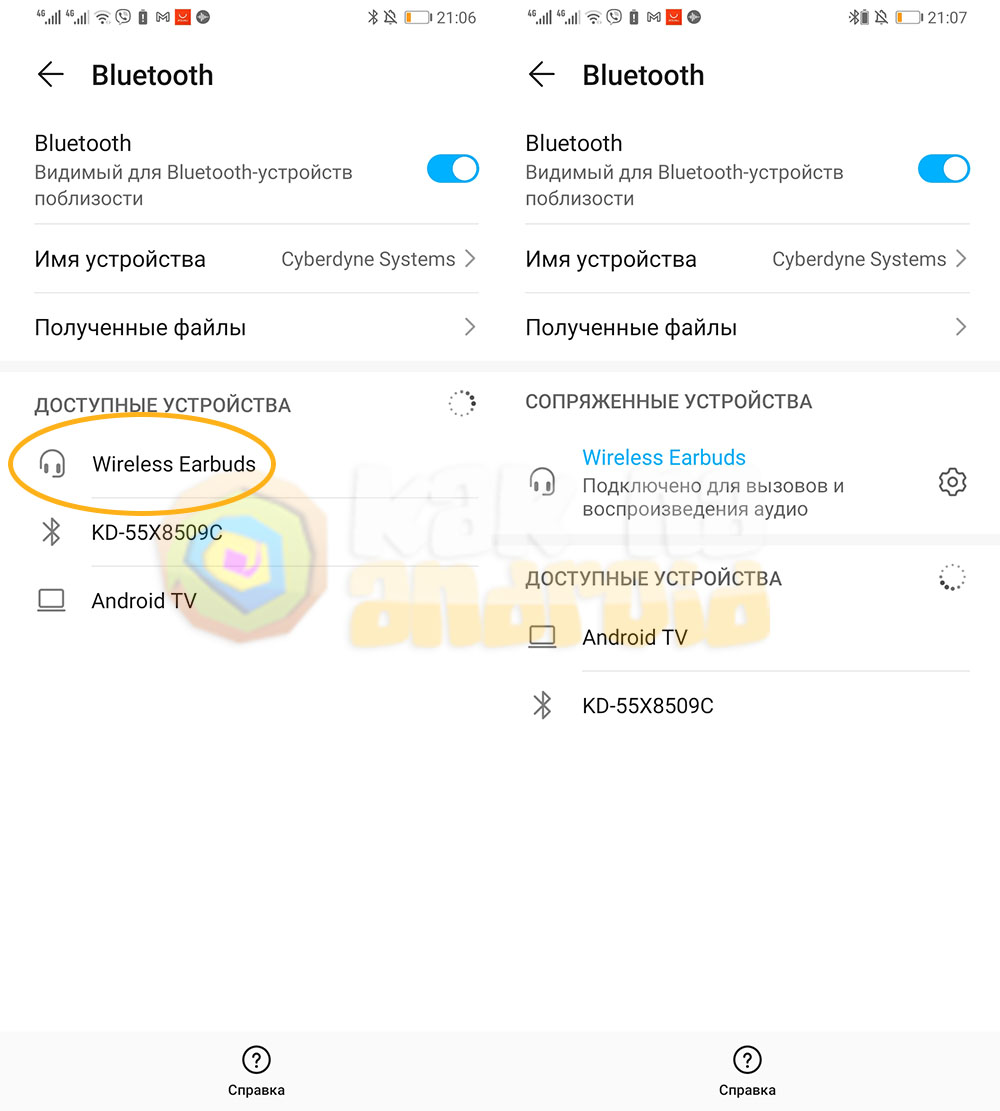
В том случае, если на экране смартфона появится запрос о сопряжении – принимаем его.

После этого можно полноценно пользоваться наушниками как вместе, так и по отдельности.
В дальнейшем, при каждом открытии крышки кейса наушники будут переходить к поиску ранее подключенного устройства и при его нахождении – автоматически подключаться.
Какой радиус действия Honor Choice?
Ориентировочная дистанция приема сигнала между смартфоном и наушниками HONOR Moecen Earbuds X1 составляет около десяти метров, но во многом радиус действия зависит от местности и уровня помех, которые могут частично прерывать сигнал.
Поддерживаю ли Honor Choice функция Multi-Point?
Наушники Honor Choice не могут одновременно быть подключены сразу к нескольким устройствам передачи аудиосигнала и для использования их, например, с ноутбуком, необходимо будет сперва отвязать от смартфона.
Как сбросить настройки Honor Choice для подключения к другому устройству?
Для сброса настроек до заводских (при котором наушники “забывают” устройство к которому они были подключены ранее) необходимо поместить оба наушника в кейс, после чего нажать и удерживать сенсорную панель более 10 секунд.
Как отключить наушники Honor Choice?
Для отключения Honor Choice необходимо поместить их в зарядный футляр или не использовать в течении пяти минут (под “не использовать” подразумевается разрыв сопряжения со смартфоном путем отключения на нём модуля Bluetooth).
/rating_on.png) (3 гол., 5,00)
(3 гол., 5,00)
Bluetooth-устройства: как подключить к компьютеру?

Пожалуйста, свяжитесь с нашими специалистами сервиса, чтобы получить техническую поддержку для вашего устройства.
Пожалуйста, свяжитесь с нашими специалистами сервиса, чтобы получить техническую поддержку для вашего устройства.
8800 7001677 Ежедневно с 06.00 до 22.00 (МСК)
Мы используем файлы cookie и аналогичные технологии для оценки эффективности работы нашего веб-сайта, для анализа трафика сайта и в рекламных целях.
Нажав на кнопку «Принять файлы cookie», вы соглашаетесь с их хранением на своем устройстве. Для получения дополнительной информации ознакомьтесь с Политикой использования файлов cookie.
Функциональные файлы cookie используются для улучшения функциональности и персонализации, например, при воспроизведении видео или во время живых чатов.
Аналитические файлы cookie предоставляют информацию о том, как используется этот сайт, что совершенствует пользовательский интерфейс. Собранные данные агрегируются и становятся анонимными.
Рекламные файлы cookie предоставляют информацию о взаимодействии пользователя с контентом HONOR. Это помогает нам анализировать эффективность содержания наших электронных писем и самого веб-сайта.
Похожие публикации:
- Eclipse ide как пользоваться
- Как добавить несколько действий в сценарий алисы
- Как преобразовать word
- Как сделать экспресс панель