Как создать группу в Дискорде, добавить участников и удалить?
Поговорим о том, как создать группу в Дискорде и настроить ее? Информация будет интересна тем, кто начинает пользоваться мессенджером и не знает о некоторых доступных фишках программы!
Инструкция для пользователя
Сразу отметим – внутри мессенджера есть сервера, каждый из которых включает в себя каналы . Именно их стоит иметь ввиду, читая данный обзор.
А теперь попробуем разобраться, как создать беседу в Дискорде! Это очень удобный инструмент, позволяющий объединить нескольких участников для тематического общения. Сделать канал сможет каждый – сначала убедитесь, что вы уже создали необходимый сервер.
- Найдите с левой стороны панель с серверами;
- Выберите нужный;
- Под названием сервера слева вы увидите доступные способы сгруппировать людей в Discord (текстовые или голосовые);

- Чтобы создать новое сообщество, нажмите плюсик напротив;

- Или нажмите на стрелку вниз рядом с названием сервера, чтобы открыть дополнительное меню, где есть пункт «Создать группу для клана в Дискорде»;
- Выберите тип – текстовый или голосовой, поставив галочку в определенной строке;

- Задайте название в соответствующем поле;
- Нажмите на кнопку «Создать» .
Вы можете сделать закрытую группу в Дискорде! В чем особенность приватного канала? Читать и подключаться смогут только определенные роли.
Если вы хотите сделать приватное сообщество, необходимо:
- Включить тумблер в строке «Приватный» ;
- Откроется список доступных ролей – выберите, кто получит доступ;
- Включите тумблеры напротив нужных ролей;
- Нажмите на иконку создания для сохранения изменений.

Обращаем внимание: конфиденциальным может быть только текстовый канал не голосовой. Поздравляем! С задачей справились.
Настройки группы
Следуем дальше – разберемся, как настроить группу в Дискорде. Сначала пополним перечень участников:
- Чтобы добавить пользователя, кликните по иконке человечка в строке с названием;
- Выберите человека из списка контактов или скопируйте автоматически сформированную ссылку-приглашение.

Чтобы настроить чат:
- Нажмите на шестеренку рядом с названием;

- Вы можете менять имя и тематику, устанавливать права доступа и управлять приглашениями;
- Здесь есть кнопка удаления группы.

Если захотите избавиться от пользователя, найдите его справа и щелкните правой кнопкой мыши. В появившемся меню вы увидите нужный пункт.
Необходимо сказать несколько слов о том, как сделать группу в Дискорде с телефона и управлять ею. Алгоритм действий не имеет отличий – просто адаптируйте его под маленький экран смартфона. И не забудьте скачать приложение!
Как в Дискорде создать группу, канал, беседу, чат

Прежде чем создать свой канал в Discord или создать группу, выполните несколько шагов: зарегистрируйтесь и создайте сервер. Последний играет роль площадки, на которой формируются сообщества и тематические группы. При этом количество серверов может быть любым.
Алгоритм действий следующий:
- Перейдите на сайт Discord (discordapp.com) и загрузите приложение для Windows. По желанию можно перейти на веб-браузерную версию и работать без регистрации. Для этого нажмите кнопку Открыть Discord.
- В левой части экрана найдите зеленый символ плюса внутри круга и нажмите на него.
- Нажмите кнопку «Создать сервер» или «Присоединиться к серверу» (если это было сделано ранее).
- Укажите имя сервера, выберите изображение и нажмите кнопку Создать.Скопируйте ссылку на группу, которой можно будет поделиться с другими пользователями. Похоже на discord.gg/Mu3faN.
Указанный URL действителен в течение 24 часов, но при желании его можно сделать бессрочно. Для этого установите специальный флажок. - добавлять выбранных вручную пользователей;
- назначение ролей
- Медленный режим. Пользователям придется подождать определенное время после того, как они смогут отправить новое текстовое сообщение. Отличный инструмент против спама.
- Контент NSWF. На канале есть окно подтверждения возраста. Подразумевается, что внутри будет контент для людей старше 18 лет, не предназначенный для детей.
- Права доступа. Здесь вы можете настроить права пользователей в чате. Взаимодействие происходит непосредственно с ролями.
- Приглашения. Ссылки создаются для приглашения новых участников. Ссылки могут быть бессрочными, что удобно, если сервер связан с веб-сайтом или учетной записью в социальной сети.
- Клонирование каналов. Создается канал с тем же именем, суффиксом и настройками.
- В приложении откройте раздел чата и выберите свой сервер.
- Щелкните свое имя на кнопке «Пригласить участников».
- Перейдите в раздел «Настройки».
- В блоке «Управление участниками» вас интересует пункт «Роли».
- Выберите роль, которой хотите назначить право редактирования каналов, или создайте новую.
- Установите флажок «Управление каналами» и отредактируйте остальные параметры в соответствии с вашими требованиями. Мы обсудим это более подробно в том же разделе «Вариант 1.
- Вернитесь в меню настроек, откуда вы переходите в «Участники».
- Выберите пользователя и назначьте ему роль, для которой вы только что настроили право «Управление каналами.
- Вернитесь на свой сервер и снова нажмите на свое имя.
- На этот раз в появившемся меню тапните по пункту «Создать категорию».
- Введите имя для категории и сделайте ее частной, если вы хотите ограничить доступ только к определенным ролям.
- При редактировании настроек приватности вам нужно будет выбрать, какие из ваших ролей имеют доступ и какое общение в каналах данной категории будет закрыто.
- Щелкните значок шестеренки рядом с новым каналом, который вы уже создали.
- Выберите параметр Разрешения из списка меню в левом столбце.
- Здесь вы заметите, что разрешения были запрещены для роли «Все» в разделе «Чтение сообщений.
- Это смогут сделать только люди, которым было дано разрешение при создании канала.
- Если вы хотите получить разрешение для одного текстового канала или только для одного голосового канала за раз, вам необходимо проверить, получили ли вы разрешение «Чтение сообщений» или другое разрешение, например «Вход в систему».
- Добавляйте людей в список друзей. Для этого нажмите синюю кнопку «Пригласить людей», скопируйте ссылку и отправьте ее тем, кого хотите видеть в своем списке контактов.
- Откройте список и убедитесь, что в нем есть кнопка групповых сообщений.
- Нажмите на эту кнопку. Появится окно с полным списком друзей. Вы можете добавить их в группу Discord и начать общение. Список можно просмотреть вручную или использовать для этого специальное поле поиска.
- Открытие личной переписки. Это делает сообщение невидимым для других пользователей.
- Возможность общаться с кем угодно в группе Discord и создавать конференции с несколькими участниками сразу.
- Отключить уведомления. При выборе этого варианта вам придется самостоятельно проверять наличие сообщений в группе.
- Отправка PIN-сообщений.
- Показать или скрыть участников группы. Этот инструмент позволяет увеличить пространство для общения и отображения списков.
- Добавление и исключение пользователей.
- Создание групповых и индивидуальных звонков.
- Android
 iPhone
 Chromebook
 Mac
Mac Windows
- Устройство отсутствует?
- Нажмите на значок “Друзья” вкладка в Discord.

- Посмотрите в правый верхний угол и нажмите значок сообщения с плюсом sign.

- Выберите до 10 друзей.

- Создайте группу.

- Начните говорить.

- Нажмите на беседу с другом в Discord.

- Выберите значок человека со знаком плюс рядом с поиском бар.

- Добавьте в группу до восьми человек.

- Начните общение в новой группе.
- Запустите Discord для iPhone.

- Нажмите значок сообщения в верхней части экрана.

- Выберите значок над строкой поиска в виде сообщения и знака плюс.

- Выберите среди друзей.

- Создайте групповое сообщение .

- Начать общение.

- Зайдите в Discord на своем iPhone.

- Нажмите на значок сообщения.

- Выберите беседу с другом.

- Проведите вправо.

- Нажмите “Создать групповой DM”

- Выберите до восьми друзей.

- Запустите группу.

- Теперь каждый может начать общаться в чате.
- Войдите в свою учетную запись Discord на устройстве Android.

- Проведите вправо, чтобы открыть серверы и личные сообщения.

- Прокрутите вверх и коснитесь значка сообщения.

- Нажмите на значок сообщения над строкой поиска.

- Выберите участников из ваш список друзей.

- Создайте группу.

- Начните переписку или начните групповой звонок.

- Откройте Discord на устройстве Android.

- Выберите значок сообщения.

- Нажмите на значок второго сообщения над строкой поиска.

- Введите один из ваших диалогов.

- Проведите влево, чтобы открыть новый экран.

- Выберите “Создать групповой DM”

- Выберите участников.

- Развлекайтесь.
- запустить Discord»;
- в левой части экрана появится панель, в которой нужно найти и выбрать знак плюса (он обведен);
- откроется новое окно с двумя вкладками «Создать» и «Вход»;
- в этом случае нам понадобится кнопка «Создать сервер»;
- далее рассмотрим появившееся окно «Создайте свой сервер» и заполним необходимые поля;
- указать имя будущего сервера;
- выбрать регион;
- сменить изображение (допускается разрешение 128х128);
- нажмите кнопку «Создать».
- Откройте нужный сервер в главном окне программы.
- В текстовом блоке или голосовых комнатах нажмите на знак плюса».

- Заполните обязательные поля.

- Зайдите в настройки сервера, нажав на его имя, затем на соответствующую запись:

- Зайдите в раздел «Роли».
- Щелкните значок плюса».
- Укажите название роли, при необходимости — выберите цвет.
- Выберите пользователей, у которых будут эти права, и сохраните изменения.
- Нажмите Esc, чтобы вернуться в главное окно.
- Открыв сервер, найдите нужную комнату и щелкните значок шестеренки.

Это откроет меню настроек. - Переходим к разделу «Права доступа».
- Еще раз нажмите на знак плюса».
- Выбираем ранее созданную роль.

- Теперь перейдем к роли @all.
- Отключите для него все пункты в блоке «Права на текстовый канал».
- Мы делаем то же самое с «Основными правами».
- Сохраним изменения.

- Войдите в Discord и зарегистрируйтесь.
- Войдите в программу, используя свой логин и пароль.
- Щелкните левую кнопку с плюсом.
- Нажмите кнопку Create Server.
- Задайте имя, установите аватар (размер 128х128 и выше).
- Нажмите кнопку «Создать», установите параметры ссылки и при необходимости передайте их другим пользователям.
- Щелкните по вновь созданному серверу.
- Щелкните значок плюса рядом с Голосовыми каналами.
- Установите флажок рядом с Голосовым каналом и введите его имя.
- При необходимости установите тумблер закрытого канала Discord.
- Нажмите кнопку «Создать канал.
- Щелкните правой кнопкой мыши интересующий сервер.
- Выберите раздел настроек и перейдите в следующее меню
- Щелкните элемент Обзор внутри него.
- В разделе «Канал AFK» установите созданный ранее голосовой канал Discord.
- Установите период, в течение которого будет проходить движение. Есть несколько вариантов на выбор: 1 минута, 5 минут, 15 минут, 30 минут и 1 час.
- Нажмите кнопку «Сохранить.
- запустить Discord»;
- перейти на нужный сервер, на котором вы планируете открыть канал;
- рядом с вкладкой «Тестовые каналы» нажмите на знак плюса (есть аналогичный значок рядом с вкладкой «Голосовые каналы», если вам нужно создать эту опцию);
- затем вы должны дать каналу имя, указав имя в соответствующем поле;
- добавлять участников на основе желаемых ролей;
- подтверждаем свои действия, нажав на кнопку «Создать».
- создать текстовый (или голосовой) канал, нажав на кнопку со знаком плюс;
- в открывшемся окне введите название;
- спустившись вниз, передвиньте ползунок в положение «Включено» рядом со строкой «Приватный канал»;
- тогда появится новая пустая строка, в которой вам нужно будет указать роль, которая имеет право присоединиться к сообществу;
- завершаем создание, нажав на кнопку «Создать».
- Вначале запускается программа, после чего идет первичная регистрация.
- Войдите в личный кабинет, введя свой логин и пароль.
- На следующем шаге вам нужно нажать на кнопку «+», которая находится в левой части панели управления.
- Во вновь открывшейся форме выбирается функция создания сервера.
- Далее вам необходимо задать уникальное имя и установить соответствующий аватар.
- На следующем шаге нужно нажать кнопку «Создать», после чего определяются параметры подключения для последующей передачи другим пользователям.
- Выбирается вновь созданный сервер.
- Клавиша «+», расположенная рядом с меткой «Голосовые каналы», нажимается еще раз.
- На следующем этапе рядом с разделом голосового канала ставится отметка, после чего следует ввод имени.
- Первое, что нужно сделать, это запустить на вашем устройстве программу Discord. Или зайти в утилиту прямо из браузера.
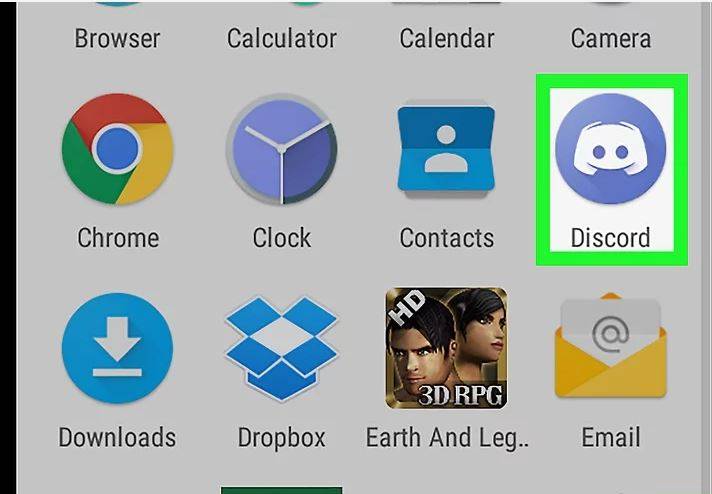

- Далее в главном окне с левой стороны будет список всех серверов, которые у вас есть. Заходим на сервер, на котором хотим создать чат, и щелкаем по нему левой кнопкой мыши.

- В раскрывающемся окне выберите вкладку «Создать канал» и щелкните по ней. На экране должно появиться небольшое окно, в котором система спросит, какой канал вы хотите создать — текстовый или голосовой, и предложит вам ввести имя создаваемого чата.

- Подтверждаем создание чата соответствующей синей кнопкой, расположенной в правом нижнем углу окна и вуаля, новый чат для общения готов!
- https://www.allmessengers.ru/discord/kak-sozdat-kanal-gruppu-diskorde
- https://qna.habr.com/q/823519
- https://siblimo.ru/kak-nastroit-afk-kanal-v-diskorde/
- https://kaknastroit01.ru/kak-sdelat-afk-kanal-v-discord/
- https://favoritedishes.ru/kak-sdelat-kanal-afk-v-diskorde/
- https://discordik.ru/instrukcii/kak-sdelat-afk-kanal-v-discord/
Как создать новый приватный канал?
Запустите Discord и войдите на сервер, где у вас есть права администратора.
После входа вы увидите список чатов. Щелкните значок плюса напротив них, чтобы открыть мастер создания нового канала.
В следующем окне выберите, какой из них вы хотите создать: текстовый или голосовой. Выберите тип и дайте ему имя, затем в нижней части окна установите флажок «Частный канал». Затем нажмите «Далее».
На следующем шаге вы сможете выбрать участников, которым хотите предоставить доступ. Это можно сделать двумя способами:
Если на сервере много посетителей и сообщество разделено на разные группы, вы можете назначить привату отдельную роль. Просто вычеркните его из списка. Это приведет к немедленному подключению всех участников с этой ролью.
После выбора участников или ролей нажмите кнопку «Создать канал».
Настройка и параметры
Сама функция кажется довольно простой и примитивной: создай чат и общайся. Однако разработчики Discord проявили креативность и разнообразили функционал. Рассмотрим, какие настройки предлагает меню опций, которое открывается по правому клику на названии канала.
Также комнату связи можно затопить, об этом мы говорили ранее.
Вариант 2: Мобильное приложение
Пришло время поговорить о создании каналов на сервере через мобильное приложение Discord, актуальное для пользователей смартфонов и планшетов на Android или iOS. Конечно, делать это будет не так удобно, как на компьютере, но вполне осуществимо без особых усилий.
Предоставление прав для управления каналами
Если у вас нет возможности полностью настроить каналы на сервере и вы хотите позвать на помощь администраторов, не забывайте, что им должны быть назначены соответствующие права, позволяющие создавать и редактировать чаты. Это происходит так:
Не забудьте проверить в том же меню, кому из других участников сервера назначена такая же роль. Может иметь смысл временно или навсегда отозвать его, чтобы пользователь не мог вносить изменения в каналы, так как это иногда имеет неприятные последствия.
Создание категорий для каналов
Категории каналов позволяют не только разделить их тематически, но и объединить в одно право, чтобы не настраивать все чаты по отдельности, так как это иногда занимает много времени. Если вы заинтересованы в категоризации разговоров и уверены, что создадите их большое количество, сразу же создайте группу.
Как сделать канал невидимым в Дискорде
Частные каналы не видны людям, не входящим в группы, к которым вы разрешили доступ. Таким образом, невидимые каналы даже не отображаются в списке каналов людей.

Можете ли вы сказать, если кто-то невидим в Дискорде?
Если вы являетесь администратором сервера или даже другим пользователем, можете ли вы сказать, есть ли у вас невидимые пользователи или невидим конкретный пользователь? Ответ на оба вопроса отрицательный. Невидимый пользователь для всех. Даже администратор сервера не может определить, есть ли на сервере невидимые пользователи в любой момент времени.
Это не проблема, если вы используете несоответствующий сервер и хотите знать пиковое и непиковое время в цифрах, или если вы планируете мероприятие или рейд. Пока что большинство админов бегают и кричат или кричат в DM. Сообщения, устные или прямые, отправляются невидимым пользователям.
Изменение настроек существующего канала
В Discord перейдите на сервер, затем наведите указатель мыши на канал, настройки конфиденциальности которого вы хотите изменить. При наведении на него появится значок шестеренки, нажмите на него.
В боковом меню перейдите на вкладку «Разрешения». Отобразятся параметры, связанные с конфиденциальностью.
Чтобы изменить тип канала на общедоступный, установите флажок «частный». Затем найдите участников, с которыми вы хотите поделиться.
Как создать группу в Discord
Теперь давайте посмотрим, как правильно создать группу в Discord, а затем начать чат с добавленными друзьями. Алгоритм действий следующий:
Перед созданием группы учитывайте ограничение на количество пользователей. Их должно быть не более 10. Если вы планируете добавить всех своих друзей, сделайте сервер (об этом писалось выше).
После выполнения этих шагов в Discord станут доступны следующие функции:
Вышеуказанные функции доступны, если вы успешно создадите группу в Discord и добавите до 10 друзей.
Как создать группу в Discord на компьютере или мобильном устройстве

Серверы Discord и личные сообщения — отличный способ подружиться, но некоторым людям не нравится идея поддерживать множество каналов. Им нужен только групповой чат, где каждый может поговорить. В таких случаях они вместо этого создают группы.

Вы можете создавать группы за считанные секунды, выбирая людей в друзьях список. Группы позволяют участникам быстро отправлять текстовые сообщения и звонить друг другу. Читайте дальше, чтобы узнать, как работает этот процесс.
Как создавать группы в Discord на ПК
В отличие от серверов, групповой чат Discord может содержать только десять участников. Для сравнения, серверы обычно имеют около 25 000 участников, а некоторые из них достигли 250 000 участников и все еще требуют увеличения ограничений. Например, на официальном сервере Rocket League насчитывается почти 600 000 участников.
Эта небольшая группа гораздо более интимная, и вы не сможете пропустить ни одного разговора, если только не откажетесь читать прошлые сообщения. Вот как создать группу на ПК.
Это действительно так просто и требует меньше минуты.
Еще один способ — использовать существующую прямую переписку, но добавить в нее больше людей.
Старый разговор между вами и вашим другом останется нетронутым, поэтому новички не смогут просто просмотреть прошлые сообщения.
Помните, что вы не можете добавлять в группы людей, не являющихся друзьями. Если человек не принимает ваш запрос на добавление в друзья, вы ничего не можете сделать, чтобы добавить его в групповой чат.
Некоторые функции текстовых каналов на серверах Discord переносятся на группы. К ним относятся звонки, закрепление сообщений и поиск контента.
Нажав кнопку вызова, вы начинаете групповой вызов. Присоединиться и начать чат может любой пользователь, находящийся в сети. Отобразятся фотографии его профиля.
Закрепление сообщений — отличный способ получить доступ к чему-то памятному или важному. Как только сообщение закреплено, участникам нужно только щелкнуть значок “Закрепленные сообщения” кнопки и перейти к любой из них. Эти сообщения также можно открепить, чтобы освободить место для новых.
Владелец группового чата имеет право изменять некоторые настройки. Одним из них является изменение значка. Они также могут переименовать группу и изменить ее стандартное значение.
Как создать групповой чат в Discord на iPhone
Discord доступен на iPhone, и вы можете легко создать группу с этим устройством. Хотя использование компьютера намного быстрее, иногда он просто недоступен. Поэтому Discord позволяет мобильным пользователям создавать группы прямо на месте.
Как и на ПК, вы также можете создать группу при общении с одним другом.
На iPhone доступны такие функции, как групповые вызовы, закрепленные сообщения и персонализация. Элементы управления могут немного отличаться, но вы освоите их через несколько секунд.
Как создать группу в Discord на устройстве Android
Вы можете скачать Discord для устройств Android, включая смартфоны и планшеты. Элементы управления идентичны приложению на iPhone с тем же интерфейсом. Ниже приведены шаги по созданию групповой прямой переписки на Android.
Второй способ такой же, как на iPhone, поэтому этот процесс может показаться знакомым некоторые пользователи.
Владелец группового DM отмечен на всех платформах короной рядом с именем пользователя. Они могут выполнять несколько функций, но самое главное, они единственные, кто может выгонять пользователей. Если кто-то плохо себя ведет, он может немедленно указать ему на дверь.
Удаление пользователей освобождает место для других. Любой может приглашать новых участников из своего списка друзей.
Дополнительные часто задаваемые вопросы
Можно ли добавлять людей в группе, не будучи с ними друзьями?
К сожалению, групповые личные сообщения зарезервированы только для людей из вашего списка друзей. Однако вам не обязательно дружить с людьми, добавленными в группу владельца. Только владелец должен дружить со всеми.
Позвольте нам пообщаться
Серверы Discord невероятно удобны и полезны, но могут возникнуть проблемы, если вы только намерены начать небольшое сообщество. К счастью, групповые DM просты в создании и требуют небольшой настройки для работы. Ваш разговор остается в безопасности от большинства других пользователей Discord.
В скольких групповых чатах вы участвуете? Как вы думаете, групповые личные сообщения должны быть больше? Дайте нам знать в разделе комментариев ниже.
Как создать канал, группу или сервер в Дискорде, способы создания закрытого канала
Сервер в «Discord» служит площадкой, на которой будут найдены различные тематические сообщества. Неважно, сколько серверов будет создано. Например, он может быть отдельным для каждой игры. Процесс открытия всегда одинаковый. И всегда начинается с открытия программы. Это можно сделать либо через отдельное приложение, либо с помощью браузера. Фазы будут следующими:

На этом создание завершено. Осталось только все проверить. Для этого нужно посмотреть список всех серверов. Если все вышеперечисленные шаги выполнены правильно, новый сервер появится в общем списке.
Вы можете приглашать друзей на свой сервер, чтобы общаться, создавать сообщества по интересам и так далее. Эти и многие другие функции может выполнять сам создатель. Но выполнение этих функций можно передать другим пользователям. Например, администратор. Для этого вам необходимо создать и назначить роли участникам, каждый из которых будет отвечать за определенные разрешения.
Вводная информация
Канал — это отдельное место на общем сервере с ограниченным количеством участников. Это текст и голос. То есть это формат разделения сервера на несколько «ячеек» и с определенным уровнем доступа. Пользователи должны знать, как они добавляются и настраиваются.
Добавление
Чтобы создать канал в Discord, выполните следующие действия:
Настройка
Вы не сможете ввести пароль на канал в Discord, но вы можете ограничить доступ к нему. То есть участвовать смогут пользователи с определенными правами. Из-за этого:
Точно так же вы можете предоставить разрешение отдельным пользователям.
Как сделать AFK канал
Задано много вопросов о том, как создать канал AFK в Discord. Работа проводится в два этапа. Сначала создается сам канал Discord, а затем выставляются необходимые настройки.
Для новых пользователей:


Дальнейшие инструкции по созданию AFK одинаковы для всех пользователей (начинающих и продвинутых).
Сделайте следующие шаги:

В то же время вы можете добавить канал системного сообщения и выполнить другие настройки. Точно так же вы можете создавать AFK для других каналов Discord.
Настройки и параметры
Вы можете настроить любое сообщество по своему вкусу — в приложении есть множество опций, которые помогут вам добиться индивидуальной настройки. Давайте поговорим о том, как настроить текстовый канал в Discord или внести изменения в работу голосового чата?

Вот несколько разделов. Давайте подробно рассмотрим каждую из них, чтобы рассмотреть все возможности сообщества.
Последний значок — «Удалить». Через секунду можно навсегда удалить чат, восстановить его невозможно.
На вопрос, как ввести пароль на канал в Discord, нет ответа: вы можете сделать его приватным, но других способов защиты нет.
Последнее, о чем стоит поговорить, — это приглашать пользователей!
Мы подробно рассказали, как создать частный канал в Discord и создать открытую группу. Каждому сообществу интересов необходимо выделить чат для общения: функционал мессенджера позволяет сделать это за секунды! Не упускайте из виду открывшиеся возможности, сделайте переписку приятной и простой.
Открытие канала
Структурную единицу на сервере можно рассматривать как канал. Это своего рода сообщество для общения на определенную тему. Количество участников не ограничено. С их помощью можно обмениваться текстовыми или аудио (видео) сообщениями. В зависимости от этого каналы могут быть текстовыми или голосовыми. Но процесс создания для них одинаковый. Только в процессе установки необходимо указать конкретный вид. Следует помнить, что это не может быть изменено в будущем.
Чтобы получить свой канал, вам необходимо сделать следующее:

Канал создан. Его имя появится в списке.
Защита информации
В Discord вы не можете установить пароль на канал, чтобы защитить его. Производители не предвидели такой возможности. Но опытным путем пользователи нашли выход — закрыть сообщество от посторонних. Для этого просто создайте частный канал с правильно назначенными ролями. Делается это так же, как и простой канал, есть только небольшие отличия. Для этого действуйте следующим образом:

Закрытый канал отобразится в общем списке. Это увидят все пользователи. Но получить к нему доступ сможет только участник, получивший соответствующую авторизацию.
АФК каналы
В Discord есть несколько интересных и очень полезных функций. Один из них можно назвать комнатой AFK. Благодаря этой функции можно автоматически переводить пользователя на голосовой канал AFK, если он отсутствует в течение определенного периода времени. Вы можете установить этот интервал самостоятельно.
Для начала вам необходимо войти в приложение с профилем администратора. Рядом с именем сервера появится символ «A». Это необходимо, поскольку только администратор сервера может создать канал AFK. Настройки задаются по пути Server Admin — Server Properties. Чтобы установить время отсутствия пользователя (тайм-аут), необходимо зайти на вкладку «Бездействие пользователя». Устанавливаем Action = Move to channel. Далее необходимо указать канал, на который будут переводиться пользователи по истечении периода тайм-аута.
Как создать и настроить
У пользователей часто возникает много вопросов о том, как создать канал AFK в Discord. В зависимости от типа используемого устройства необходимо соблюдать определенную последовательность действий.
Помните, что после создания не забудьте настроить канал в AFK Discord.
На ПК
При использовании персонального компьютера пользователи должны соблюдать следующую последовательность действий:
При необходимости пользователь активирует в программе функцию приватности созданного канала.

Активация функции генерации создания с дополнительными параметрами.
Следующая последовательность действий включает следующий алгоритм:
Пользователь правой кнопкой мыши выбирает интересующий сервер.
На следующем шаге нужно перейти в раздел для внесения настроек со следующим шагом на стразы в дополнительном меню.
Далее выбирается категория обзора.
Во вновь открывшейся вкладке необходимо установить в программе сформированный ранее голосовой канал.
Кроме того, устанавливается временной интервал, в течение которого выполняется движение.
Клавиша нажимается для сохранения результатов настроек.
Обратите внимание, что после этого пользователи могут добавить специализированный канал системных уведомлений или внести дальнейшие изменения.

Создание нового чата в Discord
Discord — это многофункциональная коммуникационная платформа. Изначально разработчики создавали его непосредственно для игроков, чтобы они могли обмениваться голосом, текстовыми сообщениями или даже звонить во время игры, независимо от своего географического положения.
Как создать AFK-канал в Discord? Вопрос, который интересует многих начинающих пользователей этого мессенджера.
Чтобы создать канал чата в приложении Discord, вам необходимо шаг за шагом выполнить следующие действия:

Теперь остается только добавить друзей на канал.

Фактически, это вся информация, необходимая для создания чата для общения в Discord.
Это может быть голосовой или текстовый канал в Discord — все зависит от выбора пользователя.
С чего начать: добавление сервера
Прежде чем создать свой канал в Discord или создать группу, выполните несколько шагов: зарегистрируйтесь и создайте сервер. Последний играет роль платформы, на которой в будущем будут формироваться сообщества и тематические группы. В этом случае количество серверов может быть любым.
Алгоритм действий следующий:
Указанный URL действителен в течение 24 часов, но вы можете сделать его неопределенным, если хотите. Для этого установите специальный флажок.
Создать группу, беседу, закрытый канал в Discord
Пользователи популярного мессенджера VoIP часто спрашивают, как создать группу в Discord для общения. Не менее интересен вопрос о канале (открытом или закрытом) с возможностью распределения ролей и организации приватного чата. Ниже приведены пошаговые инструкции по каждому из вопросов.
Что в итоге?
И в завершение нашего обзора хотелось бы сказать следующее: Discord — уникальный продукт, объединяющий в себе функции нескольких мессенджеров одновременно.
Он не содержит рекламы и, что немаловажно, качество передаваемого звука находится на очень высоком уровне. Поэтому, если вы ищете качественную коммуникационную платформу, Discord — это именно то, что вам нужно!
Discord — это универсальный чат, созданный для нужд игроков, чтобы объединить людей с общими интересами под одной крышей. Разработчики предусмотрели все необходимые функции, чтобы пользователи могли комфортно общаться. В этой статье вы узнаете, как работают каналы Discord, их особенности, нюансы создания и настройки.
Как сделать: инструкция
Определив цели и задачи, попробуем создать AFK-канал в Discord, пора переходить от теории к практике!
Имейте в виду, что вы можете использовать эту возможность только в настольной и мобильной версиях, через браузер ничего делать нельзя.
Вот инструкция для настольного приложения: в мобильной версии, следуя аналогии, вы можете интуитивно угадать необходимые шаги. Давайте попробуем повторить процесс с самого начала и создадим новый сервер!
Первый этап завершен: мы смогли создать наш новый сервер. Вы можете приглашать людей по ссылкам или немного подождать. Этот вопрос остается на ваше усмотрение. Если у вас правильный сервер, пропустите этот шаг.
Двигаясь вперед, мы хотим создать канал AFK в Discord:
Это еще не все! Мы продолжаем выяснять, как создать канал AFK в Discord — пока мы завершили этап предварительной подготовки, наиболее важные шаги впереди. Мы предоставляем простые инструкции, которыми могут пользоваться даже неопытные пользователи, не знакомые с настройками программы.
Вам нужно меню? Переместите взгляд немного ниже: вы увидите раздел под названием «Канал AFK на Discord»:
Готово — поздравляем, вы выполнили задание! Настройка канала AFK Discord завершена. По аналогии можно создавать «строфы» для любого активного сервера — нет необходимости повторять алгоритм с нуля.
Мы подробно обсудили, как создать и настроить канал AFK в Discord — используйте потрясающую встроенную опцию, чтобы избавиться от посетителей, которые не проявляют инициативу!