TOR ДЛЯ МОБИЛЬНЫХ УСТРОЙСТВ

Tor Browser для Android — единственный официальный мобильный браузер, поддерживаемый и разрабатываемый Tor Project. Он похож на настольный Tor Browser, но для вашего мобильного устройства Android. Некоторые из основных функций Tor Browser для Android включают в себя: сокращение отслеживания на веб-сайтах, защиту от слежки, защиту от отпечатков пальцев браузера и обход цензуры.
ЗАГРУЗКА И УСТАНОВКА
Существуют Tor Browser для Android и Tor Browser для Android (alpha). Нетехническим пользователям лучше установить Tor Browser для Android, поскольку он стабилен и менее подвержен ошибкам. Tor Browser для Android доступен в Play Store, F-Droid и на веб-сайте Tor Project. Загружать Tor Browser за пределами этих трех платформ очень рискованно.
Google Play
Вы можете установить Tor Browser для Android из Google Play Store.
F-Droid
Guardian Project предоставляет Tor Browser для Android в своем репозитории F-Droid. Если вы предпочитаете устанавливать приложение из F-Droid, выполните следующие действия:
- Установите приложение F-Droid на ваше устройство Android.
- После установки откройте приложение.
- В правом нижнем углу откройте «Настройки».
- В разделе «Мои приложения» откройте Репозитории.
- Включите опцию «Официальные релизы Guardian Project».
- Теперь F-Droid скачает список приложений из репозитория Guardian Project (Примечание: это может занять несколько минут).
- Нажмите кнопку Назад в левом верхнем углу.
- Откройте «Последние» в левом нижнем углу.
- Откройте поиск, коснувшись лупы в правом нижнем углу.
- Найдите «Tor Browser для Android».
- Откройте результат запроса «The Tor Project» и установите его.
Веб-сайт Tor Project
Вы также можете получить Tor Browser для Android, загрузив и установив apk с веб-сайта Tor Project.
ПЕРВЫЙ ЗАПУСК TOR BROWSER ДЛЯ ANDROID
При первом запуске Tor Browser вы увидите возможность подключиться непосредственно к сети Tor или настроить Tor Browser для вашего подключения.
Подключение
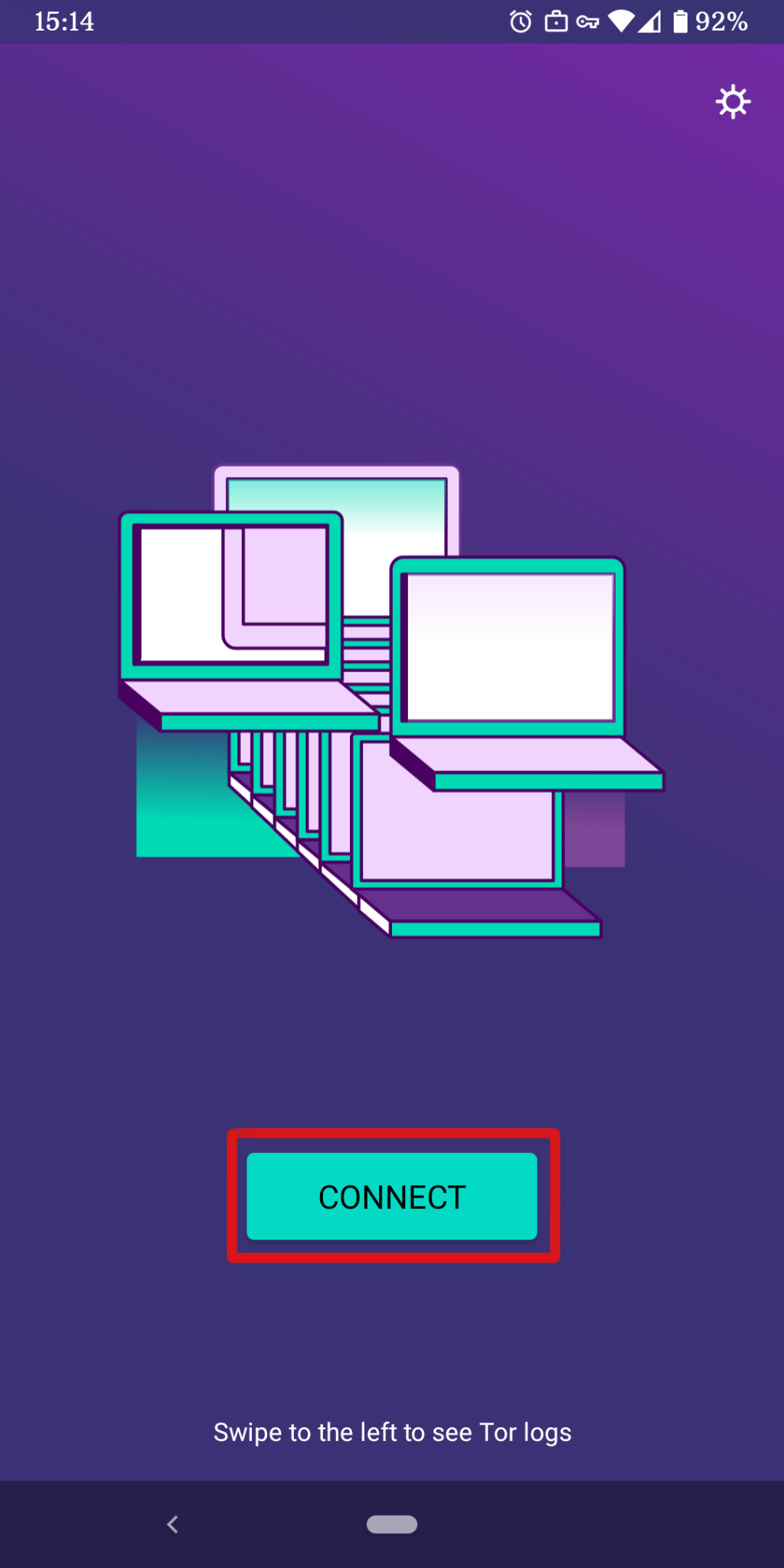
В большинстве случаев, выбрав «Соединиться», вы подключитесь к сети Tor без дополнительных настроек. После нажатия в нижней части экрана появятся прогресс подключения Tor. Если вы используете относительно быстрое соединение, но этот статус, кажется, застревает в определенном месте, см. Устранение неполадок для получения помощи.
Настройка
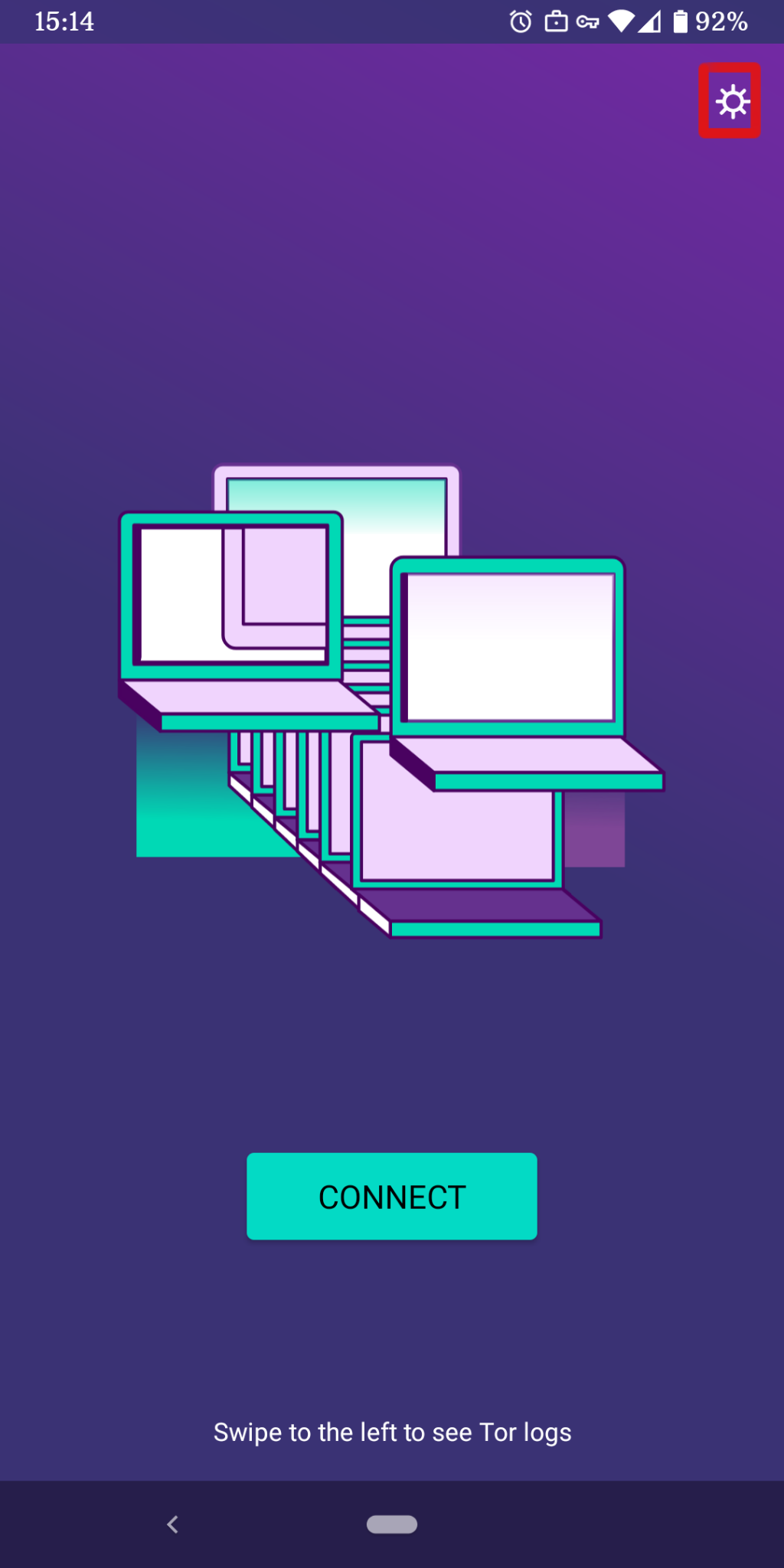
Если вы знаете, что ваше соединение подвергается цензуре, выберите значок настроек. Tor Browser проведет вас через ряд вариантов настройки. Первый экран вам состояние сети Tor и предоставит вам возможность настроить мост («Настроить Мост»). Если вы знаете, что ваше соединение подвергается цензуре, или вы пытались и не смогли подключиться к сети Tor, и никакие другие решения не помогли, нажмите «Настроить Мост». Затем вы перейдете на экран Обход для настройки подключаемого транспорта.
ОБХОД
Мост – узел Tor, которого нет в открытом списке узлов. Мосты нужны пользователям Tor в странах с репрессивными режимами и просто тем, кто хочет дополнительный уровень безопасности. Мост помогает, если человек опасается, что другие узнают об использовании им публичного IP-адреса узла Tor.
Чтобы использовать подключаемый транспорт, при первом запуске Tor Browser нажмите на значок настроек. Первый экран сообщает вам о состоянии сети Tor. Нажмите «Настроить Мост», чтобы настроить мост.
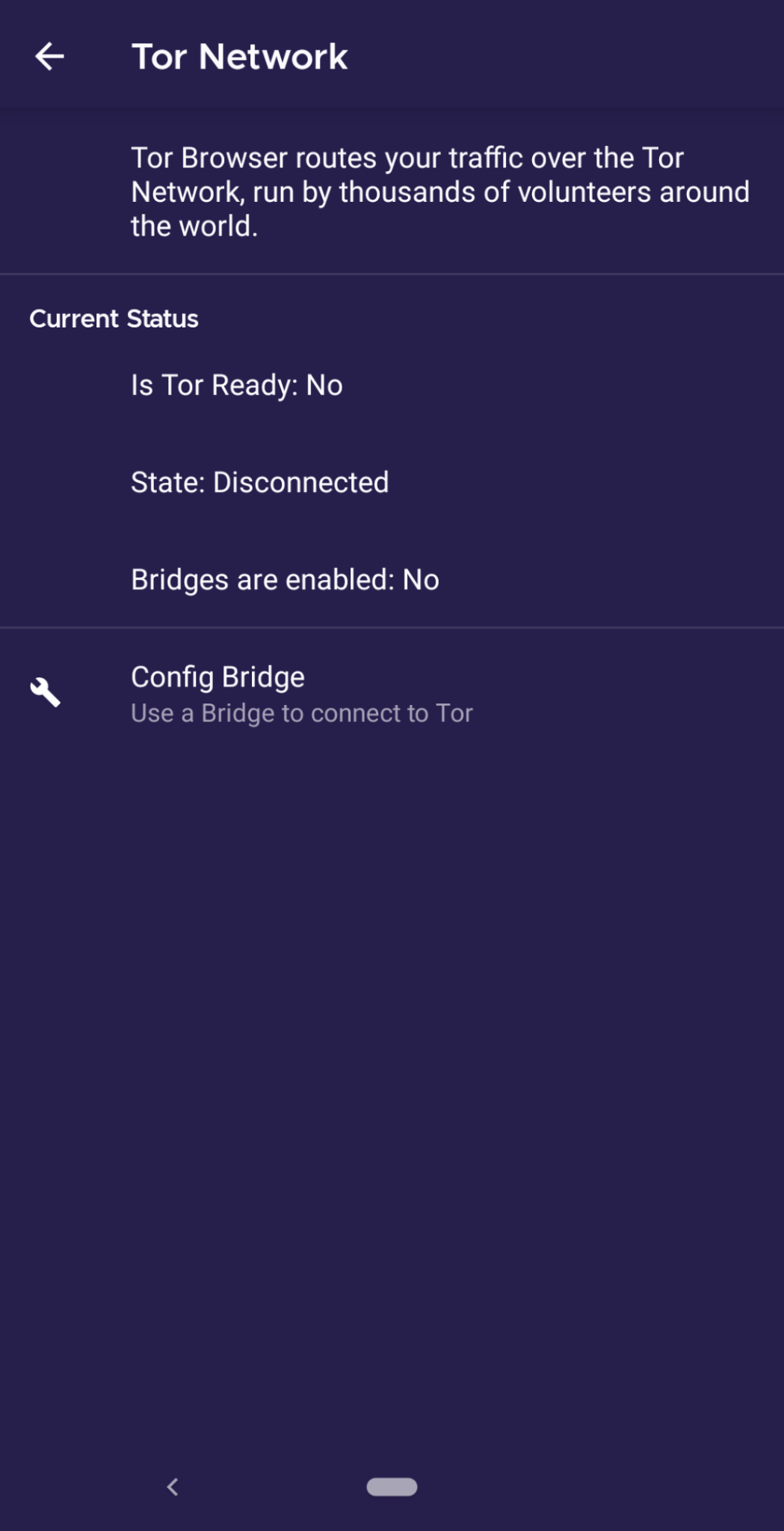
На следующем экране вы можете выбрать встроенный или настраиваемый мост. С опцией «Использовать мост» у вас будет три варианта: «obfs4», «meek-azure» и «Snowflake».
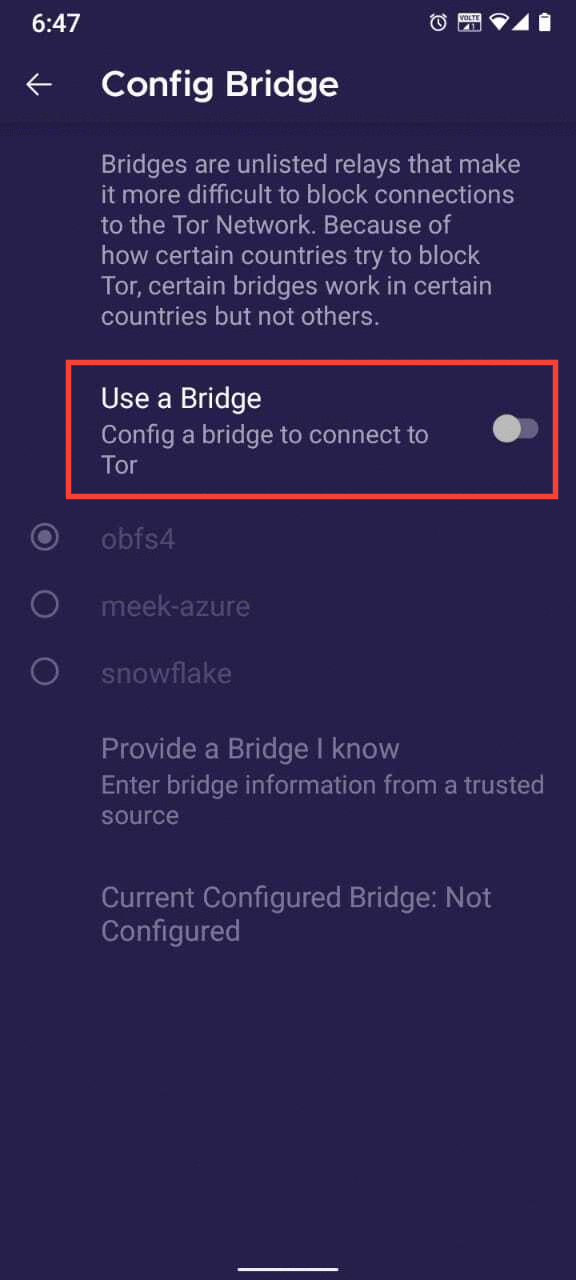
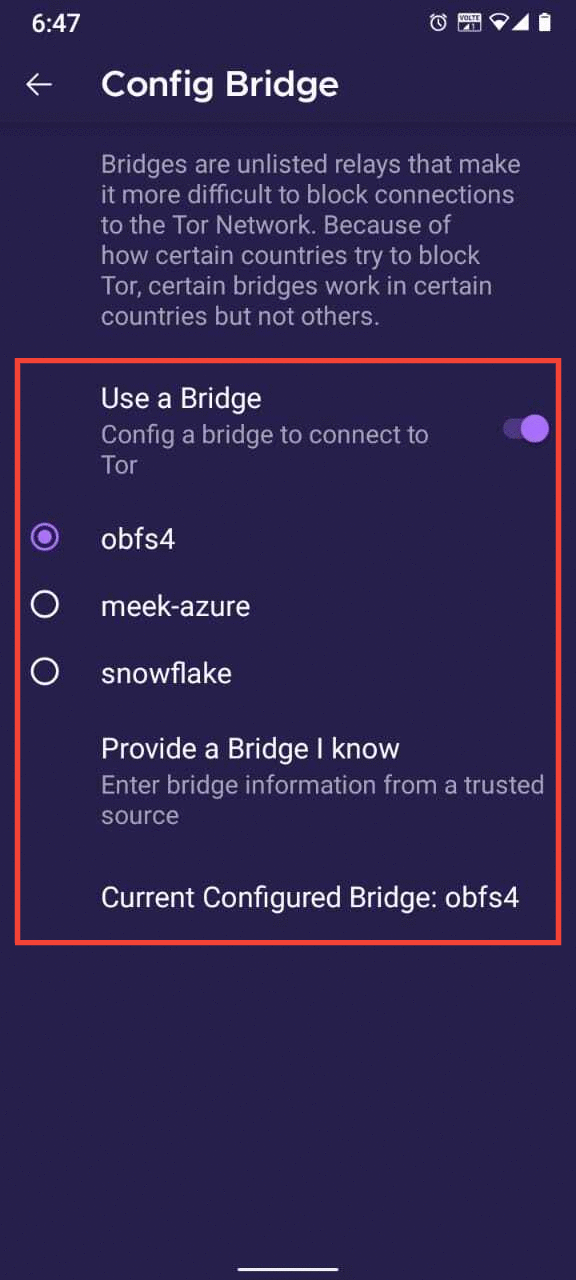
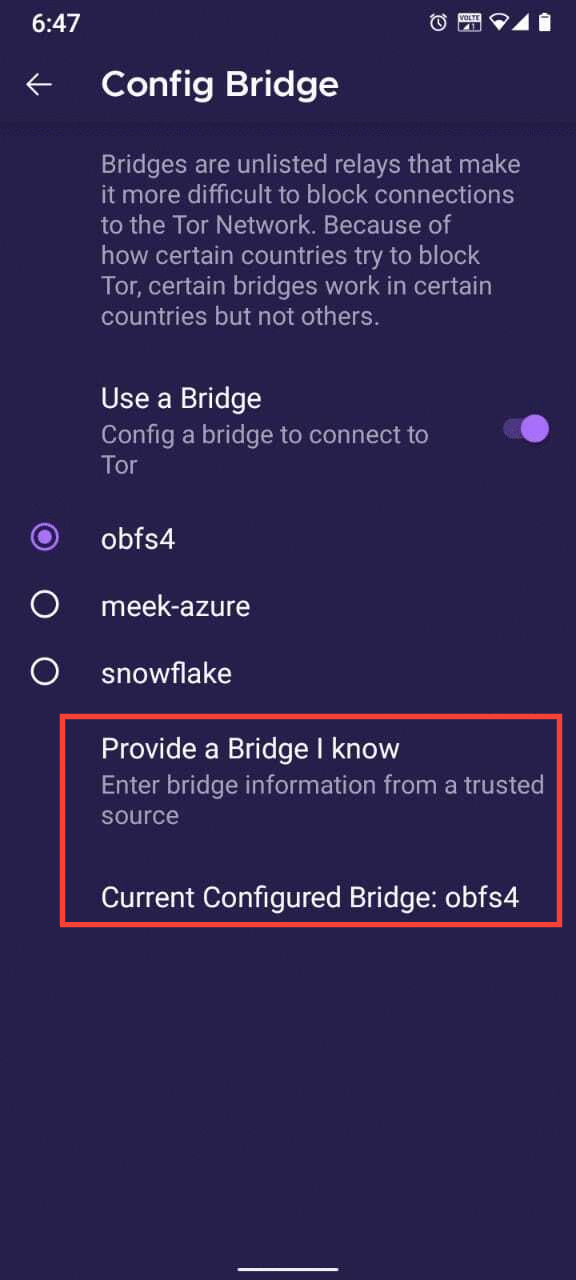
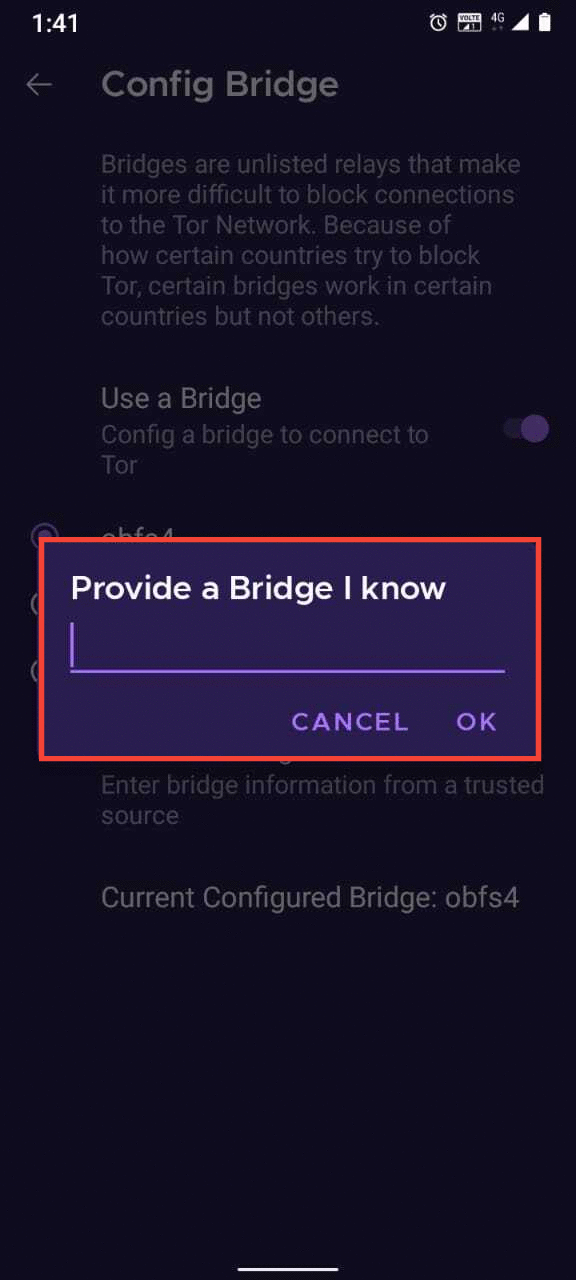
Если вы выбрали опцию «Предоставить мост, который я знаю», то вы должны ввести адрес моста.
УПРАВЛЕНИЕ ЛИЧНОСТЯМИ
Новая личность
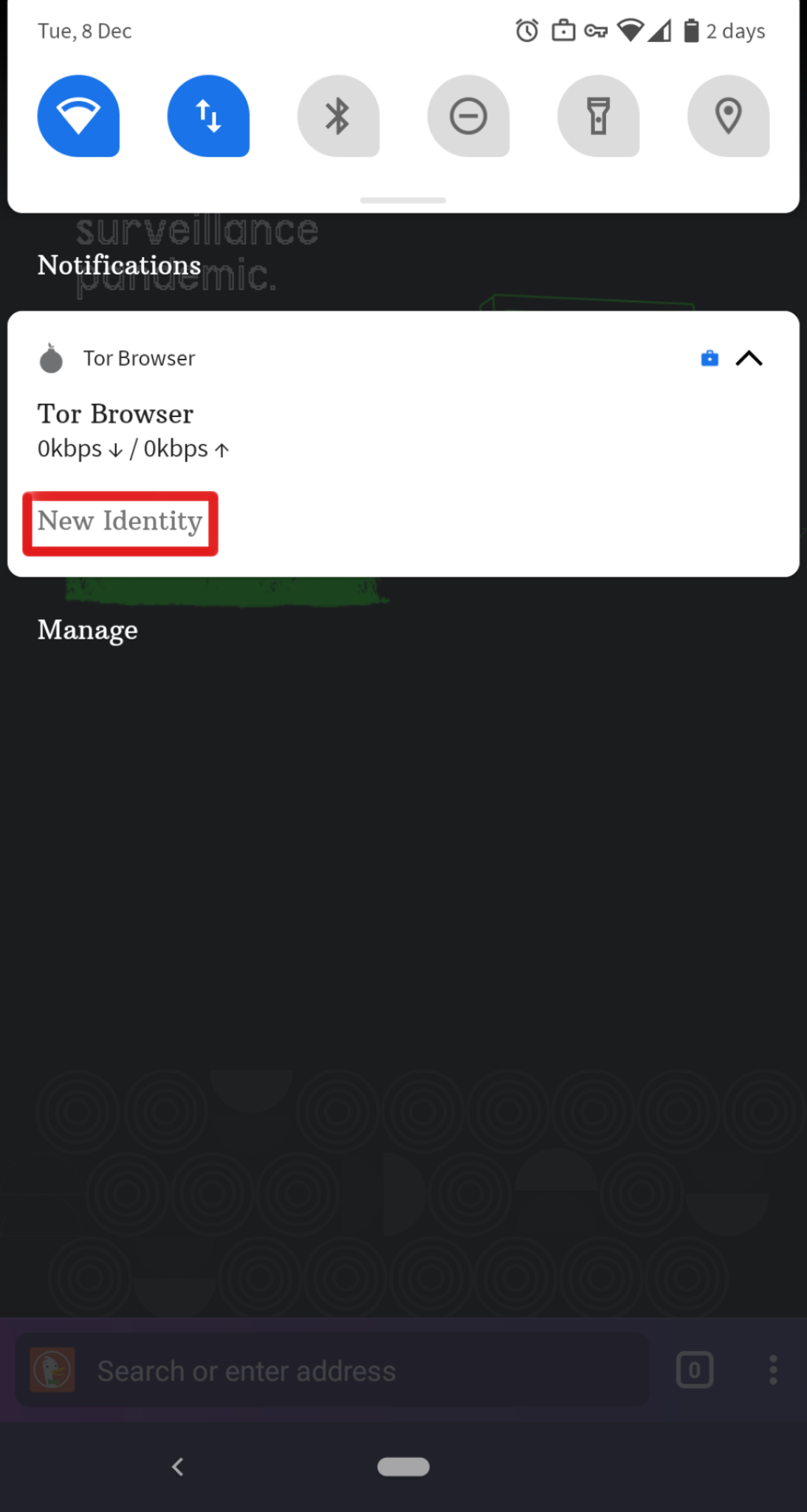
Когда Tor Browser запущен, вы увидите это на панели уведомлений вашего устройства после ее раскрытия вместе с кнопкой «НОВАЯ ЛИЧНОСТЬ». Нажатие на эту кнопку предоставит вам новую личность. В отличие от Tor Browser для ПК, кнопка «НОВАЯ ЛИЧНОСТЬ» в Tor Browser для Android не препятствует связыванию вашей последующей активности в браузере с тем, что вы делали раньше. Этот выбор изменит только вашу схему Tor.
НАСТРОЙКИ БЕЗОПАСНОСТИ
Настройки безопасности отключают определенные веб-функции, которые могут быть использованы для нарушения вашей безопасности и анонимности. Tor Browser для Android обеспечивает те же три уровня безопасности, что и на пк. Вы можете изменить уровень безопасности, выполнив следующие действия:
- Нажмите на кнопку с 3 вертикальными точками в адресной строке.
- Прокрутите вниз и нажмите «Настройки безопасности».
- Теперь вы можете выбрать один из вариантов: Обычный, Высокий или Высший.
ОБНОВЛЕНИЕ
Tor Browser нужно обновлять. Устаревшие версии программы могут иметь серьезные уязвимости. Ваши приватность и анонимность могут оказаться под угрозой. Вы можете обновить Tor Browser автоматически или вручную.
Автоматическое обновление Tor Browser для Android
Этот метод предполагает, что на вашем мобильном устройстве установлен Google Play или F-Droid.
Google Play
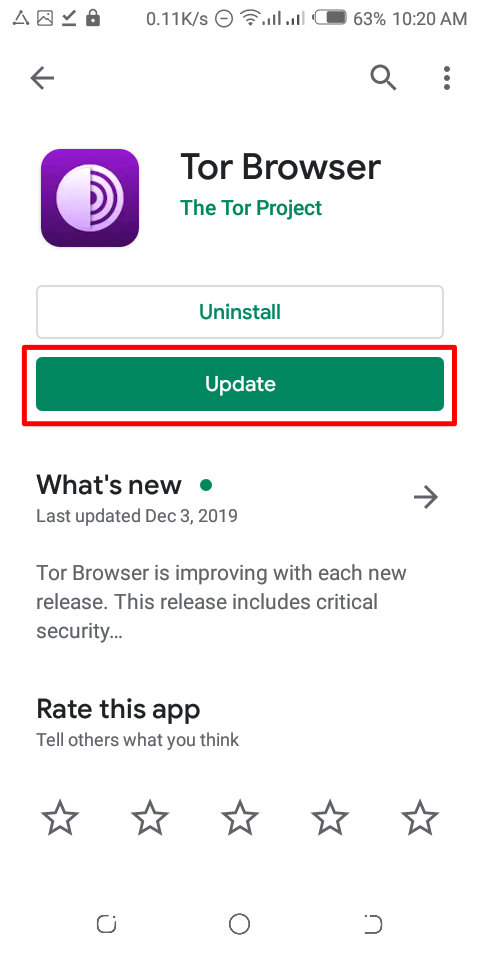
Нажмите на меню рядом с панелью поиска и перейдите в «Мои приложения и игры» > «Обновления». Если вы нашли Tor Browser в списке приложений, которые нуждаются в обновлении, выберите его и нажмите кнопку «Обновить».
F-Droid
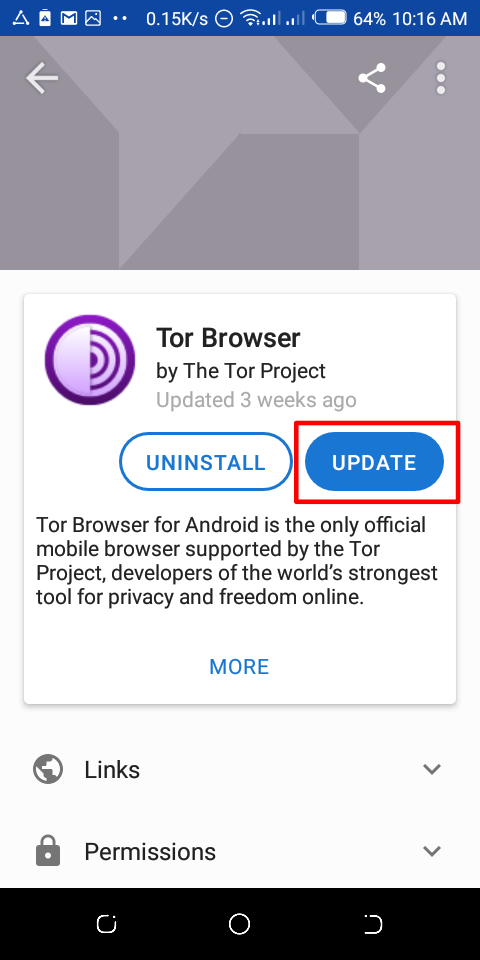
Нажмите на «Настройки», затем перейдите в «Управление установленными приложениями». На следующем экране выберите Tor Browser и нажмите кнопку «Обновить».
Ручное обновление Tor Browser для Android
Посетите сайт Tor Project, загрузите последнюю версию Tor Browser и установите её. В большинстве случаев последняя версия Tor Browser устанавливается поверх старой, тем самым обновляя браузер. Если при этом не удается обновить браузер, возможно, вам придется удалить Tor Browser перед его повторной установкой. При закрытом браузере Tor удалите его из системы, удалив его в настройках вашего устройства. В зависимости от марки вашего мобильного устройства перейдите в «Настройки»> «Приложения», затем выберите «Браузер Tor» и нажмите кнопку «Удалить». После этого загрузите последнюю версию Tor Browser и установите ее.
УДАЛЕНИЕ
Tor Browser для Android можно удалить прямо из F-Droid, Google Play или из настроек приложения вашего мобильного устройства.
Google Play
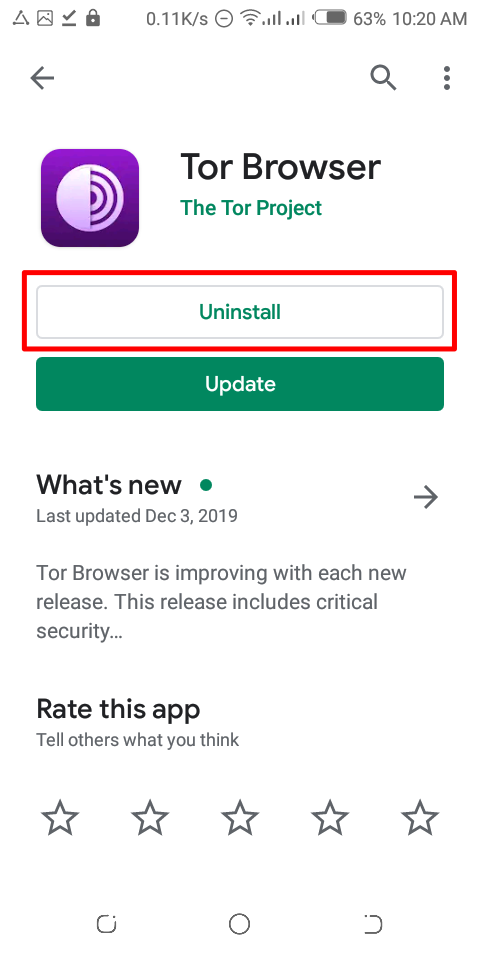
Нажмите на меню рядом с панелью поиска и перейдите в «Мои приложения и игры» > «Установленные». Выберите Tor Browser из списка установленных приложений, затем нажмите кнопку «Удалить».
F-Droid
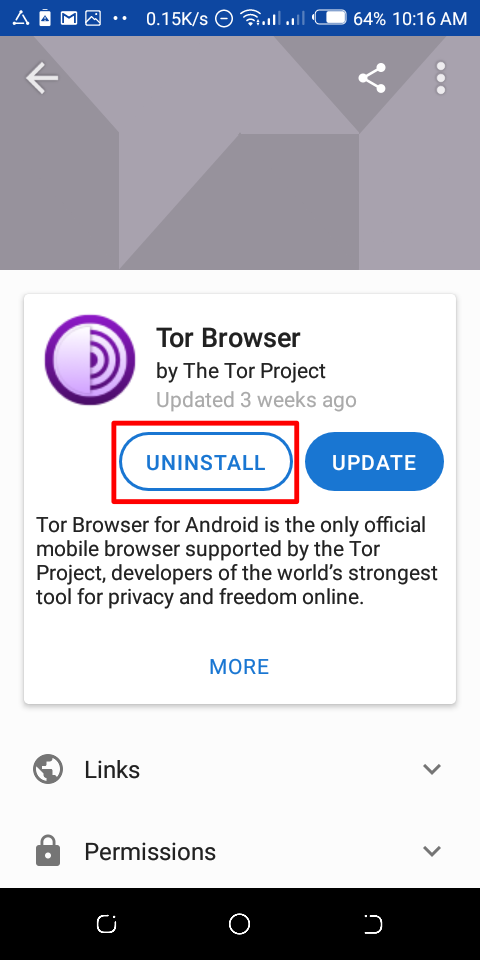
Нажмите на «Настройки», затем перейдите в «Управление установленными приложениями». На следующем экране выберите Tor Browser и нажмите кнопку «Удалить».
Настройки приложения для мобильных устройств
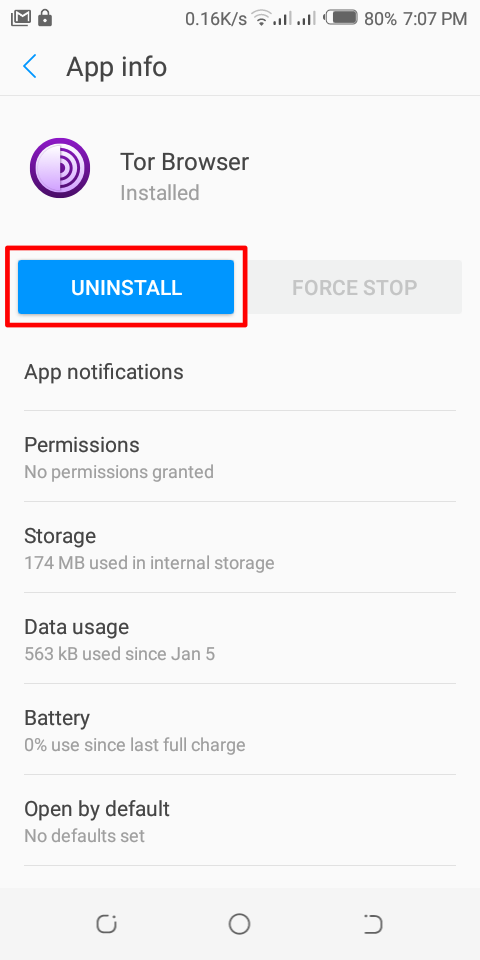
В зависимости от марки вашего мобильного устройства перейдите в «Настройки»> «Приложения», затем выберите «Tor Browser» и нажмите кнопку «Удалить».
Устранение неполадок
Просмотр журналов Tor
Чтобы просмотреть журналы Tor:
- Запустите Tor Browser для Android и нажмите «Подключиться».
- Во время процесса загрузки проведите пальцем справа налево, чтобы просмотреть журналы. (Примечание: По умолчанию возможность делать скриншоты журналов Tor отключена в Tor Browser для Android. Ошибка #40191)
Для устранения некоторых наиболее распространенных неполадок обратитесь к порталу поддержки.
ИЗВЕСТНЫЕ ПРОБЛЕМЫ
На данный момент есть некоторые функции, которые недоступны в Tor Browser для Android, но доступны в Tor Browser для ПК.
- Вы не видите свою схему Tor. #25764
- Tor Browser для Android не подключается при перемещении на SD-карту. #31814
- Вы не можете делать скриншоты при использовании Tor Browser для Android. #27987
- Вы не можете загружать файлы с помощью Tor Browser для Android. #40283
- Вы не можете открывать onion-адреса, требующие авторизации клиента. #31672
Подробнее о Tor на мобильных устройствах
Orfox
Orfox был впервые выпущен в 2015 году компанией Guardian Project с целью предоставить пользователям Android возможность просматривать Интернет через Tor. В течение следующих трех лет Orfox постоянно совершенствовался и стал популярным способом просмотра Интернета с большей конфиденциальностью, чем стандартные браузеры. Orfox сыграл решающую роль в том, что помог людям обойти цензуру и получить доступ к заблокированным сайтам и важным ресурсам. В 2019 году Orfox был закрыт после выхода официального Tor Browser для Android.
Orbot
Orbot — это бесплатное прокси-приложение, которое позволяет другим приложениям использовать сеть Tor. Orbot использует Tor для шифрования вашего интернет-трафика. Затем вы можете использовать его вместе с другими приложениями, установленными на вашем мобильном устройстве, для обхода цензуры и защиты от слежки. Orbot можно скачать и установить из Google Play. Посетите наш портал поддержки, чтобы узнать, нужны ли вам оба Tor Browser для Android и Orbot или только один из них.
Tor Browser для iOS
Браузера Tor для iOS не существует. Мы рекомендуем приложение для iOS под названием Onion Browser. Оно имеет открытый исходный код, использует маршрутизацию Tor и разработано человеком, который тесно сотрудничает с Tor Project. Тем не менее, Apple требует, чтобы браузеры на iOS использовали пакет Webkit. Этот вариант не позволяет Onion Browser обеспечивать такой же высокий уровень защиты приватности, как Tor Browser.
Подробнее о приложении Onion Browser можно узнать здесь. Скачать Onion Browser можно в App Store.
Tor Browser для Windows Phone
В настоящее время не существует поддерживаемого метода для запуска Tor на старых Windows Phone, но в случае более новых телефонов под брендом/продвигаемых Microsoft можно следовать тем же шагам, что и в Tor Browser on Android.
-
Авторы этой страницы: cypherpunk
- Изменить эту страницу — Оставить отзыв — Постоянная ссылка
Tor Browser — настройка на анонимность
Этот материал посвящён дополнительной настройке Tor Browser — одного из наиболее популярных и доступных средств анонимной работы в интернете. Если вы чувствуете себя новичком в отношении анонимности в интернете, то рекомендуем прочесть наши материалы «Анонимность в сети» и «Противники анонимности и их методы» — чтобы получить общее представление об анонимности и важности её сохранения.
Если у вас есть причины заботиться о собственной анонимности и безопасности в современном информационном поле, то, вероятно, Tor Browser станет одним из часто употребляемых вами инструментов.

Tor Browser — версия 13
В данной статье мы рассматриваем дополнительную настройку браузера: отключение наиболее опасных Web-технологий активированных по умолчанию, настройку интерфейса для снижения вероятности случайной утечки информации, сокращение потребления ресурсов. Кроме того, мы рассмотрим настройку Tor-маршрутизатора для усложнения деанонимизации.
Заметим, что с конца 2021 года власти России негласно пытаются блокировать Tor. Несмотря на это, число прямых подключений к сети из России на начало 2023 года составляет порядка 100 тысяч в день. Если у вас возникают проблемы с подключением к Tor, то вы можете обратиться к статье «Обход блокировки Tor в России», в которой мы описываем несколько вариантов обхода блокировок.
Имейте в виду, что если вам нужно просто обойти блокировки установленные интернет-цензурой, при этом сохранение анонимности не является приоритетом, то скорее всего вам достаточно использовать Tor Browser с настройками по умолчанию, воспользоваться каким-нибудь из популярных дополнений в обычные браузеры типа Chrome, Firefox и Opera.
- Скриншоты выполнены под одним из современных дистрибутивов Linux, они не зависят от операционной системы (ОС), и актуальны независимо от используемой вами ОС.
- Некоторые скриншоты отредактированы с целью удаления информации, способной указать на время их создания.
- Оформление браузера на некоторых скриншотах может отличаться от актуального, так как основное их содержимое не изменилось в современных версиях.
Установка и первый запуск
Установка и первый запуск Tor Browser подробно рассмотрены в отдельном материале «Tor Browser — установка и запуск».
Тест анонимности
Итак, браузер установлен и запущен. Теперь проверим, всё ли работает так, как мы ожидаем, и насколько мы действительно анонимны.
Общеизвестно, что установить личность интернет пользователя можно по его IP адресу. Однако стоит понимать, что IP адрес является важным, но не единственным идентификатором пользователя в интернете Подробнее разнообразных способах идентификации пользователей в интернете мы расскажем в отдельном материале. .
Сперва, убедимся что браузер действительно работает через Tor, это значит что IP адрес, с которого мы работаем в интернете принадлежит одному из выходных узлов Tor. Для этого зайдём на check.torproject.org — специальный сайт от проекта Tor. Если всё хорошо, то вы должны увидеть что-то вроде этого:

Tor Browser раскрывает ОС пользователя!
На официальном сайте check.torproject.org выполняется самая простая проверка анонимности, на прямое сокрытие IP адреса. Есть множество более сложных техник позволяющих установить если не истинный IP адрес пользователя, то хотя бы то, что один и тот же пользователь использует разные подставные IP адреса. Существует множество сайтов использующих эти техники, для проверки надёжности анонимизации пользователя, им будет посвящён отдельный материал Несколько устаревшую, но в целом актуальную информацию можно получить ознакомившись с разделом «О системах тестирования анонимности» из нашего старого материала. . Сейчас же мы остановимся на достаточно серьёзном недочёте Tor Browser — раскрытии типа операционной системы (ОС) пользователя.
Одним из основных принципов, обеспечивающих анонимизацию пользователей Tor Browser является похожесть этих пользователей для внешнего наблюдателя в интернете — они используют браузер одной и той же версии с максимально одинаковыми настройками, вплоть до размеров окон. Несмотря на то, что Tor Browser запущенный под любой ОС отправляет заголовок User-Agent соответствующий Windows, механизм позволяющий скрыть настоящую ОС от тестов выполняемых средствами JavaScript был сломан несколько версий назад.
Если ранее тесты для всех операционных систем возвращали значение Win32 , что соответствовало наиболее популярной ОС Windows, то теперь узнать тип вашей операционной системы не составляет труда для любого сайта, на который вы зайдёте, ведь JavaScript включён в Tor Browser по умолчанию. Пример работы сайта webbrowsertools.com:

Раскрытие типа ОС сайтом webbrowsertools.com
Это значимо снижает анонимность пользователей Linux и выделяет их из общей массы среднестатистических пользователей. До версии Tor Browser 12 эту проблему можно было решить установкой дополнения User-Agent Switcher, как это предлагалось в нашем старом материале про настройку Tor Browser . Однако начиная с 12й версии, данное дополнение перестало скрывать тип испольуемой ОС.
Дополнительная настройка Tor Browser
- Повышение безопасности любой системы практически всегда приводит к снижению удобства её использования.
- Некоторые сайты могут частично или полностью перестать работать. Явление, характерное для сайтов, перегруженных сложным функционалом.
- Никакие инструменты и настройки не помогут, если вы не будете соблюдать хотя бы базовые правила безопасной и анонимной работы.
Выбор уровня безопасности
По умолчанию браузер настроен на наиболее комфортную работу пользователя. Настройки безопасности разрешают использование большинства современных Web технологий, ценой некоторого снижения уровня безопасности и повышения потребления ресурсов системы.
Мы исходим из приоритета безопасности и анонимности, потому рассмотрим дополнительные варианты настроек безопасности, предлагаемые Tor Browser . Для этого кликаем на кнопке настроек безопасности правее адресной строки, затем. на Change. :

Для начала выберем средний ( Safer ) уровень безопасности:

Особенности «более безопасного» ( Safer ) уровня:
- JavaScript выключен по умолчанию на сайтах, не поддерживающих HTTPS , защищающего ваше соединение от прослушки и злонамеренного изменения данных. Таким образом, гарантируется что загружаемые скрипты, несущие дополнительные риски безопасности, не были подменены «по дороге» злоумышленником.
- HTML5 видео и аудио (например на таких сайтах как youtube.com ) будет проигрываться только после явного клика мышкой по проигрывателю и активации через меню NoScript, но об этом позже.
- Некоторые шрифты и отображение сложных математических формул и уравнений будут отключены, это может затронуть например Wikipedia.org — вместо формул со сложными дробями, математическими знаками интегралов и сумм вы увидите мешанину из символов и ключевых слов языка разметки формул.
Если вы предполагаете часто посещать сайты со множеством динамического контента, такие как социальные сети или видеохостинги, то этот режим будет являться разумным балансом между безопасностью и удобством использования.
Если же в приоритете безопасность и анонимность, то мы рекомендуем использовать максимальный уровень:

Отличия «наиболее безопасного» ( Safest ) режима от предыдущего уровня:
- JavaScript отключён по умолчанию для всех сайтов.
- Отключена поддержка векторных ( SVG ) рисунков.
Имейте в виду, что на этом уровне безопасности . Но даже после его включения, многие сайты могут отображаться неправильно (например, ВК), а некоторые и вовсе перестают работать (например, YouTube)
Дополнение NoScript
Начиная с Tor Browser версии 8.5 кнопка управления настройками NoScript удалена с панели инструментов браузера, тем не менее, само дополнение по-прежнему входит в сборку браузера
Это дополнение может блокировать выполнение JavaScript (JS) кода и некоторых других потенциально опасных объектов, создающих интерактивность Web-страниц, и по совместительству — повышенное энергопотребление компьютера, и множество потенциальных уязвимостей. К сожалению, современные сайты в большинстве своём очень сильно завязаны на возможность выполнять JS код, и многие из них (например, VK, Facebook) без JS не будут работать вовсе. Именно это является причиной того, что по умолчанию в Tor Browser блокировка JS отключена, т.е. всем посещаемым страницам разрешается выполнять почти любой JS код.
Мы рекомендуем добавить кнопку дополнения NoScript на панель браузера, чтобы иметь возможность управлять настройками дополнения самостоятельно, а не так, как это показалось правильным разработчикам Tor Browser . О том как это сделать рассказано ниже.
Итак, представим, что вы задали средний уровень безопасности (Safer) и зашли на YouTube.com. На первый взгляд проблем нет и всё работает. Но при попытке просмотра видео вы получите либо чёрный фон со вращающимся значком загрузки в центре, либо запрещающий знак NoScript. Чтобы всё-таки просмотреть видео, нужно кликнуть на значок NoScript справа от адресной строки. В раскрывшемся меню будет от одной до нескольких строк, каждая из которых состоит из:
- — в левой части. Каждый из уровней обозначен отдельным значком:
 — разрешения по умолчанию, зависят от заданного уровня безопасности.
 — добавить сервер во временный список доверенных, которым разрешено выполнять активное содержимое. Разрешения сбросятся в значение по умолчанию после перезапуска браузера.
 — добавить сервер в постоянный список доверенных, т.е. однажды заданные настройки разрешения будут сохранены и после перезапуска браузера. Не рекомендуем использовать этот пункт, так как во-первых вы можете забыть об этих разрешениях, но сайт будет их продолжать использовать В частности, для слежки за вами по всему интернету, особенно если это какой-нибудь интернет-гигант вроде Google, Facebook или Mail.ru с её множеством сервисов включая VK. . Во-вторых, это может затруднить отрицание причастности в случае изъятия у вас компьютера — сложно будет объяснить зачем у вас в разрешениях есть сайт, который вы якобы не посещали.
 — запретить всё активное содержимое.
 — задать настройки разрешений вручную.
- для которого задаются настройки — в правой части.
Современные сайты чаще всего содержат ссылки на скрипты, расположенные на сторонних ресурсах, в таком случае строк будет несколько, как и в нашем примере. В общем случае, желательно следовать правилу:
Чем меньше разрешений — тем лучше для вашей анонимности и безопасности
В ситуации с YouTube следует начать с разрешения только самого YouTube, для чего нужно кликнуть по выделенному красным кружком значку в первой строке, левее надписи . youtube.com :

После чего нужно закрыть меню NoScript , кликнув в любом месте на странице, или на красный крест в верхнем левом углу. Страница автоматически обновится, а меню NoScript примет подобный вид:

В случае с YouTube этого скорее всего будет достаточно для нормального воспроизведения видео. Если вдруг это не помогло, то можно постепенно добавлять разрешения для всех остальных серверов из списка NoScript . При этом, лучше избегать разрешения рекламных и аналитических сервисов, сервера которых часто содержат слова вроде «ads», «click», «spy», «banner», «metric», «counter», «top», «analytics» и другие, связанные с рекламной деятельностью и интернет-аналитикой.
Отдельно стоит остановиться на задании разрешений вручную. Использование его хотя и не обязательно, но предпочтительно, т.к. позволяет выбрать тот необходимый минимум, который действительно следует разрешить. Возьмём для примера наш сайт:

В нашем примере использован самый высокий (Safest) уровень безопасности
Итак, если вы кликнете на значок , то откроется подменю, например такое:

В нём есть список из флажков (checkbox), установка галочки на которых обозначает разрешение соответствующей технологии для данного сервера:
- script — разрешить непосредственно Java Script, и другие языки скриптов. Чаще всего именно этот пункт вам нужно разрешить, чтобы страничка «ожила».
- object — используется достаточно редко, рекомендуется разрешать только если по-прежнему ничего не работает.
- media — различные мультимедиа технологии, в частности видео. Таким образом, для работы YouTube и других современных видеосервисов этот параметр должен быть разрешён.
- frame — используется нечасто, но не несёт значимой опасности, потому разрешён по умолчанию.
- font — позволяет использовать шрифты, заданные создателем сайта. Без него страница может хуже выглядеть, некоторые элементы оформления могут не отображаться. Имейте в виду, что включение этой возможности вместе с разрешёнными скриптами (script) позволяет сайту определить, какие шрифты установлены на вашем компьютере, тем самым снизив ваш уровень анонимности.
- webgl — о том что это такое, и чем опасно, говорилось в нашем старом материале, разрешайте только при реально существующей необходимости.
- fetch , ping , other , noscript — используется некоторыми видами скриптов, можно разрешить если все обычное разрешение скриптов не помогло привести страницу в работоспособное состояние.
- unrestricted CSS — включает функционал браузера позволяющий реализовать уязвимость PP0 , при помощи которой злонамеренный веб-сайт может «подслушать» данные других приложений запущенных на вашем компьютере. Рекомендуем включать этот функционал только для действительно доверенных ресурсов.
Обратите внимание, что возможности, действительно запрашиваемые сайтом, выделяются красным фоном. В нашем примере это возможность font . Все остальные пункты, не подсвеченные красным, в действительности сайтом не используются и разрешать их не имеет смысла.
Несколько слов о значках в верхней строке меню NoScript :

Значки обозначают, соответственно: закрыть меню NoScript , обновить страницу и открыть настройки самого NoScript . Можно сказать, что они достаточно бесполезны, т.к. меню NoScript закрывается автоматически при клике в любом месте страницы, при этом автоматически обновляется страница. Использовать какие-то особые настройки NoScript тоже бессмысленно, потому что они сбрасываются при перезапуске браузера.
Первые три значка обозначают разрешение всего активного контента глобально (т.е. для всех сайтов), отмену ограничений для активной вкладки и добавление текущей страницы в список временно доверенных. Использование этих кнопок разрешает выполнение активного контента без разбора либо для всех сайтов вообще, либо для отдельных сайтов или вкладок. Потому мы не рекомендуем использовать эти кнопки, если вам важны анонимность и безопасность.

Впрочем, кнопка разрешающая все скрипты для отдельной вкладки , в некоторых случаях может оказаться полезной. Например, когда вам временно необходимо привести в работоспособное состояние сайт, загружающий скрипты с пары десятков серверов. Разумеется, делать это вручную как неудобно, так и опасно — ведь некоторые из этих серверов могут использоваться и на других вкладках, на которых вы не собираетесь разрешать JavaScript. В таком случае, правильней всё-таки разрешить все скрипты для данной вкладки, сделать в ней то что нужно, и закрыть вкладку. После чего случае все временные разрешения для всего множества разрешённых серверов автоматически сбросятся.
Последняя, самая правая кнопка из верхнего ряда отменяет все выданные ранее временные разрешения для всех сайтов. Это значит, что после нажатия на неё все временные разрешения добавленные через кнопку вернутся в значение по умолчанию для выбранного уровня безопасности. Кнопка полезная, но важно не забывать, что в случае с самым высоким уровнем (Safest) это обозначает запрет всех скриптов во всех вкладках и окнах браузера, следовательно приостановку работы современных социальных сетей, видео-хостингов и прочих сайтов, насыщенных активным контентом.
Ограничение автоматических подключений
Материал этого раздела
актуален и для обычного
Firefox
Даже если вы не проявляете какой-либо активности в интернете и отключили JavaScript , способный выполнять запросы к серверам без вашего участия, ваш браузер всё равно будет время от времени автоматически создавать подключения к различным серверам в интернете.
Например — он может выполнять проверку и закачку обновлений самого браузера и установленных дополнений, обновлять различные служебные страницы. В некоторых случаях браузер может для вашего удобства (так решили разработчики) создавать подключения к серверам в зависимости от ваших действий, хотя вы уверены, что не выполняете ничего такого, что должно привести к подключению к серверам в интернете.
Перечислим потенциальные угрозы безопасности, связанные с автоматической установкой соединений.
- Затруднение отрицания причастности при экспертизе вашего компьютера. Все подключения с вашего IP адреса, включая автоматически создаваемые Tor Browser , фиксируются у вашего провайдера, что уже мешает вам сказать «ничего не знаю, наверное у меня даже компьютер в это время был выключен». Но если вы выходили в интернет с публичной точки доступа, то можно списать всякую активность Tor на неизвестного соседа по точке доступа. Это гарантированно не сработает в случае, если у вас в интересующий момент времени выполнилось автоматическое обновление Tor Browser или одного из дополнений. Соответствующие им изменения на вашем компьютере сможет обнаружить любой квалифицированный специалист, следовательно будет понятно, что компьютер, с которого вы используете Tor Browser был включен, имел подключение к интернету и на нём был запущен Tor Browser .
- В случае качественно проведённого взлома проекта Tor , или одного из дополнений, идущих в поставке Tor Browser , вы рискуете автоматически скачать и установить заверенное всеми необходимыми цифровыми подписями обновление, содержащее деанонимизирующий код, до того как взлом будет раскрыт и скомпрометированные установочные файлы будут удалены с сервера.
- Возможно, у вас очень дорогой доступ в интернет и объём трафика ограничен, используется в основном для систем мгновенных сообщений, потребляющих мало трафика, а обновления вы предпочитаете выкачивать на альтернативном, более быстром и дешёвом канале вручную. В таком случае лишние несколько мегабайт, потраченные на автообновление, могут лишить вас связи в самый неудачный момент.
Также стоит вспомнить общий принцип — чем больше компьютер проявляет активности в интернете, тем обычно проще его отследить. Но, в случае с Tor Browser , у нас нет достоверных данных, подтверждающих этот принцип, и потому мы рассматриваем данную угрозу как наименее опасную из возможных. Примем с благодарностью и обязательно опубликуем опровержение или подтверждение нашего предположения, если оно будет подкреплено информацией из достоверных источников или практическим примером.
Отключение автоматического обновления Tor Browser
Начиная с Tor Browser версии 9, стало невозможным отключение автоматической проверки наличия обновлений через интерфейс настройки, однако по прежнему можно отключить их автоматическую загрузку и установку.
Для отключения автоматической загрузки и установки обновлений Tor Browser открываем настройки:

Пишем слово «update» в поиск в правом верхнем углу вкладки настроек, после чего выбираем опцию «Check for updates but let you choose to install them»:

В таком режиме проверка обновлений выполняется автоматически, но скачивание происходит только после явного подтверждения пользователем.
Отключение проверки обновлений
Несмотря на невозможность выключить проверку обновлений через настройки браузера, это по прежнему можно сделать используя политики Firefox.
Не забывайте, что полностью отключив проверку обновлений вы берёте на себя ответственность за отслеживание выпуска новых версий браузера!
Чтобы сделать это, нужно сперва перейти в каталог где находится исполняемый файл браузера и создать там каталог с именем distribution , внутри которого создать файл policies.json следующего содержимого:
После чего перезапустить браузер.
Например, если браузер распакован в /tmp , то нужным нам каталогом будет /tmp/tor-browser/Browser . В командной строке необходимые действия можно сделать так:
mkdir /tmp/tor-browser/Browser/distribution cd /tmp/tor-browser/Browser/distribution echo '< "policies": < "DisableAppUpdate": true, "DisableTelemetry": true >' > policies.json
Отключение автоматического обновления дополнений
Выбираем в меню пункт Add-on and themes :

В разделе Extensions открываем настройки и снимаем галку с соответствующего пункта:

После этого сбрасываем настройки автоматического обновления всех установленных дополнений в режим проверки вручную:

Отключение протокола OCSP
Когда вы посещаете HTTPS сайты (коих сегодня большинство), Tor Browser проверяет при помощи протокола OCSP действительность сертификата шифрования используемого посещаемым сайтом. В ходе этой проверки он может устанавливать соединение с третьей стороной, обладающей информацией по действительности сертификата. А значит, о том, что вы посетили некий сайт, становится известно не только вам и серверу, на котором находится сайт, но и третьей стороне.
С нашей точки зрения — безопасней отключить эту проверку, потому что случаи отзывов сертификатов достаточно редки, а HTTPS сайты вы посещаете постоянно и их число с течением времени только увеличивается.
Открываем настройки, пишем «OCSP» в поиск в правом верхнем углу вкладки настроек, после чего снимаем галку с пункта Query OCSP responer server to . :

Сброс закачек
Если вы запустили закачку большого объёмного файла, но он не успел докачаться до того, как вы отключились от интернета, то закачка автоматически возобновится как только у Tor Browser появится доступ в интернет.
Если вам это не нужно, то вы можете открыть закачки и удалить ненужные файлы:

Редактор настроек Tor Browser — about:config
Через обычный пользовательский интерфейс нам доступна лишь незначительная часть из возможных настроек Tor Browser . Полный доступ ко всем настройкам браузера можно получить через специальный инструмент about:config . Чтобы его запустить, откройте новую вкладку браузера, в адресной строке введите: about:config и нажмите Enter. Вы увидите предупреждение:

К этому предупреждению стоит отнестись со всей серьёзностью, потому что некорректные настройки могут привести не только к нестабильной работе браузера, но и к деанонимизации пользователя. Жмите большую синюю кнопку, но соблюдайте необходимую осторожность и не меняйте значения параметров, смысл которых для вас не ясен.
Перед вами откроется расширенный интерфейс настройки браузера:

По умолчанию отображается только поисковая строка, при вводе текста в которую будут отображаться соответствующие поисковому слову параметры. Для отображения всех настроек сразу можно кликнуть ссылку «Show All»:

Это полный список всех доступных настроек браузера и установленных дополнений.
- В самой левой колонке отображены имена параметров, разбитые по группам, в которых имя группы от имени конкретного параметра или подгруппы отделяется точкой.
- Во второй колонке отображено непосредственно значение параметра. Оно может быть строковым ( string ), целым числом ( number ) или логическим ( boolean ) и принимать значения true или false .
- Третья колонка содержит значки, при клике на которые появится строка редактирования для числовых и строковых параметров. Для логических параметров автоматически произойдёт изменение значения на противоположенное, т.е. true заменится на false или наоборот. Такого же эффекта можно добиться двойным щелчком в любом месте строки конфигурации.
Обратите внимание, что имя и значение параметра выделяются жирным шрифтом, если значение было изменено и отличается от значения по умолчанию. Также, в крайней справа колонке появляется значок стрелки влево, позволяющий вернуть значение по умолчанию, т.е. таковым каким оно было установлено разработчиками при выпуске браузера.
Если вам нужно добавить новый, не существующий в списке параметр, то вы можете написать его имя в строке поиска, выбрать желаемый тип параметра — boolean , number или string , нажать значок «плюс» в правой части строки, после чего задать и сохранить значение параметра.
Расширенные настройки Tor Browser
Материал этого раздела
актуален и для обычного
Firefox
Теперь займёмся более тонкой настройкой Tor Browser . В интернете можно найти множество рекомендаций по настройке Firefox для более безопасного использования, и многие из них по умолчанию выполнены в Tor Browser . Здесь мы указываем только параметры, которые стоит настроить самостоятельно.
В нижеследующем списке настроек предлагается отключение множества разнообразных возможностей, встроенных в браузер. Для этого есть как минимум две причины:
- Часть отключаемых возможностей могут быть непосредственно использованы технологиями слежки за пользователем в интернете.
- Кроме того, некоторые из возможностей имеют достаточно сложную внутреннюю реализацию, потенциально позволяющую нарушить безопасность пользователя и позволить эксплуатировать уязвимости в браузере и операционной системе.
Для удобства, список предлагаемых настроек разбит на три части, в зависимости от степени влияния на безопасность и удобство использования браузером.
Параметры указаны в формате:
имя.параметра ⇒ значение-параметра
Заметно: может ли быть отслежено внешним наблюдателем
Описание параметра.
Под возможностью отслеживания параметра внешним наблюдателем подразумевается возможность узнать значение конкретного параметра в вашем браузере, без вашего непосредственного участия. Т.е. может ли владелец сайта, на который вы зашли, определить значение какой-то конкретной настройки. Это часть возможностей технологии, называемой «Browser Fingerprinting», т.е. буквально «снятие отпечатков пальцев браузера», и может быть использовано для идентификации конкретно вашего браузера в сети. Что хотя и не лишает вас анонимности, но в некоторых случаях может позволить определить, что несколько разных посещений разных сайтов сделаны не разными людьми, а одним и тем же человеком, пусть и остающимся анонимным.
Тем самым, чем больше в вашем браузере настроек, чьё значение не равно значению по умолчанию и может быть определено без вашего участия, тем больше потенциальной возможности прослеживать ваш анонимный след в интернете Противоречиям между анонимностью, безопасностью и незаметностью будет посвящён отдельный материал, кроме того, вы можете ознакомиться с разделом «Защищённость против незаметности» из нашего старого материала. . Не забывайте об этом, когда тюнингуете свой браузер.
Все настройки, выполняемые в Tor Browser не затрагивают другие браузеры и программы, установленные в вашей системе, а потому никак не влияют на вашу анонимность и безопасность при работе в других программах
Можно избежать утомительной настройки всех параметров вручную, воспользовавшись способом, указанным в разделе «Автоматическая настройка Tor Browser » в конце статьи.
Базовый уровень
Настройки базового уровня минимально влияют на удобство использования браузера, но могут значительно повысить безопасность работы и снизить вероятность случайной утечки данных. Мы рекомендуем включать их всегда, если вы применяете Tor Browser для чего-то более серьёзного, чем посещение заблокированных сайтов с «пиратским» контентом.
В некоторых настройках этого раздела применяется адрес: https://127.0.0.1:65535/ — это специальный URL , указывающий в качестве назначения ваш собственный компьютер вместо сервера в интернете. Т.к. ваш компьютер не является сервером, то он их отвергнет. Тем самым, гарантированно блокируются некоторые автоматические запросы браузера потенциально способные разрушить вашу анонимность.
- browser.cache.disk.capacity ⇒ 0
browser.cache.disk.smart_size.enabled ⇒ false
browser.cache.offline.enable ⇒ false
Заметно: Нет
Полностью отключаем дисковый кэш данных, для избежания «оседания» данных посещённых сайтов на диске.
- breakpad.reportURL ⇒ https://127.0.0.1:65535/
toolkit.crashreporter.infoURL ⇒ https://127.0.0.1:65535/
Заметно: Нет
Заменяем адрес для отправки отчётов о проблемах с браузером.
- devtools.chrome.enabled ⇒ false
devtools.debugger.remote-enabled ⇒ false
Заметно: Нет
Отключаем удалённую отладку браузера, т.к. это подразумевает возможность подключаться к браузеру с других компьютеров и получать доступ к его внутренним данным.
- network.trr.mode ⇒ 5 (по умолчанию: 0)
network.trr.odoh.enabled ⇒ false (по умолчанию: false)
Заметно: Нет
Отключаем функционал DNS over HTTPS , «безопасно» отправляющий DNS запросы единому провайдеру услуги, чаще всего представленному какой либо крупной IT корпорацией. Отключено и заблокированно по умолчанию начиная с 13й версии браузера.
- doh-rollout.uri ⇒ https://127.0.0.1:65535/ (по умолчанию: https://mozilla.cloudflare-dns.com/dns-query)
network.trr.default_provider_uri ⇒ https://127.0.0.1:65535/ (по умолчанию: https://mozilla.cloudflare-dns.com/dns-query)
Заметно: Нет
Заменяем адрес «доверенного» сервиса разрешения имён принадлежащего компании CloudFlare.
- browser.urlbar.merino.enabled ⇒ false (по умолчанию: true)
browser.urlbar.merino.endpointURL ⇒ https://127.0.0.1:65535/ (по умолчанию: https://merino.services.mozilla.com/api/v1/suggest)
Заметно: Нет
Отключаем сервис Merino, предоставляющий подсказки при наборе текста в адресной строке.
- app.normandy.api_url ⇒ https://127.0.0.1:65535/ (по умолчанию: )
app.normandy.enabled ⇒ false
Заметно: Нет
Mozilla иногда проводит сбор данных о том, как используется браузер, на случайных группах пользователей. На всякий случай отключаем эту возможность. По умолчанию отключено с 12й версии браузера.
- network.dns.disablePrefetchFromHTTPS ⇒ true
network.prefetch-next ⇒ false
network.preload ⇒ false
Заметно: Да
Отключаем технологию упреждающей загрузки ( prefetch ), позволяющей Web-странице «подсказать» браузеру страницу, ссылка на которую скорее всего будет кликнута в ближайшем будущем. Браузер загружает указанную ссылку в фоновом режиме, и когда пользователь кликает по ней мышкой — он сразу же показывает её, не тратя время на загрузку по сети, что может существенно ускорить отзывчивость сайта. Например, такое решение может использоваться при пролистывании галереи из множества изображений, или для неявного отслеживания пользователя. При использовании упреждающей загрузки возрастает и расход трафика — ведь вовсе не обязательно, что вы решите продолжить просмотр и будете делать это именно в той последовательности, в которой предполагает разработчик сайта. По умолчанию отключено с 12й версии браузера.
- social.directories ⇒ https://127.0.0.1:65535/
social.remote-install.enabled ⇒ false
social.share.activationPanelEnabled ⇒ false
social.shareDirectory ⇒ https://127.0.0.1:65535/
social.toast-notifications.enabled ⇒ false
social.whitelist ⇒ false
Заметно: Неизвестно
Отключаем возможности интеграции с социальными сетями как априори небезопасными для анонима сервисами.
- browser.ping-centre.telemetry ⇒ false
captivedetect.canonicalURL ⇒ https://127.0.0.1:65535/
dom.ipc.plugins.flash.subprocess.crashreporter.enabled ⇒ false
dom.ipc.plugins.reportCrashURL ⇒ false
dom.security.unexpected_system_load_telemetry_enabled ⇒ false
experiments.manifest.uri ⇒ https://127.0.0.1:65535/
experiments.supported ⇒ false
javascript.options.experimental.ergonomic_brand_checks ⇒ false
network.allow-experiments ⇒ false
network.trr.confirmation_telemetry_enabled ⇒ false
toolkit.coverage.endpoint.base ⇒ https://127.0.0.1:65535/
toolkit.coverage.opt-out ⇒ true
toolkit.telemetry.archive.enabled ⇒ false
toolkit.telemetry.bhrPing.enabled ⇒ false
toolkit.telemetry.cachedClientID ⇒ «» (пустая строка)
toolkit.telemetry.coverage.opt-out ⇒ true
toolkit.telemetry.firstShutdownPing.enabled ⇒ false
toolkit.telemetry.infoURL ⇒ @https://127.0.0.1:65535/ @
toolkit.telemetry.newProfilePing.enabled ⇒ false
toolkit.telemetry.pioneer-new-studies-available ⇒ false
toolkit.telemetry.rejected ⇒ true
toolkit.telemetry.server ⇒ https://127.0.0.1:65535/
toolkit.telemetry.shutdownPingSender.enabled ⇒ false
Заметно: Неизвестно
Отключаем телеметрию В контексте Web-технологий под телеметрией подразумевается сбор информации о том, как (и когда) пользователь работает с браузером. и потенциальную возможность различных экспериментов, переодических производящихся компанией Mozilla с браузерами пользователей.
- beacon.enabled ⇒ false
Заметно: Неизвестно
Отключаем интерфейс асинхронной передачи HTTP данных, используемый для интернет-аналитики, т.е. слежки за пользователем. По умолчанию отключено с 12й версии браузера.
- browser.bookmarks.max_backups ⇒ 0
Заметно: Нет
Сбрасываем количество резервных копий закладок в 0. В Tor Browser в принципе не стоит использовать закладки, чтобы не оставлять информации о посещаемых сайтах. Но даже если вы их не используете, то по умолчанию будут создаваться резервные копии пустых закладок, на основании чего можно будет определить, в какое время был запущен браузер.
- browser.cache.disk_cache_ssl ⇒ false
Заметно: Нет
Отключаем возможность кэширования, т.е. сохранения на диске, содержимого страниц, доступных по зашифрованному протоколу HTTPS (SSL).
- browser.casting.enabled ⇒ false
Заметно: Неизвестно
Отключаем возможность проецировать экран компьютера на устройства в локальной сети, такие как Chromecast и подобные.
- browser.discovery.enabled ⇒ false
Заметно: Нет
Создаём настройку, блокирующую потенциальную возможность подгружать рекомендации для пользователя с серверов Mozilla. По умолчанию отключено с 12й версии браузера.
- browser.startup.homepage ⇒ chrome://browser/content/blanktab.html
Заметно: Неизвестно
Отключаем «домашнюю страницу», т.е. то, что браузер показывает при запуске. По умолчанию Tor Browser показывает нам окно с своеобразным фоном и рекламой проекта Tor, хорошо узнаваемое, даже если человек лишь мельком издалека бросил взгляд на ваш монитор. Мы находим полезным проект Tor, и считаем, что он должен быть известен как можно большему количеству людей, но личная безопасность дороже. Потому, заменяем значение этого параметра на about:blank — теперь при запуске будет отображаться пустая страница.
- browser.tabs.crashReporting.sendReport ⇒ false
Заметно: Нет
Блокируем возможность отправки отчётов о проблемах с браузером.
- browser.uitour.enabled ⇒ false
Заметно: Нет
Ещё одна настройка, позволяющая собирать телеметрию о пользователе и его предпочтениях в работе с браузером, также отключается.
- browser.urlbar.trimURLs ⇒ false
Заметно: Нет
Отключает сокрытие типа соединения (http:// или https://) из адреса страницы отображаемого в адресной строке браузера. Разница между http соединением и https в том, что первое — не шифрованное и может быть беспрепятственно перехвачено и изменено сторонним наблюдателем (например — администратором выходной точки Tor). Второе соответственно шифрованное, и возможность его перехвата варьируется от «очень сложно» до «невозможно».
- dom.battery.enabled ⇒ false
Заметно: Неизвестно
Отключаем программный интерфейс ( API ) для определения параметров батареи устройства на котором запущен браузер.
- dom.allow_cut_copy ⇒ false
Заметно: Неизвестно
Запрещаем web-страницам обращаться к буферу обмена, чтобы защитить информацию которая может в нём оказаться, но при этом быть не связанной с посещаемым сайтом.
- app.feedback.baseURL ⇒ https://127.0.0.1:65535/
Заметно: Нет
Заменяем адрес отправки предложений о работе браузера в Mozilla.
- app.releaseNotesURL.aboutDialog ⇒ https://127.0.0.1:65535/
Заметно: Нет
Заменяем адрес просмотра информации о изменениях последней версии FireFox.
- browser.partnerlink.attributionURL ⇒ https://127.0.0.1:65535/
Заметно: Нет
Заменяем адрес просмотра партнёрских программ Mozilla.
- browser.privatebrowsing.vpnpromourl ⇒ https://127.0.0.1:65535/
Заметно: Нет
Заменяем адрес промо-акций связанных с VPN сервисами.
- browser.topsites.contile.endpoint ⇒ https://127.0.0.1:65535/
Заметно: Нет
Заменяем адрес подборки популярных сайтов предлагаемых Mozilla по умолчанию.
- dom.vibrator.enabled ⇒ false
Заметно: Неизвестно
Отключаем API для управления устройством-вибратором, если таковое имеется.
- extensions.blocklist.enabled ⇒ false
Заметно: Нет
Обновление чёрного списка дополнений браузера. Выключение этого обновления не рекомендуется Mozilla т.к. вы получаете риск продолжать использовать вредоносное дополнение после того, как оно уже будет помечено опасным и должно быть блокировано. Но, разработчики Tor Browser рекомендуют вообще не устанавливать какие-либо дополнения кроме установленных по умолчанию. Если вам всё же действительно нужно стороннее дополнение, то его статус всегда можно проверить, зайдя на сайт официального репозитория дополнений Firefox .
- extensions.systemAddon.update.enabled ⇒ false
Заметно: Нет
Отключаем возможность обновлений системных дополнений, позволяющих Mozilla Компания, выпускающая Firefox, на котором базируется Tor Browser. производить исправление проблем браузера «на лету». Потому что далеко не каждое исправление может оказаться полезным для Tor Browser , а также потому, что это ещё один канал самопроизвольного создания подключений в интернет.
- extensions.update.enabled ⇒ false
Заметно: Неизвестно
Отключаем не только автоматическую загрузку обновлений для дополнений (Add-ons), но и автоматическую проверку наличия этих обновлений. Что помогает сократить количество самопроизвольных подключений браузера в интернет.
- app.update.langpack.enabled ⇒ false
Заметно: Нет
Отключаем автоматическое обновление установленных языковых пакетов.
- browser.download.useDownloadDir ⇒ false
Заметно: Нет
При скачивании показывать окно выбора каталога для сохранения файла. По умолчанию, начиная с Tor Browser версии 12.5, файлы сохраняются в каталог Downloads ( Загрузки ). В 13й версии возвращено старое поведение.
- keyword.enabled ⇒ false
Заметно: Нет
Отключает возможность поиска из адресной строки браузера. В случае, когда вы туда ввели что-то, что «показалось» браузеру непохожим на адрес Web-страницы, он отправляется искать это в поисковике, заданном настройками по умолчанию. В некоторых ситуациях, например, когда вы опечатаетесь в набираемом адресе, браузер не опознаёт его как адрес и потому пытается найти в интернете.
Если это адрес скрытого ресурса, известный только узкому кругу лиц, и вы допустили такую ошибку — значит, случилась утечка информации. Теперь этот адрес, пусть и в не совсем правильном виде, стал известен поисковику, к которому обратился ваш браузер. Чтобы избежать подобных ситуаций мы отключаем эту настройку.
Для использования поиска не заходя вручную на сайт поисковика, вы можете добавить поисковую строку на панель браузера, о том, как это сделать написано ниже.
- media.getusermedia.screensharing.enabled ⇒ false
Заметно: Нет
Запрещаем возможность открывать ваш экран для просмотра другим пользователям. Может применяться совместно с устройствами вроде Google Chromecast.
- network.http.speculative-parallel-limit ⇒ 0
Заметно: Нет
Настройка задаёт количество предварительно устанавливаемых соединений к сайтам, на которые вы возможно зайдёте в ближайшее время. Например, если вы используете режим отображения миниатюр самых посещаемых сайтов на новой вкладке (в Tor Browser отключено по умолчанию), то каждый раз, когда вы проводите мышкой над соответствующей миниатюрой — устанавливается соединение с соответствующим сайтом. Максимальное количество устанавливаемых в фоне соединений равно значению этого параметра.
Обратите внимание, достаточно только провести мышкой над миниатюрой, не кликая по ней — соединение уже будет установлено, и осядет в системе СОРМ у вашего провайдера. Значит, о вашей активности за компьютером будет известно, даже если вы только подумали зайти на сайт, но так и не решились это сделать, или же вовсе случайно провели мышью над окном браузера. Вполне возможно, что эта возможность используется (или будет использована в дальнейшем) и для другого функционала браузера. Настоятельно рекомендуем отключить её как в Tor Browser так и в обычном Firefox , установив значение в 0 .
По умолчанию отключено с 12й версии браузера.
- accessibility.force_disabled ⇒ 1
Заметно: Неизвестно
Запрещаем возможность включения подключения к браузеру инструментов для людей с ограниченными возможностями, т.к. эта возможность позволяет активно вмешиваться в работу браузера. Разумеется, это не нужно делать, если вы используете подобные инструменты.
- browser.sessionstore.max_tabs_undo ⇒ 10 (по умолчанию: 25)
Заметно: Нет
Сокращаем количество записей о закрытых ранее вкладках со значения по умолчанию — 25. Информация о них доступна через меню History → Recently Closed Tabs (Журнал → Недавно закрытые вкладки). Это может сказаться положительно как на отрицании причастности в случае изъятия у вас компьютера с запущенным браузером, так и в отношении потребления браузером памяти. В предыдущих версиях Tor Browser это значение было равно 10.
- dom.ipc.processCount ⇒ 1 (по умолчанию: 8)
Заметно: Нет
Данная настройка задаёт максимальное количество обработчиков Web-содержимого страниц. Теоретически, чем выше этого параметра, тем быстрее браузер обрабатывает ваши запросы, ценою повышенного потребления ресурсов системы (памяти и процессора). На практике, гарантируется только повышенное потребление ресурсов, так как если возможности вашего компьютера не безграничны, то рост количества очень прожорливых процессов-обработчиков может привести к зависанию системы в целом. Особенно актуальным это может оказаться для если вы используете маломощный компьютер, или виртуальные машины на базе специализированных дистрибутивов (таких, как Tails и Whonix), имеющие строгие ограничения по памяти. Негативным эффектом изменения данной настройки может стать незначительное снижение скорости работы браузера, а также одномоментное «падение» всех вкладок при возникновении сбоя в одной из них, так как они будут обрабатываться одним и тем же процессом. Однако вероятность этого события крайне низка.
Стоит заметить, что начиная с версии 12, в которой включена технология Fission, этот параметр мало влияет на потребление ресурсов.
- dom.ipc.processPrelaunch.fission.number ⇒ 0 (по умолчанию: 3)
Заметно: Нет
Отключаем предварительный запуск процесов для обработки изолированного контента. Они нужны для ускорения открытия новых страниц и сами по себе ничего не обрабатывают, но при этом потребляют память.
- dom.ipc.processCount.webIsolated ⇒ 1 (по умолчанию: 4)
Заметно: Нет
Количество процессов запускаемых для использования системой изоляции сайтов Fission. Оказывает такое же влияние на производительность, как и параметр dom.ipc.processCount .
- dom.ipc.forkserver.enable ⇒ true (по умолчанию: false)
Заметно: Нет
Настройка актуальна только для Linux. Она включает fork-server процесс, позволяющий сократить расход памяти и повысить эффективность запуска новых процессов-обработчиков.
- toolkit.legacyUserProfileCustomizations.stylesheets ⇒ true (по умолчанию: false)
Заметно: Нет
Разрешаем обработку файла userChrome.css, используемого нами для редактирования контекстного меню с целью сокрытия из него пунктов способных привести к утечке данных.
- privacy.userInteraction.expiration ⇒ 604800 (по умолчанию: 3888000)
Заметно: Неизвестно
Снижаем до одной недели срок хранения интерактивно выданных сайтам разрешений на использование функционала, который можно использовать для отслеживания действий пользователя в сети.
- browser.topsites.contile.enabled ⇒ false (по умолчанию: true)
Заметно: Нет
Отключаем загрузку рекомендаций от Mozilla Tiles Service (contile).
Средний уровень
Включение этих настроек может иметь заметные негативные последствия для удобства работы: на отдельных сайтах могут пропасть элементы оформления, перестать отображаться сложные математические формулы, производительность Java Script может быть снижена
- permissions.default.camera ⇒ 2
permissions.default.microphone ⇒ 2
Заметно: Неизвестно
По умолчанию запрещаем использование камеры и микрофона. Возможные значения: 0 — всегда спрашивать, 1 — всегда разрешать, 2 — всегда запрещать.
- gfx.direct2d.disabled ⇒ true
layers.acceleration.disabled ⇒ true
Заметно: Неизвестно
Отключаем аппаратное ускорение для затруднения «Browser Fingerprinting», основанного на особенностях графической подсистемы. Из побочных эффектов может наблюдаться изменение отображения шрифтов и снижение производительности видео. Однако, наш опыт показывает, что заметных изменений в худшую сторону при обычном сёрфинге не отмечено. Также из дополнительных положительных эффектов можно отметить потенциальное снижение потребляемой оперативной памяти.
- javascript.options.baselinejit ⇒ false
javascript.options.ion ⇒ false
javascript.options.native_regexp ⇒ false
Заметно: Нет
Отключаем оптимизацию Java Script кода, скорость работы сайтов, нагруженных динамическим функционалом может быть несколько снижена.
Автоматически устанавливается на среднем (Safer) уровне безопасности.
- geo.provider.ms-windows-location ⇒ false
geo.provider.use_corelocation ⇒ false
geo.provider.use_gpsd ⇒ false
Заметно: Неизвестно
Отключаем возможность использования сервиса геолокации встроенного в операционную систему.
- gfx.font_rendering.opentype_svg.enabled ⇒ false
svg.disabled ⇒ true
svg.in-content.enabled ⇒ false
Заметно: Неизвестно
Отключаем обработку элементов страницы в формате SVG
На страницах могут пропасть некоторые рисунки и элементы управления.
Автоматически устанавливается на среднем (Safer) уровне безопасности.
- webgl.disabled ⇒ true
webgl.enable-debug-renderer-info ⇒ false
Заметно: Да
Мы настоятельно рекомендуем выключать технологию WebGL, т.к. при её посредстве может быть осуществлена атака не только на браузер, но и на ядро операционной системы. На практике, очень мало сайтов требуют работы этой технологии, потому отключение её для работы в анонимном режиме чаще всего не имеет никаких последствий для пользователя В нашем опыте пока не нашлось ни одного случая требующего её включения.
Тем не менее, стоит помнить о выключенном WebGL, в случае если у вас возникли проблемы с сайтами, использующими 3D-модели, различные интерактивные графики, диаграммы и подобное.
- browser.send_pings.require_same_host ⇒ true
Заметно: Нет
Отключаем возможность отправки ping-запросов к сторонним ресурсам в момент клика по ссылкам.
- dom.event.clipboardevents.enabled ⇒ false
Заметно: Нет
Отключаем возможность работы с буфером обмена, позволяющую узнать когда и что пользователь скопировал, вставил или вырезал на странице. Функционал, полезный для сложных онлайновых текстовых редакторов, и конечно же, для отслеживания поведения пользователя.
- intl.locale.matchOS ⇒ false
Заметно: Нет
Отключаем возможность определения локали операционной системы Т.е. набора параметров, определяющих «локализацию» пользователя: таких, как язык ввода по умолчанию, формат отображения даты, времени и т.п. Т.е. всё то, на основании чего можно сделать вывод о вашей стране проживания или происхождения. , в таком случае Tor Browser будет использовать локаль по умолчанию.
- javascript.use_us_english_locale ⇒ true
Заметно: Нет
Явно задаём использование английской локали для работы Java Script. Напомним, что мы рекомендуем использовать англоязычную версию Tor Browser чтобы быть минимально выделяющимися в общей массе пользователей.
- mathml.disabled ⇒ true
Заметно: Неизвестно
Блокируем обработку языка разметки сложных математических формул. После включения этой настройки вы увидите мешанину из символов и ключевых слов языка разметки формул.
Автоматически устанавливается на среднем (Safer) уровне безопасности.
- media.webaudio.enabled ⇒ false
Заметно: Неизвестно
Отключаем работу с аудио-устройствами из Web-страниц.
Автоматически устанавливается на среднем (Safer) уровне безопасности.
- dom.media.mediasession.enabled ⇒ false
Заметно: Неизвестно
Отключаем API для работы с мультимедийным контентом (видео/аудио) позволяющим выводить браузеру разнообразные уведомления и использовать мультимедийные кнопки клавиатуры.
- media.hardwaremediakeys.enabled ⇒ false
Заметно: Нет
Отключаем возможность работать с мультимедийными кнопками клавиатуры
Отключаем API для работы с мультимедийным контентом (видео/аудио) позволяющим выводить браузеру разнообразные уведомления и использовать мультимедийные кнопки клавиатуры.
- network.http.sendRefererHeader ⇒ 0 (по умолчанию: 2)
Заметно: Да
Настройка управляет отправкой заголовка Referer к серверу, на котором расположен посещаемый сайт Подробнее об этом и других технических моментах позволяющих организовывать отслеживание пользователя в интернете мы расскажем в отдельном материале. . Возможные значения:
2 — отправляется всегда, при всех запросах, используется по умолчанию.
1 — отправляется только в запросе самой страницы, т.е. при клике по ссылке, но не отправляется при автоматически генерируемых запросах. Например, за картинками загружаемыми на странице.
0 — не отправляется никогда.
Выбор значения зависит от задач, для которых вы используете Tor Browser . Например, нет смысла менять этот параметр, если вы время от времени запускаете Tor Browser для непродолжительного Web-сёрфинга.
Если сеансы вашей работы в браузере более длительны, и вы считаете что есть смысл минимизировать риск возможной интернет-слежки, то стоит установить значение 1. Такое значение отсечёт часть сервисов, использующих подгрузку невидимого пикcеля для отслеживания пользователей в интернете.
Если вы постоянно работаете в Tor Browser и посещаете через него закрытые ресурсы, чей адрес по возможности не должен быть известным в «большом интернете», то лучше всего поставить значение 0. Это исключит утечку адреса закрытого ресурса в ситуации, когда вы кликаете в нём ссылку, ведущую на ресурс публичного интернета. Такое поведение браузера может сломать некоторые сайты, но это достаточно редкое явление.
Описание параметров влияющих на отправку Referer заголовка можно найти в Mozilla Wiki и на странице Referrer-Policy. В Tor Browser на значение этого заголовка также влияет настройка network.http.referer.hideOnionSource по умолчанию равная true , — то есть, при переходе по ссылкам расположенным на сайтах в Tor-сети заголовок Referer не отправляется.
- pdfjs.enableXfa ⇒ false (по умолчанию: true)
Заметно: Нет
Отключаем обработку XFA форм встроенных в PDF документы.
- media.autoplay.allow-muted ⇒ false
Заметно: Да
По умолчанию — видео с отключенным звуком могут автоматически запускаться, следствием чего является как повышенный расход трафика, так и дополнительные возможности деанонимизации пользователя. Отключаем этот функционал.
- full-screen-api.enabled ⇒ false
Заметно: Неизвестно
Отключаем возможность переключать воспроизведение видео в полноэкранный режим. Это предотвращает возможность утечки информации о разрешении экрана, которая может быть использована для идентификации пользователя.
- media.video_stats.enabled ⇒ false (по умолчанию: true)
Заметно: Да
Ограничиваем возможность сбора статистики при воспроизведении видео на Web-сайтах. Подобная статистика может использоваться для идентификации пользователя исходя из особенностей воспроизведения видео его компьютером.
- media.webspeech.synth.enabled ⇒ false (по умолчанию: true)
Заметно: Неизвестно
Отключаем функционал синтезирования речи, как потенциально небезопасный.
- media.gmp-gmpopenh264.enabled ⇒ false (по умолчанию: true)
Заметно: Неизвестно
Отключаем автоматическую загрузку и использование H.264 видеокодека Cisco, используемого в WebRTC — технологии позволяющей обеспечивать видеосвязь между пользователями.
- privacy.restrict3rdpartystorage.expiration_redirect ⇒ 900 (по умолчанию: 2592000)
Заметно: Неизвестно
Снижаем до 15 минут длительность хранения разрешений защиты от слежения.
- browser.contentblocking.features.strict ⇒ tp,tpPrivate,cm,fp,stp,lvl2,rp,rpTop,ocsp,qps,cookieBehavior5,cookieBehaviorPBM5 (по умолчанию: tp,tpPrivate,cm,fp,stp,lvl2,rp,rpTop,ocsp,qps)
Заметно: Неизвестно
Включаем дополнительную защиту от отслеживания через Cookie-файлы добавлением параметров cookieBehavior5 и cookieBehaviorPBM5 .
- browser.tabs.unloadOnLowMemory ⇒ false (по умолчанию: true)
Заметно: Нет
Отключаем автоматическую выгрузку содержимого вкладок, чтобы избежать оседания на диске данных посещаемых сайтов.
- dom.serviceWorkers.navigationPreload.enabled ⇒ false (по умолчанию: true)
Заметно: Неизвестно
Отключаем предварительную загрузку ресурсов в процессе навигации по странице. Это может замедлить загрузку ресурсов страницы, но должно сократить потребление памяти.
Высокий уровень
Включение этих настроек может в той или иной степени негативно сказаться на удобстве и возможности работы с большинством сайтов
- accessibility.cache.enabled ⇒ false
browser.cache.memory.capacity ⇒ 0
browser.cache.memory.enable ⇒ false
dom.caches.enabled ⇒ false
Заметно: Да
Отключаем кэширование данных сайтов — файлов Web-страниц, скриптов, картинок, шрифтов и т.п. Браузер перестаёт отправлять HTTP -заголовок If-Modified-Since, и частично отключает сохранение полученных данных в памяти (кэширование). В ряде случаев это приводит к повторной отправке запросов за ранее полученными файлами, однако, т.к. полностью кэширование всё равно не отключается, то при использовании хорошего интернет-канала вносимая задержка практически не ощущается.
Отключенное в браузере кэширование в некоторых случаях затрудняет определение (со стороны сервера) посещали вы уже определённую страницу, или нет. Но не стоит полагаться на это слишком сильно, т.к. при необходимости, сайт может определить что вы на нём не в первый раз, например при помощи установки Cookie-файлов.
Кроме того, отключенное кэширование может снизить потребление памяти браузером.
- browser.display.use_document_fonts ⇒ 0
Заметно: Да
Полностью запрещаем возможность сайту использовать шрифты, отличные от имеющихся в браузере по умолчанию. Это гарантированно защищает от возможности идентификации браузера по набору шрифтов, а также от атак через специальным образом сформированные файлы шрифтов, которые могут быть загружены в браузер с вредоносных сайтов.
Однако, многие сайты могут отображаться неправильно — возможна порча форматирования, или даже полное исчезновение отдельных элементов управления и навигации сайта.
- clipboard.autocopy ⇒ false
Заметно: Нет
Отключает автоматическое копирование в буфер обмена текста, выделенного мышью на странице. Актуально только для пользователей Linux.
- network.IDN_show_punycode ⇒ true
Заметно: Нет
Включает отображение Punycode имён сайтов, вместо имён на национальных языках. Например, после включения этой настройки, перейдя по ссылке http://россия.рф/ вы увидите не исходный адрес, а http://xn--h1alffa9f.xn--p1ai/ — адрес, в котором все кириллические буквы заменены на однозначно соответствующую им комбинацию латинских букв. Подобное преобразование может производиться для любых символов, не входящих в латинский алфавит, например для символов греческого и немецкого алфавитов.
Отнесение этой настройки к разряду повышающих безопасность работы обусловлено тем, что использование национальных доменов открывает широкие возможности фишинга. Например, сравните адреса: https://россия.рф и https://роccия.рф . Видите разницу? И мы не видим, но она есть. Во втором случае в слове «россия» используются две латинские буквы «c» вместо соответствующих кириллических. Для человека разницы никакой, но технически это совершенно разные адреса, которые могут вести на совершенно разные сервера.
Если же вы включите эту настройку, то в первом случае вы увидите — xn--h1alffa9f.xn--p1ai , а во втором — xn--cc-xlcvj8g.xn--p1ai . Согласитесь — разница существенная, при условии что вы помните как должен выглядеть домен россия.рф переведённый в Punycode. Мы рекомендуем включать эту настройку только в тех крайне маловероятных случаях, когда у вас есть действительно регулярная потребность посещать сайты с именами на национальных языках и вы запомнили как они хотя бы примерно выглядят.
- pdfjs.disabled ⇒ true
Заметно: Нет
Отключаем встроенный движок для чтения PDF файлов, как сложную систему, потенциально содержащую незакрытые уязвимости.
, потому как: 1) использование встроенного просмотрщика PDF избавляет вас от необходимости сохранять файл локально, что может привести к оседанию на диске компрометирующей вас информации; 2) избавляет от необходимости использовать отдельный просмотрщик PDF, который может содержать уязвимости, сохранять данные об открытых документах на диске (и даже отправлять в интернет), а также может скомпрометировать вас при клике на ссылку внутри документа, выполнив запрос за этой ссылкой через внешний браузер в обход TOR, тем самым раскрыв ваше настоящее расположение.
Мы без особой необходимости и уверенности в том, что вы сможете обеспечить собственную анонимность, используя внешний просмотрщик PDF. Однако, она может оказаться полезной в ситуациях, когда, например, стало известно о наличии незакрытой уязвимости во встроенном просмотрщике PDF браузера — в таком случае лучше применить эту настройку до тех пор, покуда уязвимость не будет закрыта.
Добавление NoScript и поисковой строки
Выше мы рекомендовали добавить кнопку дополнения NoScript на панель браузера и отключить возможность поиска из адресной строки браузера чтобы избежать случайных утечек конфиденциальной информации. Здесь мы покажем как можно вернуть кнопку NoScript и отдельную поисковую строку, удалённые разработчиками браузера в угоду тенденциям примитивизации интерфейса, следующими за примитивизацией среднего пользователя.
Для этого, нужно кликнуть правой кнопкой мыши справа или слева от адресной строки, например, на значке обновления страницы и в контекстном меню выбрать пункт «Customize. » («Персонализация. »):

Найти в списке доступных функций поисковую строку:
Что делать если tor не работает
Одно из традиционных средств входа на заблокированные сайты, браузер Tor, ресурс с симпатичным логотипом, в котором буква «о» заменена луковкой, что символизирует принцип работы, не работает в России с декабря 2021 года. Многие привыкли связывать свой интернет-серфинг именно с этим ресурсом и то, что Tor не работает, становится неприятным сюрпризом. В статье будет рассказано о существующих способах восстановить доступ к популярному браузеру и ответит на вопрос, Tor не работает, что делать.
Рекомендуемые VPN вместо браузера Tor
- Лучшие отзывы пользователей
- Молниеносная скорость
- Принимает UnionPay и Qiwi платежи
- Отличные отзывы клиентов
- Идеальный VPN для обхода блокировок
- Сервера 10 Гбит/с в 100+ странах
- Встроенный блокировщик рекламы
- Выделенный IP-адрес
- Один из самых безопасных VPN
- Доступ ко всем сайтам, есть сервера в РФ
- Низкие тарифы, есть бесплатник
- Принимает к оплате все Российские карты
- Регулярно в топе по всем показателям
- Принимает Рос. карты VISA и МИР
- Бесплатный премиальный VPN
- Защита от DNS- и IP-утечек
- Cервера без ограничений трафика
- VPN-приложения для всех устройств
Содержание показать
Что делать если Tor не работает 2024
Лучшие альтернативыКак пользоваться Tor в России:
- VPN
- VPN-раcширения для браузера
- Браузеры со встроенным VPN
- Наладка мостов Tor

4. установить

5. создать аккаунт, потребуется только актуальный адрес электронной почты

6. выбрать страну IP-адреса.

Далее можно начинать пользоваться. При необходимости в настройках устанавливается не постоянный адрес, а то, который обеспечивает максимальную скорость соединения. В Этот варианте VPN может дополнить Tor, а может полностью заменить его, решение остается за пользователем.
Если не работает Tor, установка и настройка VPN поможет решить проблемы. При этом будет обеспечена безопасность соединений, исключена возможность утраты персональных данных и последующего использования их злоумышленниками.
VPN-раcширения
VPN – сложные программные решения с множеством опций. Большинство из них предлагается по платной подписке, бесплатными программами пользоваться не рекомендуется. Это может быть связано с множеством рисков. Поэтому, если нужно без решения дополнительных задач, получить доступ к заблокированному ресурсу, можно использовать VPN-расширения, плагины, в простой пользовательской версии распространяющиеся бесплатно. Следует обращать внимание на то, что для браузеров Chrome и его сателлитов. например, Яндекс-браузера, существует свой тип расширений, для Мозиллы также предусмотрена своя модель.
Популярное решение выбирают многие благодаря отсутствии платы и легкости работы, оно решит задачу, если не работает Tor browser. Для решения простых задач доступа к заблокированным или недоступным для российских пользователей ресурсам плагин окажется простым и легким решением, обладающим одним существенным недостатком – в бесплатной версии он способен существенно тормозить соединение.
Следует отличать VPN-расширения, плагины от VPN-клиентов. VPN-клиент – это часть системы клиент-сервер, когда основное ПО устанавливается на сервере разработчика, на устройстве пользователя ставится только клиентское приложения и при обращении к запрашиваемому сайту клиент обращается к серверу, сервер уже ищет требуемый сайт, меняя IP-адрес. В этом случае можно не думать, почему не работает Tor и беспрепятственно пользоваться ресурсом.
Установленное в браузере расширение работает практически автономно. Оно проводит через VPN-систему только те запросы, которые напрямую исходят из браузера. Клиент, то есть фактически VPN-сервис пропустит через удаленный трафик, запрашиваемый устройством, от обновлений программ до игр. С помощью VPN-расширений можно получить доступ к Tor для десктопов и к Oniom Browser, версии для мобильных телефонов. Наиболее популярным в мире сейчас является Browsec оно разработано для Chrome, Яндекс.Браузера и Firefox. Существует бесплатная версия с неограниченным трафиком, но скорость соединения будет ограничена.
Браузеры со встроенным VPN
Существует несколько браузеров, уже имеющих функцию VPN в своем функционале. Все они предназначены для решения узкофункциональных задач доступа к заблокированным ресурсам и не могут предоставить полного спектра возможностей, доступного при работе с классическим браузером. Существуют десктопные и мобильные версии, большинство из них русифицированы. Ранее VPN был доступен в привычной Опере, сейчас браузер отказался от этой опции.
Они окажутся отличной альтернативой Tor. На рынке представлено несколько надежных браузеров, уже имеющих встроенные опции VPN . Их использование также решит задачу доступа к заблокированным ресурсам и не потребует дополнительных технических знаний. Недостатком окажется только то, что они менее привычны в использовании чем Хром или Мозилла. Но и они помогут справиться с проблемой, почему не работает Tor-браузер. Их определенным преимуществом будет то, что они не перенаправляют через сложную маршрутизацию весь трафик компьютера, например, игровой, а только задаваемые запросы.
Ранее чаще всего используемый браузер Opera со встроенным VPN сейчас эту функцию не поддерживает и российским пользователям приходится искать другие инструменты для работы.
Среди наиболее популярных и доступных пользователю браузеров эксперты называют:
- iTop Private Browser. Мобильный браузер со встроенным VPN, доступен для скачивания в App Store. Нет ограничений по трафику, пропускаемому через конфиденциальные узлы, присутствует встроенный блокировщик рекламы. Каких-либо дополнительных опций нет, простой браузер с ограниченным инструментарием;
- Hola VPN Browser. Функционал не отличается от предыдущего;
- Cake. Достаточно современный продукт, поддерживает голосовой поиск, поиск по множеству ресурсов. Способен автоматически отклонять cookie-запросы. Есть встроенный блокировщик рекламы. VPN используется бесплатно и неограниченно;
- Psiphon Pro. Малопопулярный, но весьма прогрессивный браузер работает с более чем 3500 серверами, расположенными по всему миру, делает абсолютно безопасной работу через Wi-Fi, существует удобная русскоязычная версия. Минусы те же, что и других браузеров – ограниченный перечень опций, пользователю придется применять его только для доступа к заблокированным сайтам, в обычном интернет-поиске использовать привычные ресурсы;
- VPN Proxy Browser. Также использует технологию прокси-серверов.
Есть еще около десятка браузеров со встроенными VPN. Ни один из них не будет настолько удобен, как Яндекс или Google, но в качестве второго или третьего ресурса на устройстве решить проблемы блокировок они в состоянии.
Наладка мостов Tor
Достаточно сложное технологическое решение требует дополнительных знаний. Мосты Tor – это ретрансляторы, дающие возможность обойти региональные блокировки. Их использование бесплатно, но, из-за удлинения маршрута движения сообщения через ретрансляторы, соединение с необходимым ресурсов требует больше времени. Наиболее популярные мосты в РФ заблокированы, но дополнительные пути можно найти на специализированных информационных ресурсах, их существует более 100. При загрузке браузера он сам предложит алгоритм для использования предложенных или известных из внешних источников мостов.
Непростое техническое решение станет вызовом для продвинутых пользователей, в ситуации, когда не работает Tor browser. Мосты представляю собой анонимные узлы сети, они не дают возможности провайдеру понять, какую именно страну представляет пользователь. В этом случае заблокировать соединение нельзя. И здесь необходимо учитывать, что, так как Tor в России заблокирован, блокировки применяются и для необходимых для доступа мостов. Сейчас заблокировано менее 10 основных анонимных узлов связи, но браузер готов предоставить клиенту еще несколько десятков.
Зачем нужны мосты Tor и где их взять
Мосты Tor решают задачу, когда Tor browser не работает. Они соединяют пользователя с запрашиваемым ресурсом через сеть ретрансляторов. Проверить наладку мостов можно, зайдя на любой ресурс, определяющий IP-адрес, если настройка прошла успешно, они покажут не динамический адрес пользователя, представленный российским провайдером, а адрес используемого сетевого узла. Сам браузер предложит при установке выбрать необходимые мосты, если они окажутся нерабочими, можно поискать один из множества доступных вариантов.

Как использовать мосты
Для применения мостов необходимо в настройках браузера выбрать опцию «Настройка моста». Каждый тип моста использует свой механизм соединения и перебрав предлагаемые браузером варианты или выбрав свой, можно добиться устойчивой работы и соединений. В этом случае решение проблемы с тем, что t, окажется достаточно простым. Для выбора мостов при первой установке браузера необходимо:
- зайти на официальный сайт браузера;
- начать скачивание;
- нажать на кнопку «Получить мосты» («Get bridge»);
- выбрать опции для типа ретранслятора, например, необходимость использовать технологию Pluggable Transport или выбрать адреса типа IPV6;
- повторить нажатие на кнопку «Получить мосты», в выпадающем окне скопировать все предложенные адреса;
- запустить Tor Browser, нажать на значок луковки справа от адресной строки;
- перейти к разделу «Настройки Тор/Tor network settings»;
- нажать флажок «Tor запрещен в моей стране»;
- нажать кнопку «Ввести мост, который я знаю»;
- в появившееся окно ввести скопированные данные или иные адреса, полученные из доверенного источника;
- обновить браузер.
После выполнения этой последовательности действий и при условии, что в введенном списке есть незаблокированные мосты, проблема «Tor не работает в России» будет решена и браузер должен начать работать.
Если браузер уже установлен и после блокировки не работает, последовательность действий с использованием мостов будет немного иной:
- открыть браузер, в строке управления нажать на меню с тремя полосками;
- появится два столбца, в левом следует кликнуть на Tor;
- выбрать раздел «Мосты» и поставить галочку напротив опции «Использовать мост»;
- последовательно нажать «Запросить мост у torproject.org 21». Нажмите кнопку «Запросить новый мост». К BridgeDB отправиться запрос на предоставление работающего моста;
- нажать капчу, кликнуть «ОК» и закрыть окно. Настройки должны сохраниться.
Если предоставленные мосты не работают, следует отправить запрос на адрес [email protected] , но только с адреса, размещенного на Gmail или Riseup. Тему письма не писать, в самом письме написать одну фразу «get transport obfs4». Велика вероятность, что на запрос ответят и предложат новые мосты.
Как скачать Tor в России в 2024 году
После блокировки ресурса в РФ со скачиванием решения возникают проблемы. Если Tor браузер не работает, приходится искать не только способы обеспечить его работу, но и дополнительные способы найти ссылку на скачивание. Не стоит искать браузер на торрентах, скачать его лучше всего на официальном сайте torproject.org. Программа будет обновлена, будут исключены дополнительные закачки, зачастую несущие в себе вредоносные программы. Официальный сайт также может не работать, но обычно предлагаются зеркала с аналогичным функционалом, например, https://torproject.lu/ru/. Также можно воспользоваться библиотекой репозиторий GitHub, здесь получится скачать для Линукс с интерфейсом на различных языках мира.
Для доступа к официальному сайту Tor Browser можно также использовать VPN. В этом случае скачать Tor можно без проблем, так как ресурс не увидит адрес пользователя. Также эту возможность предоставят расширения для браузера с аналогичными функциями.
Kак настроить Onion Browser iOS

Onion Browser iOS – мобильный браузер, распространяемый на основе свободной лицензии. Он, как и версия для десктопа, работает по технологии луковой маршрутизации. Это значит, что зашифрованное сообщение пересылает на ближайший сервер сети Tor, де происходит распаковка сообщения, при этом инструкции по маршрутизации открываются по мере пересылки от узла к узлу, слой за слоем.
Мобильная версия браузера создана другой командой, которая взяла за основу принципы работы оригинальной программы. Версия браузера для мобильных устройств требует настройки. Она отличается от аналогичных ресурсов встроенной опцией шифрования передаваемых данных и небольшим числом опций, решает технические задачи доступа к заблокированным и срытым ресурсам Интернета. Необходимо ознакомиться с инструкцией, как настроить. Программу можно скачать в App Store, убедившись в том, что ее разработчиком является Mike Tigas. Далее:
- запустить установку;
- после ее завершения кликнуть на иконку, зайти, войти в настройки приложения;
- выбрать опцию «Browser Settings» (настройки браузера);
- в открывшемся окне кликнуть на вариант «Bridges & Network Connection» (мосты и подключение к сети);
- выбрать «Provide Bridges: meek-amazon;
- перезапустить приложение или перезагрузить телефон.
После выполнения этой несложной последовательности действий Tor на телефон можно использовать с полным объемом его функций. Но у него есть ряд значимых недостатков:
- не предусмотрена возможность отключения Java Script;
- нельзя работать одновременно с несколькими вкладками;
- нельзя выбрать маршруты передачи данных, определяя необходимые сетевые узлы;
- достаточно низкая скорость соединения из-за длинной маршрутизации.
Но с этим тоже можно мириться, если есть необходимость использовать именно этот тип создания анонимности в сети, хотя VPN для мобильных устройств дают больше возможностей без данных недостатков. Если Tor браузер не работает, стоит изучить преимущества ВПН.
Как удалить tor browser?
Удаление Tor Browser не отличается от удаления обычного приложения на компьютере. Следуйте этим простым инструкциям:
- Закройте все окна и процессы Tor Browser, которые могут быть запущены на компьютере.
- Откройте меню «Пуск» в Windows или «Launchpad» на Mac и найдите значок Tor Browser.
- Щелкните правой кнопкой мыши на значке Tor Browser и выберите «Удалить» (Windows) или перетащите значок Tor Browser в корзину (Mac).
- Подтвердите удаление приложения.
Если вы использовали портативную версию Tor Browser, то просто удалите ее из каталога, куда вы ее сохранили.
Кроме того, чтобы удалить все оставшиеся файлы и данные, связанные с Tor Browser, можно выполнить поиск и удаление следующих папок и файлов:
- Для Windows: C:\Users[your username]\AppData\Roaming\tor и C:\Users[your username]\Desktop\Tor Browser
- Для Mac: /Users/[your username]/Library/Application Support/TorBrowser-Data и /Applications/Tor Browser.app
Обратите внимание, что удаление Tor Browser не означает удаление самой сети Tor с вашего компьютера, если вы ее установили ранее. Если вы хотите удалить Tor с вашего компьютера, то вам нужно будет удалить пакет программного обеспечения Tor, которое было установлено на вашем компьютере.
Почему Tor браузер не работает в России
Политика информационной безопасности государства в качестве угрозы может воспринимать различные сетевые ресурсы, даже популярные. Только в 2019 году по замерам аудитории браузером в России пользовалось до 600 000 человек и ситуация, когда Tor browser не работает, стала для них неприятной неожиданностью. Но здесь следует обратить внимание на специфику использования именно этого инструмента.
Формально для блокировки браузера Роскомнадзор использовал решение суда г. Саратов, принятое еще в 2017 году, но реализовано оно было только в конце 2021 года. Именно здесь таится ответ на вопрос, почему не работает Tor. В отличие от большинства ресурсов, доступ к которым ограничен по политическим причинам, блокировка браузера объяснялась тем, что это наиболее часто используемый инструмент доступа к даркнету – части сети, связанной с криминальным бизнесом. Официальная причина блокировки – предоставление пользователям доступа к запрещенным в России ресурсам, торгующим, к примеру похищенными данными банковских карт. Tor в России запрещен, но точно также доступ к нему ограничен в 15 странах мира, среди них Турция, Китай, Казахстан.
Сейчас практически невозможно скачать Tor браузер, если не использовать дополнительные способы обеспечения доступа к ресурсу. Ряд российских сайтов готовы предоставить ссылки на скачивание, но для установки потребуется использовать мосты. Это позволит решить задачу, почему не работает Tor-браузер и восстановить соединение.
Подводя итоги
Выбор способа обхода блокировки Tor зависит от привычек пользователей и уже используемых программных решений. Даже если Tor не работает, решить проблему можно в несколько кликов мыши. Использование мостов Tor способно решить проблему, но требуется не забывать о том, что они также последовательно блокируются Роскомнадзором. Наиболее удобным и решающим множество задач способом станет установление полноценного VPN, но, если задачи носят тактический, а не полноценный характер, шифрование данных и анонимность в сети не требуется в работе, для обхода блокировок можно выбрать удобный и бесплатный плагин. Решение всегда зависит от цели пользователя.
Чаво
Почему не работает Tor в России?
В РФ данный браузер заблокирован по решению суда, выполненному Роскомнадзором. Гарантий снятия блокировки в ближайшем будущем нет, поэтому для доступа к браузеру и его возможностям следует использовать современные технологические решения. Большинство мостов Tor также заблокированы, для соединения требуется выбирать менее популярные варианты.
Где скачать Oniom Browser?
Если нет доступа к App Store ряд российских ресурсов предложат доступ к ссылке на скачивание приложения. Кроме данного мобильного браузера сейчас разработано более ста версий с аналогичными функциями.
Какие недостатки есть у мобильного Tor?
Здесь следует в первую очередь обратить внимание на низкую скорость соединения и невозможность открывать сразу несколько вкладок. Кроме того, небольшая вариативность опций позволяет работать в браузере только с целью соединения, невозможна блокировка рекламы, иного динамического контента, замедляющего соединение.
Существует ли блокировка Tor-мостов в России?
Наиболее распространенные механизмы соединения — Tor-мосты в России сейчас заблокированы. Эта общая политика Роскомнадзора, блокировать дополнительные пути доступа к запрещенному ресурсу. Но существуют и обходные пути соединения, координаты мостов предлагают многочисленные информационные ресурсы, что может помочь, если Tor не работает в России.
Как разблокировать Tor?
Чтобы разблокировать Tor браузер необходимо использовать мосты, ВПН-сервисы или ВПН-расширения. После разблокировки для повышения безопасности оптимально использовать Tor вместе с VPN.
ЗАПУСК TOR BROWSER В ПЕРВЫЙ РАЗ
Когда вы запустите Tor Browser, вы увидите окно «Подключение к Tor». Это дает вам возможность подключиться к сети Tor напрямую, либо настроить Tor Browser для вашего подключения. Там есть флажок, который спрашивает, всегда ли вы хотите автоматически подключаться к сети Tor, если это так, активируйте его.
ПОДКЛЮЧИТЬСЯ
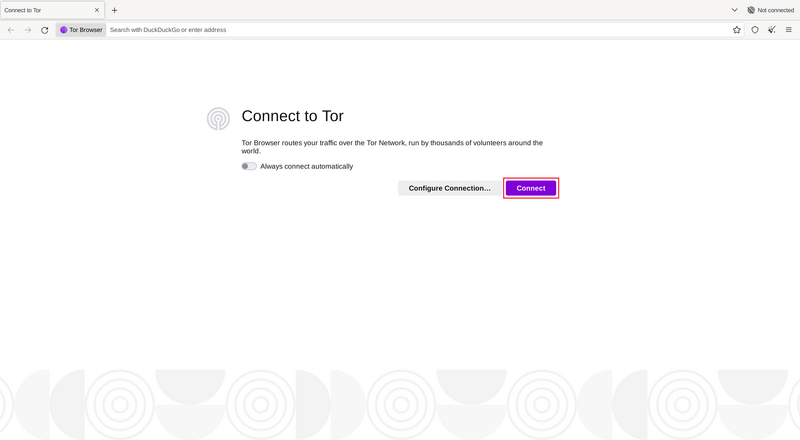
В большинстве случаев, выбрав «Подключиться», вы подключитесь к сети Tor без дополнительных настроек.
После нажатия появится строка состояния, показывающая прогресс подключения Tor. Если у вас относительно быстрое соединение, но кажется, что эта полоса в какой-то момент зависает, попробуйте «Помощь в подключении» или просмотрите страницу Устранение неполадок для решения проблемы. Или, если вы знаете, что ваше соединение подвергается цензуре или для подключения нужно использовать прокси-сервер, вам следует выбрать «Настройки сети Tor».
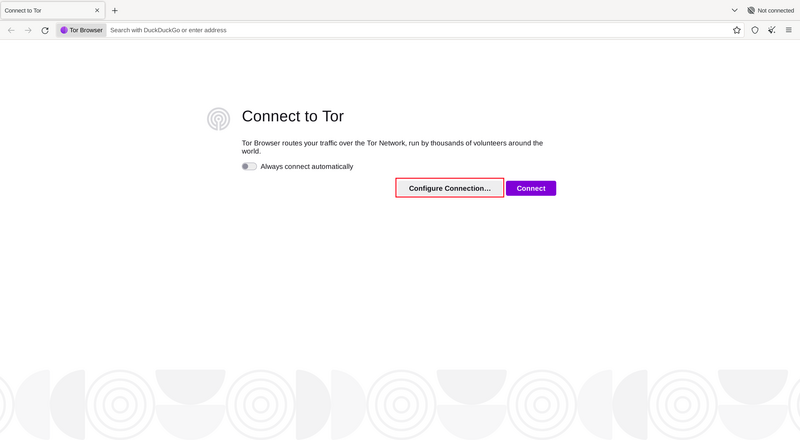
ПОМОЩЬ В ПОДКЛЮЧЕНИИ
Если Tor заблокирован в вашем регионе, может помочь использование моста. «Помощь в подключении» может подобрать его для вас, используя ваше местоположение.
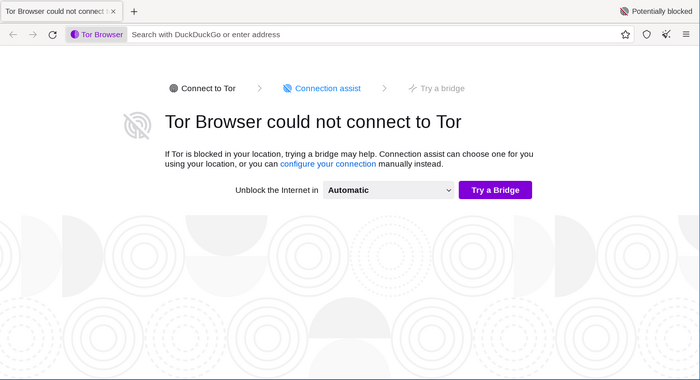
Если программа Connection Assist не может определить ваше местоположение или вы хотите настроить подключение вручную, вы можете выбрать свой регион из выпадающего меню и нажать «Попробовать подключение через мост».
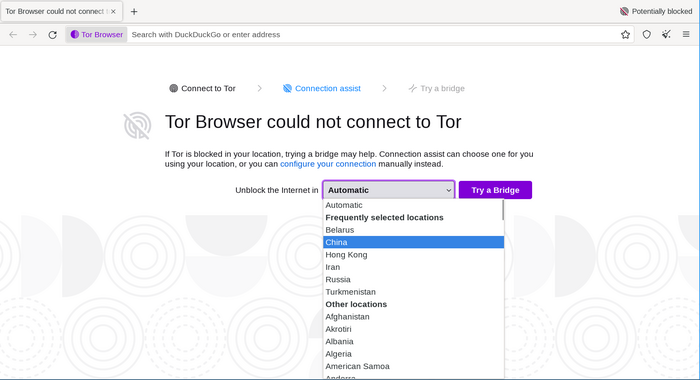
НАСТРОЙКА
Tor Browser проведет вас через ряд вариантов настройки.
«Помощь в подключении» информирует вас о состоянии вашего интернет-соединения и подключения к сети Tor.
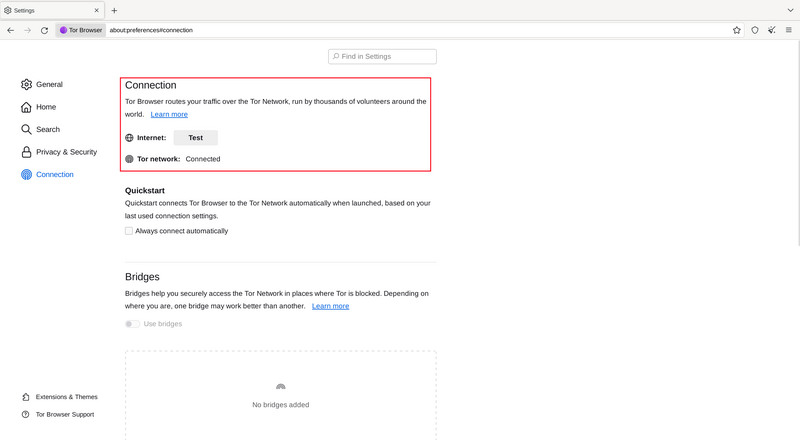
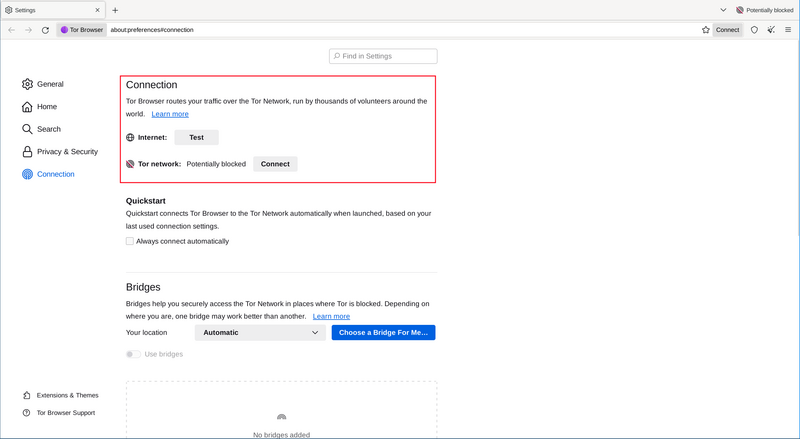
Первый чекбокс — ‘Быстрый старт’. Если он выбран, то при каждом открытии Tor Browser будет подключаться с Вашими первоначальными настройками сети.
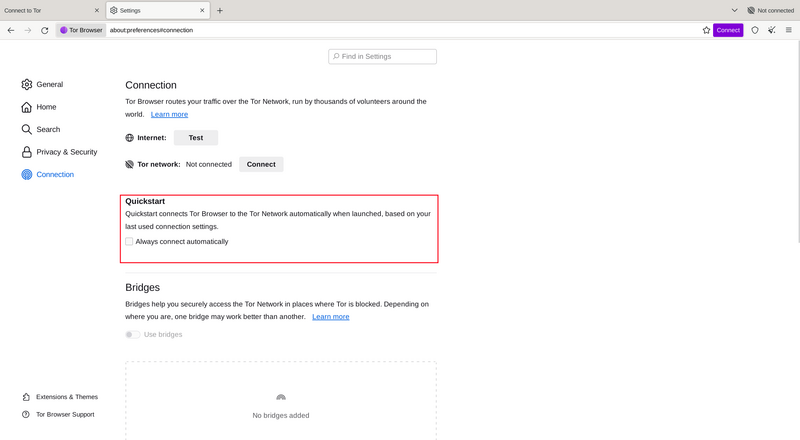
Если Вы знаете наверняка, что ваше соединение блокируется цензорами или Ваши попытки подключиться к сети Tor оказались безуспешными, а ни один из других методов не сработал, то Вы можете настроить Tor Browser на использование подключаемого транспорта. ‘Мосты’ отобразит раздел Circumvention, для настройки подключаемого транспорта или для подключения с помощью Bridges.
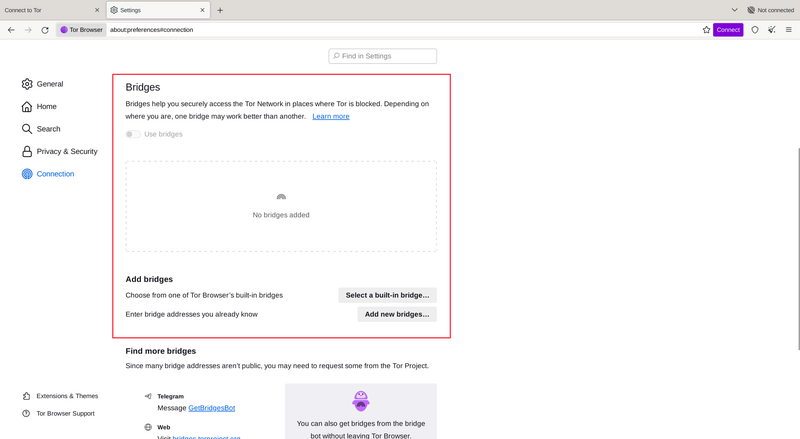
ДРУГИЕ ОПЦИИ
Если ваше соединение использует прокси-сервер, вы можете настроить его, нажав «Настройки…» напротив «Настроить способ подключения Tor Browser к Интернету». Зачастую в этом нет необходимости. Обычно вы знаете, нужно ли вам установить этот флажок, потому что те же настройки будут использоваться для других браузеров в вашей системе. Если возможно, обратитесь за советом к администратору сети. Если ваше подключение не использует прокси-сервер, нажмите «Подключиться».
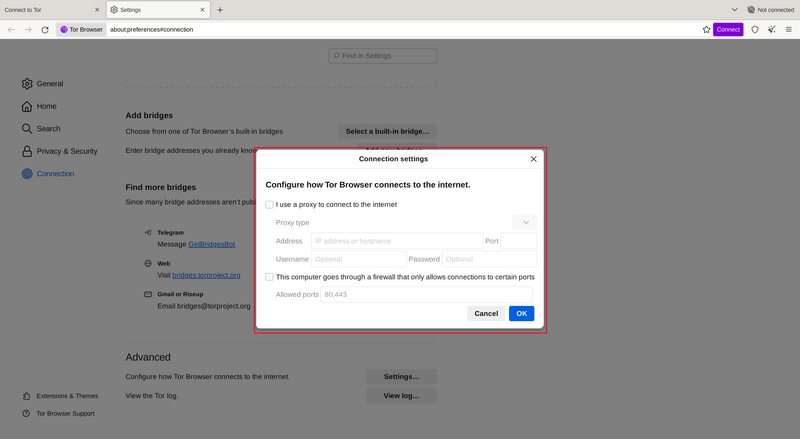
-
Contributors to this page: cypherpunk
- Изменить эту страницу — Оставить отзыв — Постоянная ссылка