Как сделать резервную копию данных из Instagram, Facebook и WhatsApp

11 марта Роскомнадзор заявил, что ограничит доступ к Instagram в России.
Если переживаете за сохранность рабочих переписок, фотографий и файлов, их можно скачать. Рассказываем, как сделать бэкап.
Instagram. Эта соцсеть позволяет сохранить весь аккаунт с постами, комментариями и реакциями. Для этого на смартфоне зайдите в раздел «Ваши действия» — «Скачать информацию», на компьютере — в раздел «Конфиденциальность и безопасность» — «Скачать информацию».
Затем введите пароль, адрес электронной почты и нажмите «Запросить данные». Архив будет готов в течение 48 часов, на почту придет ссылка для скачивания.
Facebook. В этой соцсети можно сохранить историю своих постов, комментариев и других действий за любой период — от одного дня до всего времени существования аккаунта. Для этого перейдите на страницу настроек и выберите пункт «Ваша информация на Facebook» — «Скачать информацию». В приложении: «Настройки и конфиденциальность» — «Настройки» — «Скачивание вашей информации».
Настроек скачивания очень много, по умолчанию выбраны все, но сохранять все сразу совсем не обязательно. Можно оставить самые важные пункты — публикации, комментарии и реакции, группы, информация профиля, друзья и подписчики.
Выберите формат данных — для чтения удобен HTML, — качество фотографий и период, за который нужно сохранить информацию. После этого нажмите «Сохранить файл» на компьютере или «Скачать файл» в приложении.
Когда создание архива завершится, вы получите уведомление на Facebook и сможете его скачать. Для сохранения данных на компьютере или смартфоне придется ввести пароль от Facebook.
Все сохранено! Как сделать и восстановить резервную копию WhatsApp?
Вы купили новый смартфон и установили последнюю версию мессенджера. Как сделать, чтобы все сообщения автоматически перенеслись со старого устройства? Для этого нужно заранее создать резервную копию WhatsApp, которая полностью сохранит переписки, контакты, ценные фотографии и видеоролики или рабочие файлы. Сегодня мы разберемся, как сделать резервную копию вотсап и какие проблемы могут возникнуть при бэкапе данных.
Что такое резервная копия WhatsApp
Резервная копия WhatsApp, или бэкап (от английского backup), — это сохранение переписок и медиафайлов с вашего аккаунта в мессенджере в хранилище. Бэкап сервиса существует для того, чтобы восстановить чаты вотсапа и их содержимое, если когда-нибудь понадобится перенести их на новое устройство.
Чтобы не лишиться ценных чатов и файлов, вы можете включить автоматическое создание резервной копии. В таком случае бэкап будет создаваться с заданной периодичностью: ежедневно, еженедельно или ежемесячно.
Зачем необходимо резервное копирование WhatsApp
Резервная копия также может пригодиться в том случае, если вам нужно продублировать данные с учетной записи WhatsApp. Например, если вы потеряли смартфон, он не подлежит восстановлению после поломки или его у вас украли. Предположим, вы уронили гаджет, в котором были все ценные данные, и купили новый — достаточно запустить процесс восстановления, и информация переедет в ваш новый смартфон.
WhatsApp будет самостоятельно копировать все данные вашего аккаунта в безопасное хранилище. Не получится восстановить файлы и переписки только в том случае, если вы выключили функцию резервного копирования вотсап. Некоторые пользователи предпочитают не дублировать старую информацию на новые гаджеты, поэтому WhatsApp дает возможность отключить опцию резервного копирования, так как часто файлы в одном только мессенджере могут занимать на устройствах гигабайты памяти.
Ранее мы рассказывали:
Как сделать резервную копию вотсап
Резервную копию в вотсапе можно создать как и на устройствах на базе Android, так и на iOS-гаджетах. Для сохранения файлов пользователям Android приложение предлагает воспользоваться облачным хранилищем Google Диск. Для создания резервной копии вотсапа на устройствах Android вам необходимо выполнить следующие шаги:
- Откройте мессенджер WhatsApp.
- Нажмите на кнопку «Другие опции», она обозначена тремя точками в верхнем правом углу экрана.
- В открывшемся окне выберете меню «Настройки».
- Нажмите кнопку «Чаты».
- Выберите «Резервная копия чатов».
- В следующем окне нажмите «Резервное копирование на Google Диск».
- Настройте частоту резервного копирования.
- Нажмите на строку «Аккаунт Google» и выберите или добавьте ваш личный Google-аккаунт, в котором вы сохранили переписки и медиафайлов. При резервном копировании рекомендуется использовать Wi-Fi-сеть — так у вас не будут тратиться драгоценные мегабайты мобильного трафика.
Предположим, что вы задали настройки для автоматического резервного копирования (например, ежедневно или еженедельно), но вам пришло важное сообщение, и вы хотите создать копию данных вашей учетной записи в WhatsApp прямо сейчас. Тогда просто нажмите на кнопку «Резервное копирование» в разделе «Резервная копия чатов». Обратите внимание, что, если вы хотите отправить в хранилище ваши видеофайлы из чатов, вам нужно в том же разделе нажать на ползунок «Добавить видео».
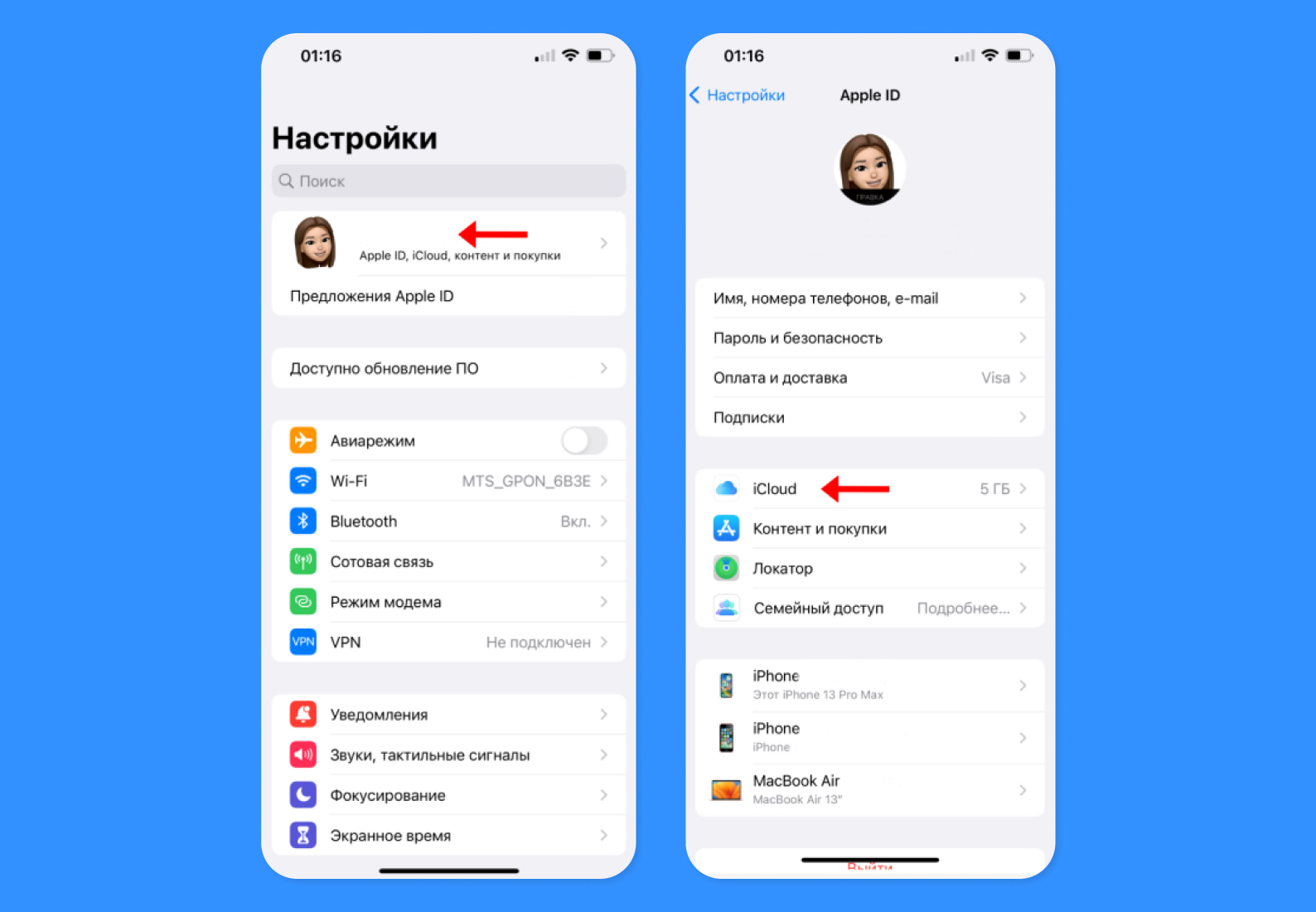
Для пользователей iPhone резервная копия WhatsApp создается в облачном сервисе iCloud. Для сохранения ваших переписок и медиафайлов в облаке вам необходимо в первую очередь разрешить мессенджеру создавать резервную копию. Итак, как создать резервную копию вотсап на iOS:
- Откройте меню «Настройки» на вашем устройстве.
- Нажмите на ваш аккаунт в iCloud.
- Выберите раздел iCloud.
- В меню «Приложения, использующие iCloud» нажмите на кнопку «Все».
- В открывшемся разделе разрешите синхронизацию iCloud и приложения WhatsApp, нажав на ползунок.
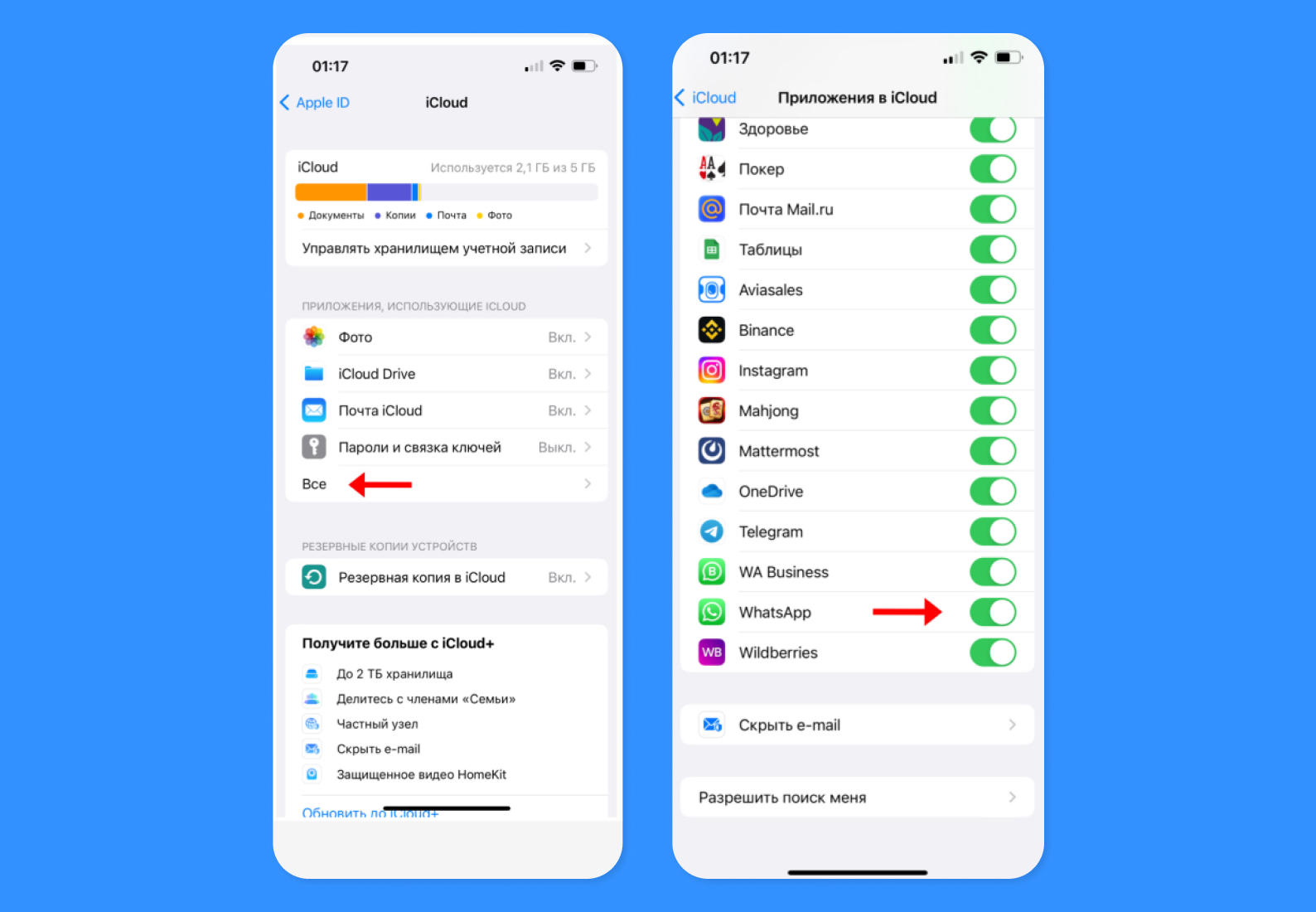
Теперь, когда ваша учетная запись iCloud синхронизирована с приложением WhatsApp, вы можете создавать резервные копии вашего аккаунта в мессенджере при помощи облачного хранилища. Для этого вам необходимо выполнить следующие действия:
- Запустите приложение и нажмите на меню «Настройки» в нижнем правом углу.
- В открывшемся окне нажмите на кнопку «Чаты».
- Выберите раздел «Резервная копия».
- Нажмите на пункт «Автоматически».
- Задайте частоту резервного копирования: ежедневно, еженедельно или ежемесячно, на ваше усмотрение.
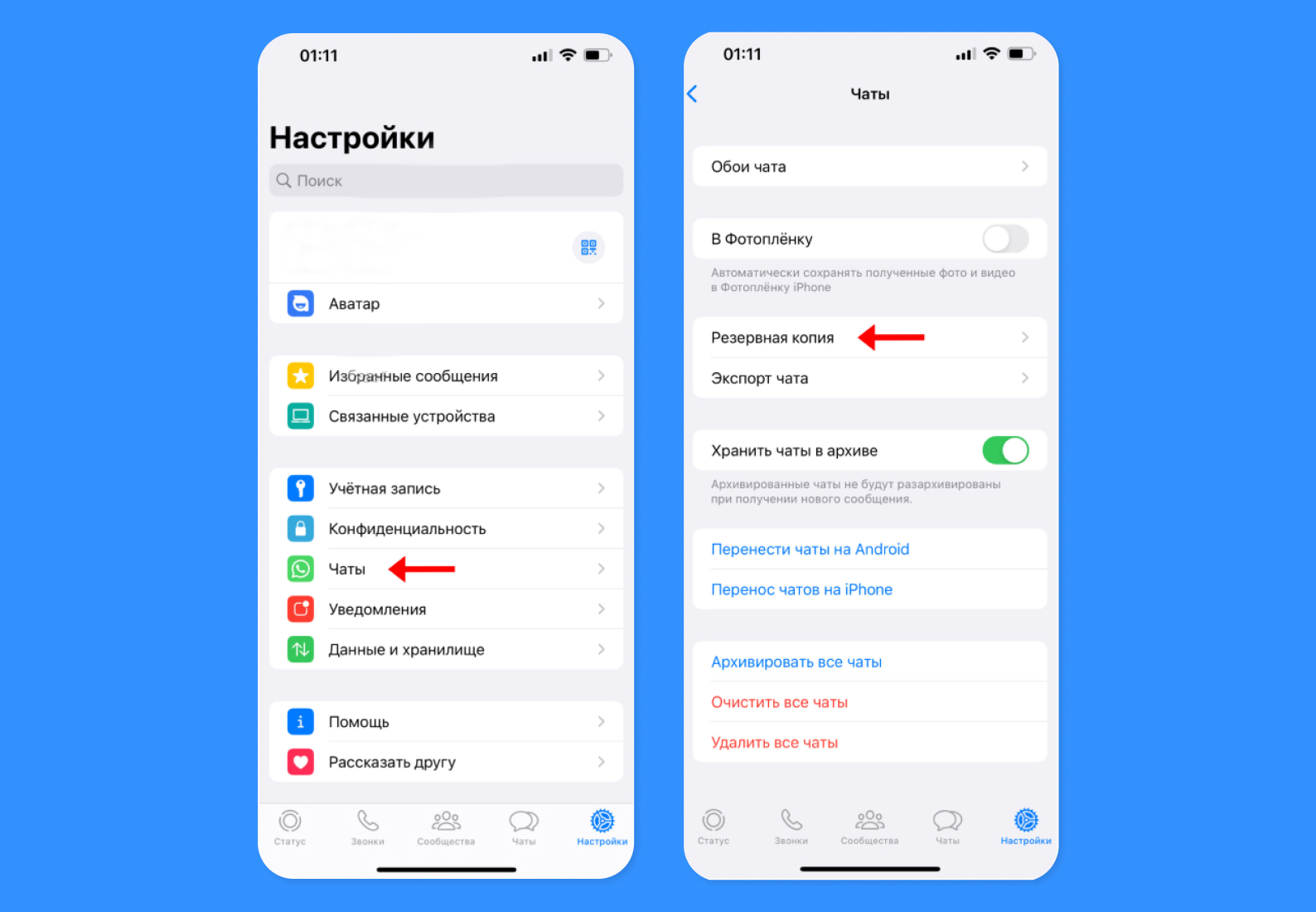
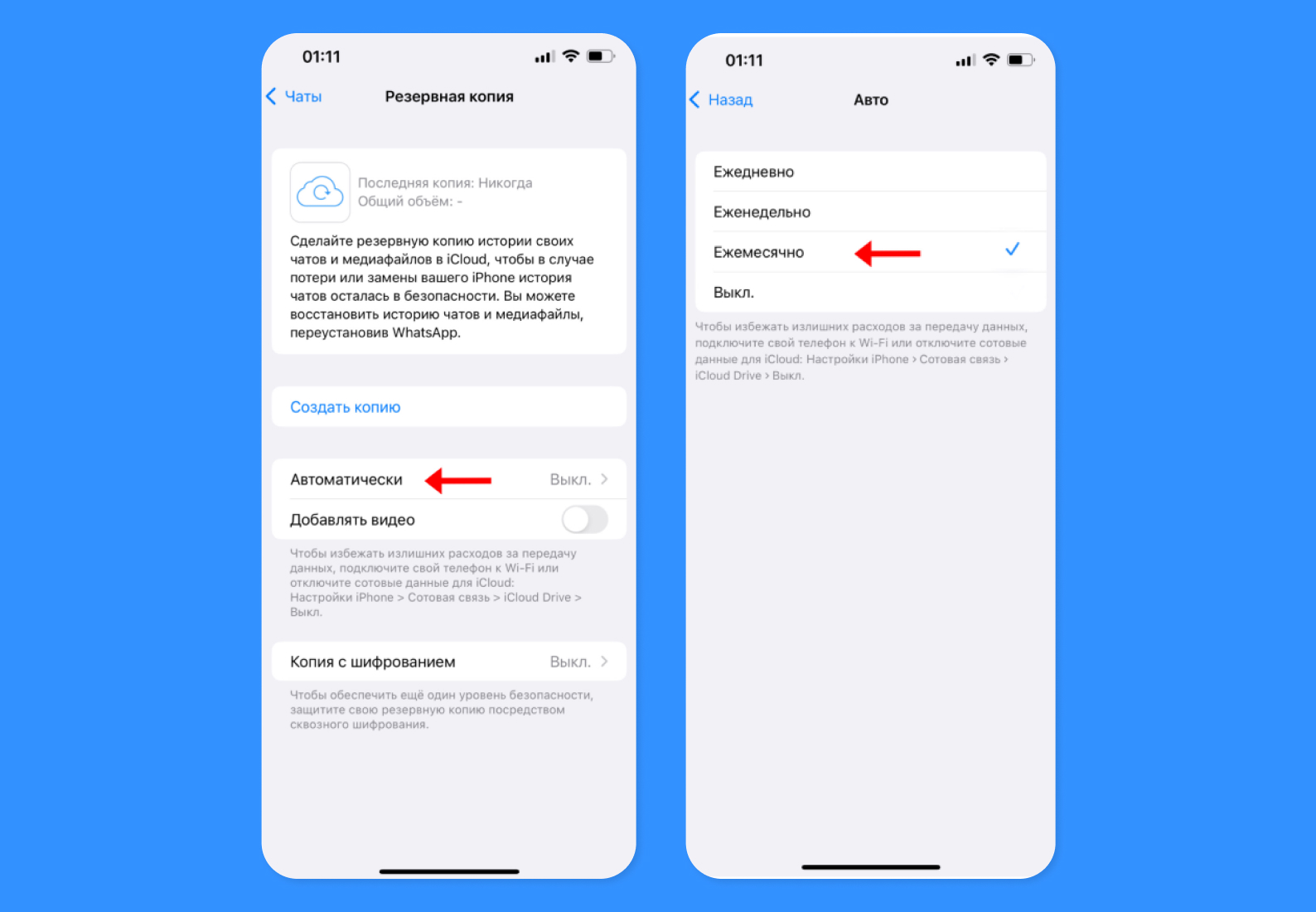
Если вы хотите создать резервную копию ваших переписок и файлов в WhatsApp прямо сейчас, вы можете нажать на кнопку «Создать копию» в разделе «Резервная копия». Обратите внимание, что для передачи видеофайлов в хранилище вам нужно нажать на ползунок «Добавлять видео» в том же разделе. Чтобы избежать лишних расходов за передачу данных вашей учетной записи, подключите свой телефон к Wi-Fi-сети или отключите сотовые данные для iCloud — для этого перейдите в настройки вашего смартфона, нажмите «Сотовая связь», прокрутите экран вниз и выключите ползунок iCloud Drive. Готово — при отсутствии подключения к сети Wi-Fi сервис не будет использовать для переноса документов и данных сотовую сеть.
Ранее мы рассказывали:
Как восстановить бэкап после установки WhatsApp
Если у вас есть резервная копия вотсап и теперь вам нужно перенести переписки и медиафайлы на новый гаджет, восстановите бэкап WhatsApp. Есть два обязательных условия: на вашем новом смартфоне у вас тот же номер, что был на старом, и у вас есть резервная копия вотсапа, которую вы заранее создали.
Для восстановления сообщений и медиафайлов на Android-устройстве вам нужно выполнить следующие действия:
- Скачайте приложение WhatsApp и откройте его на вашем новом смартфоне.
- Нажмите «Принять и продолжить», если вы уже ознакомлены с политикой конфиденциальности мессенджера.
- Введите свой номер телефона, который привязан к аккаунту, данные которого вы хотите восстановить. Нажмите «Далее».
- Введите код подтверждения, который придет на ваш номер телефона.
- В меню «Контакты и медиафайлы» нажмите «Далее».
- В ответ на вопрос сервиса «Разрешить приложению WhatsApp получать доступ к контактам» нажмите «Разрешить».
- WhatsApp предложит вам восстановить резервную копию из сервиса «Google Диск», просмотрите указанные данные и нажмите «Восстановить».
- Дождитесь восстановления данных вашей учетной записи и нажмите «Далее».
- Введите свое имя, установите фото профиля и затем нажмите «Далее».
Для восстановления сообщений и медиафайлов на айфоне после установки приложения WhatsApp вам нужно выполнить следующие действия:
- Установите приложение WhatsApp и откройте его на вашем новом смартфоне.
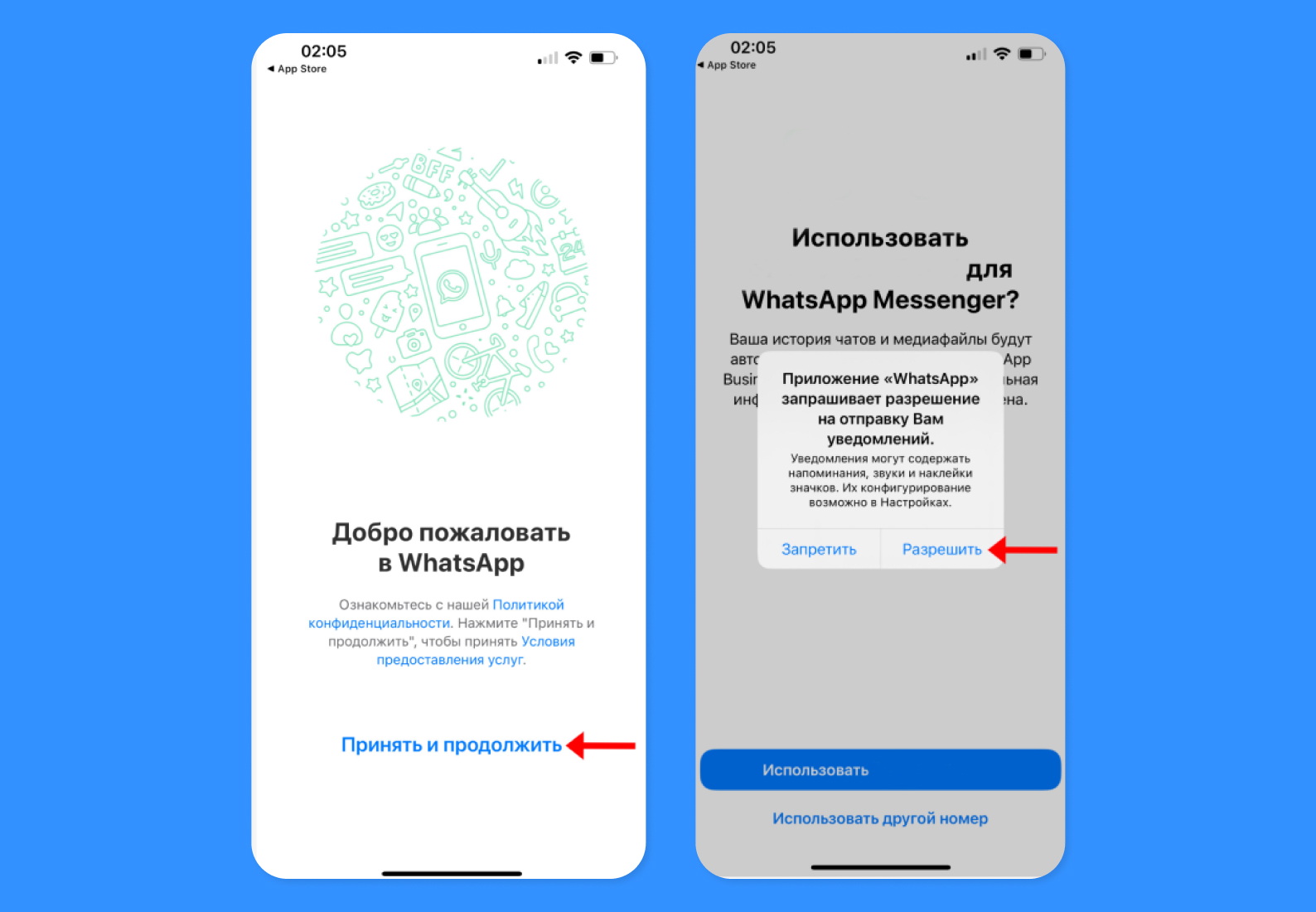
- Нажмите «Принять и продолжить».
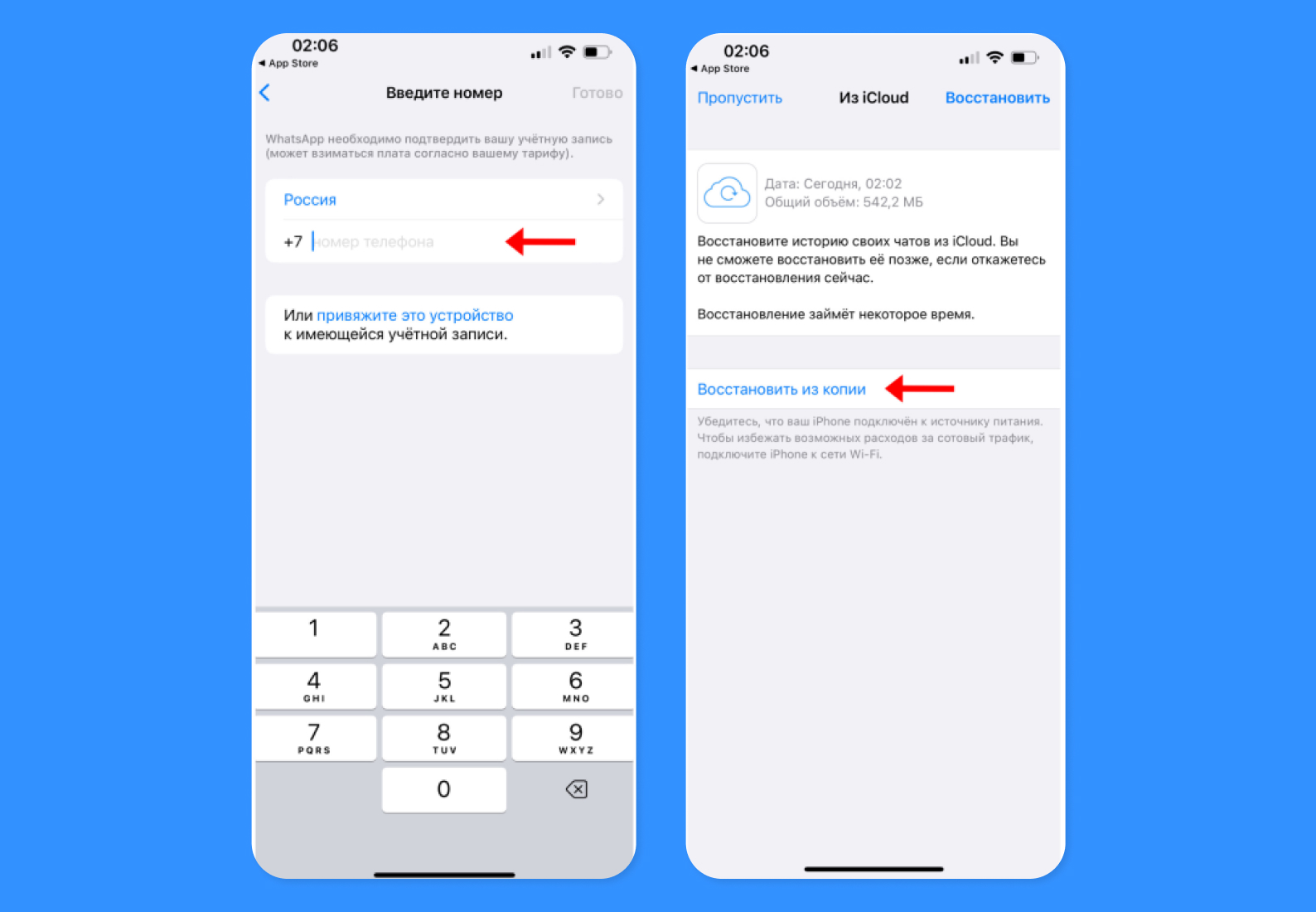
- Введите свой номер телефона, который привязан к аккаунту, данные которого вы хотите восстановить, и нажмите «Далее».
- В ответ на вопрос сервиса «Разрешить приложению WhatsApp получать доступ к контактам?» нажмите «Ок».
- Нажмите на кнопку «Восстановить из копии».
- Запустите бэкап, дождитесь восстановления данных вашей учетной записи и нажмите «Далее».
- Введите свое имя, установите фото профиля и затем нажмите «Готово».
Как удалить резервную копию
Если вы решили удалить резервную копию данных вашей учетной записи в WhatsApp, убедитесь, что вам действительно не понадобятся ваши старые сообщения и медиафайлы. Обратите внимание, что после удаления бэкапа вы не сможете продублировать данные на новый смартфон. Но если вы уверены в своих действиях, то вот подробный алгоритм для владельцев iPhone:
- Для удаления резервной копии вы должны отключить автоматическое копирование в iCloud: откройте приложение WhatsApp, а затем перейдите в «Настройки».
- Нажмите на «Чаты», затем перейдите в раздел «Резервная копия чатов».
- Выберите «Автоматическое резервное копирование» и нажмите «Выкл.».
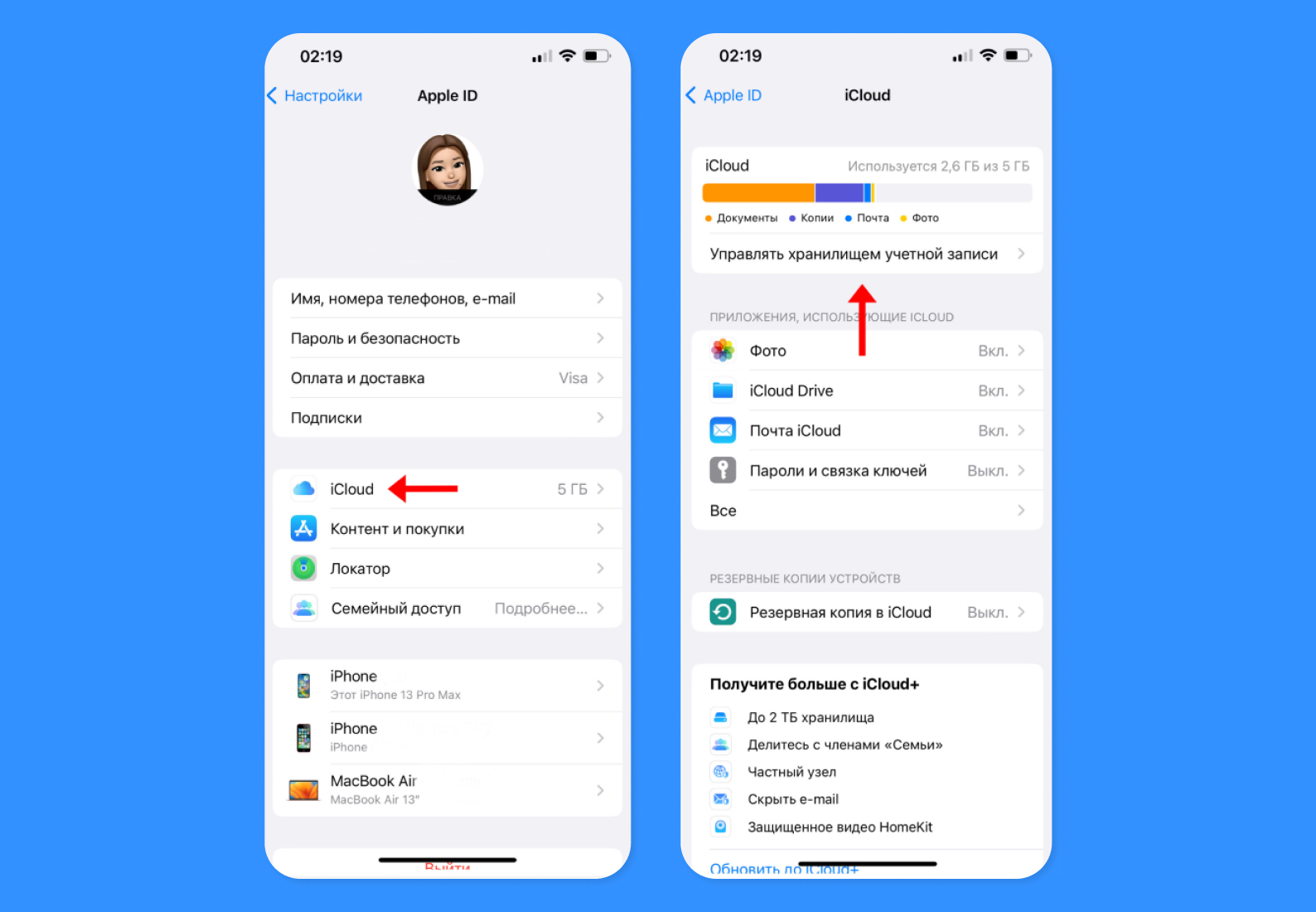
- Откройте меню «Настройки» на вашем устройстве.
- Выберите аккаунт в iCloud с вашим именем.
- Выберите раздел iCloud.
- Нажмите на строку «Управлять хранилищем учетной записи».
- Выберите мессенджер WhatsApp.
- Нажмите «Удалить данные».
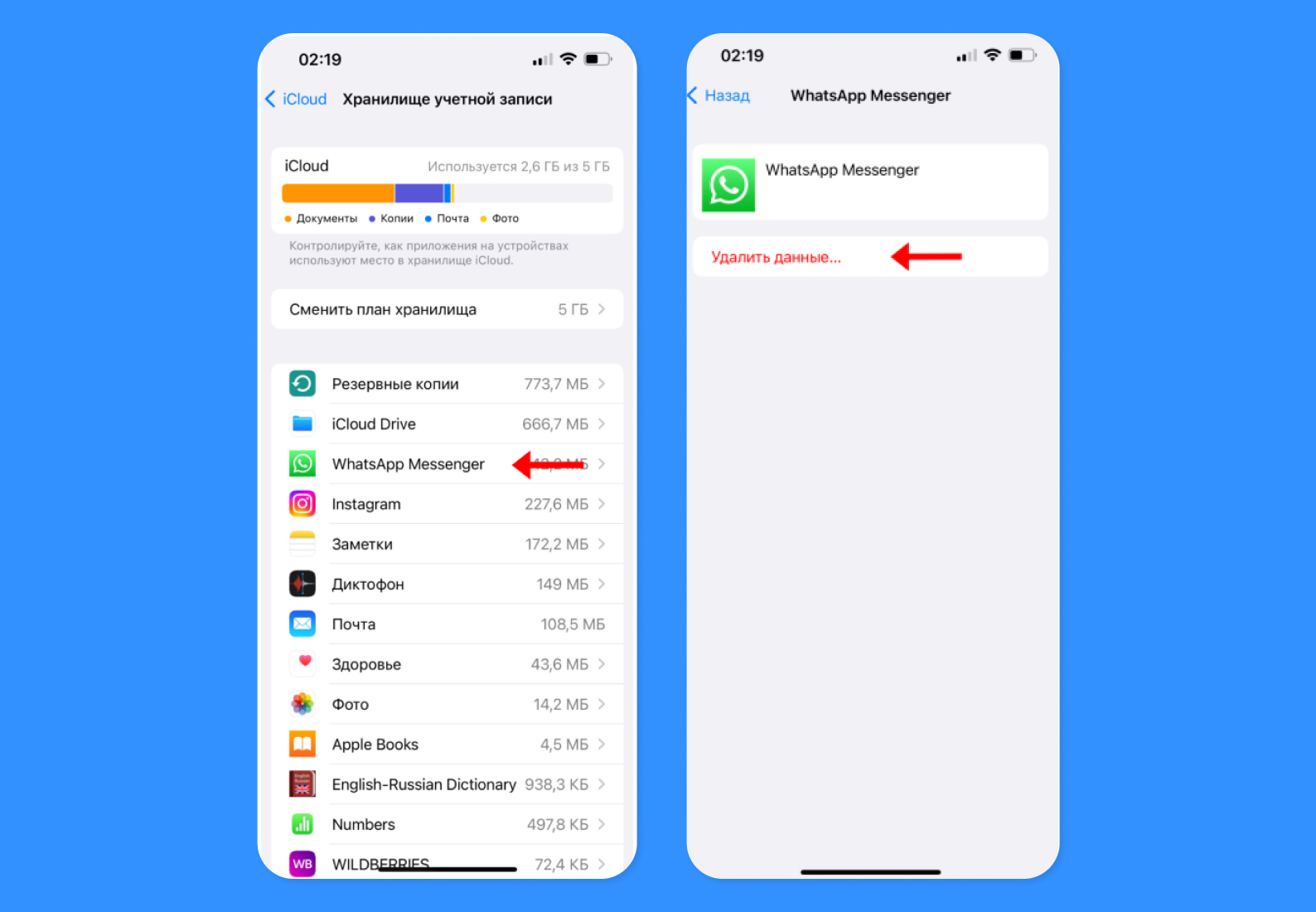
Если вы удалите резервную копию на iCloud, ваши сообщения и вложения WhatsApp исчезнут только из облачного сервиса — в самом приложении ваши файлы останутся в целости и сохранности.
Для удаления резервной копии на Android выполните следующие действия:
- Для удаления резервной копии вы должны отключить автоматическое резервное копирование в «Google Диск». Откройте мессенджер WhatsApp.
- Нажмите на кнопку «Другие опции», обозначенные тремя точками в верхнем правом углу экрана.
- В открывшемся меню выберите «Настройки».
- Нажмите кнопку «Чаты».
- Выберите «Резервная копия чатов».
- В следующем меню выберите «Резервное копирование на Google Диск».
- Нажмите «Никогда».
- Войдите в учетную запись «Google Диск».
- Войдите в главное меню настроек Google и нажмите «Резервное копирование».
- Найдите копию WhatsApp и нажмите на три вертикальные точки.
- Нажмите кнопку «Удалить резервную копию».
Ранее мы рассказывали:
Какие проблемы могут возникнуть
Самая распространенная проблема при создании резервной копии данных учетной записи — недостаточно памяти на облачных сервисах, на которые вы переносите файлы. В первую очередь убедитесь, что в хранилище iCloud, если у вас iPhone, либо на «Google Диске», если у вас Android, достаточно памяти.
Если на вашем облачном сервисе есть свободное место, но ваша резервная копия не создается, проверьте ваше подключении к сети. Посмотрите, исправно ли работает Wi-Fi-сеть, к которой вы подключены: иногда файлы могут медленно переноситься или процесс резервного копирования может вовсе остановиться из-за нестабильного подключения.
Также позаботьтесь о достаточном заряде аккумулятора вашего устройства при резервном копировании и восстановлении данных. Помимо этого, регулярно обновляйте мессенджер и устанавливайте последнюю версию приложения. И самое важное — не забудьте проверить синхронизацию устройства с облачным хранилищем в настройках WhatsApp: отсутствие доступа облачных сервисов к мессенджеру может также привести к безуспешному бэкапу данных.
Любите делиться своим мнением о технике? Тогда напишите обзор товара в «Эльдоблоге» и получите до 1000 бонусов на новые покупки!
Как перенести истории чатов в WhatsApp на новый телефон
Переход на новый телефон — не всегда приятный процесс, т.к. зачастую приходится заново устанавливать приложения и поправлять настройки. Но его можно сделать проще, заранее подготовившись: например, облегчив перенос сообщений в WhatsApp. Рассказываем, как перенести истории всех чатов.
Фото: WhatsApp
Как создать резервную копию чатов
- Откройте WhatsApp.
- Перейдите в «Настройки» — «Чаты» — «Резервная копия чатов».
- В строке «Аккаунт Google» выберите учетную запись Google, на которой вы хотите сохранить резервную копию. Если вы не хотите пользоваться сервисами Google, то можно создать и локальную копию в памяти телефона.
- Нажмите «Создать резервную копию».
Продолжение истории после рекламы
Как восстановить историю чатов через «Google Диск»
Важно! Для загрузки истории чатов из «Google Диск» вы должны пользоваться той же учетной записью Google и номером телефона, которые вы использовали при создании резервной копии.
- Проверьте, что ваш новый телефон подключен к аккаунту Google, на котором хранится резервная копия чатов.
- Загрузите и откройте WhatsApp.
- При запросе на восстановление чатов через «Google Диск» нажмите «Восстановить».
- Когда процесс восстановления будет завершен, нажмите «Далее». После этого WhatsApp продолжит восстанавливать медиафайлы в переписках.
Продолжение истории после рекламы
Как восстановить историю чатов через локальную копию
Если вы не хотите лишний раз пользоваться сервисами Google или не имеете доступа к старому номеру телефона, можно прибегнуть к локальной копии. Однако для этого вам предстоит перенести файлы на телефон при помощи компьютера, проводника или карты памяти.
Локальные резервные копии по умолчанию автоматически сохраняются каждый день в 2:00 ночи. На телефоне хранятся резервные копии чатов за последние семь дней.
- Откройте менеджер файлов.
- Найдите в памяти устройства папку WhatsApp — Databases.
- Скопируйте последний файл резервной копии в этой папке.
- Перенесите файл в папку WhatsApp — Databases на новом телефоне.
- Загрузите и откройте WhatsApp.
- Подтвердите номер телефона.
- Когда приложение предложит восстановить информацию через локальную копию, нажмите «Восстановить».
Как создать резервную копию чатов в WhatsApp
WhatsApp по умолчанию создает резервные копии данных при помощи Google Drive, однако со временем, если вы активно пользуетесь мессенджером, автоматические копии могут занять немало свободного места на диске. Рассказываем о том, как создать резервные копии чатов в WhatsApp другими методами.

Резервное копирование в память смартфона
Пожалуй, самый надежный способ создания резервной копии без Google Drive — это сохранение истории сообщений в памяти устройства. Информация сохранится либо на SD-карте (если она есть), либо на встроенном хранилище.
- Откройте WhatsApp.
- Перейдите в меню «Настройки» — «Чаты».
- Выберите опцию «Резервная копия чатов».
- Нажмите на «Копировать на «Google Диск» и выберите опцию «Никогда».
- После этого нажмите «Создать резервную копию».
Резервное копирование через электронную почту
- Откройте WhatsApp.
- Перейдите в меню «Настройки» — «Чаты».
- Затем перейдите в меню «История чатов» — «Экспорт чата».
- Выберите, какой диалог вы хотите сохранить.
- После этого приложение предложит вам список приложений, через которые можно отправить файл. Выберите почтовый клиент и введите адрес электронной почты, куда вы хотите отправить резервную копию.